Как очистить кэш WhatsApp и Telegram, чтобы освободить память на смартфоне и ПК
Мы активно ведем переписку в WhatsApp и подписываемся в Telegram на многочисленные каналы. Но при этом даже не задумываемся, столько памяти занимают данные из этих приложений. А ведь мессенджеры сохраняют на устройства множество ненужных файлов. Редакция ZOOM.CNews рассказывает, как почистить кэш и удалить все лишнее из Telegram и WhatsApp.
Автор Елена Пискова
Как очистить кэш WhatsApp и Telegram, чтобы освободить память на смартфоне и ПК
Дата публикации: 21.04.2022
Копии всего контента, которым мы обмениваемся в мессенджерах — голосовые сообщения, фото, видео — автоматически сохраняются в память смартфона или ПК при открытии файла. Это и есть кэш. Он необходим для быстрого доступа к уже просмотренным документами и перепискам: это увеличивает скорость работы мессенджера, снимает нагрузку с устройства и экономит интернет-трафик.
Но кэш нужно регулярно чистить, иначе память будет засоряться вложениями из старых переписок, а приложение станет работать медленнее.
Рассмотрим, как удалить кэш в популярных мессенджерах Telegram и WhatsApp, а также расскажем, как настроить автоматическую очистку для экономии памяти смартфона и ПК.
Как очистить кэш в Telegram на Android-смартфонах и iPhone
Большинство пользователей Telegram даже не подозревает, какое количество памяти смартфона приходится на кэш этого приложения. Между тем, он может занимать гигабайты! Схема удаления в iOS и Android одинаковая:
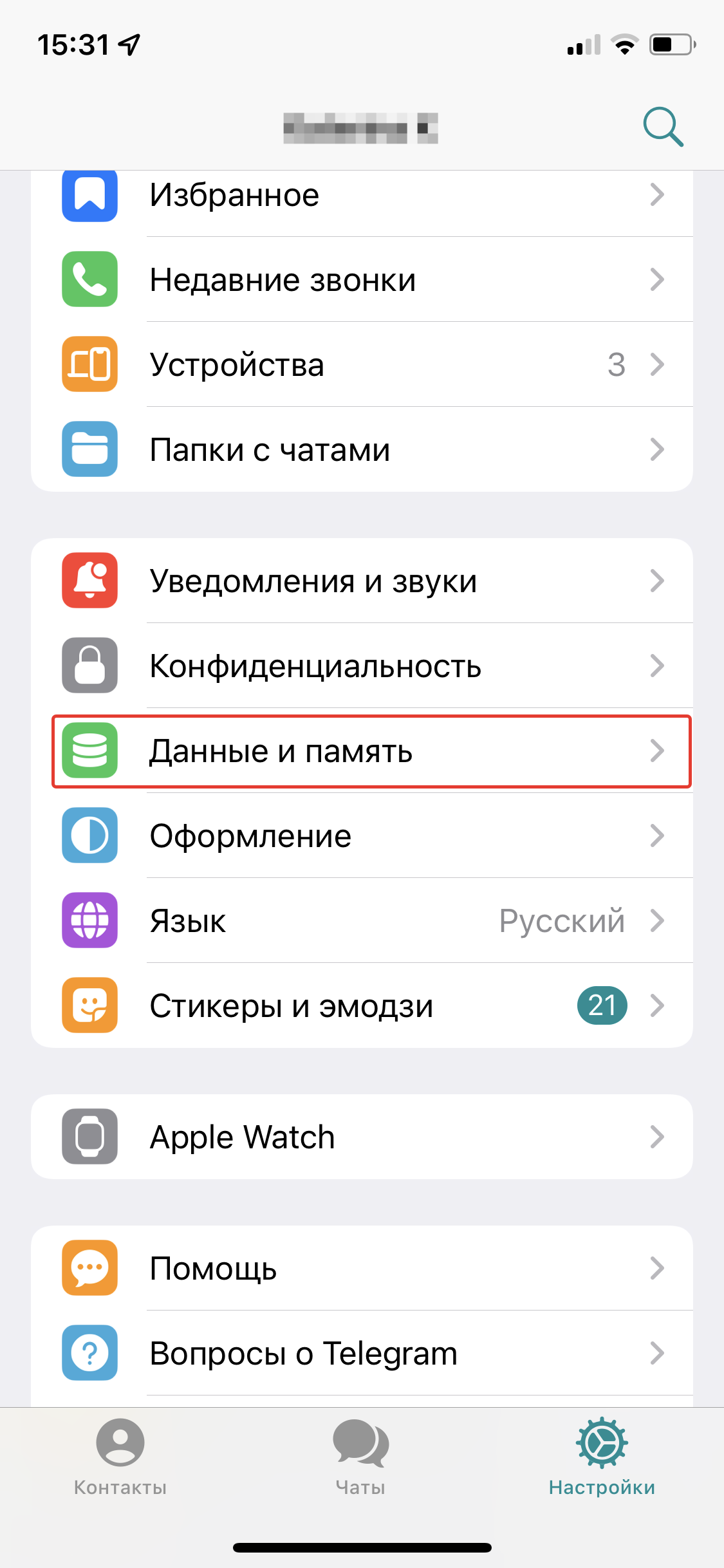
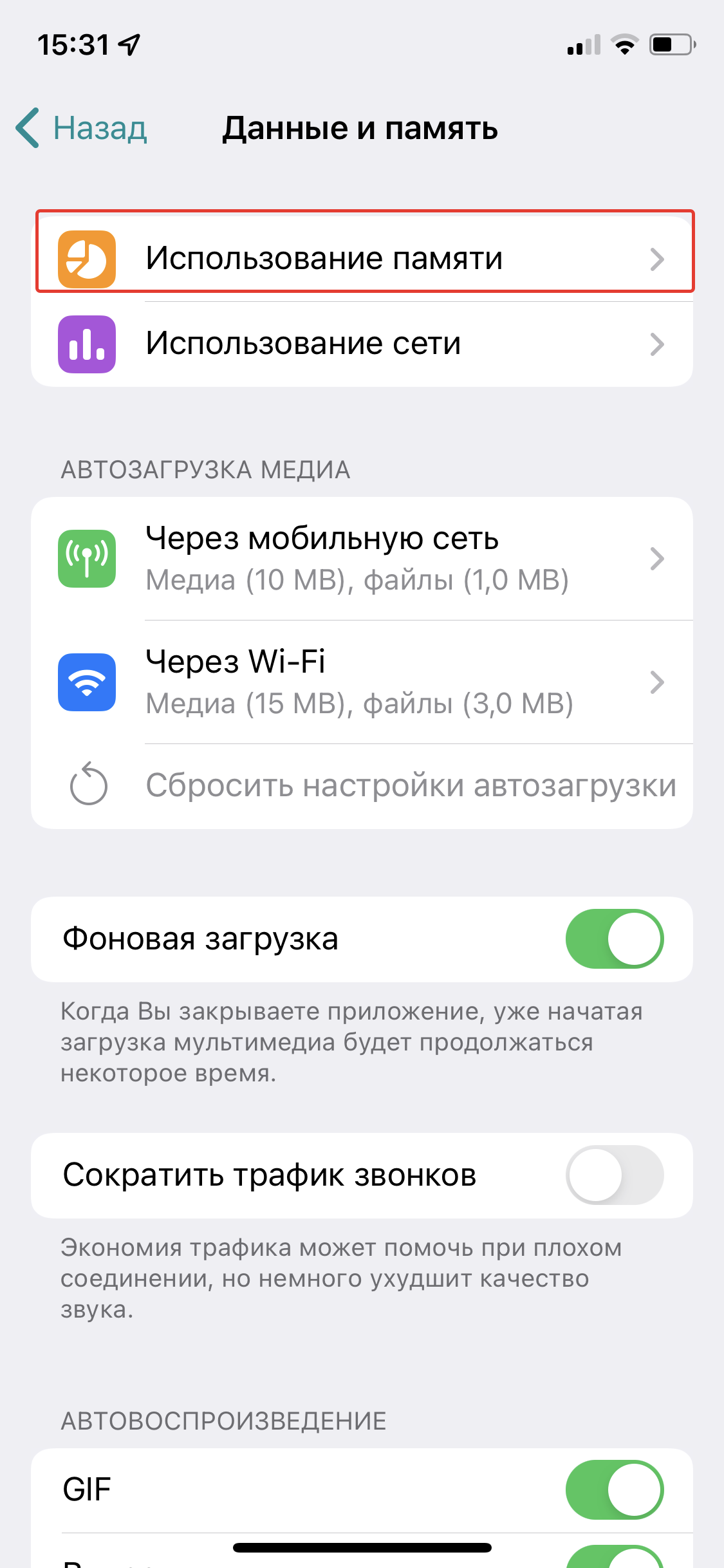
- Откройте приложение, перейдите в «Настройки», кликнув по шестеренке в нижнем правом углу, и выберите пункт «Данные и память» – «Использование памяти».
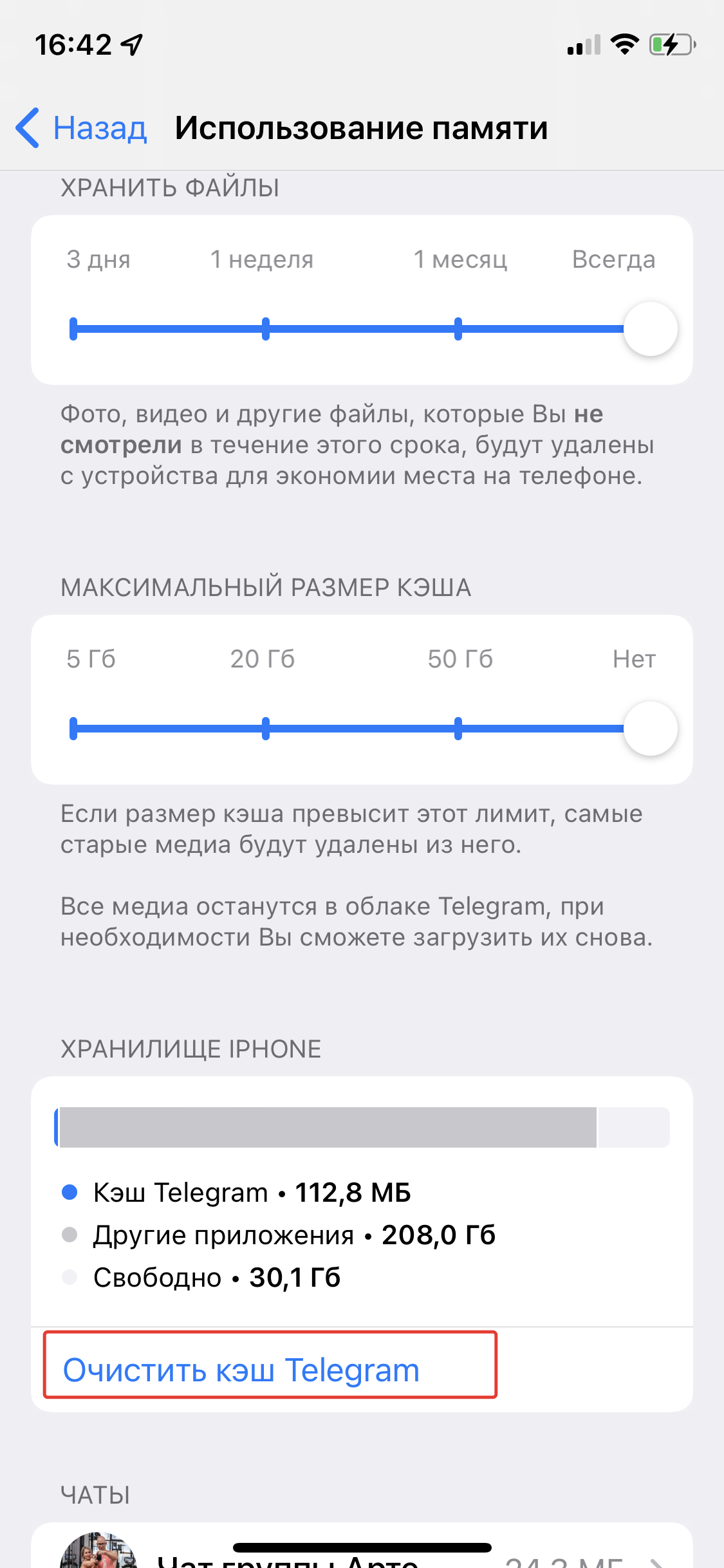
- Подождите несколько минут, пока приложение считает размер кэша, и нажмите «Очистить кэш в Telegram».
- Отметьте типы файлов, которые хотите удалить, затем подтвердите очистку.
Как очистить кэш в приложении Telegram на ПК
Чтобы очистить кэш в веб-версии Telegram, достаточно лишь удалить историю браузера. А чтобы избавиться от кэша в десктопном приложении, придется пройти чуть более длинный путь:
- Откройте Telegram Desktop на ПК, в левом верхнем углу нажмите кнопку с тремя горизонтальными линиями, чтобы перейти в меню.
- Выберите «Настройки» – «Продвинутые настройки».
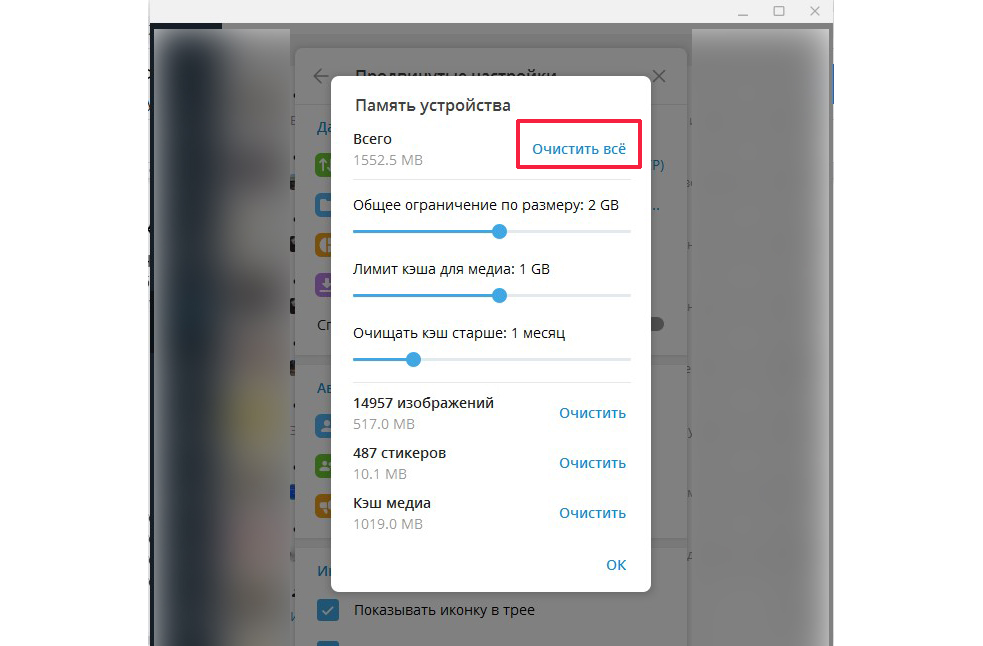
- В разделе «Данные и память» кликните на «Управление памятью устройства».
- Можете удалить категории файлов по отдельности либо убрать все сразу, нажав сверху «Очистить все».
Кроме того, можно удалить приложение со смартфона и потом снова его установить. Так удалится сразу весь кэш, но придется заново авторизоваться в Телеграм.
Как настроить автоматическое удаление кэша в Телеграм
Если вы активный пользователь Telegram, то очистка кэша — лишь временные меры. Нужно дополнительно оптимизировать настройки, чтобы кэш автоматически удалялся, а в памяти не хранились лишние файлы.
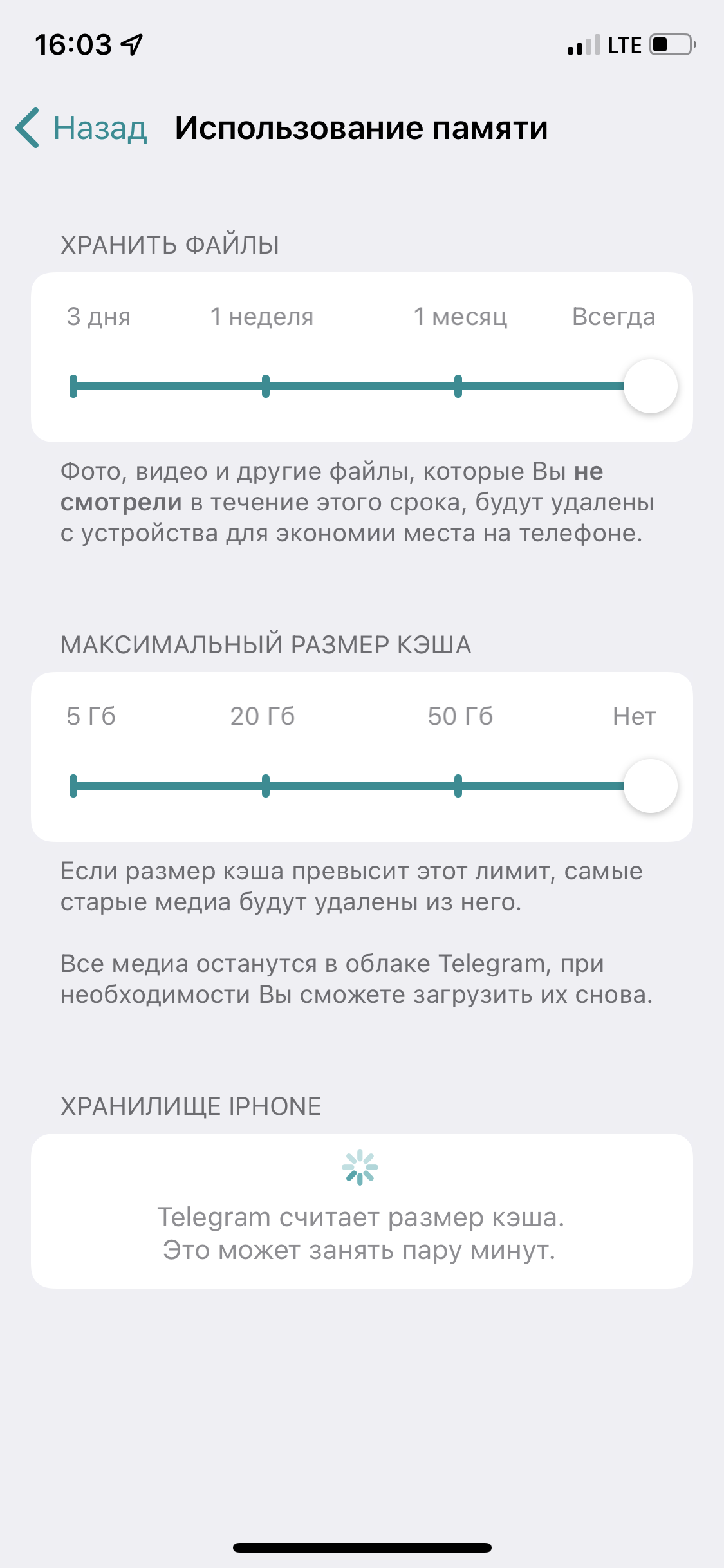
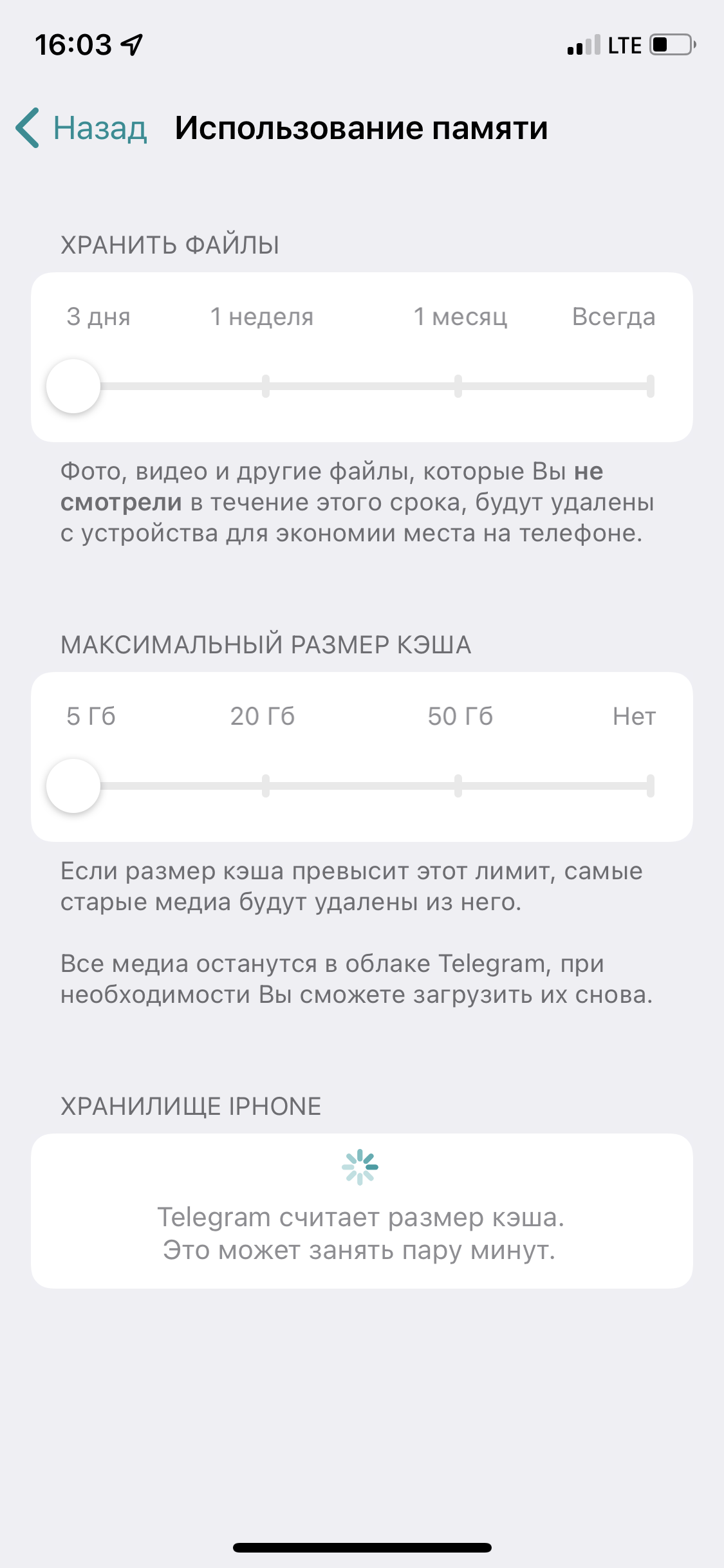
Сначала настроим период хранения кэша и его максимальный объем. Следующая последовательность действий одинакова для iOS, Android и приложения для компьютеров:
- Перейдите в пункт «Настройки» – «Данные и память» — «Использование памяти».
- Здесь можно выбрать срок хранения загруженных файлов (от 3 дней до постоянного), а также максимальный размер кэша (5, 20, 50 Гбайт или без лимита). Лучше установить минимум, чтобы мессенджер сам удалял все лишнее.
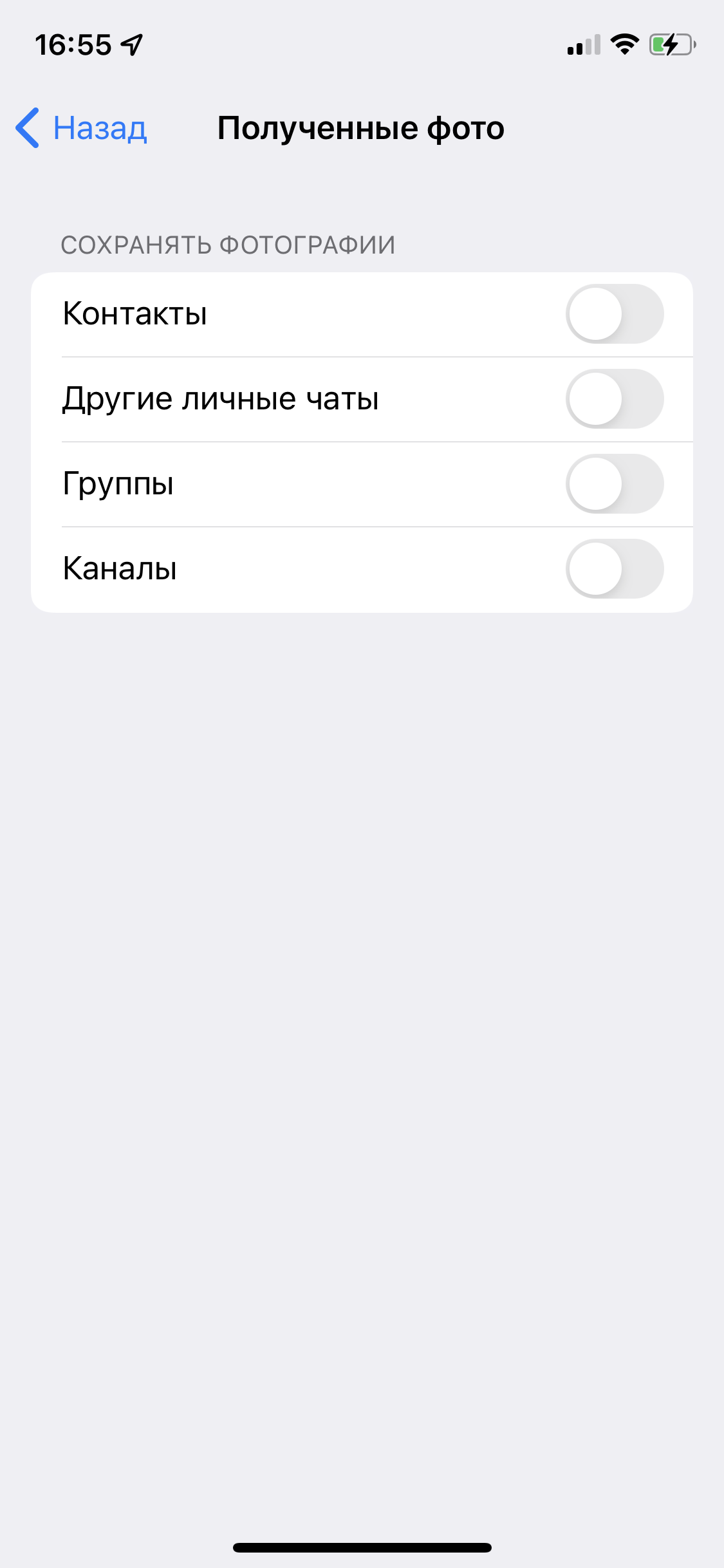
Чтобы совсем отказаться от автоматической загрузки файлов на смартфон, перейдите снова в раздел «Данные и память» и внизу найдите опцию «Сохранять полученные фото». Деактивируйте все четыре ползунка. Так на гаджет не будут сохраняться никакие просмотренные файлы – полезная функция для смартфонов с небольшим количеством памяти.
Кроме того, можно вообще отключить автозагрузку медиаконтента через Wi-Fi и мобильную сеть. Это тоже сэкономит место на диске или в памяти смартфона. А если разрешить загрузку только по Wi-Fi, вы сможете сэкономить мобильный трафик. Для смены настроек в разделе «Данные и память» сдвиньте нужные ползунки в разделе «Автозагрузка медиа».
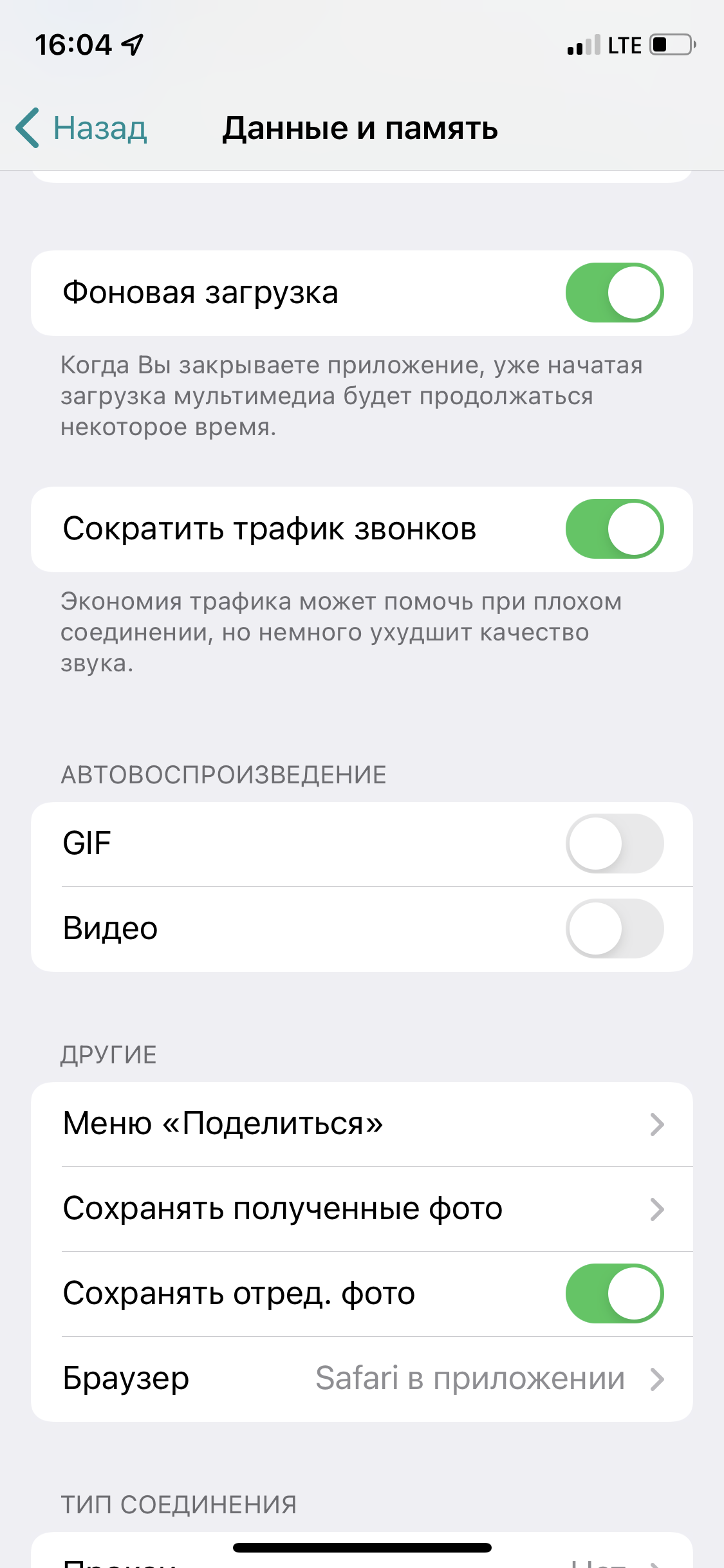
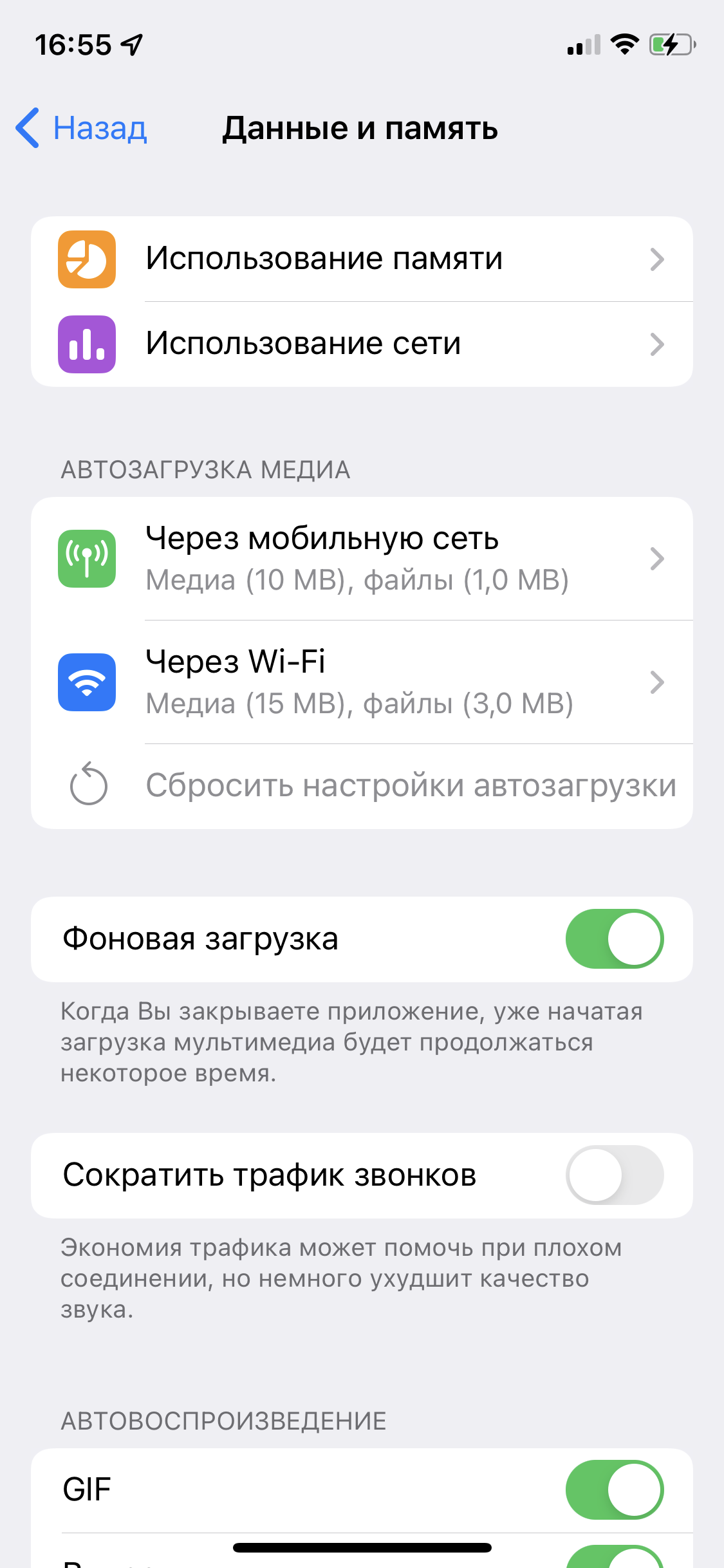
Также рекомендуем отключить автовоспроизведение видеороликов и файлов GIF — они довольно «тяжелые» и занимают много места в кэше. Это делается в том же пункте «Автовоспроизведение».
Как очистить кэш в WhatsApp на iOS и Android
Увы, в WhatsApp нет волшебной кнопки, которая одним нажатием удаляет весь кэш — придется действовать поэтапно.
И если в Telegram из кэша удаляются только копии файлов, то в WhatsApp навсегда исчезнут оригиналы фото, а также сообщения из чатов. Поэтому, если вам нужны какие-то фото или видео, обязательно их сохраните в галерее смартфона.
Как удалить фото и видео из кэша WhatsApp
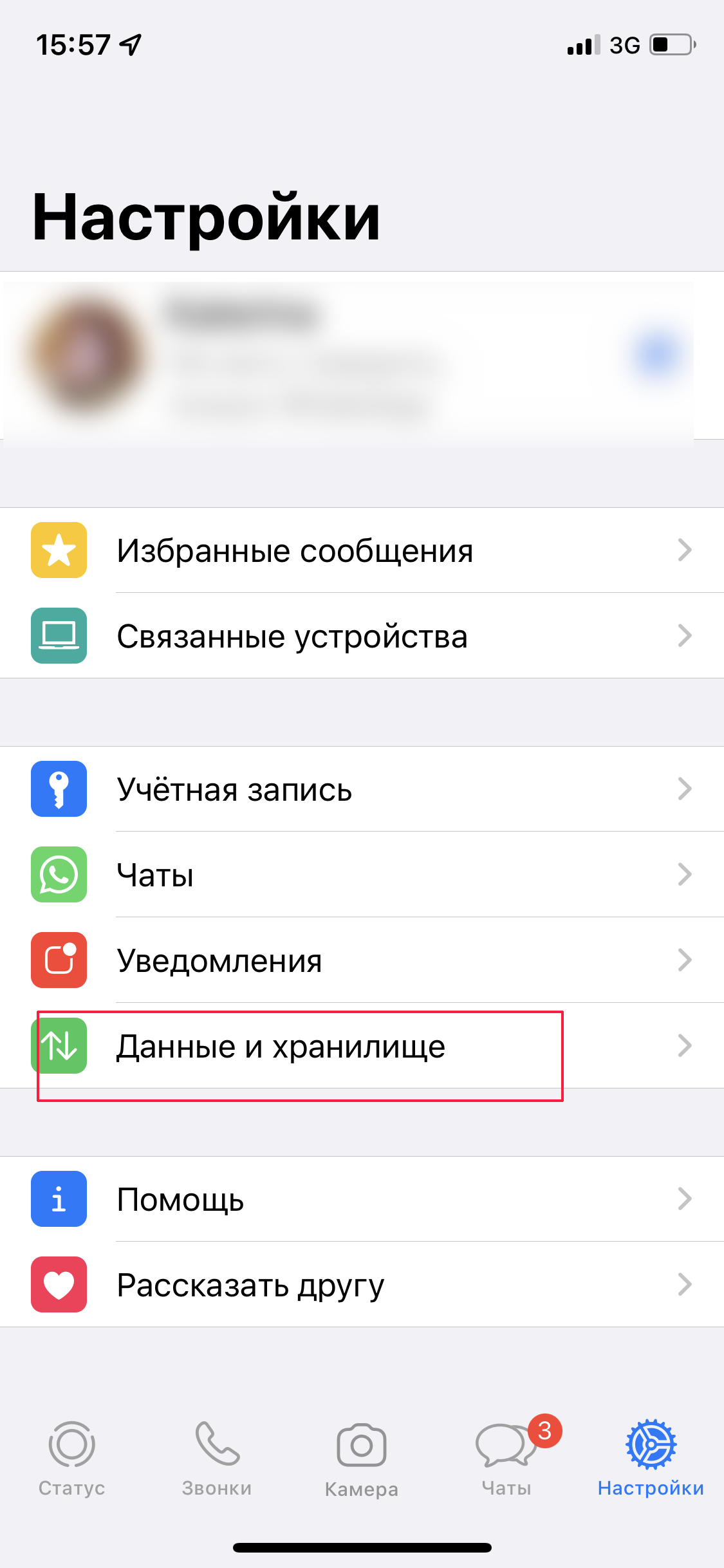
- Откройте приложение WhatsApp на вашем смартфоне на iOS или Android. Нажмите на шестеренку в нижнем правом углу, чтобы попасть в «Настройки» на iPhone, или три точки в правом верхнем углу — на смартфоне с Android.
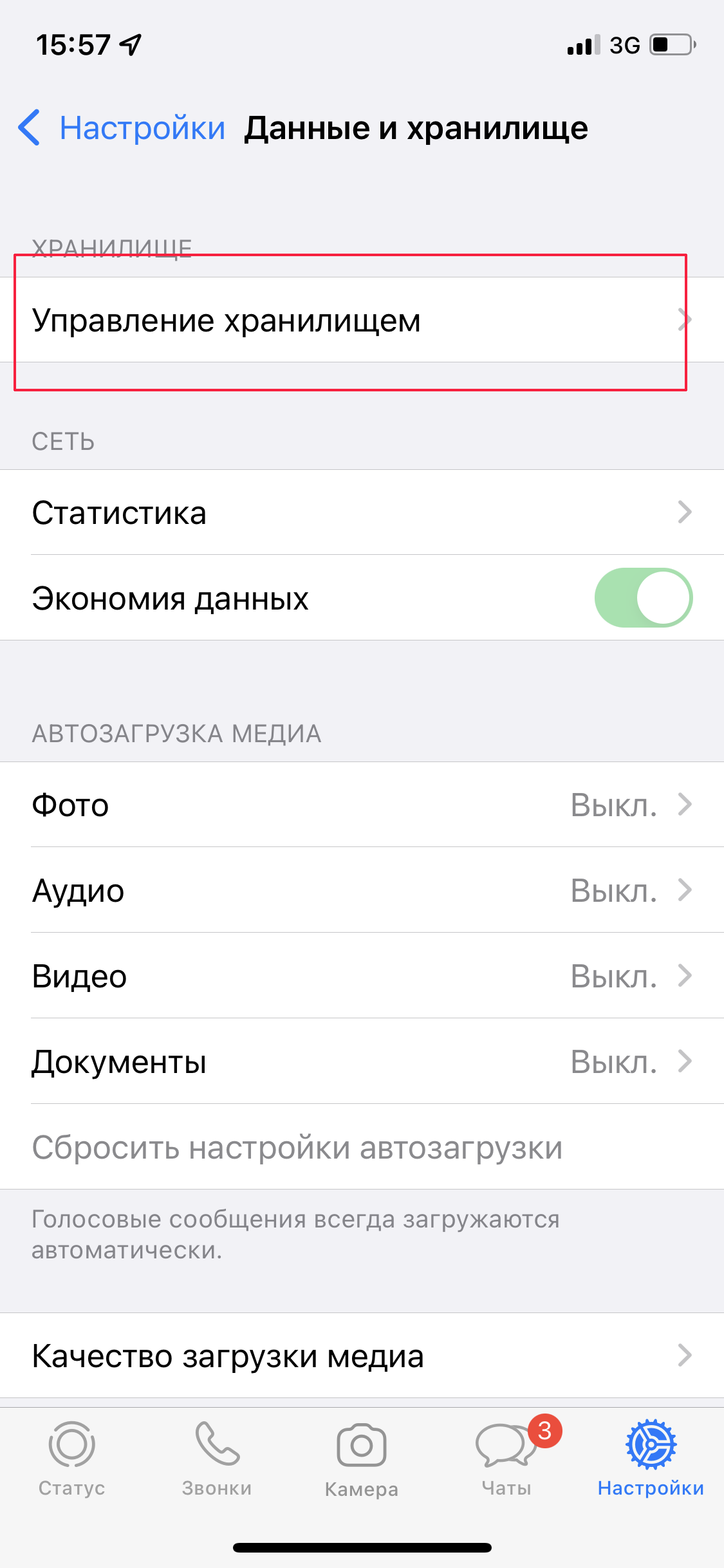
- Выберите «Данные и хранилище» и «Управление хранилищем».
- В разделе «Просмотр и удаление объектов» вы можете увидеть, сколько памяти занимают все файлы кэша. Ниже будет список всех чатов, в которых сохранялись медиафайлы. Выбирайте нужные чаты и удаляйте все или отдельные фото/видео. Если какие-то файлы сохранены в избранном, система предложит удалить все фото, кроме избранных.
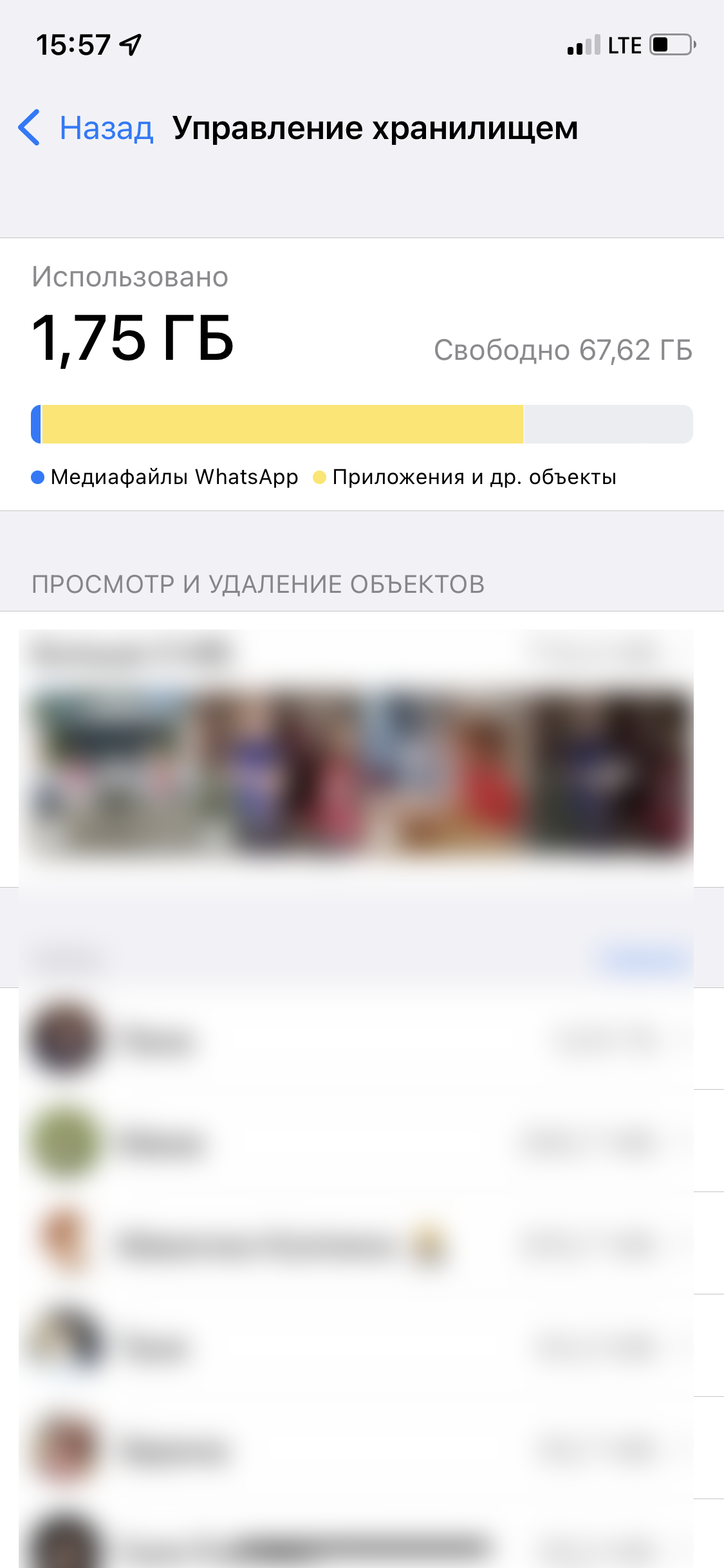
Прежде чем удалять файлы, не забудьте сохранить нужные, потому что после удаления они пропадут навсегда.
Как удалить или добавить чаты в архив
Вы можете удалить ненужные чаты со всем содержимым и тем самым освободить еще немного места в смартфоне. Если вы еще сомневаетесь, что чат пригодится — его можно отправить в архив.
Выберите чат в WhatsApp и зажмите его название. В появившемся меню тапните «Архивировать» либо «Удалить чат». Из архива переписку можно достать в любой момент (папка «В архиве» в верхней части общего окна с чатами) или же удалить совсем. Оповещения в архивных чатах отключены.
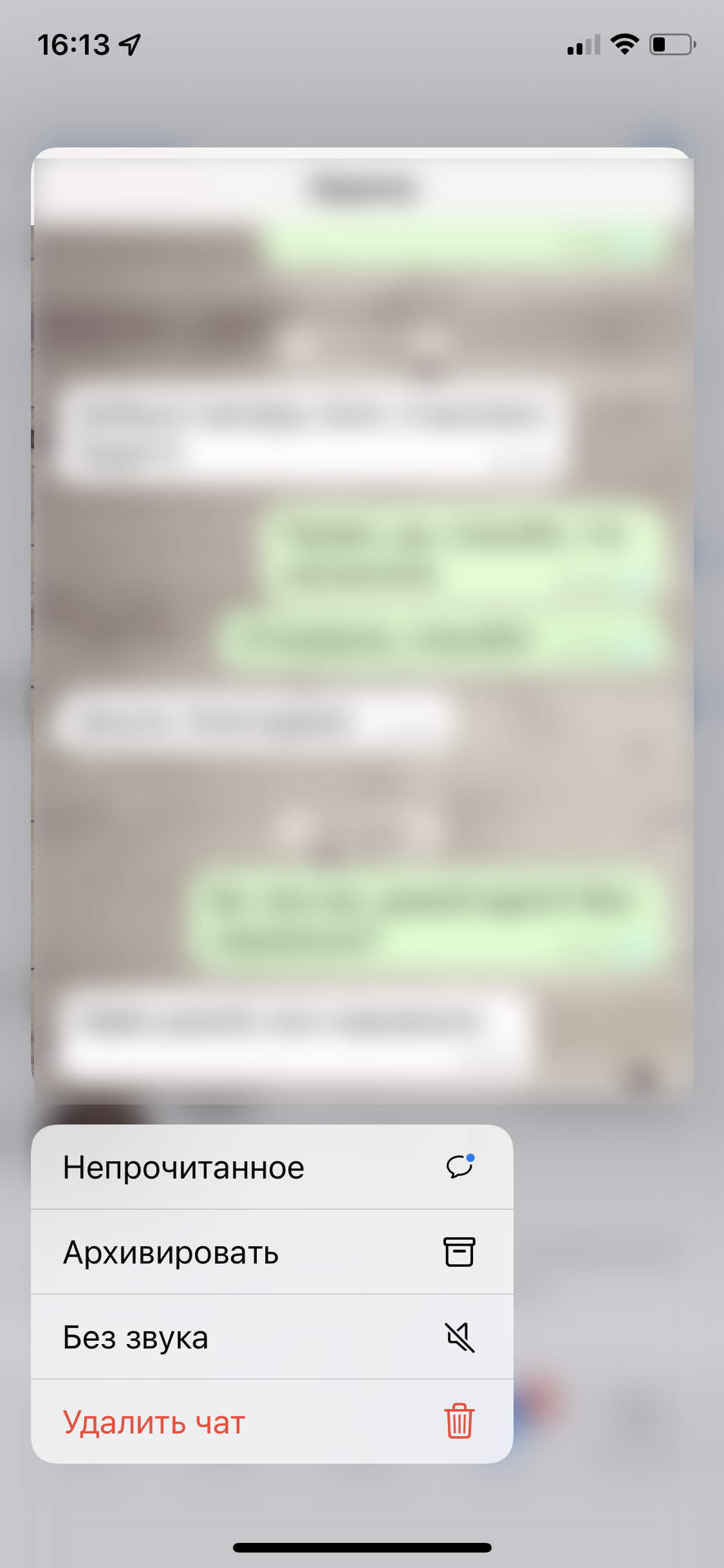
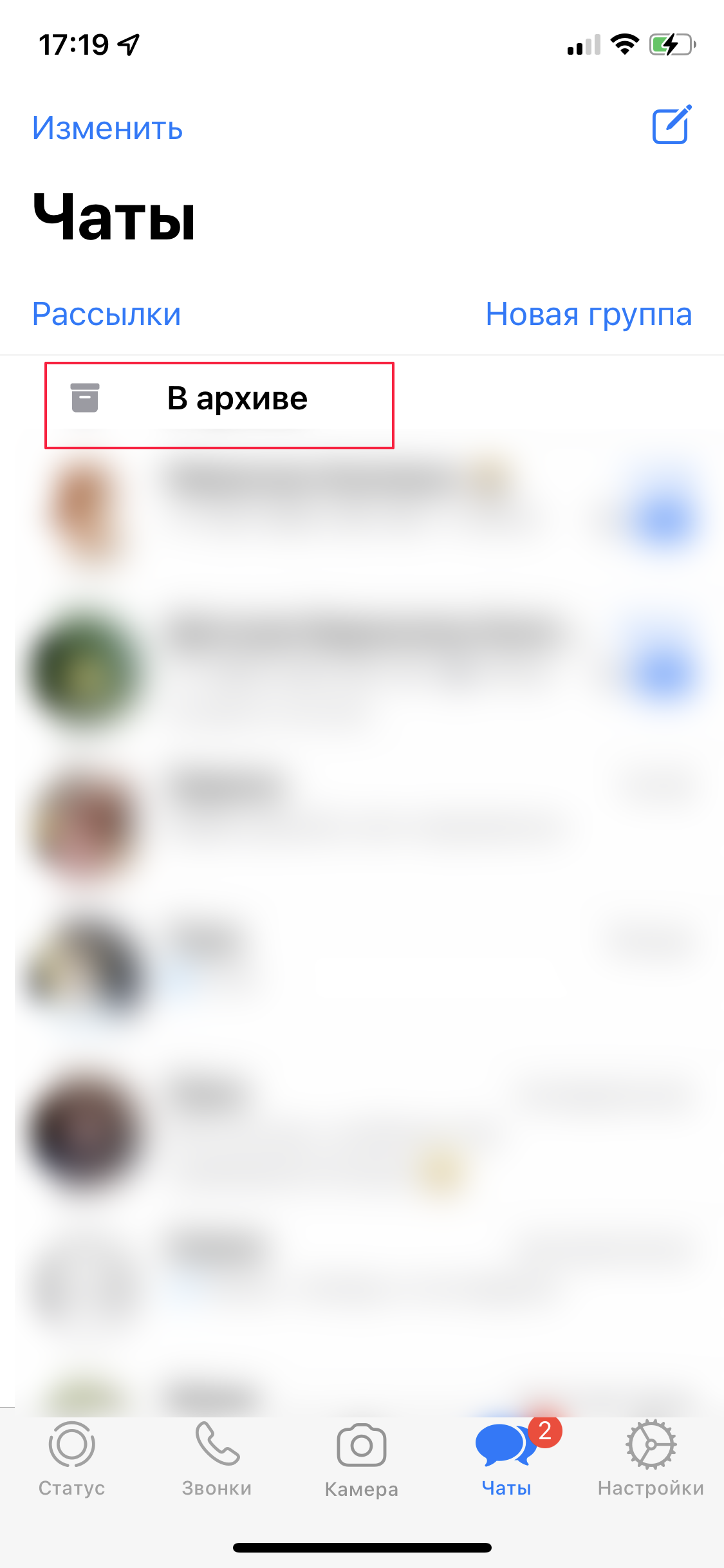
Чтобы удалить групповой чат, нужно сначала выйти из него и потом повторить те же действия, что и для удаления личной переписки.
Как очистить кэш через переустановку приложения
Если вам не хочется удалять все по частям, а в WhatsApp не хранится ничего важного, предлагаем пойти на более радикальные меры и просто удалить приложение со смартфона, а потом установить заново. Таким образом можно очистить кэш не только в WhatsApp, но и в других программах. Если при этом вы не сохраняли резервные копии чатов, то потеряете все переписки и вложения.
Как удалить кэш через настройки смартфона
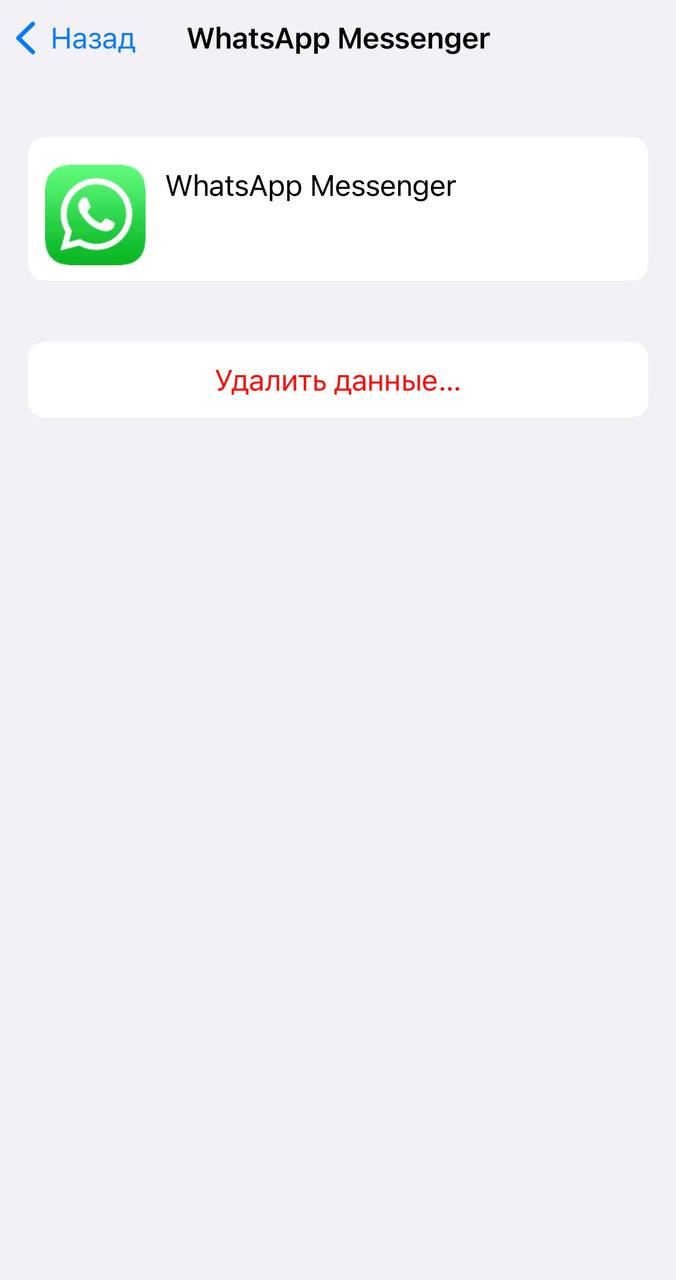
Если у вас iPhone или iPad, зайдите в настройки, затем в разделе Apple ID откройте пункт iCloud. Там перейдите в подменю «Управление хранилищем» и в списке приложений найдите WhatsApp. Тапните по названию мессенджера и выберите опцию «Удалить документы и данные». Кэш полностью сотрется.
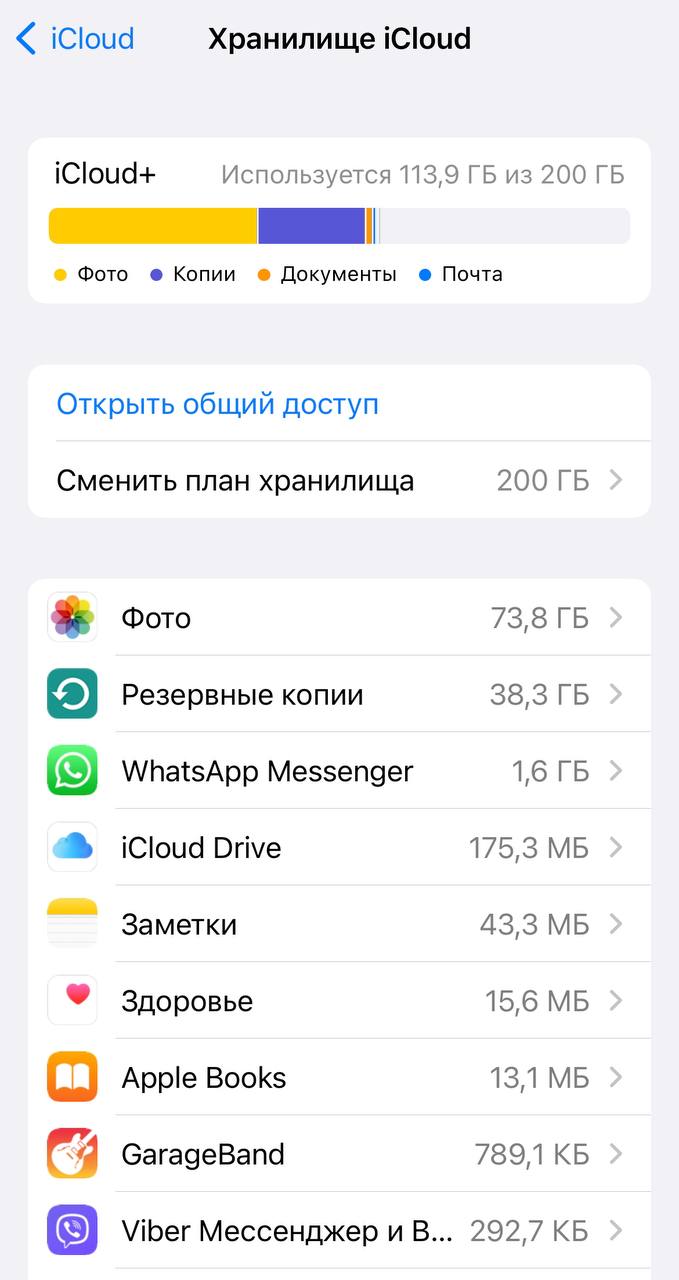
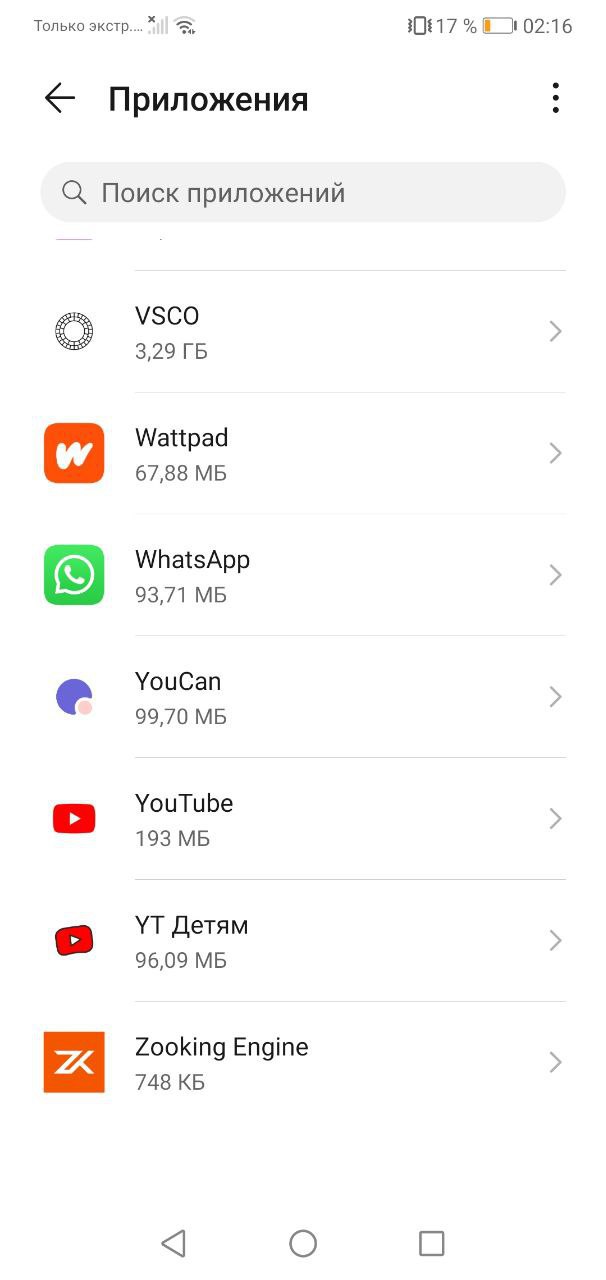
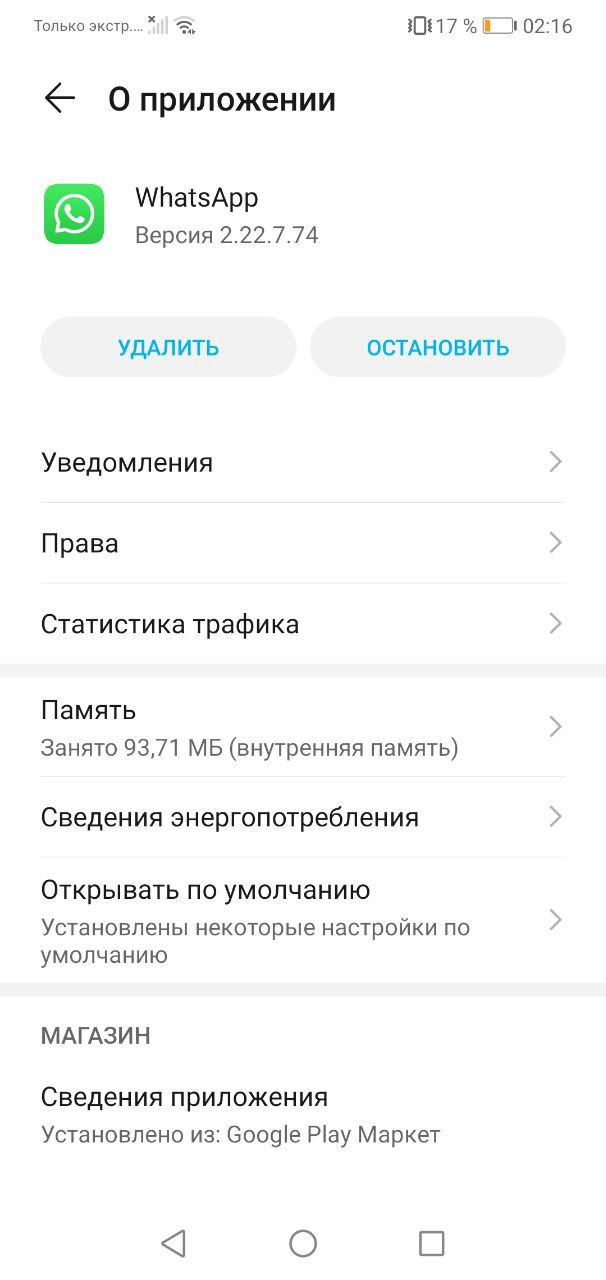
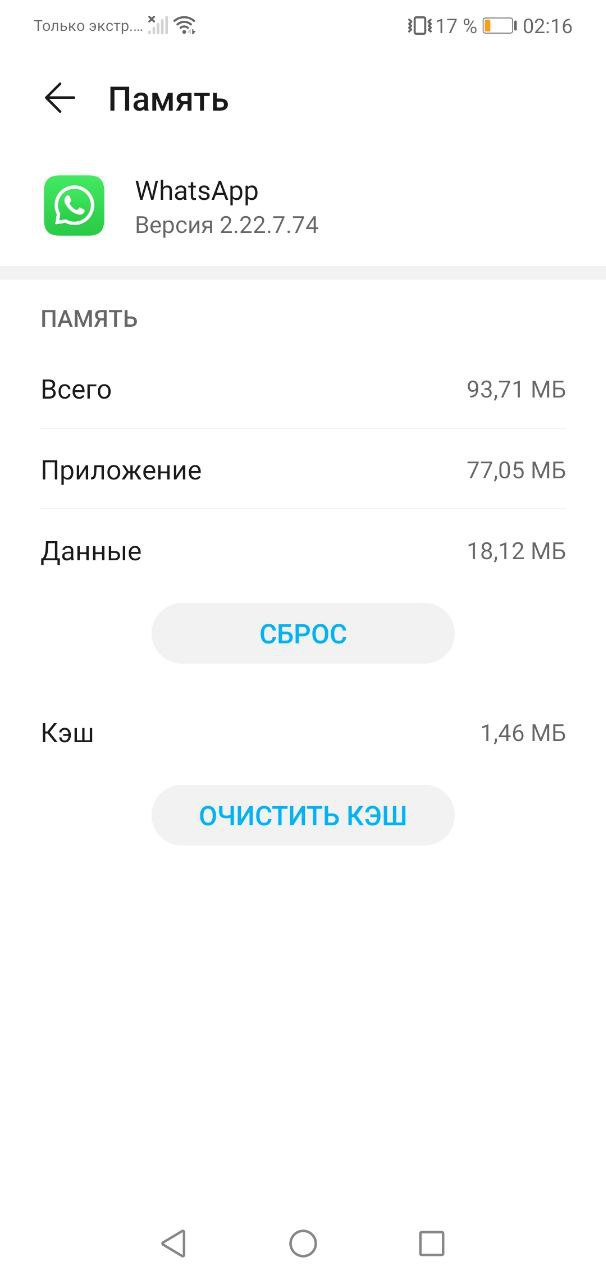
В гаджете на Android нужно в настройках выбрать раздел «Приложения» и найти в списке WhatsApp. В меню «Память» нажмите «Очистить кэш». Названия разделов могут незначительно различаться в зависимости от оболочки системы.
Обратите внимание, что таким образом вы удалите все резервные копии, сохраненные в облаке, все медиафайлы и чаты.
Как отключить автосохранение файлов в WhatsApp
Все файлы, которые вам отправляют в чатах, по умолчанию сохраняются в галерее устройства, тем самым занимая память смартфона. Чтобы не загружать галерею лишними данными:
- Перейдите в настройки WhatsApp на Android или iOS. В разделе «Данные и хранилище» — «Автозагрузка медиа» выберите нужный пункт (фото, аудио, видео, документы).
- Запретите автозагрузку медиа либо установите загрузку только по Wi-Fi для экономии мобильного трафика.
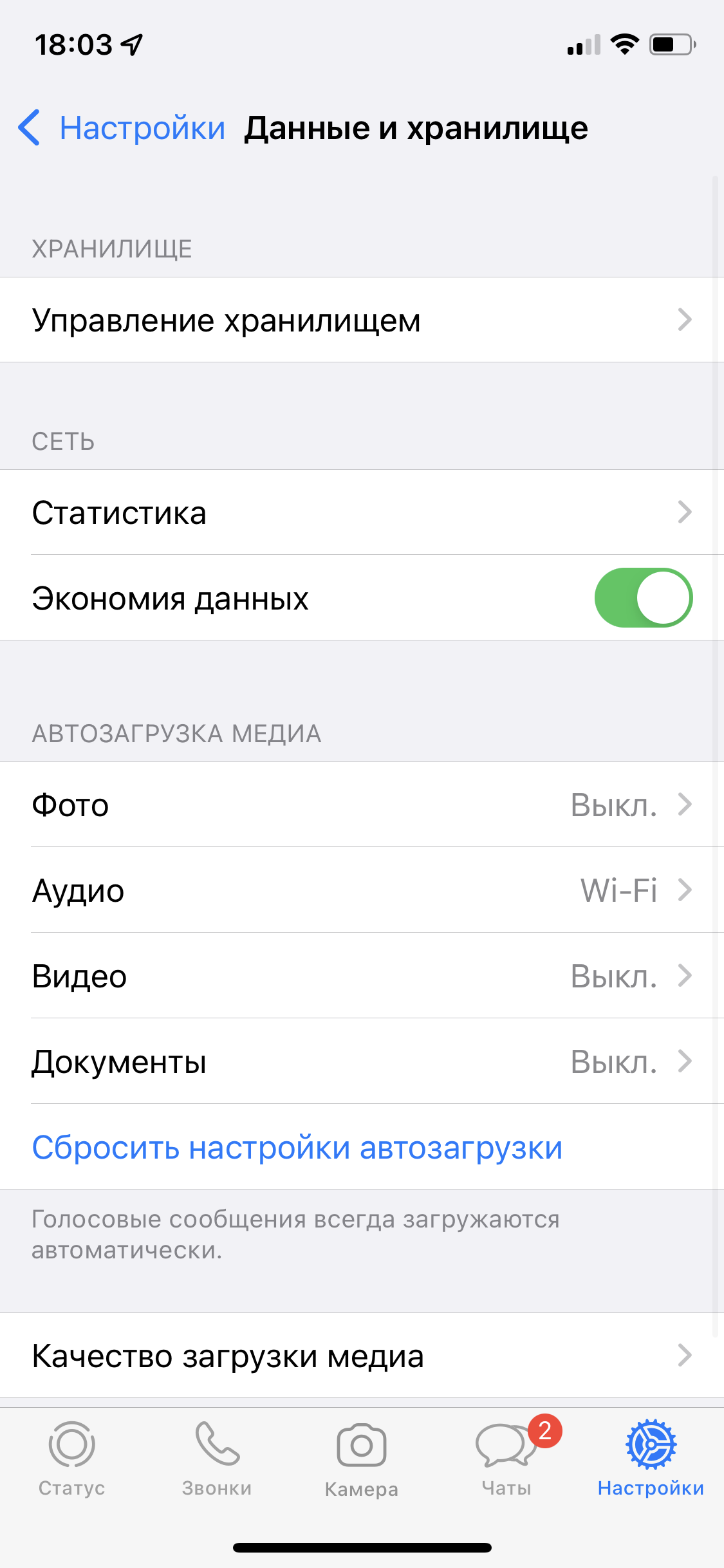
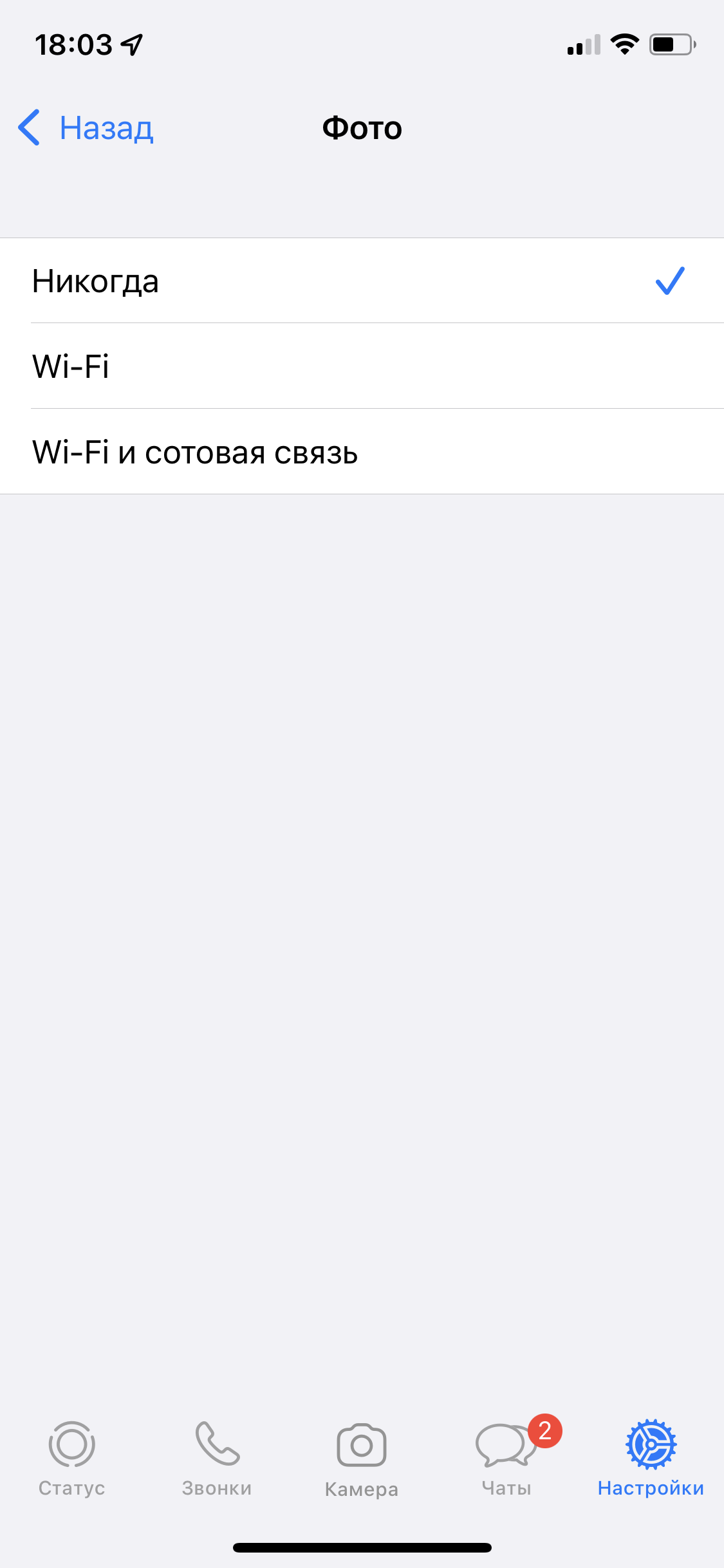
Если вы запретите автозагрузку, файлы не будут автоматически загружаться в галерею смартфона, а останутся в чате. Оттуда их можно будет скачать до тех пор, пока отправитель сам их не удалит.
Как очистить кэш в десктопном приложении WhatsApp на ПК
Если вы пользуетесь веб-версией WhatsApp, для удаления кэша достаточно очистить историю браузера – как и в случае с Telegram.
Чтобы удалить лишнее в десктопной версии, нужно будет запустить поиск в памяти компьютера, вбив GPUCache в строку поиска. Также эту папку можно найти по адресу C:\Users\ИМЯ_ПОЛЬЗОВАТЕЛЯ\AppData\Roaming\WhatsApp. После окончания поиска просто удалите ее.
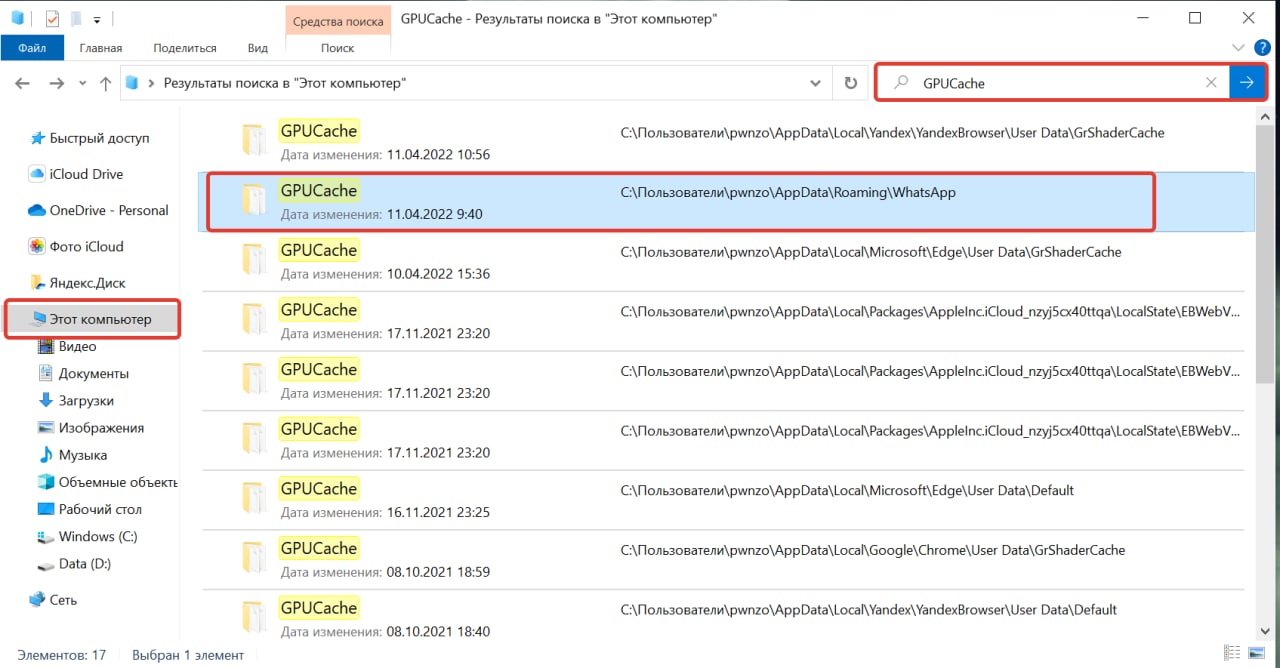
Еще один способ очистки кэша в десктопной версии WhatsApp: зайти в раздел настроек в приложении, там выбрать «Дополнительные настройки» — «Управлять памятью устройства» и удалить все ненужное. Но этот способ не так надежен и, судя по отзывам пользователей в Сети, он срабатывает не на всех компьютерных ОС.
Как очистить память телефонов Honor и Huawei
Рассказываем, как почистить внутреннюю память на телефонах Huawei и Honor и предлагаем полезные советы.
1 декабря 2021
10 минут на чтение
У смартфонов Huawei и Honor есть множество преданных поклонников. «Хуавей» – один из крупнейших китайских производителей мобильной электроники. Под названием «Хонор» когда-то выпускалась одна из серий его смартфонов, но позже китайские менеджеры придумали отдельный бренд с тем же именем, и сегодня под ним производят девайсы, ориентированные на молодых пользователей.
Зачем нужно чистить память на смартфонах
Подавляющее большинство устройств Huawei и Honor работают под управлением операционной системы Android. Только на некоторые модели устанавливается собственная система Harmony OS. Но вне зависимости от версии ОС в любом смартфоне есть два вида памяти:
- оперативная – отвечает за хранение информации в конкретный промежуток времени, поэтому от нее во многом зависит скорость работы системы и то, каким количеством приложений и с какой интенсивностью вы можете пользоваться в многозадачном режиме;
- постоянная – отвечает за хранение данных на постоянной основе, то есть определяет, сколько приложений вы можете установить на смартфон и какое количество фотографий, видеороликов, песен и других файлов можете на нем сохранить.
Дефицит оперативной памяти приводит к тому, что устройство работает медленно и не справляется со сложными задачами. Если у вас заканчивается постоянная память, вы не можете устанавливать новые приложения, копировать на смартфон файлы и делать фотографии.
Поэтому любому мобильному устройству, в том числе девайсам Huawei и Honor, периодически требуется чистка памяти.
Honor и Huawei в Tele2
Приобретайте смартфоны Huawei и Honor в интернет-магазине Tele2.
Как проверить состояние памяти смартфона
Войдите в «Настройки» и выберите пункт «Память». Здесь вы увидите полосу, разделенную на отрезки разных цветов, а под ней – расшифровку: сколько занимают изображения, установленные приложения и так далее. Если в вашем смартфоне есть карта памяти, для нее и для встроенной памяти смартфона будут две разных строки.
Также проверить память мобильного устройства можно, удерживая кнопку «Меню» на панели управления. В области уведомлений вы увидите список запущенных приложений. В нижней части экрана отображается информация о свободной и занятой памяти: первое число – объем пространства в хранилище, которое еще не занято, дальше – информация о том, сколько памяти уже используется.
Как освободить память
Есть несколько способов, позволяющих очищать оперативную и постоянную память. Одни из них дублируют друг друга, другие можно комбинировать между собой.
Закройте фоновые приложения
Это самый простой способ очистки оперативной памяти. Он особенно эффективен, если система вдруг начала тормозить, и вы хотите вернуться к быстрой и плавной работе. Многие приложения не прекращают работу, если вы выходите из них, не закрыв. Они продолжают функционировать в фоновом режиме и отвлекать на себя системные ресурсы.
Решается эта проблема просто:
- нажмите на иконку навигации, которая имеет форму квадрата, откроется окно с информацией об оставшейся оперативной памяти и фоновых приложениях;
- нажмите на иконку корзины в нижней части экрана – приложения, работающие в фоновом режиме, тут же будут закрыты.
Удалите ненужные приложения
Это хороший вариант на тот случай, если вам необходимо разгрузить постоянную память. Любое приложение занимает в хранилище какое-то место. Если вы давно не пользуетесь программкой, то, возможно, имеет смысл удалить ее и освободить место для новых приложений и файлов.
- Войдите в «Настройки».
- Выберите пункт «Приложения».
- Внимательно просмотрите список, обращая внимание на программы, которые вам давно уже не требуются. Последние версии ОС «Андроид» дают возможность сортировать список программ – выберите «По частоте использования», чтобы было проще.
- Удаляйте все, что вам не нужно.
Очистите кэш браузера и других приложений
Кэш – это временные файлы, которые хранятся для ускорения работы различных приложений. Например, браузер по умолчанию сохраняет историю поиска и перехода по сайтам. Порой эта информация может пригодиться, но когда ее набирается слишком много, она занимает немало места в памяти, и можно ее удалить.
Кэш на смартфонах Huawei и Honor можно удалить двумя способами.
Первый – через «Настройки»:
- в разделе «Приложения» выберите программу, у которой хотите очистить кэш;
- нажмите на подраздел «Память»;
- нажмите на «Очистить кэш».
Второй – с помощью приложения «Диспетчер телефона». Выберите в нем пункт «Очистка памяти», и приложение предложит вам общую информацию о ненужных файлах, которые можно удалить. Учтите, что кэш со временем заново накапливается. Поэтому его надо очищать с определенной периодичностью.
Удалите файлы, которые вам не нужны
Вы сделали пять вариантов одной и той же фотографии, но нужен вам только один? Вы скачали из интернета забавный ролик, чтобы показать родителям, но все уже над ним посмеялись, и смысла хранить его дальше нет? Вы сохранили альбом группы, которая вас заинтересовала, но со временем поняли, что это не та музыка, которую вы любите? Все подобные файлы можно смело удалять.
К сожалению, специальные приложения не умеют отличать интересные вам файлы от неинтересных. Максимум, на что они способны, – это поиск дубликатов фотографий. Поэтому лучше всего посмотреть приложение «Файлы» и удалить то, что не требуется. Также отдельно просмотрите снимки и ролики в приложении «Галерея».
Используйте облачное хранилище
Если ненужных файлов вроде бы нет, а память освободить нужно – перенесите информацию в облачное хранилище, на удаленный сервер. Доступ к ней у вас будет всегда – при условии, что девайс подключен к интернету.
Huawei предлагает собственное облако, которое называется Huawei Mobile Cloud. Для него можно настроить автоматическое копирование важных данных. Для этого войдите в «Настройки», затем выберите пункт «Вход через аккаунт Huawei», после него – «Облако» и «Резервирование Cloud». Раз в семь дней важная информация со смартфона будет копироваться в облачное хранилище. Также можно копировать на удаленный сервер свои фотографии и видеоролики, чтобы они не занимали место в памяти мобильного девайса. Есть и другие облачные хранилища, доступные владельцам смартфонов этих марок, например, «Яндекс.Диск» и Dropbox.
Если место в облаке заканчивается, удаленное хранилище тоже можно почистить. Просто выделите ненужные файлы и отправьте их в корзину.
Используйте карты памяти
Как правило, в смартфонах Huawei и Honor есть слоты для карт памяти. Хотя эта компания-производитель продвигает собственный стандарт карточек, большинство моделей поддерживает универсальный формат microSD. С их помощью можно расширить внутреннее хранилище, чтобы реже сталкиваться с проблемой нехватки памяти.
Сброс до заводских настроек
Это радикальный способ, которым стоит пользоваться лишь в том случае, если другие варианты вы уже попробовали. Возможно, нехватка памяти вызвана серьезным системным сбоем. Тогда можно зайти в «Настройки», выбрать пункт, который в разных версиях ОС Android может называться по-разному, например, «Архивация и сброс» или «Система и обновления», и выбрать «Сброс всех настроек» или «Восстановление заводских настроек». После перезагрузки смартфон вернется в состояние, в котором он был, когда вы его купили и достали из коробки. То есть на нем будут только операционная система и предустановленные приложения. Прочая информация исчезнет.
Если в памяти мобильного девайса было что-то чрезвычайно важное, постарайтесь сохранить эти данные перед сбросом до заводских настроек. Например, используйте функцию резервного копирования в облако, о которой говорилось выше.
Очистка с помощью приложения HiSuite для компьютера
Программа HiSuite от Huawei устанавливается на компьютер. После этого нужно подключить к компьютеру смартфон и запустить приложение. В нем вас интересует пункт «Устройство». Выберите его, а дальше переключайтесь между папками, просматривайте их и удаляйте файлы, которые, по вашему мнению, больше вам не нужны.
Очистка памяти с помощью сторонних приложений
Есть ряд приложений, с помощью которых можно избавиться от мусорных файлов, дублированных фотографий, ненужных приложений и всего прочего, что занимает место в памяти. Это, например:
- CCleaner;
- SD Maid;
- KeepClean.
Они хороши тем, что с легкостью находят временные файлы, которые сложно отыскать на смартфоне другими способами. Но будьте готовы к тому, что в бесплатных версиях может оказаться немало рекламы. Проблема решается покупкой платной версии – обычно, помимо отключения рекламы, вы получаете еще полезные дополнительные функции.
Что делать, чтобы избежать накапливания мусора
- Устанавливайте только необходимые приложения. Если вы скачали программу и поняли, что пользы от нее нет, лучше сразу же удалите ее.
- Настройте копирование файлов в облако. Если не хотите пользоваться функцией автоматического копирования, просто периодически просматривайте и переносите снимки и ролики в облако, на карту памяти либо на другие устройства.
- Установите приложение для очистки памяти.
- Пользуйтесь картой памяти.
- Примерно раз в месяц проверяйте смартфон, удаляйте все, что не нужно, и очищайте кэш приложений.
5 способів звільнити пам’ять смартфона, не видаляючи потрібні файли
Якщо телефон або планшет починає працювати повільніше, проблема може бути пов’язана з дефіцитом пам’яті.
Хороша новина: у більшості випадків цю проблему можна вирішити своїми руками. Погана: іноді нічого зробити не виходить, і тоді єдиний вихід із ситуації – новий смартфон .
У цій статті ми зосередилися на способах, які не вимагають від вас видалення музики, відео, фотографій та корисних програм. Якщо запропоновані методи виявилися неефективними, сортування медіатеки все ж не уникнути.
У матеріалі є універсальні поради, а також окремі інструкції для власників девайсів на ОС Android та iOS.
Зміст:
- Розширити пам’ять
- Очистити Chrome
- Видалити оновлення системних програм
- Очистити системний кеш
- Використовувати хмару
- Очистити кеш Safari
- Функція «Усунення програм»
- Вимкнути «Спільні альбоми»
Універсальні поради очищення для iOS та Android
Почати варто з очищення месенджерів, оскільки ця маніпуляція однакова для смартфонів на iOS та Android. Крім того, вона дуже ефективна: йдеться про сотні мегабайт, а іноді – про гігабайти.
Перш ніж ми перейдемо до суті статті, потрібно розібратися з тим, що таке програмний кеш, оскільки це поняття неодноразово трапляється у тексті. Кеш представляє собою сукупність даних, які завантажує додаток для прискорення подальшої взаємодії з ним та для економії інтернет трафіку.
Тобто, за замовчуванням кеш корисний, але якщо його періодично не видаляти, він заповнює пам’ять. У такому разі ви можете зіткнутися не тільки з її дефіцитом, але й із загальним погіршенням роботи гаджета – він може зависати, самочинно закривати програми, довго запускатись.
Очищення месенджерів
Месенджери можуть вважати кешем медіафайли, елементи інтерфейсу, емоджі/стікери. Текст мало впливає на стан пам’яті, а тому переписки видаляти не доведеться.
Ефект накопичення практично непомітний у Viber, який є найпопулярнішим месенджером в Україні. Але якщо ви користуєтеся WhatsApp або Telegram, дефіцит пам’яті з великою ймовірністю пов’язаний саме з ними.
Як очистити кеш Telegram :
- Викличте меню профілю, натиснувши на три смужки в правому кутку – перейдіть до Налаштування – Дані та сховище – Використання сховища – Очистити кеш.
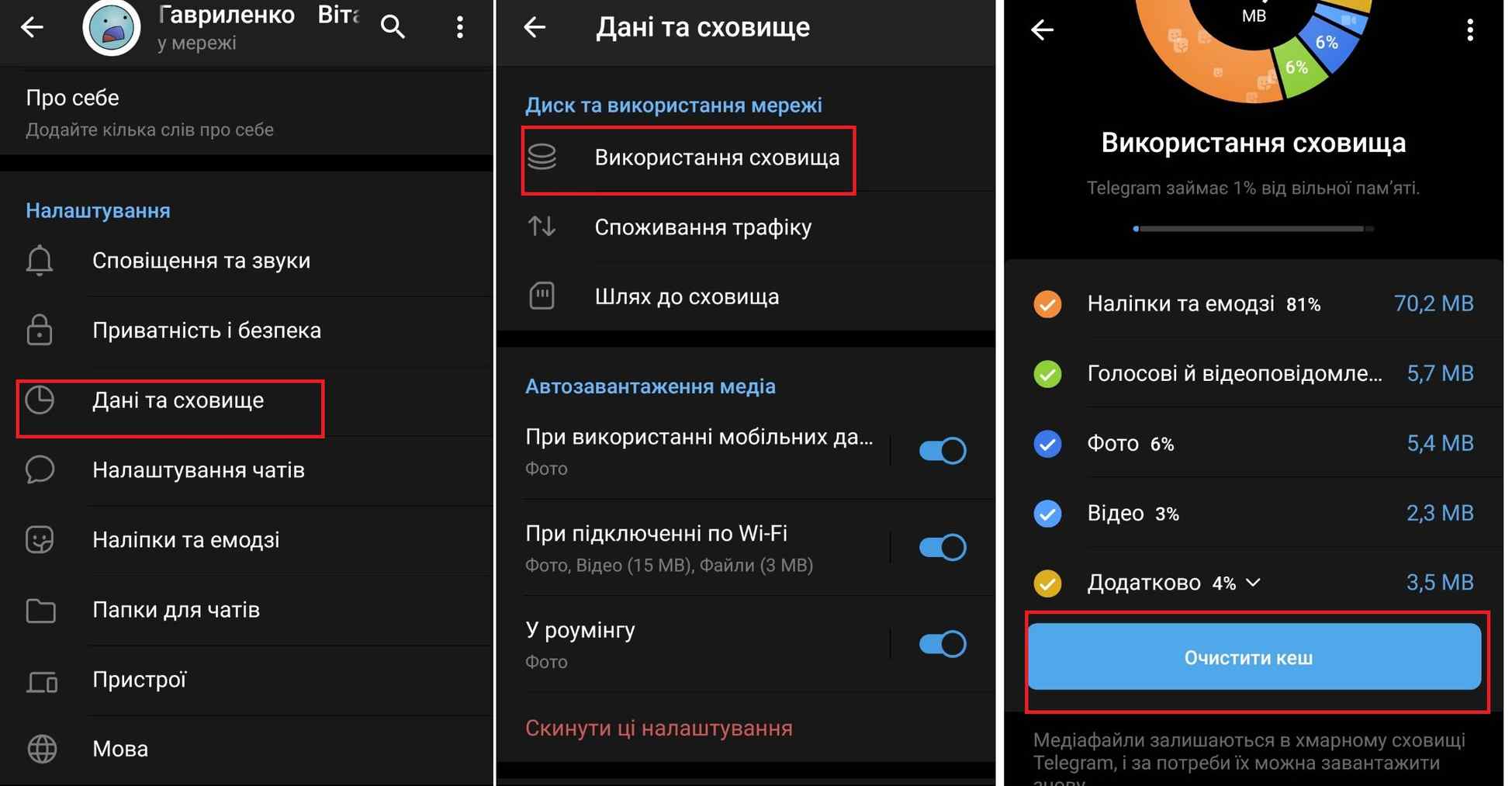
Щоб надалі Telegram не так сильно навантажував пам’ять, ми рекомендуємо внести зміни до налаштувань у розділі «Використання сховища»:
- У пункті Обмеження розміру кешу виберіть одне із значень (5 або 2 ГБ). Тепер найстаріші медіафайли автоматично видалятимуться, якщо Telegram використає відведений йому ліміт.
- У пункті Авто видалення медіа з кешу виберіть бажаний термін зберігання файлів у особистих розмовах, групових чатах та каналах. Тепер вони будуть видалятися незалежно від того, використав Telegram ліміт чи ні.
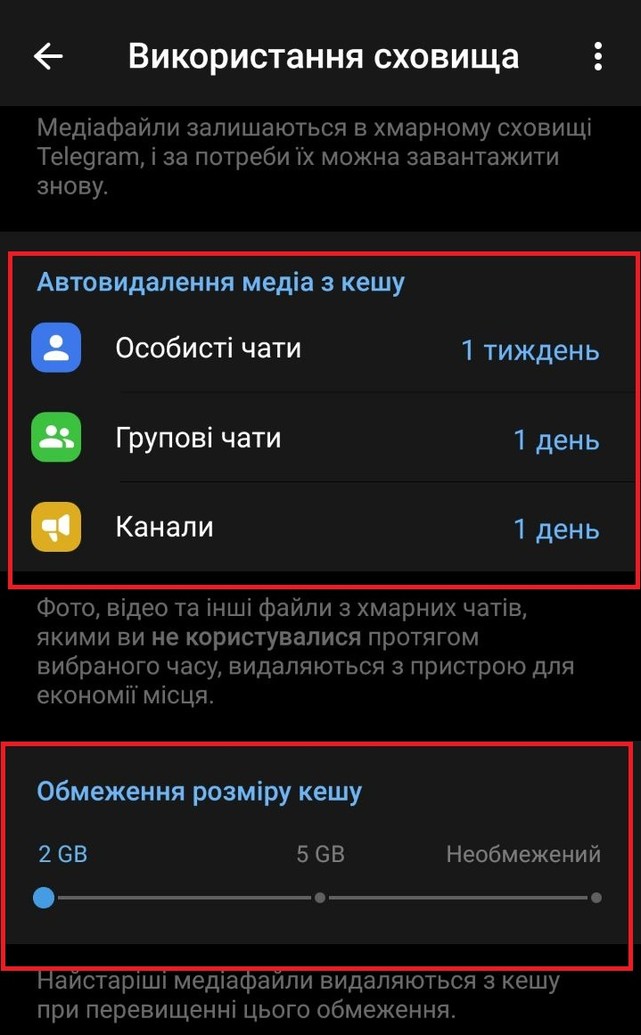
Примітка: У Telegram після виходу оновленнь часто збиваються обмеження розміру та часу зберігання кешу. Тому іноді налаштування варто перевіряти.
Як очистити кеш у WhatsApp :
Відкриється меню, яке дає вам багато простору для маневру:
- Якщо ви впевнені, що важливих медіафайлів не втратите: Вибрати все – Видалити.
- Якщо ви перебуваєте в чаті, де часто постять меми та інший некритичний контент: у чаті натисніть на Пошук – виберіть один із форматів (Фото, Відео, Документи) – Ще – Видалити медіа у цьому чаті.
- Якщо більша частина файлів вас не цікавить, але деякі з них ви не хочете втратити: натисніть на потрібне медіа – В обрані. Перейдіть до Налаштуваннь – Керування сховищем – натисніть на файл, який хочете видалити – Видалити – Видалити все, крім обраного.
Як звільнити пам’ять смартфона на Android
Для сучасних телефонів мінімум вбудованої пам’яті становить 16 ГБ , а рекомендований об’єм – 32 ГБ або більше. Це пов’язано з тим, що одна операційна система Android важить близько 6-13 ГБ (залежить від версії), а також 6+ ГБ займають системні програми.
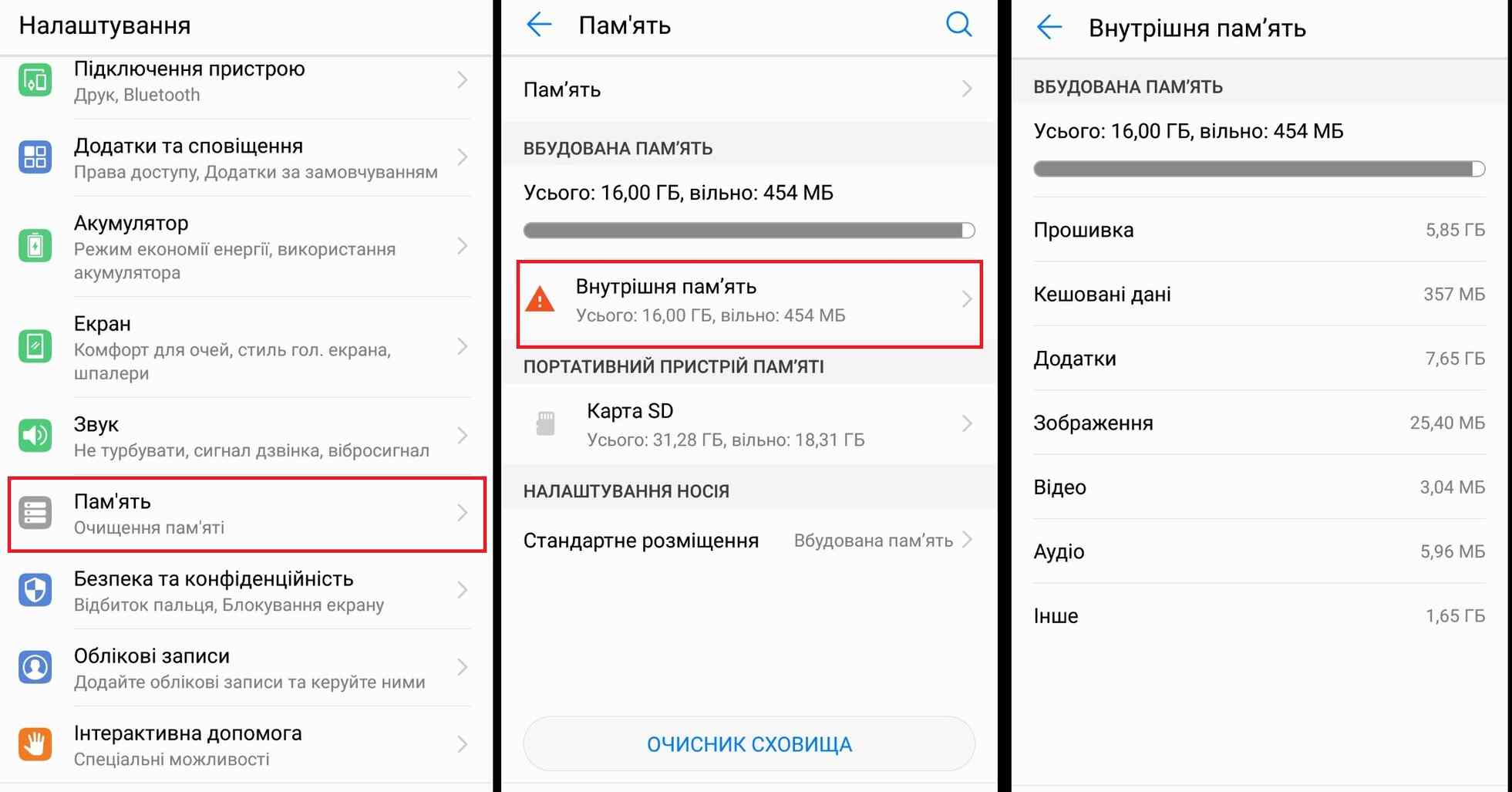
Щоб зрозуміти, що варто видалити у першу чергу, потрібно вивчити системний звіт:
- Відкрийте Налаштування – Пам’ять – Внутрішня пам’ять – автоматично створюється звіт (може зайняти до 1 хвилини).
Розширити пам’ять
Перш ніж переходити до видалення, подумайте про розширення пам’яті. У більшості телефонів на Андроїд можна встановити картку пам’яті . На неї не можна встановлювати програми, але можна зберігати медіафайли. В тому числі, ви можете зберігати на карті музику зі стрімінгів, відео з YouTube.
Обійдеться така модернізація недорого: картка пам’яті на 32 ГБ коштує близько 150 гривень, на 64 ГБ – близько 250 грн.
Якщо у вашому смартфоні немає слота під microSD, розвантажити пам’ять смартфона допоможуть хмарні сервіси. На гаджетах Android за замовчуванням є доступ до Google Диску.
У хмару можна перенести фото, відео, документи. Єдиний недолік цього методу: потрібний постійний доступ до швидкісного інтернету.
Історія та кеш Google Chrome
Зазвичай браузер не сильно забиває пам’ять, але якщо не проводити чищення кілька місяців, то кеш може займати кілька сотень мегабайт.
Примітка: є десятки браузерів, але інструкцію ми наводимо тільки для Chrome, який за замовчуванням встановлений у смартфонах Android
Покрокова інструкція для Google Chrome:
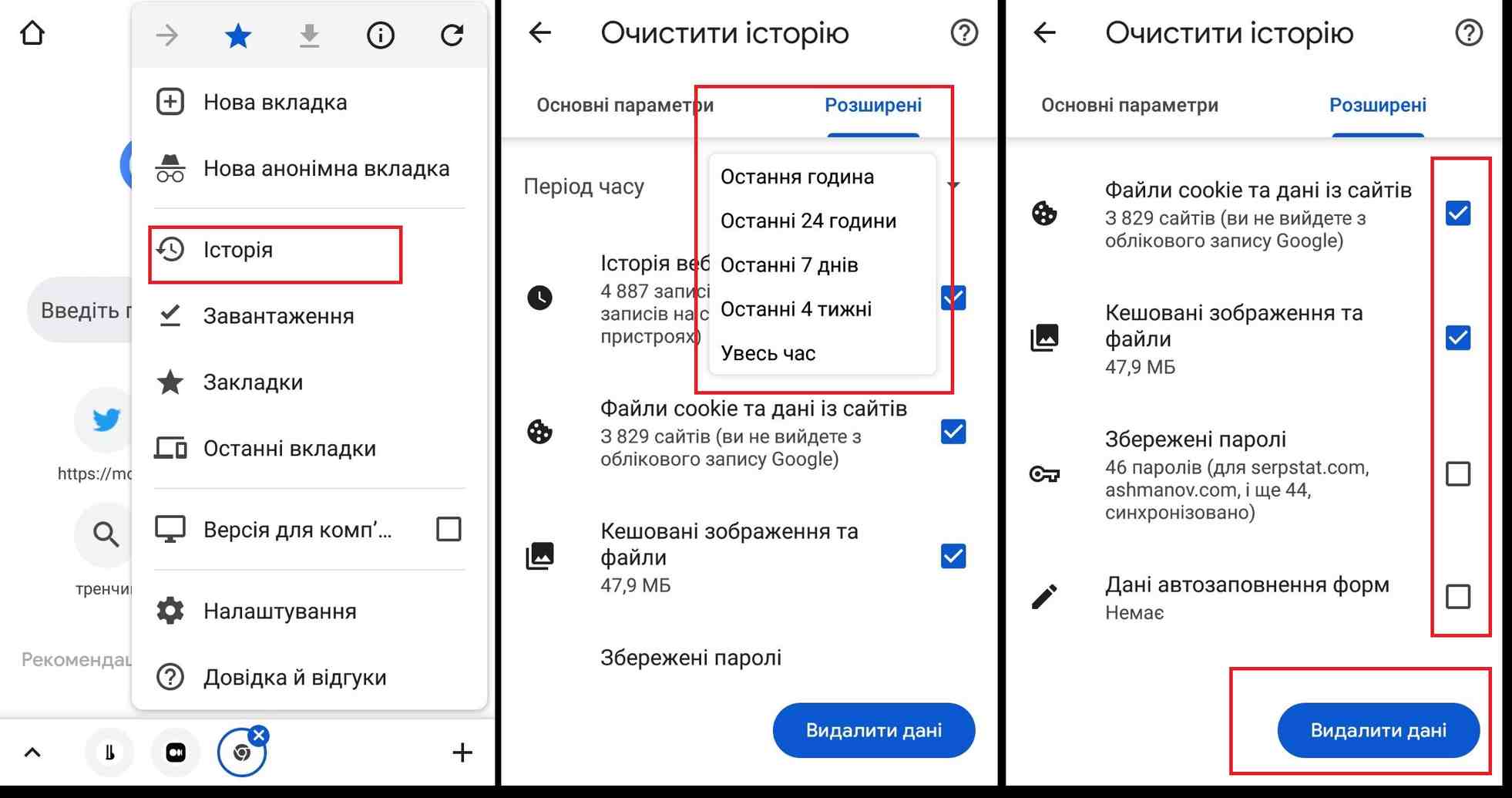
- Відкрийте Chrome – натисніть 3 крапки в правому кутку, щоб викликати меню керування – Історія – Очистити історію – Розширені – період часу Весь час.
- Поставте галочки в пунктах Історія веб-перегляду, Файли cookie, Кешовані зображення та файли – їх можна сміливо видалити. Збережені паролі, Дані автозаповнення та Налаштування сайтів краще не видаляти. Вони практично не займають пам’ять, але позбавляють вас необхідності щоразу вводити дані для авторизації.
- Коли ви поставите/знімете потрібні галочки, натисніть Видалити дані (кнопка справа внизу).
Видалити оновленнь системних програм
У телефонах з ОС Android за замовчуванням встановлено багато програм, в основному – сервісів Google. Вони займають помітну частину внутрішньої пам’яті, але більшості користувачів не потрібні.
Видалити повністю системні програми неможливо, але це і не потрібно. У заводській версії вони важать не так багато, а основний обсяг займають оновлення.
Щоб видалити оновлення системних програм:
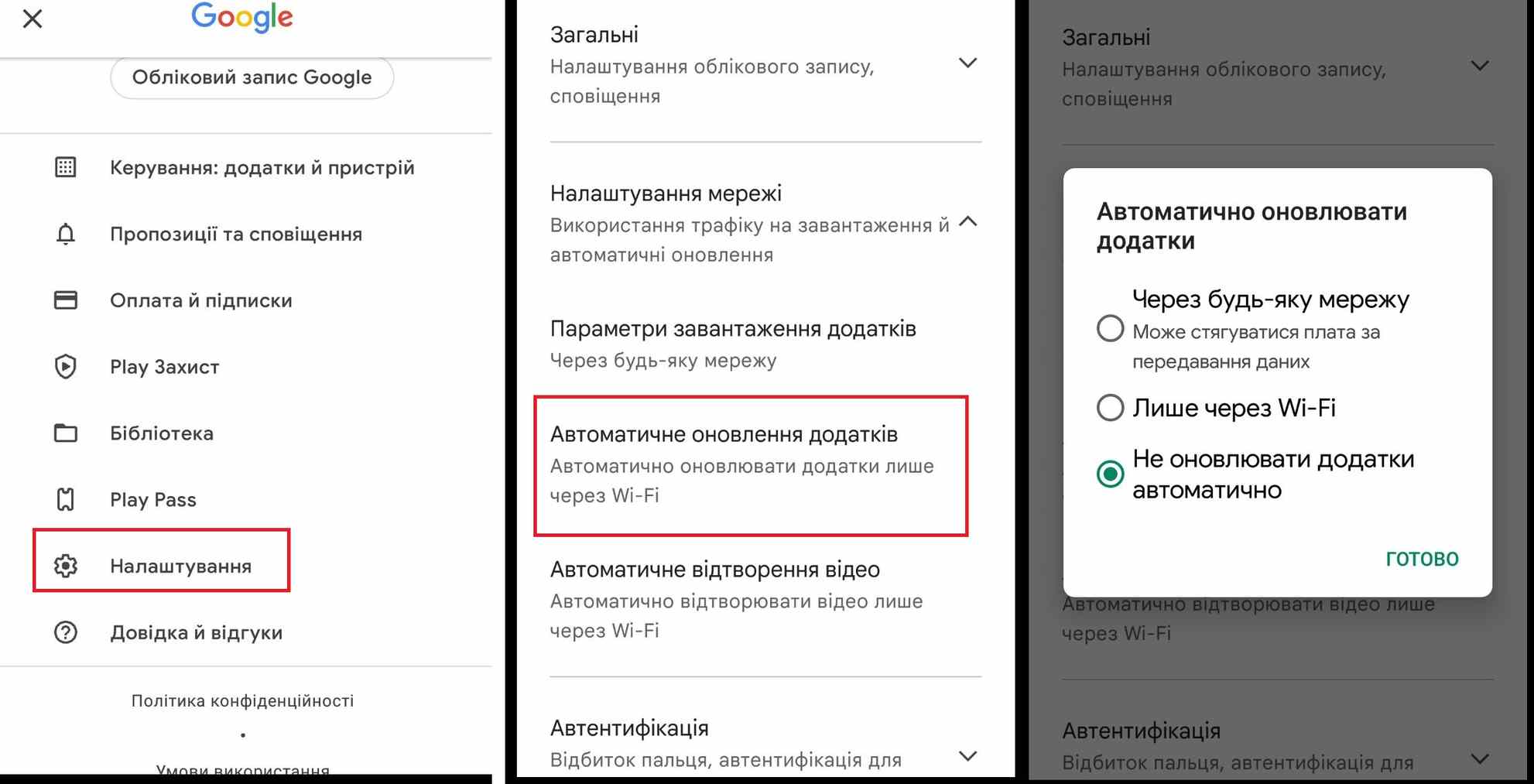
- Відкрийте Play Маркет – натисніть на іконку профілю – Керування: програми та пристрої.
- На вкладці Керування виберіть непотрібні системні програми (наприклад, сервіси Google Play Музика, Google TV, Google Фото, Google Meet) – у верхньому правому куті натисніть на іконку кошика – оновлення видалятися, і ви побачите, що вага програм зменшилася.
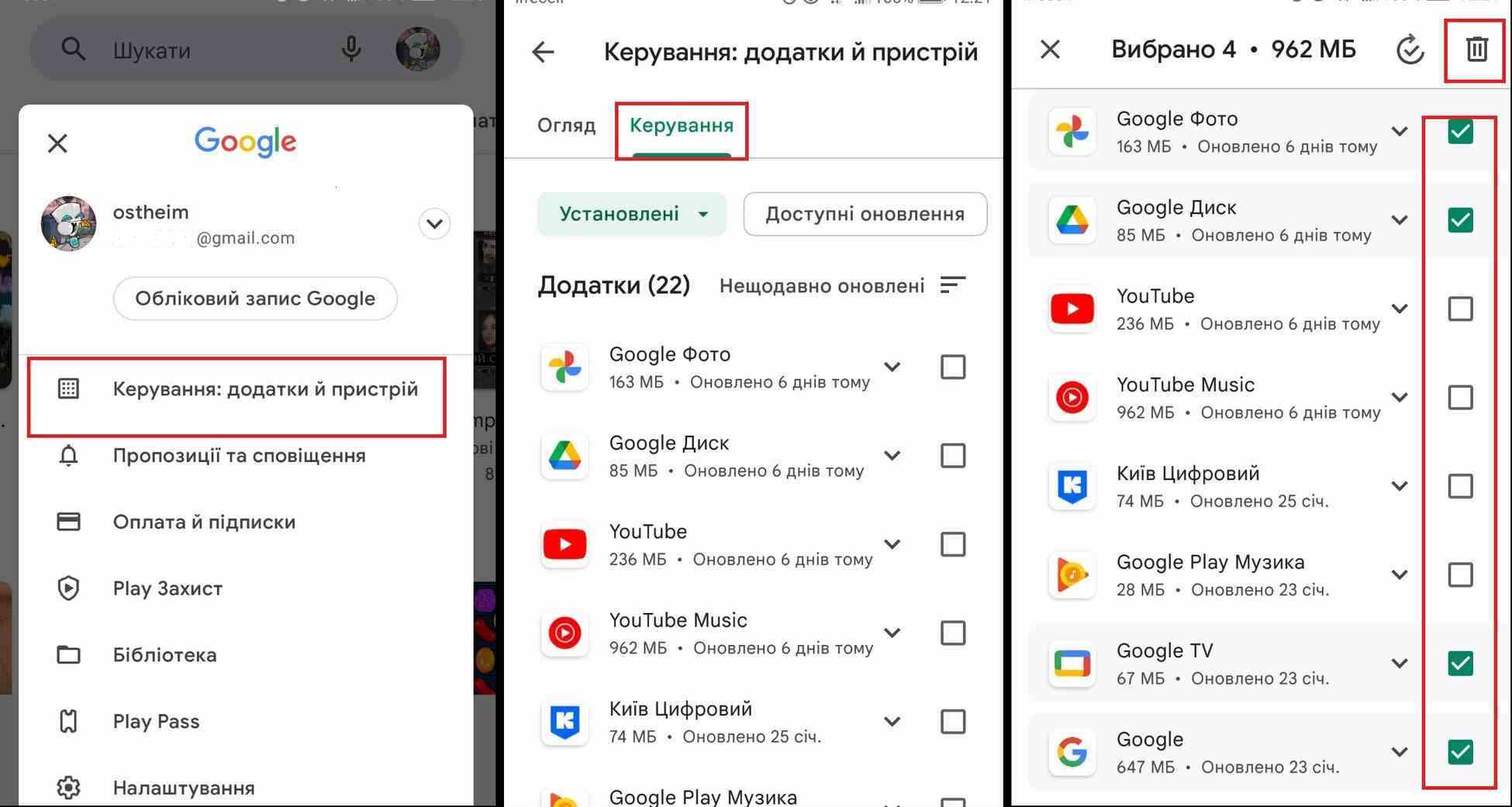
Примітка: встановлені користувачем програми в цьому меню видаляються повністю, тому не вибирайте їх, якщо плануєте використовувати в майбутньому.
Тепер у вас 2 варіанти дій:
- Не робити нічого. У такому разі програми згодом підвантажать видалені оновлення, і знову завантажать пам’ять. Тобто періодично доведеться повторювати процедуру з початку.
- Вимкніть автооновлення. Play Маркет – іконка профілю – Налаштування – Налаштування мережі – Автоматичне оновлення – Не оновлювати програми автоматично. Якщо ви оберете цей пункт, періодично потрібно буде відкривати Керування: програми та пристрої – Доступні оновлення – вручну вибирати і оновлювати програми, якими ви активно користуєтеся.
Очистити системний кеш
Системний кеш – набір програмних файлів, які ОС регулярно потрібні для роботи. Тому система зберігає їх замість того, щоб щоразу проводити обчислення.
Це корисна інформація, яка покликана прискорювати роботу, але коли її накопичується дуже багато, смартфон може підвисати. Тобто яким би корисним не був кеш, його періодично потрібно чистити.
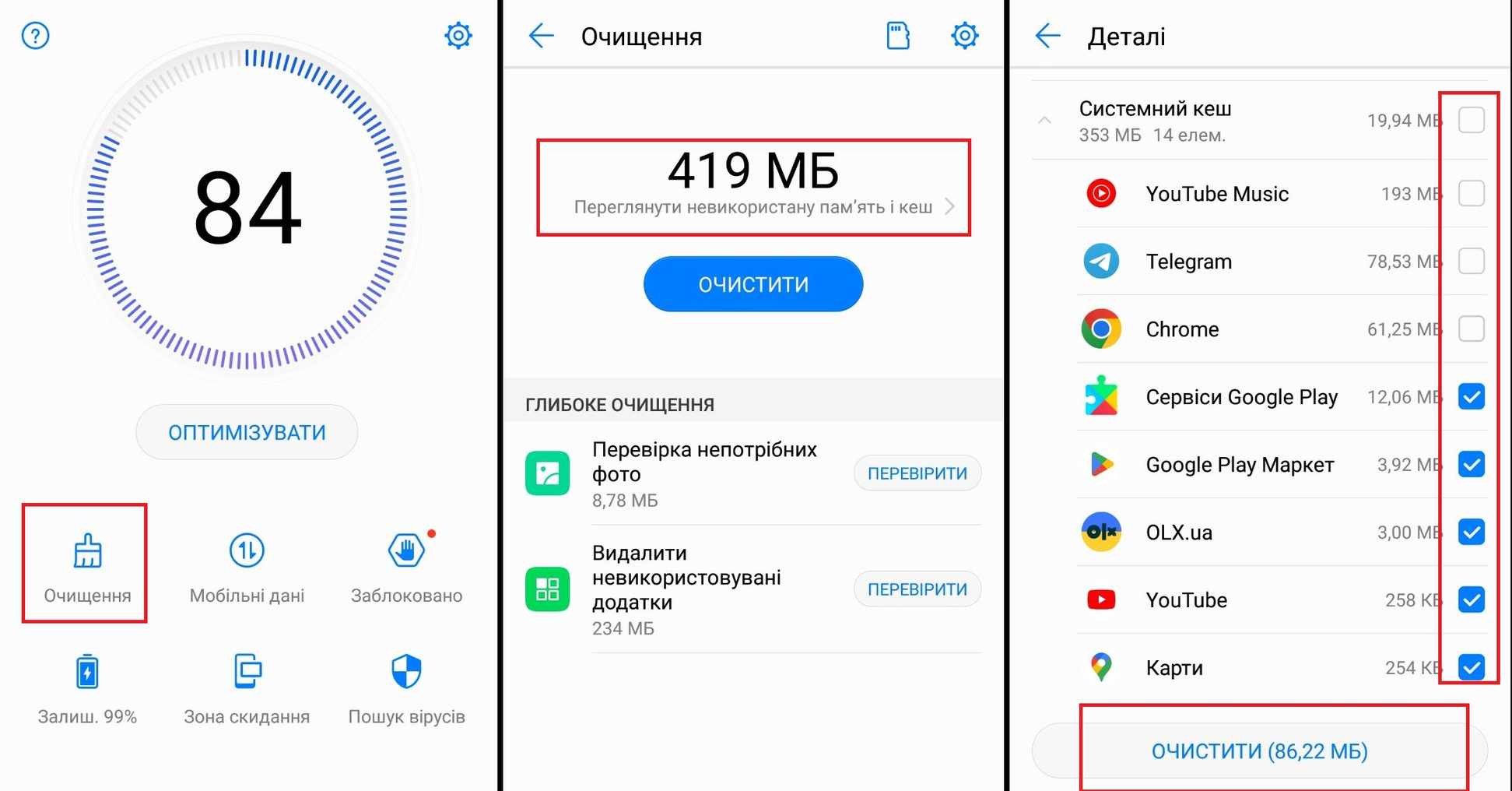
- Стандартний інструмент видалення кешу знаходиться в меню Диспетчер телефону – Очищення. Після натискання розпочнеться аналіз пам’яті смартфона.
Як і в минулому пункті, у вас є 2 варіанти:
- Відразу натиснути кнопку Очистити. Система видалить усі кешовані дані.
- Як ми писали вище, кеш прискорює роботу системи, тому цей варіант кращий: натисніть Переглянути невикористану пам’ять і кеш – у списку виберіть програми, якими ви користуєтеся рідко – Очистити.
Як звільнити пам’ять айфону
Щоб зрозуміти, які дані в iPhone займають найбільше місця:
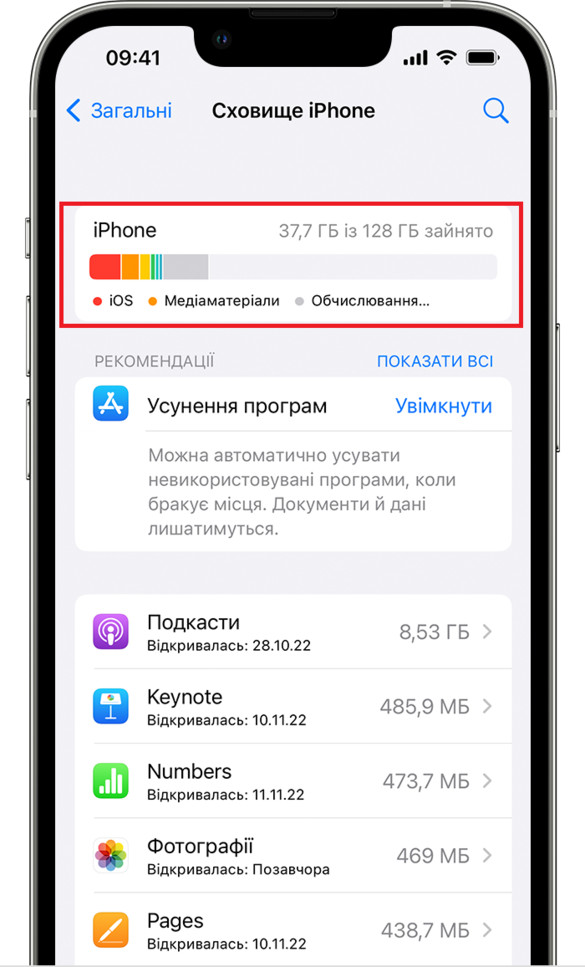
Як і у випадку з андроїд-смартфонами, значну частину пам’яті займатимуть месенджери, про очищення яких ми говорили вище. Також помітний обсяг витрачається на ОС та системні програми. Погана новина: в iPhone вплинути на це ніяк не вийде, тому що в iOS у користувача сильніше обмежений доступ, ніж в Android.
Використовувати iCloud
Телефони від Apple не дозволяють встановити microSD, тому єдиний варіант розширити пам’ять – використовувати iCloud. За замовчуванням буде доступний хмарний диск на 5 ГБ, за щомісячну плату його можна розширити до 50 ГБ, 200 ГБ або 2 ТБ.
Цікавою фішкою, яку варто активувати, є функція «Оптимізація сховища»:
- Налаштування – за допомогою AppleID відкрийте свій профіль – iCloud – Фото – Оптимізувати сховище.
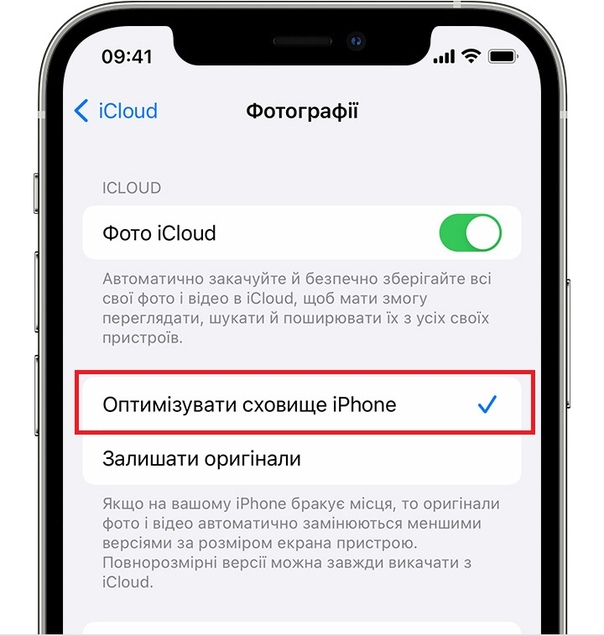
Після активації оригінали фотографій автоматично завантажуватимуться у хмару. На телефоні залишаться оптимізовані (стиснені) версії, які можна сміливо видалити.
Кеш Safari
Історія та кеш Safari видаляється не через сам браузер, а в налаштуваннях телефону:
- Відкрийте Налаштування – Safari – Очистити історію та дані сайту.
- Рекомендується: Налаштування – Safari – Основні – Завантаження – вибрати збереження на iCloud, щоб пам’ять афону не заповнювалася.
Іноді це мало допомагає, тому рекомендується перевірити:
Якщо після минулої маніпуляції вони все ще багато важать (іноді це 1+ ГБ), доведеться зробити таке:
Це досить довгий і не найзручніший, але єдиний спосіб повного очищення кешованих даних у Safari.
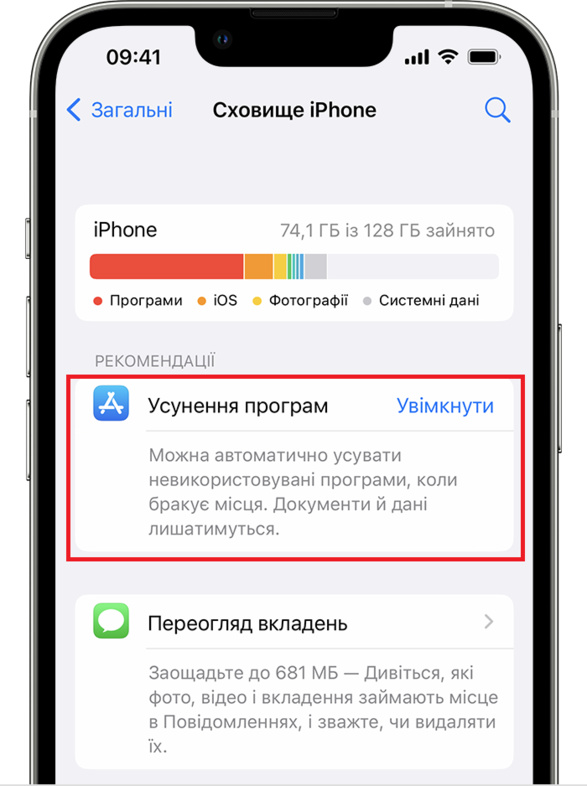
Функція «Усунення програм»
Альтернатива повному видаленню програм. При її активації кешовані файли (налаштування, документи тощо) зберігатимуться на iCloud, а «скелет» програми буде видалено з пристрою. Потім за необхідності ви можете знову встановити програму, кеш відновиться, і можна буде продовжити роботу (або гру) з того місця, де ви зупинилися перед вивантаженням.
- Відкрийте Налаштування – Основні – Сховище iPhone – виберіть непотрібну програму та натисніть Усунути.
Також ви можете вибрати пункт Усунути не використовувані, і система автоматично вивантажуватиме програми, які ви довго не запускаєте.
Вимкнути «Спільні альбоми»
Спільні альбоми – крута функція, яка дозволяє створювати, як це не дивно, спільні альбоми з друзями. Суть функції в тому, що ви створюєте групу пристроїв, а потім, коли на одному з них буде зроблено фото, воно автоматично з’явиться в інших.
Функція зручна, але може суттєво захаращувати пам’ять айфона. Після її деактивації всі спільні альбоми на вашому гаджеті будуть видалені, а тому збережіть у хмарі фото, які хочете залишити.
- Перейдіть до Налаштуваннь – Фото – Спільні альбоми – перемістіть повзунок у неактивне положення.
Програми для очищення
Вище ми зосередилися на стандартних інструментах, які нам надає смартфон. Якщо вони не допомогли, можна спробувати клінери – спеціальні програми для очищення. Такі застосунки можуть знайти «сміття», яке сама система не помітила. Наприклад, залишкові файли та порожні папки, які залишаються після видалення програм.
Програми для смартфонів та планшетів на Android:
- Google Files . Власна розробка Google, яка спрощує роботу з медіа та хмарним сховищем.
- CCLeaner . Легендарна програма, яка стала популярною на ПК, а також має версію для смартфонів. Дозволяє знаходити залишкові файли, дає рекомендації щодо оптимізації внутрішнього сховища.
- SD Maid . Додаток включає ряд інструментів, найзручнішими з яких є пошук залишків та дублікатів.
- DiskUsage . Програма для пошуку каталогів та файлів, які займають багато місця. Фішка програми: результат пошуку виводиться у вигляді діаграм. Така візуалізація може спростити очищення, а інколи може навпаки заплутати.
Програми для девайсів на iOS:
- Clean System Doctor . Аналог CCLeaner для гаджетів на iOS.
- Magic Cleaner & Smart Cleanup . Програма для пошуку невдалих (розмитих, засвічених тощо), дубльованих знімків.
- Gemini Photos . Має схожий з минулим застосунком функціонал.
- Cisdem iPhone Cleaner . Шикарна програма з купою корисних інструментів, але для її використання вам потрібний комп’ютер на macOS.
Підсумки
- Очищення дозволяє звільнити простір на телефоні, але у відриві від розширення пам’яті (за допомогою хмари або microSD) воно дає лише тимчасовий ефект.
- Якщо запропоновані методи вам мало допомогли, доведеться видалити деякі медіафайли. Це завдання спростять програми-клінери.
- Якщо ви регулярно стикаєтеся з дефіцитом пам’яті, варто подумати про новий телефон. У такому разі вас можуть зацікавити наші рейтинги смартфонів , в яких є моделі як бюджетного, так і топового сегменту.
Как очистить куки на андроиде хуавей
Кэш – это временные файлы, которые используются приложениями для ускорения быстродействия, но зачастую не влияют на их работоспособность. Со временем кэшированные файлы увеличиваются в размерах и забивают пространство, которое могло бы быть использовано для хранения каких-то более полезных данных. Как же очистить кэш на Хонор (Хуавей)?
Инструкция
Открываем настройки смартфона и в разделе “Приложения и уведомления” нажимаем на пункт “Приложения”.
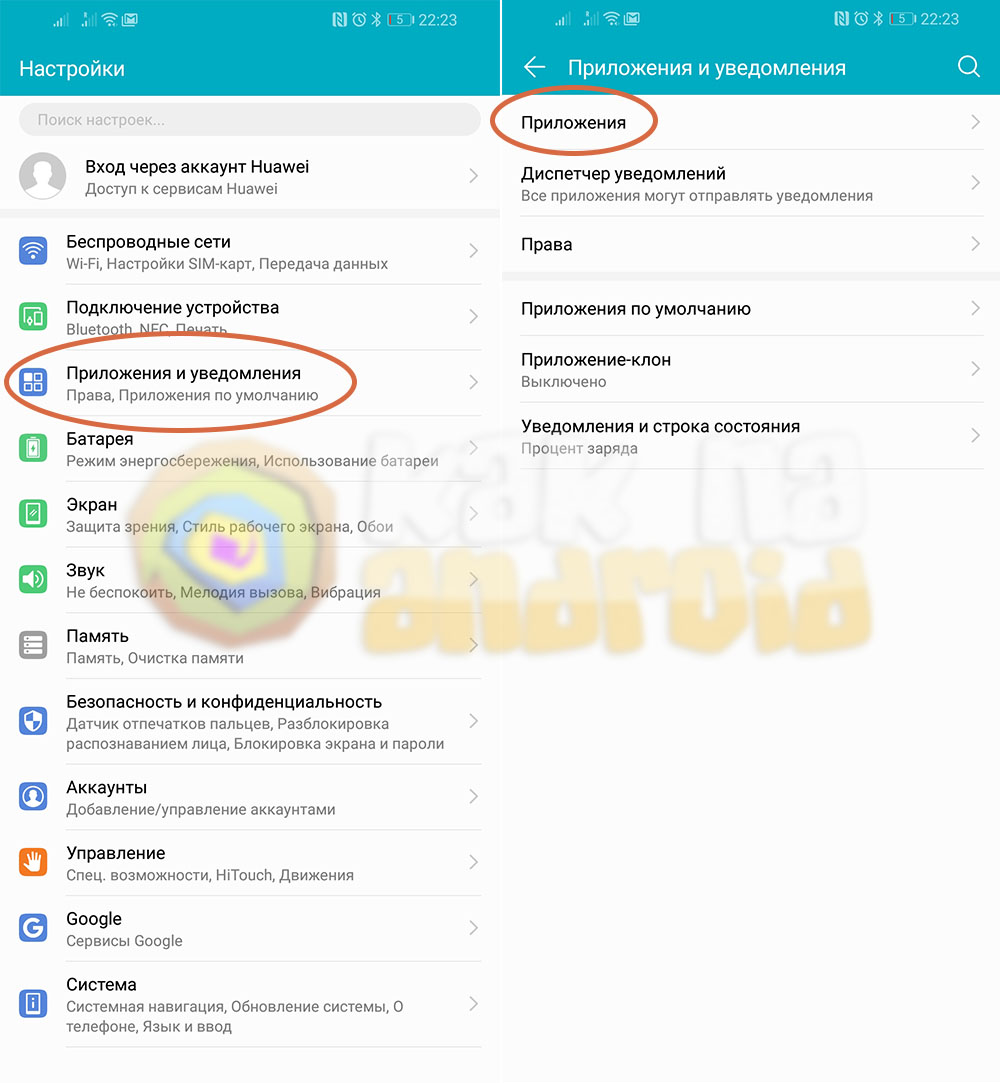
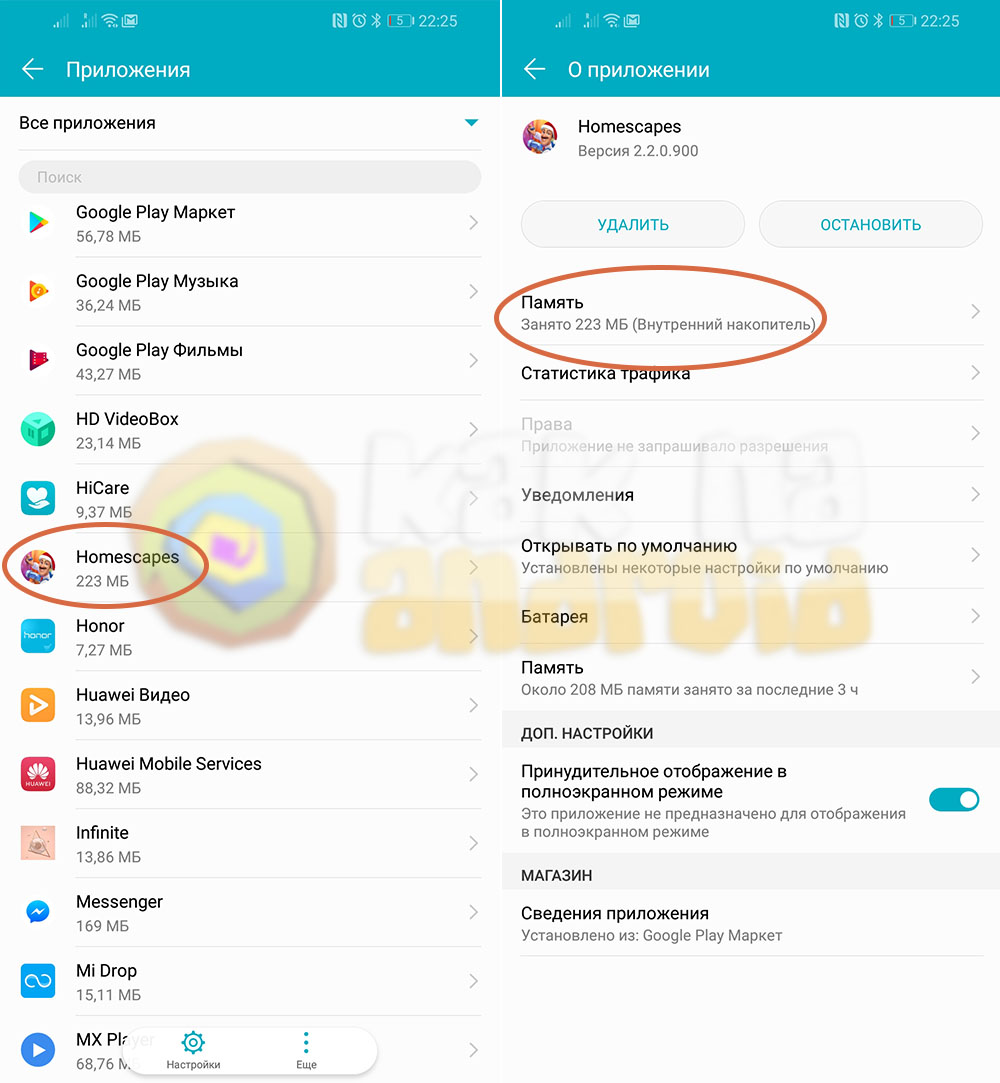
Далее выбираем программу или игру, кэш которой необходимо удалить, и нажимаем на кнопку “Память”.
В разделе “Кэш” отобразится информация с объемом занимаемого кэшем пространства, который при желании можно очистить нажатием на кнопку “Очистить кэш”.
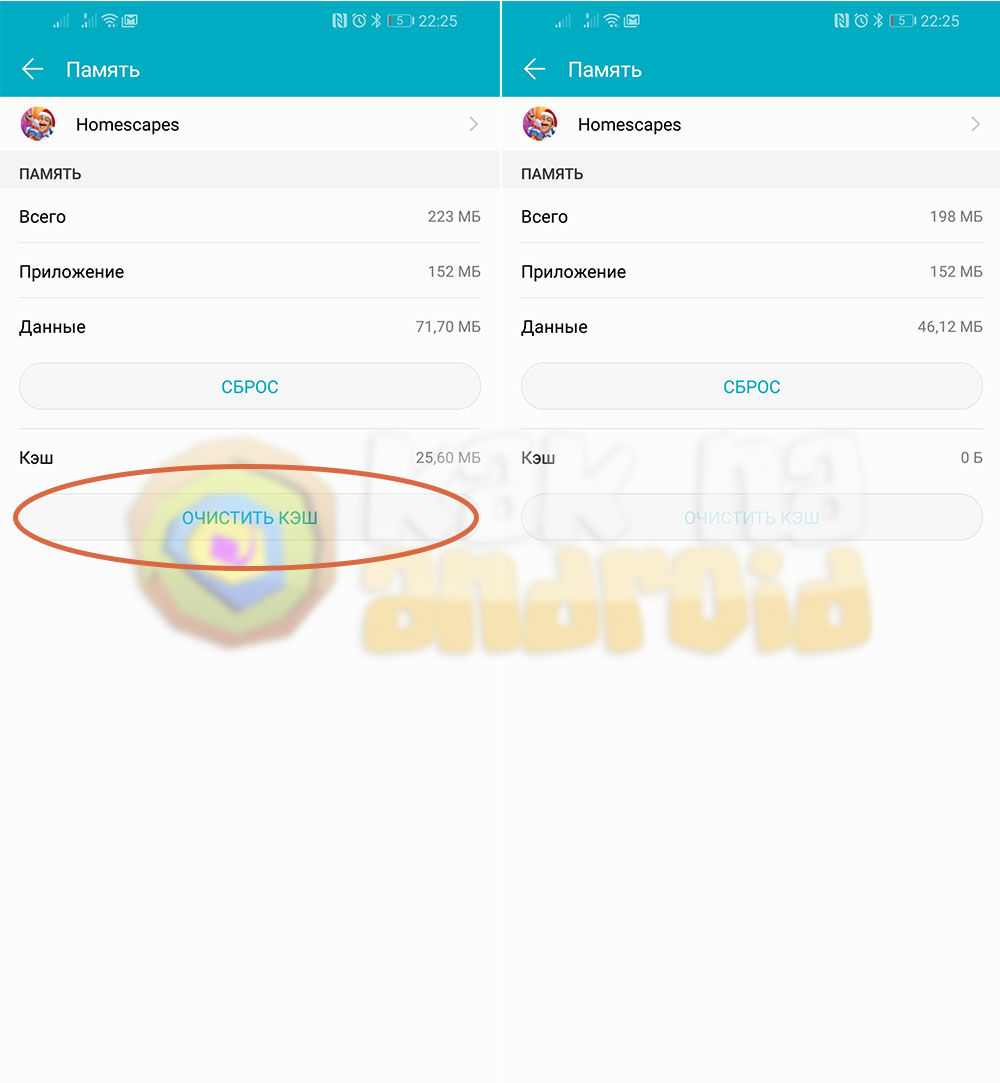
Конечно, это не самый быстрый способ чистить систему, но один из вариантов.
Для более быстрой очистки следует использовать специализированное программное обеспечение, которое можно скачать из Google Play, например, утилиту CCleaner.
Инструкция по работе с программой CCleaner
Запускаем утилиту и выдаем ей необходимые разрешения (доступ к памяти устройства), после этого нажимаем на кнопку “Анализировать” и ждем, пока отобразиться список доступного к очистке “мусора”.
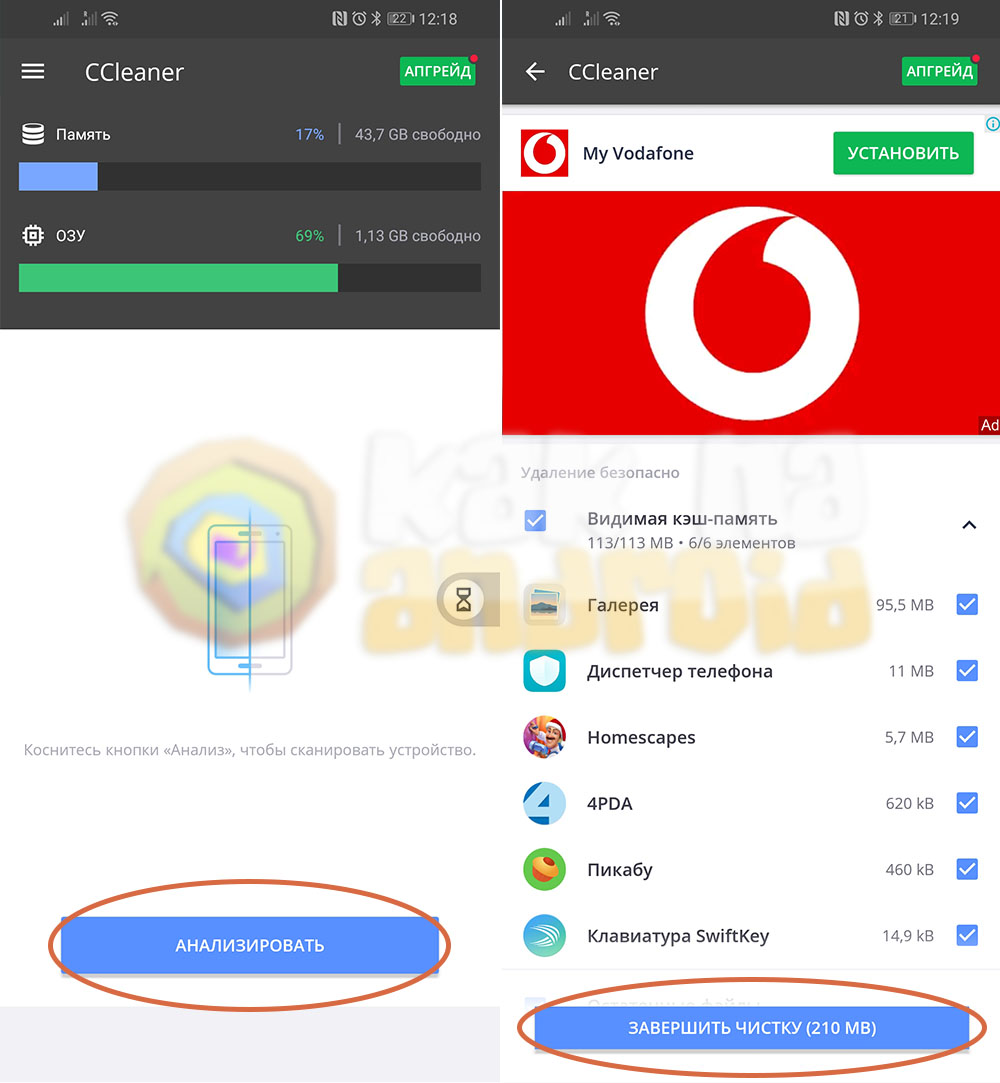
В разделе “Удаление безопасно” будет разворачивающися список “Видимая кэш-память” в котором указана информация о том, какое приложение сколько имеет кеша доступного к удалению. Для очистки кэша следует нажать на кнопку “Завершить очистку” .
Другие инструкции:
- Как подключить флешку к телефону Хонор
- Как закрыть приложения на Хонор
- Как подключить Хонор к компьютеру
Вам помогло? Оцените статью:
/rating_on.png)
/rating_half.png) (9 гол., 4,78)
(9 гол., 4,78)