Что такое TPM (Trusted Platform Module)? Нужно его чистить?
Оно очистит TPM от старых ключей шифрования. Оно надо для того чтобы нельзя было прочесть твой HDD с другого ПК. То есть диск шифруется и ключи хранятся там.
Что это такое? — гугл.
Похожие вопросы
Ваш браузер устарел
Мы постоянно добавляем новый функционал в основной интерфейс проекта. К сожалению, старые браузеры не в состоянии качественно работать с современными программными продуктами. Для корректной работы используйте последние версии браузеров Chrome, Mozilla Firefox, Opera, Microsoft Edge или установите браузер Atom.
Устранение неполадок доверенного платформенного модуля (TPM)
В этой статье содержатся сведения об устранении неполадок доверенного платформенного модуля (TPM):
- Устранение неполадок при инициализации доверенного платформенного модуля
- Очистка всех ключей из доверенного платформенного модуля
С TPM 1.2 и Windows 11 вы также можете выполнить следующие действия:
Инициализация доверенного платформенного модуля и владение им
Windows автоматически инициализирует TPM и становится владельцем. Вам не нужно инициализировать TPM и создавать пароль владельца.
Инициализация доверенного платформенного модуля
Если вы обнаружите, что Windows не может инициализировать TPM автоматически, просмотрите следующие сведения:
- Вы можете попробовать очистить TPM до заводских значений по умолчанию, что позволит Windows повторно инициализировать его. Важные меры предосторожности для этого процесса и инструкции по его выполнению см. в статье Очистка всех ключей из доверенного платформенного модуля
- Если TPM является TPM 2.0 и не обнаружен Windows, убедитесь, что оборудование компьютера содержит единый расширяемый интерфейс встроенного ПО (UEFI), совместимый с группой доверенных вычислений. Кроме того, убедитесь, что в параметрах UEFI доверенный платформенный модуль не был отключен или скрыт в операционной системе.
- Если у вас есть TPM 1.2 с Windows 11, доверенный платформенный модуль может быть отключен и его необходимо снова включить, как описано в разделе Включение доверенного платформенного модуля. Когда он снова включен, Windows повторно инициализирует его
- Если вы пытаетесь настроить BitLocker с помощью доверенного платформенного модуля, проверка, какой драйвер доверенного платформенного модуля установлен на компьютере. Рекомендуем всегда использовать драйверы TPM, предоставляемые корпорацией Майкрософт и защищенные с помощью BitLocker. Если установлен драйвер доверенного платформенного модуля, отличный от Майкрософт, это может помешать загрузке драйвера доверенного платформенного модуля по умолчанию и привести к тому, что BitLocker сообщит о том, что TPM отсутствует на компьютере. Если у вас установлен драйвер, отличный от Майкрософт, удалите его, а затем разрешите операционной системе инициализировать TPM.
Проблемы с сетевым подключением для присоединенных к домену устройств Windows 11
Если у вас есть Windows 11, инициализация доверенного платформенного модуля не может быть завершена, если на компьютере возникли проблемы с сетевым подключением и существуют оба следующих условия:
- Администратор настроил ваш компьютер так, чтобы требовалось сохранять данные восстановления TPM в доменных службах Active Directory (AD DS). Это требование можно настроить с помощью групповой политики
- Невозможно связаться с контроллером домена. Этот сценарий может произойти на устройстве, которое в настоящее время отключено от внутренней сети, отделяется от домена брандмауэром или возникает сбой сетевого компонента (например, отключенный кабель или неисправный сетевой адаптер).
Если возникают эти проблемы, появится сообщение об ошибке, и вы не сможете завершить процесс инициализации. Чтобы избежать этой проблемы, разрешите Windows инициализировать TPM при подключении к корпоративной сети, и вы можете связаться с контроллером домена.
Системы с несколькими TPM
В некоторых системах может быть несколько модулей TPM, при этом активный доверенный платформенный модуль может переключаться в UEFI. Windows не поддерживает эту конфигурацию. Если вы переключаете модули TPM, система Windows может неправильно обнаружить модуль TPM или неправильно взаимодействовать с ним. Если вы планируете переключать TPM, необходимо переключиться на новый TPM, очистить его и переустановить Windows. Дополнительные сведения см. в разделе Удаление всех ключей из TPM.
Например, при переключении доверенных платформенных модулей BitLocker перейдет в режим восстановления. Мы настоятельно рекомендуем, чтобы в системах с двумя TPM для использования выбран один доверенный платформенный модуль, а выбор не изменялся.
Очистка всех ключей из доверенного платформенного модуля
Можно использовать приложение «Центр безопасности Защитника Windows», чтобы очистить TPM для устранения неполадок или для подготовки перед чистой установкой новой операционной системы. Такой способ подготовки к чистой установке даст возможность операционной системе полностью развернуть любую функциональность на основе TPM, например, аттестацию. Однако даже если доверенный платформенный модуль не очищен до установки новой операционной системы, большинство функций доверенного платформенного модуля, вероятно, будут работать правильно.
При очистке доверенный платформенный модуль сбрасывается в состояние без владельца. После очистки доверенного платформенного модуля операционная система Windows автоматически повторно инициализирует его и снова станет владельцем.
Очистка доверенного платформенного модуля может привести к потере данных. Дополнительные сведения см. в следующем разделе «Меры предосторожности, которые необходимо принять перед очисткой доверенного платформенного модуля».
Меры предосторожности перед очисткой TPM
Очистка доверенного платформенного модуля может привести к потере данных. Чтобы предотвратить потерю данных, соблюдайте следующие меры предосторожности.
- Очистка доверенного платформенного модуля приводит к потере всех созданных ключей, связанных с TPM, и данных, защищенных этими ключами, таких как виртуальный интеллектуальный карта или ПИН-код входа. Убедитесь, что у вас есть метод резервного копирования и восстановления для всех данных, защищенных или зашифрованных доверенным платформенный платформой.
- Не очищайте доверенный платформенный модуль на устройстве, которое у вас нет, например на рабочем или учебном компьютере, без указания ит-администратора.
- Если вы хотите временно приостановить операции доверенного платформенного модуля на Windows 11, можно отключить TPM. Дополнительные сведения см. в разделе Отключение доверенного платформенного платформенного модуля.
- Для очистки TPM всегда используйте функциональность операционной системы (например, TPM.msc). Не очищайте TPM непосредственно из UEFI
- Так как оборудование безопасности доверенного платформенного модуля является физической частью компьютера, перед очисткой доверенного платформенного модуля может потребоваться прочитать руководства или инструкции, поставляемые с компьютером, или выполнить поиск на веб-сайте производителя.
Чтобы выполнить эту процедуру, необходимо быть членом локальной группы Администраторы или аналогичной группы.
Очистка доверенного платформенного модуля
- Откройте приложение «Центр безопасности Защитника Windows».
- Выберите Безопасность устройства.
- Выберите Сведения об обработчике безопасности.
- Выберите Устранение неполадок обработчика безопасности.
- Выберите Очистить доверенный платформенный модуль.
- Вам будет предложено перезагрузить компьютер. Во время перезапуска UEFI может предложить вам нажать кнопку, чтобы подтвердить, что вы хотите очистить TPM.
- После перезапуска устройства TPM будет автоматически подготовлен к использованию Windows.
Включать и отключать TPM
Обычно TPM включается в процессе инициализации TPM. Обычно включать или выключать TPM не требуется. Тем не менее, при необходимости можно это сделать, используя консоль управления TPM.
Включение TPM
Если вы хотите использовать TPM после его выключения, можно включить TPM с помощью следующей процедуры.
- Откройте консоль управления доверенного платформенного модуля (tpm.msc).
- В области Действие выберитеВключить TPM, чтобы отобразить страницу Включение оборудования безопасности TPM. Прочтите инструкции на этой странице.
- Выберите Завершение работы (или Перезапуск), затем следуйте подсказкам на экране UEFI.
После перезапуска устройства, но перед вхощением в Windows вам будет предложено принять перенастройку доверенного платформенного модуля. Принятие гарантирует, что пользователь имеет физический доступ к компьютеру и что вредоносное программное обеспечение не пытается внести изменения в TPM.
Отключение доверенного платформенного модуля
Если нужно прекратить использование служб, предоставляемых доверенным платформенным модулем, можно отключить его, используя консоль управления TPM.
- Откройте MMC доверенного платформенного модуля ( tpm.msc ).
- В области Действие выберитеОтключить TPM, чтобы отобразить страницу Отключение оборудования безопасности TPM.
- В диалоговом окне Отключение оборудования безопасности TPM выберите метод ввода пароля владельца и отключения TPM:
- Если вы сохранили пароль владельца TPM на съемном запоминающем устройстве, вставьте его, затем выберите У меня есть файл пароля владельца. В диалоговом окне Выбор файла резервной копии с паролем владельца доверенного платформенного модуля нажмите кнопку Обзор , чтобы найти файл TPM , сохраненный на съемном запоминаемом устройстве, нажмите кнопку Открыть, а затем выберите Отключить TPM.
- Если у вас нет съемных запоминающих устройств с сохраненным паролем владельца доверенного платформенного модуля, выберите Я хочу ввести пароль. В диалоговом окне Введите пароль владельца TPM введите пароль (включая дефисы), затем выберите Отключить TPM.
- Если вы не сохранили пароль владельца доверенного платформенного модуля или больше не знаете его, выберите У меня нет пароля владельца доверенного платформенного модуля и следуйте инструкциям, приведенным в диалоговом окне и последующих экранах UEFI, чтобы отключить TPM без ввода пароля.
Использование командлетов TPM
Можно управлять доверенным платформенным модулем с помощью Windows PowerShell. Дополнительные сведения см. в статье Командлеты доверенного платформенного модуля в Windows PowerShell.
Что такое TPM и как его использовать в Windows


Во многих компьютерах и ноутбуках сегодня можно встретить дополнительный чип, который называется TPM. В операционной системе он определяется в разделе «Устройства безопасности». Что это за зверь такой и для чего он, собственно, нужен мы и поговорим сегодня.
Доверенный платформенный модуль, или TPM (trusted platform module) – это отдельный микрочип на системной плате компьютера, который выполняет специфический круг задач, связанных с криптографией и защитой компьютера.
Например, с помощью криптопроцессора TPM можно осуществлять шифрование жёсткого диска компьютера. Конечно, это может делать и центральный процессор, но тогда ему придётся выполнять больше задач, и скорость шифрования и расшифрования будет гораздо ниже. Аппаратно реализованное шифрование в модуле TPM происходит практически без потери производительности.
Расшифрование (decryption) иногда некорректно называют дешифрование (deciphering). Разница между ними в том, что при расшифровании вам известен алгоритм и секретный ключ, которым зашифрованы данные, а при дешифровании – нет.
Также TPM может защищать учётные данные и проверять программы, запущенные в системе. Предотвращает заражение руткитами и буткитами (разновидности вредоносных программ, которые проникают в компьютер до загрузки операционной системы или скрывают своё присутствие в системе, и потому не могут быть распознаны системой), следя за тем, чтобы конфигурация компьютера не была изменена без ведома пользователя.
Кроме того, каждый криптографический модуль TPM имеет уникальный идентификатор, который записан прямо в микросхему и не может быть изменён. Поэтому крипточип может использоваться для проверки подлинности при доступе к сети или какому-либо приложению.
TPM может генерировать стойкие ключи шифрования, когда это требуется операционной системе (ОС).
Но прежде чем использовать модуль TPM , его необходимо настроить. Настройка модуля сводятся к нескольким простым действиям.
- Во-первых, чип нужно активировать в BIOS компьютера (если он не активирован).
- Во-вторых, нужно стать его владельцем на уровне операционной системы.
Рассмотрим эти шаги более подробно.
1 Включение модуля TPM в BIOS компьютера
Для включения модуля зайдите в BIOS и перейдите в раздел, связанный с безопасностью. Хотя BIOS может существенно отличаться на разных компьютерах, как правило, раздел с настройками безопасности называется «Security». В этом разделе должна быть опция, которая называется «Security Chip».

Модуль может находиться в трёх состояниях:
- Выключен (Disabled).
- Включён и не задействован (Inactive).
- Включён и задействован (Active).
В первом случае он не будет виден в операционной системе, во втором – он будет виден, но система не будет его использовать, а в третьем – чип виден и будет использоваться системой. Установите состояние «активен».
Тут же в настройках можно очистить старые ключи, сгенерированные чипом.

Очистка TPM может пригодиться, если вы, например, захотите продать свой компьютер. Учтите, что стерев ключи, вы не сможете восстановить данные, закодированные этими ключами (если, конечно, вы шифруете свой жёсткий диск).
Теперь сохраните изменения («Save and Exit» или клавиша F10) и перезагрузите компьютер.
После загрузки компьютера откройте диспетчер устройств и убедитесь, что доверенный модуль появился в списке устройств. Он должен находиться в разделе «Устройства безопасности».

2 Инициализация модуля TPM в Windows
Осталось инициализировать чип в операционной системе. Для этого нужно открыть оснастку управления модулем TPM . Нажмите кнопки Windows+R (откроется окно «Выполнить»), введите в поле ввода tpm.msc и нажмите «Ввод». Запустится оснастка «Управление доверенным платформенным модулем (TPM) на локальном компьютере».
Здесь, кстати, можно почитать дополнительную информацию – что такое TPM , когда его нужно включать и выключать, менять пароль и т.д.. Хороший цикл статей, посвящённый TPM, есть на сайте Microsoft.
В правой части оснастки находится меню действий. Нажмите «Инициализировать TPM…». Если эта возможность не активна, значит, ваш чип уже инициализирован. Если он инициализирован не вами, и вы не знаете пароль владельца, то желательно выполнить сброс и очистку памяти модуля, как описано в предыдущем пункте.

Когда запустится мастер инициализации TPM , он предложит создать пароль. Выберите вариант «Автоматически создать пароль».

Программа инициализации модуля TPM сгенерирует пароль. Сохраните его в файле или распечатайте. Теперь нажмите кнопку «Инициализировать» и немного подождите.

По завершении программа сообщит об успешной инициализации модуля. После завершения инициализации все дальнейшие действия с модулем – отключение, очистка, восстановление данных при сбоях, сброс блокировки – будут возможны только с помощью пароля, который вы только что получили.

Теперь действие инициализации стало неактивным, зато появилась возможность отключить TPM, сменить пароль владельца и сбросить блокировку модуля, если это произошло (модуль блокирует сам себя для предотвращения мошенничества или атаки).

Собственно, на этом заканчиваются возможности управления модулем TPM . Все дальнейшие операции, которые будут требовать возможности чипа, будут происходить автоматически – прозрачно для операционной системы и незаметно для вас. Всё это должно быть реализовано в программном обеспечении. В более свежих операционных системах, например Windows 8 и Windows 10, возможности TPM используются более широко, чем в более старых ОС.
Последнее изменениеВторник, 12 Март 2019 19:04 Прочитано 130895 раз
Поблагодарить автора:
Поделиться
Похожие материалы (по тегу)
Последнее от aave
- Потокобезопасная наблюдаемая коллекция
- Преобразование массива в строку с помощью LINQ и лямбда-выражений
- Распаковка файла из ресурсов в директорию приложения
- Аналог оператора sizeOf() C# в VB.NET
- Сортировка ObservableCollection в WPF
Другие материалы в этой категории:
12 комментарии
Андрей 25.07.2020 18:33 Комментировать Здравствуйте!
Хочу поделиться своей проблемой по поводу TPM. Недавно система обновилась
KB4565503 (Build 19041.388) для Windows 10 (версия 2004) В тот же день появился
Синий экран смерти, у меня таково раньше никогда не было. Ошибка 0x00000133
И так стало продолжаться каждый день. Нашел такую информацию : ( Драйвер устройства для доверенного платформенного модуля (TPM) обнаружил неустранимую ошибку, связанную с оборудованием TPM, которая не позволяет использовать службы TPM (например, шифрование данных). Обратитесь за помощью к производителю компьютера.) Пришлось в биосе отключить модуль ТРМ, пока все работает четко.
Может кому-то моя информация поможет
aave1 26.07.2020 21:16 Комментировать Андрей, спасибо большое за информацию! Это действительно интересно. Жаль только, что пришлось полностью отключать модуль TPM и не нашлось другого решения.
Влад 27.12.2020 08:47 Комментировать Цифровая лицензия виндовс 10 слетит при этом?
aave1 27.12.2020 18:14 Комментировать Влад! При чём «при этом»?
Алексей 05.07.2021 10:41 Комментировать Зашел в биос, включил ТПМ. Не пришлось никаких паролей создавать. Ничего инициализировать. Но скорее всего из-за того, что у меня включена учетка мелкософт.
Вопрос, чем грозит нажатие справа команды «Отчистить ТПМ»?
aave1 05.07.2021 20:18 Комментировать Алексей, в чипе TPM могут храниться какие-то ваши пароли и идентификационные данные (например, для входа в Windows). Также если вы зашифровали свои данные или диски с помощью аппаратного шифрования (используя, например, BitLocker), то не сможете восстановить их.
Поэтому прежде чем очищать модуль TPM, необходимо расшифровать все данные, которые были с помощью него зашифрованы. Перед очисткой желательно создать TPM-файл с резервной копией ключей. Это делается в оснастке TPM.
Рекомендуется очищать модуль при продаже компьютера другому владельцу или при неполадках в работе чипа.
Владимир 31.07.2021 09:22 Комментировать Здравствуйте !
Прочитал вашу статью и проверил у себя в своём ноутбуке ASUS наличие модуля TPM
Оказалось, что у меня он готов к работе. Но, лично я его не включал и даже не имею пароля от него.
И как теперь мне быть с этим модулем ? Отключить его в БИОСе ? Или не обращать на него своего внимания ?
Шифрованием я лично никогда не занимался и не занимаюсь, так у меня ничего личного и секретного нет на SSD-диске.
Жду от вас консультации по моим вопросам.
Всего хорошего.
https://pixs.ru/images/2021/07/31/TRM.jpg
aave1 31.07.2021 20:17 Комментировать Владимир! В таком случае лучше не отключайте модуль TPM и не обращайте на него внимания. Никакие Ваши данные он не может «украсть» или повредить. Вероятно, модуль был активирован производителем ноутбука.
Ярослав 05.08.2021 03:08 Комментировать Привет ! Материнка P8H61 PRO позволит подключить модуль TPM?
aave1 06.08.2021 16:50 Комментировать Ярослав, да.
Виталий 25.11.2021 13:48 Комментировать Здравствуйте! Прочитал вашу статью чтобы подключить TPM 2.0 и столкнулся с проблемой по инициализации. Никак не могу решить задачу, подскажите пожалуйста, что я делаю не так и в чем может быть причина. Недавно приобрел TPM 2.0 модуль для своей материнской платы ASUS ROG STRIX Z370-F GAMING. Инициация модуля похоже прошла в автоматическом режиме. В управлении доверенным платформенным модулем отображается статус «готов к использованию». Очистку проводил несколько раз, и через менеджер TPM (который вызывается командой «tpm.msc»), и через устранение неисправностей TMP (та что в настройках безопасности ОС), и через непосредственно UEFI. Результат всегда один, система уведомляет что могут быть потеряны данные, я соглашаюсь, очистка вроде как происходит, компьютер перезагружается. Вновь захожу в менеджер TPM («tpm.msc») и вижу прежнюю картину — модуль готов к использованию, а варианта с ручной инициализаций нет. При этом новый BIOS или точнее UEFI для платы ASUS ROG STRIX Z370-F GAMING установлен, операционная система Windows 11 крайней версии. В БИОСе модуль включен (параметр Firmware TPM). На всякий случай включил в БИОСе функцию Secure Boot — разницы нет. Складывается впечатление что Майкрософт специально выполняет инициализацию модуля автоматически для «удобства» пользователя. Но хочется иметь доступ к паролю своей системы, иначе о какой безопасности идет речь. Или я что-то делаю не так или модуль с дефектом. И тут же интересно, как вообще проверить практически работоспособность модуля? Или же функция создания пароля в ручную возможна только с использованием Bitlocker? У меня Windows Home, и понимаю что Bitlocker в этой версии не предусмотрен, но в нем ли дело? В общем тема интересная, хочется докопаться до истины.
aave1 26.11.2021 16:27 Комментировать Виталий! У Вас нет возможности залезть «внутрь» модуля. Он работает полностью в автоматическом режиме. Если система сообщает, что модуль готов, значит она его проверила и она может с ним работать. Тема, согласен, очень интересная, и довольно сложная. Информации на русском языке довольно мало, нужно читать спецификации на английском языке. А на русском для начала можете посмотреть видео на Ютуб с названием «TPM.TXT: попробуем взломать!», в нём кратко описываются задачи TPM, и как с ним работает компьютер.
Microsoft с партнерами разработала концепцию Secured-core PC, чтобы защищать новые устройства на уровне прошивки
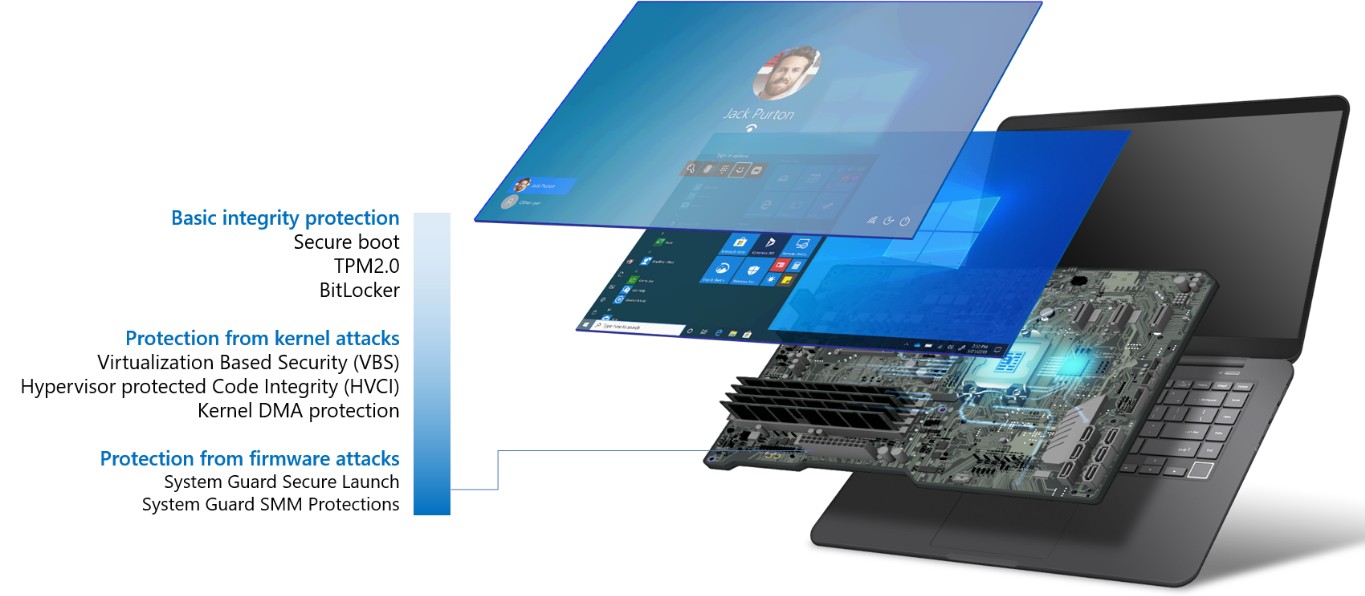
Microsoft анонсировала новую инициативу Secured-core PC (SecOps), что означает компьютер с защищенным ядром. Данный проект предполагает создание новых компьютерных систем, работающих на Windows 10, защищенных от внешних атак на уровне их прошивки. Планируется, что благодаря глубокому взаимодействию аппаратных и программных компонентов и использованию самых современных процессоров будет достигнут контроль как над аппаратной платформой, так и над операционной системой. Партнеры Microsoft по этому проекту — производители компьютерных решений Dell, HP, Lenovo, Panasonic и производители процессоров Intel, AMD и Qualcomm.
Последние исследования в области информационной безопасности и компьютерных атак показывают, что по мере того, как в операционные системы (ОС) и используемые в них службы активно встраиваются все больше средств защиты, злоумышленники ищут другие способы доступа к устройствам. Так, главной целью многих из них сейчас становится эксплуатация уязвимостей, связанных с микропрограммным обеспечением на уровне прошивки атакуемых устройств. По данным NIST (национальный институт стандартов и технологий), количество уязвимостей, связанных с эксплуатацией таких атак, увеличивается с каждым годом.
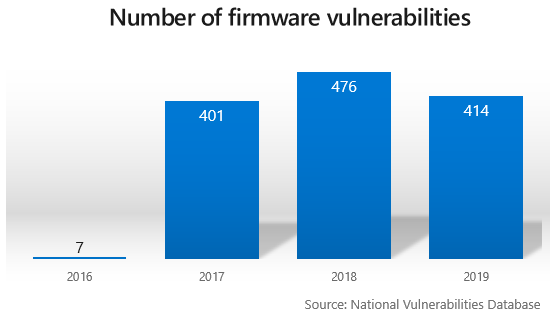
В конце 2018 года исследователи ИБ обнаружили, что хакерская группа Strontium использует такие уязвимости во встроенном программном обеспечение. В результате вредоносный код было трудно обнаружить и трудно удалить, так как он мог сохраняться даже при обычных процедурах очистки, таких как переустановка ОС или замена жесткого диска.
Для борьбы с такими угрозами, специально предназначенными для использования на уровне прошивки ПК и получения контроля над операционной системой, в Microsoft объявили о новой инициативе — создание специальных защищенных ПК (Secured-core PC). Эти устройства будут отвечать определенному набору требований, чтобы обеспечить безопасность и изоляцию прошивки и программного ядра, которое лежит в основе операционной системы Windows.
Планируется, что новые устройства сначала будут предназначены специально для таких отраслей, как финансовые услуги, правительственные организации и здравоохранение, поскольку они обычно являются более уязвимыми и ценными целями для злоумышленников.
Прошивка (firmware) используется для инициализации аппаратного и программного обеспечения на компьютерных устройствах и имеет более высокий уровень доступа и привилегий, чем, например, гипервизор или ядро операционной системы. Атаки, направленные на микропрограммное обеспечение устройств, могут скомпрометировать такие механизмы, как безопасная загрузка и другие функции безопасности, реализованные гипервизором или операционной системой. Тем самым очень сложно определить, что система была взломана.
Новые устройства с поддержкой Secured-core PC будут сочетать в себе идентификацию, виртуализацию, защиту операционной системы, аппаратного обеспечения и встроенного программного обеспечения, чтобы добавить еще один уровень безопасности для защиты операционной системы.
Начиная с Windows 8, в Microsoft внедрили систему Secure Boot, чтобы разрешить выполнение только разрешенных загрузчиков, таких как менеджер загрузки Windows. Однако, поскольку микропрограммное обеспечение уже является доверенным для проверки загрузчиков, сама по себе безопасная загрузка не защищает от угроз, которые используют уязвимости в прошивке устройств.
Используя новые аппаратные возможности AMD, Intel и Qualcomm и ОС Windows 10, в Microsoft теперь внедряют систему System Guard Secure Launch в качестве ключевого требования к защищенному устройству ПК для защиты процесса загрузки от атак на уровне прошивки. Суть нового механизма защиты заключается в полной изоляции ключей шифрования и идентификационных файлов от операционной системы, чтобы исключить возможность компрометации устройства во время атаки на уровне прошивки. Даже если в операционную систему попадет вредоносная программа, функционирующая на уровне ядра или прошивки, то злоумышленник не сможет получить доступ к критически важным функциям компьютерного устройства, так как эта функция будет заблокирована.
Таким образом, Microsoft сравнили новую систему защиты с DRM-защитой на Xbox, отметив, что даже физически владеющему устройством пользователю компания не доверяет, поскольку не хочет, чтобы он мог взломать консоль для запуска собственных игр. В новых устройствах с поддержкой Secured-core PC безопасность на аппаратном уровне будет достигнута за счет контроля доступа к загрузчику и ограниченного доверия к встроенному ПО.
По данным издания ZDNET, в то время как Apple имеет полный контроль и над аппаратной платформой, и над операционной системой, исторически у Microsoft такого уровня контроля не было. Но теперь Microsoft стремится довести свой контроль над аппаратным обеспечением до уровня Apple через сотрудничество с производителями ПК на Windows.
На данный момент уже есть рабочие реализации устройств с поддержкой всех требований для Secured-core PC, работающих на ОС Windows 10 Pro. Более подробную информацию о новых устройствах, поддерживающих Secured-core PC от таких производителей, как Dell, Dynabook, HP, Lenovo, Panasonic и Surface, можно найти по этой ссылке.
А одним из первых устройств, удовлетворяющим всем требованиям для Secured-core PC является новый планшет компании — Surface Pro X.
Анонс AMD по инициативе создания специальных защищенных ПК (Secured-core PC) доступен по этой ссылке.
Данные по устройствам Dell Secured-core PC доступны по этой ссылке.