Как повернуть экран и сделать его вертикальным в Windows
Многие люди используют установку с несколькими мониторами на своем ПК, поскольку во многих случаях это дает очень полезное дополнительное пространство. Однако по какой-то причине есть также много пользователей, которые хотят поставить свои дополнительный экран в портретной ориентации , так что в этой статье мы научим вас, как настроить его таким образом под Windows операционная система.
Причин, по которым вы можете захотеть иметь второй экран вертикальным, несколько: от экономии места на столе до того, что этого требует тот тип использования, который вы собираетесь использовать. Какой бы ни была причина, по которой вы хотите использовать экран таким образом, вы увидите, что настроить его таким образом действительно очень просто.
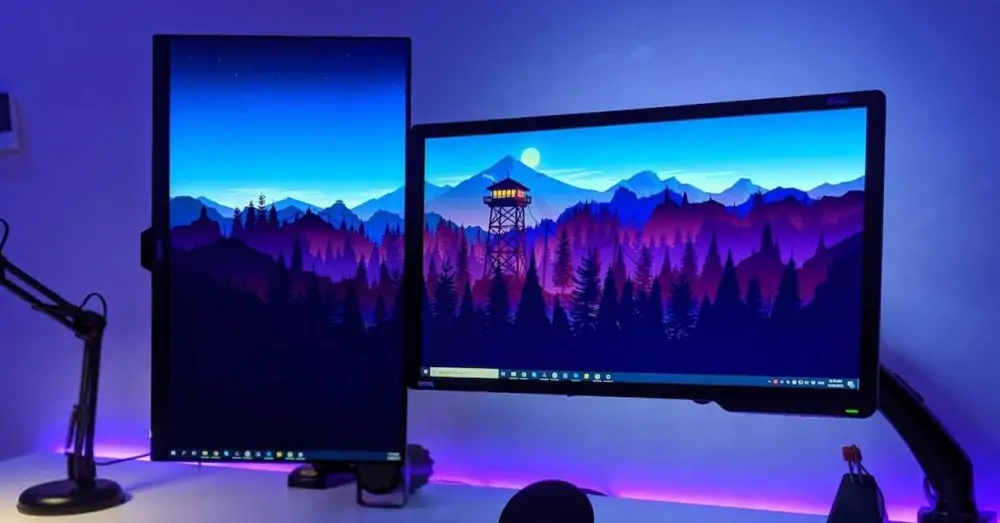
Как настроить экран вертикально
Не говоря уже о том, что первое, что вы должны сделать, это, по логике, физически расположить монитор вертикально, второй шаг — настроить его таким образом в операционной системе. И будьте осторожны, потому что недостаточно просто заставить экран вращаться, вы должны также учитывать его положение, чтобы мышь не «застревала» в углах. Рассказываем все по-простому сразу.
Первое, что вам нужно сделать, это щелкнуть правой кнопкой мыши по любому пустому месту на рабочем столе и в появившемся меню выбрать пункт «Настройки дисплея». Откроется окно, в котором появятся ваши подключенные мониторы и под эскизом, где они появляются, ряд опций. Что вам нужно сделать, это выбрать, щелкнув левой кнопкой мыши на экране, который вы хотите повернуть, на эскизе выше, а затем перейти туда, где написано «Ориентация экрана», и выбрать «Вертикально» в меню.
Обычно, просто выбирая «Портрет», вы уже устанавливаете свой экран в портретный режим, но в зависимости от того, как вы его повернули, возможно, он повернут на 180 градусов, и в этом случае вам следует выбрать альтернативный вариант: «Портрет (перевернутый)». . После того, как это сделано, остается определить, как именно физически расположен экран, чтобы избежать, как мы уже говорили, застревания мыши в углах.
Для этого на приведенном выше эскизе просто нажмите и перетащите экран, чтобы поместить его точно в то положение, в котором он находится физически; Таким образом, движение курсора (особенно при переходе с одного экрана на другой) будет намного точнее, вы избежите ударов «прыжков» и застревания в углах.
В этом случае после изменения положения экрана вам нужно будет нажать кнопку «Применить», чтобы изменение вступило в силу. Мы рекомендуем вам попробовать переместить курсор мыши с одного монитора на другой, чтобы убедиться, что переход между экранами выровнен, и как только вы будете удовлетворены конфигурацией, вы можете закрыть окно, и все будет готово.
Альтернатива: с программным обеспечением вашей видеокарты
Кроме того, вы также можете установить монитор вертикально с помощью программного обеспечения вашей видеокарты. Мы собираемся взять в качестве примера, как это сделать с NVIDIA графика, но процесс с AMD графика очень похожа. Мы начинаем с входа в панель управления NVIDIA, что вы можете сделать с помощью значка на панели задач (рядом с часами) или щелкнув правой кнопкой мыши на рабочем столе и выбрав эту утилиту.
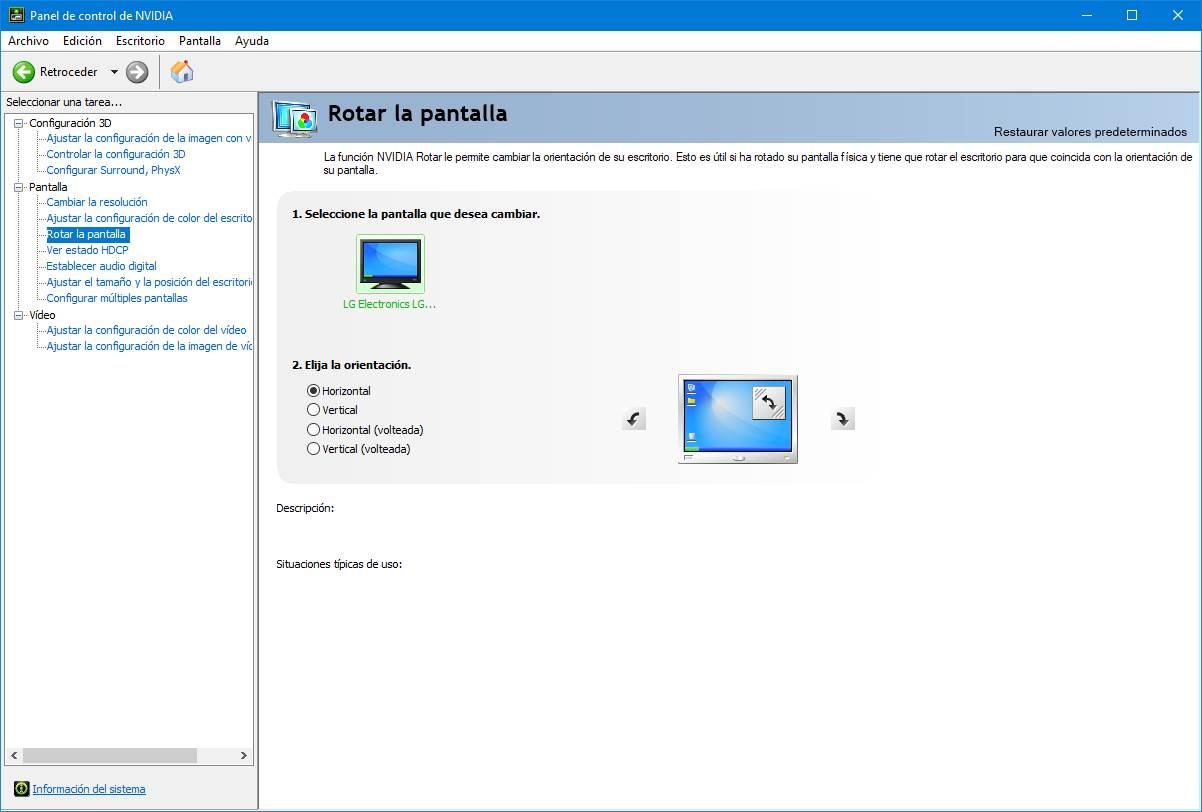
В открывшемся окне вам нужно будет перейти с левой стороны к меню «Дисплей», а затем выбрать «Повернуть экран».
Здесь вы также можете выбрать, хотите ли вы поместить его в вертикальное положение и его перевернутую альтернативу, хотя плохая часть заключается в том, что он не позволяет вам настраивать его физическое положение, как мы делали раньше в параметрах Windows.
Как повернуть экран в Windows 10: все параметры
Хотя обычно использовать экраны горизонтально, операционные системы, такие как Windows, имеют функции, которые позволяют нам повернуть экран позиционировать его различными способами. Например, мы можем повернуть его на 90 или 270 градусов, чтобы разместить его вертикально, или повернуть экран на 180 градусов, чтобы перевернуть его.
Это может быть полезно в разных ситуациях в зависимости от типа экрана, который у нас есть, или от того, что мы делаем на компьютере. Поэтому далее мы собираемся научить вас, как легко вращать экран в Windows.
Может быть несколько причин, по которым мы заинтересованы в повороте экрана нашего компьютера. Первый из них, и один из самых распространенных, заключается в том, что мы прикоснулись к чему-то, не зная точно, к чему это привело. Тогда что мы будем делать? Чтобы восстановить его первоначальное состояние, мы должны снова повернуть экран вручную.
Другая причина, по которой мы можем быть заинтересованы в изменении ориентации экрана, например, если у нас есть монитор, который можно вращать. Существуют ситуации, в которых более полезно располагать экран вертикально (например, для чтения статей или программ), и в других случаях этот экран должен быть в горизонтальном режиме.
Безотносительно причины ниже мы увидим все способы, которыми мы должны повернуть или повернуть экран нашего компьютера из Windows 10.
Различные способы поворота экрана в Windows 10
Сочетания клавиш
- Ctrl + Alt + Стрелка вниз : Повернуть экран 180 градусов то есть переверните его с ног на голову.
- Ctrl + Alt + Стрелка влево — повернуть экран 90 градусов .
- Ctrl + Alt + Стрелка вправо : Чтобы экран вращался 270 градусов .
- Ctrl + Alt + Стрелка вверх — вернуть экран в нормальное состояние.
Если у нас есть настольный компьютер, эти сочетания клавиш могут не работать, поскольку они обычно зарезервированы для ноутбуков. Также может случиться, что вместо левого Alt они работают с ALT GR. Это уже зависит от каждого компьютера и его конфигурации.
Если эти сочетания клавиш не работают, нам не о чем беспокоиться, мы можем продолжить вращение экрана с помощью этих сочетаний клавиш, загрузив ЭээПоворот программу.
Из настроек
Эпоха Настройки 10 для Windows Меню позволяет нам настроить практически все аспекты операционной системы. И, конечно же, в нем есть раздел для настройки всех элементов экрана нашего ПК.
Мы должны перейти в раздел Конфигурация> Система> Экран, и оттуда мы сможем изменить ориентацию экрана нашего компьютера.
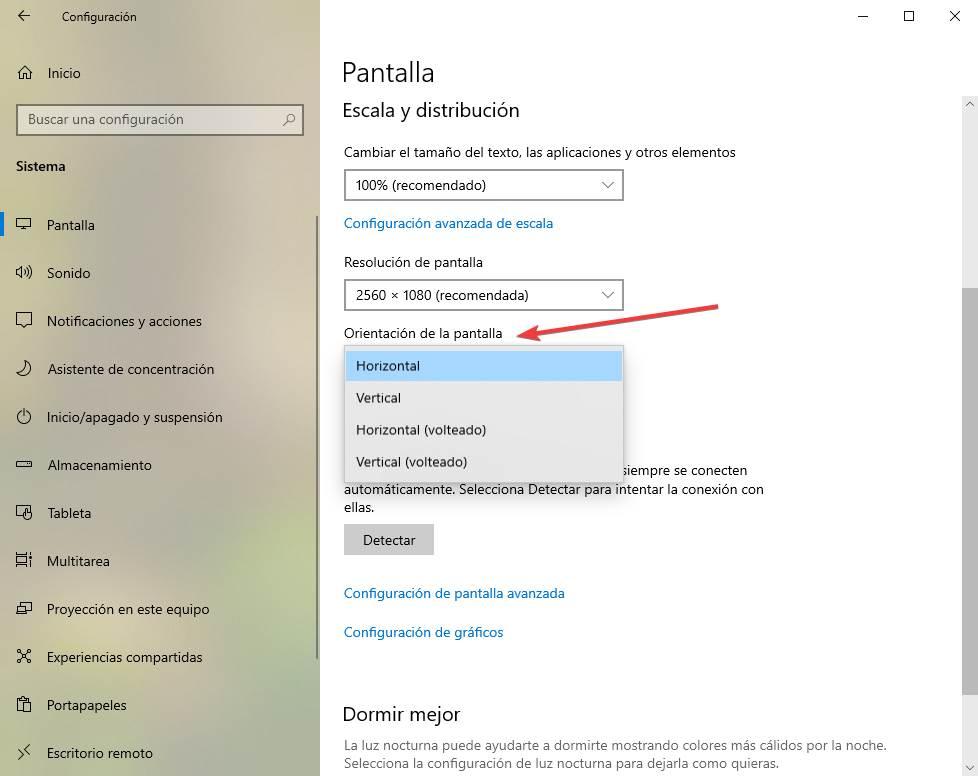
Мы можем выбрать, хотим ли мы изменить ориентацию экрана на горизонтальный, вертикальный или инвертированный режимы, в зависимости от ориентации нашего монитора.
Использование панели управления
Если мы используем более старую версию Windows, и у нас нет панели конфигурации под рукой, мы можем обратиться к ветерану Панель управления Windows . На этой панели управления, в разделе Display> Change display settings, мы можем найти раскрывающийся список, в котором мы можем выбрать его ориентацию.
Доступные параметры и конечный результат использования этого метода такие же, как в меню «Конфигурация».
Из программы драйверов
И Intel встроенные графические драйверы, а также NVIDIA и AMD Карты имеют большое количество опций и конфигураций, позволяющих управлять выводом видео. И одна из этих опций, как и не могло быть меньше, — это возможность поворота экрана нашего компьютера.
На панели конфигурации графика мы сможем найти раздел, из которого мы можем вращать экран ПК. в Панель управления NVIDIA Например, раздел «Поворот экрана» будет тем, который позволяет нам выполнить эту задачу.
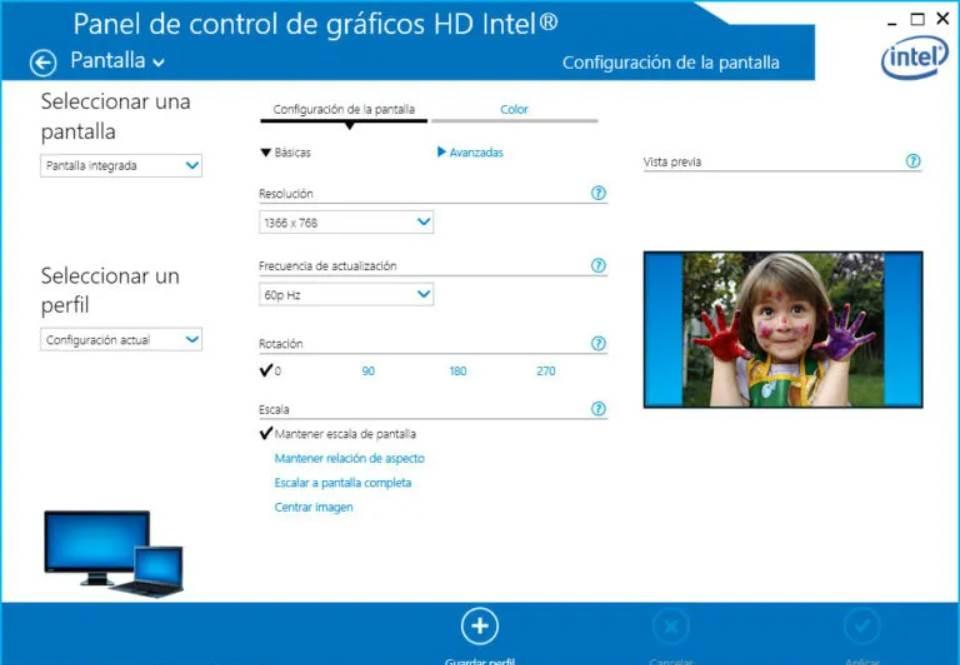
В Панель управления Intel HD Graphics мы также найдем эту возможность. В разделе экрана, помимо настройки разрешения и частоты обновления нашего монитора, мы собираемся найти возможность поворота нашего монитора на 90, 180 или 270 градусов.
С CMD
Конечно, мы также сможем легко поворачивать экран компьютера с консоли CMD. Для этого мы просто используем Инструмент «показ» , который мы можем скачать бесплатно с Следующая ссылка .
После того, как программа загружена и установлена на нашем компьютере, нам остается только открыть окно CMD внутри нашей Windows и выполнить следующую команду, где XX — это число градусов, на которое мы хотим повернуть экран:
XX может быть 90, 180 или 270. Мы можем вручную выполнить эту команду, чтобы повернуть экран, или создать наши собственные сценарии для этой цели.
Использование сторонних программ
Мы также можем найти разные программы в сети, что позволяет нам легко вращать экран нашего компьютера. Один из самых известных iRotate , Это программное обеспечение совершенно бесплатно и позволяет нам быстро вращать экран нашего ПК, просто щелкнув правой кнопкой мыши на рабочем столе, из записи, которую он создает в контекстном меню.
iRotate позволяет нам поворачивать экран рабочего стола на 90,180, 270 или XNUMX градусов. Кроме того, он также реализует в Windows сочетания клавиш, которые мы видели в начале статьи, поэтому, если они у нас не работают, благодаря этой программе мы можем сделать их доступными.
Почему я не могу повернуть экран
Все настройки, которые мы только что видели, имеют одну и ту же цель: позволить нам вращать и вращать экран ПК. Однако может случиться так, что некоторые или все они не будут работать. Это может быть связано с разными причинами. Первый из них, и один из самых распространенных, заключается в том, что у нас нет графическая карта драйверы правильно установлен. Или потому что у нас очень старая версия, которая не предлагает нам такие же возможности, как у других драйверов.
Это также может произойти, как в случае сочетания клавиш что мы не создали их или у нас нет соответствующих программ для их использования.
Наконец, если мы все еще не можем повернуть экран ПК, мы должны попытаться установить все доступные обновления, как Windows, так и драйверов, чтобы убедиться, что это не конкретный сбой определенной версии самих и наших ПК может работать нормально.
Как отрегулировать, настроить и повернуть экран Windows
wikiHow работает по принципу вики, а это значит, что многие наши статьи написаны несколькими авторами. При создании этой статьи над ее редактированием и улучшением работали авторы-волонтеры.
Количество просмотров этой статьи: 65 101.
В этой статье:
У вас есть игра, в которую нужно играть при вертикальным положении монитора? Вы пытаетесь создать уникальный экран домашнего компьютера? Вы строите ретро-аркаду? Поворот монитора — не совсем простая процедура, но при наличии соответствующего оборудованием вы сможете настроить свои мониторы так, как пожелаете. После того, как монитор будет установлен, вы можете изменить способ отображения Windows так, чтобы вам не приходилось для просмотра наклонять голову. И наконец, вы можете откалибровать монитор так, чтобы цвета выглядели как можно лучше.
Часть 1 из 3:
Поворот ориентации экрана

- Ctrl + Alt + ← будет поворачивать экран на 90° влево.
- Ctrl + Alt + → будет поворачивать экран на 90° вправо.
- Ctrl + Alt + ↓ будет переворачивать экран вверх ногами.
- Ctrl + Alt + ↑ будет возвращать экран в исходное правильное положение.

- В Windows XP выберите «Properties», а затем кликните Settings .

- Если вы не видите опции Orientation переходите к следующему шагу.

- Как правило, вы можете получить доступ к панели управления, щелкнув правой кнопкой мыши на рабочем столе и кликнув опцию панели управления видеокартой. Вы также можете добраться до нее, открыв панель управления Windows и затем выбрав ее там.
- Выберите на панели управления разделы «Rotation» или «Orientation». Вы можете воспользоваться ими, чтобы повернуть экран по своему вкусу.
- В случае, если экран не поворачивается сочетанием клавиш, отсутствует опция поворота в окне Screen Resolution или нет инсталлированной видеокарты, экран вы повернуть не сможете.
Как перевернуть экран на компьютере в Windows 11
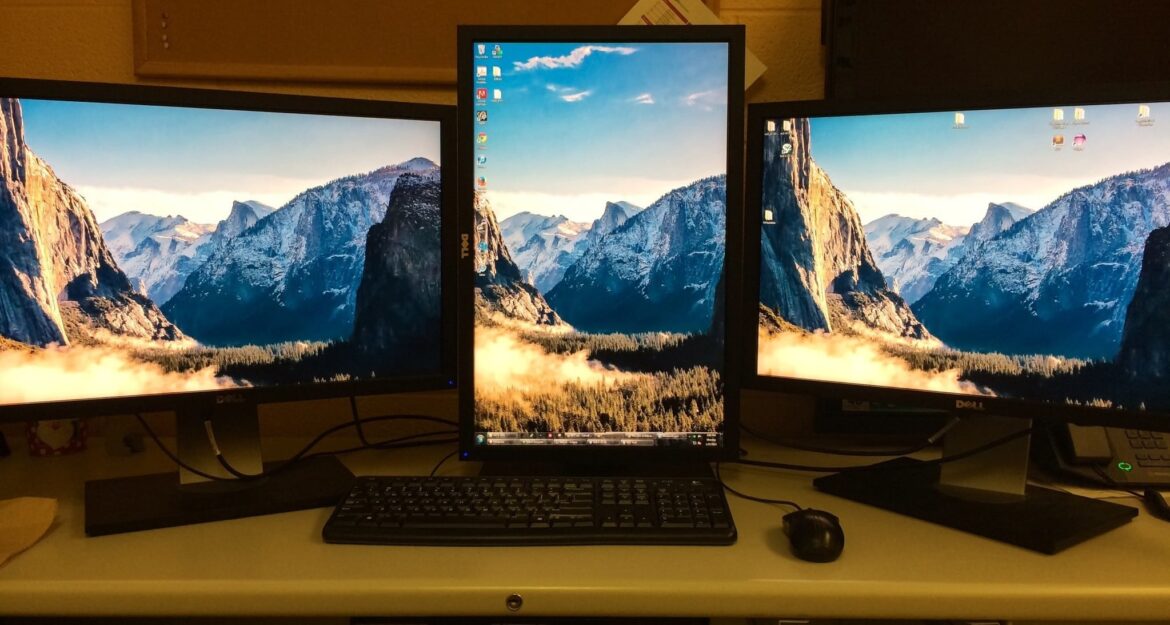
В некоторых случаях пользователю может потребоваться изменить стандартную (альбомную) ориентацию экрана на компьютере или ноутбуке. Для этого можно воспользоваться стандартными средствами операционной системы или же при помощи стороннего ПО, которое предназначено для графических карт Nvidia, AMD и Intel.
Здесь мы подробно рассмотрим несколько способов изменения ориентации дисплея для вертикального/горизонтального отображения на Windows 11 и более ранних систем.
Для чего это нужно
Существует несколько причин, по которым пользователи могут изменять ориентацию дисплея на Windows:
- Удобство использования: для некоторых пользователей удобнее работать с дисплеем, ориентированным вертикально (портретной ориентации), особенно если они работают с документами, программным кодом или веб-страницами, для которых требуется вертикальный обзор.
- Просмотр изображений и видео: некоторые изображения и видео могут выглядеть лучше в портретной ориентации, особенно если они были созданы для мобильных устройств.
- Ведение прямых трансляций: вертикальная ориентация позволяет удобней отслеживать активность в чате, располагать панель управления трансляцией и следить за пожертвованиями зрителей.
- Поворот экрана: если у вас есть устройство с сенсорным экраном, изменение ориентации может позволить вам лучше использовать его в режиме планшета или в других углах наклона.
- Калибровка цвета: изменение ориентации дисплея может помочь при калибровке цвета, поскольку цвета могут выглядеть по-разному в горизонтальной и вертикальной ориентации. Это подходит для редактирования изображений, 3D моделирования или видеомонтажа.
- Компактность: если ваше рабочее место не позволяет поставить два монитора в стандартной (альбомной) ориентации, то вы можете установить второй монитор в вертикальном положении, тем самым сэкономив свободное пространство.
Изменяем ориентацию дисплея в Windows 11
Эти шаги подходят для большинства версий Windows, включая Windows 10, Windows 8 и Windows 7. Если вам нужно изменить ориентацию дисплея на Windows 11, то следуйте этим шагам:
-
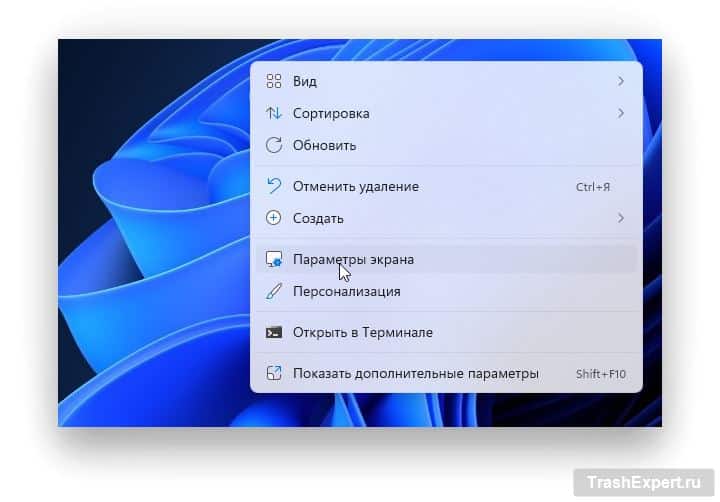
Нажмите правой кнопкой мыши на свободном месте на рабочем столе и в контекстном меню выберите “Параметры экрана”.
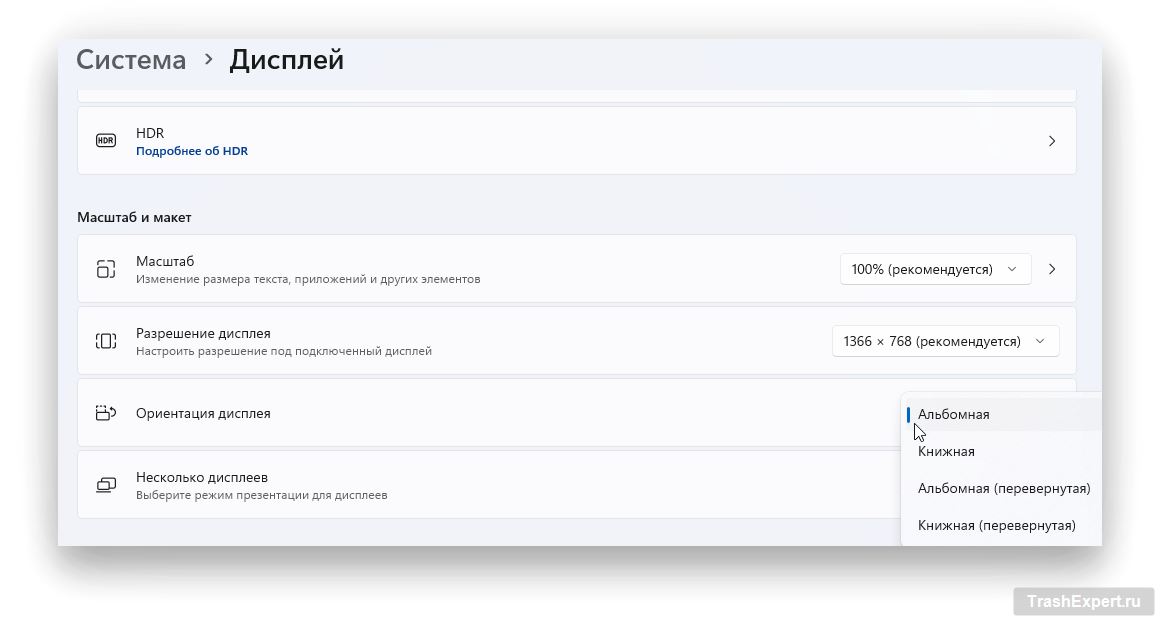
Откроется окно “Параметры дисплея”. В этом окне найдите пункт “Ориентация дисплея”. Эта опция позволяет выбрать ориентацию дисплея.
Настройка ориентации дисплея для Windows 10
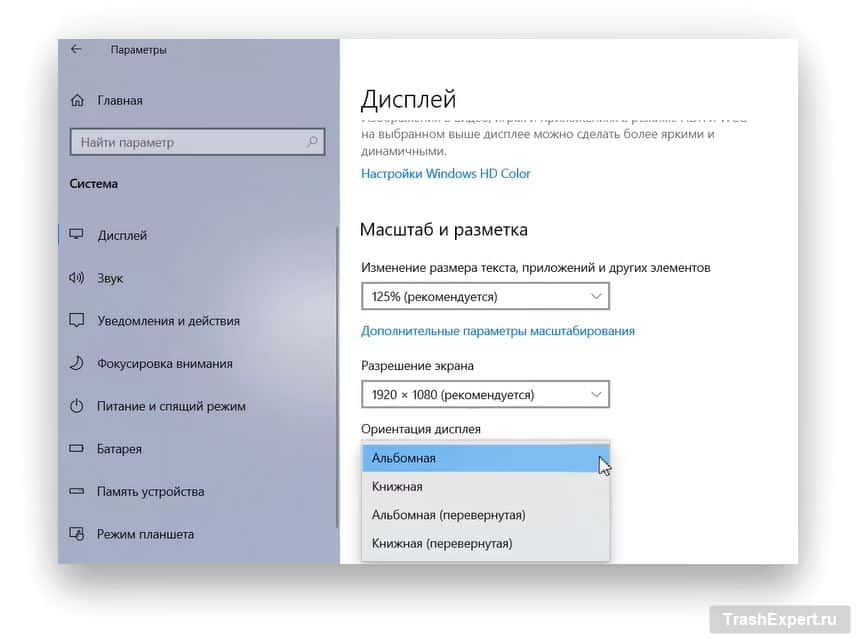
- Нажмите правой кнопкой мыши на свободном месте на рабочем столе и в контекстном меню выберите “Параметры экрана”.
- В новом окне во вкладке “Дисплей” находим пункт “Ориентация”.
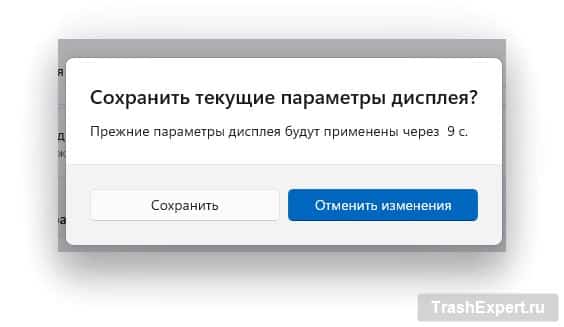
- В выпадающем списке выбираем требуемую ориентацию дисплея: горизонтальную (альбомная) или вертикальную (книжная). Вы также можете выбрать перевёрнутую ориентацию для обоих вариантов.
Изменяем ориентацию дисплея с помощью горячих клавиш
В Windows есть горячие клавиши, которые можно использовать для быстрого изменения ориентации дисплея. Такой способ подойдёт в основном для компьютеров, на которых установлены драйвера видеокарты от Nvidia, AMD или Intel.
Читайте также:
Как изменить рисунок рабочего стола на Windows 11
Чтобы изменить ориентацию дисплея с помощью горячих клавиш, выполните следующие действия:
- Нажмите и удерживайте клавишу Ctrl + Alt, затем используйте клавиши стрелок (← влево или вправо →), чтобы изменить ориентацию дисплея на 90 градусов (книжный/портретный режим).
- Если вам нужно перевернуть дисплей на 180 градусов (в альбомном режиме), зажмите клавиши Ctrl + Alt + стрелка вверх ↑ или стрелка вниз ↓.
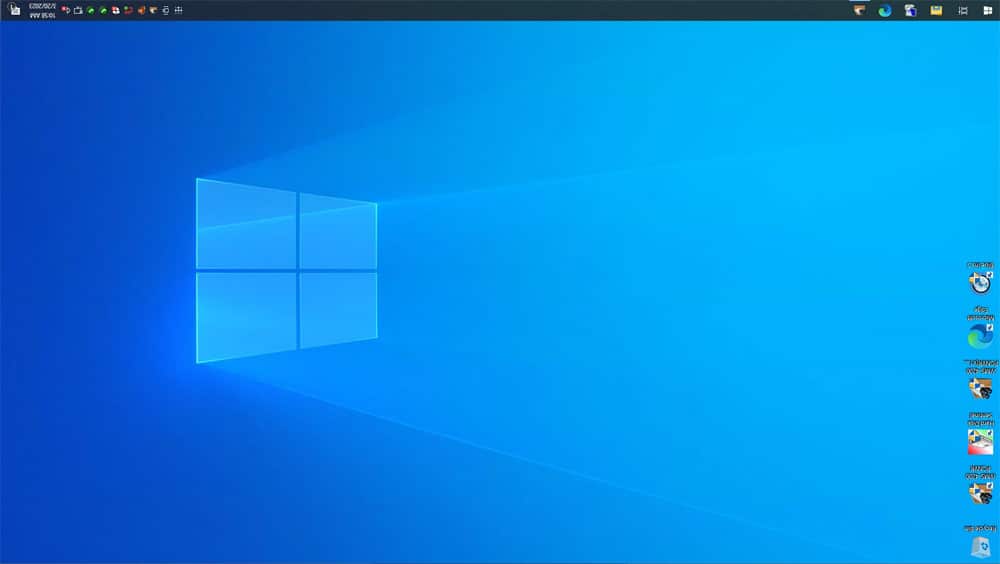
Если вам не удаётся изменить ориентацию дисплея с помощью горячих клавиш, то это может быть вызвано по следующим причинам:
- Устаревшие графические драйвера, которые конфликтуют с вашей версией Windows.
- На вашем компьютере не установлена программа от Nvidia, AMD или Intel для настроек дисплея.
- Неисправность клавиатуры (в редких случаях) – попробуйте провести чистку клавиш или подключить другую клавиатуру.
- Сторонние программы, которые блокируют использование горячих клавиш.
Какие мониторы можно расположить вертикально?
Чтобы узнать, можно ли расположить монитор вертикально, нужно уточнить модель монитора и проверить спецификации производителя.
Обычно производители указывают в руководстве пользователя или на своём сайте, можно ли устанавливать монитор в вертикальное положение, и какой тип крепления или подставки для этого потребуется. Некоторые профессиональные и игровые мониторы имеют поворотный механизм, при помощи которого можно регулировать и поворачивать экран без необходимости покупки дополнительных креплений или подставок.
Что делать после изменения ориентации дисплея?
После того как вы настроили ориентацию дисплея в Windows и разместили монитор в вертикальном или любом нужном положении, вы можете продолжать работу за компьютером как и прежде. Даже если ваш монитор перевёрнут, Windows без проблем сможет выводить изображение так, как вам нужно. С вертикальным расположением вы с лёгкостью сможете читать и редактировать длинные тексты, писать строчки кода, редактировать фотографии и PDF-файлы или даже вести трансляции на YouTube и Twitch.
А если вы планируете подключать ноутбук в качестве второго монитора с вертикальной (книжной ориентацией). то у нас есть для этого отдельная статья По использованию ноутбука в качестве второго беспроводного монитора.
Пожалуйста, оцените статью.