Как сменить пользователя в Viber на компьютере, телефоне
Prostobank.ua рассказывает о смене пользователя Вайбер на смартфоне и ПК, ноутбуке, планшете.
Согласно официальной политике компании Viber на одном телефоне, компьютере можно использовать только 1 учетную запись. То есть, независимо от количества SIM-карточек на мобильном устройстве, он будет поддерживать только 1 аккаунт. Поэтому для смены пользователя нужно деактивировать старую учетную запись и войти под новой. Как это сделать, читайте ниже.
Смена пользователя на компьютере
До недавнего времени Вайбер предоставлял возможность деактивации учетной записи на компьютере. На данный момент функция недоступна. Поэтому для смены пользователя на компьютере нужно сначала сменить пользователя на телефоне. После этого нужно выполнить вход на компьютере для нового пользователя (выполнить синхронизацию).
Смена пользователя на смартфоне
- Открываем приложение на телефоне
- В правом нижнем углу кликаем на Дополнительно

- Параметры

- Учетная запись

- Отключить учетную запись
- Далее необходимо написать номер телефона и нажать кнопку «Отключить учетную запись»

Обратите внимание, данные с деактивированных учетных записей восстановить нельзя.
Кроме того, Вайбер предоставляет возможность смены номера без потери всех данных. Подробнее здесь: Как поменять номер телефона в viber на компьютере, телефоне?
Если вы все-таки деактивировали учетную запись, советуем почитать, как зарегистрироваться и войти в приложение.
Советуем почитать:
- Ответы на популярные вопросы пользователей Viber
- Как поменять язык, мелодию звонка, шрифт в Viber?
- Что значит пригласить в вайбер и как это сделать?
- Можно ли поставить пароль на Viber?
Как выйти из аккаунта Вайбер
Учётная запись в мессенджере Viber автоматически создаётся при регистрации. Привязывается она к номеру телефона, а затем происходит синхронизация контактов из телефонной книги смартфона. Иногда пользователи интересуются, как выйти из аккаунта Вайбер. Именно этой теме и посвящена данная статья.
Руководство
Смена учетной записи на мобильном устройстве осуществляется в несколько шагов, но она обязательно требует полной чистки данных в приложении. Почему-то разработчики не предусмотрели более удобной функции для этой цели. Детально эта процедура изложена здесь.
При повторном запуске мессенджера вы можете сменить аккаунт в Вайбере, указав новый телефонный номер.
В случае с клиентом для компьютера ситуация несколько иная. Из него можно выйти другим способом:
- Откройте страницу «Настройки», предварительно посетив вкладку «Еще» с нижней панели.

- Сразу же после в отобразившемся меню тапните по разделу «Учетная запись».
- На открывшейся странице выберите пункт «Компьютеры и планшеты».

- Здесь нажмите на кнопку «Деактивировать».
В результате вы выйдете из учетной записи Вайбер на компьютере, в которой вы были авторизованы ранее.
Если в этом разделе параметров отображается несколько подключений, то найти актуальное получится по дате использования. Она указана в графе «В сети».
Теперь мы разберем один важный момент. Настоятельно рекомендуем ознакомиться с подробностями.
Кнопка «Выход»
Многие неопытные пользователи часто думают, что банальное сворачивания мессенджера Вайбер прекращает его работу. Но в действительности приложение на самом деле не отключается, а продолжает работать в фоновом режиме. Таким образом вы условно всегда в сети, вам могут позвонить, а также будут приходить уведомления о новых сообщениях.
Если вы не хотите поменять учетную запись в Вайбере на телефоне, а именно отключить его, то выполните следующие шаги:

- Переходим на вкладку управления, нажав на кнопку «Ещё».
- Далее, переходим в «Настройки», затем – «Общие».
- Здесь в конце списка есть кнопка «Выход». При нажатии на неё приложение завершит все процессы.
После этого приложение не будет работать в фоновом режиме, вы не сможете принимать входящие сообщения и звонки.
Итоги
Разработчики мессенджера не предусмотрели удобный способ смены пользователя в Вайбере, хотя данная функция время от времени требуется пользователям. Так что единственный выход для смартфонов и планшетов – чистка кэша. Других вариантов, к сожалению, нет.
Меняем пользователя в Viber для Android, iOS и Windows
Регистрация и использование с различными целями нескольких аккаунтов в мессенджере Viber — распространённое явление и такой подход во многих случаях рационален. При этом функции смены пользователя в приложениях-клиентах сервиса для Android, iOS или Windows не предусмотрено, что вызывает вопрос: как осуществить переход с одной учётной записи на другую? Возможные ответы вы найдёте в следующей статье.
Как сменить пользователя в Viber
Понятие «смена пользователя» владельцами аккаунтов в мессенджере Viber может интерпретироваться по-разному. Так, решением задачи из заголовка статьи вполне могут считаться процедуры, уже рассмотренные на нашем сайте:
- Правка регистрационных данных (смена имени, фото и других сведений) в мессенджере. Такие действия в большей степени относятся к настроечным операциям, которые описаны в материале по следующей ссылке. Подробнее: Как настроить Вайбер на Android-смартфоне и iPhone
- Замена своего идентификатора (телефонного номера) в мессенджере с сохранением аккаунта Viber как такового, а также накопленных в его рамках данных. Подробнее: Как сменить свой номер телефона в Viber
- Удаление существующего аккаунта, регистрация новой учётной записи с целью получения доступа к возможностям мессенджера в дальнейшем. Подробнее:
Удаляем учетную запись в мессенджере Viber
Как создать аккаунт в Viber
Далее в этой статье рассматривается ситуация, при которой, владеющий двумя или более учётными записями в Viber пользователь имеет доступ к единственному мобильному девайсу на Android или iOS. При этом есть необходимость периодического входа в мессенджер, используя поочерёдно один или второй аккаунт. В зависимости от эксплуатируемой аппаратно-программной платформы, чтобы осуществить смену пользователя в приложении-клиенте сервиса, необходимо выполнить одну из следующих инструкций.
Android
Повторимся, в приложении Viber для Android нет опции, позволяющей сменить пользователя напрямую, поэтому для решения задачи действовать нужно следующим образом.
- Откройте мессенджер и создайте резервную копию переписки, если история диалогов и групповых чатов, созданных в рамках текущего аккаунта, может понадобиться вам в будущем хотя бы теоретически.
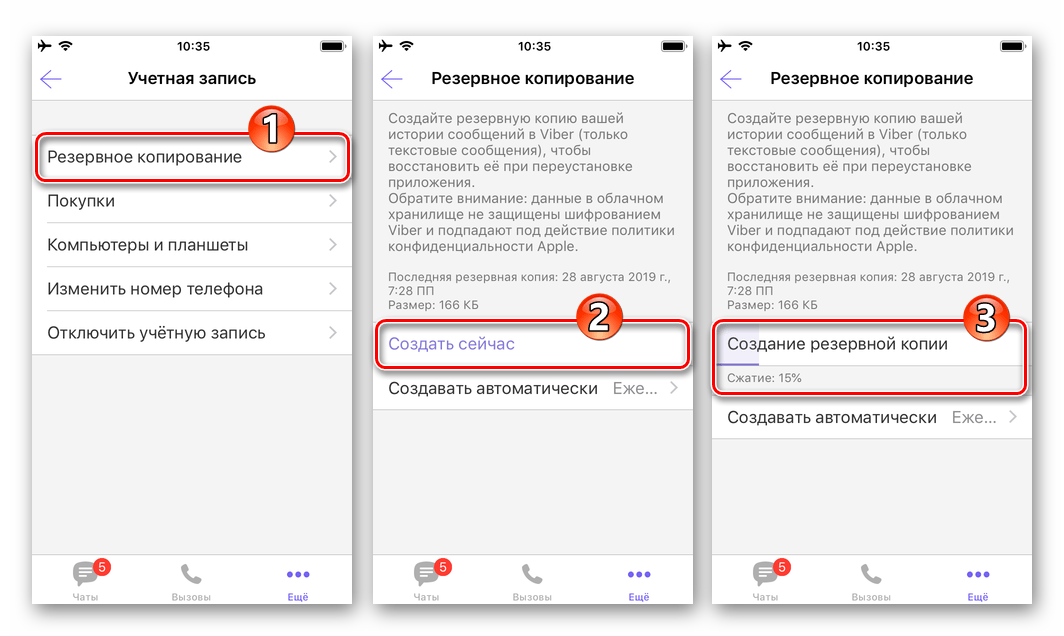 Подробнее: Создаем бэкап истории переписки в Viber для Android
 - Деинсталлируйте приложение Viber для Android и установите его заново. Это может показаться абсурдным, но только таким способом можно вызвать экран входа в мессенджер. Наиболее быстрым методом переустановки клиента Вайбера в среде Андроид является задействование встроенного в Google Play Маркет инструментария.
 Подробнее:
Как удалить приложение-клиент Viber c Андроид-устройства
Как инсталлировать мессенджер Viber в среде Android - Откройте переустановленный мессенджер и активируйте второй телефонный номер, к которому имеется доступ.
 Подробнее: Как активировать Viber на Android-девайсе
 - Если ранее было обеспечено резервное копирование информации из аккаунта, в который вы осуществили вход на шаге выше, существует возможность восстановить в мессенджере перечень чатов, а также их содержимое.
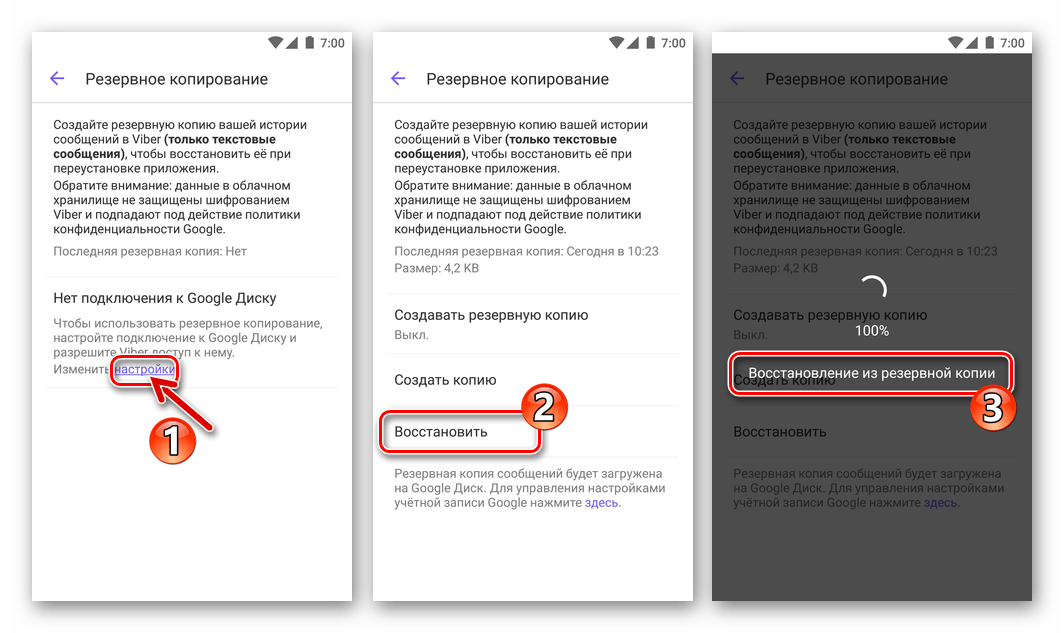 Подробнее: Как восстановить чаты и их содержимое в Viber для Android
Дополнительно. Процедура смены пользователя Viber, то есть переход в учётную запись взамен той, что используется мессенджером, подразумевает выполнение нескольких кардинальных операций. Это требует времени и крайне неудобно, особенно когда есть потребность менять аккаунт часто. Поэтому если две доступные с одного девайса учётки в Вайбере – это то, что вам точно необходимо, рекомендуем задуматься об установке второго экземпляра приложения-клиента системы.
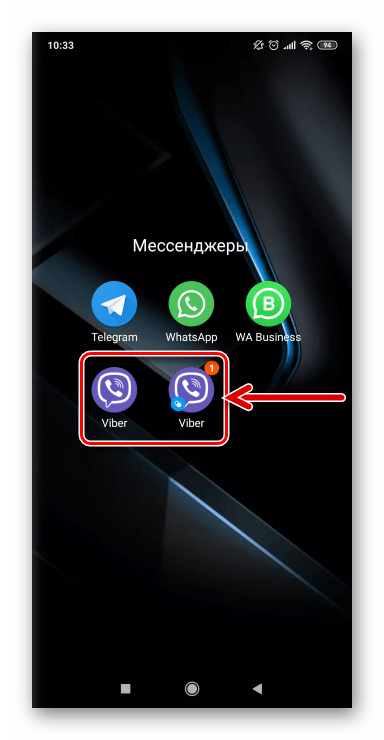
Android является единственной средой, где можно развернуть два функционирующих независимо друг от друга Вайбера путём клонирования. Такая возможность изначально предусмотрена в некоторых Андроид-оболочках (MIUI на девайсах Xiaomi и Redmi, Flyme OS на аппаратах Meizu), и также может быть реализована с помощью стороннего софта практически на всех современных смартфонах, которыми управляет «зелёный робот».
iOS
Пользователям Viber для iOS, чтобы сменить аккаунт в мессенджере, инсталлированном на iPhone, необходимо выполнить следующие шаги.
- Запустите мессенджер в среде iOS и создайте резервную копию данных из используемого в данный момент аккаунта. Это позволит избежать потери информации, когда потребуется использовать текущую учётную запись в будущем.
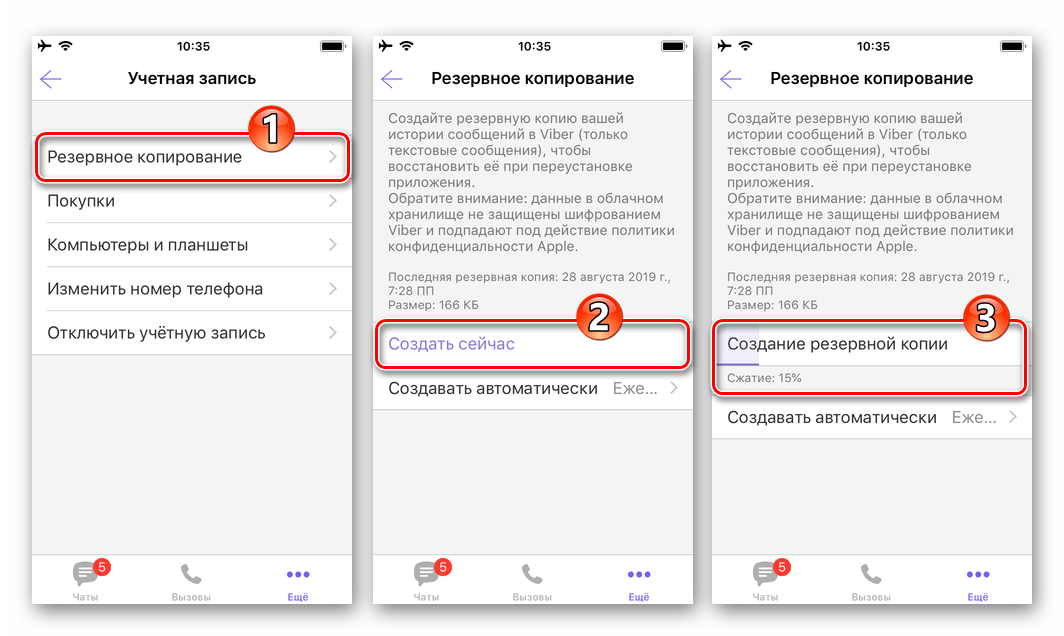 Подробнее: Как создать резервную копию информации из Viber для iPhone
 - Далее удалите, а затем заново инсталлируйте Viber для iPhone.
 Цель переустановки программы – получить доступ к экрану регистрации/авторизации в системе.
 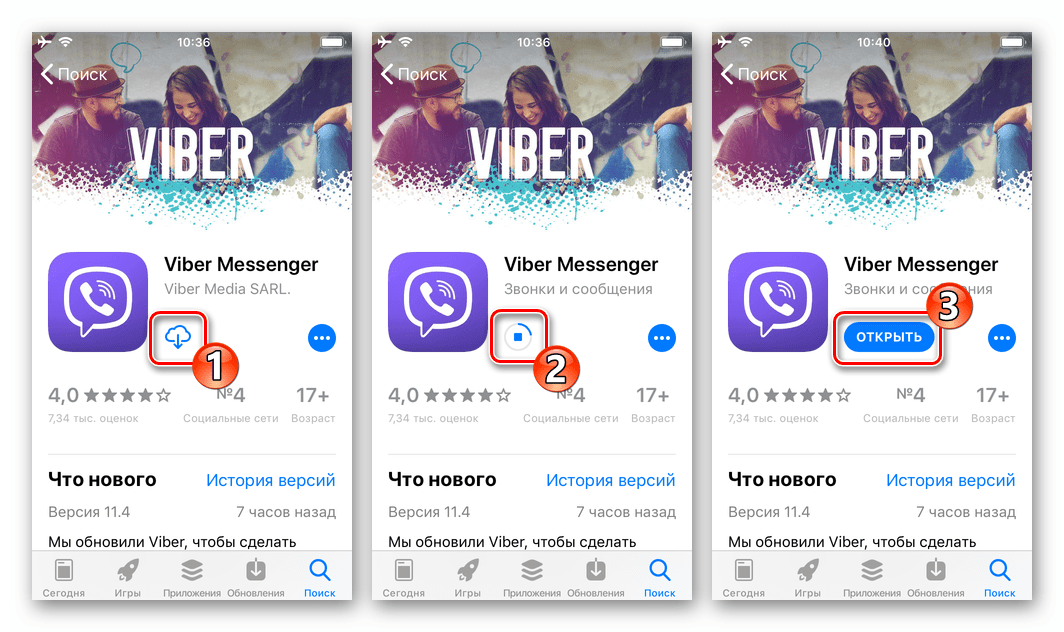 Подробнее:
Как удалить Viber c iPhone
Способы инсталляции мессенджера Viber в среде iOS - Откройте переустановленный Вайбер и активируйте номер, привязанный к аккаунту, который планируется использовать далее.
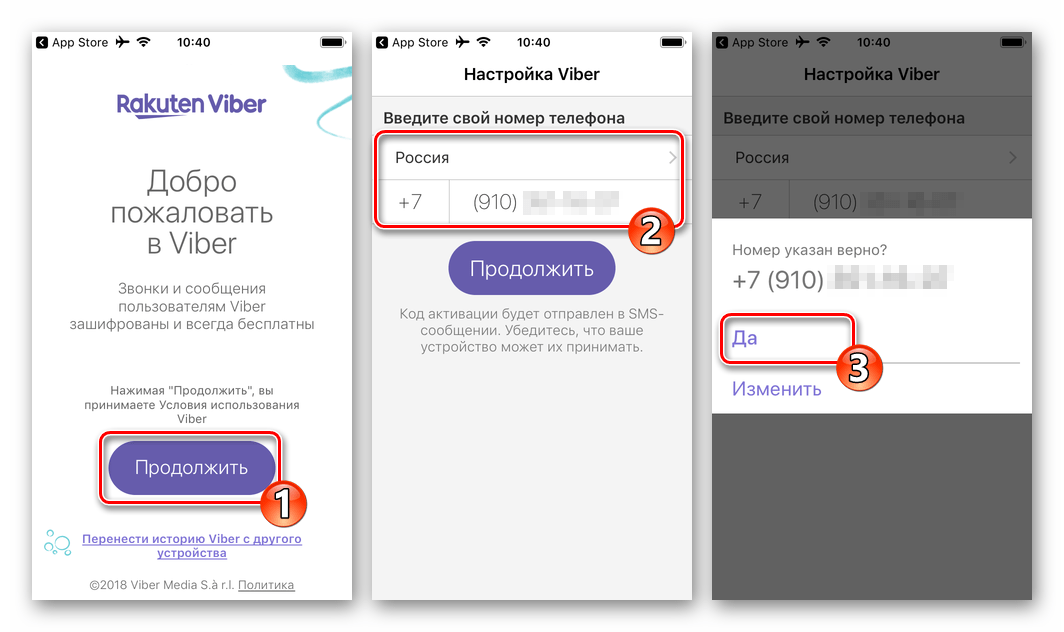 Подробнее: Как активировать Viber на iPhone
 - Если ранее вторая учётка в мессенджере уже использовалась и при этом было обеспечено резервное копирование истории переписки, после активации идентификатора будет предложено восстановить информацию из бэкапа. Согласитесь на проведение операции или откажитесь от такой возможности в зависимости от собственных потребностей.
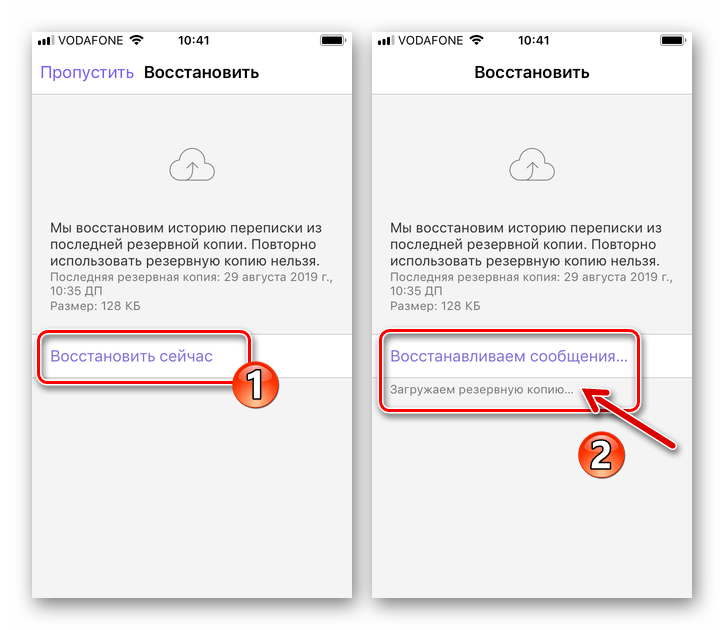 Подробнее: Как восстановить историю переписки в Viber для iPhone
Windows
За счет того, что Вайбер для Windows не является автономным клиентом мессенджера, выйти из используемой на ПК учётной записи и войти в другую здесь возможно без переустановки приложения и потери данных часто сопутствующей проведению этой в рассматриваемом случае необходимой в отношении мобильных версий процедуры. Главное условие для смены пользователя в десктопном варианте Viber – под рукой должен быть Android-смартфон или iPhone, где аккаунт, в который осуществляется вход с компьютера, уже используется.
- Запустите Viber для Windows и перейдите в «Параметры» приложения.
 Читайте также: Как настроить приложение Вайбер на компьютере
 - Перейдите на вкладку «Безопасность и конфиденциальность» окна «Параметры» и щёлкните по кнопке «Деактивировать».

- Подтвердите поступивший запрос, кликнув в его окошке «Отключить».
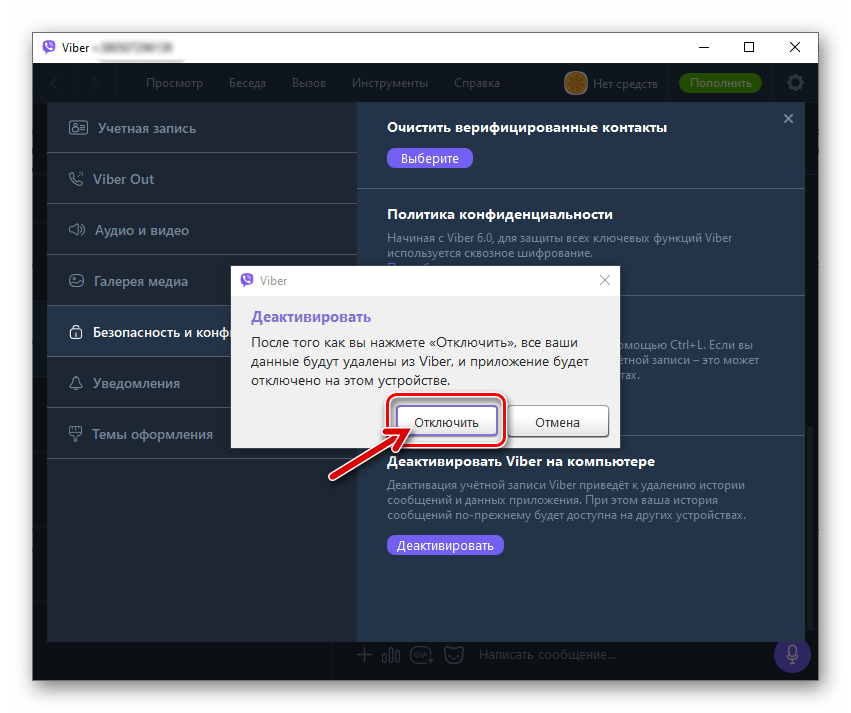
- В результате выполнения вышеперечисленных шагов мессенджер на компьютере перезапустится и затем продемонстрирует окно активации. Отсканируйте QR-код с помощью приложения Viber на смартфоне, после чего сможете использовать аккаунт «нового» пользователя с ПК.

Заключение
Конечно, отсутствие в приложениях-клиентах Вайбера специализированной опции, задействовав которую можно было бы сменить пользователя, создаёт сложности и неудобства владельцам нескольких аккаунтов в мессенджере. Но повлиять на политику создателей сервиса мы не можем, поэтому для решения собственных задач не остаётся ничего другого, кроме как использовать обходные пути.
Смена учетной записи в Viber

Вайбер – популярный мессенджер, который используют миллионы пользователей каждый день. Программа сохраняет лидирующие позиции по количеству пользователей уже не один год, а главным ее плюсом является возможность связаться с любой точкой мира при наличии интернета. Программа имеет возможность работать как на вашем мобильном устройстве (телефоне, планшете), так и на персональном компьютере и ноутбуке. При этом сохраняется возможность использовать как чат, так и камеру с микрофоном на компьютерах и ноутбуках.
Некоторые пользователи имеют в пользовании не один аккаунт, а несколько. В связи с этим возникает резонный вопрос – как сменить пользователя в вайбере? Программа поддерживает возможность поменять пользователя оперативно в течение нескольких минут.
Как поменять учетную записать в телефоне
Первым шагом станет запуск приложения «Вайбер» на вашем мобильном устройстве. Затем нужно сделать такие шаги:
- В главном меню приложения найти кнопку «Еще» и нажать.
- Найти пункт со знаком шестеренки, который называется «Настройки».
- Нажать кнопку «Конфиденциальность».
- Пролистав в самый низ списка, найти кнопку «Отключить учётную запись» и кликнуть по ней.
- Снова создаем текущий аккаунт. Для этого необходимо после регистрации ввести код из СМС-сообщения или ответить на звонок от бота Вайбера.
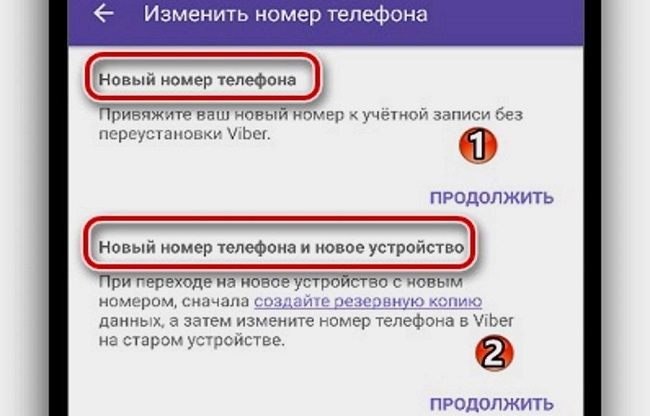
Сохранение данных
Ранее при удалении аккаунта «Вайбер» вся история чатов, данные и мультимедиа безвозвратно удалялись. У собеседника, с которым велась переписка, история чата сохранялась. Однако не так давно вышло обновление, в котором все данные пользователя сохраняются даже при смене номера: чаты, история переписок, стикерпаки и т.п. Политика мессенджера такова, что только сам пользователь решает, сохранить или удалить ту или иную информацию.
Как сменить пользователя Вайбер на компьютере
Общий принцип смены пользователя в приложении «Вайбер» похож на способ с помощью мобильного телефона, однако есть ряд отличий:
- Запустить Вайбер на вашем персональном компьютере для операционной системы Windows.
- Найти и кликнуть по шестеренке в верхнем правом углу в главном окне программы.
- В выскочившем меню найти пункт «Учетная запись». Если у вас английская версия программы, то пункт будет иметь название «Account».
- Должна появиться кнопка «Деактирвировать». В версии программы на английском языке опция называется «Inactive».
После проделанных манипуляций остается только создать и активировать аккаунт с подтверждением номера посредством СМС-сообщения или ответа на звонок от бота. После этого программу можно использовать на ваших персональных компьютерах, ноутбуках или планшетах. Номер при создании нового аккаунта можно изменить либо использовать предыдущий.
Как видно из всего вышесказанного, пользоваться функцией «Смена учетной записи» могут абсолютно любые люди и за несколько минут сменить аккаунт в мессенджере. Осуществить смену пользователя просто и быстро как на телефоне, так и на других устройствах.