Проблема лицензирования 1C
Сообщение, что продукт допускает одновременное использование не более 1 пин-кодов, означает, что лицензия автоматически заблокировалась из-за того, что в какой-то момент использовалась одновременно на двух компьютерах, либо на данном компьютере в этом же или в другом каталоге присутствует другой файл, также содержащий эту же самую работоспособную лицензию. Для виртуального компьютера причиной блокировки также может быть запуск и использование виртуальной машины в двух экземплярах.
Условия, которые должны соблюдаться, чтобы такой предотвратить появление такой ошибки:
1) Файл лицензии должен быть в единственном экземпляре.
2) Файл лицензии можно перемещать, но нельзя копировать.
Если всё же по какой то причине появилась ошибка «продукт хххххххх допускает одновременное использование не более 1 пин-кодов» следует на всех компьютерах, где когда-либо ставилась эта лицензия найти и удалить все файлы *.lic, относящиеся к этой лицензии, и все файлы 1cv8conn.pfl и conn8211.pfl (может отсутствовать).
Эти файлы могут находиться в скрытых или системных папках, например файлы 1cv8conn.pfl обычно хранятся в папке C:\ProgramData\1C\1cv8\, а каталог C:\ProgramData скрыт по умолчанию в ОС Windows.
Если используется клиент-серверный вариант работы, то затем перестартуйте службу агента сервера 1С:Предприятия.
Как только все файлы будут удалены, необходимо выполнить восстановление лицензии по последнему использованному пин-коду.
Если при этом появится сообщение «Пинкод уже активирован. Повторная активация этого пинкода на другой компьютер запрещена», значит у компьютера изменились ключевые параметры. В таком случае произведите повторное получение лицензии, используя резервный пин-код. Никогда не используйте резервный пин-код, если такого сообщения не получено. Для повторного получения лицензии в диалоге получения лицензии нажмите «Получить лицензию», укажите регистрационный номер и активный (но не резервный!) пинкод, далее нажмите «Восстановление», не ставьте галочку «Я уверен(-а), что ключевые параметры компьютера не изменялись», в соответствующем поле дополнительно укажите резервный пинкод.
Если лицензия успешно восстановлена, но по прежнему не обнаруживается тогда можно попробовать в окне с перечнем информационных баз нажать «Настройка» и поставить галочку «Использовать аппаратную лицензию. «, если она не стоит.
Это нужно для формирования журнала поиска ключа. Если у вас аппаратная защита не используется, после формирования журнала галочку можно отключить.
ООО «СтройИнформСистем» — реализация задач любой сложности на базе продуктов 1С Предприятие. Комплексная системная интеграция и автоматизация бизнес-процессов.
Контактная информация
ООО «СтройИнформСистем»
195112, г. Санкт-Петербург, Малоохтинский пр., д. 8
Последние новости
Получение программной лицензии 1С
При первой установке либо при сбое лицензии или переустановки на другой компьютер необходимо получить лицензию 1С.
При отсутствии программных лицензий возникают ошибка: «Не найдена лицензия. Не обнаружен ключ защиты программы или программная лицензия!»
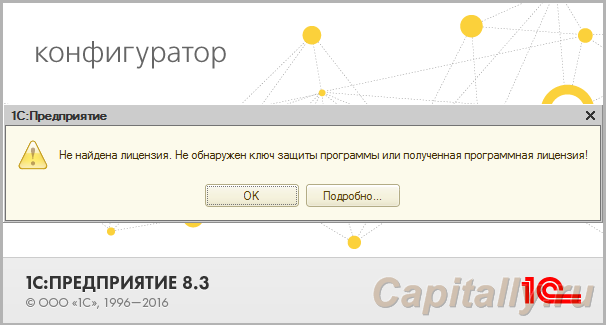
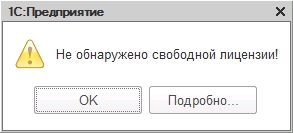
В новых релизах платформы ошибка может иметь текст «Не обнаружено свободной лицензии», это когда ключ найден, но не хватает количества лицензий (работает больше пользователей), либо один из ключей «отвалился»:
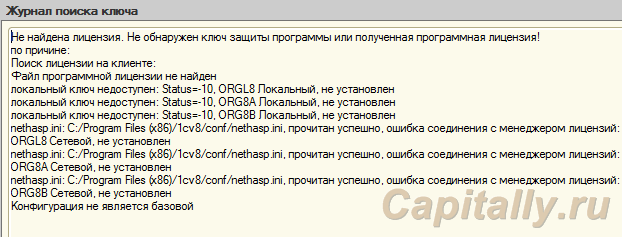
Подробно (журнал поиска ключа) информация в каких местах была проведена проверка наличия локальных и программных ключей
Перед установкой
В коробке с программой находится желтый вкладыш.
Сверху написан регистрационный номер программы, а внизу даны пин-коды от программных ключей (первичные и резервные).
Они вам потребуются далее.
Шаги получения клиентской лицензии
Если вам необходимо расширить-установить лицензии запускаете «Конфигуратор» меню «Сервис\Получение лицензии».
При запуске новой базы откроется окно «Получение лицензии\Лицензия не обнаружена».
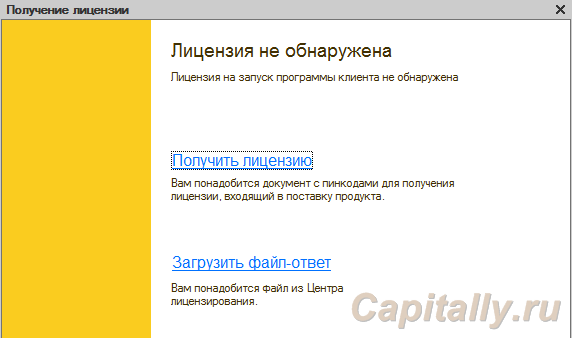
Если сразу вам не удалось получить ответ и программа была закрыта — его можно загрузить на первом диалоговом окне получения.
Полученные лицензии 1С установит в каталоги
- \Users\\AppData\Local\1C\1Cv82\conf
- \Users\All Users\1C\1Cv82\conf
Рекомендуется помещение их в одну директорию.
Для этого во всех файлах:
- C:\Program Files (x86)\1cv82\8.2.##.###\bin\conf\conf.cfg
- C:\Program Files\1cv8\8.2.##.###\bin\conf\conf.cfg
- C:\Program Files\1cv8\8.3.##.###\bin\conf\conf.cfg
указаете один и тот же путь к настройкам:
- ConfLocation=»C:\Program Files (x86)\1cv8\conf
Далее, поместите в него все лицензии (*.lic): в таком варианте наблюдается меньше проблем в работе.
Из всех других папок файлы лицензий убрать — иначе возможна ситуация когда 1С допишет файл лицензии текстом:
- «На компьютере […] используются две копии одного и того же файла программной лицензии»
Полная документация по работе с программной лицензией находится на сайте 1С
Впервые в истории планеты Земля все люди во всех странах задались единой целью: заработать столько денег, чтобы уподобиться героям рекламы.
— Фредерик Бегбедер
Как узнать из-за чего слетела лицензия 1С
Программные лицензии 1с при их активации привязываются ко многим параметрам вашего сервера или компьютера, порой происходят случаи, когда вроде ни чего на сервере не делали, однако при запуске программ 1с, вылезает предупреждение системы о том, что лицензии не были обнаружены. Можно, конечно, если есть запасные пин-коды, активировать лицензии заново, но такая ситуация может повториться, а резервных пинов не так и много. Израсходовав резервные коды активации придется запрашивать новые, а это лишняя забота для вас.
Как же посмотреть из-за чего у вас слетела лицензия?
При запуске системы, если она не смогла найти ни одной лицензии, вам будет выдано сообщение об этом.

Нажимаете на кнопку Подробно… Перед вами раскроется журнал поиска ключей, в нем содержится информация о том, где был выполнен поиск. Так же должна быть дополнительная информация о том, по какой причине это произошло.
Сообщение будет начинаться примерно так: На сервере 1с Предприятия не найдена лицензия по причине: Ошибка привязки программной лицензии к компьютеру. Смотрим информацию о том, что было изменено в вашем сервер после активации текущей лицензии и, если это возможно, возвращаем конфигурацию сервака в прежний вид.
Есть еще более сложный способ, но он требует установки утилиты RING и извлечение информации о лицензии сразу после ее активации на сервере. Сохранив эти данные, можно будет в будущем при слете активации посмотреть текущую конфигурацию и сравнить ее с тем что вы сохранили при активации лицензий. Подробнее про утилиту RING можно прочитать в статье Использование утилиты 1С RING
Ну и напомню основные моменты, при изменении которых может слететь лицензия 1С:
- Название ОС
- Версия ОС
- Серийные номера ОС
- Имя сервера
- Материнская плата (Если сменить на точно такую же, должно быть все в порядке)
- Объем оперативки (При ее уменьшении)
- При обновлении BIOS
- Изменение процессоров
- Смена сетевой карты
- Изменение списка жестких дисков (Если клонируете систему со старых дисков на новые, придется переактивировать лицензии)
Это основные параметры, которые не стоит изменять.
Ключи защиты 1С:Предприятие 8
1)НЕ СТАВЬТЕ МЕНЕДЖЕР ЛИЦЕНЗИЙ В ТЕРМИНАЛЕ (точнее устанавливайте в 0-й сессии, запуская %SystemRoot%\system32\mstsc.exe /console
2) сначала ставьте менеджер лицензий, и только потом устанавливайте сетевой ключ
3) если клиент 1С 8.0 видит ключ, это не значит что увидит 8.1 (файл теперь обычно C:\Program Files\1cv81\bin\conf\nethasp.ini)
4) в терминале локальные ключи не видны, надо в nethasp.ini прописывать в явном виде место расположения сетевого ключа и менеджера лицензий
NH_SERVER_ADDR = 192.168.159.1 ;;(IP-адрес должен быть правильный) 5) клиент 8.1 сначала ищет локальный ключ и если его находит, никогда не будет искать сетевой
6) несколько сетевых ключей или локальный и сетевой ключ на один компьютер ставить нельзя (исключение: ключи 300 и 500 пользователей, см. пункт 14)
7) для серверной части 1С надо бывают ТОЛЬКО ЛОКАЛЬНЫЕ НЕ КЛИЕНТСКИЕ ключи
Здорово серверный 64 битный ключ (он зеленый) поддерживает 32битный сервер, в том числе 8.0, но серверный 32битный ключ не поддерживает 64битный сервер 1С. Серверный локальный ключ не мешает работе клиентских ключей.
9) для SQL ключей не надо, он не проверяет даже купленные свои лицензии, но покупать их надо : )
10) если большая нагрузка в сети и много клиентов, то менеджер лицензий может не успеть выдать лицензию : ), чтобы это решить, увеличьте интервал опроса к менеджера лицензий клиентов в C:\Program Files\1cv81\bin\conf\nethasp.ini
NH_SESSION = 5
NH_SEND_RCV = 4
NH_USE_BROADCAST = Disabled
И ограничьте в C:\Program Files\Aladdin\HASP LM\ nhsrv.ini компьютеры с которых могут подключаться пользователи, например
NHS_IP_LIMIT = 10.24.2.18-99
11) для 64битных менеджеров лицензий или просто свежие скачайте драйвера с http://www.aladdin.ru/support/download/category260
12) на сервере с менеджером лицензий должен быть статический ip-адрес
13) при большом количестве пользователей раздавайте менеджеры лицензий для каждого клиента персонально, указывая конкретный компьютер
NH_SERVER_ADDR = 192.168.159.1 ;;(IP-адрес должен быть правильный)
14) Использование сетевых ключей HASP на 300 и 500 пользователей:
Ключи на 300 и 500 пользователей — это ключи HASP HL (нет ключей HASP 4 на такое количество пользователей). Это означает возможность одновременной установки в компьютер нескольких ключей (напрмер на 20 и на 500 пользователей) .
Максимальное количество пользователей, одновременно подключенных к менеджеру лицензий, определяется значением параметра NHS_USERLIST файла nhsrv.ini. Его значение по умолчанию — 250. Чтобы увеличить максимальное количество подключений необходимо:
- разместить файл nhsrv.ini в каталоге, из которого запускается менеджер лицензий;
- изменить значение параметра NHS_USERLIST на необходимое (300, 500 или другое);
- перезапустить менеджер лицензий;
- убедиться, что менеджер лицензий нашел файл nhsrv.ini по журналу Activity Log/ Server Activity Log.
Клиентское приложение и COM-соединение 1С:Предприятия начиная с версии 8.1.13.41 допускает использование следующих ключей HASP:
* локальный клиентский ключ серии ORGL8 на 1 пользователя,
* сетевой клиентский ключ серии ORGL8 на 5, 10, 20, 50 и 100 пользователей,
* сетевой клиентский ключ серии ORG8A на 300 пользователей,
* сетевой клиентский ключ серии ORG8B на 500 пользователей
15. Для COM-соединений к 64х битному серверу приложений использование возможно только на том компьютере, на котором установлен ключ 64-разрядного сервера 1С:Предприятия (и не из терминальной сессии).
Для использования V81.COMConnector на компьютерах, которым доступны только клиентские ключи, можно зарегистрировать 32-разрядный V81.COMConnector в COM+.
— запустите Component Services;
— создайте пустое COM+ приложение с Activation type — Server application и именем, например, V81_COMConnector, укажите имя пользователя Windows, от имени которого компонента будет запускаться в адресном пространстве отдельного процесса dllhost.exe;
— в ветке Components добавьте новую компоненту comcntr.dll из каталога загрузочных модулей 1С:Предприятия.
В этом случае V81.COMConnector будет запускаться в отдельном 32-разрядном процессе и может использоваться как 32-разрядными, так и 64-разрядными приложениями.
16. Настройка ключей под линукс здесь .
17. Если в разных терминальных сессиях логинятся разные пользователи операционной системы, то поместите правильные nethasp.ini в каталоги:
и удалите их из других каталогов.
Отличия для версии 8.2
Конфигуратор, толстый и тонкий клиенты могут находить клиентский ключ сами, как это было в версии 8.1.
Веб-клиент сам найти клиентский ключ не может. Поэтому для его работы необходимо, чтобы серверу 1С:Предприятия был доступен клиентский ключ.
Если конфигуратор, толстый и тонкий клиенты не нашли клиентский ключ, то они также предпринимают попытку получения клиентской лицензии через сервер 1С:Предприятия.
Подробности — в книге «Руководство администратора», глава 9 «Защита от несанкционированного использования особенности и настройка», п. 9.2.3 «Особенности учета клиентских лицензий».
ЕСЛИ ВДРУГ НЕ ХВАТАЕТ ЛИЦЕНЗИЙ!
Ключ перенести сервер 1С. Самому серверу и терминальным клиентам запретить общаться с ключем по сети. Для этого в nethasp.ini отключить все протоколы:
NH_IPX = Disabled ; Use the IPX protocol
NH_NETBIOS = Disabled ; Use the NETBIOS protocol
NH_TCPIP = Disabled ; Use the TCP/IP protocol
Таким образом терминальные клиенты получат лицензию через сервер 1С.
Программные лицензии 1С:Предприятие 8.2
Такой способ лицензирования удобен например при работе сервера 1С Предприятие в виртуализованной среде типа Hyper-V.
file:///C:/Program%20Files/1cv82/8.2.11.235/docs/ru/V8Update.htm
Реализована защита от несанкционированного использования с помощью программной лицензии. Защита с помощью ключей HASP или программных лицензий определяется поставкой защищаемого продукта.
- вместо ключа появляется файл лицензии (с расширением .lic), привязанный к параметрам компьютера
- наименование операционной системы.
- версия операцинной системы.
- серийный номер операционной системы (только в случае ОС Windows).
- дата установки операционной системы (только в случае ОС Windows).
- сетевое имя компьютера.
- модель материнской платы.
- объем оперативной памяти.
- тип и версия BIOS.
- список процессоров.
- список сетевых адаптеров и их MAC-адреса.
- список жестких дисков.
- список разделов жестких дисков.
- список видеоадаптеров.
Теоретически должен стать более логичный контроль изменений среды, а имеено добавление новых устройств, новых планок памяти не считается изменим среды и повод отказать в успешной проверке условий работы.
Не логично, но если «сгорит» планка памяти, или в виртуалке уменьшите доступную память, то лицензии все равно «слетят».
Прочее.
Работа с ключами защиты типа hasp srm и т.п. пока не планируется.
Планов по отказу от аппаратной защиты у 1С пока нет.С многопользовательскими программными лицензиями возможна работа если:
— в терминальном режиме
— в клиент-серверном варианте
— через веб-сервер (в тонком и веб-клиенте)Архитектура работы с ключами на сервере 1с
За получение серверной лицензии отвечает rphost.
За получение клиентской лицензии, если клиентские лицезии раздаются сервером 1С:Предприятия, отвечает rmngr, на который размещен сервис сеансовых данных.
Отличия для 1С:Предприятие 8.3
В 8.3 появилась возможность использования «менеджера программных лицензий» напоминая менеджер «аладина». Цель — возможность вынести ключ на отдельную машину.
Реализован он в виде еще одного «сервиса» в менеджера кластера. Вы можете использовать к примеру «свободный» ноутбук. Добавьте его в кластер 1с 8.3, создайте на нем отдельный менеджер с сервисом «сервис лицензирования». В ноутбук можно воткнуть аппаратных hasp-ключ, или активировать программные лицензии.
Наибольший интерес для программистов должен представлять «Требования назначения функциональности».

Так на ноутбуке с ключом защиты чтобы не запускать пользователей на сервер кластера надо добавить «требования» для объекта требования «Клиентское соединение с ИБ» — «Не назначать», т.е. запретить рабочим процессам данного сервера обрабатывать клиентские соединения.
Сервер 1С, где работает только сервер лицензирования и нет клиентских подключений НЕ ТРЕБУЕТ серверный ключ защиты!
Официальный монитор от Aladdin здесь.
При работе под линукс учитывать, что:
Утилита HASP Admin Control Center (hasplmd) не предназначена для работы с ключами HASP H4, поэтому они ей и не отображаются. Однако менеджер лицензий (hasplm) и сервер 1С:Предприятия корректно работает с такого рода ключами. Просмотреть статус сетевых ключей H4, установленных на Linux-машине, можно при помощи утилиты Aladdin Monitor, запущенной в Windows.