Как исправить ошибку 0x800700E1 при перемещении файлов?
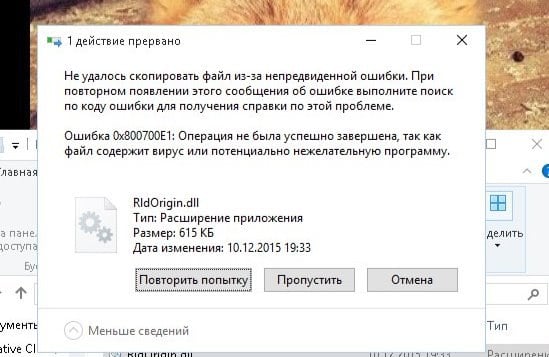
Пользователи ОС Windows, начиная от «восьмерки» и заканчивая «десяткой», жалуются, что при перемещении определенных файлов перед ними возникает ошибка 0x800700E1. В сообщении данной ошибки указана следующая информация:
Не удалось скопировать файл из-за непредвиденной ошибки. При повторном появлении этого сообщения об ошибке выполните поиск по коду ошибки для получения справки по этой проблеме.
Ошибка 0x800700E1: Операция не было успешно завершена, так как файл содержит вирус или потенциально нежелательную программу.
Кроме того, некоторые пользователи утверждают, что на подобную ошибку можно наткнуться во время создания резервной копии системы.
Причины за ошибкой 0x800700E1
Как правило, ошибка 0x800700E1 возникает из-за того, что Защитник Windows, системный антивирус, заблокировал файл, который вы попытались перенести, потому что тот посчитал его вирусом или нежелательным ПО. Эту же информацию можно прочесть в последней строчке сообщения самой ошибки. Сам файл при этом, разумеется, ни тем, ни другим может и не являться.
Частенько с ошибкой 0x800700E1 имеют дело игроки, пытающиеся перетащить «таблетку», которая предназначена для взлома видеоигры. Тем не менее бывают и такие случаи, когда перемещаемый файл действительно содержит в себе вирус либо является не совсем тем, чем кажется.
Как исправить ошибку 0x800700E1?
Избавиться от ошибки 0x800700E1 можно с помощью двух-трех элементарных методов: отключение Защитника Windows, внесение «проблемного» файла в список исключения антивируса либо его удаление. Давайте обо всем по порядку…
Метод №1 Отключение Защитника Windows
Защитник Windows пытается всего лишь защитить вас от потенциальных угроз, однако иногда он чуток перебарщивает, начиная блокировать важные файлы и программы. Решение очень простое: отключаем Защитник, перемещаем файл в нужное место и включаем Защитник обратно. Чтобы отключить Защитник Windows, вам нужно сделать следующее:
- нажмите Win+I;
- откройте раздел «Обновление и безопасность»;
- перейдите во вкладку «Безопасность Windows»;
- кликните на пункт «Защита от вирусов и угроз»;
- нажмите на «Управление настройками»;
- выставьте переключатель «Защита в режиме реального времени» в положение «Откл.»;
- закройте все окна.
Проверьте наличие ошибки 0x800700E1 при перемещении файлов.
Метод №2 Внесение файла в список исключений
Если вы не хотите постоянно отключать Защитник Windows, когда вам всякий раз захочется переместить «проблемный» файл, можно внести его в список исключений системного антивируса. Для этого вам нужно:
- выполните все, что указано выше, остановившись в «Параметрах защиты от вирусов и других угроз»;
- опуститесь вниз окошка и кликните на «Добавления или удаление исключений»;
- кликните на «Добавить исключение» (значок плюса);
- в ниспадающем меню выберите «Файл» и укажите расположение нужного вам файла.
Готово. Теперь Защитник Windows не станет блокировать ваш файл и ошибка 0x800700E1 больше не должна вам мешать.
Метод №3 Сканирование ОС Windows и удаление файла
А не думали ли вы, что файл, который вы ранее пытались переместить, может действительно содержать внутри себя вредоносный элемент? Просканируйте свою систему на наличие вирусов и прочих вредителей.
- доберитесь до раздела «Защита от угроз и вирусов» в Безопасности Windows;
- кликните на «Параметры сканирования»;
- выберите «Полное сканирование» и нажмите «Выполнить сканирование сейчас»;
- дождитесь окончания сканирования и ознакомьтесь с результатами.
Файл вновь угодил под прицел Защитника? Если вы раздобыли этот файл из какого-то недостоверного источника и он не критически важен для вас — удалите его. Удалите, а потом еще раз просканируйте ОС Windows, дабы убедиться в том, что тот не оставил сюрпризов на вашем компьютере. Ну если файл доверенный, например, это таблетка для игрушки или какая-то взломанная portable-программка, то воспользуйтесь двумя предыдущими методами.
Ошибка 0x800700E1 при действиях с файлами или резервном копировании — как исправить?
При действиях с файлами Windows: копировании, перемещении или удалении, а иногда — при действиях, связанных с созданием резервной копии Windows, вы можете получить сообщение об ошибке 0x800700E1, текст может отличаться, но обычно уведомляет о том, что «файл содержит вирус или потенциально нежелательную программу».
В этой инструкции подробно о том, как исправить ошибку 0x800700E1 в Windows 11, 10 и других версиях системы при выполнении различных действий с файлами или резервном копировании, а также дополнительная информация, которая может пригодиться.
Ошибка 0x800700E1 при копировании, удалении, перемещении файла
Если ошибка 0x800700E1 с заголовком «Действие прервано» появляется при действиях с файлами и папками, в большинстве случаев это говорит о том, что встроенный антивирус Windows (а иногда — сторонний антивирусный продукт) обнаружил угрозы в файле, с которым производились действия и поместил его в карантин, либо удалил файл. Возможные действия в этой ситуации:
- Откройте окно «Безопасность Windows», перейдите в раздел «Защита от вирусов и угроз» и откройте «Журнал защиты». Восстановите файлы из карантина, если таковые будут присутствовать в журнале. Подробно на тему: Карантин антивируса Microsoft Defender — где находится и как восстановить файлы.

- После восстановления либо отключите защиту в реальном времени в Безопасность Windows — Защита от вирусов и угроз — Управление настройками, либо добавьте папку с файлом, с которым возникла проблема (а также папку, в которую его требуется скопировать) в исключения антивируса Microsoft Defender. Сделать это можно в Безопасность Windows — Защита от вирусов и угроз — Управление настройками — Добавление или удаление исключений (подробнее: Как добавить исключения в Microsoft Defender).

- Иногда проблема может быть вызвана и сторонним антивирусом: при наличии такового на вашем компьютере, попробуйте временно его отключить.
Учитывайте, что все описанные действия имеет смысл производить только в случае, если вы уверены, что хотите выполнить действия с файлом, который система посчитала небезопасным и берёте ответственность за возможные последствия на себя.
Ошибка при создании резервной копии Windows
-
Выполните восстановление образа системы и системных файлов, запустив командную строку от имени Администратора, а затем по порядку выполнив следующие команды (если в ходе выполнения вам покажется, что процесс завис, наберитесь терпения):
dism /Online /Cleanup-Image /RestoreHealth sfc /scannow
Надеюсь, один из подходов поможет исправить ошибку 0x800700E1 в вашей ситуации. Если проблема сохраняется, опишите в комментариях, при каких действиях вы сталкиваетесь с проблемой, возможно, я или кто-то из читателей сможет помочь.
А вдруг и это будет интересно:
- Лучшие бесплатные программы для Windows
- Как открыть параметры быстродействия Windows 11 и 10
- Ноутбук тормозит на зарядке или без неё — причины и варианты решения
- 403 Forbidden — что это за ошибка и как исправить?
- Непредвиденная ошибка компонента службы теневого копирования томов — как исправить?
- Ошибка 0x00000005 в Microsoft Store — как исправить?
- Windows 11
- Windows 10
- Android
- Загрузочная флешка
- Лечение вирусов
- Восстановление данных
- Установка с флешки
- Настройка роутера
- Всё про Windows
- В контакте
- Одноклассники
- Живые обои на рабочий стол Windows 11 и Windows 10
- Лучшие бесплатные программы на каждый день
- Как скачать Windows 10 64-бит и 32-бит оригинальный ISO
- Как смотреть ТВ онлайн бесплатно
- Бесплатные программы для восстановления данных
- Лучшие бесплатные антивирусы
- Средства удаления вредоносных программ (которых не видит ваш антивирус)
- Встроенные системные утилиты Windows 10, 8 и 7, о которых многие не знают
- Бесплатные программы удаленного управления компьютером
- Запуск Windows 10 с флешки без установки
- Лучший антивирус для Windows 10
- Бесплатные программы для ремонта флешек
- Что делать, если сильно греется и выключается ноутбук
- Программы для очистки компьютера от ненужных файлов
- Лучший браузер для Windows
- Бесплатный офис для Windows
- Запуск Android игр и программ в Windows (Эмуляторы Android)
- Что делать, если компьютер не видит флешку
- Управление Android с компьютера
- Как открыть параметры быстродействия Windows 11 и 10
- Ноутбук тормозит на зарядке или без неё — причины и варианты решения
- 403 Forbidden — что это за ошибка и как исправить?
- Непредвиденная ошибка компонента службы теневого копирования томов — как исправить?
- Ошибка 0x00000005 в Microsoft Store — как исправить?
- Как добавить папку в панель навигации Проводника Windows
- Что за файл gcapi.dll и можно ли его удалить?
- CUDA System Memory Fallback — включать или нет?
- Служба репозитория состояний грузит процессор — варианты решения
- Запись видео с экрана в Samsung Screen Recorder для Windows
- Черный экран Windows 11 при запуске — как исправить?
- «Обновление на месте» для исправления ошибок Windows 11 и 10
- Как переместить папку «Загрузки» в Windows 11
- Тормозит мышь в Windows — варианты решения
- Как удалить пользователя Windows 11
- Windows
- Android
- iPhone, iPad и Mac
- Программы
- Загрузочная флешка
- Лечение вирусов
- Восстановление данных
- Ноутбуки
- Wi-Fi и настройка роутера
- Интернет и браузеры
- Для начинающих
- Безопасность
- Ремонт компьютеров
- Windows
- Android
- iPhone, iPad и Mac
- Программы
- Загрузочная флешка
- Лечение вирусов
- Восстановление данных
- Ноутбуки
- Wi-Fi и настройка роутера
- Интернет и браузеры
- Для начинающих
- Безопасность
- Ремонт компьютеров
ошибка 0х800700Е1 операция не завершена поскольку файл содержит вирус»
кто сталкивался с ошибкой «ошибка 0х800700Е1 операция не завершена поскольку файл содержит вирус»?
вылезает при попытке скачать файл с локальной сети.
P.S ошибку выдаёт винда а не антивирус, и вируса в файле нет 100%
есть варианты?
брэндмауэр отрубил на обоих машинах. не помогло
насколько я понимаю тут попахивает правами доступа на exe файлы, потому как другие расширения вроде копируются без проблем
какаято абракадабра вобщем
виктор на обоих компах вин7.захожу на др комп под отдельной учёткой
закрались подозрения что на втором компе засел вирь. пошёл проверять cure it
вирь действительно был)) ) но это всёравно не помогло. жду совета матёрых сисадминов
Как исправить ошибку 0x800700e1 в Windows 10
Ошибка с кодом 0x800700e1 может возникнуть при копировании или перемещении файлов, чаще всего ее причинами является блокировка копируемого/перемещаемого объекта штатными или сторонними средствами защиты Windows 10 и сбоями в работе «Проводника». В некоторых случаях ошибка бывает вызвана наличием ошибок на жестком диске.
Вариант 1: Перезапуск «Проводника»
В случае если в ошибке виноват «Проводник», обычно его достаточно просто перезагрузить.
- Кликните правой кнопкой мыши по «Панели задач» и выберите пункт «Диспетчер задач».
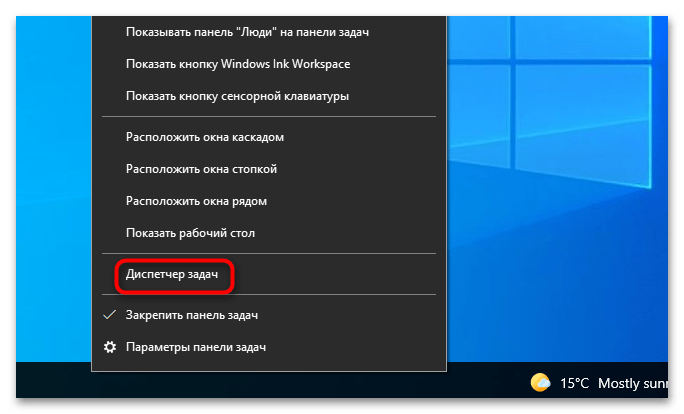
- В открывшемся «Диспетчере задач» найдите процесс «Проводник», выделите его и нажмите расположенную в правом нижнем углу окна кнопку «Перезапустить».

Как вариант, можно завершить работу всех приложений, выйти из учетной записи Windows и заново в нее войти.
Вариант 2: Отключение антивируса
Возможно, установленный на компьютере антивирус определил файл, который вы хотите скопировать или переместить, как опасный и заблокировал выполнение с ним операций. Если вы уверены в безопасности файла, временно отключите защиту в режиме реального времени в настройках антивируса или добавьте его в список исключений. Учтите только, что разных антивирусных программах эта процедура отличается. Посмотреть, как добавить файл в белый список антивирусных программ, вы можете по ссылке ниже.
Вариант 3: Освобождение места на диске
Если вы перемещаете или копируете файл на раздел с относительно небольшим размером свободного пространства, убедитесь, что размер файла не превышает размер пустого места на целевом разделе. В противном случае необходимо будет сначала высвободить на диске дополнительное место. Получить его можно, удалив временные или ненужные файлы, либо расширив раздел за счет другого раздела, воспользовавшись для этих целей специальными программами — менеджерами разделов. Перейдите по одной из ссылок ниже, чтобы узнать о методах очистки накопителя или ознакомиться со списком программ, работающих с разделами.
Вариант 4: Чистая загрузка
Ошибка 0x800700e1 в Windows 10 может иметь место в случае блокировки или удерживания перемещаемого, копируемого или удаляемого объекта сторонним процессом. Исключите эту вероятность, выполнив чистую загрузку операционной системы.
- Откройте «Диспетчер задач» как было показано в Варианте 1, переключитесь на вкладку «Автозагрузка» и временно отключите автозапуск имеющихся там приложений.

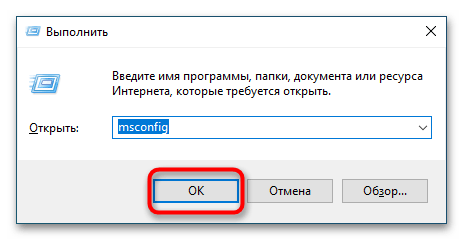
- Запустите штатную утилиту «Конфигурация системы», для чего выполните в открытом нажатием комбинации Win + R окошке команду msconfig .
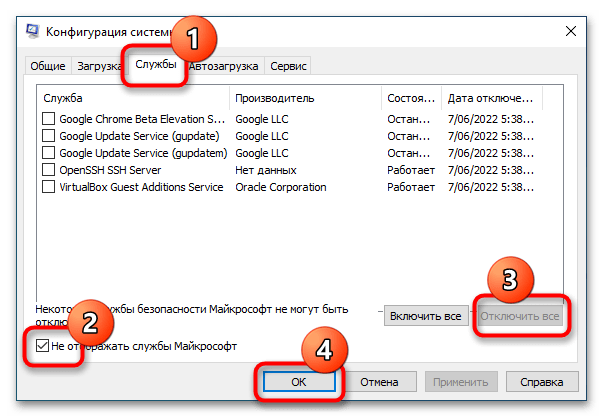
- Переключитесь на вкладку «Службы», установите флажок в пункте «Не отображать службы Майкрософт», снимите флажки во всех оставшихся служб и нажмите «OK».
- Перезагрузите компьютер и попробуйте выполнить операцию с проблемным файлом или каталогом.

Если устранить ошибку не удалось, попробуйте более жесткий вариант — загрузку в безопасном режиме или загрузку из-под LiveCD, желательно на базе Linux.
Способ 5: Проверка жесткого диска
Ошибка 0x800700e1 может быть обусловлена повреждением сектора или ячейки памяти жесткого диска, в которую записан файл или папка.

- Откройте «Командную строку» или «Windows PowerShell» от имени администратора.
- Выполните в консоли команду chkdsk X: \f \r , где X — буква раздела, на котором находится вызывающий ошибку файл. Если в процессе проверки на жестком диске будут найдены логические и/или физические ошибки, утилита «chkdsk» примет меры по их устранению.
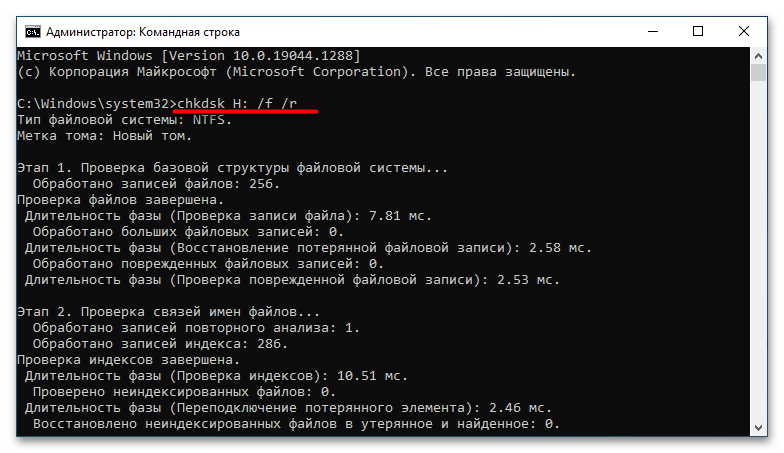
Результат проверки и исправления будет более точным и эффективным, если проверяемый накопитель снять и подключить к другому компьютеру. Как вариант, для исправления bad-блоков жесткого диска можете воспользоваться бесплатной программой Victoria, отличающейся более продвинутыми алгоритмами анализа дисков, чем утилита «chkdsk».