Обновление драйверов вручную в Windows
Примечание: Лучший и безопасный способ получения обновлений драйверов в Windows всегда клиентский компонент Центра обновления Windows. Если у вас возникли проблемы с клиентский компонент Центра обновления Windows, вы можете увидеть, может ли любая из ссылок на сайте Update Windows помочь вам в первую очередь.
Перед началом работы
Обновления драйверов для Windows, а также многих устройств, таких как сетевые адаптеры, мониторы, принтеры и видеоадаптеры, автоматически скачиваются и устанавливаются через клиентский компонент Центра обновления Windows. Вероятно, у вас уже установлены самые последние версии драйверов, но если вы хотите вручную обновить или переустановить драйвер, выполните следующие действия.

Обновление драйвера устройства
- В поле поиска на панели задач введите диспетчер устройств, а затем выберите диспетчер устройств .
- Выберите категорию, чтобы просмотреть имена устройств, а затем щелкните правой кнопкой мыши (или нажмите и удерживайте) устройство, которое требуется обновить.
- Выберите пункт Автоматический поиск обновленных драйверов.
- Выберите Обновить драйвер.
- Если Windows не найдет новый драйвер, можно попытаться его найти на веб-сайте изготовителя устройства и выполнить соответствующие инструкции.
Повторная установка драйвера устройства
- В поле поиска на панели задач введите диспетчер устройств, а затем выберите диспетчер устройств .
- Щелкните правой кнопкой мыши (или нажмите и удерживайте) имя устройства, а затем выберите » Удалить».
- Перезапустите компьютер.
- Windows попытается переустановить драйвер.
Дополнительная справка
Если вы не видите рабочий стол и вместо этого видите синий, черный или пустой экран, см. раздел » Устранение ошибок синего экрана» или «Устранение ошибок черного или пустого экрана».
Автоматическое получение рекомендуемых драйверов и обновлений для оборудования
Чтобы продолжить получать обновления системы безопасности от Майкрософт, мы рекомендуем перейти на Windows 11.
Windows может автоматически скачивать рекомендуемые драйверы и подробные сведения для имеющихся оборудования и устройств. Это хороший способ убедиться, что все ваше оборудование и устройства работают должным образом.
Драйверы и сведения
Windows может находить и скачивать два вида обновлений для устройств, подключенных к компьютеру.
-
Драйверы. Драйвер — это программа, которая позволяет компьютеру обмениваться данными с устройствами оборудования. Без драйверов устройства, подключенные к компьютеру, например мышь или внешний жесткий диск, не будут правильно работать. Windows может автоматически проверить наличие драйверов для новых устройств, которые вы подключаете к компьютеру.
Чтобы Windows автоматически загружала рекомендуемые драйверы и значки
В любое время можно проверить Центр обновления Windows, чтобы увидеть, найдены ли обновленные драйверы и значки для имеющегося оборудования, особенно если недавно было установлено новое устройство. Если вы хотите, чтобы Центр обновления Windows автоматически проверял наличие последних версий драйверов и значков:
- Откройте «Устройства и принтеры», нажав
 «Пуск», а затем в меню «Пуск» выберите пункт «Устройства и принтеры».
 - Щелкните правой кнопкой мыши имя компьютера и выберите «Параметры установки устройства».
- Выберите пункт Да, делать это автоматически (рекомендуется) и нажмите кнопку Сохранить изменения.
 Если вам будет предложено ввести пароль администратора или подтверждение, введите его или подскакийте.
Если уже выбрано Да, нажмите кнопку Отмена,чтобы закрыть диалоговое окно.
Чтобы включить и настроить Центр обновления Windows
Чтобы получить все важные и рекомендуемые обновления для вашего компьютера и ваших устройств, убедитесь, что Центр обновления Windows включен и правильно настроен.
Чтобы установить драйверы и другие дополнительные обновления из Центра обновления Windows
Даже если у вас установлен Центр обновления Windows для автоматической загрузки и установки всех важных и рекомендуемых обновлений, вы все равно не сможете получить все обновленные драйверы, доступные для ваших устройств. Например, необязательные обновления могут включать в себя обновленные драйверы, которые стали доступны для уже установленного оборудования или устройств. Windows не выполняет автоматическое скачивание и установку необязательных обновлений, но отображает уведомления об их наличии.
Чтобы получать все доступные обновления для своих устройств, периодически просматривайте Центр обновления Windows для поиска всех доступных обновлений, включая необязательные. Вы можете просматривать доступные обновления и затем выбирать нужные из списка обновлений, найденных Windows для вашего компьютера. Для этого выполните следующие действия:
- Откройте Обновление Windows, нажав кнопку «Начните «. В поле поиска введите Центр обновления, а затем в списке результатов выберите Центр обновления Windows.
- На левой панели нажмите пункт Поиск обновлений и подождите, пока Windows выполнит поиск последних обновлений для вашего компьютера.
- Если доступны обновления, щелкните ссылку в поле под заголовком Центр обновления Windows, чтобы получить дополнительные сведения о каждом обновлении. Каждый тип обновления может включать драйверы.
- На странице Выберите обновления для установки проверьте наличие обновлений для устройств, установите флажок для драйвера, который нужно установить, а затем нажмите кнопку OK. Доступных обновлений для драйверов может не быть.
- На странице Центра обновления Windows нажмите Установка обновлений. Если вам будет предложено ввести пароль администратора или подтверждение, введите его или подскакийте.
- Центр обновления Windows сообщает, является ли обновление важным, рекомендуемым или необязательным.
- После установки некоторых обновлений необходимо перезапустить компьютер.
- При успешной установке обновлений Центр обновления Windows сообщит вам об этом.
Если Windows не может найти драйвер для имеющегося устройства
Мы рекомендуем разрешить Windows устанавливать драйверы автоматически. Но иногда Windows не может найти драйвер для вашего устройства. Если это произойдет, вы можете проверить веб-сайт производителя на наличие драйвера или обновления для устройства, или попробовать установить любое программное обеспечение, поставляемое с устройством.
Если Windows не может найти сведения об устройстве в окне Device Stage
Окно Device Stage — это новое средство в данной версии Windows, которое отображает сведения об устройстве и задачах, которые можно выполнять с помощью этого устройства. При подключении к компьютеру устройства, совместимого с Device Stage, автоматически открывается окно Device Stage. Иногда окно Device Stage может открыться, но не отображать какие-либо из задач и сведений об устройстве (или никакие из них). Вот некоторые причины, по которым это может произойти, и действия, которые следует предпринять:
Примечание: Если к компьютеру подключается устройство, которое по имеющимся сведениям поддерживает Device Stage, но открывает только автозапуск, обратитесь к изготовителю этого устройства. Попробуйте узнать, доступны ли какие-либо обновления программного обеспечения или микропрограммы, которые позволят вашему устройству работать с Device Stage, и убедитесь, что устройство действительно поддерживает Device Stage.
- Возможно, Device Stage нужно разрешение на скачивание сведений о вашем устройстве. Проверьте, есть ли в Device Stage сообщение о обновленных сведениях, и следуйте приведенным инструкциям.
- Возможно, компьютер не подключен к Интернету. Device Stage не может скачивать сведения об устройстве, если компьютер не подключен к Интернету. Попробуйте подключить устройство позднее, когда компьютер будет подключен к Интернету.
- Возможно, Device Stage пытается скачать сведения об имеющемся устройстве. Подождите несколько минут и посмотрите, может ли Device Stage найти нужные сведения, особенно если это первая попытка подключения данного устройства к компьютеру. Device Stage будет продолжать пытаться скачать сведения об устройстве, даже если местонахождение этих сведений занято. Если вы не хотите ждать, можно попытаться подключить это устройство позднее.
Как установить драйвера

Эта инструкция прежде всего предназначается начинающим пользователям, и в ней я, насколько это возможно, постараюсь рассказать о том, как установить драйвера на компьютер или ноутбук, разными способами — вручную, что сложнее, но лучше; или автоматически, что проще, но не всегда хорошо и ведет к нужному результату.
А начнем с того, что представляет собой драйвер и зачем (и когда) нужно устанавливать драйвера, даже, если, казалось бы, все работает сразу после установки Windows. (А мы будем говорить именно о Windows 10, Windows 7 и Windows 8)
Что такое драйвер
Драйвер — это небольшой программный код, который позволяет операционной системе и программам взаимодействовать с оборудованием компьютера.
Например, для того, чтобы вы могли пользоваться Интернетом, нужен драйвер для сетевой карты или Wi-Fi адаптера, а для того, чтобы слышать звук из колонок — драйвер для звуковой карты. То же самое относится к видеокартам, принтерам и другому оборудованию.

Современные версии операционных систем, такие как Windows 7 или Windows 8 автоматически определяют большую часть оборудования и устанавливают соответствующий драйвер. Если вы подключите USB флешку к компьютеру, она прекрасно будет работать, несмотря на то, что вы ничего специально не делали. Аналогично, после установки Windows вы увидите рабочий стол на своем мониторе, а это означает, что драйвер видеокарты и монитора тоже установлены.
Так зачем же нужно устанавливать драйвера самому, если все делается автоматически? Попробую перечислить основные причины:
- На самом деле, устанавливаются не все драйвера. Например, после установки Windows 7 на компьютер, может не работать звук (очень частая проблема), а порты USB 3.0 функционировать в режиме USB 2.0.
- Те драйвера, которые устанавливает операционная система созданы для того, чтобы обеспечить ее базовую функциональность. То есть, Windows, образно говоря, устанавливает «Базовый драйвер для любых видеокарт NVidia или ATI Radeon», но не «для NVIDIA GTX780». В данном примере, если вы не озаботитесь его обновлением до официального, наиболее вероятные последствия — не запускаются игры, страницы в браузере тормозят при прокрутке, тормозит видео. То же самое касается звука, сетевых возможностей (к примеру, драйвера, вроде бы и есть, но Wi-Fi не подключается) и других устройств.
Подводя итог, если вы самостоятельно установили или переустановили Windows 10, 8 или Windows 7, или же заменили какое-то оборудование компьютера, вам следует задуматься об установке драйверов.
Установка драйверов вручную
Прежде всего, хочу отметить, что если вы приобретали компьютер, на котором уже была установлена Windows, то, вероятно, все необходимые драйвера там уже есть. Кроме этого, если вы переустанавливали операционную систему путем сброса ноутбука на заводские настройки, то есть со скрытого раздела восстановления, все нужные драйвера при этом процессе также устанавливаются. Если один из этих вариантов именно про вас, то могу лишь порекомендовать обновить драйвера для видеокарты, это может (иногда значительно) повысить производительность компьютера.
Следующий пункт — нет особой необходимости обновлять драйвера для всех устройств. Действительно важно установить правильный драйвер для видеокарты и для того оборудования, которое не работает совсем или как полагается.
В остальном, установка драйверов представляет собой их поиск, загрузку на компьютер и установку. Диск или диски, которые поставлялись в комплекте с вашим ПК лучше для этого не использовать: да, все будет работать, но с уже устаревшими драйверами.
Драйвера для остальных устройств можно найти на официальных сайтах их производителей. А если вы не знаете, какое оборудование используется на вашем компьютере, следует воспользоваться диспетчером устройств Windows.
Как просмотреть оборудование в диспетчере устройств Windows
Для того, чтобы увидеть список оборудования вашего компьютера, нажмите на клавиатуре клавиши Windows + R и введите команду devmgmt.msc, после чего нажмите Enter или кнопку Ок.

Откроется диспетчер устройств, в котором будет список всех аппаратных (и не только) компонентов компьютера.
Предположим, что после установки Windows не работает звук, мы догадываемся, что дело в драйверах, но не знаем, какие нужно скачать. В этом случае оптимальный порядок действий будет следующим:
- Если вы видите устройство с иконкой в виде желтого вопросительного знака и названием наподобие «мультимедиа аудио контроллер» или что-то еще, связанное с аудио, нажмите по нему правой кнопкой мыши и выберите пункт «Свойства», перейдите к пункту 3.
- Откройте пункт «Звуковые, игровые и видеоустройства». Если в списке имеется какое-то название, из которого можно предположить, что это звуковая карта (Например, High Definition Audio), кликните по нему правой кнопкой мыши и нажмите «Свойства».

- В зависимости от того, какой вариант вам подошел — первый или второй, драйвер у вас либо не установлен вообще, либо имеется, но не тот, что нужно. Быстрый способ определить нужный драйвер — перейти на вкладку «Сведения» и в поле «Свойство» выбрать «ИД оборудования». После чего кликнуть правой кнопкой по значению ниже и выбрать «Копировать», затем — перейти к следующему шагу.
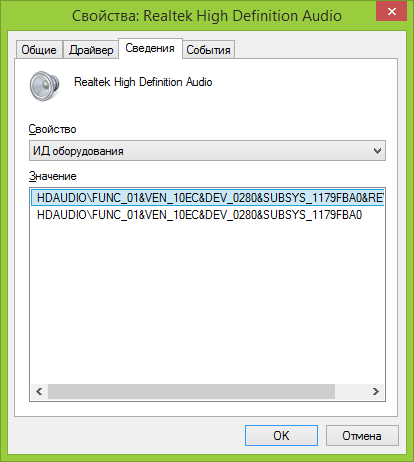
- Откройте в браузере сайт devid.info и в строку поиска вставьте ИД драйвера, но не полностью, ключевые параметры я выделил жирным, остальное сотрите при поиске: HDAUDIO\FUNC_01&VEN_10EC&DEV_0280&SUBSYS_1179FBA0. То есть поиск осуществляется по коду VEN и DEV, которые сообщают о производителе и коде устройства.

- Нажмите «Поиск» и перейдите к его результатам — прямо отсюда вы сможете скачать нужные драйвера для вашей операционной системы. Или, что еще лучше, зная производителя и название устройства, перейти на его официальный сайт и загрузить нужные файлы там.
Таким же образом можно произвести установку и других драйверов в системе. Если вы и так знаете, что за устройствами оснащен ваш ПК, то самый быстрый путь бесплатно скачать последние драйвера — перейти на сайт производителя (обычно, все что нужно, находится в разделе «поддержка».
Автоматическая установка драйверов
Многие предпочитают не мучиться, а скачать драйвер пак и выполнить автоматическую установку драйверов. В общем и целом, ничего особенно плохого я в этом не вижу, за исключением пары моментов, о которых будет ниже.
Примечание: будьте внимательны, в последнее время сообщают, что DriverPack Solution может устанавливать нежелательное ПО на компьютер, рекомендую ставить всё в ручном режиме, нажав на первом экране кнопку Режим эксперта.

Что такой драйвер пак? Драйвер пак представляет собой набор «всех» драйверов для «любого» оборудования и утилиту для из автоматического определения и установки. В кавычках — потому что имеется в виду стандартное оборудование, которое установлено на более 90% настольных ПК обычных пользователей. В большинстве случаев, этого достаточно.

Скачать популярный драйвер пак Driver Pack Solution вы можете полностью бесплатно с сайта http://drp.su/ru/. Его использование достаточно легко и понятно даже для начинающего пользователя: все что вам потребуется сделать, это дождаться, когда программа определит все устройства, для которых требуется установка или обновление драйверов, а после этого дать ей сделать это.
Минусы использования автоматической установки с помощью Driver Pack Solution, на мой взгляд:
- Последние версии драйвер пака устанавливают не только сами драйвера, но и другие, не нужные компоненты, отмечаются в свойствах системы. Начинающему пользователю сложно самому отключить то, что ему не нужно.
- При возникновении каких-либо проблем (синий экран смерти BSOD, что иногда сопутствует установке драйверов), начинающему пользователю не удастся определить, какой именно драйвер это вызвал.
В общем-то все. В остальном — совсем не плохой способ. Правда не рекомендовал бы его использовать, если у вас ноутбук.
Если есть какие-то вопросы или дополнения — пишем в комментариях. Также, буду благодарен, если поделитесь статьей в социальных сетях.
А вдруг и это будет интересно:
- Лучшие бесплатные программы для Windows
- 403 Forbidden — что это за ошибка и как исправить?
- Непредвиденная ошибка компонента службы теневого копирования томов — как исправить?
- Ошибка 0x00000005 в Microsoft Store — как исправить?
- Как добавить папку в панель навигации Проводника Windows
- Что за файл gcapi.dll и можно ли его удалить?
- Windows 11
- Windows 10
- Android
- Загрузочная флешка
- Лечение вирусов
- Восстановление данных
- Установка с флешки
- Настройка роутера
- Всё про Windows
- В контакте
- Одноклассники
-
Виктор 14.11.2013 в 01:58
- Dmitry 01.02.2015 в 06:39
Установка драйверов в операционной системе Windows 10
Работоспособность любого компьютера или ноутбука под управлением Windows обеспечивается путем правильного взаимодействия аппаратных (железных) компонентов с программными, что невозможно без наличия в системе совместимых драйверов. Именно о том, как их найти и установить на «десятке», пойдет речь в нашей сегодняшней статье.
Поиск и установка драйверов в Виндовс 10
Процедура поиска и инсталляции драйверов в Виндовс 10 мало чем отличается от реализации таковой в предыдущих версиях системы Майкрософт. И все же есть один важный нюанс, а точнее, достоинство – «десятка» способна самостоятельно скачать и установить большинство программных компонентов, необходимых для работы аппаратной составляющей ПК. «Работать руками» в ней приходится значительно реже, чем в предшествующих редакциях, но иногда возникает и такая необходимость, а потому далее мы расскажем обо всех возможных вариантах решения задачи, озвученной в заголовке статьи. Вам же рекомендуем взять на вооружение наиболее подходящий.
Способ 1: Официальный сайт
Самым простым, безопасным и гарантированно эффективным методом поиска и установки драйверов является посещение официального сайта производителя оборудования. На стационарные компьютеры, прежде всего, необходимо загрузить ПО для материнской платы, так как именно на ней сосредоточены все аппаратные компоненты. Все что от вас потребуется – узнать ее модель, воспользоваться поиском в браузере и посетить соответствующую страницу поддержки, где и будут представлены все драйверы. С ноутбуками дела обстоят схожим образом, только вместо «материнки» необходимо узнать модель конкретного устройства. В общих чертах алгоритм поиска выглядит следующим образом:
Примечание: В примере ниже будет показано то, как найти драйверы для материнской платы Gigabyte, поэтому стоит учесть, что названия некоторых вкладок и страниц на официальном сайте, а также его интерфейс могут и будут отличаться, если у вас оборудование другого производителя.
- Узнайте модель материнской платы своего компьютера или полное название ноутбука, в зависимости от того, программное обеспечения для какого устройства планируете искать. Получить информацию о «материнке» поможет «Командная строка» и представленная по ссылке ниже инструкция, а сведения о ноуте указаны на его коробке и/или наклейке на корпусе.
 На ПК в «Командную строку» необходимо ввести следующую команду: wmic baseboard get manufacturer, product, version
 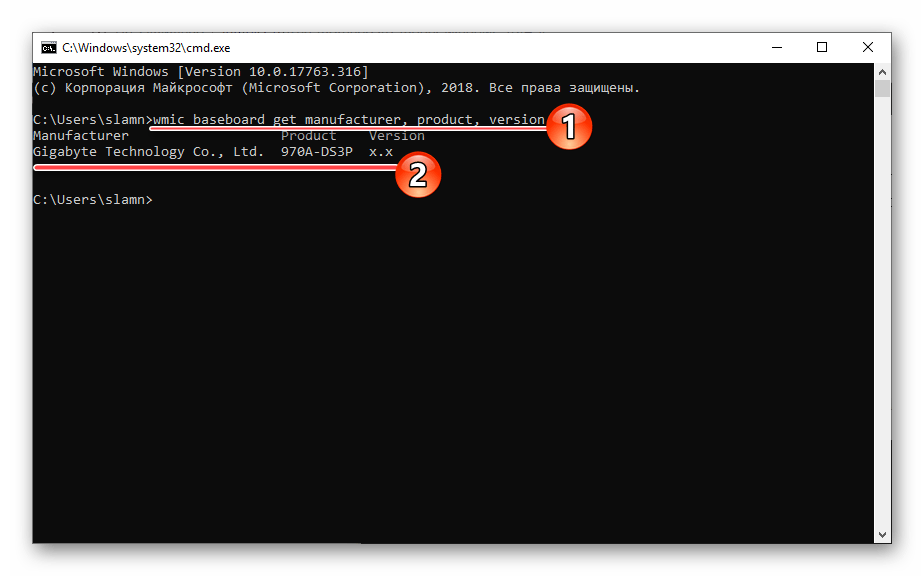 Подробнее: Как узнать модель материнской платы в Windows 10
 - Откройте в браузере поиск (Google или Яндекс, не столь важно), и введите в него запрос по следующему шаблону: модель материнской платы или ноутбука + официальный сайт
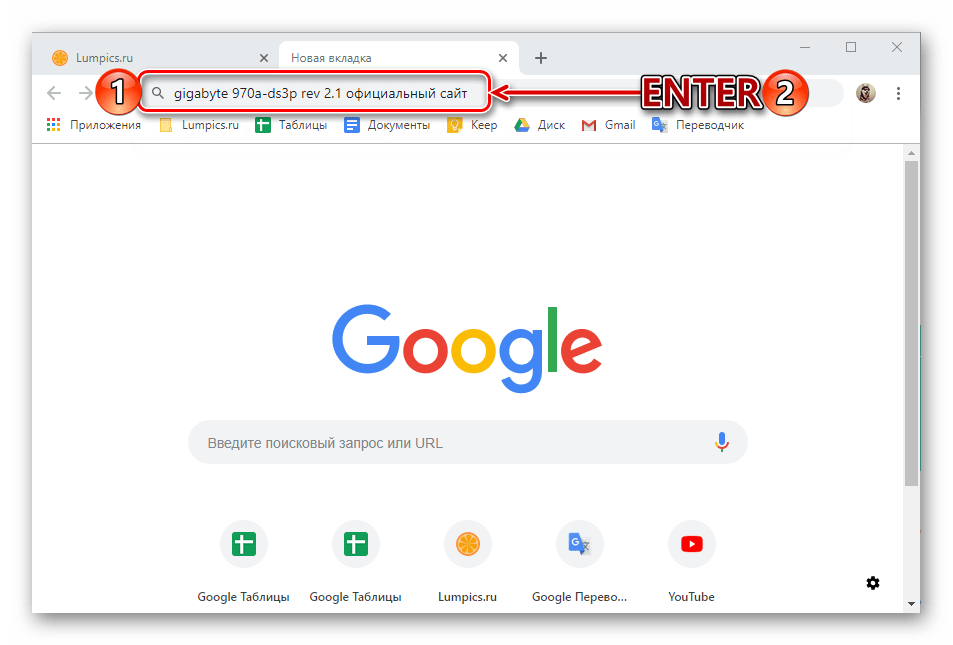
Примечание: Если у ноута или платы есть несколько ревизий (или моделей в линейке), необходимо указывать полное и точное название.
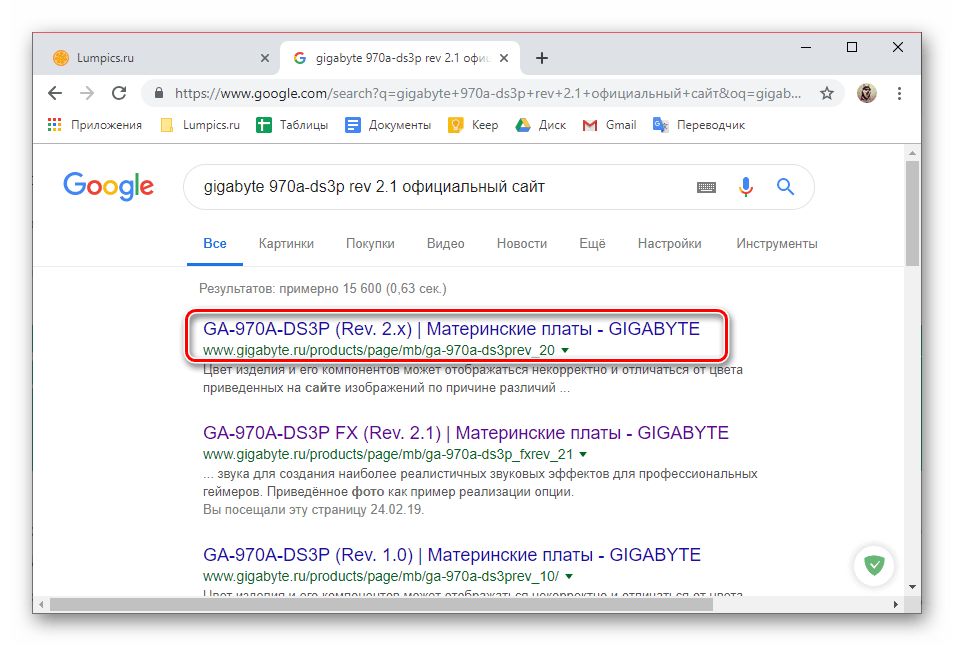
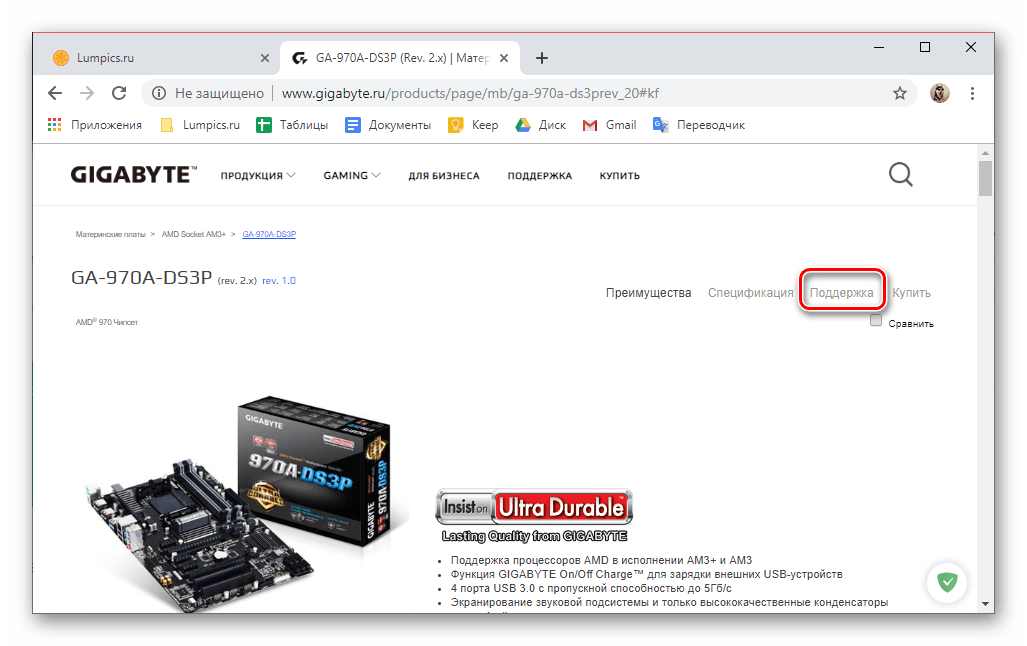
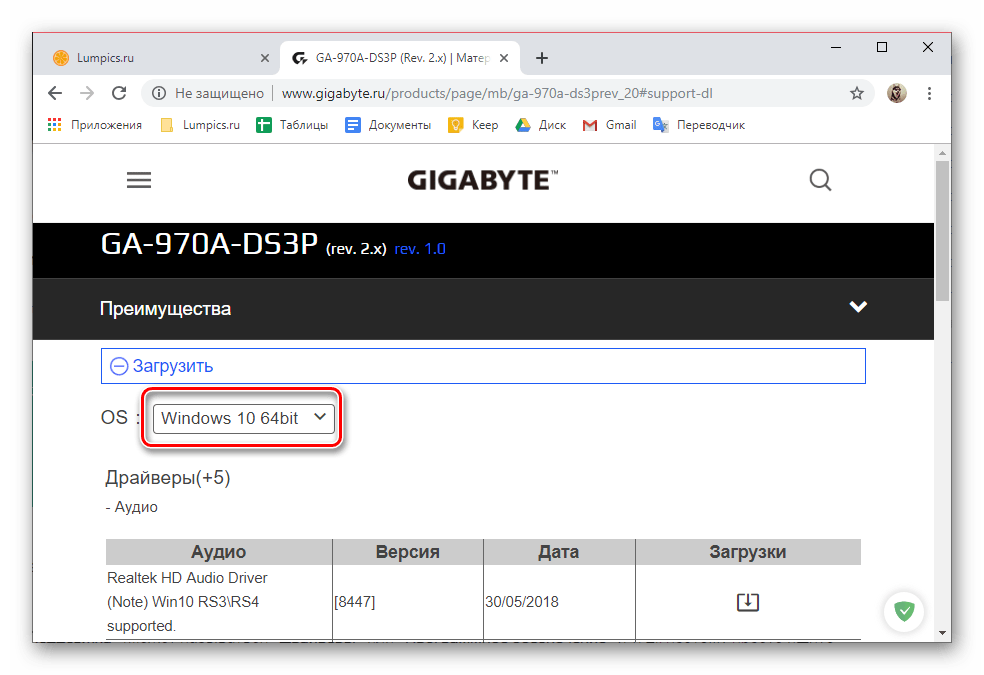
Как и в нашем примере, чаще всего на страницах поддержки драйверы представлены отдельными категориями, названными в соответствии с оборудованием, для которого они предназначены. Помимо этого, в каждом таком списке может быть представлено несколько программных компонентов (как разных версий, так и предназначенных для разных регионов), поэтому выбирайте наиболее «свежий» и ориентированный на Европу или Россию.
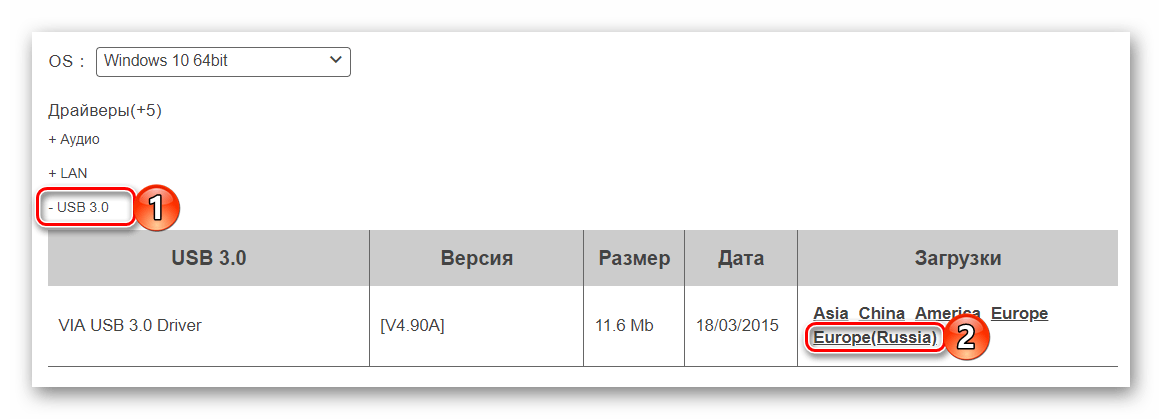
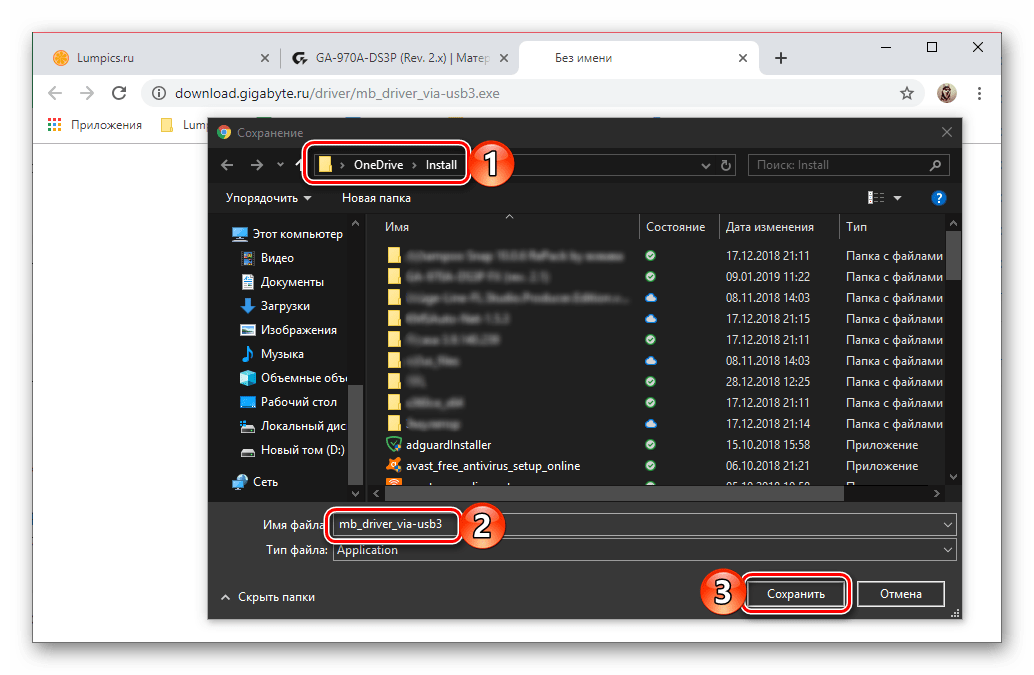
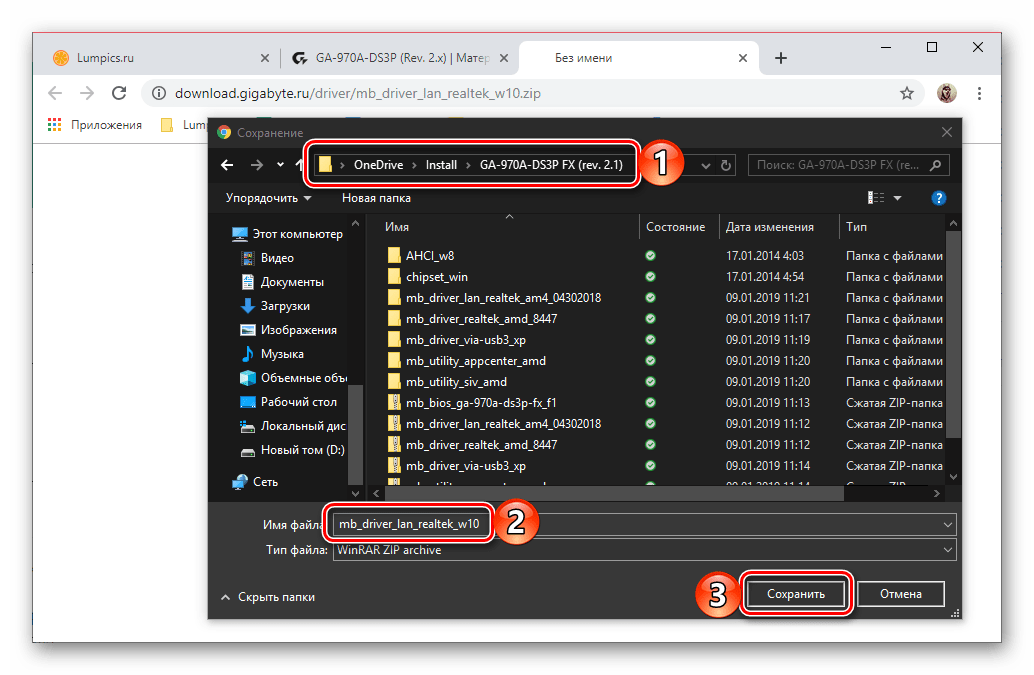
Для начала загрузки кликните по ссылке (вместо нее может быть более очевидная кнопка скачивания) и укажите путь для сохранения файла.
Аналогичным образом загрузите драйверы из всех остальных подразделов (категорий) на странице поддержки, то есть для всего компьютерного оборудования, или только те, которые вам действительно необходимы.
Читайте также: Как узнать, какие драйверы нужны на компьютер
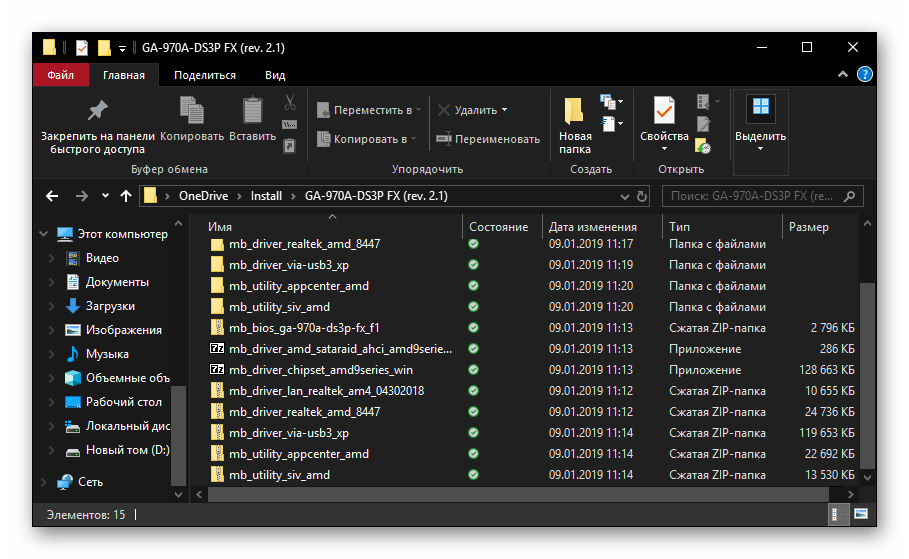
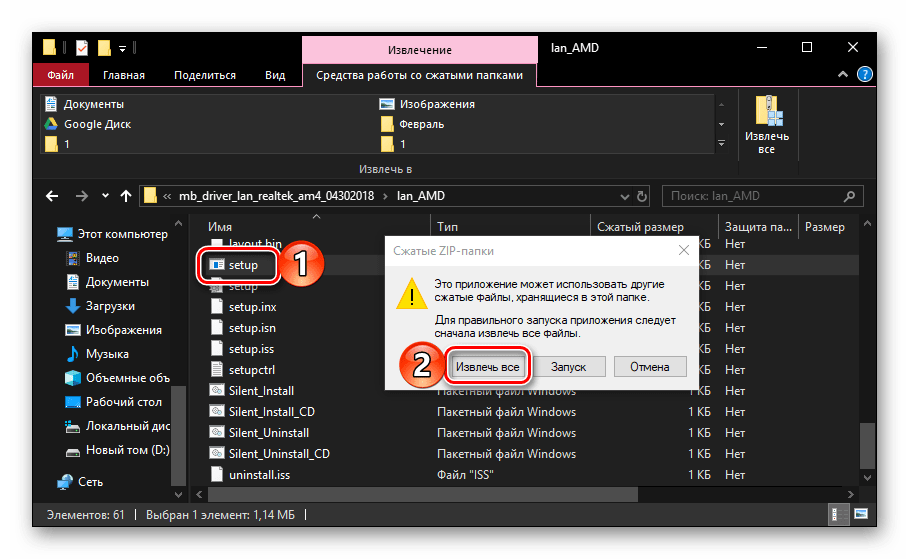
В таком случае найдите в архиве EXE-файл (приложение, которое чаще всего называется Setup), запустите его, нажмите по кнопке «Извлечь все» и подтвердите или измените путь распаковки (по умолчанию это папка с архивом).
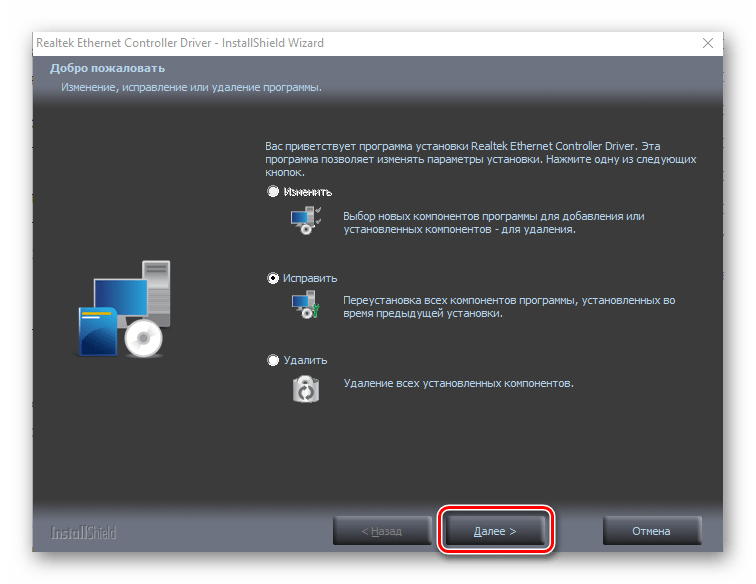
Директория с извлеченным содержимым будет открыта автоматически, поэтому просто повторно запустите исполняемый файл и выполните его установку на компьютер. Делается это не сложнее, чем с любой другой программой.
Читайте также:
Чем открыть архивы формата ZIP
Как открыть «Проводник» в Windows 10
Как включить отображение расширений файлов в Виндовс 10
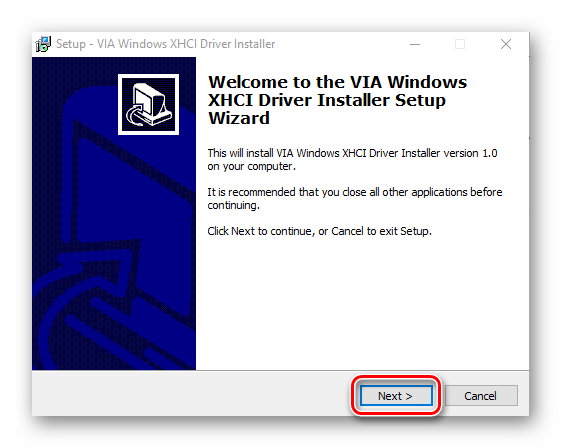 Предложения о перезагрузке системы на данных этапах можно игнорировать, главное – не забыть это сделать по завершении установки всех программных компонентов.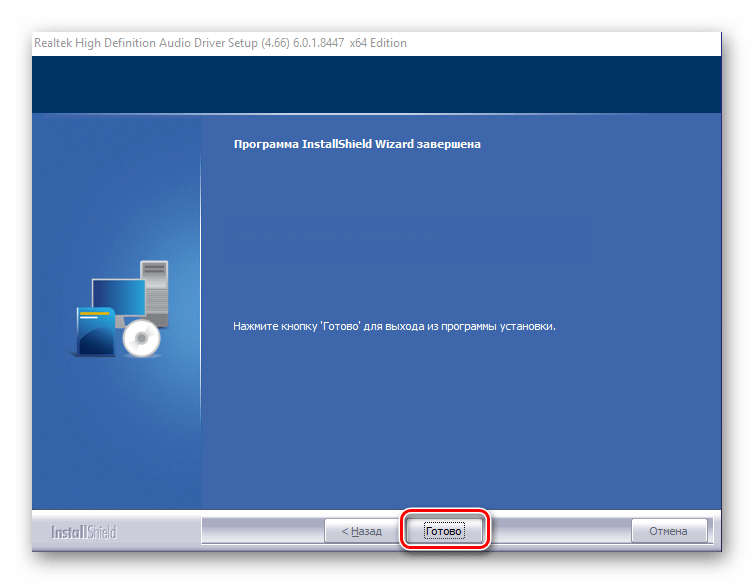
Это лишь общая инструкция по поиску драйверов оборудования на официальном сайте его производителя и, как мы и обозначили выше, для разных стационарных и портативных компьютеров некоторые шаги и действия могут отличаться, но не критично.
Способ 2: Сайт Lumpics.ru
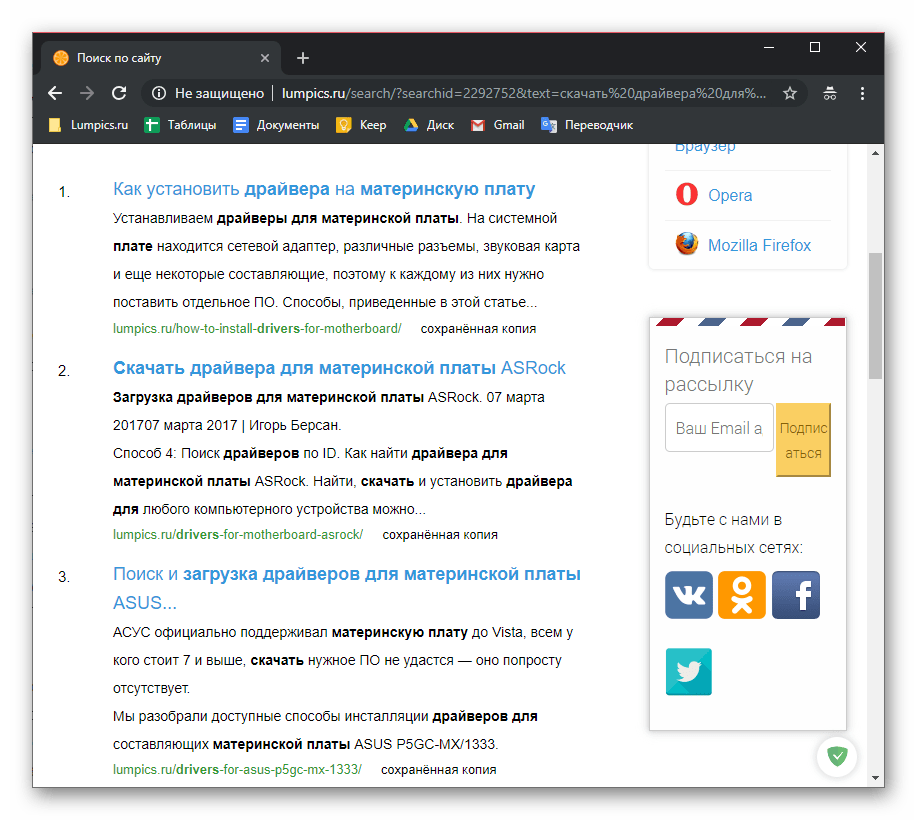
На нашем сайте есть довольно много подробных статей о поиске и установке программного обеспечения для различного компьютерного оборудования. Все они выделены в отдельную рубрику, и довольно большая ее часть посвящена ноутбукам, а несколько меньшая – материнским платам. Найти пошаговую инструкцию, которая подойдет для конкретно вашего устройства, можно с помощью поиска на главной странице – просто введите туда запрос следующего вида:
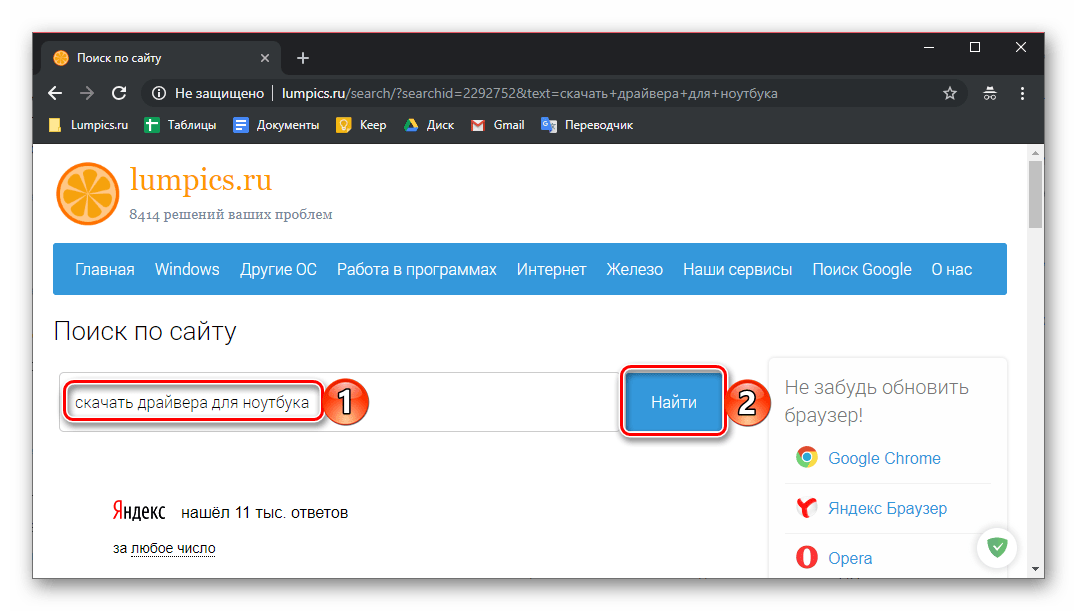
скачать драйвера + модель ноутбука
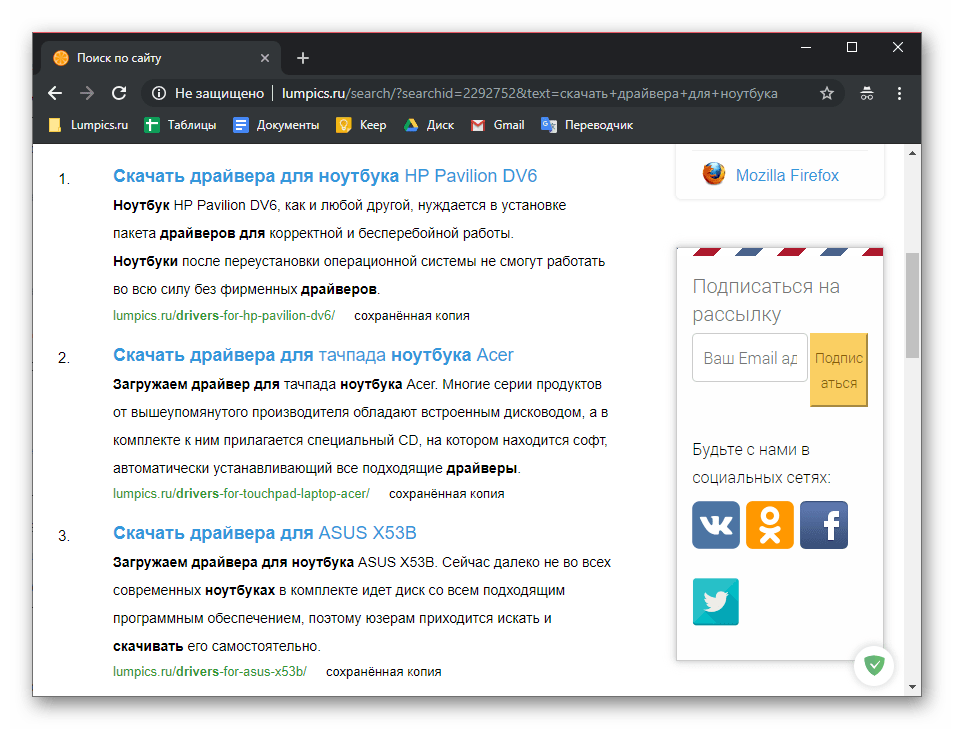
скачать драйвера + модель материнской платы
Обратите внимание на то, что даже если вы не найдете материал, посвященный именно вашему устройству, отчаиваться не стоит. Просто ознакомьтесь со статьей о ноутбуке или «материнке» того же бренда – описанный в ней алгоритм действий подойдет и для других продуктов производителя аналогичного сегмента.
Способ 3: Фирменные приложения
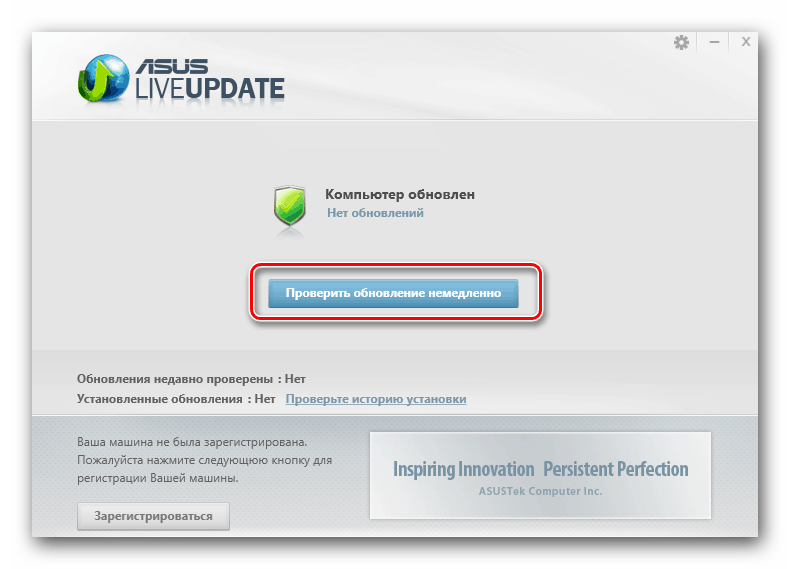
Производители большинства ноутбуков и некоторых материнских плат для ПК (особенно, в премиум-сегменте) разрабатывают собственное программное обеспечение, предоставляющее возможность настройки и обслуживания устройства, а также установки и обновления драйверов. Такой софт работает в автоматическом режиме, сканируя как железную, так и системную составляющую компьютера, а затем загружает и инсталлирует недостающие программные компоненты и обновляет устаревшие. В дальнейшем это ПО регулярно напоминает пользователю о найденных апдейтах (если таковые имеются) и необходимости их установки.
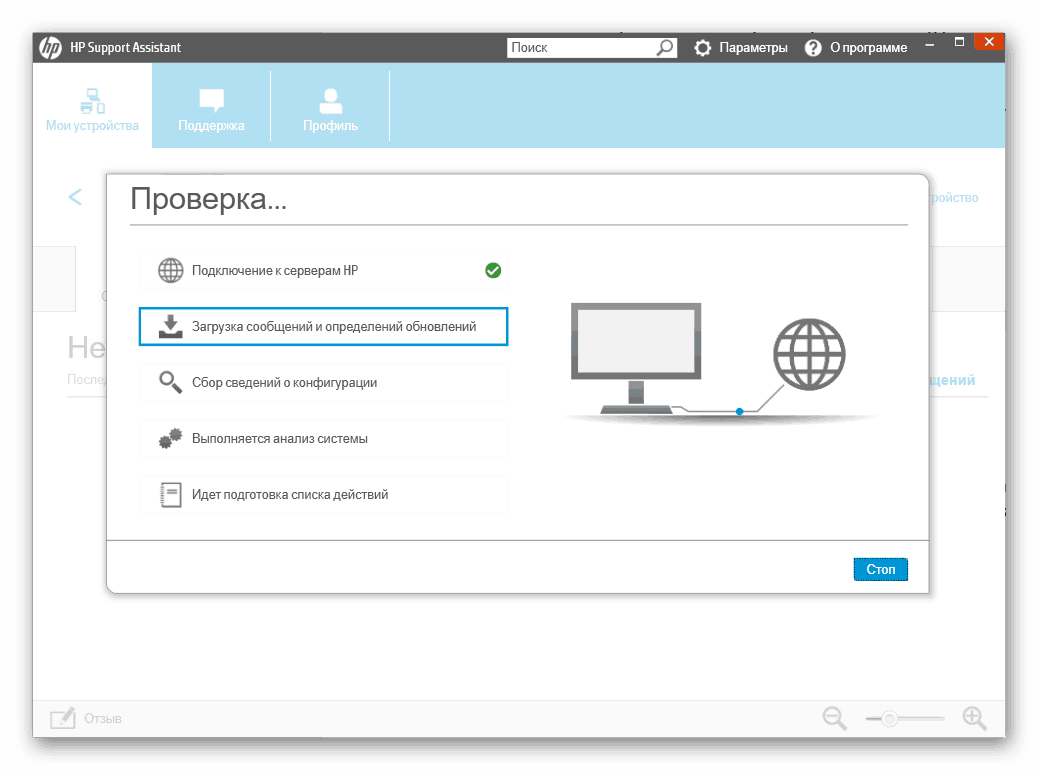
Фирменные приложения являются предустановленными, по крайней мере, если говорить о ноутбуках (и некоторых ПК) с лицензионной ОС Windows. Помимо этого, они доступны к скачиванию с официальных сайтов (на тех же страницах, где представлены драйверы, что было рассмотрено в первом способе данной статьи). Преимущество их использования очевидно – вместо утомительного подбора программных компонентов и их самостоятельной загрузки, достаточно скачать всего одну программу, установить ее и запустить. Говоря непосредственно о скачивании, а точнее, о реализации данного процесса – сделать это поможет как уже упомянутый первый способ, так и отдельные статьи на нашем сайте, посвященные ноутбукам и материнским платам, упомянутые во втором.
Способ 4: Сторонние программы
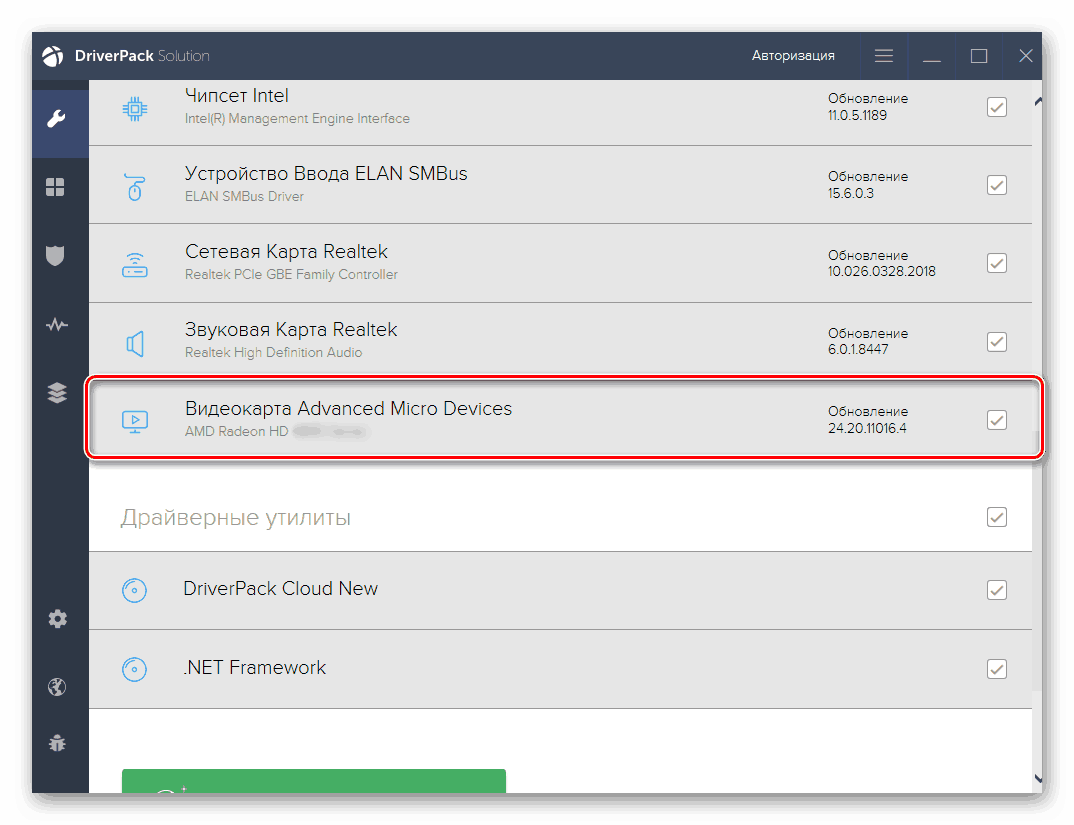
Помимо специализированных (фирменных) программных решений, существует довольно много аналогичных им, но универсальных и более функционально богатых продуктов от сторонних разработчиков. Это программы, которые сканируют операционную систему и все установленное в компьютере или ноутбуке железо, самостоятельно находят недостающие и устаревшие драйверы, а затем предлагают их установить. На нашем сайте есть как обзоры большинства представителей данного сегмента ПО, так и подробные руководства касательно использования наиболее популярных из них, с которыми мы и предлагаем ознакомиться.
Способ 5: Идентификатор оборудования
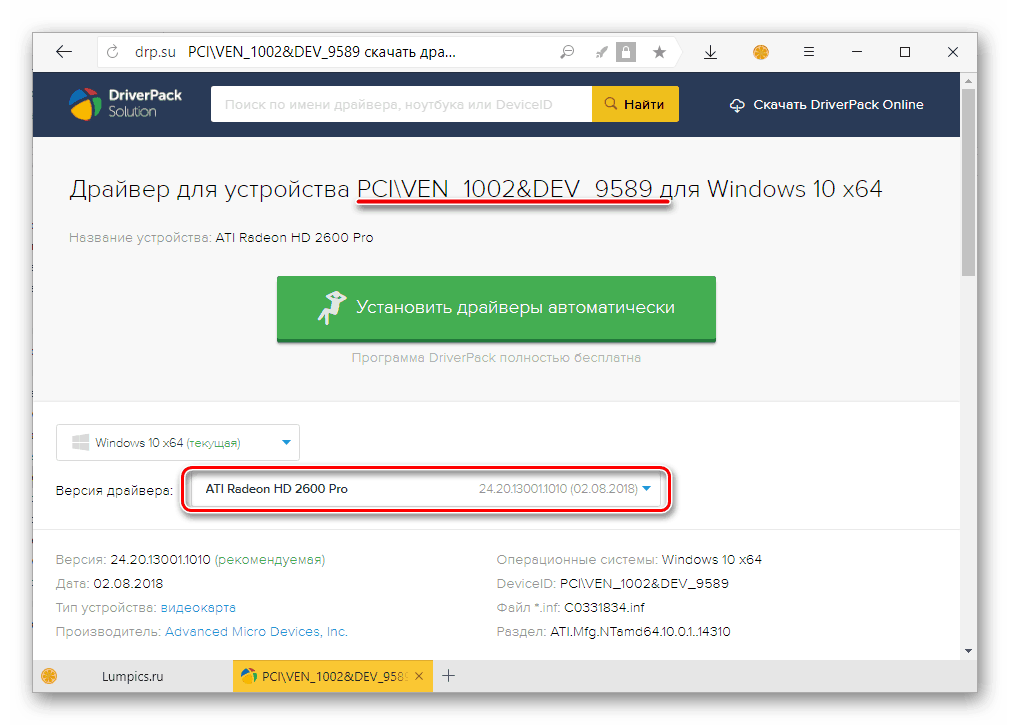
В первом способе мы с вами сначала искали, а затем скачивали по одному драйверы для компьютерной материнской платы или ноутбука, предварительно узнав точное наименование этой «железной основы» и адрес официального сайта производителя. Но что делать в том случае, если вам не известна модель устройства, не удается найти страницу его поддержки или на ней отсутствуют те или иные программные компоненты (например, по причине устаревания оборудования)? Оптимальным решением в таком случае будет использование идентификатора оборудования и специализированного онлайн-сервиса, предоставляющего возможность поиска по нему драйверов. Метод довольно простой и высокоэффективный, но требующий определенных временных затрат. Узнать подробнее об алгоритме его реализации можно из отдельного материала на нашем сайте.
Способ 6: Стандартные средства ОС
В Windows 10, которой посвящена данная статья, есть и собственное средство поиска и установки драйверов — «Диспетчер устройств». Был он и в предыдущих версиях операционной системы, но именно в «десятке» стал работать практически без нареканий. Более того, непосредственно после инсталляции, первой настройки ОС и ее подключения к интернету необходимые программные компоненты (или их большинство) уже будут инсталлированы в систему, по крайней мере, для интегрированного компьютерного оборудования. Дополнительно может потребоваться разве что загрузить фирменный софт для обслуживания и настройки дискретных устройств, коими являются видеокарты, звуковые и сетевые карты, а также периферийная техника (принтеры, сканеры и т. д.) хотя и это не всегда (и не для всех) обязательно.
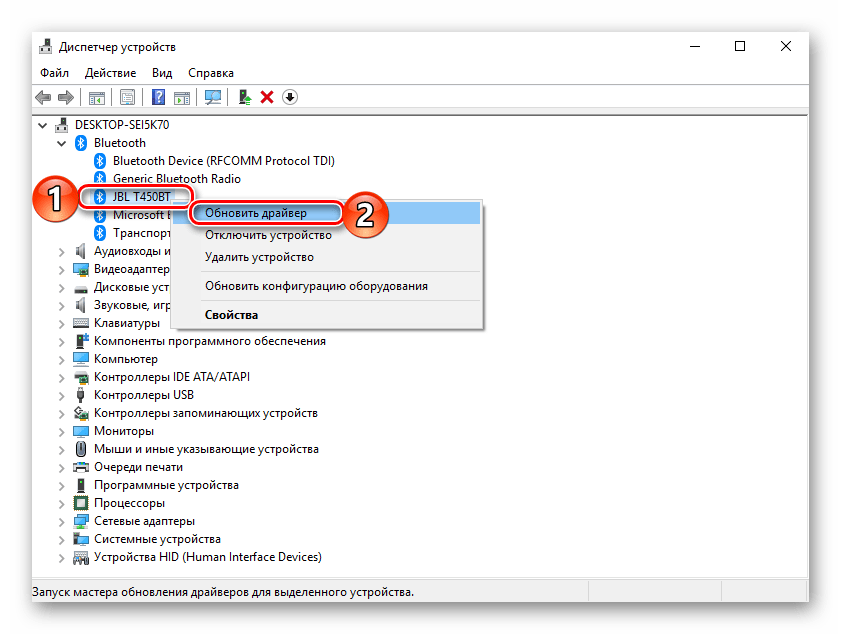
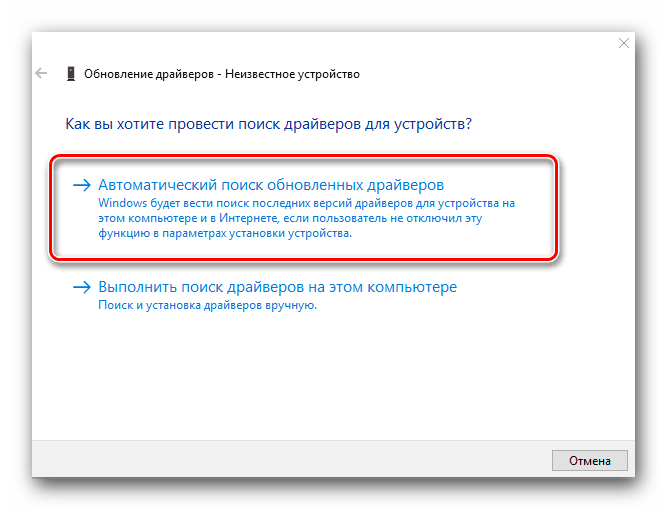
И все же, иногда обращение к «Диспетчеру устройств» с целью поиска и инсталляции драйверов является обязательным. Узнать о том, как работать с данным компонентом ОС Виндовс 10, вы можете из отдельной статьи на нашем сайте, ссылка на нее представлена ниже. Ключевое достоинство его использования заключается в отсутствии необходимости посещения каких-либо веб сайтов, скачивания отдельных программ, их инсталляции и освоения.
Дополнительно: Драйверы для дискретных устройств и периферийного оборудования
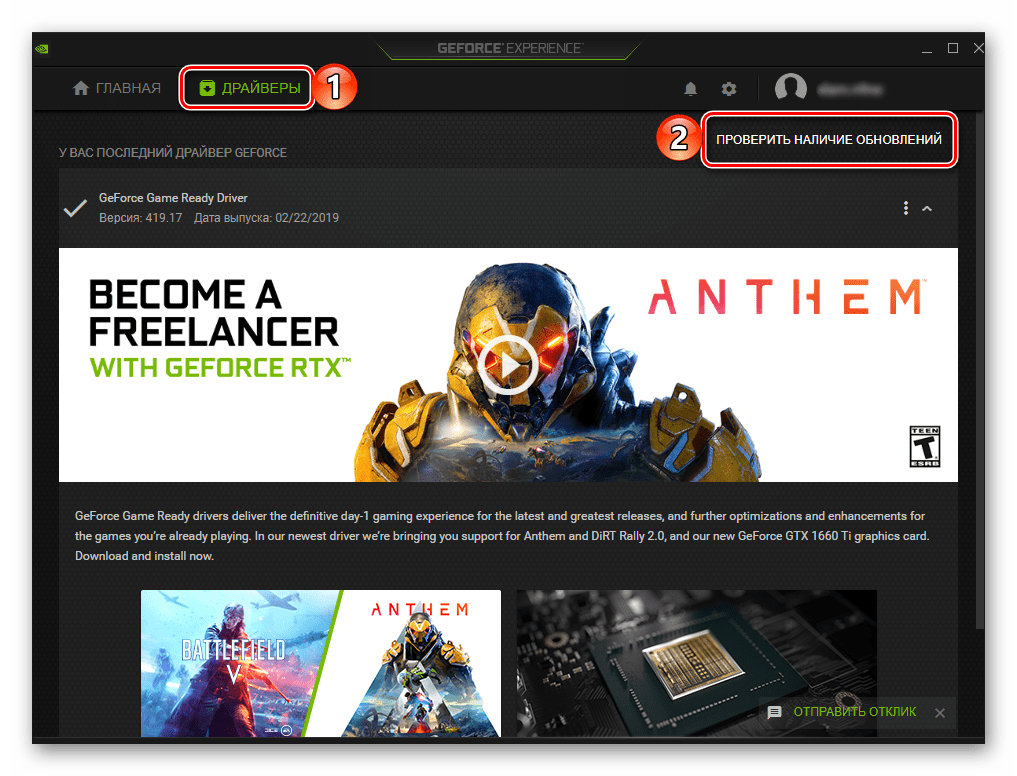
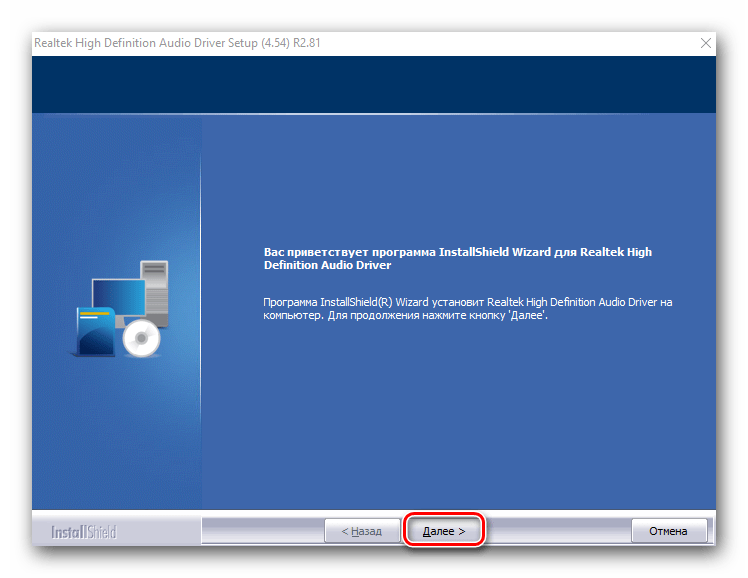
Разработчики программного обеспечения для железа иногда выпускают не только драйверы, но и дополнительных софт для их обслуживания и настройки, а вместе с тем и для обновления программной составляющей. Это делают NVIDIA, AMD и Intel (видеокарты), Realtek (звуковые карты), ASUS, TP-Link и D-Link (сетевые адаптеры, роутеры), а также многие другие компании.
На нашем сайте есть довольно много пошаговых инструкций, посвященных использованию той или иной фирменной программы с целью установки и обновления драйверов, и ниже мы приведем ссылки на наиболее необходимые из них, посвященные распространенному и наиболее важному оборудованию:
Видеокарты:
Установка драйвера для видеокарты NVIDIA
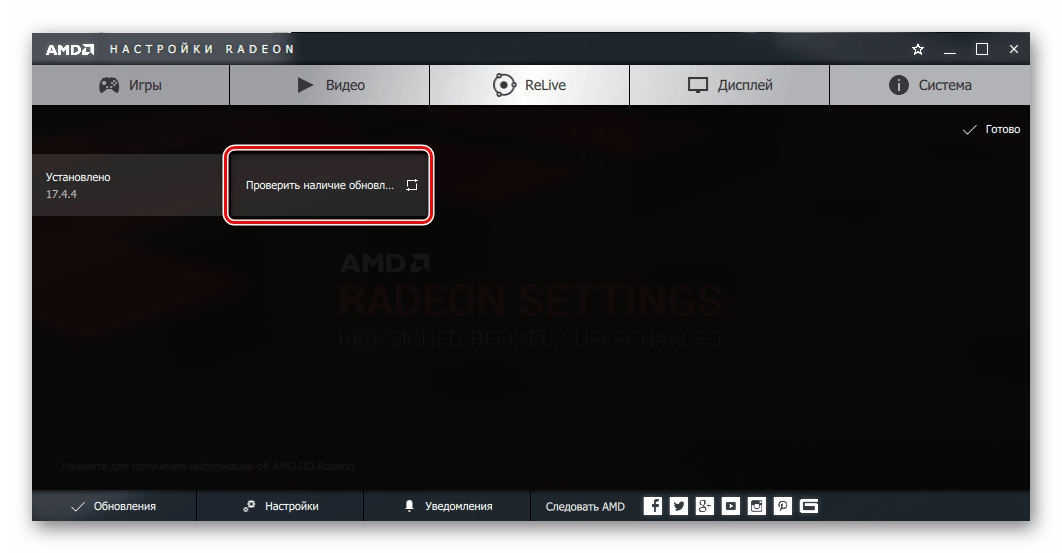
Использование AMD Radeon Software для инсталляции драйверов
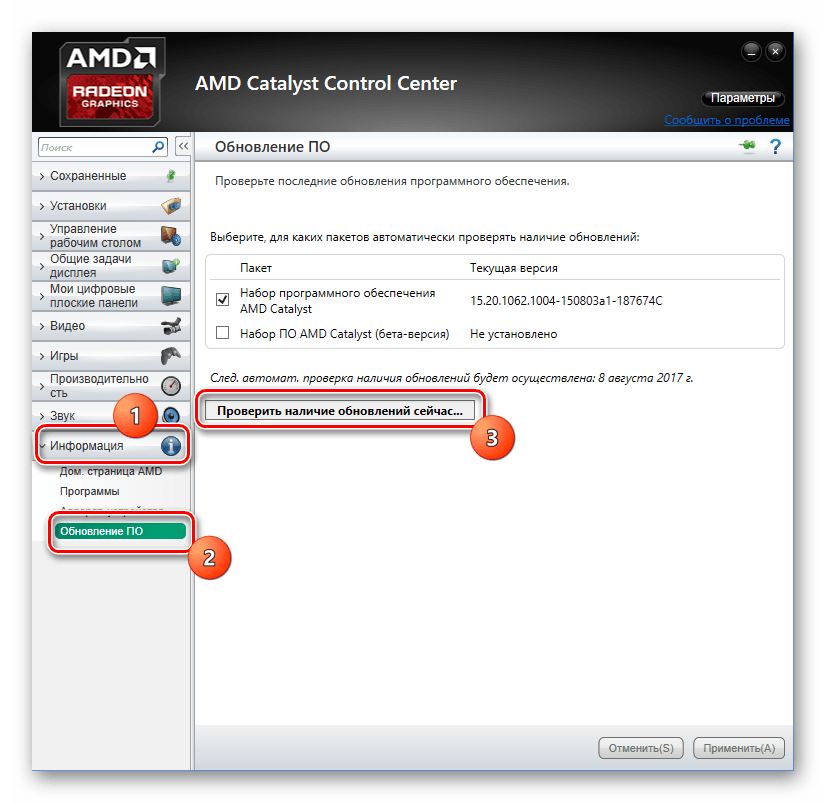
Поиск и установка драйверов с помощью AMD Catalyst Control Center
Примечание: Вы также можете воспользоваться поиском на нашем сайте, указав в качестве запроса точное название графического адаптера от AMD или NVIDIA – наверняка у нас есть пошаговое руководство и для конкретно вашего устройства.
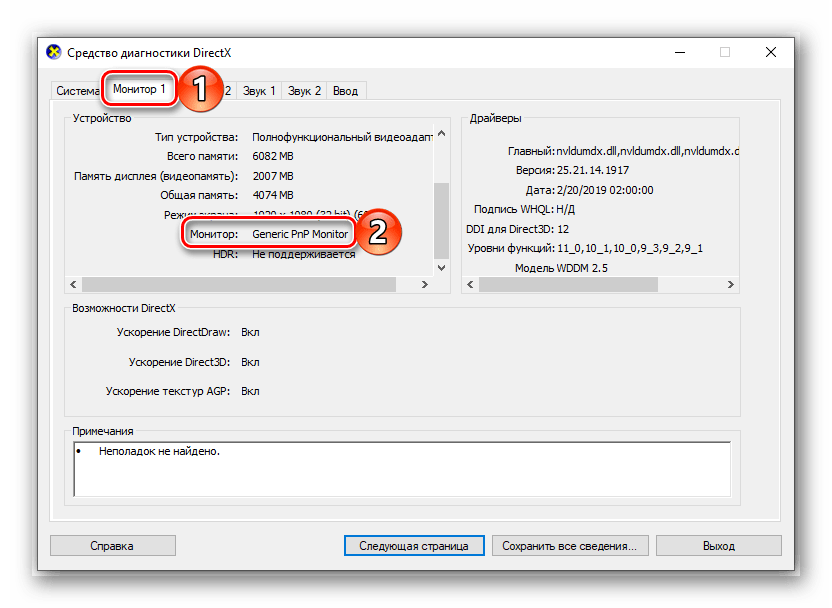
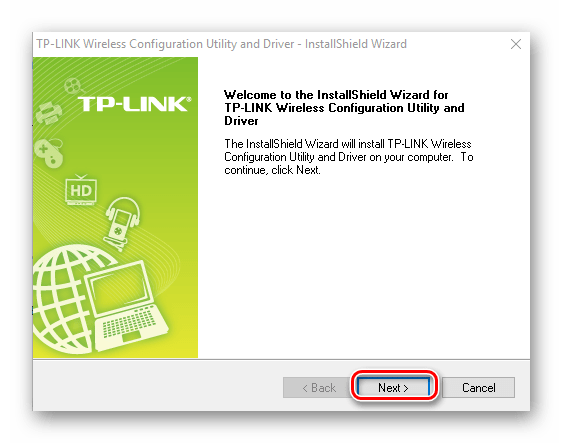
Помимо всего вышеперечисленного, у нас на сайте есть множество статей о поиске, скачивании и установке драйверов для роутеров, модемов и маршрутизаторов большинства известных (и не очень) производителей. И в данном случае предлагаем вам проделать ровно те же действия, что и с ноутбуками и материнскими платами, описанные во втором способе. То есть просто воспользуйтесь поиском на главной странице Lumpics.ru и введите туда запрос следующего вида:
скачать драйвера + обозначение типа (роутер/модем/маршрутизатор) и модель устройства
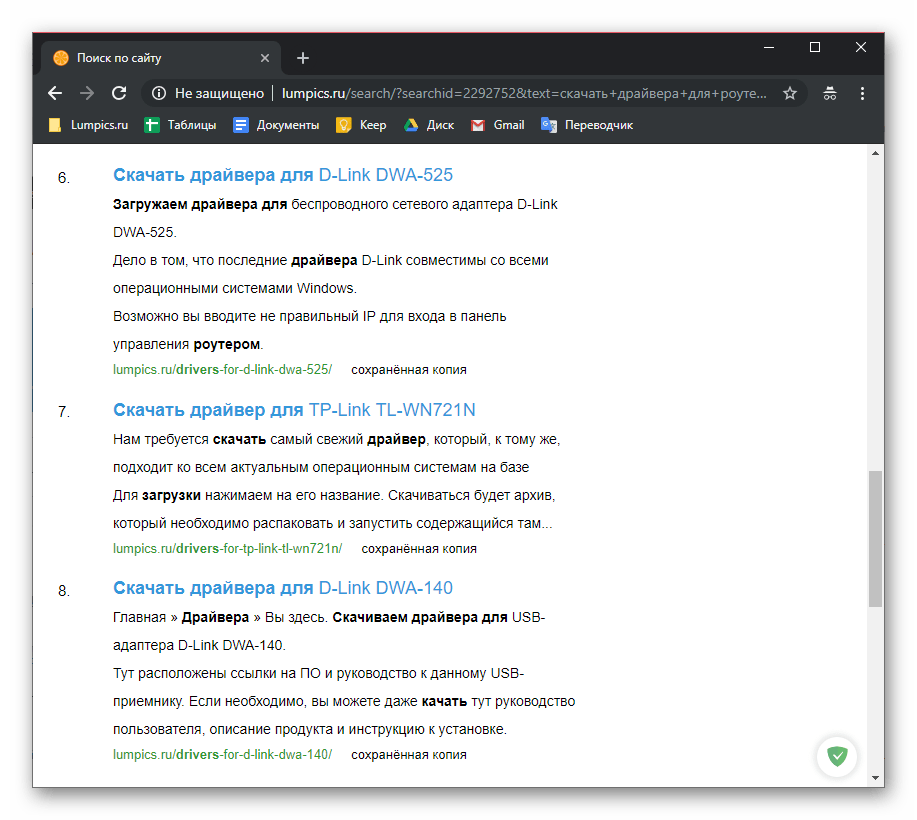
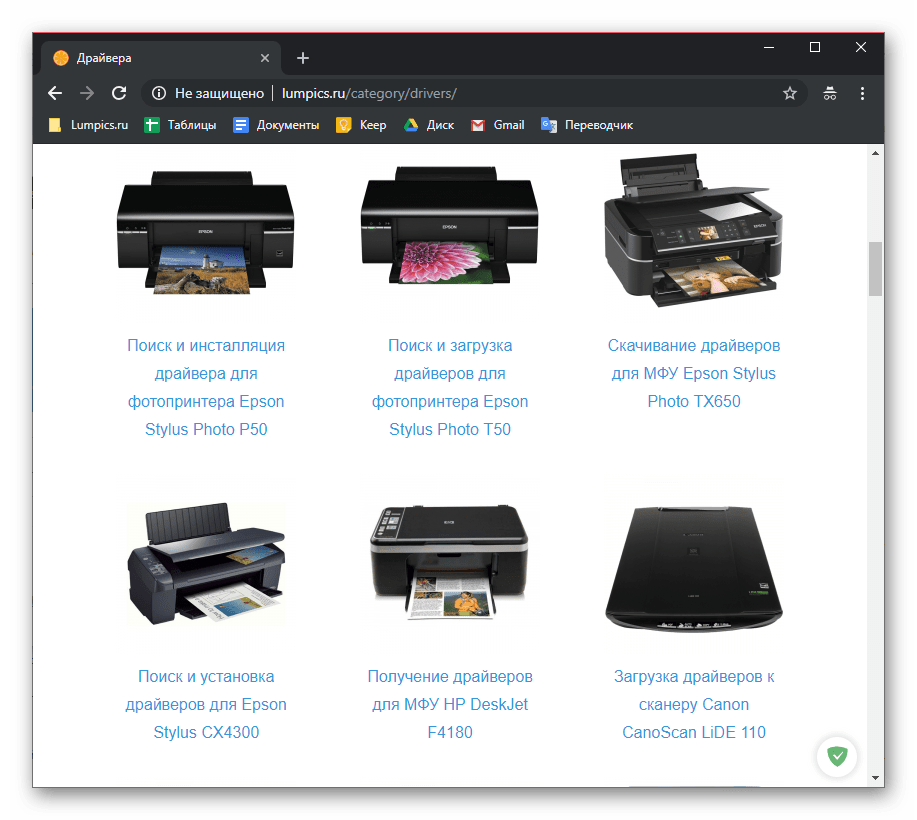
Схожим образом обстоят дела со сканерами и принтерами – о них у нас есть тоже довольно много материалов, а потому с большой долей вероятности можно сказать, что вы найдете подробную инструкцию для своего оборудования или аналогичного ему представителя линейки. В поиске укажите запрос следующего типа:
скачать драйвера + тип устройства (принтер, сканер, МФУ) и его модель
Заключение
Существует довольно много способов поиска драйверов в Windows 10, но чаще всего операционная система справляется с этой задачей самостоятельно, а пользователь может лишь оснастить ее дополнительным ПО.