Как настроить блокировку экрана на Айфоне
Думаю, что у многих бывали так, что экран Айфона потухал в самый неподходящий момент. Ну, например, вы смотрели видео или пытались слушать музыку ВК бесплатно, как вдруг Айфон резко заблокировался. Бывает и другая ситуация, когда вам надо заблокировать устройство, но кнопка включения отказывается работать. В большинстве случаев проблема решается в два счета, но иногда бывает, что возникают сложности, о них и поговорим.
Разбираемся с самыми популярными проблемами с блокировкой экрана.
Как настроить время блокировки экрана на iPhone
Чтобы настроить время блокировки экрана на Айфоне, вам необходимо:
- Перейти в Настройки на своем смартфоне.
- Далее перейти в раздел Экран и яркость, Автоблокировка.
- Здесь вы можете настроить автоблокировку в диапазоне от «30 секунд» до «Никогда».
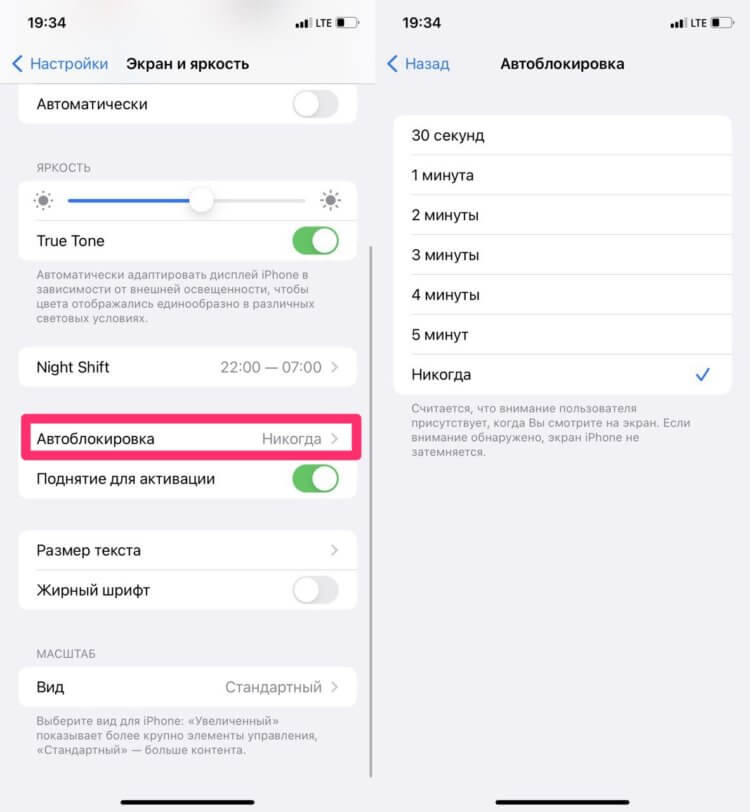
Настроить Автоблокировку можно в разделе Экран и яркость.
Изначально после покупки этот параметр будет составлять 1 минуту. Лично мне этого крайне мало, я использую вариант либо 5 минут, либо Никогда. В этом разделе ниже указано, что если вы смотрите на экран, то он не затемняется. Выходит, что переживать за внезапное отключение не стоит.
Плюс, в этом же меню Экран и яркость есть отдельный тумблер Поднятие для активации. В случае, когда вы поднимаете свой смартфон, экран будет загораться автоматически. Таким образом вам вообще не придется нажимать никаких кнопок. Берете смартфон в руки, свайпаете снизу вверх (нажимаете Touch ID) и пользуетесь.
Блокировка экрана на Айфоне при просмотре видео
Самая неприятная ситуация возникает с видео. Только представьте, вы поставили смартфон на подставку, включили любимый ролик на Ютубе, откинулись на спинку кресла, как вдруг экран Айфона потух. В норме такого происходить не должно, поэтому предлагаю разобраться и решить эту проблему раз и навсегда.
Внезапная блокировка экрана при просмотре видео очень раздражает.
Во-первых, следует определиться, блокируется ли экран при просмотре видео в других приложениях. Возможно, что ошибка кроется в самой программе. Если подобное происходит только в одном приложении, то лучше всего полностью удалить приложение и скачать его из App Store заново.
Если ошибка возникает во всех приложениях, проверьте, не устанавливали ли вы беты iOS. В таком случае проблему можно решить только откатом до стабильной версии прошивки.
Плюс, проверьте, не включен ли режим энергосбережения, перейдя в Настройки, Аккумулятор. Напрямую это не может повлиять на автоблокировку при просмотре роликов
В случае, если и это вам не помогло, рекомендую сделать сброс Айфона до заводских настроек. О том, как это сделать, мы рассказывали в отдельной статье. Не забудьте обзавестись резервной копией своего устройства.
Блокировка экрана при разговоре
Еще одной большой проблемой является блокировка экрана при разговоре. Думаю, все в курсе, что когда вы прикладываете Айфон к уху во время разговора, то экран потухает. Однако иногда в работе этой фичи случаются проблемы. Это актуально, когда вы звоните в банк или в другие сервисы и голос просит нажать какую-либо клавишу, а вы просто не можете этого сделать. Или, наоборот, прислоняете телефон к уху и случайно нажимаете на клавиши.
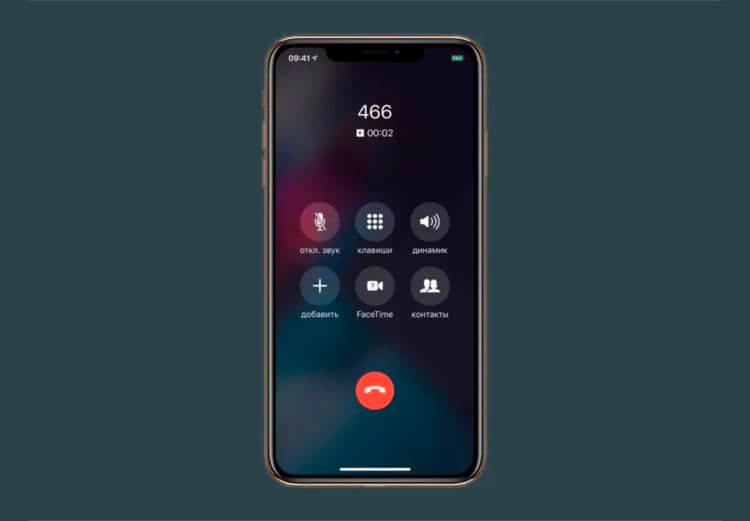
Частенько вместо такой картинки пользователи видят черный экран.
Ниже приведу несколько рекомендаций, как это исправить:
- Перезагрузите смартфон.
- Удалите или отключите определитель номера.
- Удалите сторонние клавиатуры, если устанавливали их.
- Уберите чехол и стекло со своего смартфона.
Я сталкивался один раз с такой проблемой при включенном определителе номера от Яндекса. Потом я уже связал блокировку экрана при разговоре со скачиванием этого приложения, но до этого прошло достаточно много времени. Будьте внимательнее.
Кроме этого на работу блокировки экрана при разговоре могут повлиять еще две функции — Поднятие для активации, о котором мы писали выше, ее лучше отключить.
Как заблокировать экран Айфона без кнопки
В Айфоне есть очень полезная функция, которая позволяет заблокировать экран смартфона без кнопок. Нужно это в первую очередь если сломалась кнопка питания, но многие пользуются ей исключительно для своего удобства. Такая функция есть в iPhone уже очень давно и называется AssistiveTouch.
Чтобы настроить AssistiveTouch на своем iPhone, вам понадобится:
- Перейти в Настройки вашего смартфона.
- Далее перейти в Универсальный доступ, Касание.
- Далее перейти в AssistiveTouch и включить тумблер напротив этого пункта.
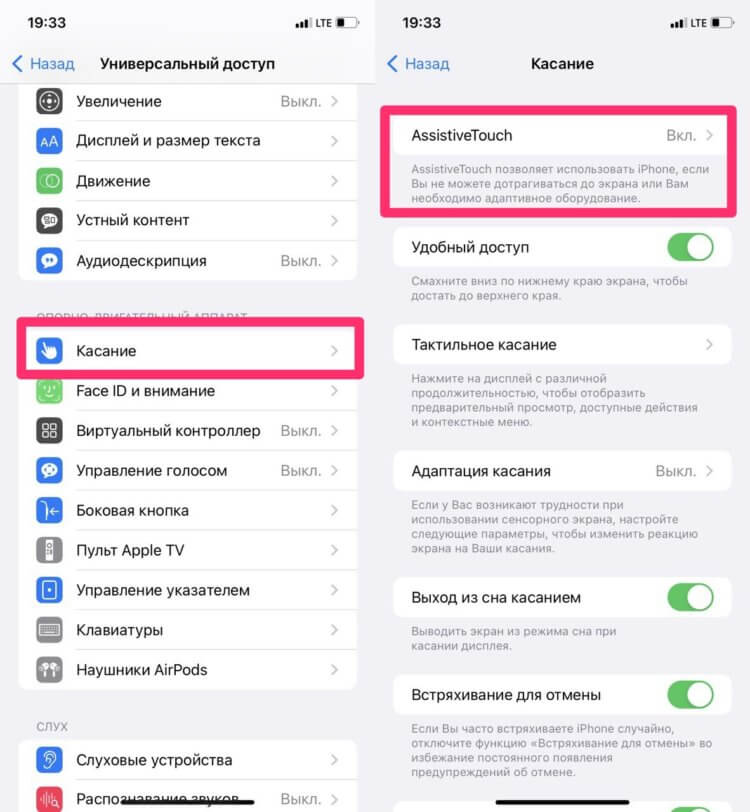
AssistiveTouch крайне полезная фича на яблочных устройствах.
В этом разделе также можно удобно настроить эту функцию под себя. Установить конкретные действия на разные кнопки, добавить собственные жесты и многое другое. Попробуйте, если есть необходимость.
Сталкивались с такими проблемами? Как решили вопрос? Дайте обратную связь в нашем Телеграм-чате или в комментариях ниже, будет интересно прочесть.
iPhone Lock Screen Ultimate Руководство
Любой человек может защитить свою конфиденциальность от разглашения. Поэтому Apple разрабатывает различные варианты блокировки экрана для пользователей iPhone и iPad. Экран блокировки iPhone позволяет добавить PIN-код и отпечаток пальца для блокировки и разблокировки экрана. После блокировки экрана вы можете задаться вопросом, как получить уведомления, виджеты и т. Д. Тем не менее, спустя некоторое время, ваш экран iPhone заблокированкак ты справляешься с такими страданиями? В следующем описании вы найдете все решения самостоятельно.
Решить проблему iPhone iPad Red Screen
- Как добраться до блокировки экрана на iPhone
- Как получить доступ к уведомлениям iPhone / виджетам просмотра сегодня с заблокированного экрана на iPhone
- Как изменить обои экрана блокировки iPhone
- приложения для блокировки экрана iPhone
- Как извлечь данные с заблокированного экрана iPhone или iPad
Часть 1. Как заблокировать экран на iPhone
Способ 1. Блокировка экрана на iPhone
На своем iPhone нажмите кнопку «Режим сна / Пробуждение» с правой или верхней стороны, чтобы заблокировать экран iPhone.
Способ 2. Настройки экрана блокировки iPhone
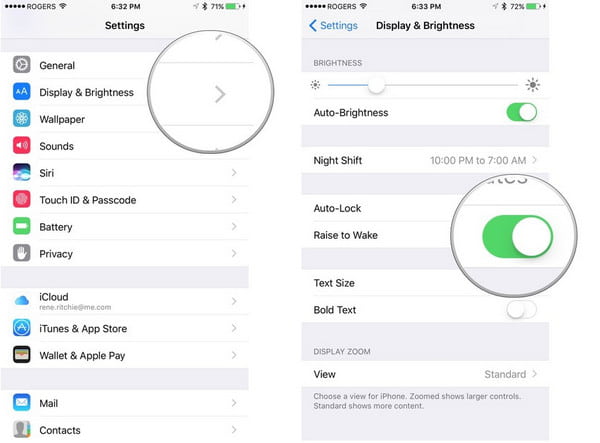
• Поднимите, чтобы проснуться, чтобы разблокировать экран
Raise to Wake — это функция iOS 10 и более поздних версий. Поэтому, если вы хотите поднять экран iPhone для пробуждения, просто перейдите в «Настройки» > «Дисплей и яркость» > переключите «Поднять для пробуждения» в положение «ВЫКЛ». Настройки сейчас доступны только для iPhone 15/14/13/12/11/XS/XR/X/8/7/SE/6, iPad Pro, iPad Air 2, iPad Air, iPad 4 и т. д.
• Пароль для разблокировки экрана
Перейдите в «Настройки»> «Touch ID и код доступа»> «Включить пароль»> Введите код доступа PIN в качестве кода доступа для разблокировки экрана.
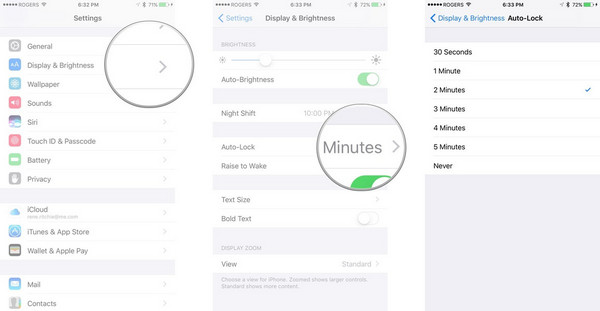
• Экран автоматической блокировки на iPhone
Перейдите в «Настройки»> «Дисплей и яркость»> «Автоблокировка» и выберите время 1/2/3/4/5 минут, чтобы экран iPhone заблокировался, если с ним не выполняются никакие операции.
• Блокировка экрана по отпечатку пальца
Если у вас iPhone 5s или новее, вы можете добавить отпечаток пальца в качестве идентификатора Touch ID, когда хотите разблокировать заблокированный экран. Перейдите в «Настройки»> «Touch ID и пароль»> «Добавить отпечаток пальца»> сделайте, как указано в примечании iPhone, отрегулируйте палец на кнопке и позвольте iPhone записывать, чтобы вы могли разблокировать свой iPhone, положив палец на «Дом». «, чтобы разблокировать экран iPhone.
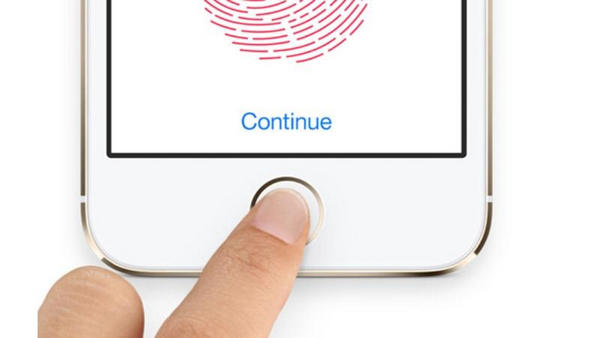
Вы можете выполнить вышеуказанные настройки, чтобы разблокировать заблокированный экран, выбрав один или два параметра.
Способ 3. Блокировка поворота экрана iPhone / iPad
Помимо блокировки экрана iPhone, упомянутой выше, вы также можете столкнуться с проблемой блокировки экрана iPhone, то есть вы можете заблокировать экран iPhone, чтобы избежать его поворота во время воспроизведения. Для настройки вам просто нужно сдвинуть iPhone или iPad снизу> нажать значок «Блокировка ориентации» на правом изображении с блокировкой «Выкл.». Тогда ваш Экран iPhone не будет вращаться в соответствии с вашей ориентацией iPhone.
Часть 2. Как получить доступ к уведомлениям iPhone / виджетам просмотра сегодня с заблокированного экрана на iPhone
Экран iPhone заблокирован для защиты конфиденциальности. Однако, если для какой-либо операции, даже мелочей, например уведомлений, на вашем iPhone требуется ввод каждого пароля или отпечатка пальца, у вас могут возникнуть небольшие проблемы. Так что здесь вы можете сделать некоторые настройки на вашем iPhone, чтобы получить доступ к использованию, когда ваш экран iPhone заблокирован.
1 Нажмите «Настройки» на iPhone или iPad> «Уведомления» или «Центр уведомлений» (имя зависит от версии устройства), чтобы просмотреть все уведомления из приложений iPhone или iPad> включить «Просмотр уведомлений» и «Просмотр сегодня»> нажмите в одном из ваших приложений установите «Показать в Центре уведомлений» и «Показать на экране блокировки» в положение «ВКЛ».
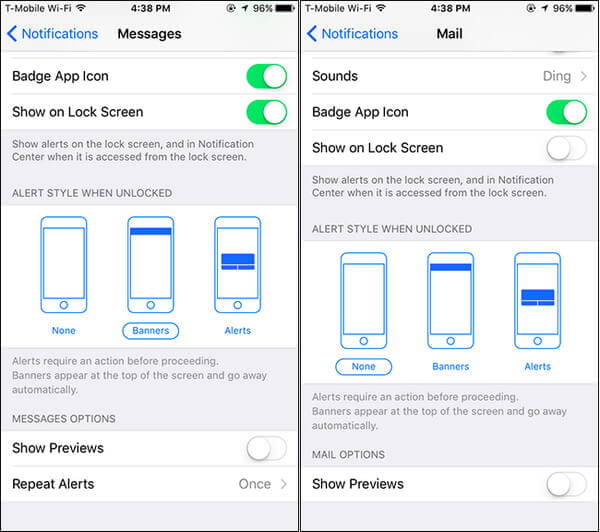
2 Затем перейдите в «Настройки»> «Центр управления», чтобы включить уведомления о доступе или Taday View на экране блокировки или в приложениях.
Когда приходят уведомления от ваших приложений, вы просто перемещаете iPhone слева направо, чтобы открыть виджеты Today View, коснитесь лицевой панели над экраном и проведите пальцем вниз по экрану на устройствах iOS.
Для устройств iPhone или iPad до iOS 10 вам просто нужно прикоснуться к лицевой панели над экраном и провести пальцем по экрану вниз, чтобы увидеть уведомления и виджеты, нажав на iPhone для переключения.
Проверьте здесь, чтобы получить более подробную информацию о блокировка экрана iOS 10 на iPhone.
Часть 3. Как изменить обои экрана блокировки iPhone
Не нравится изображение вашего экрана блокировки? Затем измените один самостоятельно.
1 Перейдите в «Настройки»> «Обои»> «Выбрать новые обои».
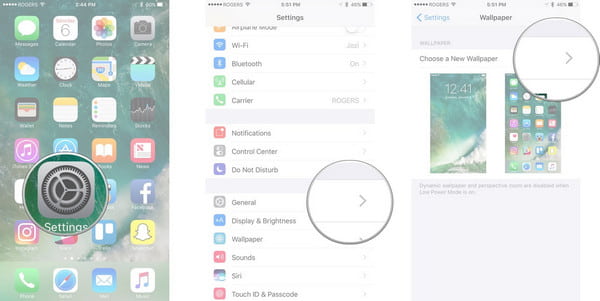
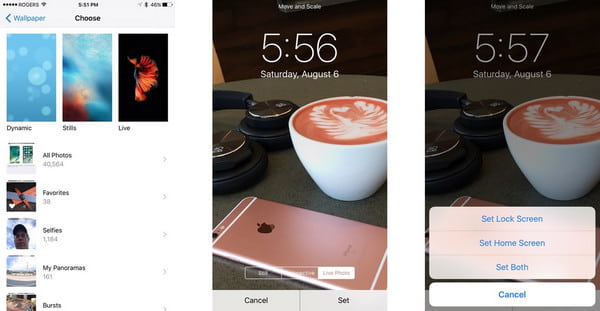
2 Выберите обои из вашей камеры или других альбомов и нажмите «Установить» на «Установить экран блокировки».
приложения для блокировки экрана iPhone
Если вам не нравится изображение, чтобы разблокировать ваш iPhone, вы можете загрузить другие приложения для блокировки экрана на свой iPhone, чтобы внести изменения.
Прокачай свой экран
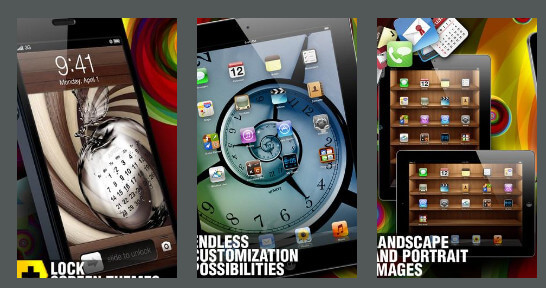
➤ Он разработан с эксклюзивным выбором специально разработанных фонов, скинов значков, полок приложений, неоновых комбинаций и многих других конфет для глаз.
➤ Pimp Your Screen имеет функцию мгновенного предварительного просмотра, которая позволяет быстро просмотреть новый фон или полку приложения.
➤ Это приложение для блокировки экрана ежедневно добавляет новые глазные конфеты. Просто нажмите «Новый», чтобы увидеть обновления.
Блокировка экрана
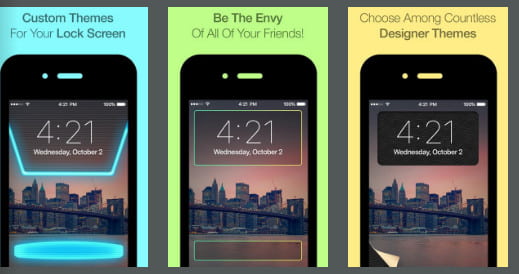
➤ Он разработан с эксклюзивным выбором специально разработанных фонов, скинов значков, полок приложений, неоновых комбинаций и многих других конфет для глаз.
➤ Pimp Your Screen имеет функцию мгновенного предварительного просмотра, которая позволяет быстро просмотреть новый фон или полку приложения.
➤ Это приложение для блокировки экрана ежедневно добавляет новые глазные конфеты. Просто нажмите «Новый», чтобы увидеть обновления.
Уникальные замки бесплатно
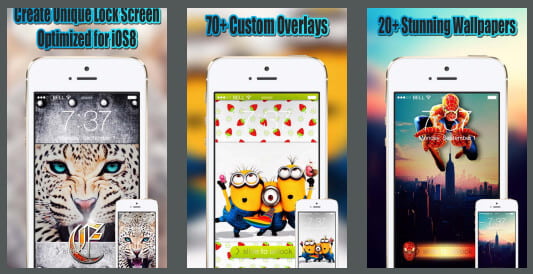
➤ Уникальные идеи блокировки экрана с высококачественным дизайном и различными категориями для удобного просмотра.
➤ Огромный выбор потрясающих HD-обоев.
➤ Простота использования с инструкциями на экране.
Часть 5. Как извлечь данные с заблокированного экрана iPhone или iPad
Экран iPhone заблокирован из-за забытого пароля, ошибки отпечатка пальца или по другим причинам? Прежде чем перейти в Apple Store, чтобы разблокировать его, первым делом вы можете подумать, как извлечь важные данные из iPhone или iPad. Восстановление системы iOS это точный инструмент, который позволяет пропустить разблокировку экрана для сканирования данных iPhone и извлечения данных из него.
1 Запустите это программное обеспечение на своем компьютере и нажмите «Дополнительные инструменты»> «Восстановление системы iOS». Тем временем подключите заблокированный iPhone к ПК. Затем нажмите «Пуск».
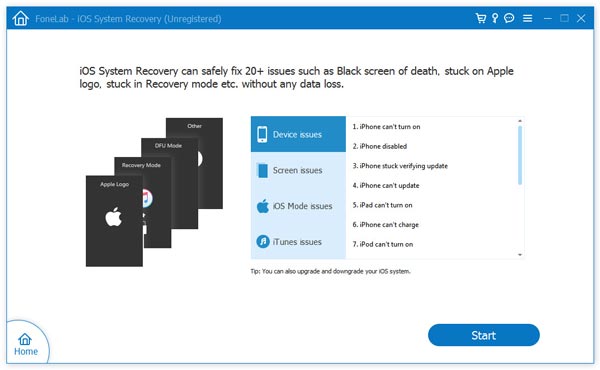
2 Нажмите кнопку «Исправить».
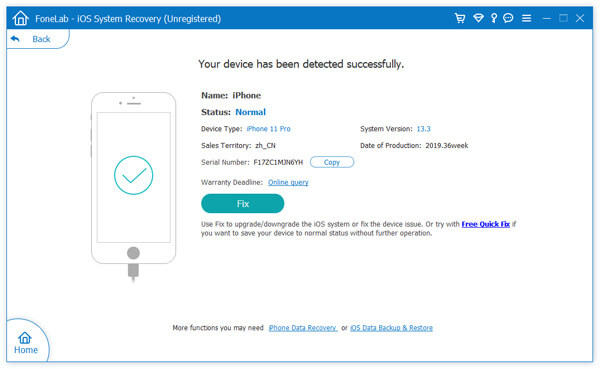
3 Выберите расширенный режим
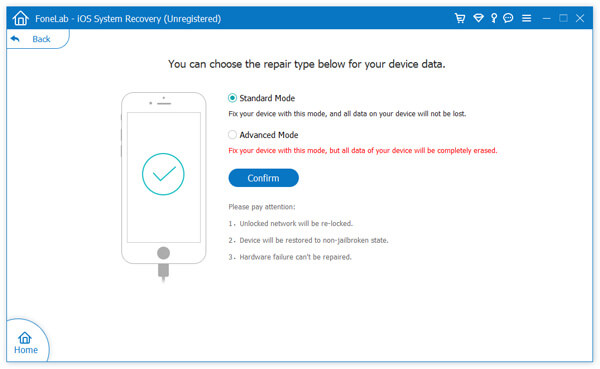
Затем вы должны выбрать режим восстановления из «Стандартный режим» или «Расширенный режим». Здесь вы должны выбрать «Расширенный режим», чтобы восстановить заводские настройки iPhone и снять блокировку экрана.
Затем нажмите «Подтвердить», чтобы продолжить.
4 Эта программа автоматически загрузит информацию о вашем iPhone. Подтвердите или измените его, выберите версию iOS, которую хотите установить на свой iPhone, и нажмите «Восстановить».
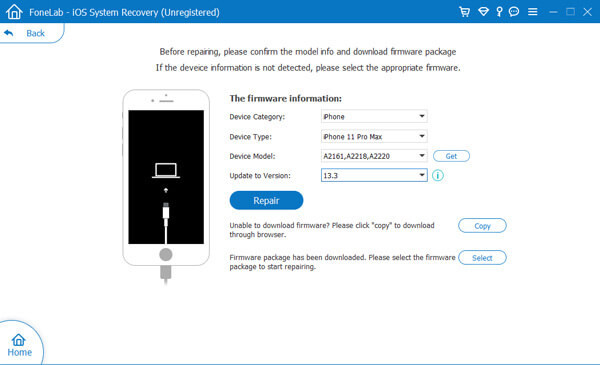
Наконец, ваш iPhone будет перезагружен, и вы сможете активировать свой iPhone и сбросить новый пароль.
Вы можете узнать шаги из видео ниже:


К настоящему времени вы можете получить общую информацию о блокировке экрана iPhone. Сделайте это самостоятельно, и вы сможете стать хорошим мастером своего iPhone или iPad.
Если вы используете Android, проверьте этот пост, чтобы получить больше новостей о Android блокирует экранные приложения.
Что вы думаете об этом посте.
Рейтинг: 4.8 / 5 (на основе голосов 202)
Блокировка активации для iPhone и iPad
Благодаря функции «Блокировка активации» в приложении «Локатор» сторонние лица не смогут воспользоваться вашим устройством iPhone или iPad в случае его потери или кражи. Блокировка активации включается автоматически при включении приложения «Локатор» на устройстве.
- В watchOS 2 или более поздней версии можно использовать блокировку активации для защиты Apple Watch.
- В macOS Catalina или более поздних версий и на компьютерах Mac с чипом Apple T2 Security Chip или чипом Apple можно использовать функцию «Блокировка активации» для защиты компьютера Mac.
Вот как это работает
Каждый раз, когда iPhone или iPad активируется либо восстанавливается, устройство связывается с Apple, чтобы проверить, включена ли блокировка активации.
Блокировка активации включается автоматически при настройке приложения «Локатор»*. После включения приложения «Локатор» Apple надежно хранит ваш идентификатор Apple ID на своих серверах активации и привязывает его к вашему устройству. Для отключения приложения «Локатор», удаления данных с устройства или повторной активации и использования устройства требуется ввести пароль идентификатора Apple ID или код-пароль устройства.
Действия в случае потери или кражи устройства
Если когда-нибудь ваше устройство пропадет, независимо от того, потеряно оно или вы думаете, что оно могло быть украдено, вам следует немедленно отметить устройство как пропавшее в приложении «Локатор».
Если отметить устройство как пропавшее, экран будет заблокирован с помощью код-пароля и на нем можно будет отобразить сообщение с вашим номером телефона для нашедшего устройство человека. При необходимости также можно удаленно стереть данные с устройства. Даже после этого ваше сообщение продолжит отображаться на дисплее.
Тогда как блокировка активации работает в фоновом режиме, затрудняя использование или продажу пропавшего устройства, режим пропажи четко показывает нашедшему устройство человеку, что оно принадлежит вам и не может быть активировано без вашего пароля.
Если вы забыли идентификатор Apple ID или пароль
- Ваш идентификатор Apple ID — это учетная запись, используемая для входа во все сервисы Apple. Обычно в качестве идентификатора Apple ID используется адрес электронной почты. Выполнить вход также можно с помощью других адресов электронной почты и номеров телефонов, указанных в учетной записи Apple ID. Если вы не помните свой идентификатор Apple ID, попробуйте войти в систему, используя адрес электронной почты или номер телефона, который вы регулярно используете для служб Apple.
- Если это не сработает, мы можем помочь вам найти свой идентификатор Apple ID.
- Если вы забыли пароль, узнайте, как сбросить пароль идентификатора Apple ID.
Если найти идентификатор Apple ID (либо другой адрес электронной почты или номер телефона) либо сбросить пароль не удастся, вы потеряете доступ к своей учетной записи и, вероятно, не сможете использовать или повторно активировать устройство. Чтобы избежать проблем такого рода, рекомендуется время от времени просматривать и обновлять свои данные на странице учетной записи Apple ID.
Проверка блокировки активации перед покупкой устройства с рук
Прежде чем купить iPhone, iPad или iPod touch не у компании Apple или ее авторизованного дилера, убедитесь, что с устройства удалены все данные и оно больше не привязано к учетной записи предыдущего владельца.
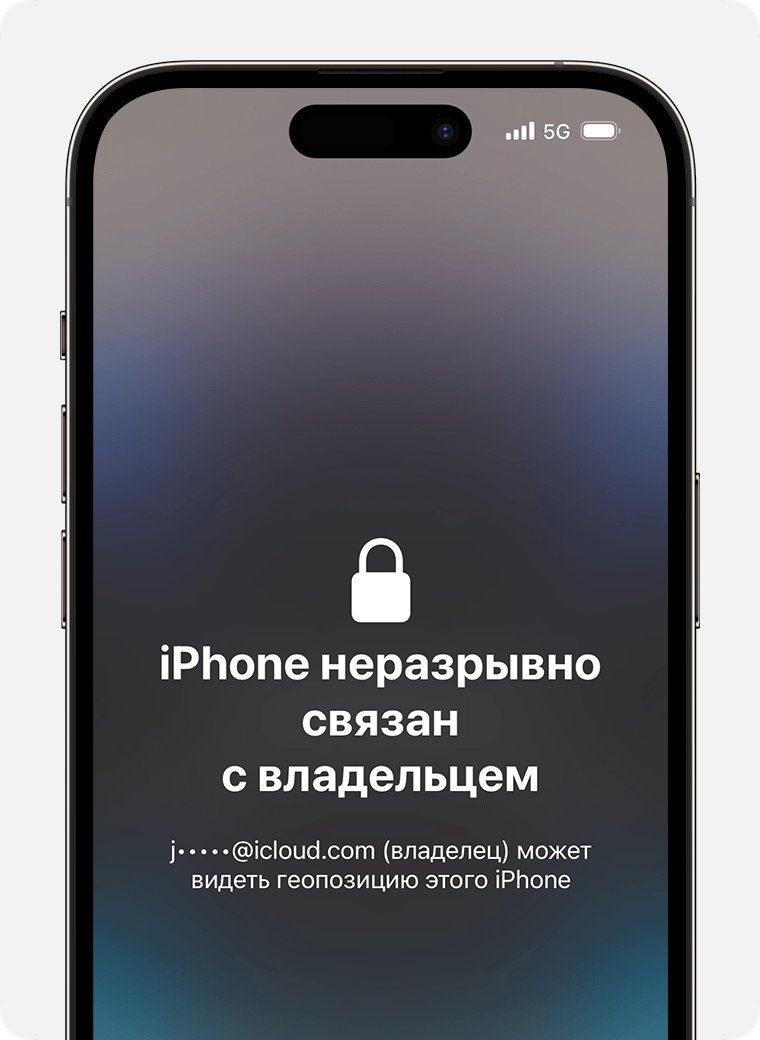
На устройстве с iOS 15 или iPadOS 15 либо более поздней версии, которое защищено с помощью блокировки активации, при включении или выводе из режима сна отображается экран «iPhone неразрывно связан с владельцем». Не приобретайте подержанный iPhone, iPad или iPod touch, если он защищен блокировкой активации.
Если этот экран не отображается, выполните следующие действия, чтобы проверить, готово ли устройство к использованию.
- Включите и разблокируйте устройство.
- Если отобразится запрос на ввод код-пароля на экране блокировки или экран «Домой», это означает, что данные с устройства не стерты. Попросите продавца выполнить следующие действия, чтобы полностью стереть данные с устройства. Не покупайте подержанное устройство iPhone, iPad или iPod touch, пока с него не будут стерты данные.
- Начните процесс настройки устройства.
- Если появится запрос на ввод идентификатора Apple ID и пароля предыдущего владельца, это означает, что устройство до сих пор привязано к его учетной записи. Передайте устройство продавцу и попросите ввести пароль. Если предыдущего владельца нет рядом, как можно скорее свяжитесь с ним и попросите удалить устройство из его учетной записи с помощью браузера. Не покупайте подержанное устройство iPhone, iPad или iPod touch, пока оно не будет удалено из учетной записи предыдущего владельца.
Устройство готово к использованию, когда отображается экран приветствия.
Как включить и отключить пароль экрана блокировки на iPhone шаг за шагом
Чтобы ваш iPhone оставался в безопасности, это хороший способ установить Защитный экран iPhone пароль. Вы можете использовать пароль для блокировки экрана iPhone, чтобы защитить все документы и личную информацию. Если вы впервые используете iPhone, вы можете проверить следующее руководство по экрану блокировки iPhone.
Здесь вы можете узнать, как включить, отключить и настроить экран блокировки на всех устройствах iPhone. Кроме того, вы также можете получить мощный инструмент для разблокировки iPhone. Даже если вы забыли пароль экрана блокировки, вы все равно можете легко исправить заблокированный iPhone самостоятельно.

1. Как включить экран блокировки iPhone
Во-первых, давайте начнем с настройки экрана блокировки iPhone. Все, что вам нужно сделать, это ввести 4-значные или 6-значные символы и подтвердить. Это зависит от конкретных моделей iPhone. После установки пароля блокировки экрана на iPhone вам будет требоваться каждый раз, когда вы разблокируете экран iPhone. Более того, вам необходимо ввести правильный пароль экрана блокировки iPhone при перезагрузке iPhone и обновлении приложений.
Шаг 1 Включите iPhone. Перейти к Настройки приложение
Шаг 2 Если вы используете iPhone X / XR / XS Max / XS / 11/11 Pro / 11Pro Max / 12/12 mini / 12 Pro / 12 Pro Max, вам нужно выбрать Идентификатор лица и пароль. Что касается более ранней модели iOS, вам нужно выбрать Touch ID и пароль вместо.
Шаг 3 Нажмите Включить пароль возле дна.
Шаг 4 В Установить пароль экрана, вы можете ввести пароль для активации экрана блокировки iPhone.

FoneLab Помогает вам разблокировать экран iPhone, удалить Apple ID или его пароль, удалить экранное время или пароль ограничения в секундах.
- Помогает вам разблокировать экран iPhone.
- Удаляет Apple ID или его пароль.
- Удалите экранное время или пароль ограничения в секундах.
2. Как отключить экран блокировки iPhone
Иногда требуется отключить пароль экрана блокировки iPhone по тем или иным причинам. Например, вам нужно продать или отдать свой старый iPhone другим лицам. Более того, рекомендуется использовать другой пароль для блокировки экрана iPhone через некоторое время. Таким образом, вы можете защитить свои данные iOS от воздействия. Вот руководство по отключению пароля блокировки экрана на iPhone.
Шаг 1 Откройте Настройки приложение на iPhone.
Шаг 2 Просмотрите и выберите Идентификатор лица и пароль or Touch ID и пароль. (Зависит от модели вашего iPhone.)
Шаг 3 Правильно введите предыдущий пароль экрана блокировки.
Шаг 4 Выберите Поверните пароль на экране iPhone, а затем подтвердите это.
Шаг 5 Вам нужно снова ввести тот же пароль экрана блокировки iPhone. После этого ваш iPhone не будет защищен экраном блокировки.

3. Как разблокировать iPhone, если вы забыли пароль для блокировки экрана
Что делать, если вы забыли пароль экрана блокировки, что вы можете сделать, чтобы исправить заблокированный iPhone? Что ж, вы можете использовать FoneLab iOS Unlocker для успешного удаления пароля экрана iPhone. Технической подготовки не требуется. Вы можете следовать инструкциям на экране, чтобы снова получить доступ к своему iPhone.
- Разблокируйте экранный пароль, состоящий из 4 или 6 цифр, с помощью простых шагов.
- Удалите пароль с подержанного iPhone и сломанного / не отвечающего экрана iPhone.
- Совместим с последними версиями iPhone 12 и iOS 14.
- Безопасный, чистый и простой в использовании.
FoneLab Помогает вам разблокировать экран iPhone, удалить Apple ID или его пароль, удалить экранное время или пароль ограничения в секундах.
- Помогает вам разблокировать экран iPhone.
- Удаляет Apple ID или его пароль.
- Удалите экранное время или пароль ограничения в секундах.
Шаг 1 После установки запустите FoneLab iOS Unlocker. выбирать Протрите пароль в основном интерфейсе.

Шаг 2 Нажмите Start двигаться дальше. Затем с помощью USB-кабеля подключите iPhone к компьютеру.

Шаг 3 Проверьте и исправьте информацию об iPhone. Позже нажмите Start скачать прошивку для разлочки iPhone.

Шаг 4 Нажмите Отпереть чтобы стереть пароль экрана iPhone и успешно разблокировать iPhone.

4. Часто задаваемые вопросы об экране блокировки iPhone
Как установить время автоматической блокировки на iPhone?
Откройте Настройки приложение. выберите Дисплей и яркость, Нажмите Автоматическая блокировка и выберите конкретное время блокировки экрана.
Как отвечать на сообщения с экрана блокировки на iPhone?
Нажмите и удерживайте уведомление, чтобы включить 3D Touch. Вы можете получить прямой ответ прямо на экране iPhone.
Как отключить предварительный просмотр сообщений на экране блокировки iPhone?
Откройте iPhone Настройки приложение. выберите Уведомления последующей Сообщения. В Оповещения раздел, выключить Показать на экране блокировки. Для пользователей iOS 12 и более поздних версий вы можете снять флажок перед Блокировка экрана вместо.
Какие лучшие обои для экрана блокировки iPhone?
Если вы хотите скачать лучшие бесплатные обои для iPhone, посетите Unsplash, Wallpaperaccess, Pixbay и многие другие сайты. Здесь вы можете бесплатно скачать HD обои блокировки экрана для iPhone.
Как изменить обои на экране блокировки iPhone?
Перейдите в Настройки приложение и выбрать Обои, Нажмите Выберите новые обои. Вы можете включить Темный Внешний вид как ваши обои. Или вы можете выбрать изображение из живой библиотеки или локального хранилища. Установите выбранные обои в качестве своих Главный экран, Экран блокировки, или оба.
В общем, вы можете вручную включать и отключать код доступа к экрану блокировки iPhone. Даже если ваш iPhone заблокирован или отключен, вы все равно можете использовать FoneLab iOS Unlocker удалить пароль. Не нужно паниковать. Вы можете разблокировать свой iPhone самостоятельно. Просто подключите iPhone к компьютеру.
FoneLab iOS Unlocker сделает все возможное за вас. После этого вы можете легко изменить пароль экрана блокировки и настроить параметры экрана блокировки iPhone. Если у вас есть другие вопросы о блокировке экрана на iPhone, вы можете оставить сообщение в комментариях ниже. Или вы можете связаться с нами по электронной почте. Мы рады помочь вам в любое время.
Как сделать блокировку экрана на айфоне?
Как выключить блокировку экрана на iPhone при разговоре?
- Откройте Настройки iOS и перейдите в раздел «Основные».
- Выберите пункт «Автоблокировка».
- Установите временной интервал. По умолчанию должна быть выбрана минута, но можно поставить меньше. Главное не выбирайте опцию «Никогда» – именно из-за нее экран не гаснет после появления уведомления.
Как заблокировать экран айфона при просмотре?
Вначале включите AssistiveTouch, если не сделали это раньше: откройте Настройки – Основные – Универсальный доступ – AssistiveTouch. Далее в меню AssistiveTouch найдите пункт 3D Touch. В открывшемся списке выберите Заблокировать экран. Готово!
Как заблокировать экран при просмотре ютуба?
Как заблокировать экран Android устройства во время просмотра YouTube?
- Выберите видео и запустите воспроизведение
- Раскройте панель уведомлений и нажмите на иконку Touch Lock.
- Выберите видео, которое хотите посмотреть и оставайтесь на экране с его описанием
- Не запускайте воспроизведение!
Как заблокировать экран во время разговора на Xiaomi?
В настройках «Входящие вызовы» на Хиаоми находим и выбираем пункт «Датчик приближения» под которым будет написано (отключать экран автоматически при поднесении телефона к уху во время разговора) и включаем его.
Почему не отключается экран при разговоре?
Если ваше устройство на Андроид не гаснет во время звонка, или экран не включается после завершения разговора, то искать проблему следует как раз в работе датчика. Причины могут быть следующими: Плохая видимость (прикрыт/накрыт защитной пленкой или чехлом). Нехватка оперативной памяти.
Почему не блокируется экран на айфоне?
Если не блокируется экран при разговоре iPhone, то сигнализирует о том, что вышел из строя датчик света или его шлейф. Данная деталь при ее повреждении нуждается в замене. Эту услугу предлагает наш сервисный центр. Замена датчика приближения Айфон может быть выполнена, как в нашей мастерской, так и на выезде.
Как заблокировать экран от нажатий?
Откройте «Настройки» — «Блокировка экрана и безопасность» — «Дополнительно» — «Закрепление экрана» (в Android 9 Pie и выше, этот раздел называется «Безопасность»). Теперь просто включайте эту опцию и вы сможете закреплять программы. Для того, чтобы их «открепить» потребуется ввести ПИН-код.
Как заблокировать экран от нажатий на ноутбуке?
В любой версии Windows вы можете нажать одновременно на клавиши Win+L и увидите экран блокировки. Второй способ из меню “Пуск”. Зайдите в меню “Пуск” => нажмите левой клавишей мыши на свою учетную запись и выберите “Заблокировать”.
Как заблокировать экран от нажатий на компьютере?
Подойдет любой из способов ниже:
- Зажмите сочетание клавиш Win + L.
- Нажмите сочетание клавиш Ctrl + Alt + Del и выберите опцию «Блокировать компьютер».
- Создайте на рабочем столе ярлык для блокировки. Для этого кликните на рабочем столе правой кнопкой мышки и в контекстном меню выберите «Создать» → «Ярлык».
Как зафиксировать изображение на экране?
Как закрепить экран
- Перейдите к экрану, который нужно закрепить.
- Проведите вверх до середины экрана. Если после этого не откроется раздел «Обзор», перейдите к инструкциям для Android 8.1 и более ранних версий.
- Нажмите на значок приложения вверху изображения.
- Коснитесь значка «Закрепить» .
Как заблокировать экран телефона от детей?
Запустите мультфильм для своего ребёнка и потяните меню из верхней части экрана. Нажмите «Touch Lock» и экран заблокируется. Чтобы разблокировать экран надо два раза нажать на еле заметный значок на экране (справа сверху).
Как поставить блокировку и пароль на iPhone?

Как на iPhone поставить блокировку экрана (тем самым запаролить айфон, сделав его недоступным для открытия всем, кроме владельца) — тема сегодняшней статьи. Смотрите подробную инструкцию с пошаговыми фото-комментариями!
Оглавление
Для каких устройств подходит статья
Вопрос безопасности и установки пароля — один из самых актуальных для владельцев всех айфонов, независимо от модели. Поэтому инструкция, о которых сегодня будет говориться в статье, подойдёт для всех моделей iPhone, находящихся в использовании и доступных для приобретения:
- iPhone 5
- iPhone 6/6 plus
- iPhone 7/7 plus
- iPhone 8/8 plus
- iPhone X/Xs/Xr/Xs Max
- iPhone 11/11 Pro/11 Pro Max
- iPhone 12/12mini/12 Pro/12 Pro Max.
Пошаговая инструкция по установке пароля
Пароль, состоящий из набора цифр, сможет надежно защитить доступ к Вашим данным — главное грамотно продумать его, и убедиться, что Вы сами его точно помните (и он записан в другом надежном месте, известном только Вам). До появления iOS 9, Apple давала возможность задавать пароль всего из четырёх цифр. В девятой же и последующих версиях ОС компания оптимизировала область защиты данных, и теперь можно устанавливать пароль из шести цифр (где доступно до миллиона комбинаций), или же вообще задать произвольный пароль (неограниченное число символов из цифр и букв).
Итак, как сделать пароль на iPhone?
- Заходим в Настройки, выбираем пункт «Touch ID и пароль»:

Рисунок 1. Заходим в Настройки, чтобы установить пароль

Рисунок 2. Выбираем подменю «Touch ID и код-пароль», чтобы приступить к созданию пароля
- Перед Вами появится экран, где будет предложено ввести комбинацию цифр/цифр и букв для пароля, из нужно ввести, затем подтвердить действие:

Рисунок 3. Задаём код-пароль, после чего подтверждаем действие
- В разделе Touch ID также представлена возможность настроить другие опции помимо разблокировки устройства, в которых будет использоваться Ваш код-пароль — при оплате с Apple Pay, при использовании Apple Store, для автозаполнения пароля. Можно подключить их на своё усмотрение, хотя для полноценной безопасности рекомендуется активировать все предложенное.
- При необходимости, создаются несколько отпечатков пальца Touch ID, при опознавании которых девайс будет откликаться на разблокировку или другие «запароленные» фишки без ввода кода. Нужно также знать, что информация об отпечатках сохраняется в специальном месте и не имеет синхронизации с Apple ID, поэтому в случае восстановления iPhone из резервной копии нужно будет заново устанавливать отпечатки.

Рисунок 4. При желании в меню Touch ID можно поменять пароль или отключить его, а также установить отпечатки пальцев
Выводы
Итак, сегодня в статье мы рассмотрели насущный вопрос безопасности данных — как выставить блокировку на iPhone.
Надеемся, наши советы для Вас были понятны, и теперь Вы с лёгкостью защитите свой айфон от посторонних любопытных глаз, поставив на нем надежный пароль.