Как почистить историю на телефоне Андроиде

С помощью истории посещений сайтов, сохраняющей всю пользовательскую активность, владелец смартфона может быстро найти нужную информацию.
06 ноября 2021 года Гаджеты
4 минуты, 22 секунды читать

Большим недостатком хранения истории на телефоне является то, что она занимает много места, а также снижает уровень пользовательской конфиденциальности: если смартфон попадет в чужие руки, то любой сможет посмотреть, какие сайты посещает человек.
Во избежание этого, вы должны знать, как удалить историю на телефоне Андроиде.
Очистить историю браузера напрямую через телефон
Каждый пользователь для повышения безопасности и уровня конфиденциальности может в любой момент очистить историю на телефоне, удалив информацию полностью или только ее часть.
Во время интернет-серфинга на смартфоне автоматически сохраняются следующие данные: cache, включающий в себя некоторые элементы интернет-страницы, допустим, детали дизайна или скрипты; история просмотров с адресами посещенных ресурсов и ярлыками веб-страниц; cookie, который хранит файлы с данными интернет-сайтов, открытыми пользователем.
Чтобы удалить историю на телефоне:
1. Зайдите в меню «Настройки» и выберите раздел «Приложения»;
2. Укажите браузер, который хотите почистить;
3. Зайдите в пункт «Хранилище» и внизу кликните кнопку «Управлять местом»;
4. В открывшемся меню поставьте галочки рядом с тем, что необходимо стереть;
5. Нажмите «Удалить» или «Очистить данные».
Этот универсальный метод позволит управлять объемом данных любого браузера, используя внутренние настройки вашего Андроид.
Очистить историю через браузер
Если метод выше не подошел, можно удалить историю в браузерных настройках. Также там можно стереть куки, кэш и другую информацию.
У некоторых браузеров этот процесс можно автоматизировать, чтобы система самостоятельно стирала всю информацию после каждой сессии или спустя установленный пользователем промежуток времени, например, каждую неделю/месяц/полгода/год.
Рассмотрим, как стереть историю в основных браузерах — Яндекс.Браузер, Google Chrome, Mozilla Firefox.
Для удаления истории из Яндекс.Браузера:
- Зайдите в «Настройки»> «Конфиденциальность»;
- Далее перейдите в раздел «Очистить данные»;
- Отметьте элементы, которые хотите стереть, а затем подтвердите операцию.
В разделе «Конфиденциальность» можно выключить функцию «Сохранять историю». После этого система не будет запоминать адреса посещаемых сайтов. Обратите внимание, что кэш, пароли и загрузки при этом останутся.
Если вы хотите частично очистить историю в браузере Яндекс:
- Откройте браузер и нажмите кнопку с тремя горизонтальными полосками;
- Перейдите в раздел «Журнал» и найдите запись, которую нужно удалить;
- Щелкните крестик или кнопку «Удалить», чтобы она пропала из журнала.
Для удаления истории из браузера Google Chrome, встроенного по умолчанию в Андроид-устройствах, необходимо:
· Запустить его и нажать на кнопку с тремя точками;
· Открыть раздел «История»> «Удалить историю»;
· Отметить данные, которые требуется стереть;
· Перейти в пункт «Дополнительно» и там отметить элементы для безвозвратного удаления;
Как и в браузере Яндекс, здесь можно выборочно стирать историю.
В Гугл Хром располагается еще один раздел, где хранится вся история посещений пользователя даже после очищения журнала и кэша.
Чтобы полностью стереть историю в Гугл Хром:
- Откройте меню.
- Перейдите в раздел «Сэкономлено».
- Отыщите внизу список всех посещенных сайтов с указанием, сколько трафика ими было использовано.
- Нажмите «Сбросить статистику».
Не менее популярный и востребованный браузер, который выбирают пользователи является Mozilla Firefox. Следуйте инструкции ниже, если не знаете, как очистить там историю поиска:
- Откройте и кликните на кнопку с тремя точками
- Зайдите в раздел «История»
- Нажмите на кнопку «Стереть историю веб-серфинга»
Так, всего одним кликом вы можете удалить историю полностью. Если нужно стереть всего одну запись, то нажмите на нее и удерживайте палец до появления контекстного меню.
Кроме того, разработчики Mozilla Firefox предусмотрели возможность автоматического уничтожения данных сразу после завершения сессии. Чтобы активировать опцию, зайдите в раздел «Параметры»> «Приватность».
Заключение
Неважно, каким мобильным браузером вы пользуетесь — стереть историю поиска и другие сохранившиеся данные, такие как куки, кэш, можно из любого приложения. В рассмотренных выше примерах видно, что у каждого из них схожий алгоритм удаления истории через внутреннее меню настроек.
Никто не узнает: как очистить историю поиска на смартфоне
На основе истории запросов браузер создает подсказки в поисковой строке. Вводите букву — он дописывает за вас слово или целую фразу (и часто угадывает). Браузер запоминает сайты, которые вы открывали, выводит часто посещаемые на главный экран, помнит ваш логин для входа в интернет-магазин и сам добавляет электронный адрес в анкету. Удобно, но иногда не нужно. Рассказываем, как всё стереть.
Яндекс.Браузер
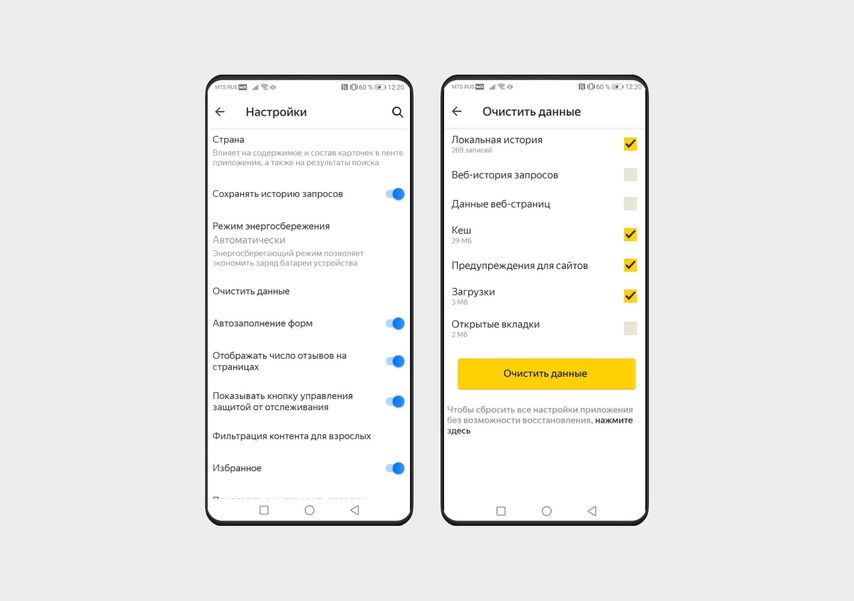
- Нажмите на аватарку профиля в правом нижнем углу.
- Выберите меню Настройки (шестеренка в правом верхнем углу).
- Найдите раздел Очистить данные.
Выберите, что хотите стереть: локальную историю (на конкретном смартфоне), историю запросов (сотрутся данные для автозаполнения), кеш, предупреждения для сайтов, загрузки или открытые вкладки.
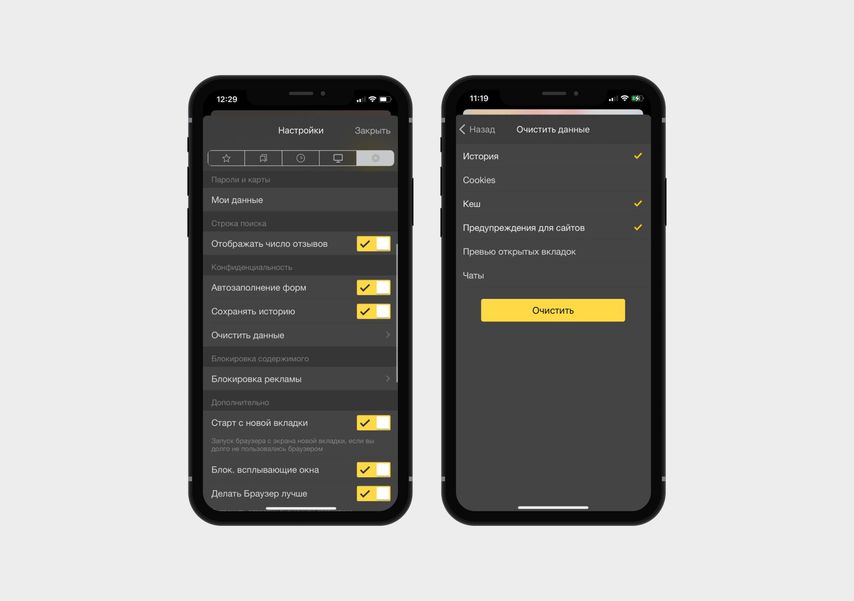
- Нажмите на три вертикальные точки справа от строки поиска.
- Найдите шестеренку в правом верхнем углу — по клику на нее откроется меню Настройки.
- Зайдите в раздел Очистить данные.
Осталось поставить галочки напротив нужных пунктов: история (список запросов на конкретном смартфоне), cookie и данные сайтов, кеш, предупреждения для сайтов, превью открытых вкладок и чаты. И нажать кнопку Очистить.
Safari
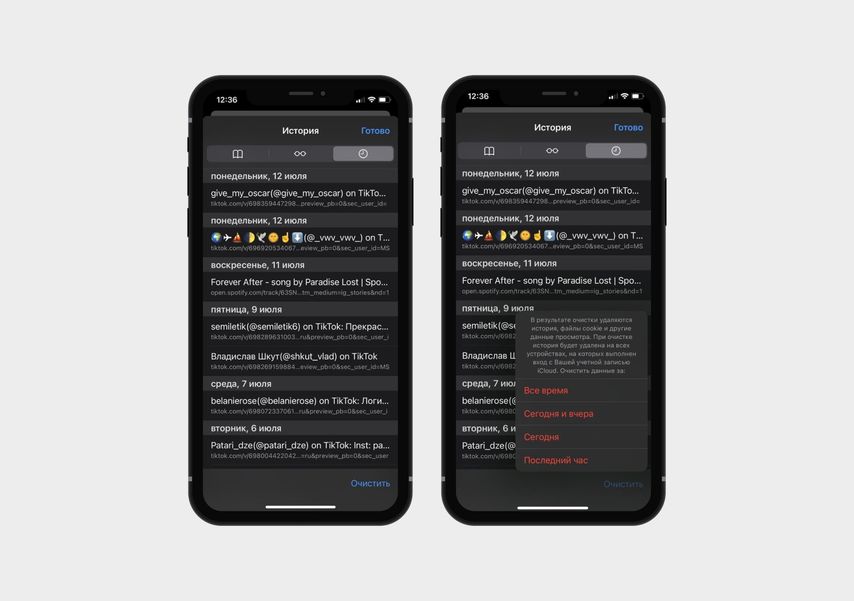
Браузер по умолчанию на всех устройствах Apple. Чтобы удалить историю просмотров, откройте меню, кликнув по иконке-книжке в нижнем меню, и нажмите на значок часы сверху справа.
Снизу вы увидите кнопку Очистить. Нажмите на нее и выберите, за какое время хотите удалить данные: за всё время, за последние два дня, за сегодня или последний час.
Еще один способ удалить историю Safari — через Настройки:
- Найдите Настройки на рабочем столе iPhone, зайдите в них и выберите Safari — он будет в списке установленных программ.
- Прокрутите список настроек приложения до пункта Очистить историю и данные.
- Нажмите на него и подтвердите свои действия, нажав повторно Очистить историю и данные в появившемся окне.
Google Chrome
Еще один популярный браузер, который по умолчанию установлен на многих Android-смартфонах, но и на iPhone его тоже часто используют.
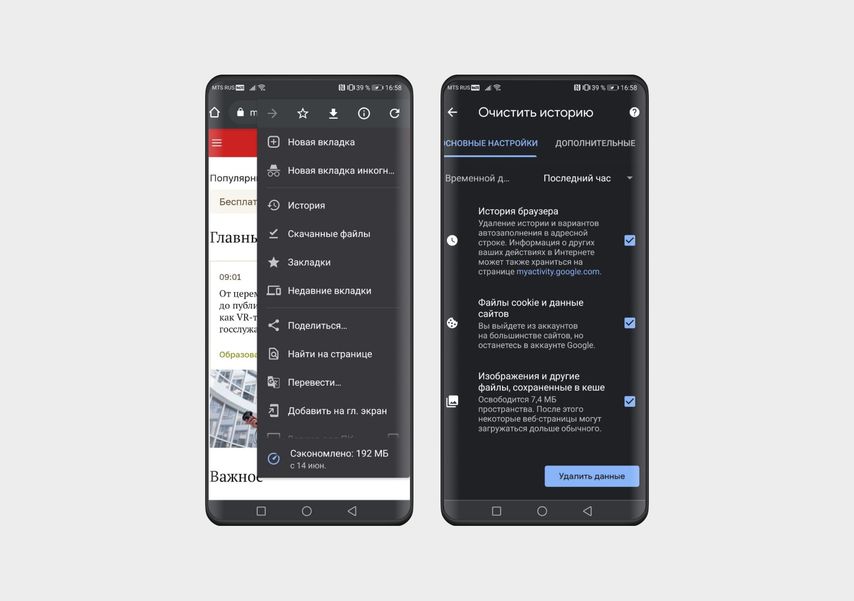
- Откройте вкладку в Chrome и зайдите в настройки браузера, нажав на три точки в правом верхнем углу.
- Выберите пункт История.
- Чтобы удалить данные о просмотрах, нажмите кнопку Очистить историю.
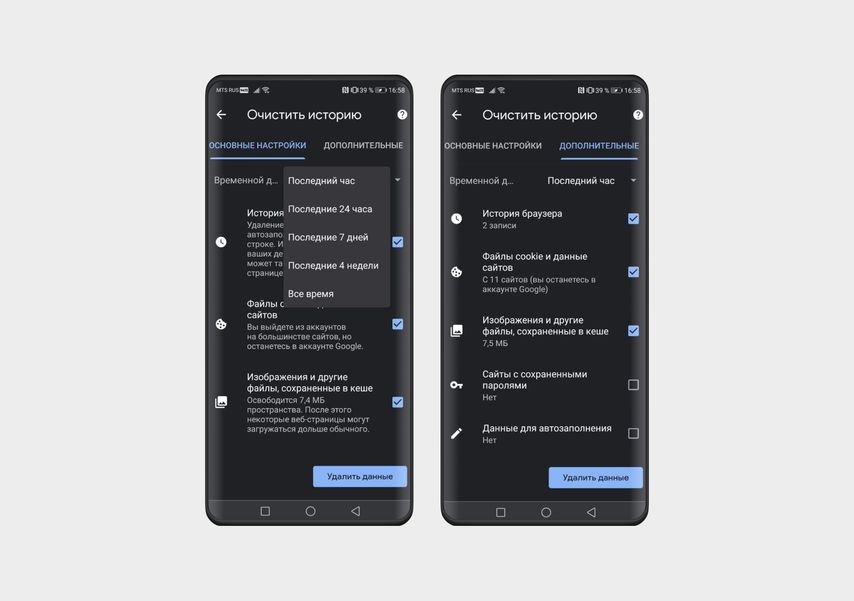
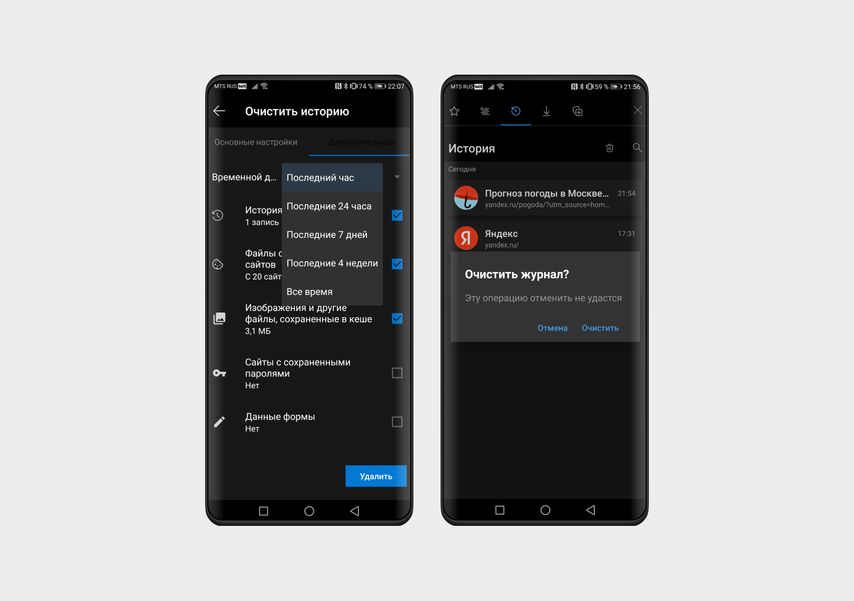
На экране появятся две вкладки — с основными и дополнительными настройками. На первой можно сразу удалить историю просмотров и автозаполнений, cookie и данные сайтов, изображения и другие файлы из кеша. Во вкладке Дополнительные находятся все те же параметры, но с подробностями, и они разбиты более детально. Например, здесь вы можете удалить только историю, а данные автозаполнения оставить.
Также браузер Google Chrome позволяет очистить историю не только за всё время, но и выбрать диапазон: за последний час, 24 часа, 7 дней, 4 недели.
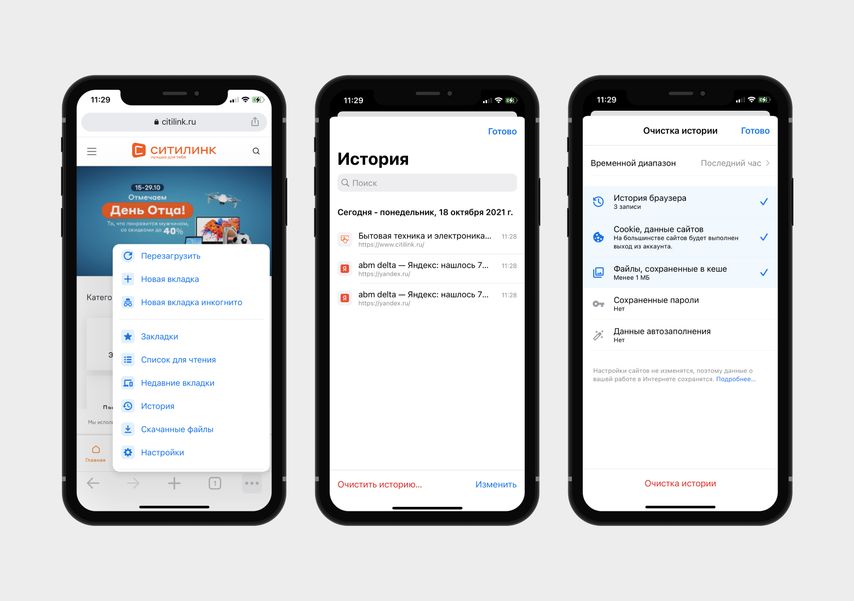
- Нажмите на три горизонтальные точки в нижней правой части экрана.
- Выберите пункт История.
- Вы увидите список последних посещений и кнопку Очистка истории в самом низу — нажмите на нее.
Теперь останется выбрать время, за которое вы хотите удалить данные (первая строка в новом окне) и элементы: история браузера, cookie и данные сайтов, кеш, сохраненные пароли и данные автозаполнения. Отметьте нужные пункты галочками и нажмите Готово в верхней правой части экрана.
Vivaldi
Менее популярный, но вполне безопасный браузер, который отличается от других встроенным блокировщиком рекламы. Пока доступен только для смартфонов на Android. Чтобы удалить в нем историю, сделайте следующее:
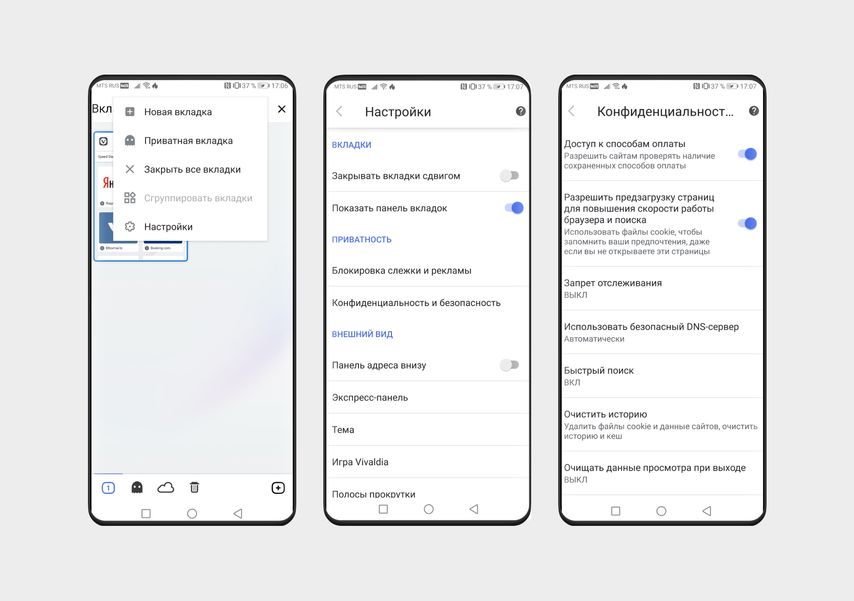
- Кликните по иконке с количеством вкладок, чтобы перейти в меню браузера.
- Нажмите на три вертикальные точки в верхней части экрана и выберите Настройки.
- В разделе Приватность откройте пункт Конфиденциальность и безопасность — Очистить историю.
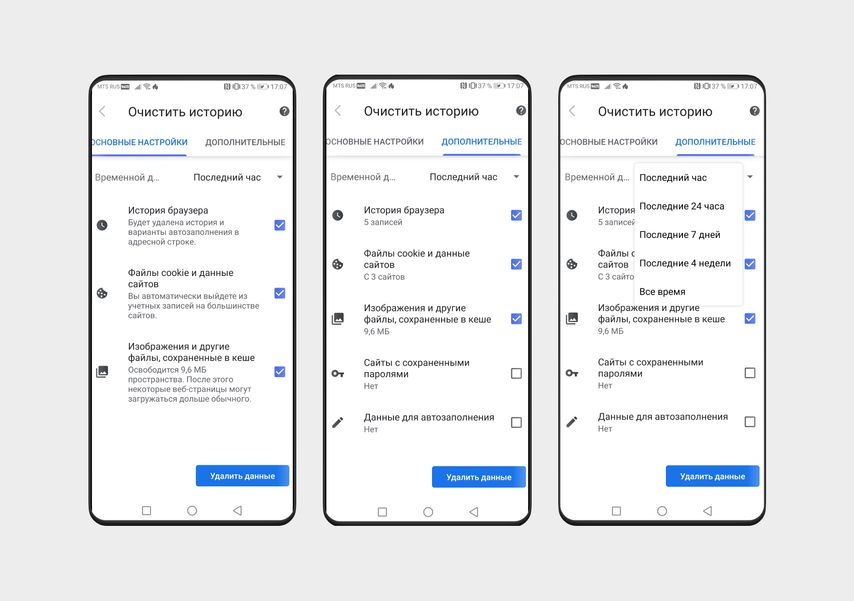
Вы увидите две вкладки, в которых можно отметить, что удалить: историю, кеш, cookie, данные сайтов или сохраненные пароли. Здесь же можно выбрать временной интервал: удалить все данные за последний час, сутки, неделю, 4 недели или за всё время.
Mozilla Firefox
Проще всего удалить историю в Firefox.
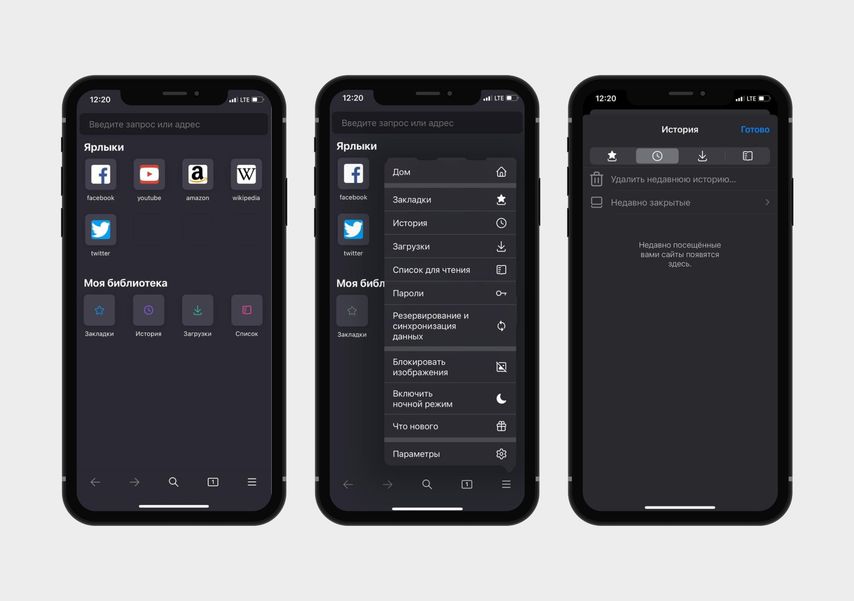
- На любой вкладке нажмите на три вертикальные точки в нижней части экрана.
- В открывшемся меню выберите раздел История.
- Нажмите кнопку Удалить историю.
- Нажмите на три горизонтальные полосы в нижней области экрана и откройте раздел История.
- Нажмите Удалить недавнюю историю и выберите временной промежуток: за последний час, сегодня, сегодня и вчера или за весь период.
Opera
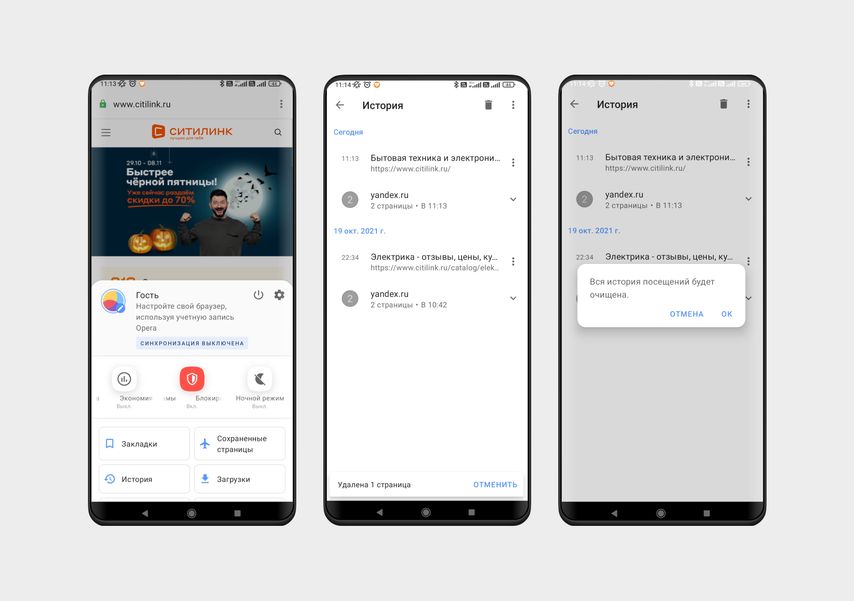
- Нажмите на самую правую кнопку в нижнем меню с аватаркой.
- В верхнем правом углу вы увидите кнопку включения. Нажмите на нее, если хотите очистить историю и закрыть браузер. Если планируете продолжить пользоваться браузером, нажмите на кнопку История со значком часов, а затем — на корзину (сверху справа).
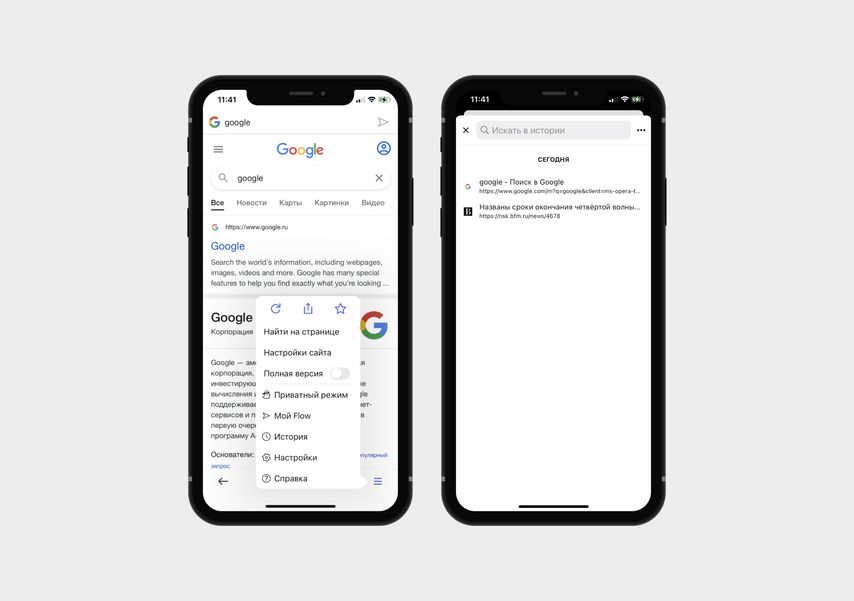
- Нажмите кнопку с тремя горизонтальными линиями в нижнем правом углу экрана.
- Выберите пункт История.
- В новом окне нажмите на три точки рядом с поисковой строкой (вверху справа).
- Подтвердите действие, нажав Очистить историю.
Microsoft Edge
На Android и iOS последовательность действий одинаковая — разница только в названии последних пунктов:
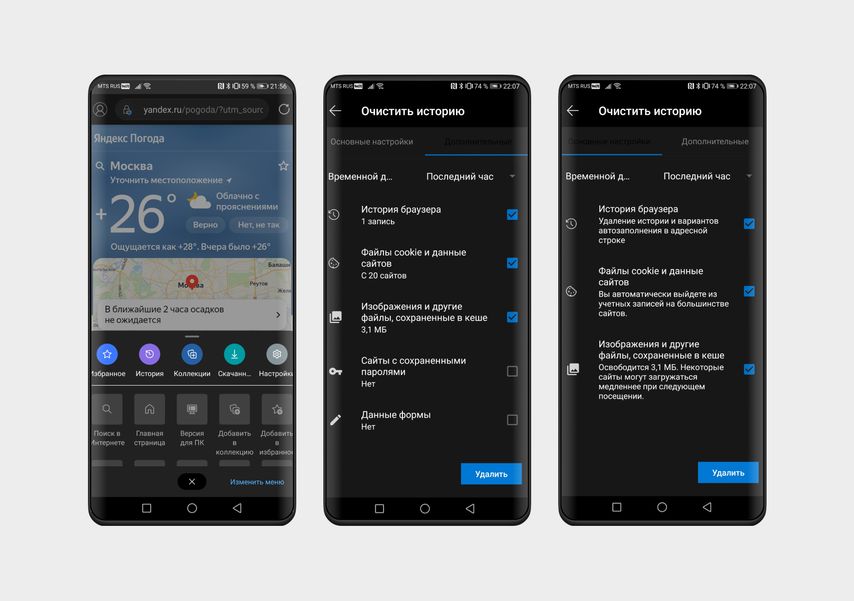
- Нажмите на три точки в нижней части экрана и выберите иконку Журнал.
- Чтобы удалить историю, нажмите на значок с урной.
- В новом окне выберите, что именно хотите удалить: историю браузера, файлы cookie и данные сайтов, кеш, сайты с паролями или данные форм (отметьте нужные пункты галочками).
- В верхней строке также можно выбрать период, за который вы стираете данные: за последний час, 24 часа, 7 дней, 4 недели или за всё время.
- Подтвердите действие: нажмите кнопку Удалить данные (на Android) или Удалить сейчас (на iPhone).
Samsung Internet
Этот браузер по умолчанию установлен на смартфонах Samsung. Порядок действий такой:
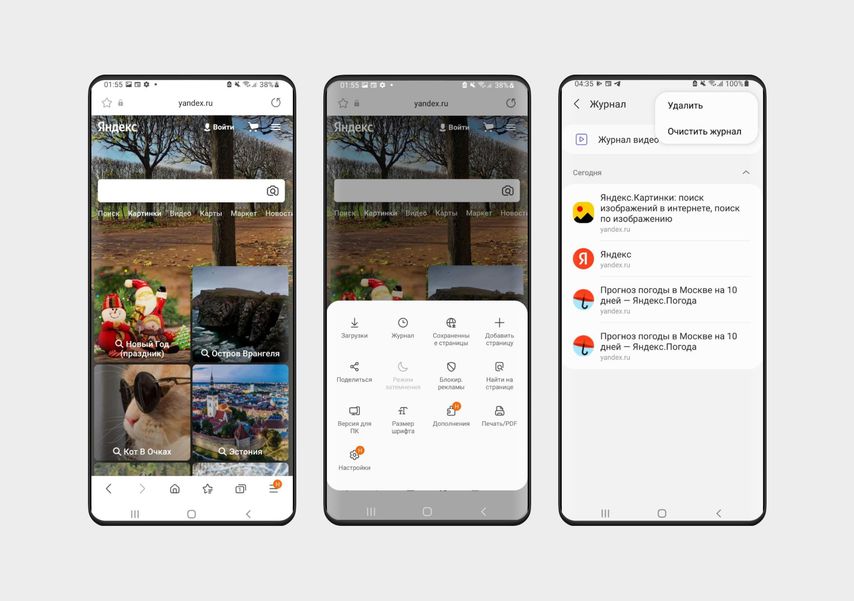
- На любой вкладке нажмите на три полоски в правом нижнем углу экрана.
- Выберите пункт Журнал (с изображением часов).
- Откроется список ранее просмотренных страниц. В верхней части экрана нажмите на три точки.
- Чтобы стереть данные о посещении конкретных сайтов, нажмите Удалить и выберите нужные страницы. Чтобы удалить все, используйте кнопку Очистить журнал.
Mi Браузер
Установлен на смартфонах Xiaomi. Чтобы удалить историю:
- Кликните по иконке с человечком (внизу справа), чтобы открыть свой профиль.
- Зайдите в Настройки: для этого нажмите на шестеренку в верхнем правом углу.
- В разделе Прочее перейдите к пункту Очистка данных.
- Удалите данные по отдельности — кеш, сохраненные пароли, формы (автозаполнение), cookie или историю. Или нажмите Очистить всю историю в нижней части экрана, чтобы стереть всё сразу.
Как легко очистить историю на Android
Как очистить историю на Android? Когда вы используете телефон в течение длительного времени, вы обнаружите, что на вашем телефоне столько историй, и вы хотите удалить их. Или иногда вы просто не хотите, чтобы другие видели вашу историю просмотров или поиска, поэтому лучше очистить эти истории.
Здесь мы расскажем вам подробную информацию о том, как очистить историю на Android, включая историю поиска Google, историю браузера Google Chrome / Firefox / Opera mini / Dolphin / UC, историю стандартного браузера и данные приложений и т. Д.

Как очистить историю на Android
- Часть 1. Очистить историю просмотров из Google Chrome / Mozilla Firefox / Opera / Dolphin / Internet / UC Browser на Android
- Часть 2. Как очистить историю поиска Google на Android
- Часть 3. Как очистить YouTube смотреть / историю поиска на Android
- Часть 4. Как удалить историю звонков на Android
- Часть 5. Как очистить данные приложения / историю одним щелчком мыши
- Часть 6. Как восстановить удаленную историю на Android
Часть 1. Как очистить историю просмотров на Android
Поскольку разные люди имеют разные варианты для браузеров на Android, здесь мы перечислим основные браузеры, чтобы вы знали, как очистить историю просмотров на Android, включая Google Chrome, Mozilla Firefox, Opera mini, Dolphin, интернет (стандартный браузер) и браузер UC. ,
Как очистить историю на Android (Google Chrome)
Шаг 1 Откройте Google Chrome на вашем Android.
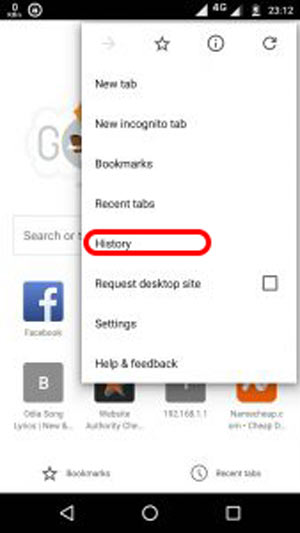
Шаг 2 Нажмите на кнопку с тремя точками и выберите «История».
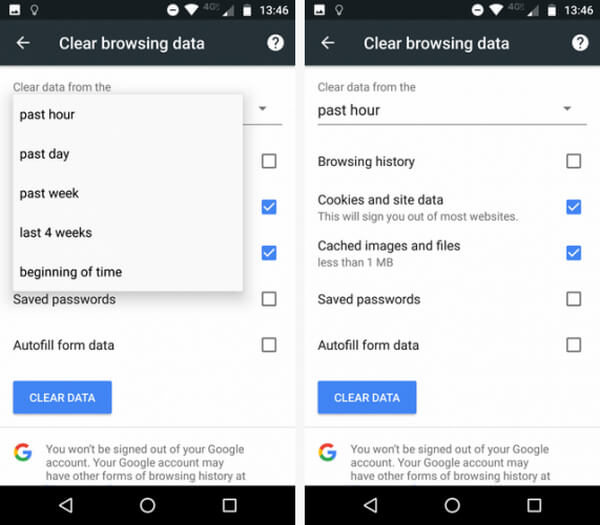
Шаг 3 При входе на страницу «Журнал» выберите «Очистить данные браузера», и вы сможете выбрать, что вы хотите удалить, включая историю просмотров, файлы cookie и данные сайта, кэшированные изображения и файлы и многое другое. После выбора вы можете нажать кнопку «Очистить данные», чтобы с легкостью удалить историю просмотра Google Chrome.
Как очистить историю на Android (Mozilla Firefox)
Это очень простой и похожий процесс очистки истории просмотра Firefox на Android.
Шаг 1 Откройте Mozilla Firefox.
Шаг 2 Как и шаги по очистке истории просмотра Google Chrome, вы переходите в раздел «Очистить историю просмотров», но нет кнопки для очистки файлов cookie и данных кэша. Так что вы можете просто удалить историю просмотров здесь.
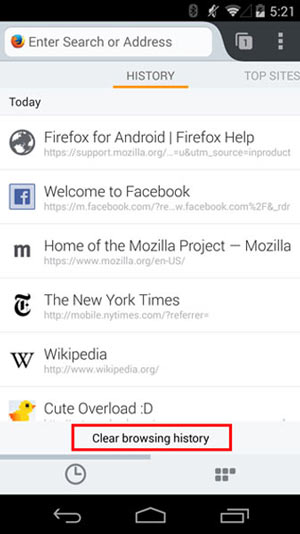
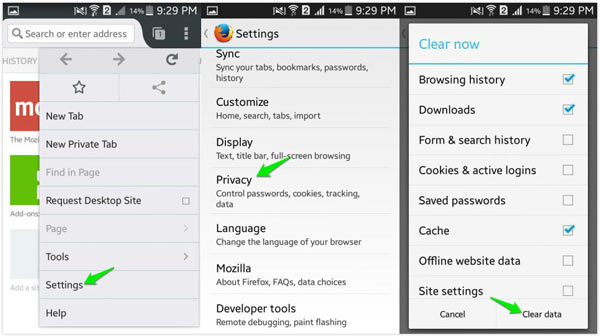
Шаг 3 Для очистки файлов cookie и кэша перейдите в «Настройки»> «Конфиденциальность», и вы увидите «Очистить данные», коснитесь его, чтобы завершить удаление всех историй из Firefox.
Как очистить историю на Android (Opera mini)
Браузер Opera Mini имеет лояльную пользовательскую базу, но с точки зрения количества пользователей он ничтожен; он занимает лишь около 1.6 процента рынка Android.
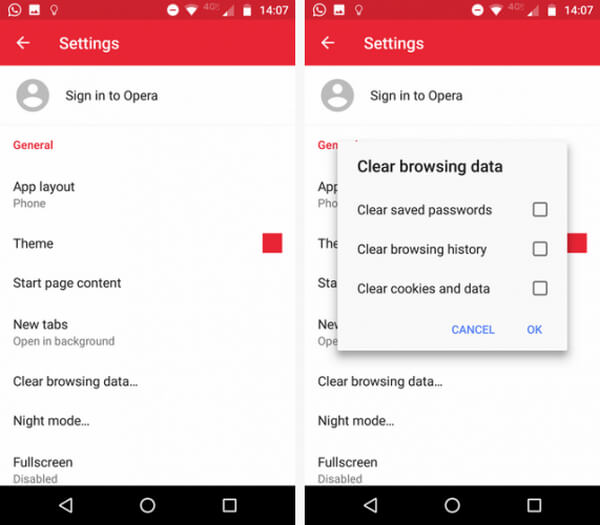
Шаг 1 Откройте браузер Opera mini на вашем Android. Когда ваш браузер открыт, нажмите на логотип Opera в правом нижнем углу. Появится небольшое окно. Нажмите на значок «шестеренка», чтобы войти в настройки браузера.
Шаг 2 Прокрутите вниз, пока не увидите опцию «Очистить данные браузера». Нажмите на него и установите флажки рядом с данными, которые вы хотите очистить. Вы можете выбрать «Очистить сохраненные пароли», «Очистить историю просмотров» и «Очистить файлы cookie и данные». Нажмите «ОК», наконец.
Как очистить историю на Android (Dolphin)
Шаг 1 Запустите Dolphin на Android.
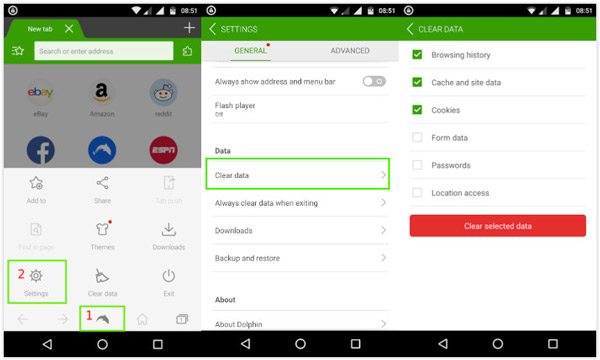
Шаг 2 Нажмите значок «Дельфин» на изображении ниже и войдите на страницу, чтобы выбрать «Настройки»> «Очистить данные», а также выбрать данные для просмотра, файлы cookie, кэш и данные и многое другое. Наконец, нажмите «Очистить выбранные данные».
Как очистить историю на Android (интернет / сток браузер)
Для Android 4.0 или более ранней версии имеется встроенный браузер. По состоянию на середину 2016 года интернет по-прежнему оставался вторым по популярности браузером в операционной системе. Чтобы очистить историю посещений интернета (стандартный браузер), вы можете выполнить следующие действия:
Шаг 1 Откройте свой встроенный браузер на устройстве Android.
Шаг 2 Перейдите в «Настройки»> «Настройки конфиденциальности». Как всегда, выберите один или два элемента, которые вы хотите удалить, чтобы очистить историю браузера.
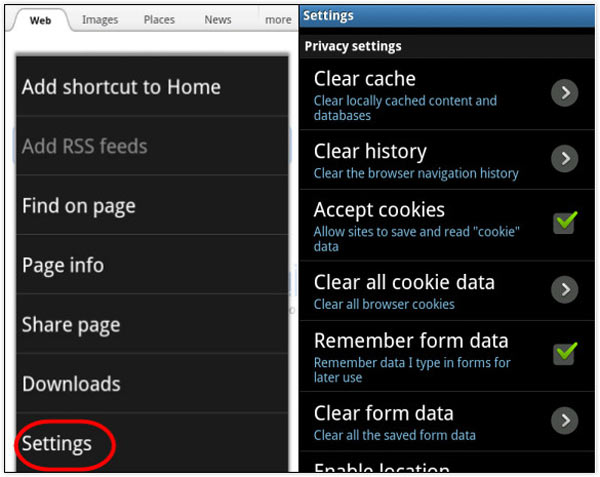
Как очистить историю на Android (UC Browser)
UC Browser не очень популярен среди пользователей Android, но пользуется высокой репутацией благодаря 14 миллионам отзывов в Google Play Store. Если вы хотите узнать, как очистить историю просмотра UC на Android, продолжайте:
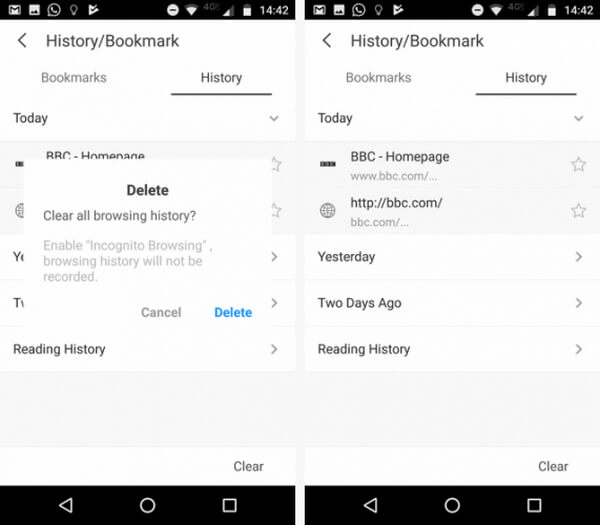
Шаг 1 Для начала нажмите на три горизонтальные линии внизу от UC. Выберите желтый значок с надписью «История и закладки» во всплывающем меню.
Шаг 2 Сначала вы увидите свой список закладок. Проведите пальцем влево, чтобы открыть историю просмотров. В правом нижнем углу вы увидите кнопку «Очистить». Нажмите на кнопку и подтвердите, чтобы очистить историю просмотра UC на Android.
Часть 2. Как очистить историю поиска Google на Android
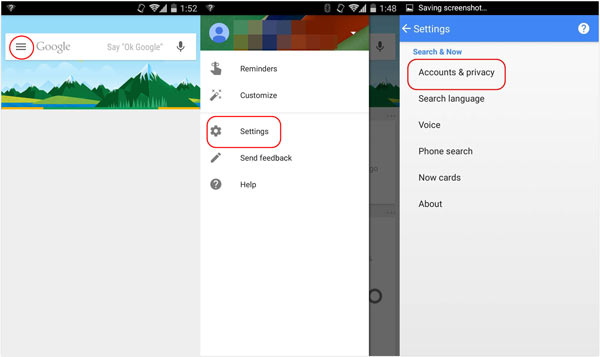
Как очистить историю поиска Google на Android? Чтобы очистить историю поиска Google, сначала нужно открыть виджет поиска Google и выполнить следующие действия:
Шаг 1 Найдите «Настройки», нажав кнопку «три линии» в левом верхнем углу экрана. Затем выберите «Учетная запись и конфиденциальность».
Шаг 2 Выберите «История аккаунта Google»> «Активность в Интернете и приложениях». А затем нажмите «Управление активностью» внизу.
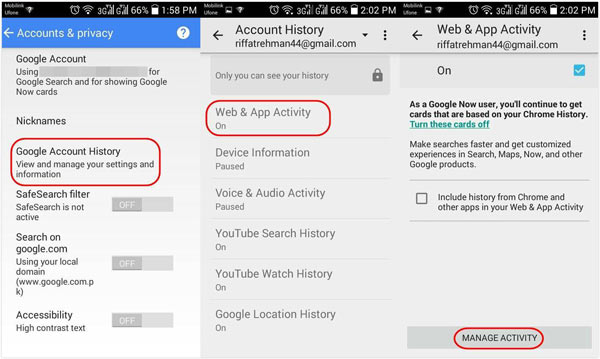
Шаг 3 Теперь вы найдете значок, похожий на снаряжение, щелкните по нему, чтобы открыть страницу «История», и выберите «Удалить элементы». Вы можете удалить историю по времени рейтинга. Чтобы очистить все истории, просто выберите «Начало времени» и нажмите «Удалить».
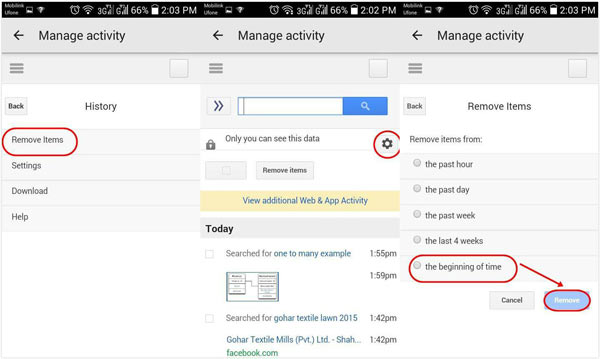
Если вы хотите скрыть историю местоположений, вы можете проверить сообщение на удалить историю местоположений Googel.
Часть 3. Как очистить историю просмотра YouTube или историю поиска на Android
Процесс удаления YouTube Watch / истории поиска аналогичен. Таким образом, вы можете зайти в приложение YouTube из Android, найти его настройки, а затем очистить историю поиска YouTube в соответствии с процессом Google.
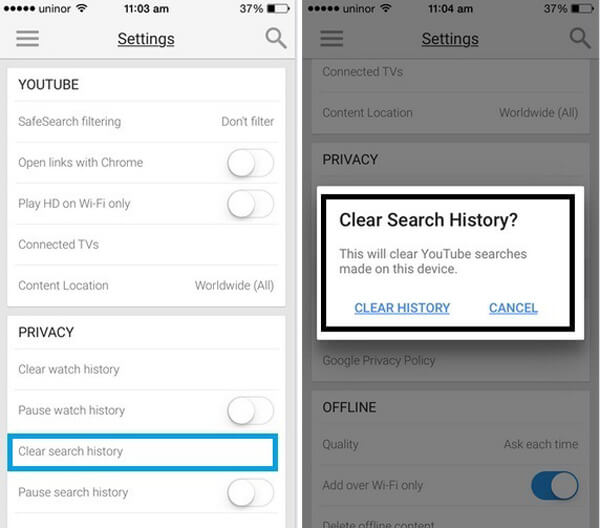
Шаг 1 Запустите приложение YouTube на своем телефоне Android, а затем войдите в него, используя свой идентификатор учетной записи и пароль.
Шаг 2 Нажмите на значок из трех линий рядом с красным значком YouTube «Play». Вы найдете список пунктов меню. Выберите «Настройки».
Шаг 3 Теперь вы можете выбрать опцию истории из «Конфиденциальности» в настройках. И здесь вы можете очистить или приостановить историю просмотра YouTube, а также историю поиска на Android.
Часть 4. Как очистить историю звонков на Android Phone
Как очистить историю звонков на Android? Очистка истории звонков на Android очень проста. Просто пройдите следующий урок, чтобы очистить историю звонков на Android.
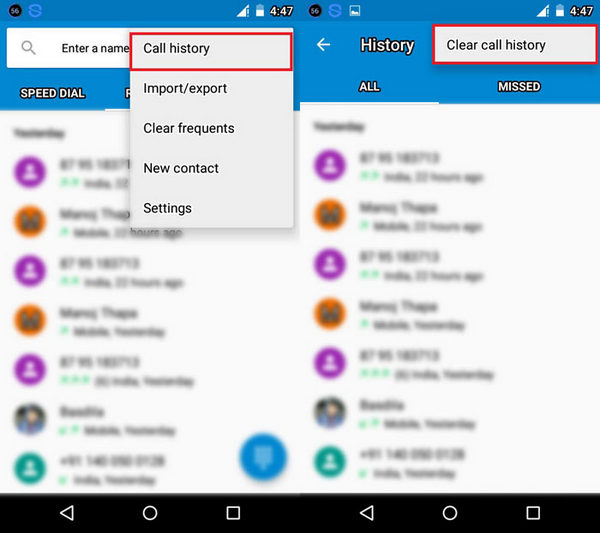
Шаг 1 Нажмите приложение «Вызов» на Android. Там вы увидите все журналы вызовов, перечисленные по дате.
Шаг 2 Вы можете нажать и удерживать журнал вызовов, который вы хотите удалить. Должна появиться опция «Очистить историю звонков». Подтвердите это и очистите историю звонков на Android.
Часть 5. Как очистить историю приложений / кэш / данные на Android
На Android так много приложений, и иногда их кэш-память занимает много места на Android. Что значит кеш? Каждый раз, когда вы используете приложение на Android, создается кеш. Здесь мы расскажем вам, как удалить кэш / данные приложения на Android.
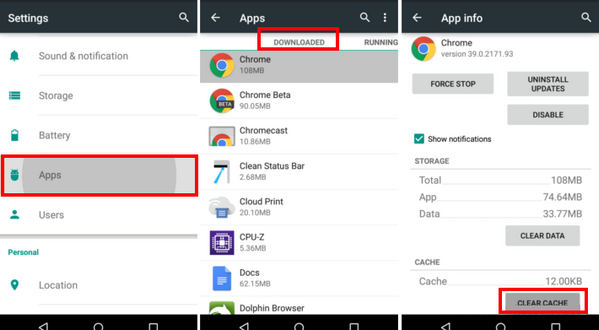
Шаг 1 Перейдите в «Настройки» и нажмите «Диспетчер приложений» (или «Приложения»).
Шаг 2 Здесь будут перечислены все загруженные приложения. Нажмите на приложение, с которым вы хотите очистить кэшированные данные.
Шаг 3 Там вы можете увидеть общее пространство, занимаемое кешем. Нажмите «Очистить кеш».
Что касается очистки истории, iSkysoft Data Eraser — полезный инструмент для очистки истории на Android одним щелчком мыши. Как уже упоминалось ранее, важно, чтобы вы навсегда удаляли такие файлы из своей памяти, чтобы, в то время как вы получили выгоду от увеличения места на диске, вы также были защищены от беспрецедентного проникновения в систему.
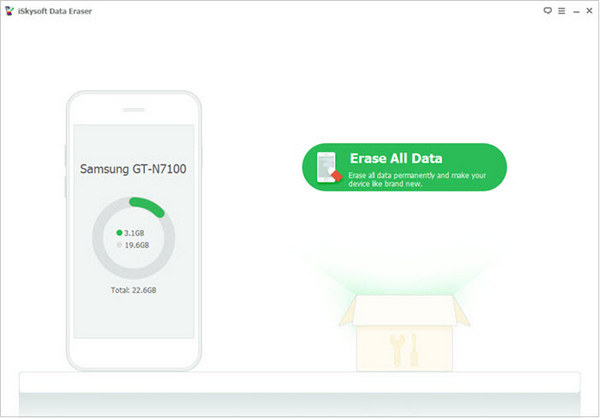
Шаг 1 Подключите ваше устройство Android к компьютеру и запустите iSkysoft Data Eraser для Android.
Шаг 2 Когда программа обнаружит ваше устройство, вы можете нажать кнопку «Удалить все данные».
Шаг 3 Лента на кнопке «Удалить»> «Стереть сейчас», чтобы очистить историю на Andorid.
Часть 6. Восстановление удаленной истории на Android
Иногда, когда вы удаляете историю своего Android, вы внезапно обнаруживаете, что потеряли важные данные. Так как же восстановить удаленную историю или данные приложения с Android? Мы рекомендуем вам Android Восстановление данных, одна из лучших программ для восстановления файлов Android, чтобы помочь вам восстановить потерянные данные с Android. С этим восстановлением данных вы можете не только восстановить историю просмотров и данные приложений, но и вы можете восстановить удаленные контакты, сообщения, фотографии, видео и многое другое. Просто скачайте и попробуйте бесплатно!
В этой статье мы рассмотрели несколько способов очистки истории на Android. Вы можете выбрать тот, который соответствует вашей ситуации. Еще есть вопросы о том, как очистить историю на Android? Оставьте свои комментарии внизу.
13 июня 2018 г. 09:55 / Обновлено Луиза Уайт в Удалить данные Android
Более Чтение

Оставьте свой комментарий и присоединяйтесь к нашему обсуждению
Главная Удалить данные Android Как очистить историю на Android

Авторские права © 2023 Aiseesoft Studio. Все права защищены.
Удаление истории посещений, содержимого кэша и файлов cookie из браузера Safari на iPhone, iPad или iPod touch
Узнайте, как удалять историю посещений сайтов, файлы cookie и содержимое кэша в приложении «Настройки».
- Удаление истории посещений, содержимого кэша и файлов cookie
- Очистка файлов cookie и содержимого кэша, но сохранение истории посещений
- Удаление веб-сайта из истории посещений
- Блокирование файлов cookie
- Использование правил блокирования контента
Удаление истории посещений, кэша и файлов cookie

- Перейдите в раздел «Настройки» > Safari.
- Выберите пункт «Очистить историю и данные».
При удалении истории посещений, файлов cookie и данных о просмотренных веб-сайтах из браузера Safari информация для автозаполнения не изменяется.
При отсутствии истории посещений или данных веб-сайтов кнопка удаления этих данных будет недоступна. Эта кнопка также может быть неактивной (серой), если в разделе «Ограничения конфиденциальности и контента» настроек функции «Экранное время» установлены ограничения веб-контента.
Для просмотра сайтов без сохранения их посещения в истории включите режим «Частный доступ».
Очистка файлов cookie и содержимого кэша, но сохранение истории посещений
- Перейдите в раздел «Настройки» > Safari > Дополнения > Данные сайтов.
- Нажмите «Удалить все данные».
При отсутствии данных веб-сайтов кнопка удаления этих данных будет недоступна. Эта кнопка также может быть неактивной (серой), если в разделе «Ограничения конфиденциальности и контента» настроек функции «Экранное время» установлены ограничения веб-контента.
Удаление веб-сайта из истории посещений
- Откройте приложение Safari.
- Нажмите кнопку «Показать закладки»
 , а затем нажмите кнопку «История»
  .
. - Нажмите кнопку «Правка», а затем выберите один или несколько сайтов, которые хотите удалить из истории посещений.
- Нажмите кнопку «Удалить».
Блокировка файлов cookie
Файл cookie — это элемент данных, отправляемый веб-сайтом на устройство для того, чтобы узнать его при следующем посещении этого веб-сайта.
Блокировка файлов cookie:
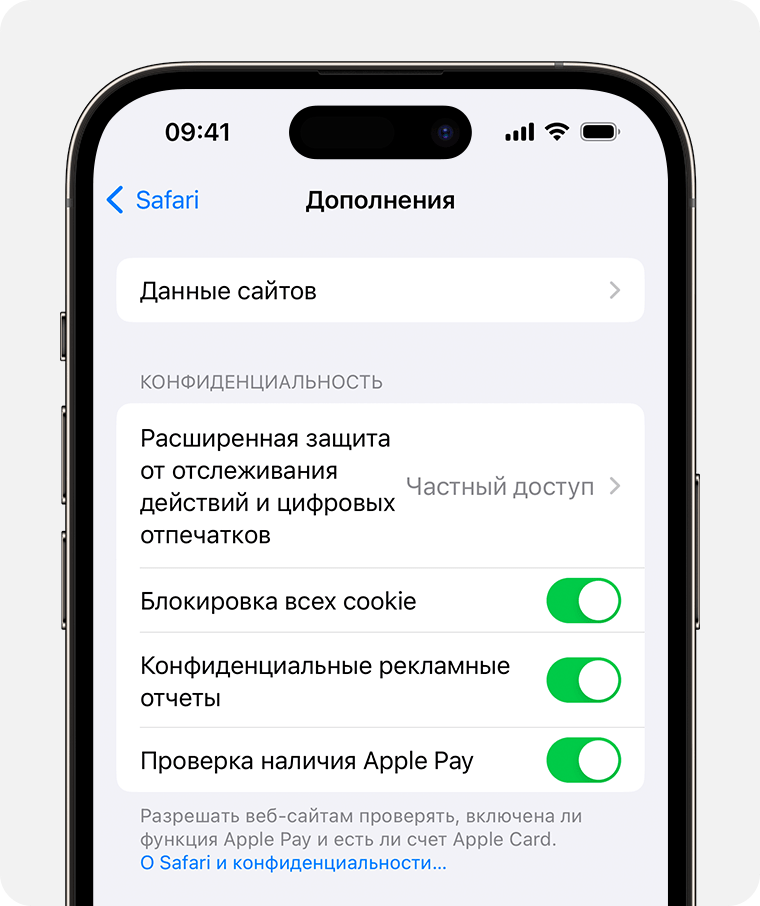
- Перейдите в раздел «Настройки» > Safari > «Дополнительно».
- Включите «Блокировать все файлы cookie».
При блокировке файлов cookie некоторые веб-страницы могут не работать. Вот несколько примеров.
- Нередко может не выполняться вход на веб-сайт, хотя имя пользователя и пароль указаны верно.
- Возможен вывод сообщения о том, что использование файлов cookie обязательно или что в браузере отключены файлы cookie.
- Могут не работать некоторые функции веб-сайта.
Использование правил блокирования контента
Правила блокирования контента выполняются с помощью приложений и расширений сторонних разработчиков, позволяющих браузеру Safari блокировать файлы cookie, изображения, ресурсы, всплывающие окна и другой контент.
Чтобы включить блокирование контента:
- Загрузите приложение для блокирования контента из App Store.
- Выберите «Настройки» > Safari > «Расширения».
- Нажмите указанное в списке приложение для блокирования контента, чтобы активировать его.
Можно использовать сразу несколько приложений для блокирования контента. Если вам требуется помощь, обратитесь к разработчику приложения.
Информация о продуктах, произведенных не компанией Apple, или о независимых веб-сайтах, неподконтрольных и не тестируемых компанией Apple, не носит рекомендательного или одобрительного характера. Компания Apple не несет никакой ответственности за выбор, функциональность и использование веб-сайтов или продукции сторонних производителей. Компания Apple также не несет ответственности за точность или достоверность данных, размещенных на веб-сайтах сторонних производителей. Обратитесь к поставщику за дополнительной информацией.