Как установить ЭП на компьютер с флешки
Для установки личного сертификата запустите программу «КриптоПро CSP» (меню «Пуск» → «Панель управления» → «КриптоПро CSP»). После этого перейдите на закладку «Сервис» и нажмите кнопку «Просмотреть сертификаты в контейнере…».

В окне «Сертификаты в контейнере закрытого ключа» нажмите кнопку «Обзор», выберите контейнер. После выбора контейнера нажмите на кнопку «Далее».

Если при нажатии кнопки «Далее» появится окно выбора носителя с сообщением «Набор ключей не существует», скопируйте ключи с флешки (резервная копия)
В следующем окне с данными сертификата нажмите кнопку «Установить».

После этого нажмите на кнопку «Далее» → «Поместить все сертификаты в следующее хранилище», кнопку «Обзор» → выбрать хранилище «Личные» → нажмите на кнопку «Далее» → «Готово».
В случае если сертификат на данном рабочем месте уже был установлен, появится сообщение, что такой сертификат уже есть в хранилище, после этого нажмите «Да», чтобы заменить его, и «Ок» в ответ на сообщение об успешной установке, затем «Готово».

Эти действия необходимо выполнить для каждого сертификата. На этом установка сертификата закончена.
Как установить сертификат ЭЦП на компьютер

Электронные цифровые подписи (ЭЦП) всё чаще используются предпринимателями и физлицами. Это экономит время и денежные средства. ЭЦП невозможно подделать, а внесение изменений в данные после подписания документа исключено. Причём для взаимодействия с контролирующими органами необходима именно квалифицированная подпись (КЭП)
Электронная подпись может быть сформирована разными криптопровайдерами. В статье мы расскажем о том, как происходит установка сертификата электронной цифровой подписи, сформированной криптопровайдером КриптоПро.
Для того чтобы установить сертификат на свой компьютер, необходимо скачать КриптоПро CSP. Дистрибутив программы доступен для загрузки на сайте (потребуется регистрация/авторизация).
Стоимость использования КриптоПро CSP
Каждый новый пользователь получает бесплатный тестовый период пользования программой – 90 дней. Когда этот период истечёт, нужно будет приобретать лицензию. Но иногда она уже включена в сертификат ЭЦП.
Технические требования для КриптоПро CSP
Перед установкой КриптоПро убедитесь, что ваш компьютер отвечает минимальным техническим требованиям:
- операционная система (ОС) – Виндовс 7 и старше (8, 10);
- наличие браузера InternetExplorer 8 и выше, либо актуальных версий Яндекс-браузера, Google Chrome, Mozilla Firefox;
- процессор – 32 или 64-битный с частотой 1Ггц или выше;
- ОЗУ – 512 Мб или выше;
- устройство вывода изображения с разрешением 800х600 или выше;
- наличие USB-входа стандарта 1.1 или выше. Пошаговая инструкция установки ЭЦП в КриптоПро


А если закрытый ключ содержится в виде файлов?
Закрытый ключ может быть в виде шести файлов: header.key, masks.key, masks2.key, name.key, primary.key, primary2.key
И если эти файлы находятся в корневой папке (то есть, записаны непосредственно на жёсткий диск), то КриптоПро CSP их не «увидит». Соответственно, все действия нужно производить только после того, как каждый файл перенесён на флешку. Причём находиться он должен в папке первого уровня.
После выбора контейнера откроется окно Сертификаты в контейнере закрытого ключа. С помощью кнопки Установить начните установку сертификата.


Если автоматическая установка сертификата не удалась, может потребоваться ручная установка. О том, как её осуществить, читайте нашей пошаговой инструкции.
Как настроить рабочее место
После установки сертификата квалифицированной ЭЦП на персональном компьютере, потребуется настройка рабочего места. Необходимо проверить установку и работоспособность:
- криптопровайдера;
- физического носителя;
- браузера;
- Астрал плагина;
- плагина Astral Toolbox;
- ЭЦП на любом портале для программного продукта Астрал-ЭТ. Проверка криптопровайдера
Чтобы проверить установку КриптоПро CSP на компьютере, необходимо зайти в «Панель управления» → «Установка и удаление программ», в других случаях «Программы и компоненты» → при одном нажатии правой кнопкой мыши на иконку программы, можно увидеть версию продукта.
Проверка ЭЦП
Необходимо убедиться, что срок действия подписи не истёк. Рассмотрим один из способов: Открываем криптопровайдер КриптоПро CSP → вкладка «Сервис» → «Просмотреть сертификаты в контейнере» → раздел «Обзор» → выбираем ЭЦП, которую хотим проверить и нажимаем «Ок» → после нажатия «Далее» появится окно с информацией о сертификате подписи. Если подпись используется с отчуждённого физического носителя, необходимо проверить устройство на внешние повреждения.
Настройка браузера
Для настройки работы браузера с ЭЦП, использующей КриптоПро, необходимо произвести установку плагина. Для каждого браузера потребуется определённое расширение.
Проверка плагинов
При возникновении проблем с Астрал Плагин требуется произвести его переустановку или произвести настройку межсетевого экрана или интернет-браузеров. Если используются «Астрал Онлайн» или «Астрал.ОФД», плагины Astral Toolbox уже могут быть установлены. Версии данных плагинов не совместимы с продуктом «Астрал Отчёт 5.0». Обязательно требуется установка плагина не ниже версии 2.19.2.
Удалённая настройка рабочего места
Если вы не смогли настроить необходимые программы рабочего стола самостоятельно, у нас существует возможность заказать данную услугу. Наши специалисты произведут качественную настройку рабочего места для работы с ЭЦП удалённо: сэкономят время, установят соответствующее расширение для браузера, произведут настройку плагинов, соблюдая нюансы по их установке.
На этом всё! Всем, кто решил обезопасить себя и свой бизнес, используя электронную подпись взамен обычной, желаем успехов в установке!
Как установить сертификат ЭЦП на компьютер?

Установить сертификат ЭЦП на компьютер нетрудно и под силу любому пользователю. Пошаговый алгоритм установки — далее в нашем материале.
- Вариант 1. Устанавливаем корневой сертификат УЦ, выдавшего ЭЦП
- Вариант 2. Установка корневого сертификата удостоверяющего центра
- Итоги
Вариант 1. Устанавливаем корневой сертификат УЦ, выдавшего ЭЦП
Как установить сертификат ЭЦП — вопрос, волнующий многих пользователей, оплативших ключ ЭЦП. Перед тем как непосредственно перейти к делу, необходимо скачать программу «КриптоПро» с официального сайта.
Установка сертификата ЭЦП допустима двумя путями:
- используя раздел «Установить личный сертификат»;
- используя раздел «Просмотреть сертификаты в контейнере».
Рассмотрим первый случай более подробно.
- В строке управления находим программу «КриптоПро CSP» и открываем ее.
- Переходим на закладку «Сервис» и находим клавишу «Установить личный сертификат».

- В ответ откроется окошко «Мастер установки сертификатов» — жмем «Далее».
- Кнопкой «Обзор» прокладываем путь к сертификату

и переходим к клавише «Открыть».

- В открывшемся окошке находим кнопку «Далее».

- Кликаем «Обзор» и в новом окне подбираем соответствующий сертификату контейнер — жмем «ОК».

- В открывшемся окошке выбираем «Обзор» и папку «Личное», далее — «Ок» и в последующем окошке выбираем «Готово».

Вариант 2. Установка корневого сертификата удостоверяющего центра
Для установки сертификата вторым методом:
- Запускаем программу «КриптоПро CSP», идем на закладку «Сервис» и ищем клавишу «Просмотреть сертификат в контейнере».

- Далее — «Обзор», выбираем нужный сертификат клавишей «Ок».

- В следующем окошке выбираем «Далее», ничего не меняя.
- Жмем клавишу «Свойства».

- Выбираем «Установить сертификат».

- Переводим переключатель в ячейку «Автоматически выбрать хранилище на основе типа сертификата» и жмем «Далее».

«Готово». Установку мы выполнили успешно.
Какие изменения, упростившие работу с ЭЦП, произошли в 2022 году, узнайте из Обзора, который подготовили эксперты КонсультантПлюс. Если у вас еще нет доступа к этой правовой системе, пробный полный доступ можно получить бесплатно.
Итоги
Установить корневой сертификат удостоверяющего центра можно двумя способами. Наша пошаговая инструкция позволит вам совершить эту операцию быстро и корректно.
Узнать больше об ЭЦП вы сможете в наших публикациях:
- «Как сделать простую электронную подпись?»;
- «Что такое неквалифицированная электронная подпись?».
Установка сертификата ЭЦП на компьютере
Электронные подписи (ЭП, ЭЦП) активно применяются организациями, ИП и даже простым физ. лицами. Они позволяют существенно упростить взаимодействие с госорганами, партнерами по бизнесу и различными информационными системами. Довольно часто перед началом использования требуется установить ЭП на ПК. Но данная процедура имеет ряд особенностей, которые должен обязательно учитывать пользователь.
Зачем нужно устанавливать сертификаты на ПК и как это сделать
Технически устанавливать сертификат на ПК необязательно. Пользователь может каждый раз, когда необходимо подписать документ, подключать ключ к USB-порту и выполнять необходимые действия. Данный подход можно назвать даже более безопасным, ведь сохранить в безопасности защищенный носитель значительно проще. Но все же подключать каждый раз устройство к ПК часто неудобно.
Кроме того, электронная подпись может использоваться на различных устройствах (ПК, ноутбук и т. д.). В этом случае также будет удобней установить подпись на нужные системы.
Замечание. Безопасность сертификата полностью находится в руках его владельца. Если к компьютеру, где установлена ЭП, получили доступ третьи лица, или он утрачен/украден, то надо немедленно обратиться в УЦ для блокировки подписи и ее перевыпуска.
Процедура установки ЭП включает в себя инсталляцию на компьютер криптопровайдера и непосредственно установку сертификата.
Установка КриптоПро CSP
Наиболее часто для работы с ЭП применяется криптопровайдер КриптоПро CSP. Он имеет все необходимые сертификаты и поддерживается большинством информационных систем российской разработки.
КриптоПро CSP – платная программа. Без оплаты клиенту доступен только тестовый период в 3 месяца. После этого нужно приобрести лицензионный ключ и активировать ПО или отказаться от его использования. Некоторые УЦ уже включают ключ на КриптоПро в состав ЭП или предлагают приобрести программу отдельно в виде годовой или бессрочной лицензии.
Рассмотрим по шагам процесс установки КриптоПро CSP:
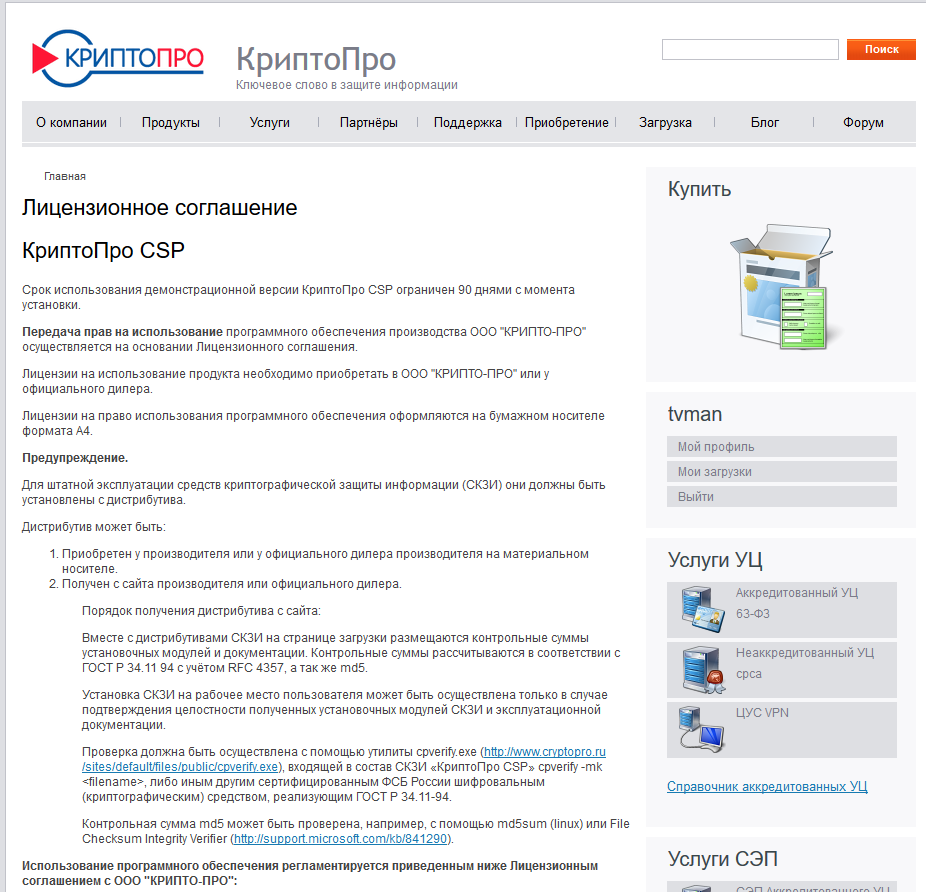
- Загрузка дистрибутива ПО. Скачать КриптоПро CSP можно на официальном сайте разработчиков. Для перехода к загрузке необходима регистрация на портале, ее пройти можно бесплатно. Перед загрузкой придется ознакомиться с лицензионным соглашением. Устанавливая ПО, пользователь обязуется его соблюдать.
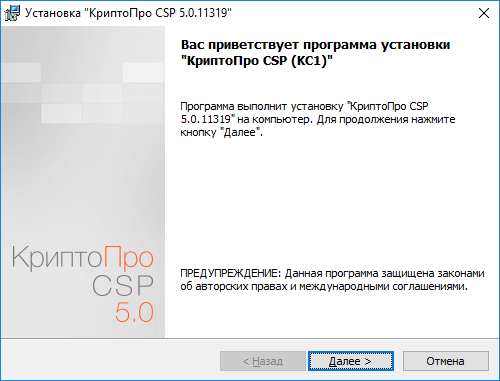
- Осуществление установки в стандартном режиме. Возможно, понадобится только настроить ее параметры. В настройках можно выбрать нужный язык интерфейса, а также уровень безопасности.

- Ожидание инсталляции программы. Она происходит в течение 2–3 минут. Инструкция по установке появляется на экране, но в большинстве случаев пользователю никаких действий предпринимать не требуется.
Установка сертификата
После инсталляции КриптоПро для дальнейшей работы надо установить сертификат. Эта операция включает в себя 4 шага:
- Запуск КриптоПро. Можно воспользоваться ярлыком в панели управления или меню «Пуск».
- Переход на вкладку «Сервис». Переключение между вкладками выполняется в верхней части рабочего окна.

- Переход к просмотру сертификатов и выбор контейнера. Для этого надо воспользоваться соответствующей кнопкой в разделе «Сервис».

- Непосредственно установка сертификата. Для этого в окне просмотра информации надо нажать на кнопку «Установить».
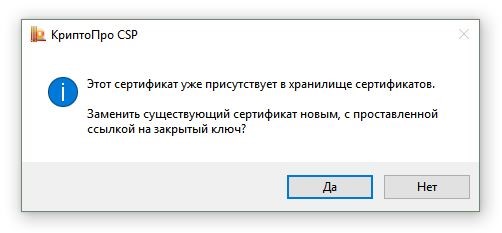
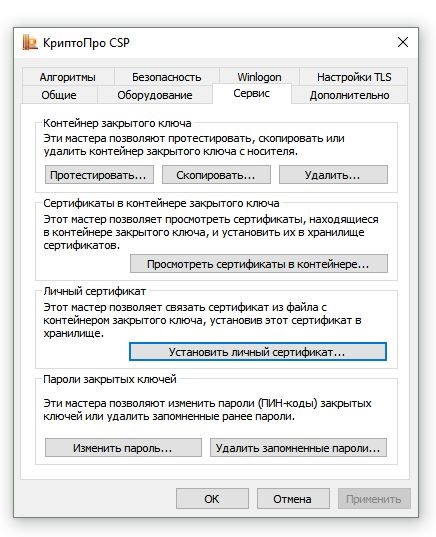
При появлении окна с информацией о наличии сертификата в системе надо согласиться с его заменой.
Привязка к оборудованию
При установке сертификата он автоматически привязывается к системе (как к ПО, так и к аппаратной части). Если пользователь решит переустановить ОС или изменить конфигурацию ПК, ему придется устанавливать сертификат повторно. Это позволяет обеспечить дополнительную безопасность.
Но одновременно можно установить сертификаты на любое количество компьютеров. Никаких ограничений в этом случае не применяется. Только непосредственный владелец будет отвечать за сохранность сертификата.
Установка неквалифицированной подписи
Процедуры установки квалифицированной и неквалифицированной подписи не имеют принципиальных отличий. Пользователю понадобится провести инсталляцию КриптоПро и установить сертификат. В некоторых случаях ЭП может передаваться в виде файлов. В этом случае установка сертификата будет происходить следующим образом:
- Запустить КриптоПро CSP, перейти на вкладку «Сервис» и нажать на кнопку «Установить сертификат».
- С помощью кнопки «Обзор» выбрать файл сертификата.

- Отметить галочкой автоматический поиск контейнера.

- Отметить галочкой пункт «Установить сертификат в контейнер».
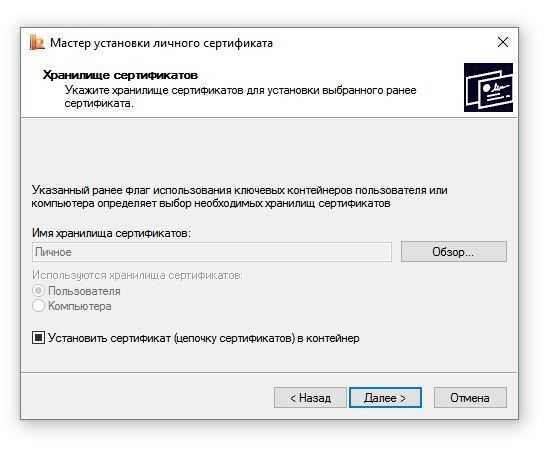
- Подтвердить установку и, если необходимо, ввести пароль от контейнера.
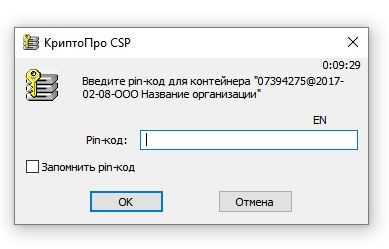
Пользователь без проблем может установить сертификат ЭП самостоятельно в КриптоПро CSP. Эта процедура занимает лишь несколько минут времени. Но для исключения ошибок и проблем надо соблюдать инструкцию.
Это интересно:
- Как сделать электронную подпись для налоговой
- Электронная подпись для физических лиц
- Как проверить электронную подпись
- Сертификат электронной подписи