Инструкция по созданию опросов в Google Формах

Google Forms – это бесплатный инструмент для сбора информации с помощью опросов, форм обратной связи и тестирования. Разобраться в интерфейсе не составит никакого труда, а для создания формы нужен только аккаунт Google.
С помощью данной инструкции вы узнаете как создать опрос в гугл форме:
- познакомитесь с доступными типами вопросов;
- как оформить гугл анкету;
- отправить гугл форму с опросом получателям и просмотреть полученные на неё ответы.
Прочтите статью и получите ответы на все вопросы касающиеся работы с Google Forms. Воспользуйтесь навигацией по статье для быстрого перехода на интересующую вас часть инструкции.
Гугл-формы позволяют использовать различные типы вопросов – от простых текстовых и числовых полей до сложных шкал и сеток. Благодаря таким тонким настройкам с помощью данного инструмента вы можете:
- открыть онлайн-регистрацию для участников мероприятия;
- организовать голосование – например, каким будет следующий дизайн нового продукта или какой будет тема следующего обучающего курса;
- создать анкету для тестирования кандидатов на должность;
- проводить онлайн-исследования – узнать мнение и предпочтения вашей аудитории;
- создать бриф (техническое задание) и удаленно согласовывать все детали проекта с заказчиком/исполнителем;
- собрать отзывы о проведенном мероприятии или качестве обслуживания.
Сервис Google Forms обладает рядом преимуществ:
- удобство в использовании: опрос не нужно скачивать, пересылать в виде файла респондентам, а им заново отправлять ответы;
- уникальность дизайна: вы можете использовать галерею шаблонов или собственные изображения;
- доступность: форма хранится на Google Диске, поэтому можно работать с ней с разных устройств и не бояться, что вы забудете нужный файл на рабочем компьютере;
- адаптивность: можно создавать, просматривать, редактировать форму на мобильных устройствах без потери функциональности;
- эффективные настройки доступа: возможно совместное редактирование с другими членами команды;
- удобство анализа: результаты опроса автоматически формируются в таблицы и графики.
Начало работы с Google Forms
Как создать Гугл форму
Чтобы создать гугл-форму, необходимо авторизоваться в аккаунте Google. Если такого нет, его можно создать по ссылке accounts.google.com.
Перейти к созданию гугл-форм можно несколькими способами.
Из адресной строки браузера
Самый простой способ создать Гугл Форму – это прямаая ссылка https://docs.google.com/forms
Перейдя по ссылке , вы окажетесь на главной странице, где сможете выбрать один из шаблонов или создать свой пустой файл.
.png)
Чтобы автоматически создать новую пустую форму, впишите forms.new в адресную строку любого браузера и нажмите Enter.
Из почты Gmail и стартовой страницы Google
Нажмите на иконку “Приложения Google” и в появившемся меню выберите значок “Формы”. В некоторых аккаунтах может не быть этого значка по умолчанию, в таком случае необходимо выбрать пункт “Диск”.

Из Google Диска
Нажмите в левом углу на кнопку с плюсиком “Создать” и в раскрывающемся меню выберите нужный пункт.
.png)
Из сервисов офисного пакета Google
Ссылка на Google Forms есть в документах, таблицах и презентациях: нажмите Файл → Создать → Форма, чтобы создать новую пустую форму.
.png)
Если вы уже работаете с таблицей Google и вам необходимо создать форму, которая будет автоматически с ней связываться, просто нажмите Инструменты → Создать форму. Ответы формы будут сохраняться в этой таблице отдельным листом без дополнительных настроек.
.png)
Теперь мы с вами знаем несколько способов как можно быстро создать Google форму. Самое время разобраться с оформлением вашей Гугл анкеты и познакомиться с основными настройками сервиса.
Панель инструментов в Google Forms
Давайте создадим google опрос с нуля, используя пустой шаблон.
Интерфейс у сервиса простой, приятный и интуитивно понятный. В верхней панели находятся элементы, с помощью которых можно задать основные настройки:
.png)
1. Настройки темы
Сделайте индивидуальным дизайн для гугл-формы, выбрав цвет вашего корпоративного стиля или воспользовавшись предложенными шаблонами. В Google Forms есть возможность выбирать изображение для верхнего колонтитула, изменять цветовую схему и шрифт.
Обложка – это первое, на что обратит внимание респондент при открытии вашей формы. Вы можете добавить собственную тематическую фотографию или брендированное изображение: логотип компании, баннер с промоакцией, названием и датой проведения мероприятия. Также можно воспользоваться галереей изображений, где они удобно распределены по темам.

После того, как вы выберете изображение для верхнего колонтитула, Google Forms автоматически подберет под него гармоничную цветовую схему. При желании тему можно изменить, нажав на иконку с плюсиком:
.png)
Что касается шрифтов, то выбор их тут невелик, а также отсутствует возможность добавить кастомные шрифты. Вы можете сохранить свой индивидуальный стиль в письме, установив пользовательские шрифты в емейл-редакторе eSputnik.
2. Предпросмотр
Полезная функция, которая пригодится перед отправкой формы. Позволяет увидеть форму такой, какой ее увидят ваши респонденты. Воспользоваться предпросмотром, чтобы оценить форму визуально, проверить все ли правильно работает и заметить все недочеты, можно на любом этапе ее создания.
3. Настройки
Вкладка “Общие”
Если вы хотите собирать адреса электронной почты ваших респондентов, нажмите галочку “Собирать адреса электронной почты”. При выборе этого пункта появится обязательное для заполнения поле “Адрес электронной почты” в начале формы. Пока пользователь не введет адрес email, ему будут недоступны для просмотра остальные разделы формы.
Также в этой вкладке можно задать, сможет ли респондент отправлять форму более одного раза. Эта функция поможет избежать искусственной накрутки показателей: если поставить галочку, пользователь должен будет авторизоваться в своем аккаунте Google и сможет ответить только один раз.
Здесь же можно настроить, могут ли респонденты изменять ответы после отправки формы и видеть другие ответы.
.png)
Вкладка “Презентация”
Добавляет некоторые визуальные штрихи вашему опросу: здесь вы можете вставить индикатор заполнения формы, выбрать функцию перемешивания вопросов, а также добавить текст, который будет показан респонденту после заполнения формы.
.png)
Вкладка “Тест”
Если вы создаете форму для тестирования, включите опцию “Тест” в этой вкладке. Это позволит назначать количество баллов за ответы и сделать оценивание автоматическим. Также здесь можно установить, что будет показано респонденту при прохождении теста:
.png)
4. Кнопка “Отправить”
Google Forms предлагает несколько удобных способов для отправки формы: в виде электронного письма, ссылки, как публикацию в Facebook и Twitter, а также в виде HTML-кода для вставки на сайт.
Ниже в этой статье мы расскажем подробнее, как вставить опрос в электронное письмо.
5. Дополнительные настройки
В этой вкладке вам доступны различные действия с формой: копирование, удаление, печать, создание шаблона для заполнения, настройка доступа и некоторых параметров по умолчанию для всех новых форм.
.png)
Пункты меню “Редактор скриптов” и “Дополнения” расширяют возможности использования гугл форм, помогая реализовать различные полезные функции:
- получать уведомления, когда кто-то отправляет заполненную форму;
- автоматически закрывать форму в зависимости от установленного срока действия, количества принятых ответов или другого триггера;
- отправлять пользователям подтверждающее письмо о заполнении Google Forms и т.п.
Для опытных разработчиков вся необходимая информация о скриптах собрана в справочных материалах, а обычный пользователь найдет нужный ему инструмент в Дополнениях.
На данном этапе у нас уже есть новая гугл анкета с предварительно заданными настройками. Следующим этапом будет добавление всевозможных типов вопросов из панели инструментов, которую мы рассмотрим дальше в статье.
Конструктор форм
Приступим к созданию самого опроса. В Google Forms есть возможность не только создавать вопросы, а и вставлять изображения, видео и делить форму на разделы. Сделать это можно при помощи панели инструментов, которая находится справа от блока с вопросом:
.jpg)
Пункт меню “Импортировать вопросы” позволяет повторно использовать вопросы из ранее созданных форм, причем вы можете выбрать, какие именно вопросы перенести. Это удобно для тех, кто часто работает с Google Forms.
Добавить изображение можно прямо с устройства, с камеры, по ссылке, с Google Диска или через поиск Google. Видео встраиваются с YouTube: вы можете указать ссылку либо найти видео на данной платформе, не покидая своей формы.
Добавление разделов удобно использовать, если опрос получается слишком длинным или содержит вопросы, которые можно объединить в одну тему. Длинный опрос, разбитый на разделы, визуально воспринимается проще. Вы можете добавить название и краткое описание для каждого раздела, а также копировать разделы для создания похожих.
В конструкторе форм у каждого блока есть общие элементы, которые встречаются в любом вопросе:
- поле для вопроса;
- поле для описания (по умолчанию скрыто, но можно добавить при помощи меню в виде трех вертикальных точек в правом нижнем углу);
- кнопка для загрузки изображения;
- меню для выбора типа вопроса;
- кнопки “Сделать копию” и “Удалить”;
- опция “Обязательный вопрос” (не ответив на данный вопрос, респондент не сможет отправить форму);
- меню с дополнительными функциями в зависимости от типа вопроса.
.png)
Типы вопросов
Google Forms предлагает различные типы вопросов в зависимости от того, какие ответы вы желаете получить от вашей аудитории:
- краткие;
- развернутые;
- выбрать один вариант из предложенных;
- выбрать несколько вариантов и т. д.
Для выбора типа ответа щелкните раскрывающееся меню рядом с полем вопроса:
Текст (строка)
Удобно использовать для коротких ответов в нескольких словах: узнать имя, возраст, адрес, емейл, получить ссылку на профиль в соцсетях и т.п.
Чтобы ответ был релевантным, и вместо ответа на числовой вопрос пользователь не вводил, например, случайные буквы, можно установить правила с проверкой ввода данных. Для этого щелкните пиктограмму с тремя точками в правом нижнем углу блока с вопросом и выберите опцию “Проверка ответов”.
Текст (абзац)
Этот тип аналогичен предыдущему, но предполагает более подробный ответ из одного или нескольких абзацев. Подходит для случаев, когда пользователю нужно описать свое мнение или рассказать ситуацию.
.png)
Один из списка
Респондент может выбрать один из предлагаемых вариантов или вписать свой в текстовом поле. Этот тип ответа дает возможность перенаправить респондента в определенный раздел опроса в зависимости от выбранного им варианта. Для этого нужно нажать на значок «Ещё» в правом нижнем углу и выбрать пункт «Выбрать действие для каждого ответа»:
После этого станет доступен выбор возможных переходов в зависимости от ответа пользователя: он может быть перенаправлен в другой раздел формы либо после определенного ответа опрос будет завершен, а форма отправлена:
.png)
Для этого типа ответа также доступна опция “Перемешать ответы”: при каждом открытии формы варианты ответов будут меняться местами.
Если в настройках Google Формы вы отметили, что это тест, в блоке с этим типом вопроса вам будет доступна дополнительная настройка ответов:
.png)
Здесь есть возможность указать правильный вариант ответа, а также количество баллов за верный ответ и добавить пояснение: как для правильных ответов, так и для неправильных.
.png)
Несколько из списка
У респондента есть возможность выбрать несколько вариантов из предложенных, в том числе вариант «Другое» для короткого текстового ответа.
.png)
При тестировании для такого типа вопроса доступна функция “Проверка ответов”. Здесь можно выбрать количество правильных вариантов и текст, который будет показан как сообщение об ошибке.
.png)
Раскрывающийся список
Как и “Один из списка”, предполагает выбор одного из предложенных вариантов, но в данном случае они представлены в виде раскрывающегося меню. Такой вариант удобен, когда вариантов ответов слишком много: раскрывающееся меню смотрится более компактно.
.png)
Функции для этого варианта ответа аналогичны выбору одного из списка:
- перенаправить респондента к следующей группе вопросов в зависимости от его ответа;
- выводить ответы в случайном порядке при новом открытии формы;
- задать правильный ответ и пояснения.
Загрузка файлов
Позволяет респонденту загружать в качестве ответа собственные файлы. Тип и максимальный размер файла вы можете задать в настройках.
.png)
При создании блока с таким типом ответа нужно учесть следующие особенности:
- чтобы загрузить свой файл, пользователь должен авторизоваться в своем Google-аккаунте;
- загружаемые файлы используют пространство Google Диска владельца опроса;
- данный тип вопроса невозможно использовать, если гугл опросник хранится на общем диске или включена функция «Защита от потери данных».
Технически возможно, чтобы файлы смогли загружать пользователи и без использования учетной записи, но в таком случае необходимо будет использовать дополнительные скрипты Google.
Шкала
Вариант, который отлично подходит для оценивания какого-либо показателя. Респонденту предлагается выбрать оценку в определенном числовом диапазоне. Вы можете установить метки от 0 до 1 для начала и от 2 до 10 для конца шкалы, а также задать подписи для начала и конца шкалы, например, в виде эмоджи.
.png)
Такую шкалу также удобно использовать для определения NPS — индекса лояльности потребителей. Чтобы выявить уровень удовлетворенности клиентов, им предлагается оценить компанию, товар или услугу по 10-балльной шкале. В зависимости от ответов, можно выделить условные группы покупателей и разработать стратегию взаимодействия с ними. Подробнее об индексе потребительской лояльности и о том, как работать с клиентами разных сегментов, можно прочитать у нас в блоге.
Сетка (множественный выбор)
У респондента есть возможность оценить различные параметры по предложенной шкале. При данном типе вопроса создается сетка, в которой можно выбрать один ответ для каждой строки. Дополнительные функции предлагают возможность ограничить ответы одним выбором для каждого столбца, требовать заполнение всех строк и перемешать строки.
.png)
Сетка флажков
Респондент оценивает разные параметры по нескольким критериям. Тип ответа аналогичен предыдущему, но при этом есть возможность выбрать один или несколько предложенных вариантов из строки.
.png)
По аналогии с типом “Сетка” (множественный выбор), есть функции для ограничения ответов одним выбором для каждого столбца и перемешиванием строк.
Дата
Респонденту предлагается выбрать дату из календаря. При необходимости можно включить выбор года или добавить время в настройках.
.png)
Время
Респондент может ввести значение времени в часах и минутах, либо указать продолжительность в часах, минутах, секундах. Выбрать нужный вариант можно в меню «Ещё» в правом нижнем углу. Этот тип ответа удобно использовать, например, при почасовом бронировании, уточнении времени встречи, доставки и т.д.
.png)
Создание и редактирование форм в конструкторе сделано удобно для пользователя: можно как продумать последовательность разделов и вопросов заранее, так и упорядочить их в процессе создания. Любой элемент формы – раздел, вопрос, изображение или видео – можно легко переместить, потянув за шесть точек вверху блока. Возможность копирования значительно упрощает добавление похожих разделов и вопросов в вашу форму, а отменить нежелательное действие можно привычными сочетаниями клавиш CMD+Z или Ctrl+Z.
Кроме этого, как и во всех приложениях офисного пакета Google, вы можете сотрудничать в формах с другими соавторами. Для этого перейдите в дополнительные настройки в правом верхнем углу и выберите пункт “Настройки доступа”. Здесь вы можете указать редакторов из списка электронных адресов, а также возможность изменять разрешения и параметры доступа.
.png)
Добавляем форму в письмо
Когда ваш опрос в гугл форме будет создан, определитесь, каким образом привлечь респондентов: разместить форму на сайте, поделиться в соцсетях или отправить по электронной почте. Рассмотрим, как с помощью редактора eSputnik сделать так, чтобы в письме получатель увидел не длиннющую ссылку с набором букв, цифр и символов, а красиво оформленный призыв заполнить форму.
Создавайте красивые письма в eSputnik!
Ссылка в тексте
Выделите курсором часть текста, кликнув по которой пользователь перейдет к опросу. На панели инструментов выберите значок “Сделать ссылкой”. Слева появится меню, в котором можно вставить URL формы, а также выбрать цвет для ссылки, чтобы визуально выделить ее в тексте.

Кнопка CTA
Можно акцентировать больше внимания на ссылке, оформив ее в виде кнопки СТА. Для этого выберите в редакторе сообщения слева вкладку “Контент” → “Блоки” → “Кнопка”, перетащите в нужное место в письме, а в появившемся меню настройте внешний вид и добавьте адрес формы.

Вы можете предположить, что получатели письма могут полениться переходить по ссылке и было бы здорово иметь возможность заполнить опрос в самом письме. И сам сервис Google Forms, вроде, предлагает такой способ, но при этом очень сковывает в других действиях с электронным письмом: вы можете только указать тему и добавить сопроводительный текст:
.png)
Отметим, что гугл-формы в электронном письме не адаптивны и могут по-разному отображаться в зависимости от почтового сервиса и устройства пользователя. Поэтому получатель может не увидеть опрос таким, как вам бы хотелось.
Для сравнения: так выглядит ваш опрос, когда респондент переходит по ссылке:

а так, когда он получает Google Форму в электронном письме:
.png)
Альтернативная AMP-форма
Чтобы проводить опросы прямо в письме, в редакторе eSputnik предусмотрен альтернативный гугл-формам вариант – AMP-форма, которую можно запросто добавить в письмо с помощью встроенного блока.
Для создания формы выберите соответствующий блок из вкладки “Контент” и заполните необходимые данные.

Подробнее ознакомиться с настройкой AMP-формы вы можете в инструкции.
Стоит отметить, что для отображения AMP-контента в почтовом клиенте получателя должен поддерживаться данный функционал. Крупнейшие почтовики – Gmail и Mail.ru уже поддерживают эту технологию. В почтовых сервисах, которые не поддерживают AMP, содержимое письма отобразится в стандартном формате HTML. Поэтому нужно сделать и такой вариант. В редакторе писем eSputnik можно включать отображение блока в HTML и AMP-версии письма. Для AMP-формы задайте отображение только в ϟHTML и добавьте CTA со ссылкой на гугл-форму, включив ее для HTML-версии.
.png)
Таким образом, вы можете отправить АМР-форму для опроса прямо в письме для получателей, почтовые сервисы которых поддерживают данную технологию, а для остальных – ссылку на страницу Google Forms.
Создать письмо с AMP
Анализ результатов опроса
Ответы в Google Forms
После того, как вы отправили форму респондентам, полученные результаты Google Forms по умолчанию сохранит во вкладке “Ответы” на странице формы.
.png)
Респонденты смогут отправлять форму до тех пор, пока ползунок “Принимать ответы” будет установлен в соответствующее положение.
Здесь в режиме реального времени доступен просмотр индивидуальных ответов каждого респондента, сводка по каждому вопросу, общая статистика по ответам. Это отлично подходит для быстрой оценки результатов опроса, но для более детального анализа ответов вы можете связать свою форму с электронной таблицей Google Sheets. Для этого щелкните по зеленой иконке «Таблицы» или нажмите «Сохранять ответы» в меню с тремя вертикальными точками, затем создайте новую электронную таблицу или выберите существующую, чтобы сохранить ответы. Созданную таблицу в дальнейшем вы сможете скачать в формате .csv.
.png)
Одно из преимуществ Google Forms – сервис всегда хранит полную копию всех данных вашей формы. Поэтому даже если вы случайно что-то удалили из своей таблицы, можно не беспокоиться о потере данных. Для такого случая в сервисе предусмотрена функция “Удалить связь с формой”. Прервите связь с таблицей, а затем снова восстановите ее – и все данные вашей формы добавятся обратно на новый лист.
В “Ответах” предусмотрена еще одна удобная функция – уведомления. Нажмите в меню галочку “Получать уведомления о новых ответах по эл. почте” и Google Forms по умолчанию будет отправлять вам электронное письмо при каждом заполнении формы. Установить дополнительные параметры уведомлений можно, нажав в таблице Инструменты → Настроить уведомления.
Если возможностей Google Forms вам недостаточно для работы, вы можете воспользоваться дополнениями, которые добавят новые функцие для настройки уведомлений, анализа результатов, автоматического закрытия формы на прием новых ответов и т.д.
Ответы в AMP-формах
Сервис, где будут храниться ответы, полученные через AMP-форму, можно создать в аккаунте Stripo либо через Zapier.
После отправки теста респондентам в Stripo будут отображаться данные о количестве запросов и времени заполнения формы последним пользователем. Результаты вы сможете скачать в виде CSV-файла.
.png)
Теперь, когда у вас есть мощное средство для обратной связи с вашей аудиторией, продумайте, каким образом его лучше всего использовать для получения максимального эффекта. Узнавайте предпочтения ваших клиентов, мнение ваших коллег и собирайте информацию для работы простым и быстрым способом. Выберите подходящий канал для коммуникации и используйте разнообразие возможностей для внедрения гугл-форм.
Выводы
Как мы с вами убедились, Google Формы — это простой в обращении, но крайне полезный инструмент для сбора обратной связи и создания опросов. Теперь же в случае возникновения необходимости вы без труда сможете создать гугл форму, наполнить её нужными вам элементами и отправить участникам опроса, а если у вас остались вопросы — задавайте их в комментариях к этой статье!
Краткий гайд: Все возможности Google Forms
Google предоставляет много сервисов, используя которые можно значительно упростить решение всевозможных задач. В этой статье мы опишем максимально эффективное использование Гугл Формы, возможности этого онлайн-сервиса и особенности применения.
Он используется как Google опросник клиентов, для проведения голосования, тестирования, сбора данных.
Одну из самых важных функций Формы Гугл выполняют для маркетинга, позволяя специалистам собирать отзывы от клиентов и их запросы касательно услуг или товаров. Создать опрос онлайн — простой и весьма эффективный способ получения актуальной информации о потребителях. Функционал Forms Google позволяет сделать графический интерфейс для пользователя максимально привлекательным.
- Что такое Google формы?
- Как пользоваться Гугл Формами – какие продукты можно создавать с их помощью?
- Преимущества Гугл Forms
- Как работать с Гугл Формами?
- Как создавать Гугл опросы?
- Гугл опрос как сделать дизайн, соответствующий стилю компании?
- Наиболее частые вопросы по Google Forms
- Как создать гугл форму с телефона?
- Как узнать ответы Гугл Формы?
- Как сохранить Гугл Форму?
- Как скопировать диаграмму из Гугл Forms в Ворд?
- Как сохранить гугл форму в PDF?
- Как закрыть Гугл Форму?
- Как оптимизировать работу приложения Google Forms?

Читайте также: Как предоставить или убрать доступ к файлам в Google Docs. Настройка и ограничения
Что такое Google формы?
Формы Google — онлайн-сервис для создания тестов, опросов, форм регистрации на мероприятия и сбора обратной связи. Так, анкета Гугл одновременно позволяет создавать отчеты. Всю информацию, которую заполняют респонденты, можно автоматически преобразовать в Google Таблицы. Благодаря такой функци и Гугл Формы ответы можно быстро проанализировать.
Вам не нужно ничего придумывать, сервис продуман до мелочей. Гугл Формс тесты имеют все необходимые функции для закрытия задач по опросам с минимальными затратами времени и усилий. Для использования Гугл Форм нужно выполнить вход в учетную запись Google.
Удобный и понятный интерфейс позволит создать опросник в Гугл и Google Forms тесты без большого труда, и с использованием разных элементов.
Приложение имеет простой и лаконичный дизайн. Для пользователей доступны разные примеры и шаблоны Google Forms, на основе которых можно создавать свои варианты анкет, форм для регистрации на ивенты и т. д.
Мы определили, что Гугл Формы нужны для сбора информации и ответов на интересующие вопросы. Приложение имеет неограниченный функционал: можно создать форму Google с использованием разных типов вопросов, адаптированных под мероприятие или фирменный стиль компании.
Как пользоваться Гугл Формами – какие продукты можно создавать с их помощью?
- организация онлайн-регистрации на мероприятия;
- брифование — создание технических заданий (брифов);
- сбор отзывов о работе компании, продукте, проведенном мероприятии и т. п.;
- анкетирование респондентов для проведения дальнейших исследований;
- онлайн-опросник для сбора контактов для рассылок;
- лидогенерация — опросник в Гугл используется в качестве посадочной страницы.
Преимущества Гугл Forms
Вопрос, как создать гугл форму с телефона или с компьютера, не вызывает проблем у пользователей, ведь использовать сервис могут владельцы различных девайсов, находясь в любой точке мира. Чтобы создать Google форму , достаточно иметь аккаунт и доступ к Интернету. Главные преимущества приложения — онлайн-работа, высокий уровень юзабилити и простота интерфейса.
Вы сможете настроить опросы в Гугл Forms с учетом мелких деталей, выбирая чекбоксы или единичные ответы, вставляя мультимедийный контент, структурированные вопросы. Онлайн-доступ позволяет работать над материалом одному пользователю или сразу всей команде. Гугл Forms анкета может быть оформлена в разном дизайне.
- адаптивности — создание, редактирование и просмотр материалов доступны на любых девайсах;
- доступность — находясь в любом месте и в любое время, пользователь может работать с приложением. Хранятся Гугл Forms для опроса на Google Диске;
- простота использования — заключается в удобстве работы на всех этапах, от создания до заполнения респондентами;
- уникальное оформление — для дизайна можно выбрать готовые темы Гугл Forms или добавить собственные изображения;
- удобство анализа — после заполнения форм информация автоматически обрабатывается приложением, и вы сможете получить готовую статистику ответов.
Как сделать опросник в Гугл Forms и как правильно настраивать данный инструмент, чтобы получить максимум от его использования? Об этом мы расскажем дальше.
Как работать с Гугл Формами?
Первое, что нужно обязательно выполнить, чтобы были доступны Google Forms — создать учетную запись Google или войти в имеющуюся. Используйте ресурс Google Forms . В бесплатном аккаунте Гугл Forms доступен для личных целей, а в аккаунте Google Workspace — для бизнеса.

Учитывая все необходимые технические характеристики и параметры, можно установить соответствующие конфигурации в настройках. Пункты поведения выбираем в верхней панели.

1. Внешний вид. Позволяет выбирать нужные заливки или использовать готовые примеры Гугл Forms.

2. Предпросмотр. Этот пункт позволяет понять, как респонденты будут видеть пример Гугл Forms теста.
3. Настройки. Чтобы открыть панель управления, нажмите на шестеренку. Она позволит задавать нужные параметры.

4. Общие — эту закладку можно использовать для сбора адресов почтовых ящиков респондентов. Для активации функции поставьте галочку напротив пункта «Собирать адреса электронной почты». После этого графа «Электронный адрес» во время опроса будет заполняться автоматически. Исключить опрос одного и того же человека несколько раз или открыть доступ Гугл Forms без входа в аккаунт всем, у кого нет учетной записи, вы сможете, используя кнопку «Отправлять форму не более одного раза». Актуально в случае проведения исследований.
Совет! Гугл Форма без входа в аккаунт будет доступна для заполнения, если в закладке «Общие» поставить галочку напротив графы «Отправлять форму не более одного раза».
5. Презентация — пункт, в котором вы настраиваете визуал для пользователей. Вы сможете добавить любой текст, который респонденты увидят после ответов на вопросы.

Совет! Поблагодарите пользователя за то, что он потратил свое время и заполнил Гугл Forms ответы. Предоставьте контактную информацию для обратной связи, если у человека появятся вопросы. Предложите выполнить дальнейшие действия (например, подписаться на вас в соцсетях и т. п.).
6. Тесты — закладка Гугл Формы создать тест активируется, когда вы передвинете ползунок. После этого станет доступен дополнительный функционал. Для быстрого фидбека пользователю выберите пункт «Показать оценку сразу после отправки формы».

- Электронная почта — получатель сразу же в письме может заполнить опрос, ему не нужно никуда переходить. Все потому, что форма встраивается в тело сообщения. Это один из лучших вариантов для Gmail.

Важно! Вопрос Google Формы спам интересен многим специалистам, занимающимся рассылками. Электронные письма отправляются через приложение и не попадают в спам, поскольку сообщения поступают с собственных почтовых серверов Google.
- Ссылка — в этой вкладке доступна ссылка, ее можно скопировать и отправить респондентам. Для удобства и корректного отображения ссылки можно создать короткий URL.

- HTML-код — можно скопировать для дальнейшего размещения на сайте и т. д.

- Социальные сети — Гугл Формы тест пример можно отправить с помощью кнопки в соцсети.

- Действия с формой — с помощью этой кнопки вы откроете меню с настройками.

Как создавать Гугл опросы?
Сервис автоматически предлагает пользователю перед тем, как создать опрос, внести информацию в строки. Вам нужно заполнить название и кратко описать проект.

Если вы хотите понять, как создавать Google формы, обратите внимание на удобное меню, с помощью которого можно:
Как создать опрос в «Гугл Формах»: подробная инструкция, лайфхаки и примеры использования

Инструмент Google Forms, созданный в 2008 году, в 2016-м стал отдельным приложением в составе Google Workspace. Опрос пользователей происходит без регистрации. В бесплатной версии доступен широкий выбор полезных функций. Она отлично подходит малому и среднему бизнесу. Рассказываем о возможностях и преимуществах сервиса. Подробно рассмотрим как сделать опрос в «Гугл Форме» и проанализировать его результаты. А также подскажем, как использовать приложение с максимальной эффективностью.

Бизнес
Читайте также:
Что такое Google Forms и в чем преимущества инструмента

В отличие от большинства альтернативных сервисов для создания онлайн-опросов, Google Forms дает широкий пул возможностей даже в бесплатной версии. Ключевые преимущества инструмента:
- Адаптивность. Работайте с любого устройства — планшета, смартфона или ПК.
- Простой минималистичный интерфейс и удобство. Разобраться в основных функциях предельно просто даже новичку. Данные доступны независимо от локации и устройства, так как находятся в облачном хранилище.
- Широкие возможности дизайна. Выбирайте готовые шаблоны или загружайте собственные изображения — необязательно быть профессиональным дизайнером, чтобы оформить анкету в фирменном стиле.
- Встроенная аналитика. Обработка информации происходит автоматически — результат выводится в удобном формате.
- Интеграция мультимедиа. Добавляйте иллюстрации, видеоматериалы или анимацию с YouTube — целевая аудитория лучше воспринимает презентабельные анкеты.
- Разграничение доступа. Дайте возможность ознакомиться с материалами ограниченному кругу лиц или всем желающим. Также есть режим совместной работы.
- Гибкие настройки. Предусмотрены различные варианты ответов (одного или нескольких), добавление комментариев. Можно адаптировать онлайн-опрос под потребности своей компании.
Как можно использовать сервис
Google Forms применяют для решения целого ряда задач. Основные направления:
- Организация мероприятий (за счет предельно простой онлайн-регистрации). В сервисе можно создавать анкеты участников и хранить их в дальнейшем на Google Диске.
- Брифование. Такие анкеты удобнее использовать по сравнению с аналогами в формате Word. Главное — корректно сделать настройки.
- Получение обратной связи. Можно оперативно получать фидбек от покупателей. Интересуйтесь мнением клиентов о товарах и услугах компании, качестве обслуживания, других моментах, которые стоит улучшить.
- Исследования. С помощью встроенной аналитики «Гугл Форм» удобно опрашивать респондентов и анализировать их ответы. Так вы сможете определить спрос в нише, оценить ситуацию на рынке и прочее.
- Сбор контактов. Можно собирать информацию о клиентах и использовать ее для рассылок, проведения рекламных кампаний.
- Проведение голосований. Например, с помощью «Гугл Форм» можно быстро провести опрос, чтобы выбрать оптимальный вариант дизайна упаковки.
- Поиск сотрудников. В Google Forms удобно проводить анкетирование соискателей вакансий. Дополните стандартные вопросы (по поводу стажа, образования, опыта работы и hard skills) тестовыми заданиями — так вы еще до этапа собеседований отсеете массу неподходящих кандидатов.
- Проведение тестирований (с ограничением по времени или без него, с выставлением баллов за правильные ответы).
Как настроить вопросы под задачи проекта
В сервисе Google Forms есть 16 шаблонов форм, разбитых на разделы:
- «Личное» («Контактная информация», «Ответ на приглашение», «Время встречи», «Приглашение на вечеринку», «Заказ футболки», «Регистрация на мероприятие»).
- «Работа» («Отзыв о мероприятии», «Форма заказа», «Заявление на отпуск», «Заказ работ», «Отзыв от клиента»).
- «Образование» («Шаблон анкеты», «Тестирование», «Рабочий лист», «Оценка курса»).
Предложенные форматы можно легко адаптировать под особенности и потребности любых проектов. Посмотрим, как это сделать на практике. Для начала выберите соответствующий вашим целям шаблон. Поле в верхней части традиционно содержит просьбу ответить на вопросы:
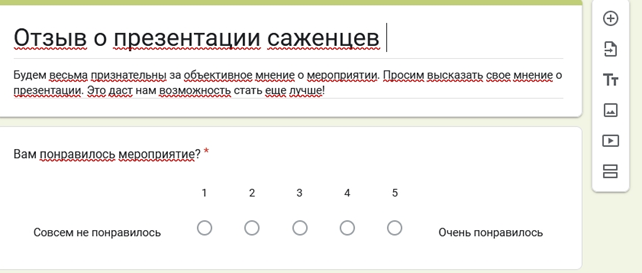
В Google Forms существует возможность добавлять вопросы различных типов. Рассмотрим основные.
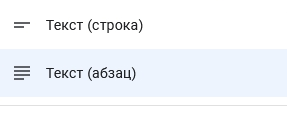
Свободный ответ
Может быть кратким (строка или абзац). Панель редактирования каждого вопроса открывается после нажатия перевернутого треугольника в правой верхней части блока:
Задайте параметры ответов — например количество символов, формат (текст/число, регулярное выражение). Для этого нажмите три точки в нижней части блока и кликните на «Проверка ответов».
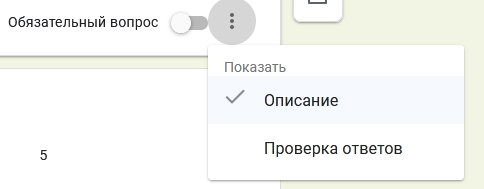
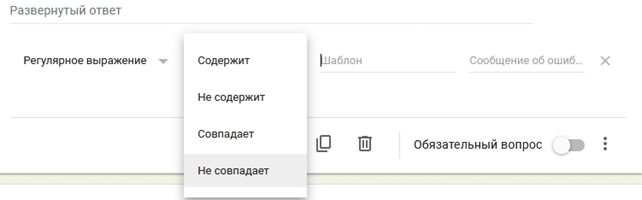
Укажите статус вопроса: обязательный или нет (ползунок справа внизу). Если установить «Регулярное выражение», сможете указать обязательные элементы (URL, email, слова). Параметры обозначают с помощью операторов.
Варианты
Предложите пользователям готовые варианты. Например, респондент может выбрать один стандартный ответ из предложенных. Если вы желаете предоставить ему право ввести короткую фразу (свой вариант), добавьте «Другое».
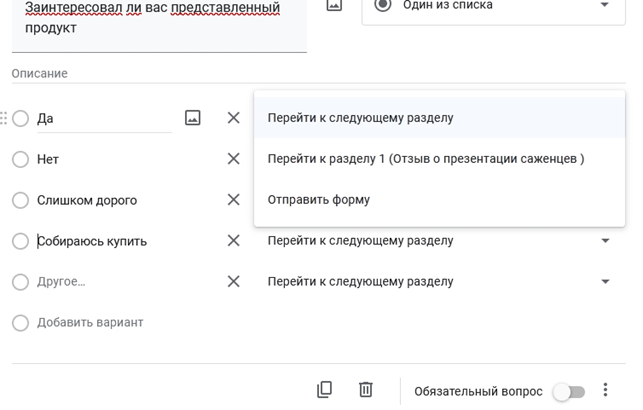
Укажите действия для каждого варианта: «Перейти к следующему разделу», «Перейти к разделу Х», «Отправить форму» (завершение опроса). Если установить «Несколько вариантов», сможете задать правила аналогично свободным ответам. Еще один доступный формат — раскрывающийся список.
Загруженные файлы
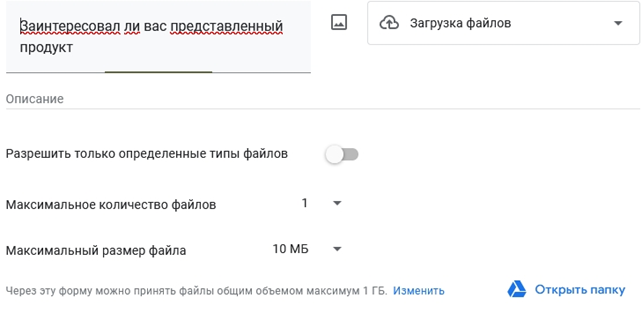
Установите параметры: количество (один или несколько), предельный объем. Загруженные файлы помещаются в отдельную папку на Google Диске. Обратите внимание, что пользователь сможет ответить только после авторизации в Google.
Выбор из сетки
Рассмотрим множественный выбор. Опция «Обязательное заполнение всех строк» предполагает поочередное заполнение таблицы — пока респондент не ответил на вопрос, он не может перейти к следующему. Предусмотрена функция «один ответ». Если она активирована, при выборе нескольких вариантов появится сообщение об ошибке.
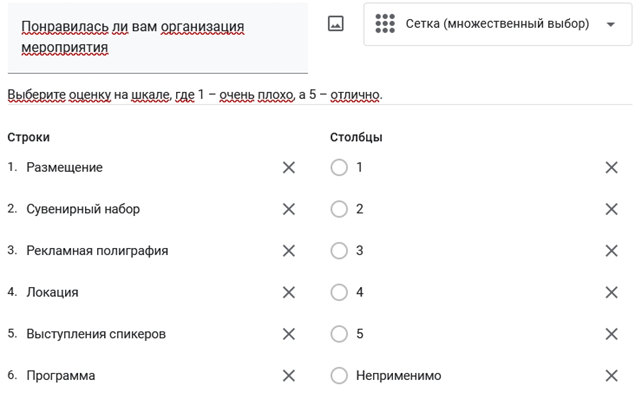
Аналогичным образом организован функционал сетки флажков. Добавляйте и удаляйте столбцы, при необходимости используйте текстовые варианты ответов.
Дата и время
Опрашиваемые могут устанавливать произвольный вариант. Подобный вопрос дает возможность узнать, например, когда клиентам будет удобнее посетить презентацию или форум. С ответами ознакомьтесь в соответствующем разделе.
Как изменить дизайн
Для кастомизации формы в соответствии с корпоративным стилем не нужны специальные знания. Чтобы открыть панель инструментов для оформления, нажмите значок «Палитра» (вверху справа):
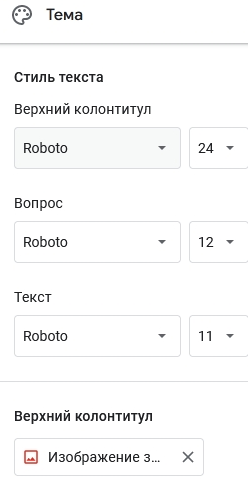
Выберите подходящие шрифты для вопросов и ответов, загрузите собственное изображение или выберите из встроенной галереи:
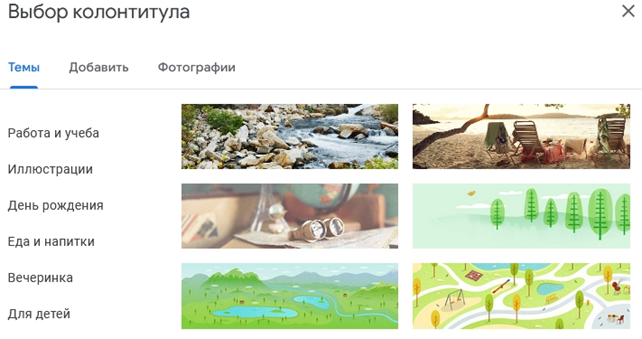
Предусмотрены четыре варианта фона (светлый, серый, темный и средний). В качестве основного цвета выбирайте любой из оттенков палитры RAL. Для просмотра результата нажмите иконку с изображением глаза (вверху справа), для редактирования — кнопки «Отменить» и «Повторить».
Глобальные настройки
Для изменения параметров формы в целом перейдите в раздел «Настройки», который включает следующие подразделы:
- Тест. Опции: публикация оценок (автоматически, после проверки администратором), отображение правильных, незачтенных ответов и баллов по каждому вопросу, максимальная оценка.
- Ответы. Параметры: сбор email (одобрен, отключен, данные респондентов), отправка пользователям уведомлений с ответами (всегда, по запросу, выключена), ограничение (респондент заполняет форму только один раз).
- Презентация. Выбирайте, в каком формате пользователь увидит документ во время анкетирования. Функции: демонстрировать ход выполнения, перемешивать вопросы, подтверждать ответы (типа «принят», «засчитан» и так далее), делиться результатами.
- Значения по умолчанию. Здесь можно указать параметры сбора email-адресов, статусы вопросов по умолчанию для всех блоков формы.
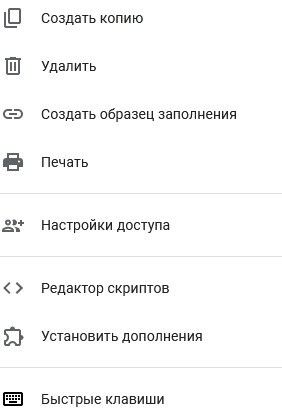
Другие возможные действия с формой: копировать, удалять, сделать эталонный образец (как заполнять), печатать, предоставлять доступ другим пользователям, устанавливать дополнения.
Доступны деактивация Google-формы, а также интеграция с Google-таблицами, загрузка данных в формате CSV, распечатка. Работа пойдет быстрее, если копировать однотипные вопросы.
Лайфхаки
Создавайте новые тесты и опросы на основе базовой формы. Сделайте копию и отредактируйте ее. Подобный подход дает возможность быстро подготавливать анкеты для разных групп ЦА.
Альтернативный вариант сегментации респондентов — отдельные разделы для каждого класса отвечающих. Например, после вопроса, предназначенного для классификации аудитории, установите переход к определенному разделу. Такую тактику часто используют маркетологи.
Объективные результаты тестирования достигаются с помощью режима Chromebook. Он исключает переходы на другие сайты и в приложения во время опроса. Доступна блокировка определенных клавиш, график доступа и другие полезные опции.
С помощью дополнений можно расширить функционал «Гугл Форм». Скачайте расширения на Google Workspace Marketplace:
- FormLimiter. Завершает опрос после заполнения анкеты установленным количеством пользователей. Варианты применения: сбор откликов на вакансии, проведение викторин и конкурсов.
- Quilgo. Устанавливает временное ограничение при проведении тестов и отслеживает действия отвечающих. Преподаватель увидит все, что происходило во время экзамена на дисплее (если включена камера).
- Form Publisher. Дает возможность ознакомиться с ответами без выхода из почтового клиента.
- Forms History. Отображает историю редактирования формы, обеспечивает откат к предыдущим версиям. С его помощью удобно делать резервные копии.
- Recycler for Forms. Необходимо для экспорта вопросов из одной формы в другую. Например, если у вас есть общая база вопросов, приложение сгенерирует из нее варианты для учащихся (например, блоки по 25 вопросов).
- Form Builder Plus. Необходимо для экспорта данных из Google Table, Google Docs и других сервисов.
- QR-Code Generator. Это дополнение подойдет для распространения опросов offline. QR-код добавляют на флаеры, листовки, в POS-материалы.
Как отправить опрос
Кнопка «Отправить» находится вверху справа. Доступные способы:
- По email. Анкета приходит на электронную почту (подходящее решение для рекламных рассылок). Форма интегрирована в тело сообщения. Так как сообщения отправляются с помощью приложения, алгоритмы Google не воспринимают их как спам.
- В виде ссылки. Поле для ввода появляется после перехода в раздел. Советуем поставить галочку «Короткий URL».
- С помощью HTML-кода. Функция доступна, если форма не предполагает загрузку файлов.
- Путем расшаривания в Facebook* и Twitter. Предоставляйте возможность поучаствовать в опросе определенным категориям (друзьям, подписчикам, всем пользователям).
Для совместной работы над анкетой перейдите в «Настройки», выберите «Дать доступ», далее кликните мышью в поле ввода. После этого появится выпадающий список контактов — останется добавить нужные.
Аналитика результатов
Для просмотра информации перейдите во вкладку «Ответы». Просматривайте общий результат, с разбивкой по определенным ответам, итоги анкетирования отдельных респондентов. Переход между разделами выполняется с помощью Tab.
Нажмите иконку Google Table вверху, чтобы вывести данные в табличном формате. Сбор сведений происходит в режиме реального времени и сразу же отображается в таблице в актуальном виде.
Привлекайте, конвертируйте
и анализируйте ваших клиентов
Платформа омниканального маркетинга
Коротко о главном
- Google Forms — удобный инструмент для анкетирования, тестирования, регистрации, оформления заказов, сбора данных, закрытия вакансий и прочих задач. С помощью «Гугл Форм» вы с легкостью создадите опрос со сложной структурой.
- Бесплатная версия имеет простой интерфейс и предлагает богатый выбор возможностей, который можно расширить за достаточно скромную плату.
- Собранная информация находится в Google-хранилище, не занимая место на рабочем ПК.
- В вашем распоряжении 16 встроенных шаблонов, которые легко адаптировать под потребности конкретного проекта.
- Чтобы получить точный результат, при проведении опросов тщательно продумывайте логику анкеты. При тестировании учащихся, кандидатов на должность или сотрудников используйте все доступные функции. Расширить список инструментов помогут дополнения.
* Принадлежит компании Meta, которая признана экстремистской организацией и запрещена в России.
Сохранение данных из форм в Google Таблицы
Google Tаблицы — это сервис, который позволяет создавать, обновлять и редактировать таблицы и делиться данными онлайн. Если вы выбираете Google Таблицы в качестве сервиса приема данных из форм, то информация, которую заполнят посетители на сайте, автоматически запишется в таблицу и у вас будет доступ к ней через ваш аккаунт Google.
1. У вас должен быть аккаунт на Google. Если аккаунта нет, зарегистрируйтесь.
2. Перейдите на Тильду. Настройки сайта → Формы → Google Таблицы (Google Sheets)
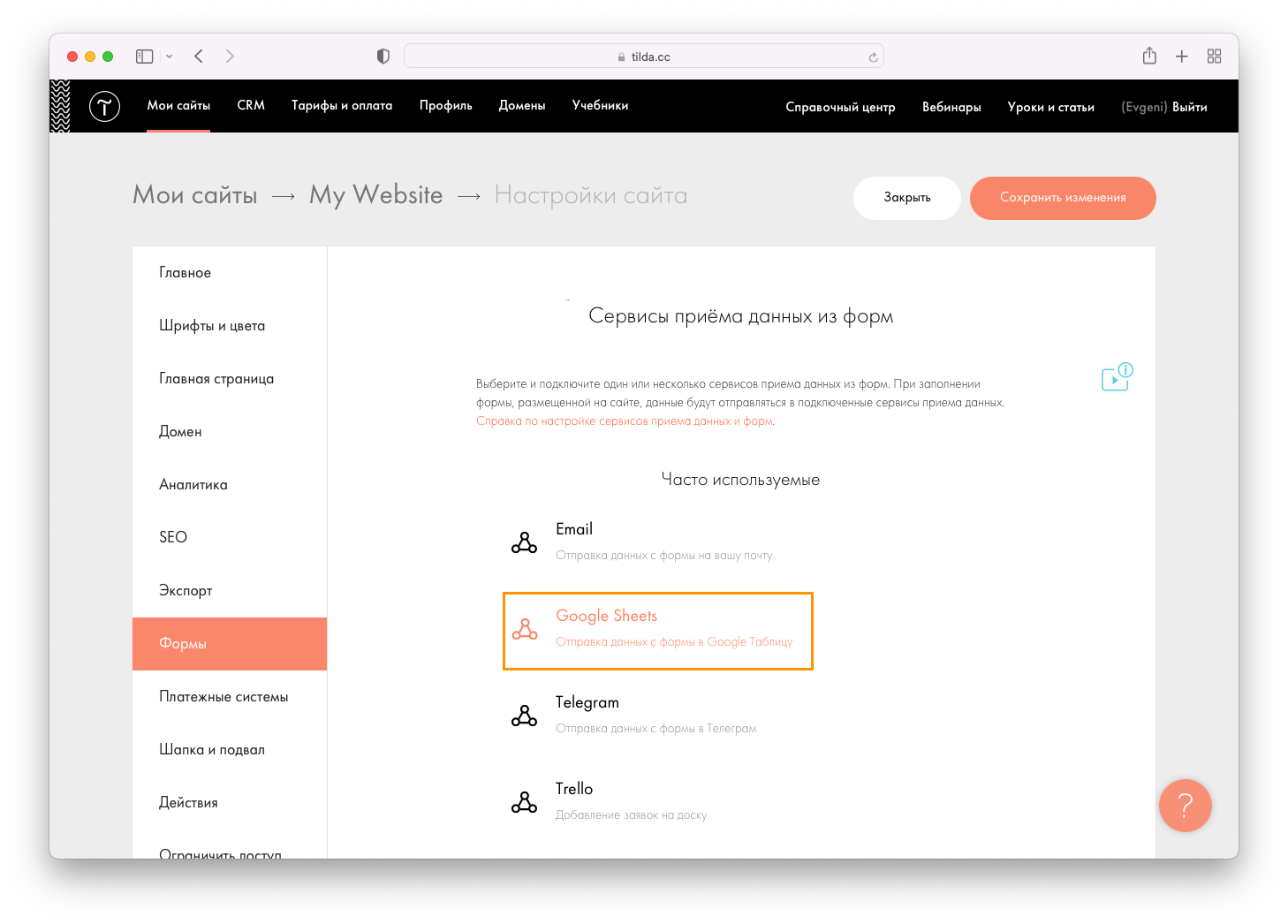
На следующем экране нажмите кнопку «Подключить Google Sheets». Нажмите на нее, приложение попросит разрешить доступ к вашему аккаунту на Google. После разрешения, будет создана новая таблица на Google Диске в папке Tilda Leads, в нее после настройки будут попадать данные из форм.
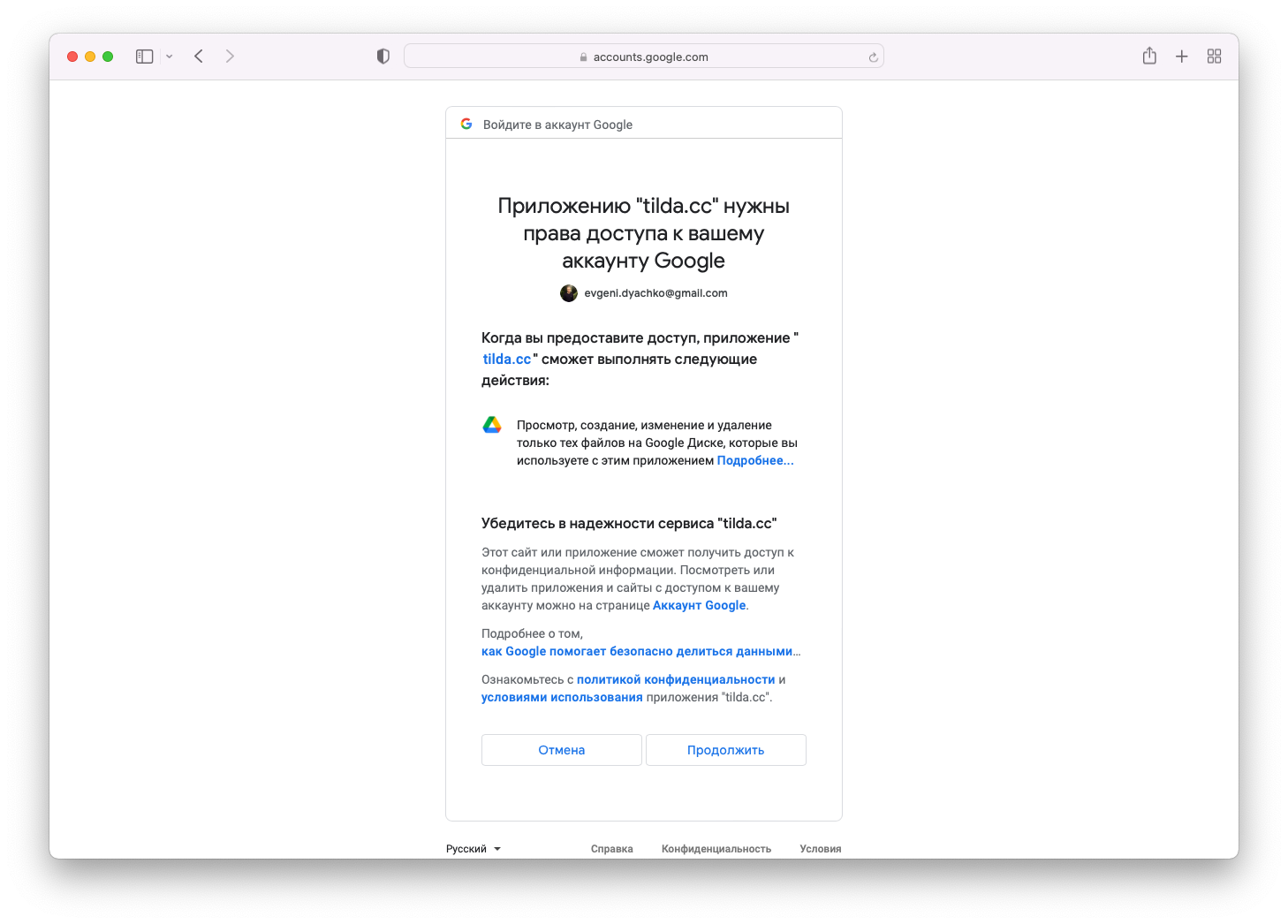
Если все прошло успешно, то вы автоматически вернетесь на страницу настроек интеграции. Вы можете указать другое название файла с таблицей и создать новую папку для таблицы внутри созданной папки Tilda Leads на Google Диске.
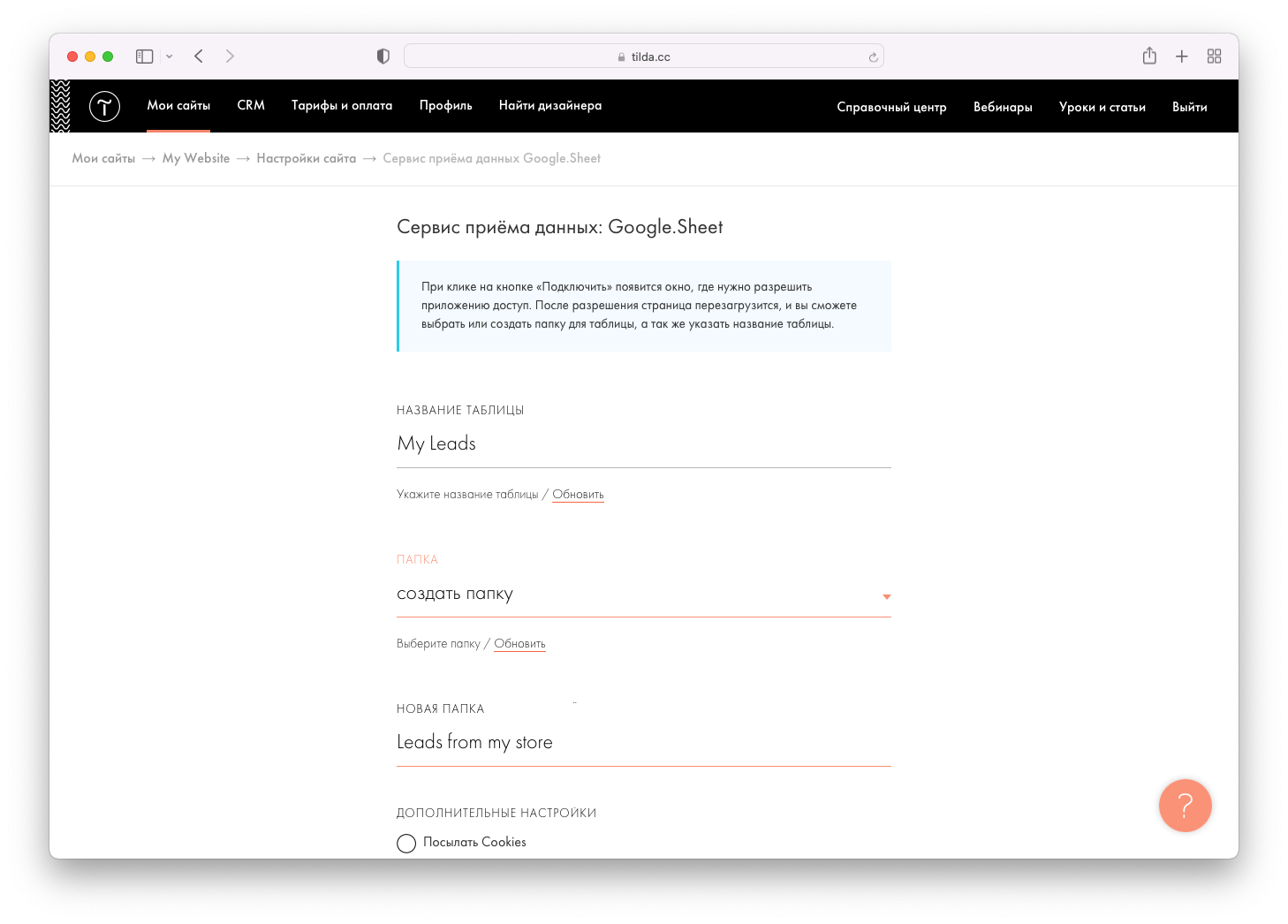
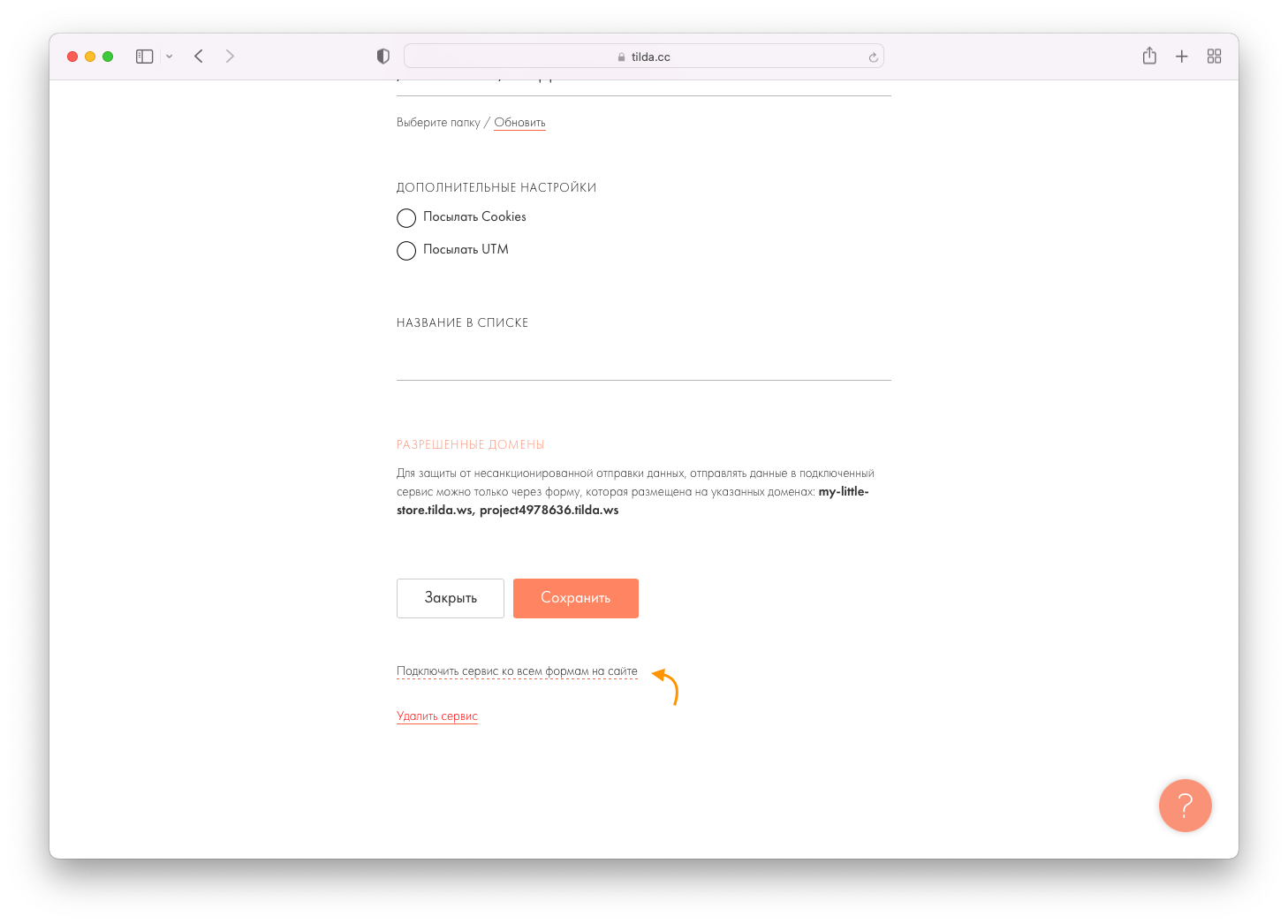
Внизу вы можете нажать на кнопку «Подключить сервис ко всем формам на сайте». В таком случае сервис автоматически подключится ко всем формам и нужно будет только переопубликовать все страницы.
После завершения настройки сохраните изменения.
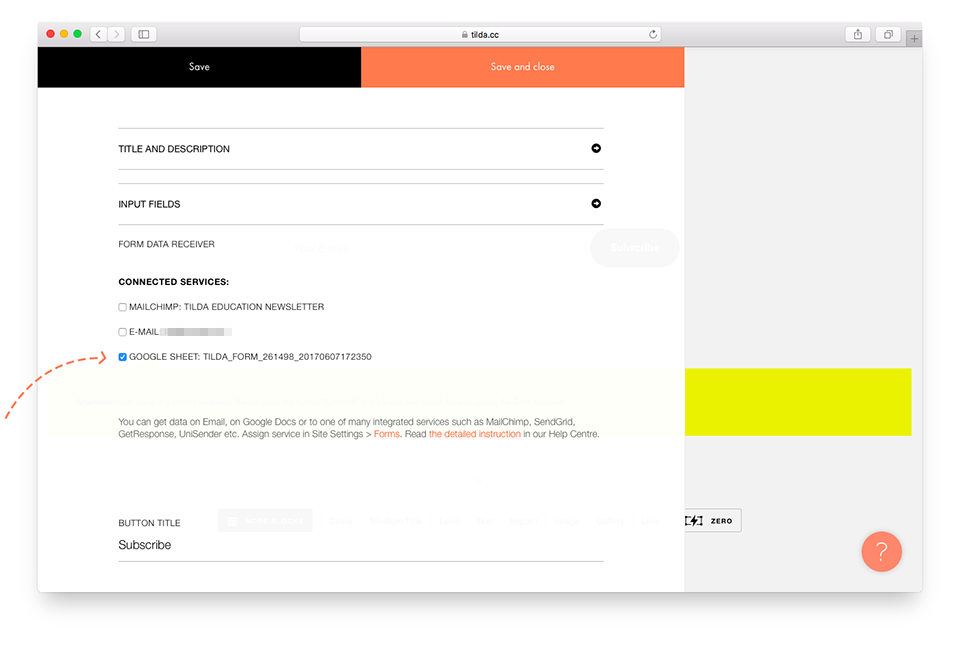
Если вы хотите включить сервис на определенных страницах сайта, перейдите в редактирование страницы, где расположена форма, откройте меню «Контент» блока с формой и поставьте галочку напротив сервиса приема данных Google Таблицы.
Опубликуйте страницу. При получении данных из форм, в Google Таблице автоматически создадутся поля в том же порядке, что и в вашей форме, например: email, name, phone. По умолчанию добавится время отправки, ID запроса и ссылка на страницу, с которой пришли данные.