Whatsapp QR код: основная информация
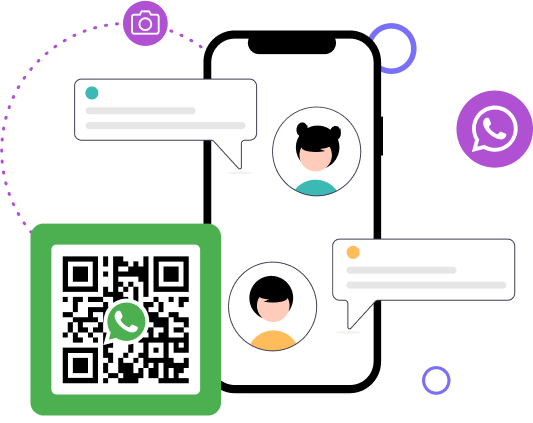
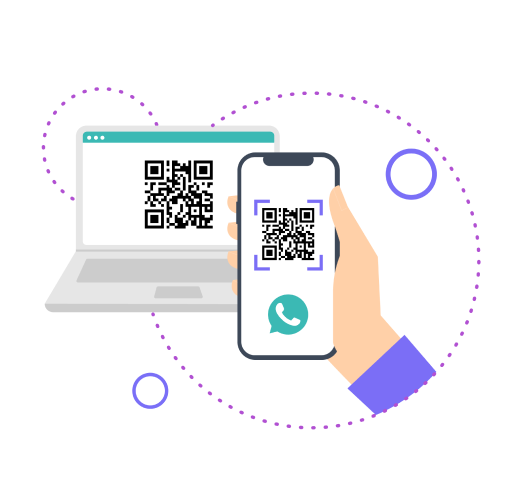
Добавление в список контактов в Whatsapp путем сканирования QR-кода стало очень удобным решением, поскольку все, что вам нужно сделать, это отсканировать код устройством. QR код Whatsapp позволяет быстро взаимодействовать, поскольку он непосредственно перенаправляет пользователя к нужной информации.
Зачем создавать QR-код для Whatsapp?
Вы можете создать QR код Whatsapp для своей личной учетной записи, чтобы ваши друзья или родственники могли быстро добавить ваши контакты. Кроме того, если у вас есть Whatsapp business, QR код генерация позволит клиентам быстрее связываться с вами.
Как создать QR код Whatsapp?
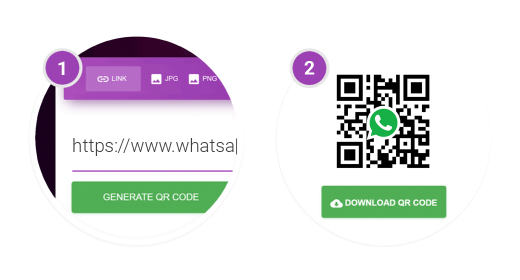
Вы можете найти генератор QR кода Whatsapp на нашем сайте и создать бесплатный QR код Whatsapp онлайн. Вам всего лишь нужно скопировать ссылку вашего Whatsapp и вставить ее в генератор QR code. Так что вашим друзьям или клиентам компании не составит труда связаться с вами в Whatsapp с помощью QR кода.
QR код генерация: полезные советы
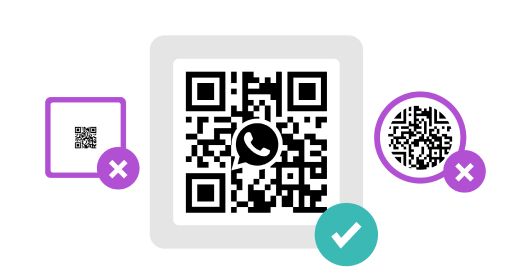
Поскольку код используется для экономии времени, вам нужно позаботиться о том, чтобы код можно было легко просканировать. Он должен иметь соответствующий размер и форму, чтобы мобильное устройство могло без проблем отсканировать этот код.
Часто задаваемые вопросы
Зачем мне использовать QR код для Whatsapp?
Если вы хотите упростить и сделать свое пользование мессенджером Whatsapp более удобным, тогда применение QR кода поможет вам в этом. Все что нужно, это отсканировать код и этот контакт будет добавлен в список ваших контактов.
Как я могу использовать QR код для Whatsapp?
Вы можете сгенерировать код для личных целей. Например, просто для того, что ваши знакомые или близкие могли быстро добавить вас в свой список контактов. Или же, если вы являетесь владельцем бизнеса, QR код поможет вашим клиентам беспрепятственно поддерживать с вами связь.
Где я могу отредактировать свой QR кода для Whatsapp?
Перейдите в настройки своего QR кода и внесите изменения. Например, даже, если вы уже разместили свой код на печатных материалах, вы все равно можете отредактировать его. Но при этом помните, что возможно это только для динамических типов QR кодов.
Посоветуйте, что стоит знать о генерации QR кода для Whatsapp?
Сделайте свой код кликабельным. Потратьте время на его оформление: измените цвет, рамку, добавьте логотип или картинку. Конечно же, не забудьте протестировать, корректно ли он работает. Если вы создали код для Whatsapp business, позаботьтесь, чтобы его было видно, и он был размещен на заметном месте. Необходимо также обратить внимание на размер, чтобы он не был слишком маленьким или наоборот слишком большим.
Не тратьте время на ожидание! Больше никакого ожидания — после сканирования пользователь сразу увидит вашу информацию

Создайте коды с помощью нашего бесплатного генератора QR-кодов. Понятный интерфейс, разнообразие при выборе типа вашего QR-кода и возможность просматривать статистику!
Загрузите наше приложение Теперь просто и быстро создавать и сканировать QR-коды!


Наша новостная рассылка
Создайте коды с помощью нашего бесплатного генератора QR-кодов. Понятный интерфейс, разнообразие при выборе типа вашего QR-кода и возможность просматривать статистику!
Загрузите наше приложение
Теперь просто и быстро создавать и сканировать QR-коды!
Генератор QR-кода для отправки сообщения в WhatsApp
Вставьте номер телефона в международном формате. Например, российский номер в международном формате начинается с цифры 7 (плюс не нужен: 71111111111)
Вставьте текст сообщения для отправки (не обязательно)
Чтобы создать QR-код для отправки сообщения в WhatsApp заполните специальную форму на этой странице.
Вы можете указать номер телефона. И тогда при сканировании сгенерированного QR-кода будет открываться переписка в WhatsApp с владельцем указанного номера телефона, даже если указанного номера телефона ещё нет в списке контактов. Остаётся только написать сообщение и отправить его.
Вы можете указать текст сообщения по умолчанию. В этом случае, при сканировании кода откроется переписка с владельцем указанного номера телефона, а в поле для ввода сообщения уже будет подставлен указанный вами текст. Человек, который просканирует ваш код, сможет нажать кнопку «Отправить» и заданное сообщение будет отправлено на нужный номер. При желании пользователь сможет удалить или изменить указанный вами текст.
Код для WhatsApp, который вы сгенерируете здесь, можно сканировать при помощи самого мобильного приложения WhatsApp. В меню мессенджера при выборе чата для начала переписки есть функция «Сканировать QR-код». Встроенный куар-сканер WhatsApp понимает и правильно обрабатывает куар-код созданный с помощью этого генератора.
Просканировать куар-код для WhatsApp можно и другими QR-сканерами. Результат сканирования может зависеть от конкретного сканера, но большинство универсальных сканеров или сканеров в мобильных браузерах должны правильно обработать созданный здесь код в любом варианте (только телефон, только текст, и текст и телефон).
Вы также можете воспользоваться формами для создания QR-кода на другие случаи или общим, универсальным генератором QR кода
QR-код WhatsApp: Как заставить клиентов разговаривать с вами [июль 2023 г.]
В этой статье мы расскажем вам все о QR-коде WhatsApp, о том, как его создавать и эффективно использовать. Читайте дальше, если вы искали эффективный способ поделиться контактной информацией со своими клиентами.

Что такое QR-код WhatsApp ?
QR-код (код быстрого отклика) — это тип штрих-кода, который легко сканируется смарт-устройствами для расшифровки его содержимого. Обычно QR-коды используются для обмена URL-адресами веб-сайтов, ссылок на страницы загрузки приложений и облегчения цифровых транзакций. Давайте рассмотрим, как WhatsApp использует QR-коды.

При использовании WhatsApp в Интернете или настольном приложении необходимо идентифицировать учетную запись, получающую доступ к устройству. Поскольку для учетных записей WhatsApp не существует типичного имени пользователя и пароля, для аутентификации используется система входа по QR-коду.
WhatsApp QR-коды также упрощают процесс обмена контактами и приглашения в групповой чат, сводя его к наведению и сканированию. Это делает его самым быстрым способом начать разговор с представителями бизнеса.
Преимущества WhatsApp QR-кодов для вашего бизнеса
WhatsApp является одним из самых популярных приложений для обмена сообщениями в мире, а это значит, что вы уже на полпути к тому, чтобы клиенты заговорили с вами. Поскольку QR-кодами можно обмениваться практически на любом носителе, вы легко можете распространить информацию о своем бизнесе. Более высокая видимость ведет к большему потенциальному вовлечению.

Когда клиенты сами делают первый шаг, чтобы связаться с вами, они также будут более отзывчивыми — не забудьте ответить им!
Как генерировать WhatsApp QR-коды
WhatsApp может генерировать два вида разделяемых QR-кодов — один для контактных данных, а другой для приглашений в групповой чат. Вот как генерировать различные коды в приложении WhatsApp Business.
QR-код WhatsApp для обмена данными WhatsApp Business
Чтобы сгенерировать QR-код, которым можно легко поделиться со своими контактами, следуйте следующим инструкциям.

1. Нажмите на три вертикальные точки в правом верхнем углу, перейдите в раздел » Бизнес-инструменты«.
2. Нажмите Короткая ссылка и Просмотр QR-кода.
3. Поделитесь этим кодом лично или нажмите кнопку Поделиться кодом, чтобы поделиться им через другое приложение.
С помощью этого QR-кода клиенты могут мгновенно подключиться к вашему бренду.
WhatsApp QR-код для приглашений в групповой чат
Если у вас есть групповой чат, к которому вы хотите, чтобы присоединились ваши клиенты, вы можете быстро пригласить их, не добавляя их сначала.

1. Откройте групповой чат, которым вы хотите поделиться, затем нажмите три вертикальные точки в правом верхнем углу.
2. Нажмите Информация о группе, затем Пригласить по ссылке и QR-коду.
3. Поделитесь этим кодом лично или нажмите значок » Поделиться», чтобы поделиться им через другое приложение.
Любой желающий сможет присоединиться к групповому чату, отсканировав QR-код в WhatsApp.
WhatsApp Генератор QR-кодов на respond.io
Не существует никаких готовых инструментов для генерации QR-кодов для тех, кто пользуется WhatsApp Business API. К счастью, существует множество альтернатив, включая respond.io’WhatsApp QR code generator.
Генерация QR-кода WhatsApp на сайте respond.io — это простой процесс с минимальным количеством шагов. Чтобы начать, перейдите в Настройки > Виджеты роста. Затем выберите QR-код и нажмите кнопку Создать виджет.
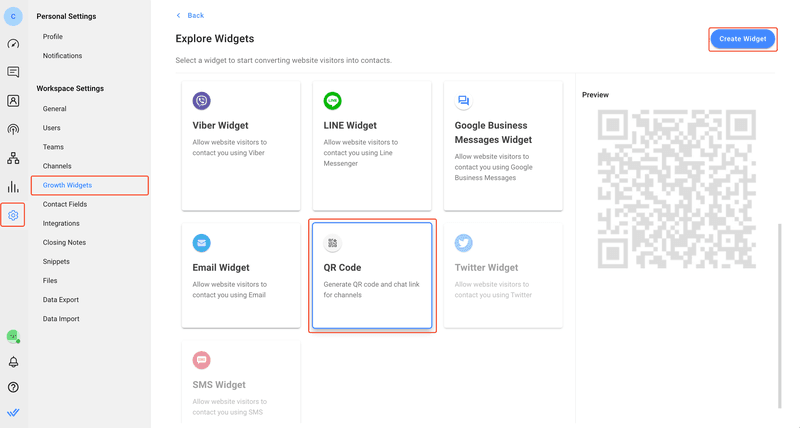
В разделе Тип QR-кода выберите канал, для которого вы хотите сгенерировать QR-код, в данном случае WhatsApp. Затем выберите учетную запись, которую вы хотите использовать. Это удобная функция, если у вас несколько учетных записей WhatsApp, подключенных к respond.io.

На экране появится QR-код WhatsApp. Наконец, нажмите кнопку Generate Widget в правом верхнем углу, чтобы создать свой QR-код. Вы также можете нажать кнопку Загрузить, чтобы сохранить файл изображения QR-кода.
Теперь, когда у вас есть QR-код для вашего бизнеса, ознакомьтесь с некоторыми советами по его эффективному использованию.
Где использовать WhatsApp Business QR-код
Используйте универсальность размещения QR-кодов в WhatsApp в своих интересах. Выставьте их на витрине магазина, чтобы прохожие могли связаться с вами в удобное для них время. Печатайте коды на чеках и упаковке, чтобы покупатели могли оставить отзыв.
Размещение QR-кодов не ограничивается физическими продуктами, такими как плакаты — их также можно использовать в подписи на вашем сайте email, на цифровых вывесках и даже на целевых страницах вашего сайта. QR-коды на визитных карточках также упрощают процесс налаживания контактов.

В целом, WhatsApp QR-коды являются мощной функцией и обеспечивают множество преимуществ. Облегчая общение, клиенты охотнее идут на сотрудничество с компаниями. Теперь, когда вы узнали, как создавать свои собственные WhatsApp QR-коды, вперед, к созданию своих QR-кодов!
Читать далее
Если вы нашли эту статью полезной, вот несколько дополнительных статей о том, как получить максимальную отдачу от WhatsApp для вашего бизнеса:
- 3 способа заставить клиентов переписываться с вами WhatsApp
- WhatsApp Business Web: Полный гайд
- WhatsApp Business App: Полный гайд
Контент-райтер
George Wong Он пришел на сайт respond.io в качестве контент-менеджера в 2022 году, получив диплом дизайнера анимации и мультимедиа. Его знания и опыт бесценны для компаний, стремящихся добиться результатов в бизнесе с помощью сообщений.
Как добавить контакт нового участника в группу WhatsApp
Пользователи популярного приложения для мгновенного обмена сообщениями могут общаться не только в приватных чатах, но также вступать в группы. В последнее время это один из самых популярных вариантов общения в социальных сетях. О том, как добавить участника в группу в WhatsApp расскажем сегодня.

Кто может добавлять новых участников в Ватсап группу
Групповое сообщество подразумевает, что есть один или несколько администраторов, которых назначил создатель группа. Именно админы наделяются правами редактирования, добавления в сообщество, удаления за нарушения правил пребывания в группе.
Совсем недавно добавить в группу можно было только по ссылке, или вручную добавив контакт нового пользователя в записную книжку в телефоне. Сейчас появился еще один способ – QR коды. При помощи данного цифрового кода добавление новых участников занимает не более нескольких секунд. Такой вариант помог существенно сократить время и избавил от необходимости записи контактов.
Новый участник группы, если добавление произошло не с начала существования сообщества, не сможет увидеть предыдущую историю переписки. Пользователю станет доступна возможность участвовать в диалоге и читать сообщения с момента присоединения к группе.

Как добавить участника в группу в WhatsApp – все варианты
Добавление участника возможно несколькими способами, о каждом из них расскажем подробнее.
По номеру телефона
Это один из наиболее привычных вариантов. Алгоритм действий выглядит следующим образом:
- Открываем чат и нажимаем на название группы;
- Приложение откроет чат и предложит несколько действий на выбор;
- Нам нужно пролистать все строки и в самом низу находим строку «Добавить участника»;
- После нажатия на эту клавишу откроется полный список контактов, кого можно добавить. Выбираем нужный;
- После подтверждения выбора, участник добавляется в группу.
Важно! У группы существуют лимиты участников. В Ватсап он составляет 256 участников.

По ссылке
Следующий способ добавления – вступление в группу по ссылке. Ссылку для вступления формирует администратор группы в самом приложении. Такой вариант можно разместить на форумах или в тематических группах, также отправить знакомым и друзьям.
Формирование ссылки происходит непосредственно в чате. В меню группы располагается строка «Пригласить по ссылке». После того, как вы нажали на данный раздел, приложение автоматически сформирует кликабельную ссылку. При желании администратор группы может в любой момент деактивировать ссылку и сделать вступление по ней невозможным.

По QR-коду
Самый современный способ – QR код. По своему действию такой способ похож на вступление в группу по ссылке, но более совершенен с технической точки зрения. Процесс формирования кода также происходит в разделе настроек, в строке «Сформировать ссылку». После выбора данной строки, приложение предложит несколько вариантов, выбираем формирование кода. Полученный код можно распечатать и повесить в общественных местах, например, если стоит задача создать группу собственников жилых помещений.
Как и ссылку, полученный код можно деактивировать. Делается это путем формирования нового QR кода. Поле создания новой цифровой ссылки, предыдущая перестает быть активной.
Частые вопросы:
- Как в WhatsApp добавить номер телефона в группу
- Как в WhatsApp добавить новых людей в группу
- Как в WhatsApp создать группу и добавить или пригласить человека?
- Как найти группу WhatsApp по названию