Не устанавливаются игры на Windows 10
Не секрет, что далеко не все программы могут быть установлены на компьютер конкретной конфигурации даже если они написаны под ту операционную систему, которая установлена на данном компьютере. Причём касается это не только прикладных приложений, но и компьютерных игр, являющихся по сути такими же программами. Более того, именно при установке игр в силу специфики последних пользователи чаще сталкиваются с проблемами, чем при установке куда более «скромных» приложений.
↑ Не устанавливаются игры на Windows 10
Отдельно нужно сказать о так называемых магазинных приложениях Windows 8.1 и 10, «привязанных» к версии системы. Но обо всём по порядку.
↑ Требования игры не соответствуют техническим характеристикам компьютера
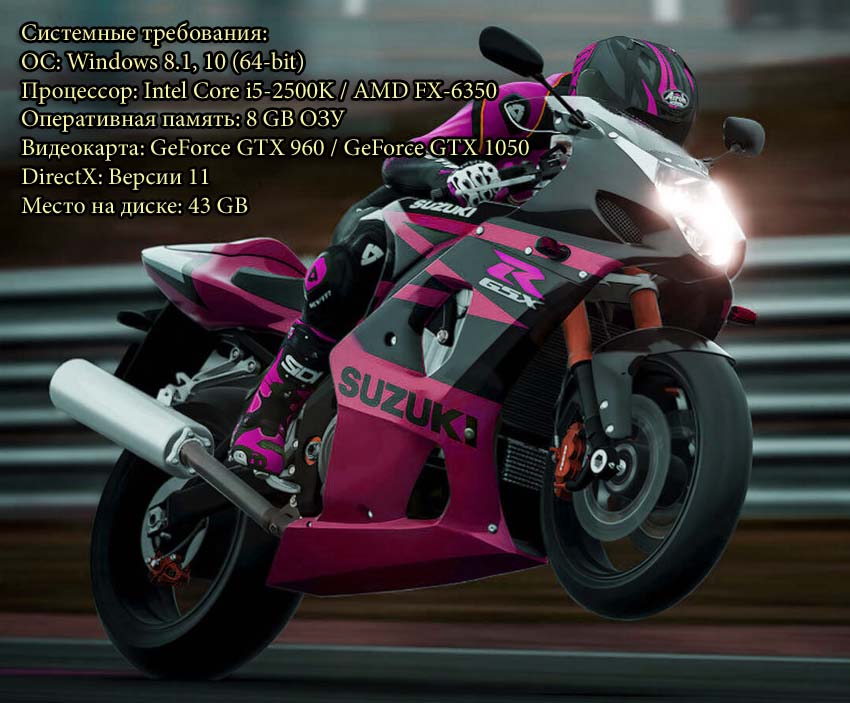
Прежде чем скачивать игру (неважно с какого источника), внимательно ознакомьтесь с предъявляемыми ею требованиями к ресурсам процессора, видеокарты, оперативной памяти и, конечно же, разрядности. Если вы попробуете запустить 64-битную игрушку в 32-битной системе, естественно, ничего хорошего из этого не выйдет: установщик попросту выдаст ошибку. Также рекомендуем обращать внимание на объем свободного места на жёстком диске, так как некоторые игры могут занимать не один десяток гигабайт дискового пространства.
↑ Вы имеете дело с репаком
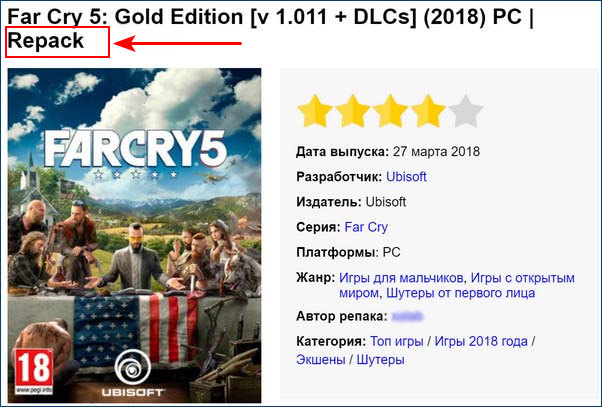
Понятно, что выкладывать круглую сумму за новенькую популярную игрушку неохота, поэтому многие геймеры-любители скачивают взломанные или перепакованные игры, которые могут содержать ошибки в коде, препятствующие корректной установке игрового пакета. То, что взломанная игра без проблем установилась у вашего соседа, ещё ни о чём не говорит, у него установилась, а вот у вас может и не установиться по причине разной конфигурации компьютеров.
↑ Установочный носитель или файл игры повреждён
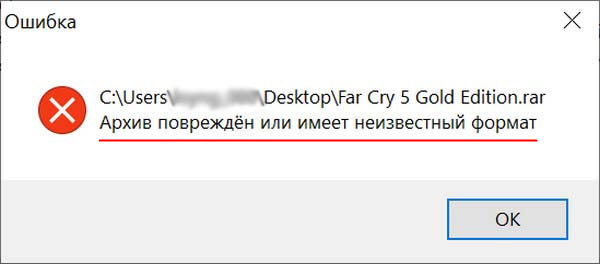
Нельзя исключать и банального повреждения установочного носителя или скачанного файла. Если вы скачали игру со стороннего ресурса, скажем, торрент-трекера, сравните его контрольную сумму с хэшем, опубликованным на ресурсе-источнике, если, конечно, последний предоставляет эти данные.
↑ Отсутствие на ПК соответствующих программных компонентов
Ещё одной распространённой причиной проблем с установкой игр является отсутствие на компьютере необходимых для запуска и функционирования игрового движка программных компонентов. Мы не будем подробно останавливаться на каждом из них, давая ему подробное описание, так как Windows 10, скорее всего, сама сообщит об отсутствии необходимого компонента. Приведём лишь их список с краткими комментариями. • Microsoft .NET Framework — содержит набор универсальных библиотек, используемых программным обеспечением. Желательно, чтобы на ПК были установлены все актуальные версии этого фреймворка.
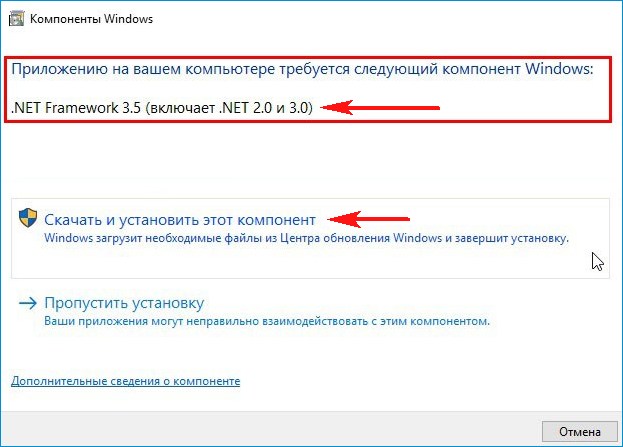
• Microsoft Visual C++ Redistributable — компонент так же является набором библиотек, содержащих исполняемый код, используемый программами и играми, в разработке которых была использована среда MSVC. • DirectX — важный компонент, принимающий непосредственное участие в исполнении задач, связанных нормализацией работы игровых приложений. Обновлённые версии DirectX могут поставляться вместе с играми.
↑ Отсутствие прав администратора
Маловероятно, но вполне допустимо, что для установки игры могут понадобиться права администратора. В этом случае рекомендуем запустить исполняемый файл игрового приложения из контекстного меню, выбрав в нём соответствующую опцию.
↑ Отсутствие на компьютере OpenGL
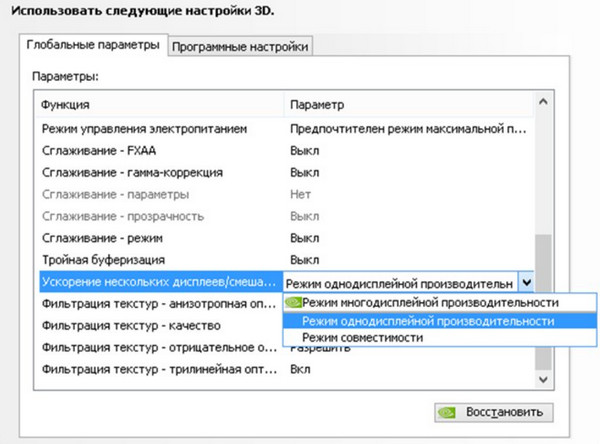
Многие современные игры требуют наличие на компьютере OpenGL — программного интерфейса, широко используемого при создании программного обеспечения, использующего двумерную и трёхмерную компьютерную графику.
↑ Если игры не устанавливаются из Windows Store
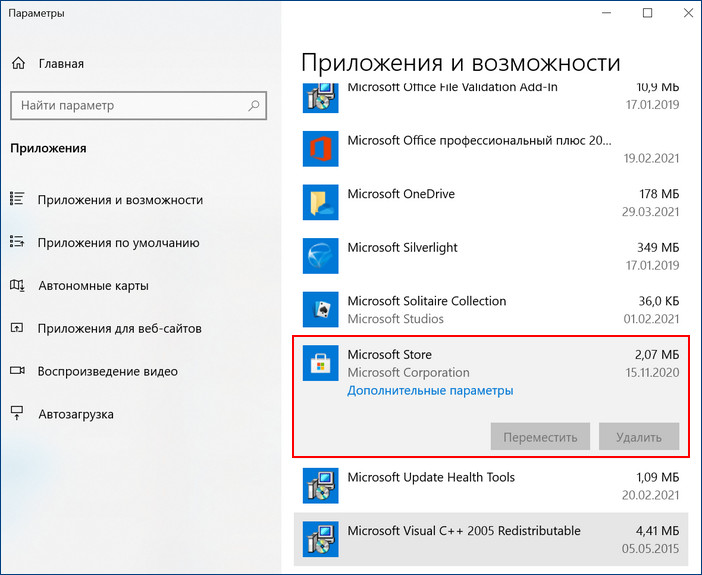
Причины, препятствующие установке «универсальных» игр из Магазина, могут быть несколько иные. Опять же, перед тем как устанавливать ту или иную игру, убедитесь, что предъявляемые ею требования соответствуют характеристикам вашего компьютера. Если проблемы с совместимостью отсутствуют, трудности с установкой могут быть вызваны этими причинами: • Вы используете локальную учётную запись. • Файлы игры не могут загрузиться на компьютер (можно попробовать установить игру из автономного файла). • Приложение «Windows Store» работает некорректно (проблема обычно решается его перерегистрацией или сбросом кэша). Похожая ситуация может наблюдаться с другими игровыми платформами проблемы Origin, Steam, UPlay и т. д. Устраняется неполадка либо повторным скачиванием игрового дистрибутива, либо переустановкой клиента.
↑ Аппаратные проблемы
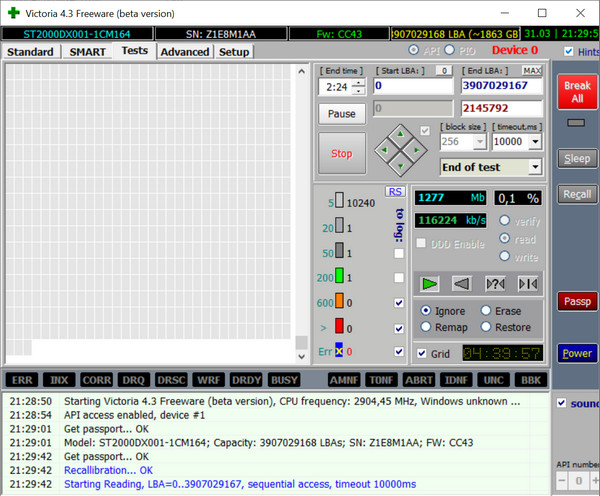
Это что касалось программных проблем, но препятствовать установке игр могут также и аппаратные неполадки, в частности, наличие на жёстком диске сбойных секторов. Как правило, большинство компьютерных игр занимают на жёстком диске значительное пространство, и когда в процессе распаковки файлов на жёсткий диск встречается bad-блок, возникает неисправимая ошибка критическая ошибка (ошибка при записи на диск), препятствующая дальнейшей установки игры. В этом случае мы настоятельно рекомендуем проверить жёсткий диск на предмет бэдов программой Victoria и произвести при необходимости процедуру ремапинга.
Почему на Windows 10 не запускаются игры и как это исправить?
После установки или обновления операционной системы до новой версии, пользователи могут столкнуться с такой проблемой, когда не запускаются игры на Windows 10 или есть необходимость установки старого софта. Чтобы решить проблемы с установкой, запуском и работой игр на Windows 10, нужно изначально установить причину неполадки и подобрать правильный метод её решения.
Почему не устанавливаются, не запускаются и не работают игры в Windows 10?
Не устанавливаются игры на ОС Виндовс 10 – распространённая проблема, с которой сталкиваются множество пользователей ПК. Причин, по которым софт отказывается работать, много. Среди них выделим самые распространённые:
- Повреждение установщика;
- Несовместимость с Windows 10;
- Блокировка запуска инсталлятора антивирусной программой;
- Устаревшие, повреждённые драйвера или вовсе отсутствие ПО;
- Отсутствие прав администратора;
- Неверная версия DirectX;
- Отсутствие необходимой версии C++ и NetFramtwork;
- Неверный путь к установочному файлу;
- Отсутствие DLL-библиотек.
Поскольку сама операционная система Windows 10 занимает много места на жестком диске, игра может не запускаться из-за недостатка свободного места или из-за несоответствия техническим требованиям софта.
Что делать, если не работают игры на ОС Windows 10?
Если игра не устанавливается или не запускается на Windows 10 стоит проверить целостность инсталлятора или повторить загрузку файла повторно. Возможно, во время загрузки архива или exe.файла антивирусом была прервана операция или произошла потеря связи с сервером.
Если же файл целый, возможно игру вы пытаетесь установить с учётной записи пользователя, которая ограничена в правах. Для запуска некоторых игр требуются права администратора. Поэтому попробуйте два способа:
- Находим установочный файл и нажимаем на нём правой кнопкой мыши. Выбираем «Запустить от имени администратора».
- Если запуск произошел успешно, игра установится. Если же ваша учётная запись не имеет прав администратора, необходимо их получить. Для этого жмём «Win+R» и вводим «secpol.msc».
- Откроется окно локальной политики безопасности. Выбираем ветку «Локальные политики», «Параметры безопасности». В правом меню выбираем параметр «Учётные записи: Состояние «Администратор».
- Двойным кликом открываем параметр и ставим отметку «Включено».
- Повторяем попытку запуска игры через права администратора.
Если же игра установилась, но не запускается, возможно, на вашем ПК отсутствует Net Framework. Microsoft NET Framework – это платформа, которая обеспечивает совместимость программ, написанных на различных языках. Изначально Windows 10 комплектуется версией NET Framework 4.5.1. Однако для инсталляции отдельных игр нужна конкретная версия NET Framework, и её можно инсталлировать дополнительно. Для этого нужно перейти на сайт Microsoft и скачать дополнительные версии фреймворков.
Точно такие же действия нужно проделать с библиотеками С++ и DirectX. Часто без компонентов этих библиотек невозможно установить или запустить игру.
Также, если игра не работает на Windows 10, рекомендуем обновить драйвера до видеокарты. О том, как обновить драйвера видеокарты до актуальной версии на Windows 10 читайте по ссылке.
Читайте на SoftikBox: Драйвера на Windows 10: список необходимого ПО и секреты его обновления
Способы запуска старых игр на Windows 10
Если старые игры не идут на вашем ПК после обновления операционной системы до Windows 10, стоит выполнить несколько нехитрых действий.
Способ №1. Режим совместимости
- Жмём правой кнопкой мыши на exe.файле игры и выбираем «Свойства».
- Откроется новое окно. Переходим во вкладку «Совместимость». Нажимаем на кнопку «Запустить средство устранения проблем с совместимостью».
- Или же можно поставить дополнительную галочку и выбрать версию операционной системы, на которой игра ранее запускалась без проблем.
- Если же ваш ПК старый, стоит дополнительно выставить некоторые настройки в блоке «Параметры», а именно: режим пониженной цветности, режим администратора, расширение экрана в 640х480 и отключить масштабирование.
- После того, как вы отметили все настройки, запустится поиск и устранение проблем. Игра запустится.
Стоит отметить, что 64-битная версия Windows 10 не поддерживает работу старых 16-разрядных игр, так как в ней нет слоя совместимости wow16. Если вы хотите запустить такую игру, придется создать вторую виртуальную ОС или переустановить систему на 32-битную версию.
О том, как запустить игры на Windows 10 без проблем, смотрите в видео:
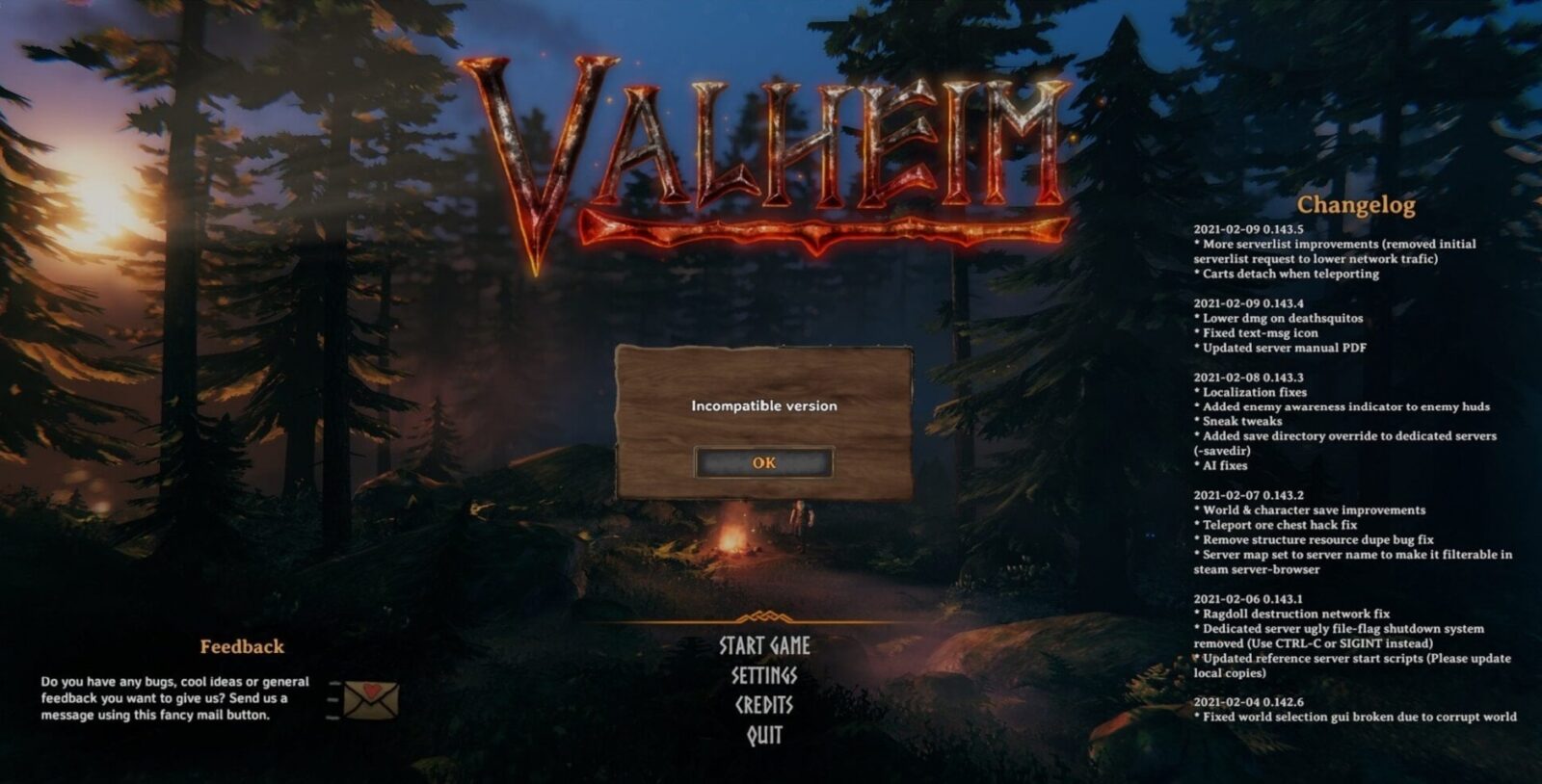
Не устанавливается игра: почему?
СОВЕТЫ и ГАЙДЫ
Автор admin На чтение 4 мин Просмотров 3.2к. Опубликовано 06.09.2023
Не устанавливается игра на компьютер!? Почему и по каким причинам такое может происходить? Вы решили установить интересную игру и скачали её из Интернета, либо же вставили диск в дисковод, но при попытке установить игру у вас ничего не получается!
О возможных причинах, по которым не устанавливаются игры на компьютер (ПК) или ноутбук под управлением Windows и вылетает ошибка, и что делать, если не устанавливается игра, поговорим ниже!
Причины почему не устанавливаются игры
Причина первая — у вас файловая система FAT32
- Как ни печально, но если ваша система отформатирована в FAT32, то очень многие игры, размер которых превышает 4 гигабайта, у вас не установятся. И виной всему тот факт, что FAT32 имеет ограничение по весу и памяти: игры, которые весят более 4 гигабайт не поддерживаются данной файловой системой!
Причина вторая — острая нехватка оперативной памяти
- Если для адекватного запуска игры требуется 1 гигабайт памяти, а у вас в наличие только 512 мб, то игра тоже не установиться. Поэтому всегда читайте требования для игры, в которую хотите поиграть.
Причина третья — битая память
- Выражение «битая память» означает, что один (или несколько) секторов вашей оперативной памяти повреждены. Повреждения памяти происходят в результате системных глобальных сбоев, либо же (что встречается гораздо чаще) после «работы» вирусов .
В результате происходит то, что происходит: игры не устанавливаются, поскольку им реально не хватает памяти для установки и запуска. Протестируйте вашу оперативку с помощью какой-нибудь утилиты и если память реально битая, то вам придется установить новую.
Причина четвертая если не можете установить игры — антивирус
Нередко именно антивирусы выступают в роли «бюрократического аппарата», который не хочет пропускать игру.
- В этом случае всё просто: отключаете антивирус и пробуете произвести установку. Бывает, что помогает, но, конечно, далеко не во всех случаях.
Причина пятая — установка игры в другую директорию
- Когда вы запускаете установочный файл (пусковой файл, который имеет расширение .exe), то следуя по пути установки вы видите, как игра показывает вам директорию, в которую она будет устанавливаться.
Самое главное в этом пути — буква локального диска, в данном примере это локальный диск «C». Но также вам дается право выбрать вашу директорию, то есть установить игру в другое место или на другой диск.
Так вот, крайне не рекомендуется менять директорию установки! Именно в момент изменения директории и происходит какой-то сбой с настройках системы, в результате вы получаете отказ об инсталляции игры. Такая ситуация встречается, примерно. в 40-50% всех случаев.
Попробуйте не менять директорию и возможно игра благополучно установится.
Причина шестая — горячий процессор
- Если система охлаждения плохо работает и не охлаждает процессор, то при установке какой-либо программы, в том числе игры, вы обязательно столкнетесь с невозможностью установить игру! И всё по той простой причине, что горячий процессор не в состоянии адекватно работать.
- Проверьте температуру процессора: просто коснитесь радиатора процессора пальцем. Если очень горячо, то вот вам и причина. Устраните перегрев и будет вам счастье!
Седьмая причина почему не устанавливается игра
- Устаревшее «железо», то есть, компьютер уже физически не может справиться с установкой игры или другой относительно тяжелой программой. Иными словами, истощенные ресурсы слабого «железа» уже не могут правильно работать.
Что делать, если не устанавливаются игры в Windows 10
В современном мире компьютерные игры давно перестали быть уделом фанатов, и многие пользователи Windows 10 так или иначе пользуются этим видом развлечений. Порой с ними могут возникать проблемы, самая неприятная – приложения перестают устанавливаться. Давайте разберёмся, почему это происходит и как с этим справиться.
Решение проблем с установкой игр в Виндовс 10
Видеоигры для «десятки» можно получить несколькими способами:
- из Microsoft Store;
- из сторонних сервисов цифровой дистрибуции (Steam, Origin, UPlay, Epic Games Store);
- путём установки вручную из загруженного инсталлятора.
От источника происхождения видеоигры зависит методика решения поставленной задачи.
Способ 1: Устранение проблем в работе Microsoft Store
Создатели Windows 10 пошли по пути конкурентов из Apple и Google, предложив пользователям свой магазин в качестве основного источника всех категорий софта. Тем не менее, данное решение — всё ещё достаточно сырой продукт, отчего нередки сбои в его работе, один из которых – невозможность установки игр. Столкнувшись с этим, проделайте следующее:
- Первым делом выйдите из своей учётной записи и повторно в неё войдите. Для этого наведите курсор на иконку аватара и один раз кликните левой кнопкой мыши, далее щёлкните по имени вашего аккаунта.
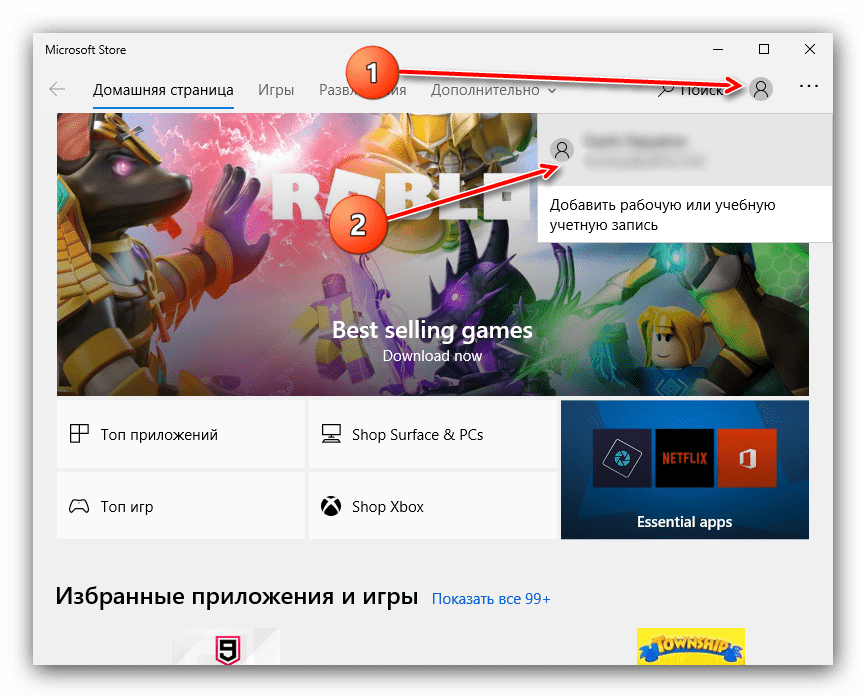 Выберите пункт «Выйти».
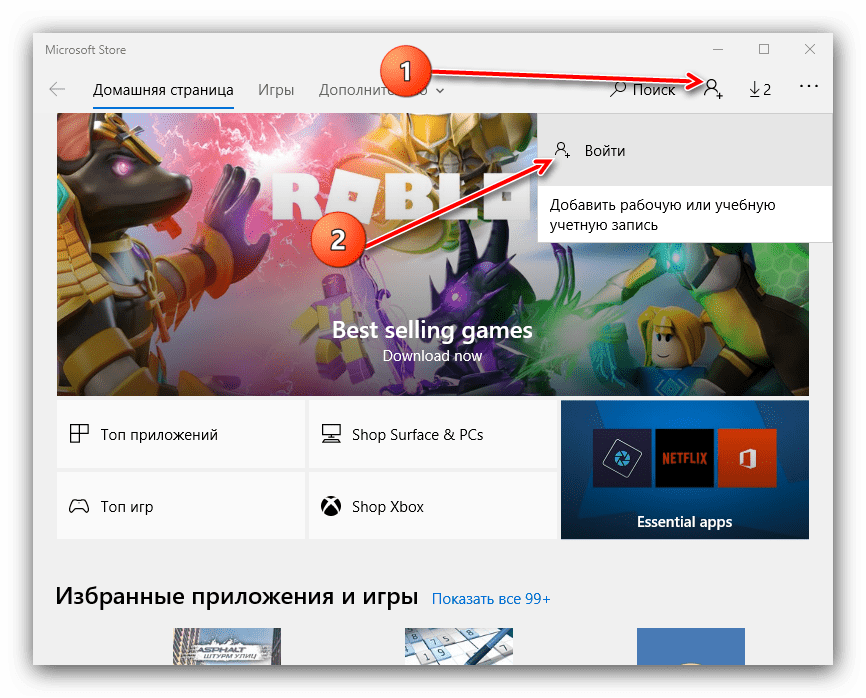
 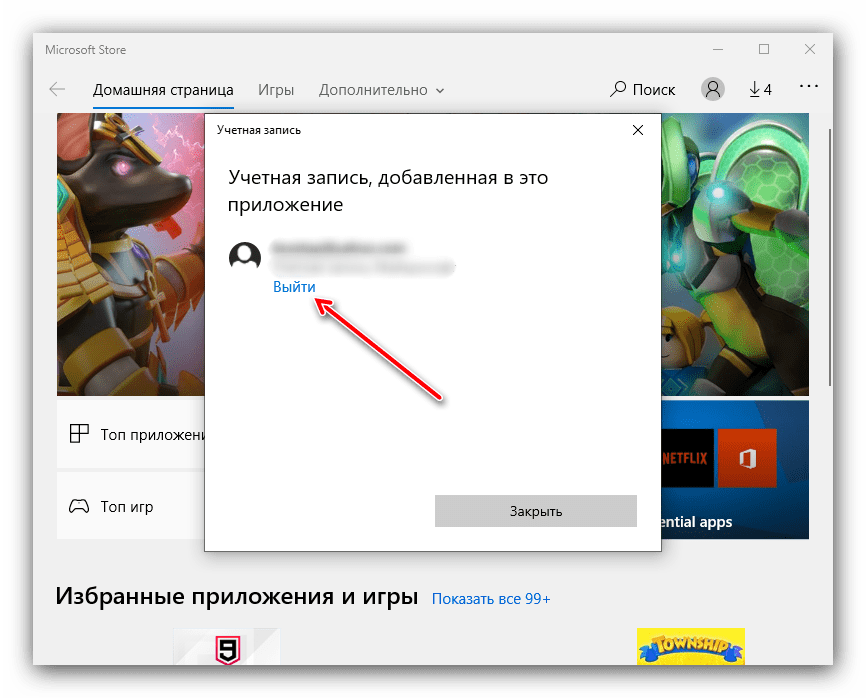 Закрывайте магазин, после чего перезагрузите компьютер. Далее снова запустите приложение, кликните по значку человека и во всплывающем меню выберите пункт «Войти».
  Подтвердите вход, кликнув по ссылке «Использовать эту учётную запись».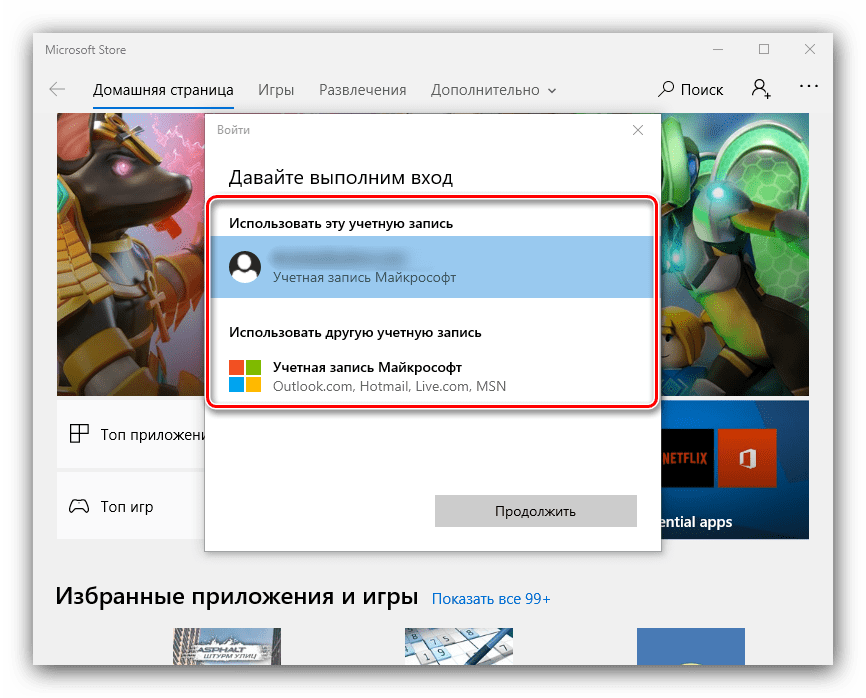
- Если повторный заход в учётную запись не помог, перезагрузите клиент Microsoft Store. Нажмите сочетание клавиш Win+R для вызова оснастки «Выполнить». Когда появится её окно, введите в нём запрос wsreset.exe и нажмите «ОК».
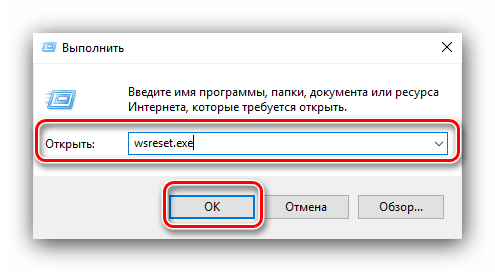 Выполните перезапуск компьютера и повторите попытку установить игру.
 - В случае когда сброс Microsoft Store не помог, разумным решением будет переустановка, которая заключается в удалении клиента и последующей инсталляции начисто. О том, как это делается, рассказано в отдельных инструкциях. Подробнее:
Как удалить и установить Microsoft Store
Способ 2: Исправление перебоев в работе клиентов сторонних магазинов
Сервисы цифровой дистрибуции являются одним из самых популярных источников игрового ПО. Как правило, установка развлекательного софта происходит через клиентские приложения этих сервисов, которые также подвержены сбоям в работе. Рассмотрим таковые для самых распространённых сторонних магазинов.
Steam
Сервис от Valve самый старый из существующих, однако проблемы с ним возникают достаточно часто.
- При столкновении с невозможностью установки игр первым делом проверьте подключение к интернету. Также рекомендуется на время подсоединить компьютер напрямую к кабелю. Подробнее: Что делать, если нет подключения к сети в Steam
- Нельзя исключать и единичный программный сбой, который можно устранить перезапуском программы-клиента. Урок: Как перезапустить Steam
- Нередко причиной того, что игры не устанавливаются, является повреждение файлов самого клиента, поэтому следующий шаг – его переустановка.
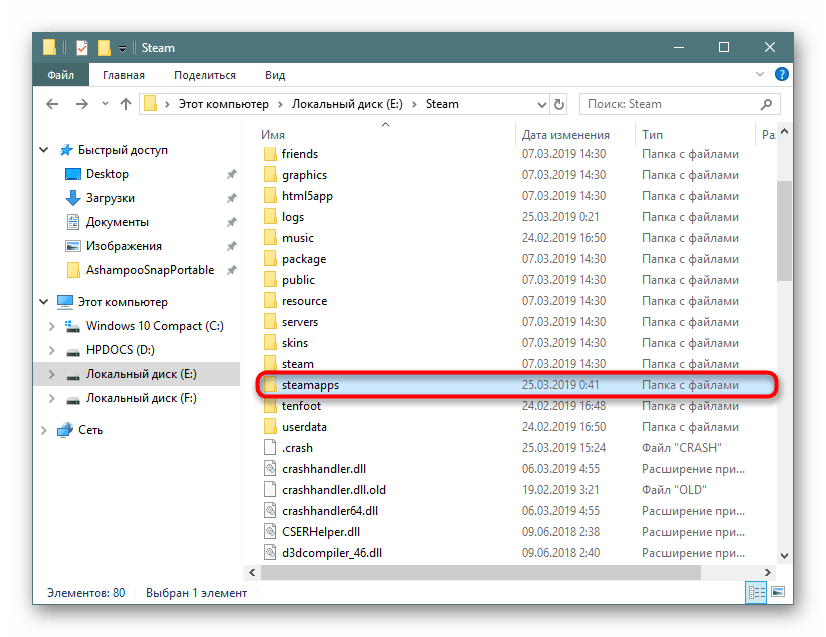 Урок: Как переустановить Steam
 - Следующий источник сбоя – отсутствие свободного места для установки. Стим позволяет изменить местоположение файлов, так что разумным будет использование этой возможности.
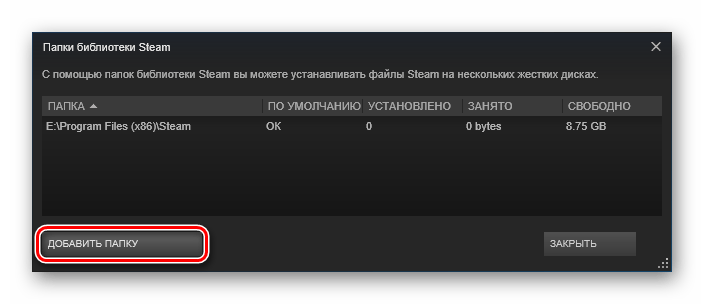 Подробнее: Местоположение игр Steam и его изменение
Origin
Сервис Origin от Electronic Arts печально известен своей нестабильной работой и багами, одним из которых и есть рассматриваемая проблема. Метод устранения большинства сбоев выглядит следующим образом:
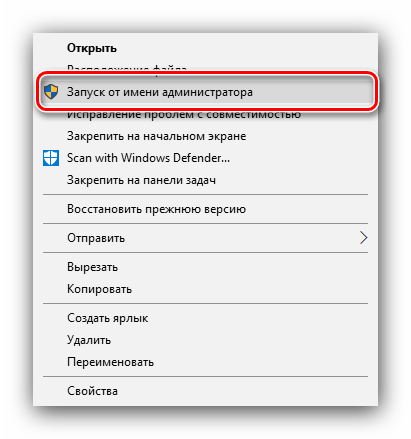
- Закройте программу и запустите её с полномочиями админа: найдите ярлык на «Рабочем столе», выделите его, кликните правой кнопкой мыши и нажмите «Запуск от имени администратора».
- В некоторых случаях помогает отключение системы контроля учётных записей (UAC).
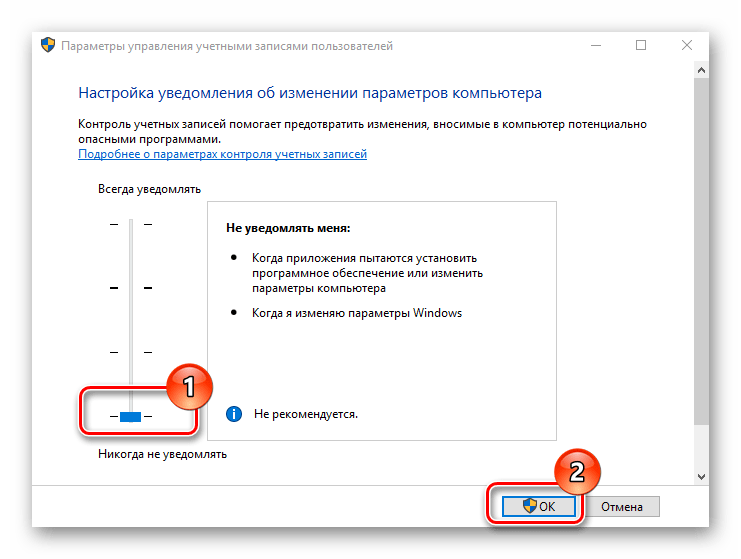 Подробнее: Отключение UAC в Виндовс 10
 - Самый эффективный вариант для ситуаций, когда другие меры не помогают – полная переустановка клиента. Удалите его, перезагрузите компьютер и установите заново, чётко следуя инструкциям инсталлятора.
UPlay
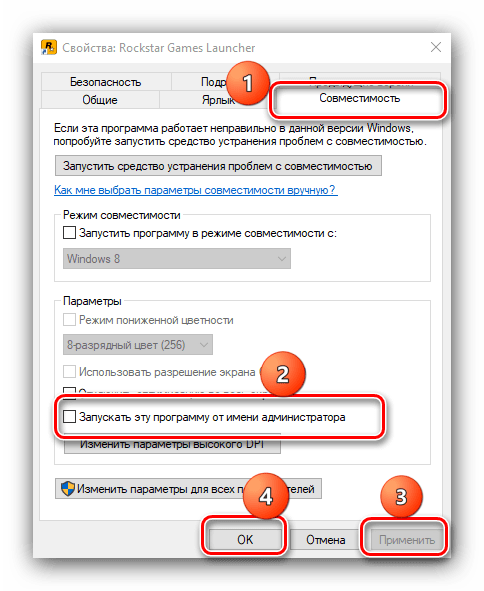
С клиентским приложением сервиса от Ubisoft проблемы с инсталляцией видеоигр происходят редко, но если такое случается, достаточно запустить его с правами администратора. Для большего удобства можно сделать этот процесс постоянным.
- Найдите на «Рабочем столе» значок ЮПлей, выделите и щёлкните ПКМ. В контекстном меню выберите пункт «Свойства».
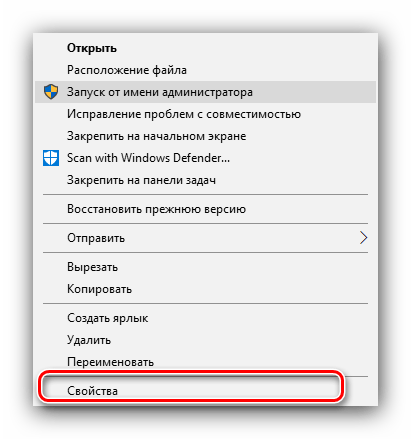
- Откройте вкладку «Совместимость», отметьте на ней опцию «Запускать от имени администратора», затем нажмите «Применить» и «ОК».
GOG Galaxy
Клиент ГОГ тоже мало подвержен подобному нарушению, но при столкновении с ним действия типовые – открытие с администраторскими привилегиями либо переустановка, о чем мы уже упоминали выше.
Epic Games Launcher
В фирменном приложении Epic Games Store данная проблема возникает вследствие повреждения установочных файлов игры. Для устранения этого достаточно удалить кэш, однако делается это вручную.
- Закройте клиент, после чего запустите «Этот компьютер» и активируйте показ скрытых файлов и папок.
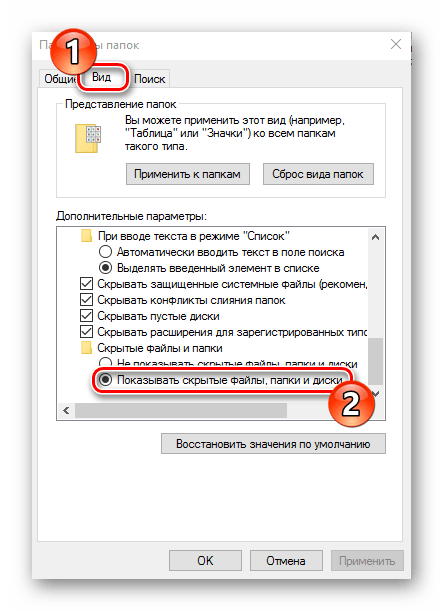 Урок: Как показать скрытые файлы на Windows 10
 - Перейдите по адресу: C://Пользователи/*папка вашей учётной записи*/AppData/Local/EpicGamesLauncher/Saved Найдите папку webcache, выделите её и нажмите клавиши Shift+Del. Подтвердите желание удалить данные.
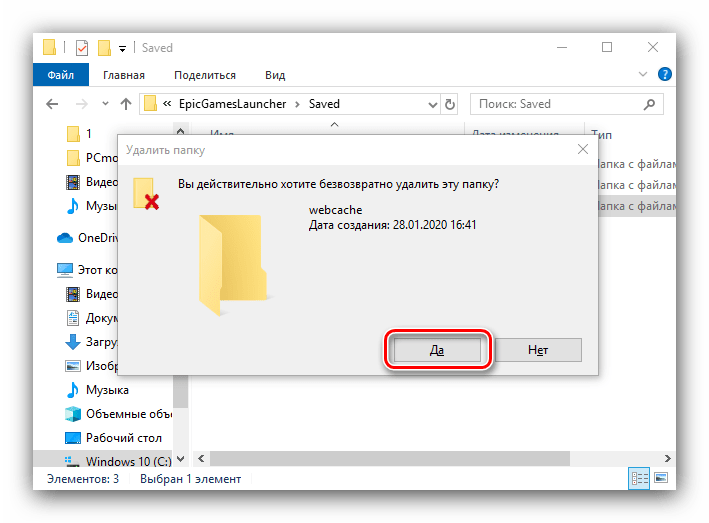
После этой операции запустите Epic Games Launcher – сбой должен быть устранен.
Способ 3: Устранение проблем с играми из других источников
«Десятка», как одна из самых популярных настольных ОС, позволяет юзерам устанавливать любой софт самостоятельно. Нередко файлы-установщики оказываются источником рассматриваемой проблемы. Алгоритм проверки и устранения сбоев следующий:
- При установке видеоигры с диска проверьте, не повреждён ли он – на нём не должно быть царапин, оплавленностей или иных физических повреждений.
- Если вместе с инсталлятором присутствует файл сверки контрольной суммы, проверьте её – несовпадение данных говорит о повреждении. Читайте также: Программы для проверки контрольных сумм
- Проблема может заключаться и в использовании пиратской версии-репака. Пираты обычно сжимают файлы инсталлятора, отчего нередко страдает работоспособность полученного продукта. В этом случае решение одно – приобретение лицензионной версии.
Способ 4: Исправление проблем с ПО компьютера
Ещё одна группа причин, по которым игры могут не устанавливаться – разнообразные сбои в работе ОС Windows 10. При подозрении на подобное действовать надо следующим образом:
- Для начала проверьте целевой накопитель или логический раздел – возможно, на нём банально не хватает места. Кроме того, важно проверить и диск, на котором находятся каталоги временных файлов. По умолчанию это системный носитель. Урок: Как очистить диск C от мусора
- Проверьте также, не стал ли ваш компьютер жертвой вирусного заражения – очень часто как развлекательный, так и прикладной софт не может быть инсталлирован именно по этой причине.
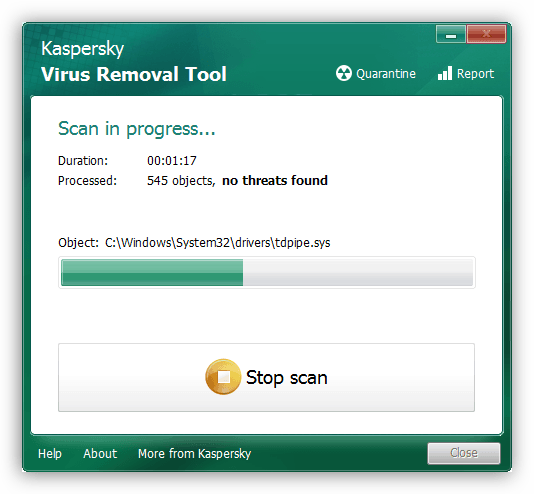 Урок: Борьба с компьютерными вирусами
 - Стоит обратить внимание на обновления ОС – возможно, какое-то из них влияет на работу инсталляторов игр. Иногда же, напротив, отсутствие того или иного апдейта приводит к сбою средств инсталляции софта. Подробнее: Установка и удаление обновлений Windows 10
- Также стоит проверить целостность системных компонентов и восстановить их в случае нарушения.
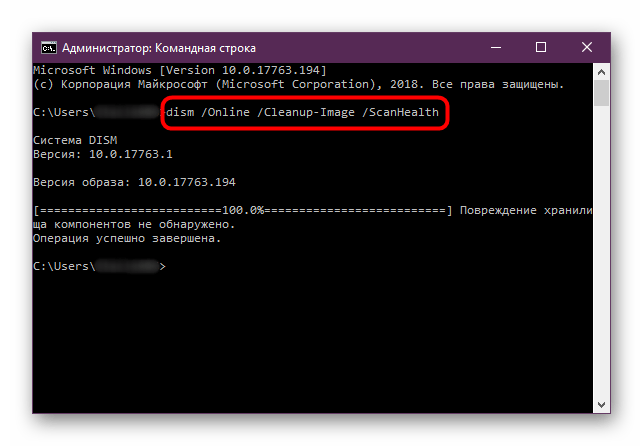 Урок: Проверка целостности и восстановление системных файлов Windows 10
 - Самое радикальное решение проблемы – сброс «десятки» к заводским настройкам.
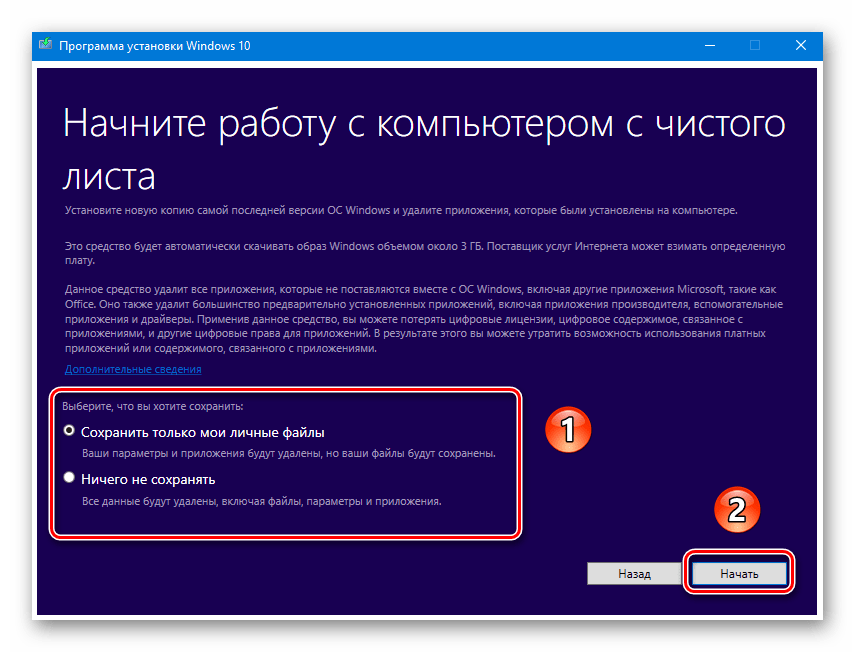 Подробнее: Сброс Windows 10 к заводским параметрам
Способ 5: Решение аппаратных проблем
Наиболее неприятный источник описываемой проблемы – неисправность одного или нескольких аппаратных элементов компьютера.
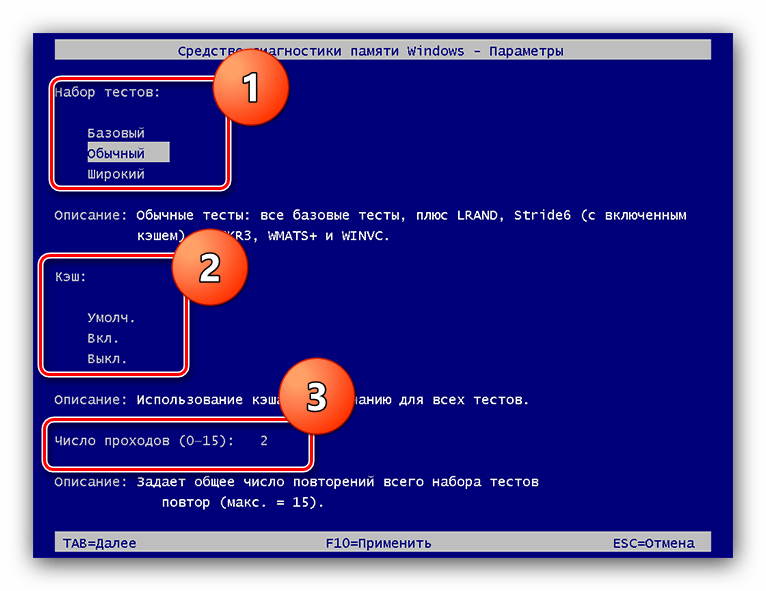
- Начать стоит с диагностики жесткого диска, особенно если он довольно старый (больше 5 лет эксплуатации) или имеет симптомы вроде щелчков, замедления в работе и программных «глюков». Не стоит расслабляться и владельцам твердотельных накопителей: эти устройства тоже ломаются, пусть и намного реже. Подробнее: Проверка работоспособности жесткого диска и SSD
- Следующей на очереди будет оперативная память – проблемы с ней сопровождаются «синими экранами смерти», нарушениями запуска компьютера и прочим подобным. Урок: Проверка оперативной памяти в Windows 10
- Мешать установке игр может и неисправность материнской платы, продиагностировать которую поможет руководство далее. Подробнее: Проверка работоспособности материнской платы
Заключение
Мы рассмотрели причины, по которым могут не устанавливаться игры на Windows 10, и методы их устранения. Как видим, источников у описываемого нарушения существует немало, но большинство пользователей сталкивается с программными причинами, устранить которые намного проще.