5 классных фишек Яндекс.Музыки для iOS, о которых вы могли не знать
Не так давно я рассказывал вам про подписку Яндекс.Плюс, которой я начал активно пользоваться. Естественно, я целиком выбрал Яндекс.Музыку в качестве основной музыкальной платформы для себя, остался очень доволен. К сожалению, некоторых треков не хватает, но в поддержке мне вежливо объяснили, что это не зависит от них, и попросили подождать. Я вдоль и поперек изучил приложение и нашел классные фичи, которыми остался доволен. Теперь приятные фишки Яндекс.Музыки делают прослушивание в iPhone еще интереснее. Возможно, вы о них не знали. Давайте посмотрим.

Рассказываем об интересных фишках Яндекс.Музыки, о которых вы могли не знать
Живые обложки
Кто сказал, что у трека должен быть скучный неподвижный кавер? В Яндекс.Музыке, оказывается, есть функция живых обложек. Во время воспроизведения песни во весь экран прогружается зацикленная вырезка из видеоклипа на эту композицию, которая в прямом смысле оживляет ее. Такая функция есть и в Apple Music, но я ей никогда не пользовался.
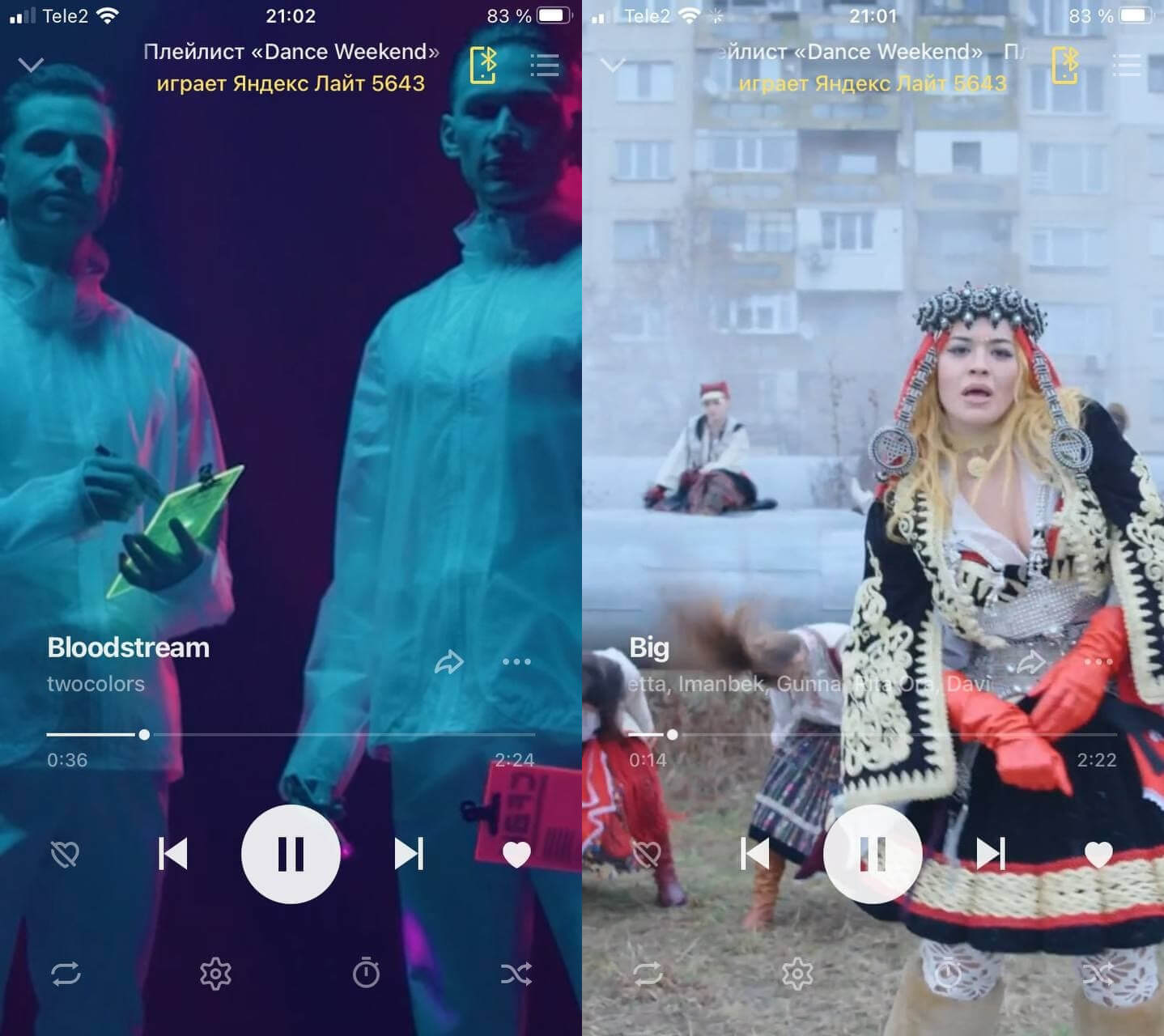
Видеофоны в Яндекс.Музыке в высоком качестве — смотреть приятно
В Яндекс.Музыке она здорово реализована: настолько затягивает, что хочется смотреть снова и снова. При желании эту функцию можно отключить в настройках, если не хотите, чтобы она вам мозолила глаза. Кстати, в рекомендациях можно найти плейлист, в котором собраны треки только с живыми обложками, если хотите получить новый опыт при помощи этой приятной мелочи.
Еще больше обзоров приложений в нашем Яндекс.Дзен! Не забудьте подписаться!
Как управлять Яндекс.Станцией с телефона
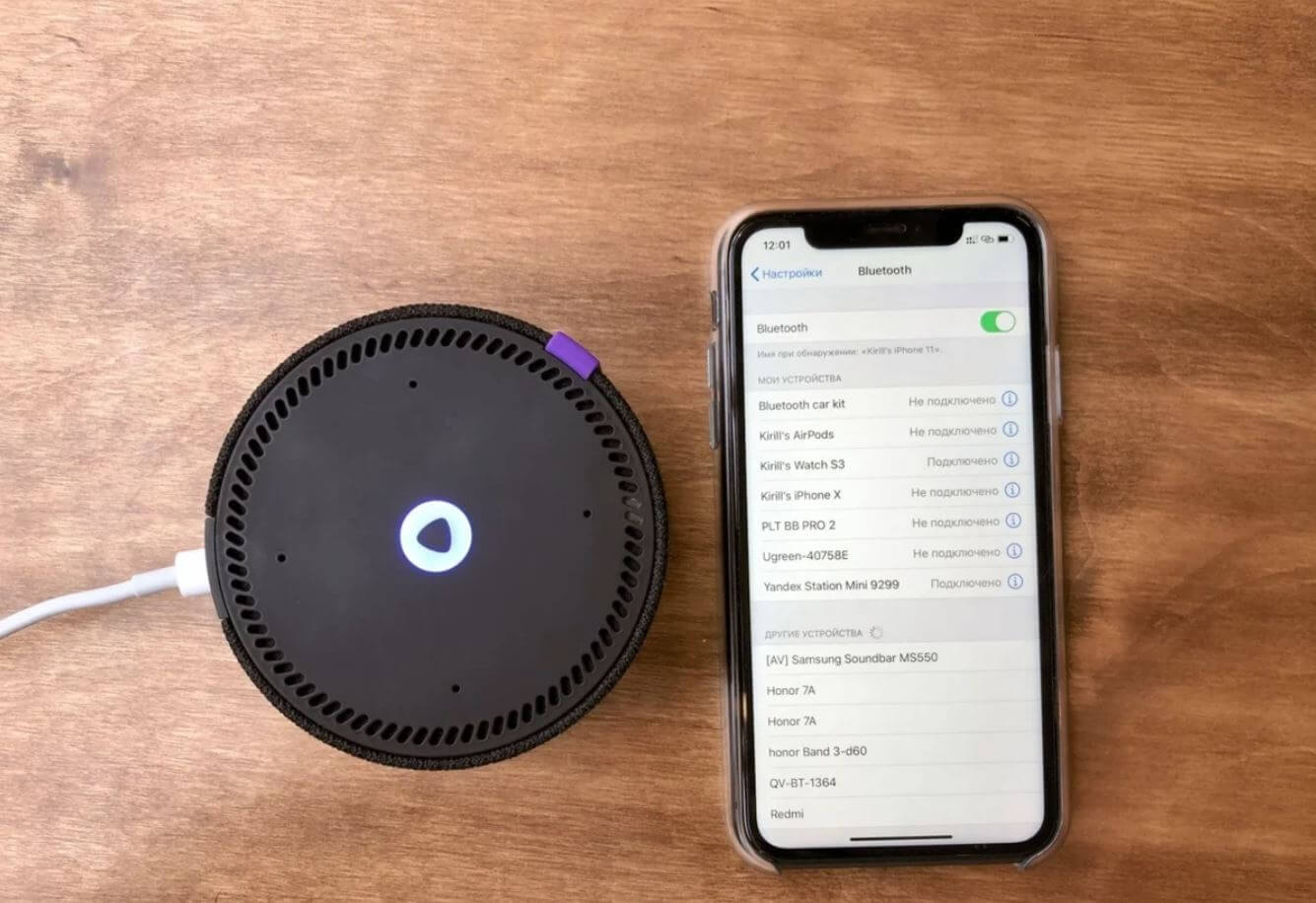
Попробуйте управлять воспроизведением без подключения по Bluetooth
Фишка, которой очень удобно пользоваться даже без подключения iPhone к Яндекс.Станции по Bluetooth. Если просите Алису включить трек, то плейлистом можно управлять прямо из телефона, зайдя в Яндекс.Музыку — у вас сразу откроется экран, что играет сейчас. Это заметно упрощает навигацию по медиатеке и поиску нужных треков без подключения к умной колонке. На моей Яндекс.Станции Лайт в связке с iPhone эта функция работает с небольшой задержкой и лагами, но разработчиков стоит похвалить за саму попытку реализации.
Включить управление очень просто, ровно как и отключить функцию.
- Отключитесь от Яндекс.Станции, если подключались ранее по Bluetooth.
- В настройках Яндекс.Музыки включите ползунок «Музыка продолжается».
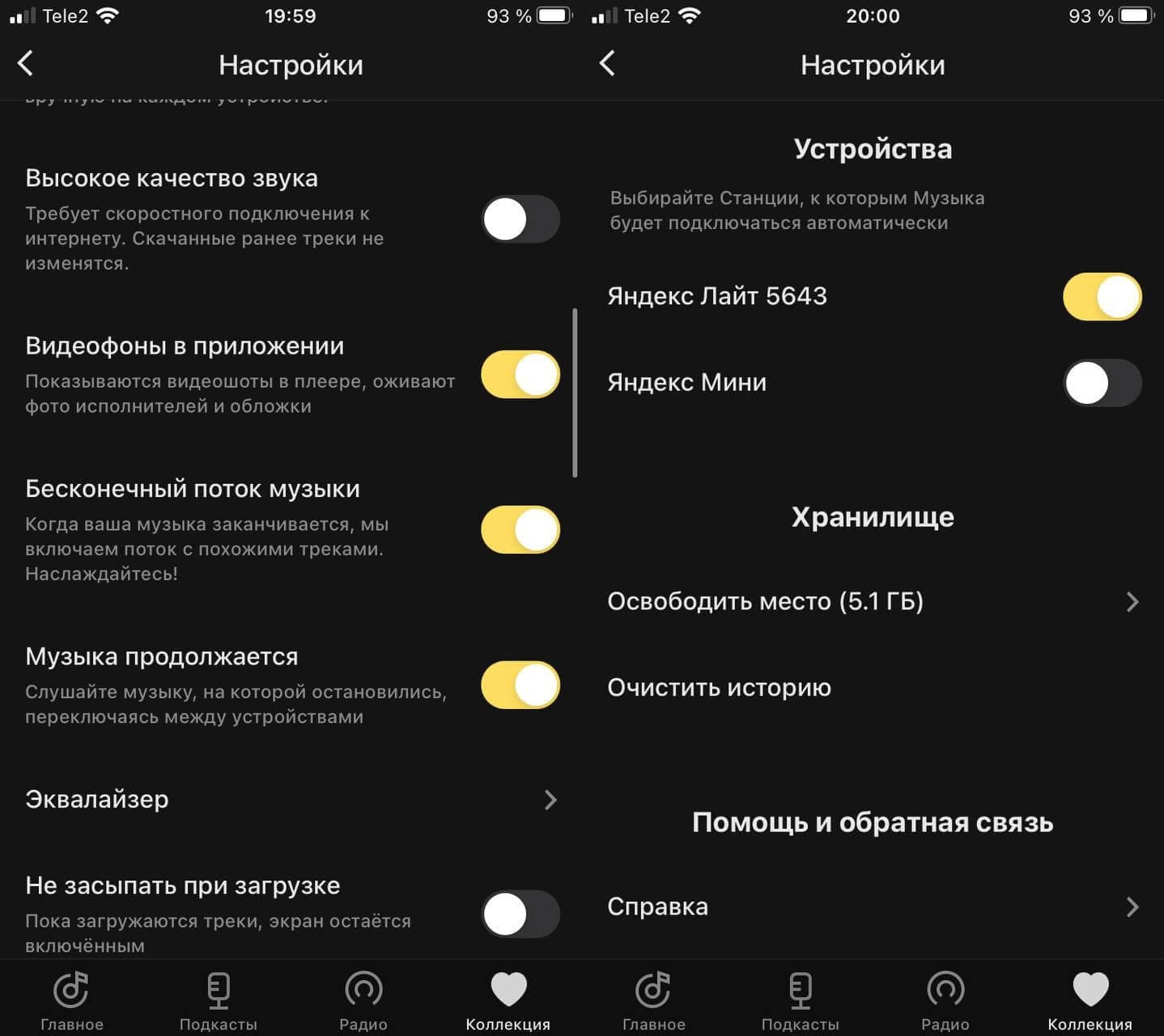
Включаем управление Яндекс.Станцией без Bluetooth
Наш Telegram-чат никогда не спит. Добро пожаловать!
Функция работает с задержкой и небольшими лагами, но это интересный опыт. Если надоест, вы можете отключить ее:
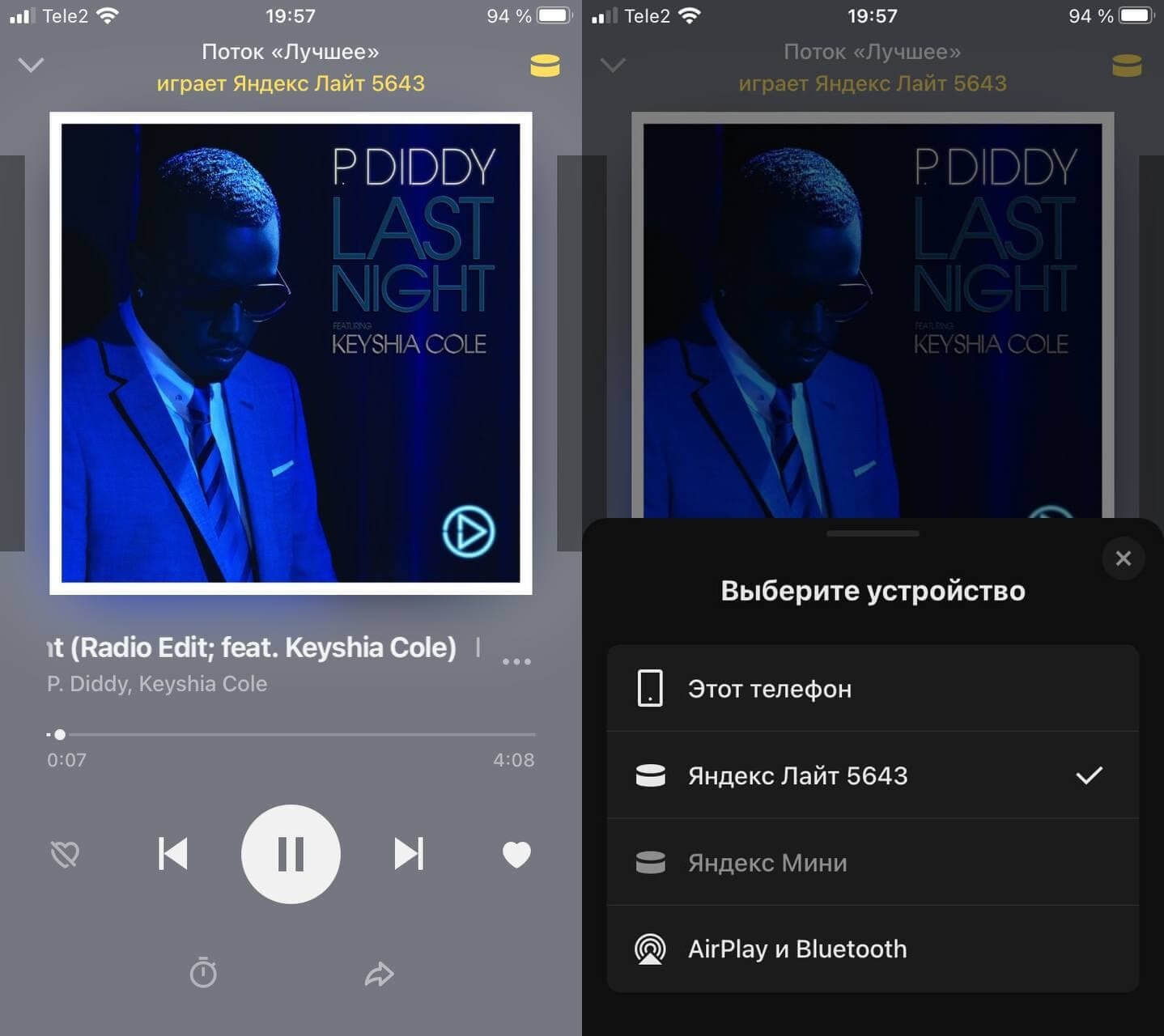
Таким образом можно и подключаться к Яндекс.Станции без Bluetooth
Таймер сна в Яндекс.Музыке
Если вы, как и я, любите засыпать под музыку, но не хотите случайно посреди ночи проснуться под трек Scooter, эта функция точно для вас. Ребята из Яндекса любят такие неочевидные, но полезные штуки. Похожая есть в Яндекс.Электричках, чтобы, наоборот, не проспать свою остановку.
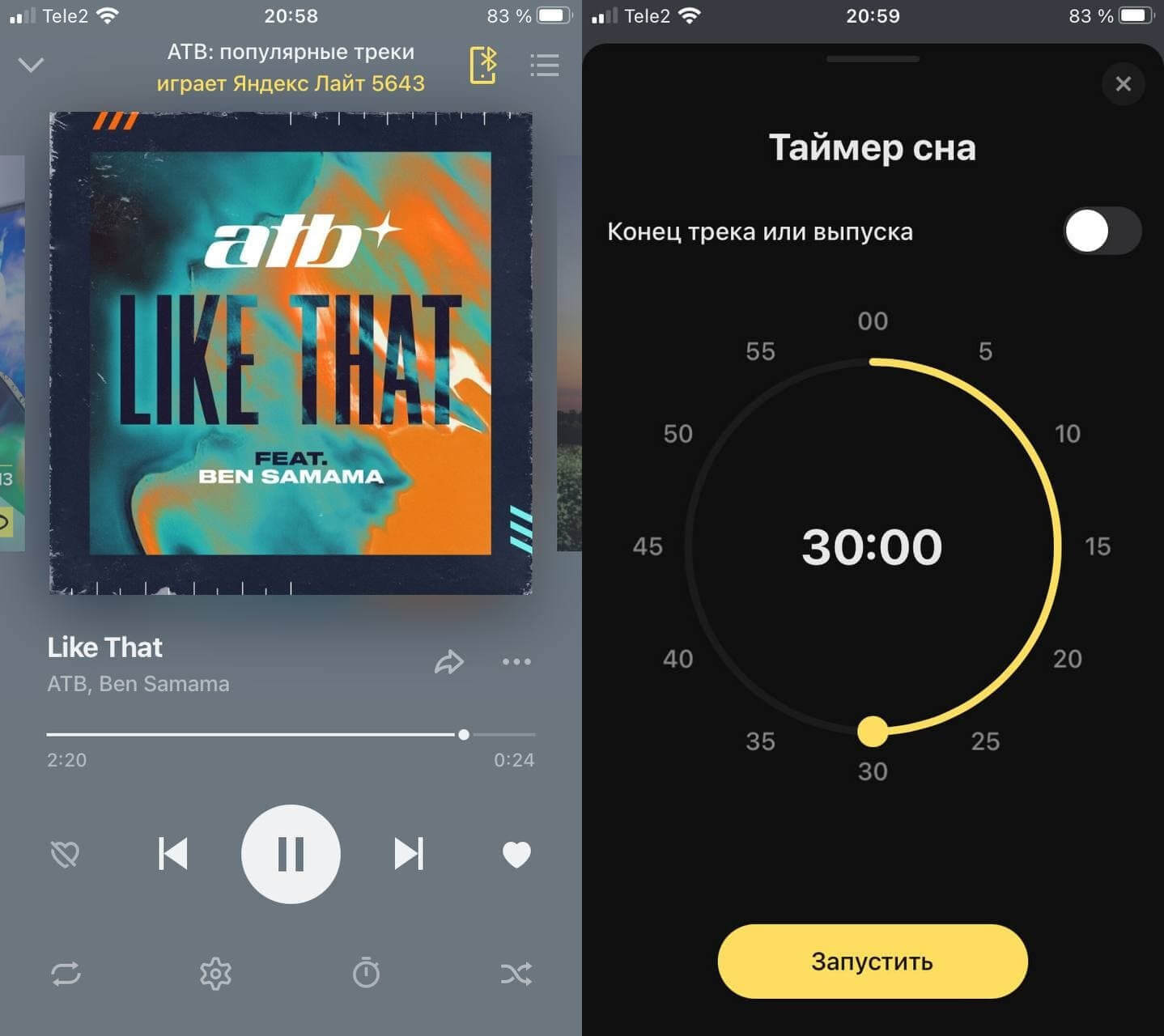
Таймер отключит музыку через нужное количество времени
- На экране «Сейчас играет» нажмите внизу на значок часов.
- Установите таймер сна, выбрав, через сколько должно остановиться проигрывание музыки.
- Если засыпаете слишком быстро или слушаете бормочащий подкаст, то переключите ползунок «Конец трека или выпуска» в положение «Вкл».
Теперь вы будете засыпать под любимую музыку, а она вовремя выключится, чтобы не будить вас посреди ночи.
Яндекс.Музыка уведомления
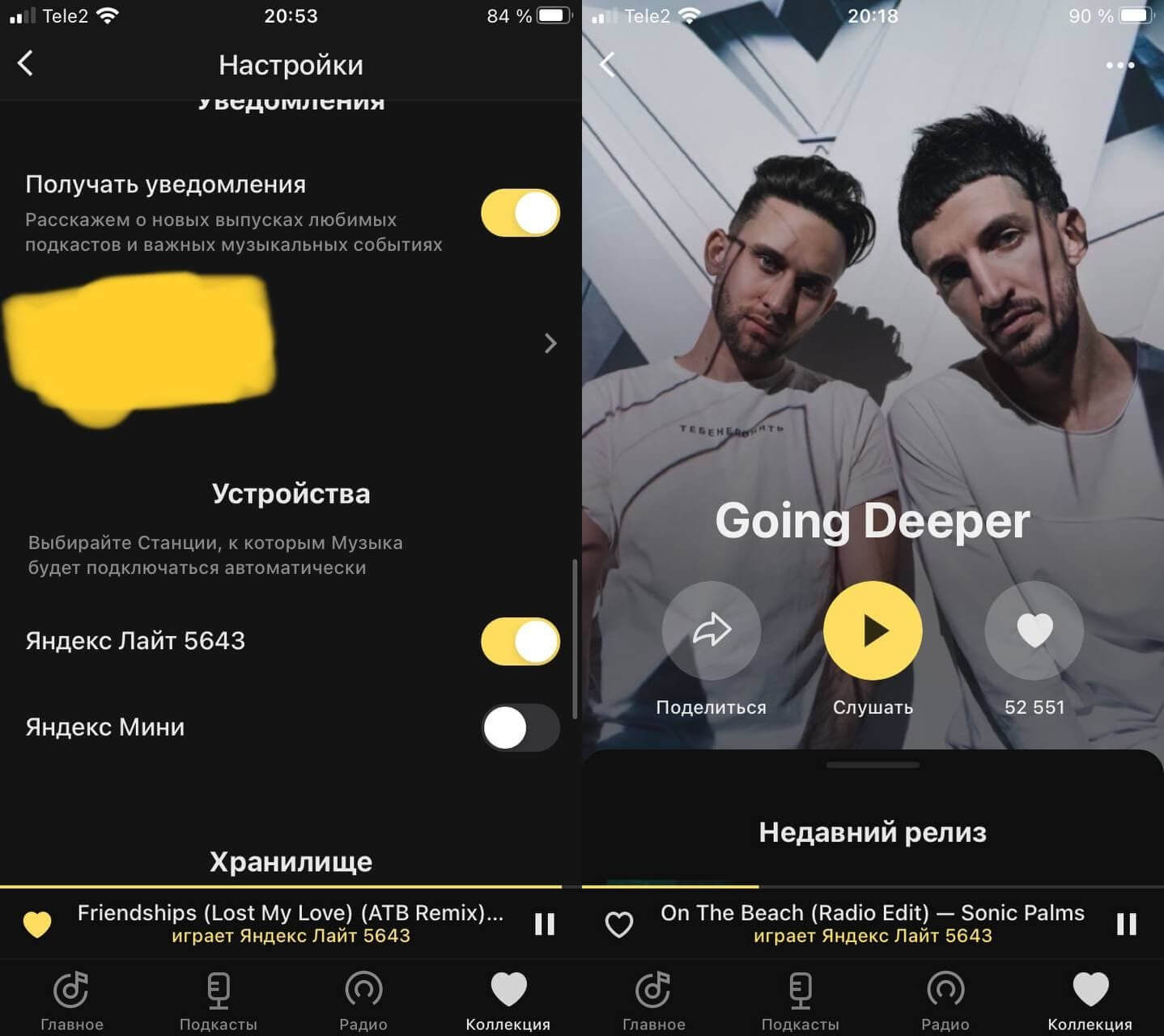
Таким образом удобно узнавать о свежих релизах
К сожалению, пользователи стриминговых платформ часто сталкиваются с тем, что какая-то новинка отсутствует в базе песен. В поддержке мне вежливо посоветовали включить «Получать уведомления» в настройках и добавить исполнителя в «Избранное», поставив лайк в его карточке. Таким образом вы получите push-уведомление, когда у него выйдет новый трек.
Исполнители Яндекс.Музыка
За время, проведенное с Apple Music, я привык к тому, что если у трека сразу несколько исполнителей, при нажатии приложение перенаправляет на одного из них. Сложно понять, по какому принципу, но это неприятный костыль. Сама карточка неживая, нельзя посмотреть обложку или подписаться на него.
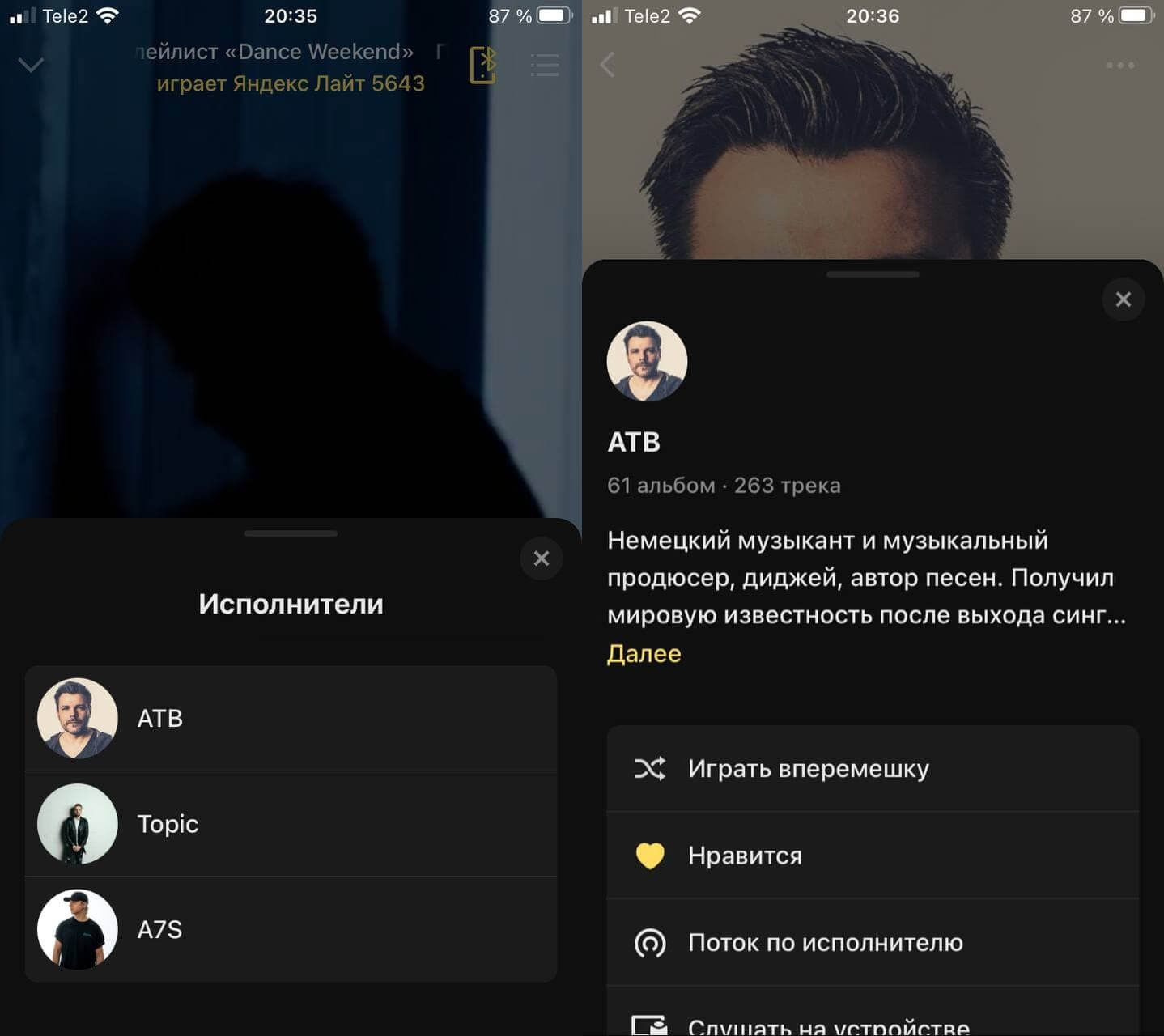
В Яндекс.Музыке есть вся информация об исполнителе
В Яндекс.Музыке все сделано иначе. Нажав на «Перейти к исполнителю», у вас вылезает список всех, кто участвовал в треке. Далее можно выбрать любого и ознакомиться с краткой биографией, подписаться на него и даже посмотреть фото. В общем, безумно приятно, что Яндекс.Музыка просвещает нас без лишнего перехода в браузер.
Мне нравится, что Яндекс.Музыка постоянно обновляется, меняется интерфейс, добавляются функции. Этим она намного интереснее Apple Music, от которой не дождешься нововведений.
Как слушать Яндекс Музыку на двух устройствах одновременно: простая инструкция
Яндекс Музыка — одна из самых популярных музыкальных платформ в России, которая предлагает пользователю доступ к огромной коллекции песен в разных жанрах и настроениях. Большинство людей привыкли слушать музыку на телефоне, однако нередки случаи, когда пользователь хочет одновременно слушать музыку на нескольких устройствах.
Слушание Яндекс Музыки на двух устройствах одновременно может быть полезным, если вы хотите слушать музыку с другом или членами семьи, наслаждаясь одной и той же композицией. В этой статье мы расскажем вам, как просто настроить одновременное воспроизведение Яндекс Музыки на двух устройствах без каких-либо сложных настроек или дополнительных приложений.
Важно помнить, что одновременное воспроизведение доступно только пользователям с платной подпиской на Яндекс Музыку.
Приступим к настройке. Вам понадобятся два устройства, на которых установлено официальное приложение Яндекс Музыки — например, смартфон и планшет.
Как использовать Яндекс Музыку на двух устройствах одновременно
Чтобы использовать Яндекс Музыку на двух устройствах одновременно, вам потребуется аккаунт Яндекса. Если у вас уже есть аккаунт, пропустите следующий шаг.
1. Создайте аккаунт Яндекса, если у вас его еще нет. Перейдите на сайт Яндекса и нажмите на кнопку «Зарегистрироваться». Заполните все необходимые поля и следуйте инструкциям.
2. После создания аккаунта зайдите на сайт Яндекс Музыки и войдите в свой профиль, используя логин и пароль от аккаунта Яндекса.
3. Подпишитесь на Яндекс Музыку, если у вас еще нет подписки. Это можно сделать прямо на сайте Яндекс Музыки или в мобильном приложении.
4. Установите Яндекс Музыку на каждое из устройств, на которых вы хотите слушать музыку. Вы можете скачать приложение из App Store или Google Play.
5. Войдите в свой профиль Яндекс Музыки на каждом устройстве, используя свои данные для входа.
6. Теперь вы можете слушать Яндекс Музыку на двух устройствах одновременно. Вы можете включить одну и ту же песню на обоих устройствах или выбрать разные треки для каждого из них.
Обратите внимание, что использование Яндекс Музыки на двух устройствах одновременно доступно только для пользователей с подпиской Яндекс Музыки+
Теперь вы можете наслаждаться музыкой на своих любимых устройствах и делиться своими плейлистами с друзьями или членами семьи!
Инструкция для слушателей Яндекс Музыки
Если вы хотите слушать Яндекс Музыку на двух устройствах одновременно, вам понадобится специальная функция, которая доступна только в платной версии сервиса.
Вот пошаговая инструкция о том, как включить эту функцию:
| Шаг | Описание |
|---|---|
| 1 | Откройте приложение Яндекс Музыка на одном из своих устройств. |
| 2 | Перейдите в настройки приложения. |
| 3 | Найдите опцию «Одновременно на нескольких устройствах». |
| 4 | Включите эту опцию, переключив её в положение «Вкл». |
| 5 | Повторите те же шаги на другом устройстве, на котором хотите слушать Яндекс Музыку. |
| 6 | Используйте оба устройства для прослушивания музыки одновременно. |
Теперь вы можете наслаждаться Яндекс Музыкой на двух устройствах одновременно, слушая любимую музыку в любое время и в любом месте!
Шаг 1: Установите Яндекс Музыку на оба устройства
Для того чтобы слушать Яндекс Музыку на двух устройствах одновременно, необходимо установить приложение на оба устройства. Этот шаг обязателен для того, чтобы вам была доступна возможность одновременного прослушивания музыки на разных устройствах.
Вот как установить Яндекс Музыку на ваше первое устройство:
| Шаг 1. | Откройте App Store или Play Market на вашем устройстве. |
| Шаг 2. | В поисковой строке введите «Яндекс Музыка». |
| Шаг 3. | Найдите приложение «Яндекс Музыка» и нажмите на него. |
| Шаг 4. | Нажмите на кнопку «Установить» и подождите, пока приложение загрузится и установится на ваше устройство. |
| Шаг 5. | После того, как приложение установится, откройте его и пройдите процедуру регистрации или входа в свою учетную запись Яндекса. |
Теперь проделайте те же самые шаги на вашем втором устройстве, чтобы установить Яндекс Музыку и подключить его к вашей учетной записи. После того, как вы установите приложение на оба устройства, вы будете готовы к следующему шагу — одновременному прослушиванию музыки на двух устройствах.
Шаг 2: Авторизуйтесь на обоих устройствах
Для того чтобы слушать Яндекс Музыку на двух устройствах одновременно, необходимо авторизоваться на обоих устройствах с использованием одного аккаунта. Это позволит синхронизировать ваши плейлисты, предпочтения и историю прослушивания.
1. На каждом устройстве откройте приложение Яндекс Музыка.
2. Введите свой логин и пароль от аккаунта Яндекса.
3. Нажмите на кнопку «Войти» и подождите, пока приложение авторизуется.
4. После успешной авторизации вы сможете приступить к прослушиванию музыки на обоих устройствах одновременно.
Примечание: Если у вас возникли проблемы с авторизацией на одном из устройств, убедитесь, что вы используете верные логин и пароль. Также проверьте, что вы не авторизованы на другом устройстве. В случае необходимости, измените пароль и повторите попытку авторизации.
Шаг 3: Подключите оба устройства к интернету
Чтобы слушать Яндекс Музыку на двух устройствах одновременно, убедитесь, что оба устройства подключены к интернету. Для этого выполните следующие шаги:
| Шаг 1: | На каждом устройстве откройте настройки Wi-Fi или мобильного интернета. |
| Шаг 2: | Выберите доступную Wi-Fi сеть или включите мобильные данные. |
| Шаг 3: | Введите пароль, если сеть требует аутентификации. |
| Шаг 4: | Подождите, пока устройства установят соединение с интернетом. |
| Шаг 5: | Убедитесь, что на обоих устройствах есть стабильное и надежное подключение к интернету. |
После того, как оба устройства успешно подключены к интернету, вы будете готовы слушать Яндекс Музыку одновременно на них.
Шаг 4: Создайте отдельный плейлист для совместного прослушивания
Чтобы наслаждаться музыкой на двух устройствах одновременно, вам необходимо создать отдельный плейлист для совместного прослушивания. Это позволит вам и вашему собеседнику слушать одни и те же треки одновременно и наслаждаться общей музыкальной атмосферой.
Для создания плейлиста на Яндекс Музыке следуйте этим простым инструкциям:
- Откройте приложение Яндекс Музыки на одном из своих устройств.
- Найдите треки, которые вы хотите добавить в совместный плейлист, и добавьте их в коллекцию или в уже существующий плейлист.
- Перейдите в меню плейлистов и найдите ваши добавленные треки.
- Создайте новый плейлист, нажав на кнопку «Создать плейлист».
- Назовите ваш плейлист и добавьте в него все треки из вашей коллекции или уже существующего плейлиста.
- Пригласите вашего собеседника подключиться к этому плейлисту, отправив ему ссылку на плейлист.
Теперь у вас есть отдельный плейлист для совместного прослушивания на двух устройствах одновременно. Вы можете наслаждаться любимой музыкой вместе с вашим другом или близким и делиться впечатлениями от треков, которые вы слушаете.
Шаг 5: Начните воспроизведение музыки на одном устройстве
Как только вы подключили оба устройства к учетной записи Яндекс Музыки, вы можете начать воспроизведение музыки на одном из них. Для этого выполните следующие шаги:
- Откройте приложение Яндекс Музыки на выбранном устройстве.
- Войдите в свою учетную запись, если вы еще не авторизованы.
- Найдите понравившуюся вам песню, альбом или плейлист.
- Нажмите на кнопку «Воспроизвести» рядом с выбранным контентом.
- Музыка начнет воспроизводиться на выбранном устройстве.
Теперь вы можете наслаждаться прослушиванием вашей любимой музыки на одном из устройств, пока второе устройство продолжает воспроизводить контент, выбранный на предыдущем шаге. Помните, что оба устройства должны иметь активное подключение к интернету, чтобы воспроизведение работало без проблем.
Данная инструкция позволяет вам одновременно слушать музыку на двух устройствах, используя одну учетную запись Яндекс Музыки. Таким образом, вы можете делиться своей музыкой с другими людьми или создавать атмосферу, заполнив пространство звуком музыки на нескольких устройствах одновременно.
Шаг 6: Откройте Яндекс Музыку на втором устройстве и выберите тот же плейлист
Вы уже наслаждаетесь прекрасной музыкой на одном устройстве, а теперь пришло время расширить свои музыкальные горизонты и слушать Яндекс Музыку на двух устройствах одновременно. Чтобы включить музыку на втором устройстве, выполните следующие действия:
- Откройте приложение Яндекс Музыка на вашем втором устройстве.
- Авторизуйтесь в своей учетной записи Яндекс Музыки, используя тот же логин и пароль, что и на первом устройстве.
- На главном экране приложения вы увидите список доступных плейлистов. Найдите и выберите тот же плейлист, который вы слушаете на первом устройстве.
- Наслаждайтесь прекрасной музыкой на обоих устройствах одновременно!
Теперь у вас есть возможность слушать Яндекс Музыку на двух устройствах одновременно, что позволяет вам наслаждаться любимыми треками в любое время и в любом месте!
Шаг 7: Наслаждайтесь музыкой одновременно на двух устройствах!
Теперь вы можете наслаждаться потоковой передачей музыки одновременно на двух устройствах в своем аккаунте Яндекс Музыки. Это отличный способ поделиться музыкой с друзьями или семьей и создать совместное музыкальное настроение.
Не забывайте, что подписка на Яндекс Музыку позволяет создать до пяти активных устройств, на которых можно слушать музыку одновременно. Учтите это, если планируете использовать больше двух устройств.
Теперь вы знаете, как слушать Яндекс Музыку на двух устройствах одновременно. Следуйте этим простым инструкциям, чтобы наслаждаться потоковой передачей музыки на любых устройствах и совместно делиться любимыми треками с близкими и друзьями.
15 скрытых функций «Яндекс.Музыки», о которых вы могли не знать
Мы рассказали о неочевидных возможностях Apple Music и YouTube Music. Пришло время посмотреть, какие скрытые функции есть в «Яндекс.Музыке», втором по популярности платном стриминге у читателей «Афиши Daily».
Включите темную тему
Самое лучшее в темной теме «Яндекс.Музыки» — она есть и в приложении, и на сайте. Если будете на вечеринке ставить музыку с ноутбука, оцените, насколько удобно — свет от экрана не бьет в глаза.
Как это сделать
В приложении зайдите в «Мою музыку» — настройки — «Темная тема». На сайте зайдите в «Мою музыку» — настройки — «Прочее» — «Темная тема»
Подробности по теме
15 функций Apple Music, о которых вы могли не знать
Ищите песню по строчке
Для тех, кто не помнит ни имени музыканта, ни названия песни, но почему-то знает какую-то случайную строчку. «Яндекс.Музыка» найдет песню по строчке, если в каталоге есть ее текст. Иногда песня ищется по напеву, например, «эрондондон» поможет найти песню «Get Low» из Need for Speed: Underground.
Слушайте редакторские и умные плейлисты
В «Яндекс.Музыке» три вида плейлистов: составленные пользователями, редакторами стриминга и алгоритмами. Последних четыре, и они уникальны для каждого слушателя: «Плейлист дня», «Дежавю», «Премьера» и «Тайник». Чем больше песен вы слушаете, чем больше лайкаете или дизлайкаете, тем более интересными они будут. Остальные составлены или редакторами «Яндекс.Музыки», например как «Хайп», или пользователями, например как сборники канала «Всякая годная попса».
Ищите в стриминге музыку, которую услышали в такси
Мобильное приложение распознает музыку, прямо как Shazam, и узнает даже ту песню, которой нет в библиотеке. Но если она есть в сервисе, «Яндекс.Музыка» сразу предложит добавить ее в медиатеку и сохранит в отдельный плейлист.
Как это сделать
В поиске в приложении нажмите на иконку с микрофоном
Настраивайте рекомендации, не заходя в приложение
Конечно, в «Яндекс.Музыке» есть радио. Оно включает треки или по жанру, занятию, настроению, новизне, или на основе каких-то альбомов, треков и плейлистов. Если понравился альбом или плейлист, а треки в нем закончились, включите радио — оно построит бесконечный поток песен по треклисту альбома или плейлиста. Это делается или в приложении для iOS, или на сайте. Треки в радио лайкают и дизлайкают — это повлияет на музыку, которую приложение предложит в будущем. Но самое удобное — лайкать и дизлайкать с экрана блокировки.
Как это сделать
Нажмите на иконку «гамбургера» на плеере и выберите, что сделать с текущим треком. Но работает это только с радио
Можно ли в Яндекс Музыке слушать вместе с другом
Да, каждое из устройств на аккаунте умеет включать музыку самостоятельно в любой момент. Более интересная возможность — мультирум — синхронное включение на нескольких колонках одного и того же трека командой вида «Алиса, включи | везде».
- В Яндекс Музыке можно слушать музыку вместе с другом, включая синхронное воспроизведение на нескольких устройствах.
- Чтобы сделать Яндекс музыку для двоих, нужно приобрести подписку Плюс и добавить до 3 близких в подписку.
- Для того, чтобы два человека могли пользоваться Яндекс музыкой необходимо их добавить в семейную группу, после чего подписка станет доступна всем участникам группы.
- Чтобы слушать музыку друга в Яндекс Музыке нужно открыть сайт, перейти в Коллекцию и выбрать нужный плейлист для прослушивания.
- Для подключения Яндекс музыки на двух устройствах с одной подписки можно использовать подписку Плюс Мульти, которая позволяет подключать до 10 устройств.
- Совместные плейлисты в сервисе Яндекс Музыка позволяют создавать коллективные подборки музыки для вечеринок или путешествий.
- Опция «Групповой сеанс» в мобильных приложениях Яндекс Музыки позволяет слушать музыку вместе с друзьями на разных устройствах.
- В Яндекс Музыке можно делиться понравившейся музыкой в социальных сетях или встроить плеер на свой сайт.
- Как сделать Яндекс музыку для двоих
- Можно ли двум людям пользоваться Яндекс музыкой
- Как в Яндекс музыке слушать музыку друга
- Как подключить Яндекс музыку на двоих
- Как слушать музыку вместе с другом в Яндекс Музыке
- Как слушать музыку вместе с другом
- Можно ли слушать Яндекс музыку с одного аккаунта
- Можно ли делиться музыкой в Яндекс Музыке
- Какие ограничения у Яндекс Музыки
- Можно ли слушать Яндекс музыку с двух телефонов одновременно
Как сделать Яндекс музыку для двоих
С Яндекс Плюсом можно добавить 3 близких в подписку. У каждого будет свой аккаунт с рекомендациями фильмов и музыки, а также свой кешбэк баллами Плюса:
1. Войдите в личный кабинет.
2. Пролистайте страницу до блока Входит в вашу подписку.
3. Нажмите Пригласить.
Можно ли двум людям пользоваться Яндекс музыкой
Добавить участников в семейную группу можно в любой момент, независимо от того, есть ли у вас подписка. Как только вы оформите подписку, она станет доступна всем участникам группы. Нажмите кнопку Пригласить. Введите электронную почту или номер телефона того, кого хотите пригласить в подписку.
Как в Яндекс музыке слушать музыку друга
Откройте сайт Яндекс Музыки. Нажмите Коллекция наверху:
1. слушать ваш умный плейлист;
2. добавить ваш умный плейлист в список любимых плейлистов;
3. добавлять в свою фонотеку треки из вашего умного плейлиста;
4. делиться вашим умным плейлистом и треками из него.
Как подключить Яндекс музыку на двоих
Музыку на двух устройствах с одной подписки (аккаунта)? Если необходимо подключить больше устройств, можно посмотреть в сторону приобретения подписки Плюс Мульти. Она позволяет подключать 10 различных устройств.
Как слушать музыку вместе с другом в Яндекс Музыке
Как пользоваться: перейти к нужному плейлисту в браузерной версии сервиса, нажать на «…» и «Добавить соавтора». Полученной ссылкой можно сразу поделиться удобным способом. Коллективный плейлист — это подборка, которую вы можете составить с друзьями перед вечеринкой или путешествием.
Как слушать музыку вместе с другом
В приложениях для Android и iOS есть опция под названием «Групповой сеанс». Для этого начните воспроизведение, тапните по иконке устройства и нажмите кнопку Начать сеанс. Далее вы сможете пригласить своих друзей.
Можно ли слушать Яндекс музыку с одного аккаунта
Также вы можете авторизоваться с другим аккаунтом в мобильном приложении Яндекс Музыки и перенести в него плейлисты. Тогда они появятся в другом аккаунте после синхронизации фонотеки.
Можно ли делиться музыкой в Яндекс Музыке
С помощью значка вы можете поделиться любимой музыкой в социальной сети, блоге или на своем сайте. В социальной сети можно разместить только ссылку на трек, подкаст, альбом или плейлист. В блог или на сайт вы можете также встроить плеер, чтобы прослушивать выбранные треки без перехода на Яндекс Музыку.
Какие ограничения у Яндекс Музыки
Новое ограничение «Яндекс.
Как выяснил CNews, «Яндекс» вводит дополнительные ограничения на бесплатное пользование «Яндекс. музыкой». Теперь пользователи, не оформившие платную подписку на отечественный стриминговый сервис, не смогут слушать музыку в фоновом режиме при помощи веб-версии дольше 30 минут без остановки.
Можно ли слушать Яндекс музыку с двух телефонов одновременно
В Яндекс Музыке есть ограничение на одновременное воспроизведение одного и того же трека на разных устройствах. Если у вас этот случай, тогда музыку можно запустить только на смартфоне или колонке. Единственный вариант проиграть один трек на двух устройствах одновременно — воспроизвести его на разных аккаунтах.
02.05.2023 Можно ли в Яндекс Музыке слушать вместе с другом
Яндекс Музыка — это один из самых популярных музыкальных сервисов в России. В нем доступны миллионы песен, подкастов и альбомов, которые можно слушать в любое время и в любом месте. Однако, многие пользователи задаются вопросом, можно ли в Яндекс Музыке слушать музыку вместе с другом? Мы рассказываем, как это можно сделать.
Сначала следует отметить, что каждый из устройств, подключенных к аккаунту на Яндекс Музыке, может воспроизводить музыку самостоятельно в любой момент. Однако, можно использовать и более интересную функцию — мультирум. Эта функция позволяет синхронно включать одну и ту же музыку на нескольких колонках. Для этого достаточно дать команду вроде «Алиса, включи | везде». Таким образом, можно создать дополнительный эффект звука и насладиться музыкой в компании.
Если же вы хотите подключить к своему аккаунту несколько пользователей, то это тоже возможно. Например, с помощью Яндекс Плюса вы можете пригласить 3 близких человека в подписку. У каждого из приглашенных будет свой аккаунт с рекомендациями фильмов и музыки, а также своим кешбэком в баллах Плюса. Для этого нужно зайти в личный кабинет, пролистать страницу до блока «Входит в вашу подписку» и нажать кнопку «Пригласить».
Также есть возможность создать семейную группу, чтобы несколько пользователей могли пользоваться одной подпиской. Это можно сделать в любой момент, независимо от наличия подписки. Для этого нужно нажать кнопку «Пригласить», ввести адрес электронной почты или номер телефона того, кого хотите пригласить в подписку.
Другой способ поделиться музыкой с друзьями — это создать совместный плейлист. Для этого нужно перейти к нужной песне, нажать на кнопку «…» и выбрать опцию «Добавить соавтора». Полученной ссылкой можно поделиться с другом или друзьями, чтобы они могли добавлять в плейлист свои любимые треки.
Если же вы хотите слушать музыку с другом в режиме реального времени, можно воспользоваться функцией «Групповой сеанс», доступной в приложениях для Android и iOS. Для этого нужно начать воспроизведение, нажать на иконку устройства и выбрать опцию «Начать сеанс». Далее можно пригласить своих друзей и слушать музыку вместе.
Таким образом, в Яндекс Музыке много способов слушать музыку с друзьями. Однако, стоит учитывать, что при подключении большого количества устройств может возникнуть вопрос с пропускной способностью интернета. Если нужно подключить более 10 устройств, можно посмотреть в сторону приобретения подписки Плюс Мульти, которая позволяет подключать до 10 различных устройств. Кроме того, следует помнить, что использование Яндекс Музыки с нескольких устройств может повлечь за собой дополнительные расходы на интернет-трафик.