Как поставить пароль на флешку и зашифровать ее содержимое без программ в Windows 10 и 8
Пользователи операционной системы Windows 10, 8 Pro и Enterprise получили возможность устанавливать пароль на USB флешку и шифровать ее содержимое с помощью встроенной технологии BitLocker. Стоит отметить, что несмотря на то, что само шифрование и защита флешки доступны только в указанных версиях ОС, просматривать ее содержимое можно и на компьютерах с любыми другими версиями Windows 10, 8 и Windows 7.
Включение BitLocker для съемного носителя

Для того, чтобы поставить пароль на флешку с помощью BitLocker, откройте проводник, кликните правой кнопкой мыши по значку съемного носителя (это может быть не только флешка, но и съемный жесткий диск), и выберите пункт контекстного меню «Включить BitLocker».

Как поставить пароль на USB флешку
После этого отметьте пункт «Использовать пароль для снятия блокировки диска», установите желаемый пароль и нажмите кнопку «Далее».
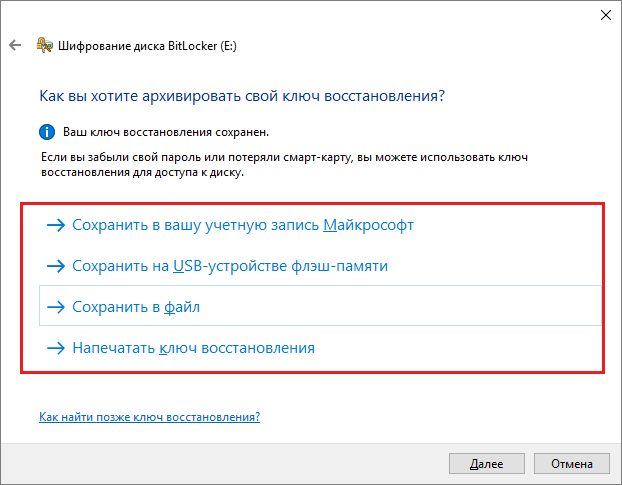
На следующем этапе будет предложено сохранить ключ восстановления на случай, если Вы забудете пароль от флешки — сохранить его можно в учетную запись Microsoft, в файл или распечатать на бумаге. Выберите нужный вариант и проследуйте далее.

Следующим пунктом будет предложено выбрать вариант шифрования — зашифровать только занятое место на диске (что происходит быстрее) или же зашифровать весь диск (более продолжительный процесс). Поясню, что это означает: если Вы только что приобрели флешку, то Вам достаточно зашифровать лишь занятое пространство. В дальнейшем, при копировании новых файлов на флешку, они будут автоматически шифроваться BitLocker и доступа к ним без пароля получить не удастся. Если же на Вашей флешке уже были какие-то данные, после чего Вы их удалили или отформатировали флешку, то лучше шифровать весь диск, так как в противном случае, все области на которых когда-то были файлы, но пустые в данный момент, не шифруются и информацию с них можно будет извлечь с помощью программ для восстановления данных.

После того, как Вы сделали выбор, нажмите «Начать шифрование» и дождитесь, когда процесс завершится.
Ввод пароля для разблокировки флешки

Когда Вы в следующий раз подключите флешку к Вашему или любому другому компьютеру с операционной системой Windows 10, 8 или Windows 7, Вы увидите уведомление о том, что диск защищен с помощью BitLocker и для работы с его содержимым необходимо ввести пароль. Введите заданный ранее пароль, после чего Вы получите полный доступ к Вашему носителю. Все данные при копировании с флешки и на нее шифруются и дешифруются «на лету».
А вдруг и это будет интересно:
- Лучшие бесплатные программы для Windows
- Ноутбук тормозит на зарядке или без неё — причины и варианты решения
- 403 Forbidden — что это за ошибка и как исправить?
- Непредвиденная ошибка компонента службы теневого копирования томов — как исправить?
- Ошибка 0x00000005 в Microsoft Store — как исправить?
- Как добавить папку в панель навигации Проводника Windows
- Windows 11
- Windows 10
- Android
- Загрузочная флешка
- Лечение вирусов
- Восстановление данных
- Установка с флешки
- Настройка роутера
- Всё про Windows
- В контакте
- Одноклассники
-
Денис 16.09.2013 в 20:08
- Dmitry 17.09.2013 в 09:49
- Dimens 07.05.2015 в 20:08
Как поставить пароль на флешку

Хотите ограничить доступ к файлам на вашей USB-флешке? Поставьте на нее пароль. Мы покажем несколько способов, как это сделать.
Если на USB-накопителе нет предустановленного ПО для шифрования, проще всего использовать инструмент Windows BitLocker. Для этого кликните по разделу накопителя правой кнопкой мыши, выберите «Включить BitLocker» и задайте пароль. Если этого пункта нет в контекстном меню, активируйте утилиту через «Панель управления» — «Система и безопасность» — «Шифрование диска BitLocker». К сожалению, программа доступна не на всех версиях Windows (например, в Windows 7 Home Premium ее нет), но вы можете использовать стороннее ПО для шифрования USB-накопителей.
CyberSafe Top Secret
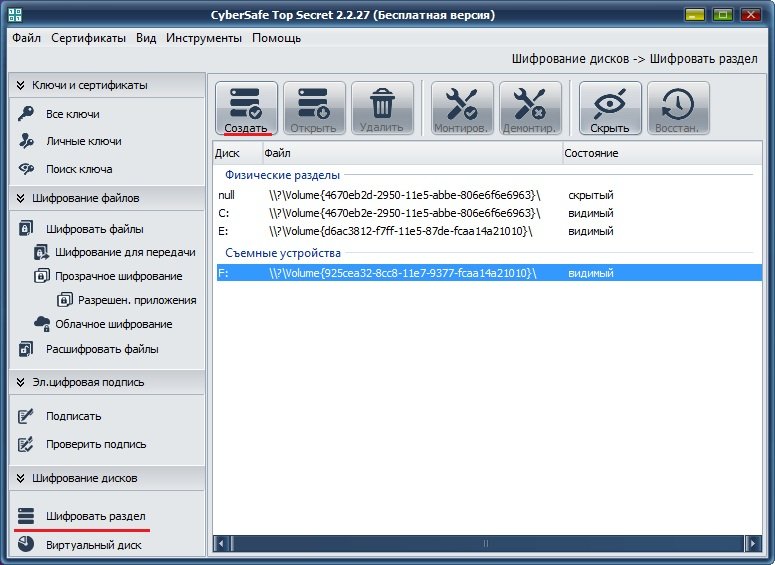
Программа CyberSafe Top Secret служит не только для защиты USB-флешек, но и для шифрования файлов и папок, жестких дисков, электронных писем и т.п. Чтобы поставить пароль на накопитель, достаточно бесплатной версии приложения. Главная особенность метода: открыть флешку, защищенную в CyberSafe Top Secret, можно только на компьютере, на котором установлена эта программа. Другие устройства не распознают файловую систему защищенного USB-накопителя.
1. Установите приложение CyberSafe Top Secret на компьютер. В боковом меню выберите пункт «Шифровать раздел», найдите в списке вашу флешку и кликните «Создать».
2. Откроется окно, в котором надо задать пароль для USB-накопителя и определить файловую систему. Будьте внимательны: если вы измените файловую систему флешки, она будет отформатирована. Советуем создать резервную копию данных диска перед шифрованием.
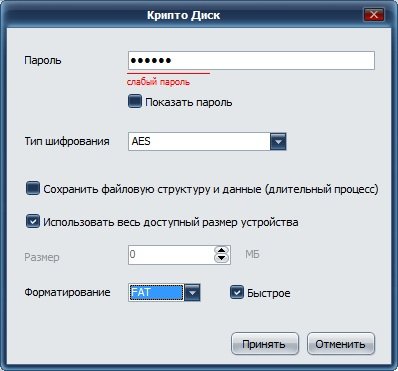
3. Также можно указать, какой объем памяти будет доступен без пароля. По умолчанию защита ставится сразу на все разделы накопителя. Чтобы это изменить, снимите галочку «Использовать весь доступный размер устройства» и задайте необходимое ограничение.
USB Safeguard
Бесплатная версия программы USB Safeguard позволяет поставить пароль на флешки объемом до 4 Гбайт. Запускать утилиту необходимо напрямую с накопителя. Если у вашей флешки файловая система FAT, программа предложит отформатировать ее до NTFS, поэтому обязательно создайте резервную копию данных перед шифрованием накопителя.
1. Установите программу с флешки, как обычно нажимая «Далее». Если появится предложение о форматировании до NTFS, согласитесь. В появившемся окне введите пароль, который будет защищать флешку, и подсказку.
2. Программа предложит задать букву виртуального диска, который станет зеркалом зашифрованного накопителя. Теперь при подключении флешки в списке дисков появится защищенный раздел, доступ к которому будет возможен только по паролю.
Rohos Mini Drive
Еще одна бесплатная программа для шифрования USB-накопителей — Rohos Mini Drive. Приложение выделить на флешке раздел, который будет доступен на любом ПК после ввода пароля.
1. Скачайте и установите Rohos Mini Drive. В главном окне программы выберите пункт «Зашифровать USB-диск».
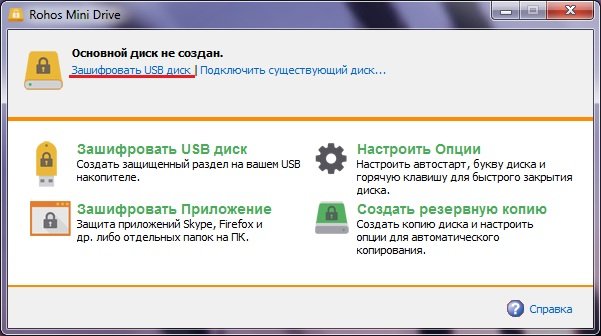
2. Задайте пароль и настройте параметры защищенного диска: его размер, файловую систему, алгоритм шифрования и букву. Вы можете зашифровать весь объем памяти или часть.
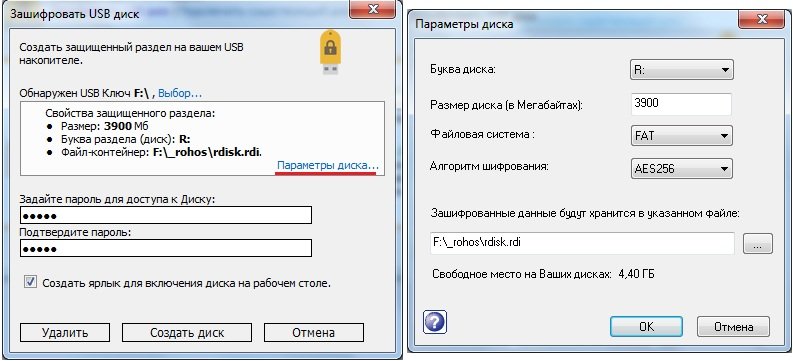
3. В конце нажмите «Создать диск». Теперь на флешке появится исполняемый файл Rohosmini, через который можно получить доступ к зашифрованному разделу.
Случайно удалили важные файлы с флешки? Читайте, как их восстановить.
Это интересно:
- Как отключить появление диалогового окна при подключении USB-флешки
- Флешка с данными весит больше, чем пустая?
Фото: компании-производители, pixabay.com
Как поставить пароль на USB-флешку

Практически каждый из нас использует съемные носители для хранения и передачи информации. При этом, информация, хранящаяся на USB-флеш-накопителях, может иметь личный характер. Чтобы никто не мог воспользоваться ею, разумно ограничить к ней доступ. В данной статье предлагаю вам разобраться, как поставить пароль на USB-флешку, воспользовавшись встроенными в систему возможностями, а также посредством сторонних специализированных программ.
Самый эффективный способ защиты данных на флешке
Чтобы действительно хорошо защитить электронную информацию, нужно, чтобы она хранилась на внешнем носителе, отключенном от сети (компьютера). Данное требование нужно соблюдать за тем, чтобы ни одна вредоносная программа не могла получить к ней доступ.
Важно! Дополнительно будет не лишним поставить пароль на внешний носитель. Тогда даже в случае его обнаружения сторонними лицами получить доступ к информации для них будет крайне затруднительной задачей (а в большинстве случаев и вовсе невозможной).
Стандартные средства ОС
Для начала предлагаю вам рассмотреть стандартные способы защиты информации. Для многих именно они окажутся наиболее удобным вариантом решения вопроса.
Запароленный архив
В случае если на USB-накопителе содержатся данные небольшого объема, то защитить их можно, поставив пароль. Только предварительно все данные потребуется заархивировать. WinRAR архиватор для этой цели вполне пригоден.
Сначала запустите процесс архивирования, а после его завершения перейдите во вкладку «Дополнительно». Далее нажмите на плашку «Установить пароль…».

Теперь нужно дважды ввести пароль, поставить галочку напротив пункта «Шифровать имена файлов» и нажать «ОК».

Важно! Поставить пароль таким образом у вас есть возможность только непосредственно в процессе архивирования. То есть, на готовый архив поставить пароль не получится.
С помощью BitLocker Windows
Начиная с Windows 7, программа BitLocker встроена в ОС. Чтобы посредством нее поставить пароль на флешку, последовательно выполните несколько простых действий:
- Перейдите в «Этот компьютер», после чего найдите флешку и кликните по ней правой кнопкой мыши. После этого выберете пункт «Включить BitLocker…».

- Поставьте флажок напротив надписи «Использовать пароль для снятия блокировки диска», после чего впишите в соответствующие окна свой пароль.

- Кликните по надписи, обведенной на скриншоте ниже. Ключ восстановления пригодится в случае, если вы решите сменить пароль.

- Кликните по «Далее».

- Нажмите «Начать шифрование». После этого просто ожидайте завершения процесса.

На этом все, процесс завершен. Теперь при попытке открытия накопителя каждый раз система будет запрашивать ввод пароля.
Видео по теме:
Ставим пароль с помощью специальных программ
При желании, можно поставить пароль на usb-флешку программой. Перечень наиболее популярных из них я представил ниже.
USB Safeguard
Посредством утилиты USB Safeguard (скачать бесплатно) можно без труда запаролить флеш-накопитель, если его объем не превышает 4 Гб. Для этого нужно лишь загрузить ее, установить и запустить.
Вначале программа предложит переформатировать флешку, если она работает с файловой системой «FAT». Соглашайтесь и нажимайте «Далее». После этого вам останется только придумать пароль и ввести его, после чего выбрать букву виртуального диска.
CyberSafe Top Secret
Еще одна довольно популярная утилита, позволяющая без труда поставить пароль на свою USB-флешку. Нужно скачать программу, после чего установить ее. После запуска утилиты ваши дальнейшие действия таковы:
- Воспользуйтесь боковым меню запущенного окна, выбрав пункт «Шифровать раздел».
- Среди перечня предложенных накопителей выберете тот, на который нужно поставить пароль, после чего кликните по «Создать».

- Введите пароль в соответствующем окне и установите файловую систему. Здесь нужно быть внимательным, поскольку если вы ее измените, то накопитель будет отформатирован. Поэтому будет не лишним перед запуском данного процесса создать резервную копию информации с флешки.

Остается только кликнуть по «Применить».
Rohos Mini Drive
Бесплатная утилита для шифрования флешек (скачать с официального сайта). Посредством данной программы на USB-накопителе создается отдельный раздел, доступ к которому можно будет получить только в случае ввода пароля.
Установив программу, ее нужно запустить и совершить следующие действия:
- В главном меню утилиты нужно кликнуть по надписи «Зашифровать USB диск».

- Задать пароль, а также установить предложенные параметры накопителя.

- Кликнуть по «Создать диск».
Вот так все просто, отдельный раздел создан.
Lockngo
Программа Lockngo (скачать с официального сайта) хороша тем, что не выдвигает требования относительно объема накопителя. Но есть у нее и существенный недостаток – бесплатная версия разработчиками не предусмотрена.
Пользоваться утилитой просто. Нужно выполнить перенос скаченного файла «Lockngo» на флешку. После этого ее нужно там запустить. Запустится окно, в котором вам дважды потребуется ввести пароль. В конце нужно нажать «ОК» и с этого момента доступ к накопителю будет ограничен кругом лиц, которому известен пароль.
USB Flash Security
USB Flash Security (скачать с официального сайта) – утилита, обладающая минимальным количеством настроек. Однако это не мешает ей справиться с тем, чтобы поставить пароль на USB-флешку.
После запуска утилиты она в автоматическом режиме определит емкость накопителя, а также тип файловой системы, с которой тот в текущий момент взаимодействует. Нужно нажать на кнопку «Install».

Внимание! Все файлы после установки пароля будут удалены с накопителя. Поэтому требуется предварительно создать их копию. Не забудьте сделать это!
Далее выполняйте действия в следующем порядке:
- Дважды введите пароль. В поле «Hint» можете дополнительно оставить для себя подсказку на случай, если забудете его. Затем нажмите «ОК».

- Появится окно с предупреждением о том, что все файлы будут удалены. Поставьте галочку, свидетельствующую о согласии, после чего кликните по «Begin the installation».

Теперь, открыв USB-накопитель, вы увидите файл под названием «UsbEnter.exe».

Его нужно запустить, после чего ввести пароль и нажать «ОК».

После этого можно будет приступить к полноценной работе с флешкой.
TRUECRYPT
TRUECRYPT (скачать с официального сайта) – многофункциональная утилита, среди прочего, помогающая легко поставить пароль на выбранную флешку. Для решения задачи нужно выполнить следующие действия:
- Запустить утилиту и нажать «Создать том».

- Поставить флажок напротив надписи, выделенной в скриншоте, и нажать «Далее».

- Поставьте галочку напротив «Обычный том» и кликните «Далее».

- Выбрать нужную флешку и снова нажать «Далее».

- Поставить флажок напротив того пункта, который является для вас наиболее предпочтительным, после чего кликните «Далее».

- «Пройти» еще через несколько окон. Все предложенные параметры рекомендую оставлять без изменения.
- Дважды ввести пароль и кликнуть «Далее».

- Кликнуть «Разместить».


- Кликнуть «Выход».

Вся процедура выполнена успешно, если ваш накопитель имеет такой же внешний вид, как на иконке ниже.

Трогать данную иконку не нужно. Когда в шифровании больше необходимости нет, то для получения доступа к созданному тому следует кликнуть по кнопке «Автомонтирование», находящейся на главной странице программы.

После ввода пароля нужно будет нажать по «ОК». Останется только кликнуть по «Размонтировать».
«Дисковая утилита» в MacOS
С недавних пор на MacOS появилась возможность осуществлять форматирование дисков в файловую систему APFS. Чтобы с ее помощью поставить пароль на выбранную флешку, нужно:
- Открыть утилиту через Sportlight. Кликнуть по «Вид» и выбрать «Показать все устройства».

- Выделить диск, после чего кликнуть по «Стереть». Также нужно выбрать «Схема разделов GUID».

- Выбрать формат APFS (зашифрованный).

- Задать пароль и нажать по «Выбрать».

Остается только дождаться окончания процесса, после чего кликнуть по «Готово».

Утилита «Диски» в Linux
Пользователи, использующие ОС Linux, также могут поставить пароль на флешку. Для этого им потребуется воспользоваться программой, уже встроенной в ОС.
Внимание! Данный способ задания пароля предполагает удаление файлов с накопителя. Поэтому перед его реализацией нужно сохранить все данные в стороннем хранилище.
Порядок действий будет таков:
- Откройте программу «Диски».

- Нажмите на «-» для удаления раздела.
- Для подтверждения действия кликните «Удалить».
- Создайте новый раздел, кликнув по «+».
- Укажите размер раздела, после чего кликните «Далее».
- Поставьте галочки напротив пунктов, указанных на скриншоте ниже.

- Дважды введите пароль и нажмите «Создать».
Теперь для открытия данного раздела каждый раз придется вводить пароль.
Приложение VeraCrypt
Приложение VeraCrypt также способно поставить пароль на флеш-накопитель. Для этого:
- Загрузите и установите приложение (скачать с официального сайта).
- Откройте его и нажмите «Create Volume».
- Выберете вариант, указанный на скриншоте ниже.

- Поставьте флажок напротив первой надписи.
- Введите пароль от учетной записи и нажмите «ОК».
- Найдите свою флешку и кликните по «ОК».
- Нажмите «Next».
- Кликните по «Yes».
- Снова нажмите «Yes».
- Определитесь с алгоритмом шифрования.
- Введите пароль и повторите его ниже.

- Выберете один из предложенных вариантов. Первый – если планируете на накопителе хранить файлы, общим весом более 4 ГБ. Второй – если не планируете.

- Поставьте галочку напротив «Quick» и нажмите «Next».
- Немного подвигайте мышкой внутри окна, пока прогресс-бар не заполнится
- Кликните по «Yes», а потом по «ОК».
- Нажмите «Exit», чтобы выйти.
Чтобы выполнить разблокировку накопителя, требуется запустить утилиту, после чего кликнуть «Select Device».

После этого нужно кликнуть по «ОК», а в главном окне нажать «Mount» и «ОК». Теперь данные станут доступны в файловом менеджере. Чтобы вновь все заблокировать, нужно снова запустить программу и нажать «Dismount».
Альтернативное средство по защите файлов
Если, по каким-то причинам, нет желания использовать методы, которые я описал выше, можно воспользоваться альтернативным средством защиты данных. Оно предполагает создание архива с паролем и его последующее шифрование.
Важно! Данный метод подойдет в случае, если объем данных, которые нужно защитить, небольшой.
Для реализации задуманного рекомендую использовать бесплатный архиватор «7zip». Для этого потребуется:
- Перейти по ссылке, загрузив актуальную версию архиватора.
- Выполнить запуск программы и последующий переход на флеш-накопитель.
- Далее следует выбрать информацию, которую требуется зашифровать.
- Нажать «Добавить».

- Задать необходимые параметры создаваемого архива.

Остается лишь немного подождать окончания процесса созданий архива.
Ставим пароль на флешку в телефоне
Не все знают, но поставить пароль можно и на флешку, находящуюся в телефоне. Делается это в разделе «Безопасность», найти который можно, войдя в главное меню смартфона (туда, где настраивается сеть, осуществляется подключение к сети, контроль памяти смартфона и прочие).
Важно! Чтобы все сработало, нужно, чтобы обязательно была активирована защита экрана посредством ввода пароля.
Как снять защиту BitLocker с флешки?
Для снятия защиты перейдите в «Панель управления» и кликните по «Шифрование диска BitLocker». Далее потребуется выбрать нужный диск (найти его легко по значку «замка») и нажать «Выключить Bitlocker». После этого останется только подтвердить свои действия.
Что делать, если забыл пароль от флешки
Стратегия действий в случае, если вы не помните пароль, зависит от того, какой программой пользовались. Так, например:
- В случае с USB Flash Security можно воспользоваться подсказкой.
- Если применялся TrueCrypt, то можно воспользоваться ключевым файлом.
- Если пароль ставился посредством утилиты Bitlocker, то можно использовать ключ восстановления.
- Если шифрование производилось посредством программы Rohos Mini Drive, то поможет файл для сброса пароля.
Важно! Если ничего из перечисленного выше нет, то, увы, как-либо восстановить данные, находящиеся на зашифрованном USB-накопителе, невозможно.
Думаю, после прочтения данной статьи у вас вопросов о том, можно ли поставить пароль на флешку usb, возникать не должно. Просто воспользуйтесь встроенным в операционную систему инструментарием, либо выберете одну из множества специализированных программ. Их функционал в большинстве случаев интуитивно понятен, поэтому каких-либо проблем возникать не должно.
Как поставить пароль на флешку: 5 простых рабочих способов
Флешка — очень странный предмет: вот она есть, но вдруг ее нет… Как и любые мелкие вещи, USB-флешки легко теряются. Вместе с ними утекает и информация, которая может быть не предназначена для чужих глаз и ушей. Чтобы ваши файлы не смог открыть никто из посторонних, защитите их паролем, а еще лучше — зашифруйте.
Поставить пароль на флешку можно разными способами — как с помощью специализированного софта, так и средствами Windows без сторонних программ. Рассмотрим те и другие.
Самый простой способ запаролить данные на флешке
На очень многих компьютерах под управлением Windows стоит архиватор WinRAR, а в нем есть функция установки пароля на архив. Если упаковка и распаковка файлов на переносном накопителе не будут отнимать слишком много времени, удобнее способа вам не найти.
Чтобы установить пароль на архив WinRAR, сделайте следующее:
- Подключите флешку к USB-порту вашего ПК и откройте папку «Компьютер».
- Откройте правым кликом контекстное меню флешки и выберите опцию «Добавить в архив» (add to archive), отмеченную иконкой WinRAR.

- На вкладке «Основные» (General) нажмите кнопку «Установить пароль» (Set password).

- Введите в отмеченное поле кодовое слово и нажмите ОК. При желании установите флажки «Показывать пароль» (show password) и «Шифровать имена файлов» (encrypt file names).

После этого все ваши данные переместятся в архив, и при каждом его открытии вам придется вводить пароль. Доступ к содержимому накопителя вы сможете получить на любой машине, где установлена программа-архиватор. Кстати, не только WinRAR, но и любая другая с подобными функциями. Например, 7-zip.
Преимущества использования WinRAR для защиты съемных носителей не только в простоте и широкой распространенности, но и в том, что с его помощью пароль можно поставить на отдельную папку или файл. А недостаток в том, что метод архивирования удобен лишь при небольшом объеме информации на съемном диске, иначе процесс распаковки и упаковки будет слишком долгим.
BitLocker Windows
Шифрование BitLocker предназначено для защиты информации, хранимой на стационарных и переносных накопителях компьютеров с Windows, и является частью самой операционной системы. Технология очень надежна и необременительна для пользователя, но реализована не во всех, а только в серверных, профессиональных, корпоративных и максимальных редакциях системы. И в этом, пожалуй, ее самый весомый недостаток. На ПК, где установлена, например, Windows Home, открыть зашифрованный диск не получится никак. А средств для отдельной установки Битлокер в домашние ОС Microsoft не предлагает.
Использование BitLocker для защиты флешек оправдывает себя лишь тогда, когда вы собираетесь работать с ними на машинах с вышеупомянутыми версиями Windows, а также под Linux и Mac OS X. Для двух последних систем существует разработанная энтузиастами утилита DisLoker, которая позволяет открывать и просматривать зашифрованные накопители, но не дает возможности их шифровать.
Как защитить USB-устройство с помощью BitLocker:
- Подсоедините флешку к ПК и откройте список дисков в проводнике Windows (зайдите в папку «Компьютер»).
- Откройте контекстное меню флешки и выберите опцию «Включить BitLocker».

-
Первое, что система вам предложит, это выбрать способ разблокировки носителя. Для домашних пользователей единственный подходящий вариант — пароль. Введите его в указанное поле, повторите и нажмите «Далее».

-
Следом определите, как вам удобнее хранить ключ восстановления, который понадобится для доступа к данным в случае утраты пароля.
- Дальше укажите, какую часть накопителя следует шифровать.

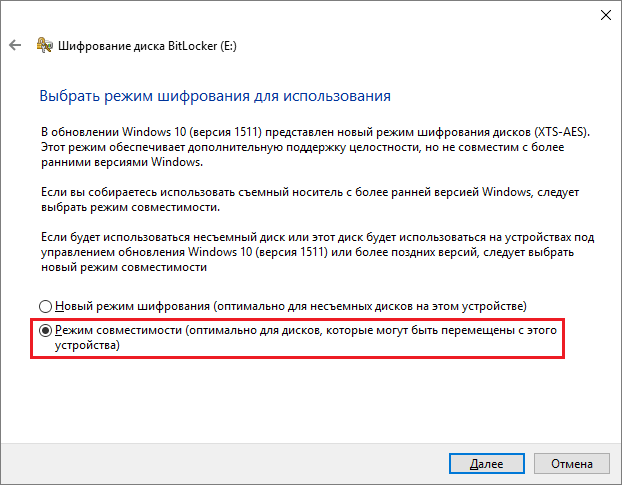
- В следующем окошке выберите режим шифрования. Переносным дискам, которые будут использоваться в разных версиях операционных систем, подойдет режим совместимости.
- Последним шагом подтвердите свое намерение — нажмите «Начать шифрование».
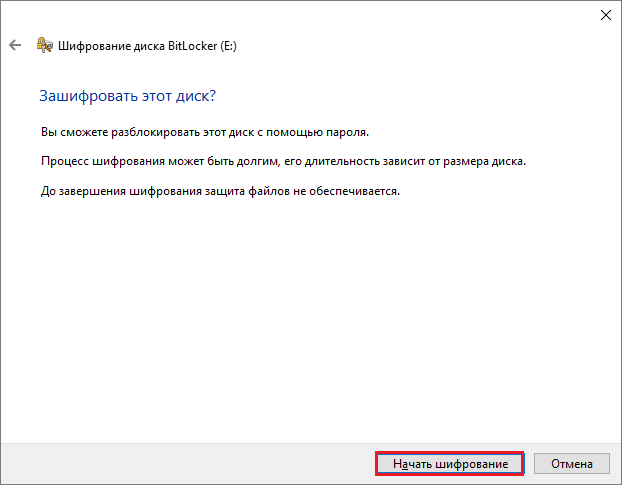
Операция шифрования продлится несколько минут, после этого содержимое флеш-накопителя будет доступно только по паролю. Каждый новый объект, который вы сохраните на нем, также будет автоматически зашифрован.
Сильные стороны BitLocker — это очень устойчивый ко взлому алгоритм, отсутствие необходимости устанавливать сторонний софт и простота применения. Недостатки — невозможность зашифровать отдельный файл или папку по выбору пользователя (только раздел или весь накопитель целиком) и ограниченная область использования.
CyberSafe Top Secret
Приложение CyberSafe Top Secret, по мнению экспертов, — одно из лучших средств шифрования данных на стационарных и переносных накопителях. Выпускается в нескольких версиях — от бесплатной до дорогостоящей корпоративной. Для личного пользования, в частности, шифрования флешек, достаточно бесплатной версии (free) или одной из недорогих платных с расширенным набором функций.
CyberSafe Top Secret Free позволяет шифровать файлы, контейнеры, дисковые разделы и съемные носители по алгоритму DES с длиной ключа 64 бита (ограничение длины пароля — 4 знака). Платные версии используют более стойкие алгоритмы — AES-256 и BlowFish-448, а также осуществляют поддержку электронно-цифровых подписей, позволяют скрывать файлы и папки, сжимают данные для экономии места и т. д. Полный перечень возможностей разных версий утилиты можно уточнить на официальном сайте.
Чтобы защитить информацию на флешке с помощью CyberSafe Top Secret, достаточно чуть-чуть пошевелить пальцами:
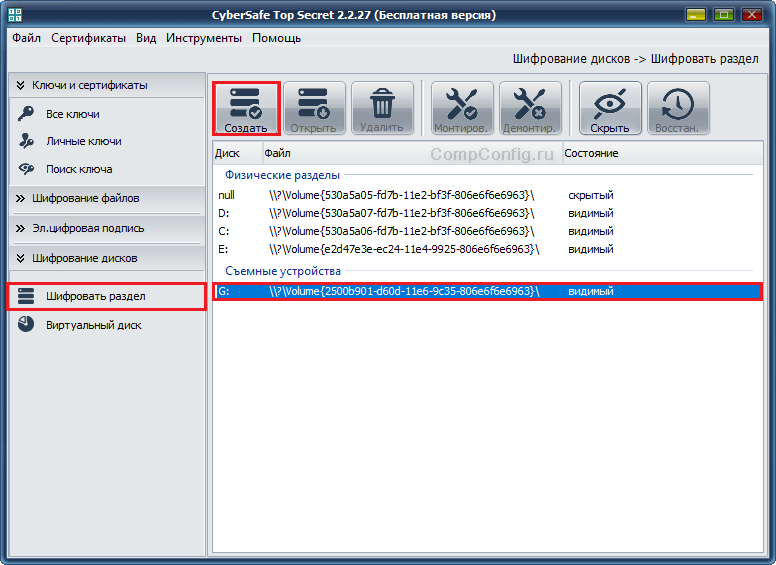
- Открываем флешку в приложении как раздел диска: в левой панели выбираем «Шифровать диск», выделяем нужный носитель и нажимаем «Создать».
-
Следом задаем алгоритм шифрования и пароль; определяем, сохранять или нет файловую систему (если нет — накопитель будет отформатирован); указываем, какую область следует зашифровать — только занятое или всё доступное пространство. После нажатия «Принять» программа начнет процесс шифрования.

Открывать зашифрованную флешку вы сможете только на компьютере, где установлен CyberSafe Top Secret. Другие ПК будут видеть ее как носитель с неизвестной файловой системой.
Чтобы избавиться от шифрования, достаточно отформатировать флешку в любой программе.
Преимущества CyberSafe Top Secret — это мощь, функциональность, бесплатность, возможность шифровать отдельные папки и файлы, отсутствие ограничений по объему диска. Недостаток — невозможность использовать флешку на ПК, где этой программы нет.
USB Safeguard
Бесплатная версия утилиты USB Safeguard позволяет защищать флеш-накопители емкостью до 4 Гб. В отличие от CyberSafe Top Secret, она не нуждается в установке на компьютер. Запускать ее нужно непосредственно с устройства, которое она будет «охранять».
USB Safeguard не имеет русскоязычного интерфейса, но пользоваться ею очень просто:
- Копируем утилиту на съемный носитель и запускаем двойным кликом. Права администратора не нужны — программа будет работать даже на тех машинах, где у вас нет административных полномочий.
- После первого запуска USB Safeguard может предложить вам отформатировать флешку. Если вы откажетесь, защита будет невозможна, так как утилита поддерживает исключительно файловую систему NTFS.
- После форматирования и повторного запуска USB Safeguard откроется окошко с предложением установить пароль для доступа к файлам накопителя. В поле «New password» введите кодовое слово, в поле «Confirm» — повторите его, в «Hint» — укажите подсказку для напоминания.

Теперь утилита будет запрашивать пароль при каждом подключении флешки к ПК.

Достоинства USB Safeguard — отсутствие необходимости установки и возможность открывать защищенную флешку на любом компьютере. Недостатки — ограничение емкости устройства четырьмя гигабайтами и поддержка только файловой системы NTFS.
Lockngo
Принцип работы утилиты Lockngo напоминает USB Safeguard, однако в ней нет ограничений по объему диска и есть русский язык. Защищать с ее помощью можно любые переносные накопители, причем не только с интерфейсом USB.
Программа ориентирована на пользователей Windows и Mac — поддерживает файловые системы обеих ОС. Выпускается в версиях, совместимых только с Windows, только с Mac, а также с той и другой системой. Имеет функции сокрытия файлов на охраняемом носителе, блокировки доступа к нему одним кликом, автоматической блокировки при неактивности пользователя, шифрования данных в приватном каталоге (использует алгоритм AES-256), запуска выбранной программы после разблокировки.
Lockngo — платная, но очень доступная по стоимости утилита. Цена одной лицензии в зависимости от версии составляет 200-500 рублей.
Как пользоваться Lockngo:
- Перенесите скачанный файл Lockngo.exe на флешку и запустите его. Введите в указанные поля пароль разблокировки и его подтверждение. После нажатия ОК программа заблокирует накопитель.

- Для возобновления доступа к данным введите в форму этот же пароль.

Сильные стороны Lockngo — это простота, функциональность, быстрая и эффективная работа. Недостаток, пожалуй, только один — отсутствие возможности потестировать ее перед покупкой (разработчик не выпускает пробных версий). Но в целом программа очень неплоха, и за нее действительно не жалко отдать каких-то 200 рублей.