Как быстро преобразовать фото в таблицу Excel

Обычно таблицы хранятся в Excel файлах или подобных аналогах от других разработчиков. Но иногда вы можете обнаружить скриншот таблицы, а начальник всё равно требует от вас обычный файл.
Задача решается буквально в пару кликов при помощи онлайн-сервисов. Например, Free Online OCR Service.
Сервис поддерживает несколько десятков языков, в том числе и русский. Однако есть ограничение на размер файла в 15 Мб. Скорее всего, вам этого будет достаточно.
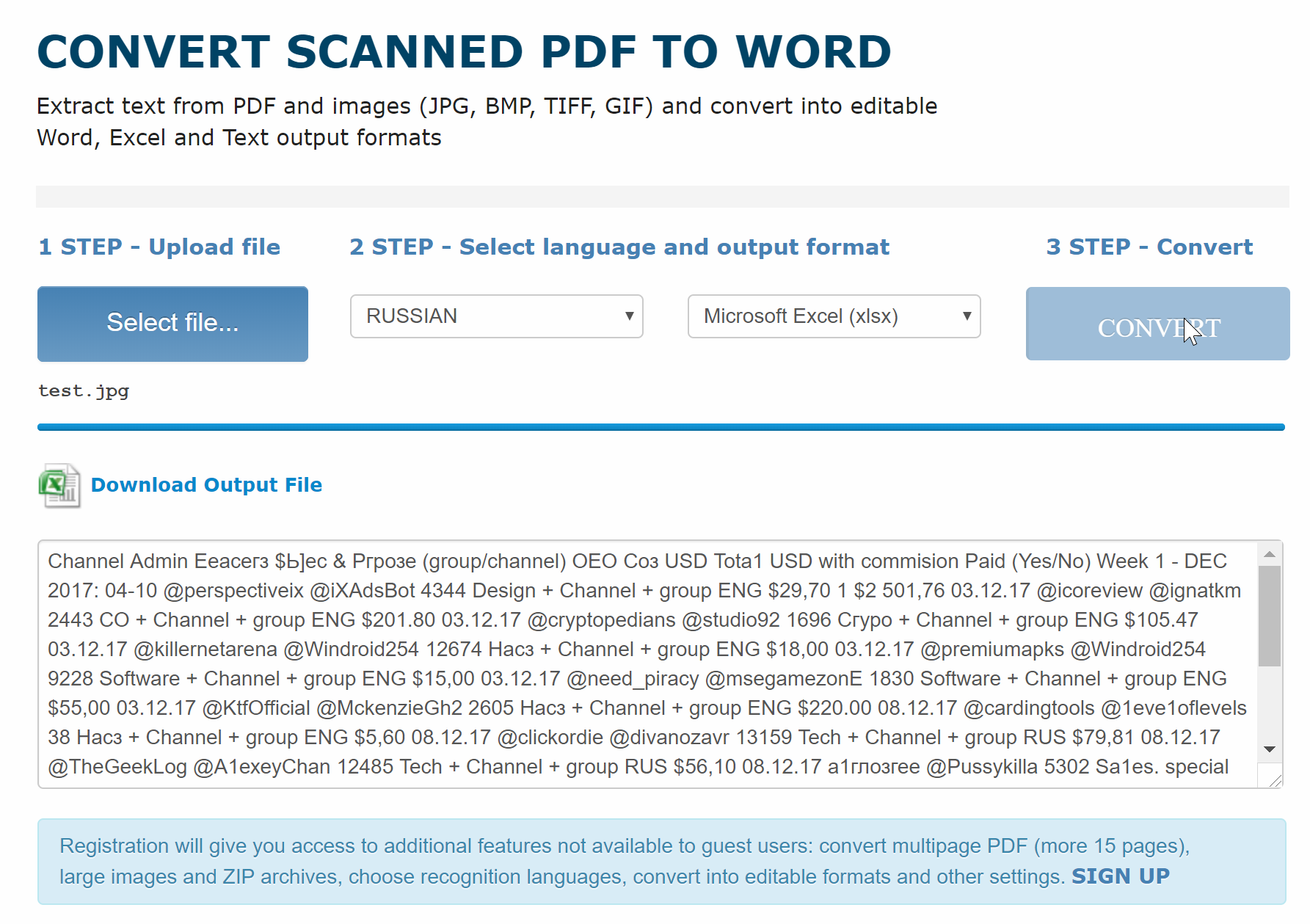
Пользоваться сайтом очень легко. Выбираете файл с картинкой, язык, формат конвертации и жмёте кнопку. На выходе получаете файл на скачивание с распознаванием текста и структуры таблицы.
Как с помощью фото перенести таблицу c документа в Excel?
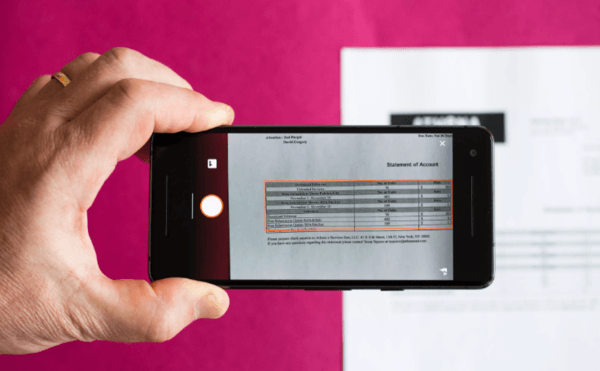
В официальное приложение Excel для iOS добавили возможность импорта таблицы с помощью камеры смартфона. Теперь можно просто сфотографировать таблицу с распечатанного листа, а затем получить её в электронном виде.
Специалисты Microsoft использовали машинное обучение и технологию оптического распознавания символов для создания данной функции. Инструмент можно применять для конвертирования финансовых отчетов, списков задач, расписаний и множества других документов.
Чтобы воспользоваться функцией, необходимо запустить приложение Excel и нажать кнопку «Вставить данные из изображения». После запуска камеры, её нужно навести на необходимый документ и нажать на кнопку захвата изображения. Вскоре Excel обработает изображение и создаст документ в электронном виде.
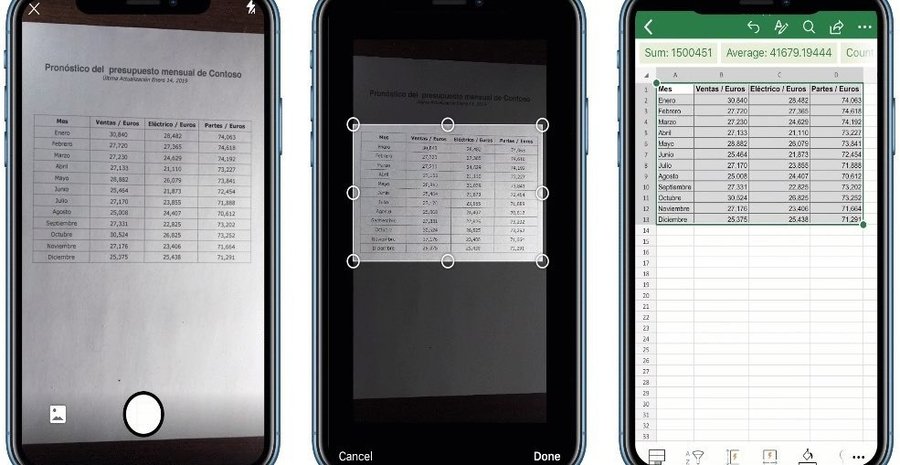
Аналогичная функция для устройств на базе Android была запущена в марте 2019 года. Найти официальные приложения с данной функцией можно в AppStore и Google Play.
Преобразование изображений в таблицы в приложении Microsoft 365 с помощью средства чтения с экрана
Эта статья предназначена для людей с нарушениями зрения или когнитивных функций, использующих программы чтения с экрана, такие как WindowsЭкранный диктор, JAWS или NVDA, с продуктами Microsoft 365. Эта статья входит в набор содержимого поддержки средства чтения с экрана Microsoft 365, где содержатся дополнительные сведения о специальных возможностях в наших приложениях. Чтобы получить справку общего характера, посетите службу поддержки Майкрософт.
Используйте Приложение Microsoft 365 с VoiceOver, встроенного в iOS средства чтения с экрана, с камерой телефона, чтобы сфотографировать стол, например, на доске или любом другом элементе, отображающем данные в табличном формате. Вы узнаете, как извлечь таблицу из рисунка, а затем открыть извлеченную таблицу в Excel для редактирования, копирования таблицы или заставить VoiceOver прочитать содержимое таблицы. Вы также узнаете, как извлекать таблицы из сохраненного образа.
- Новые возможности Microsoft 365 становятся доступны подписчикам Microsoft 365 по мере выхода, поэтому в вашем приложении эти возможности пока могут отсутствовать. Чтобы узнать о том, как можно быстрее получать новые возможности, станьте участником программы предварительной оценки Office.
- В этой статье предполагается, что вы используете VoiceOver — средство чтения с экрана, встроенное в iOS. Дополнительные сведения об использовании VoiceOver см. на странице Универсальный доступ в продуктах Apple.
- Чтобы сфотографировать Приложение Microsoft 365, необходимо разрешить приложению доступ к камере. Это можно сделать в параметрах Приложение Microsoft 365.
В этом разделе
- Извлечение таблицы из изображения и открытие таблицы в Excel
- Извлечение таблицы из изображения и копирование таблицы
Извлеките таблицу из изображения и откройте ее в Excel
Сделайте фотографию данных в формате таблицы или используйте сохраненное изображение, а затем извлеките таблицу, чтобы открыть и изменить ееExcel.
- В Приложение Microsoft 365 коснитесь нижней части экрана четырьмя пальцами. Фокус перемещается на панель навигации в нижней части экрана. Вы услышите сообщение «Приложения, вкладка».
- Дважды коснитесь экрана. Откроется вкладка Приложения с доступными параметрами.
- Проводите пальцем вправо, пока не услышите сообщение «Изображение в таблицу», а затем дважды коснитесь экрана. Активируется режим камеры. Фокус находится на кнопке захвата изображения.
- Выполните одно из указанных ниже действий.
- Чтобы сделать снимок с помощью камеры устройства, наведите камеру на таблицу, которую вы хотите записать, а затем дважды коснитесь экрана.
- Чтобы выбрать сохраненное изображение, проводите пальцем вправо, пока не услышите фразу «Выбрать фотографию из библиотеки», а затем дважды коснитесь экрана. Откроется приложение Фотографии. Перейдите к изображению, а затем дважды коснитесь экрана, чтобы выбрать его.
- Прозвучит фраза «Верхний левый угол». Теперь вы можете обрезать изображение, если это необходимо, чтобы отобразить только таблицу на изображении. Проводите пальцем вправо, пока не найдете нужный маркер обрезки, затем дважды коснитесь экрана и удерживайте его, а затем проведите пальцем, чтобы настроить область обрезки. Возможно, вам потребуется кто-то, кто поможет вам в этом шаге.
- По завершении проводите пальцем вправо, пока не услышите сообщение «Подтвердить», а затем дважды коснитесь экрана. Приложение Microsoft 365 начинает обрабатывать изображение.
- После извлечения таблицы вы услышите звуковой сигнал, за которым следует фраза «Закрыть, кнопка». Чтобы прочитать содержимое таблицы по строкам, проведите пальцем вправо. Вы услышите содержимое ячейки и положение ячейки в таблице.
- Чтобы открыть таблицу в Excel, коснитесь нижней части экрана четырьмя пальцами, проводите пальцем влево, пока не услышите фразу «Открыть в Excel, кнопка», а затем дважды коснитесь экрана.
- Если вы услышите фразу «Содержимое формулы», таблица откроется в формате файла Excel, где ее можно изменить, а затем перейти к шагу 10. Если вы услышите фразу «Назад, кнопка» вместо «Содержимое формулы», это означает, что Приложение Microsoft 365 обнаружил в таблице возможные ошибки, такие как орфографические ошибки. Выполните одно из следующих действий.
- Чтобы продолжить работу, не проверяя возможные ошибки в таблице, проводите пальцем вправо, пока не услышите сообщение «Открыть в любом случае», а затем дважды коснитесь экрана. Таблица откроется вExcel.
- Чтобы просмотреть таблицу, выполните следующие действия.
- Проводите пальцем вправо, пока не услышите сообщение «Проверка», а затем дважды коснитесь экрана. Фокус перемещается в ячейку, содержащую предполагаемую ошибку, и вы услышите текущее содержимое ячейки.
- Используйте экранную клавиатуру, чтобы исправить ошибки, проводите пальцем влево, пока не услышите сообщение «Готово, кнопка», а затем дважды коснитесь экрана. Фокус перемещается в следующую ячейку с возможной ошибкой. Просмотрите содержимое ячейки и при необходимости выполните действия.
- Если в ячейке ничего не нужно исправить, проводите пальцем вправо, пока не услышите фразу «Пропустить, кнопка», а затем дважды коснитесь экрана. Фокус перемещается в следующую ячейку с возможной ошибкой. Просмотрите содержимое ячейки и при необходимости выполните действия. После завершения проверки таблица откроется в Excel.
Извлечение таблицы из изображения и копирование таблицы
Используйте Приложение Microsoft 365, чтобы извлечь таблицу из изображения, скопировать таблицу в буфер обмена, а затем вставить и изменить таблицу непосредственно в приложении, где вы хотите ее использовать, например в Outlook сообщении электронной почты илиPowerPoint слайде.
- В Приложение Microsoft 365 коснитесь нижней части экрана четырьмя пальцами. Фокус перемещается на панель навигации в нижней части экрана. Вы услышите сообщение «Приложения, вкладка».
- Дважды коснитесь экрана. Откроется вкладка Приложения с доступными параметрами.
- Проводите пальцем вправо, пока не услышите сообщение «Изображение в таблицу», а затем дважды коснитесь экрана. Активируется режим камеры. Фокус находится на кнопке захвата изображения.
- Выполните одно из указанных ниже действий.
- Чтобы сделать снимок с помощью камеры устройства, наведите камеру на таблицу, которую вы хотите записать, а затем дважды коснитесь экрана.
- Чтобы выбрать сохраненное изображение, проводите пальцем вправо, пока не услышите фразу «Выбрать фотографию из библиотеки», а затем дважды коснитесь экрана. Откроется приложение Фотографии. Перейдите к изображению, а затем дважды коснитесь экрана, чтобы выбрать его.
- Прозвучит фраза «Верхний левый угол». Теперь вы можете обрезать изображение, если это необходимо, чтобы отобразить только таблицу на изображении. Проводите пальцем вправо, пока не найдете нужный маркер обрезки, затем дважды коснитесь экрана и удерживайте его, а затем проведите пальцем, чтобы настроить область обрезки. Возможно, вам потребуется кто-то, кто поможет вам в этом шаге.
- По завершении проводите пальцем вправо, пока не услышите сообщение «Подтвердить», а затем дважды коснитесь экрана. Приложение Microsoft 365 начинает обрабатывать изображение.
- После извлечения таблицы вы услышите звуковой сигнал, за которым следует фраза «Закрыть, кнопка». Чтобы прочитать содержимое таблицы по строкам, проведите пальцем вправо. Вы услышите содержимое ячейки и положение ячейки в таблице.
- Чтобы скопировать таблицу, коснитесь нижней части экрана четырьмя пальцами. Прозвучит фраза «Копировать таблицу, кнопка». Дважды коснитесь экрана.
- Если вы услышите сообщение «Таблица скопирована», вы можете вставить и изменить таблицу, в которую вы хотите ее использовать, например в сообщении электронной почты или PowerPoint слайде. Если вы услышите фразу «Назад, кнопка», а не «Таблица скопирована», это означает, что Приложение Microsoft 365 обнаружил в таблице возможные ошибки, такие как орфографические ошибки. Выполните одно из указанных ниже действий.
- Чтобы продолжить работу, не проверяя возможные ошибки в таблице, дважды коснитесь экрана. Таблица копируется в буфер обмена.
- Чтобы просмотреть возможные ошибки в таблице, сделайте следующее:
- Проводите пальцем вправо, пока не услышите сообщение «Проверка», а затем дважды коснитесь экрана. Фокус перемещается в ячейку, содержащую предполагаемую ошибку, и вы услышите текущее содержимое ячейки.
- Используйте экранную клавиатуру, чтобы исправить ошибки, проводите пальцем влево, пока не услышите сообщение «Готово, кнопка», а затем дважды коснитесь экрана. Фокус перемещается в следующую ячейку с возможной ошибкой. Просмотрите содержимое ячейки и при необходимости выполните действия.
- Если в ячейке ничего не нужно исправить, проводите пальцем вправо, пока не услышите фразу «Пропустить, кнопка», а затем дважды коснитесь экрана. Фокус перемещается в следующую ячейку с возможной ошибкой. Просмотрите содержимое ячейки и при необходимости выполните действия. После завершения проверки таблица копируется.
См. также
Используйте Приложение Microsoft 365 с TalkBack, встроенным средством чтения с экрана Android, чтобы сфотографировать таблицу, например, на доске или любом другом элементе, отображающем данные в табличном формате. Вы узнаете, как извлечь таблицу из рисунка, а затем открыть извлеченную таблицу в Excel для редактирования, копирования таблицы или чтения содержимого таблицы в TalkBack. Вы также узнаете, как извлекать таблицы из сохраненного образа.
- Новые возможности Microsoft 365 становятся доступны подписчикам Microsoft 365 по мере выхода, поэтому в вашем приложении эти возможности пока могут отсутствовать. Чтобы узнать о том, как можно быстрее получать новые возможности, станьте участником программы предварительной оценки Office.
- В этой статье предполагается, что вы используете TalkBack — средство чтения с экрана, встроенное в Android. Дополнительные сведения об использовании TalkBack см. на странице Специальные возможности в Android.
- Чтобы сфотографировать Приложение Microsoft 365, необходимо разрешить приложению доступ к камере. Это можно сделать в параметрах Приложение Microsoft 365.
В этом разделе
- Извлечение таблицы из изображения и открытие таблицы в Excel
- Извлечение таблицы из изображения и копирование таблицы
Извлеките таблицу из изображения и откройте ее в Excel
Сделайте фотографию данных в формате таблицы или используйте сохраненное изображение, а затем извлеките таблицу, чтобы открыть и изменить ееExcel.
- В Приложение Microsoft 365 проводите пальцем по правому нижнему углу экрана, пока не услышите фразу «Приложения, кнопка», а затем дважды коснитесь экрана. Откроется меню приложений.
- Проводите пальцем влево или вправо, пока не услышите фразу «Изображение в таблицу», а затем дважды коснитесь экрана. Активируется режим камеры.
- Выполните одно из указанных ниже действий.
- Чтобы сделать снимок с помощью камеры устройства, наведите камеру на таблицу, которую вы хотите записать, проводите пальцем вправо, пока не услышите фразу «Захват», а затем дважды коснитесь экрана.
- Чтобы выбрать сохраненное изображение, проводите пальцем вправо, пока не услышите сообщение «Импорт, кнопка», а затем дважды коснитесь экрана. Откроется приложение для сохраненных изображений. Вам может быть предложено разрешить приложению доступ к изображениям. Перейдите к изображению, а затем дважды коснитесь экрана, чтобы выбрать его.
- Вы услышите фразу «Перезадать, кнопка». При необходимости теперь можно обрезать рисунок, чтобы отобразить только таблицу. Чтобы обрезать рисунок, необходимо отключить TalkBack, поэтому вам может потребоваться кто-то, кто поможет вам с этим шагом. Чтобы настроить границы рисунка, потяните маркеры обрезки. По завершении проводите пальцем вправо, пока не услышите фразу «Продолжить, кнопка, подтвердите», а затем дважды коснитесь экрана. Приложение Microsoft 365 начинает обрабатывать изображение.
- При извлечении таблицы вы услышите сообщение «Извлеченная таблица». Чтобы прочитать содержимое таблицы по строкам, дважды коснитесь экрана и проведите пальцем вправо. Вы услышите содержимое ячейки и положение ячейки в таблице.
- Чтобы открыть таблицу в Excel, проводите пальцем вправо, пока не услышите сообщение «Открыть в Excel «, а затем дважды коснитесь экрана.
- Если вы услышите фразу «Забронировать, изменить», таблица откроется в формате файла Excel, где ее можно изменить, а затем перейти к шагу 8. Если вы услышите фразу «Значок оповещения» вместо «Книга, редактирование», это означает, что Приложение Microsoft 365 обнаружил возможные ошибки, такие как орфографические ошибки в таблице. Выполните одно из указанных ниже действий.
- Чтобы продолжить работу, не проверяя возможные ошибки в таблице, проводите пальцем вправо, пока не услышите сообщение «Открыть в любом случае», а затем дважды коснитесь экрана. Таблица откроется вExcel.
- Чтобы просмотреть возможные ошибки в таблице, сделайте следующее:
- Проводите пальцем вправо, пока не услышите фразу «Просмотреть все», а затем дважды коснитесь экрана. Фокус перемещается в ячейку, содержащую предполагаемую ошибку, и вы услышите текущее содержимое ячейки.
- Исправьте ошибку с помощью экранной клавиатуры. По завершении проводите пальцем по правому краю экрана, пока не услышите сообщение «Готово, кнопка», а затем дважды коснитесь экрана. Фокус перемещается в следующую ячейку с возможной ошибкой. Просмотрите содержимое ячейки и при необходимости выполните действия.
- Если в ячейке ничего не нужно исправить, проводите пальцем вправо, пока не услышите фразу «Пропустить, кнопка», а затем дважды коснитесь экрана. Фокус перемещается в следующую ячейку с возможной ошибкой. Просмотрите содержимое ячейки и при необходимости выполните действия. После завершения проверки таблица откроется в Excel.
Извлечение таблицы из изображения и копирование таблицы
Используйте Приложение Microsoft 365, чтобы извлечь таблицу из изображения, скопировать таблицу в буфер обмена, а затем вставить и изменить таблицу непосредственно в приложении, где вы хотите ее использовать, например в Outlook сообщении электронной почты илиPowerPoint слайде.
- В Приложение Microsoft 365 проводите пальцем по правому нижнему углу экрана, пока не услышите фразу «Приложения, кнопка», а затем дважды коснитесь экрана. Откроется меню приложений.
- Проводите пальцем влево или вправо, пока не услышите фразу «Изображение в таблицу», а затем дважды коснитесь экрана. Активируется режим камеры.
- Выполните одно из указанных ниже действий.
- Чтобы сделать снимок с помощью камеры устройства, наведите камеру на таблицу, которую вы хотите записать, проводите пальцем вправо, пока не услышите фразу «Захват», а затем дважды коснитесь экрана.
- Чтобы выбрать сохраненное изображение, проводите пальцем вправо, пока не услышите сообщение «Импорт, кнопка», а затем дважды коснитесь экрана. Откроется приложение для сохраненных изображений. Вам может быть предложено разрешить приложению доступ к изображениям. Перейдите к изображению, а затем дважды коснитесь экрана, чтобы выбрать его.
- Вы услышите фразу «Перезадать, кнопка». При необходимости теперь можно обрезать рисунок, чтобы отобразить только таблицу. Чтобы обрезать рисунок, необходимо отключить TalkBack, поэтому вам может потребоваться кто-то, кто поможет вам с этим шагом. Чтобы настроить границы рисунка, потяните маркеры обрезки. По завершении проводите пальцем вправо, пока не услышите фразу «Продолжить, кнопка, подтвердите», а затем дважды коснитесь экрана. Приложение Microsoft 365 начинает обрабатывать изображение.
- При извлечении таблицы вы услышите сообщение «Извлеченная таблица». Чтобы прочитать содержимое таблицы по строкам, дважды коснитесь экрана и проведите пальцем вправо. Вы услышите содержимое ячейки и положение ячейки в таблице.
- Чтобы скопировать таблицу, проводите пальцем вправо, пока не услышите фразу «Копировать таблицу», а затем дважды коснитесь экрана.
- Если вы услышите сообщение «Таблица скопирована», вы можете вставить и изменить таблицу в том месте, где вы хотите ее использовать, например в сообщении электронной почты или на слайде PowerPoint. Если вы услышите фразу «Значок оповещения» вместо слова «Таблица скопирована», это означает, что Приложение Microsoft 365 обнаружил в таблице возможные ошибки, такие как орфографические ошибки. Выполните одно из указанных ниже действий.
- Чтобы продолжить работу, не просматривая таблицу, проводите пальцем вправо, пока не услышите фразу «Копировать все равно», а затем дважды коснитесь экрана. Таблица копируется в буфер обмена.
- Чтобы просмотреть возможные ошибки в таблице, сделайте следующее:
- Проводите пальцем вправо, пока не услышите фразу «Просмотреть все», а затем дважды коснитесь экрана. Фокус перемещается в ячейку, содержащую предполагаемую ошибку, и вы услышите текущее содержимое ячейки.
- Исправьте ошибку с помощью экранной клавиатуры. По завершении проводите пальцем по правому краю экрана, пока не услышите сообщение «Готово, кнопка», а затем дважды коснитесь экрана. Фокус перемещается в следующую ячейку с возможной ошибкой. Просмотрите содержимое ячейки и при необходимости выполните действия.
- Если в ячейке ничего не нужно исправить, проводите пальцем вправо, пока не услышите фразу «Пропустить, кнопка», а затем дважды коснитесь экрана. Фокус перемещается в следующую ячейку с возможной ошибкой. Просмотрите содержимое ячейки и при необходимости выполните действия. После завершения проверки таблица откроется в Excel.
См. также
Техническая поддержка пользователей с ограниченными возможностями
Корпорация Майкрософт стремится к тому, чтобы все наши клиенты получали наилучшие продукты и обслуживание. Если у вас ограниченные возможности или вас интересуют вопросы, связанные со специальными возможностями, обратитесь в службу Microsoft Disability Answer Desk для получения технической поддержки. Специалисты Microsoft Disability Answer Desk знакомы со многими популярными специальными возможностями и могут оказывать поддержку на английском, испанском, французском языках, а также на американском жестовом языке. Перейдите на сайт Microsoft Disability Answer Desk, чтобы узнать контактные сведения для вашего региона.
Если вы представитель государственного учреждения или коммерческой организации, обратитесь в службу Disability Answer Desk для предприятий.
Конвертер ИЗОБРАЖЕНИЕ в ЭКСЕЛЬ онлайн
Используйте ‘Конвертер изображений в Эксель’, чтобы экспортировать таблицу данных из изображения в Эксель формат. Наш бесплатный сервис использует мощную функцию OCR для распознавания структуры таблицы и извлечения текста из ячеек изображения. Вы получите редактируемую электронную таблицу Эксель, которую вы можете настроить по своему усмотрению.
Конвертер изображений в Эксель с помощью OCR
Чтобы конвертировать изображение в Эксель формат, просто перетащите изображение в область загрузки данных, выберите параметр OCR и нажмите кнопку ‘Конвертировать’. За считанные секунды вы получите электронную таблицу Эксель, заполненную данными исходного изображения.
Image to Эксель Converter основан на продуктах компании Aspose, которые широко используются во всем мире для программной обработки файлов изображений и Эксель с высокой скоростью и профессиональным качеством результата.
Как преобразовать изображение в Эксель
- Загрузите изображение файлы, чтобы преобразовать их в Эксель формат онлайн.
- Укажите параметры преобразования изображение в Эксель.
- Нажмите кнопку, чтобы конвертировать изображение в Эксель онлайн.
- Загрузите результат в Эксель формате для просмотра.
- Вы можете отправить ссылку для скачивания по электронной почте, если хотите получить результаты позже.

Вопросы-Ответы
Как конвертировать изображение в Эксель бесплатно?
Просто используйте наш изображение в Эксель Converter. Вы получите выходные Эксель файлы одним кликом мыши.
Сколько изображение файлов я могу конвертировать в Эксель формат за раз?
Вы можете конвертировать до 10 изображение файлов за раз.
Каков максимально допустимый размер изображение файла?
Размер каждого изображение файла не должен превышать 10 МБ.
Какие есть способы получить результат в Эксель формате?
После завершения преобразования изображение в Эксель вы получите ссылку для скачивания. Вы можете скачать результат сразу или отправить ссылку на скачивание Эксель на свой e-mail позже.
Как долго мои файлы будут храниться на ваших серверах?
Все пользовательские файлы хранятся на серверах Aspose в течение 24 часов. По истечении этого времени они автоматически удаляются.
Можете ли вы гарантировать сохранность моих файлов? Все безопасно?
Aspose уделяет первостепенное внимание безопасности и защите пользовательских данных. Будьте уверены, что ваши файлы хранятся на надежных серверах и защищены от любого несанкционированного доступа.
Почему конвертация изображение в Эксель занимает немного больше времени, чем я ожидал?
Конвертация больших изображение файлов в Эксель формат может занять некоторое время, поскольку эта операция включает перекодирование и повторное сжатие данных.
Другие поддерживаемые конвертации
Вы также можете конвертировать ИЗОБРАЖЕНИЕ во многие другие форматы файлов. Пожалуйста, ознакомьтесь с полным списком ниже.