Как загрузить гифку в ВК с телефона и ПК: пошаговая инструкция
Из статьи вы узнаете, как загрузить гифку в ВК и способы вставки ее в сообщение, группу или комментарий. Популярность GIF-изображения в социальной сети обусловлено тем, что он помогает выразить больше эмоций, чем обычная картинка. Часто такой тип используется в качестве рецептов, аналогов коротких видео, а также для рекламы.
Как загрузить GIF в ВК
Изначально в социальную сеть анимированные изображения загрузить было невозможно, но со временем разработчики устранили эту проблему. Но следует учитывать, что не все мобильные устройства могут стабильно отображать такие картинки. Если смартфон старой модели, то его комплектующие устарели, поэтому при воспроизведении анимации телефон будет тормозить.
Перед тем, как добавить гифку в ВК, ее нужно сохранить на память ПК или телефона. Если вы не знаете, как загрузить такое анимированное изображение, следуйте инструкции:
- Щелкните по понравившейся картинке правой кнопкой мыши и выберите пункт «Сохранить изображение как…».

- Выберите формат GIF и сохраните в любую директорию.

Если такого пункта нет, то после нажатия правой кнопкой нажмите на пункт «Открыть в новой вкладке», затем повторите предыдущую инструкцию.
Как загрузить с телефона
Большинство пользователей социальной сети предпочитаю мобильную версию Вконтакте. Как загрузить гиф в ВК с телефона? Для этого сделайте следующее:
- Запустите приложение и перейдите в главное меню, нажав на значок в виде человечка в кружочке. Он находится в нижнем правом углу.
- В списке возможностей выберите раздел «Файлы».
- Нажмите на иконку с плюсиком, чтобы загрузить файл.
- Найдите в папках нужное изображение и нажмите на него.
Теперь вы сможете поделиться картинкой с друзьями или в группе. Чтобы проще найти файл, лучше его поместить в пустую папку. Иначе среди фотографий отыскать ее будет сложно.
Если Вы открываете гифку с телефона, вы можете сразу как просмотреть его, так и загрузить файл в свои документы в ВК.
Как загрузить с компьютера
Чтобы добавить гиф в ВК с компьютера, нужно использовать раздел «Документы». Если загрузить анимацию в фотоальбом, то воспроизводиться она не будет. Поэтому перед тем, как вставить гифку в ВК и отправить ее сделайте следующее:
- Перейдите в раздел «Документы» в левом блоке инструментов.

- Чтобы загрузить картинку, нажмите на кнопку «Добавить документ», затем «Выбрать файл», после чего откроется проводник. Найдите на жестком диске ПК нужный файл.


- После загрузки изображение отобразится в списке документов.

Если вы не хотите, чтобы другие пользователи находили ваш файл через поиск, после добавления выберите пункт «Личный документ».
Если в блоке меню в Контакте не отображается раздел «Документы», то он отключен. Для активации отображения перейдите в настройки профиля, нажав на аватарку в верхнем правом углу. В первом разделе выберите «Настроить отображения пунктов меню». В появившемся списке поставьте галочку напротив нужных значений.
Как добавить на стену
После того, как гифки загружены, отправлять их в ВК возможно друзьям в сообщениях, в комментариях под записью в сообществах или группах, а также публиковать на стене. Если вам нужно, чтобы анимированная картинка отображалась на вашей стене, следуйте инструкции:
- Зайдите в свой профиль.
- Поставьте курсор для создания нового поста, чтобы открылся список всех инструментов.
- Нажмите на кнопку «Еще», в выпадающем меню – «Документы».

- Найдите нужный файл в списке и кликните по нему, чтобы вставить гифку в ВК.

- Оформите пост и опубликуйте его.
Аналогичный алгоритм действует и если Вы решите найти способ, как выложить гифку в ВК на телефоне, следуйте аналогичному алгоритму:
- В окне создания поста нажмите на иконку в виде трех точек для отображения дополнительных документов.
- Затем выберите пункт «Файл».
- Перейдите во вкладку «Мои файлы» и тапните по нужному файлу.
Анимированное изображение будет показано на стене в полном размере. Вы можете включить функцию автоматического воспроизведения гифки в настройках профиля.
Как добавить в группе
Прикрепить гифку в Контакте к записи вы можете в той группе, где вы являетесь администратором. Порядок действий похож на предыдущий способ:
- Для начала нужно загрузить анимированное изображение.
- Зайдите в свою группу и откройте поле создания нового поста.
- Нажмите на кнопку «Еще» и выберите «Документ».

- Найдите ту анимацию, которая вам нужна, и щелкните на кнопку «Добавить».
- Закончите с оформлением поста и опубликуйте его.

Гифки Вконтакте загружать можно в группу и на мобильных устройствах. Для этого перейдите во вкладку «Управление» в разделе «Сообщества» и перейдите в свою группу. Начните создавать новую публикацию. Для добавления анимации нажмите на значок в виде трех точек и кликните по пункту «Документ». Вам остается только найти файл, прикрепить его и опубликовать запись.
Как отправить в сообщении
Если вы хотите удивить друга, то вам нужно знать, как отправить гифку в ВК в беседе. Сделать это достаточно просто:
- Загрузите гифку в раздел с документами.
- Перейдите в диалог с другом.
- В поле ввода сообщения нажмите на скрепку и выберите «Документ».

- Найдите в списке загруженных файлов нужный и прикрепите его.
- Нажмите кнопку «Отправить», что скинуть гифку в ВК в беседе.

Ваш собеседник получит гифку. Часто анимацию отправляют в качестве поздравительных открыток. Она поможет наиболее ярко выразить эмоции и принести приятные впечатления.
Что такое за изображение?
Гифкой современные пользователи глобальной сети называют графическое изображение в формате GIF. Оно способно воспроизводить анимацию – последовательность из нескольких кадров. Гифка также содержит информацию о том, сколько по времени длится каждая картинка.
Анимационное изображение может быть цикличным. В этом случае, после завершения показа последовательности кадров, он начинается с первого. До недавнего времени социальная сеть в Контакте не поддерживала отображение GIF-файлов. Но разработчики не только дали возможность залить гифку в ВК, но и внедрили некоторые настройки по показу в функционал сайта.
Частые проблемы и способы решения
У многих пользователей возникают проблемы с картинками, в том числе, как добавить или отправить GIF в ВК. Но как правило большинство трудностей люди могут решить самостоятельно, не обращаясь к техподдержке. Поэтому давайте рассмотрим, почему не грузятся и тормозят гифки в ВК. Существует множество причин, поэтому чтобы разобраться с проблемой, необходимо знать ее источник.
- Неполадки с воспроизведением анимации возникают на слабых устройствах: ПК или смартфонах. Особенно это актуально для устаревшей комплектации, ведь помимо воспроизведения подгружаются данные из сети.
- В браузере используется устаревшая версия Adobe Flash Player. Чтобы решить эту проблему, достаточно скачать и установить новую версию флеш-плеера на официальном сайте.
- Проблемы со стороны разработчиков – еще одна из причин, почему не воспроизводится гифки в ВК. Например, на сайте проводятся технические проблемы. В этом случае, вам придется подождать некоторое время, пока работы закончатся.
- Использование неподходящего браузера. Разработчики рекомендуют Opera, Google Chrome и Mozilla Firefox для корректного отображения анимации. Меньше всего для этого подходит Internet Explorer.
- Низкая скорость интернет соединения часто не позволяет загрузить файл. Такая проблема возникает при подключении к точке доступа Wi-Fi или в мобильной версии социальной сети. Чтобы улучшить связь, можно сменить оператора или тариф.

Теперь вы знаете, как залить и разместить гифку в ВК на своей стене или в группе. Также вы можете отправить ее своему собеседнику. Для этого нужно лишь заблаговременно загрузить файл в раздел с документами. Социальная сеть предусматривает настройку воспроизведения GIF, что особенно актуально для маломощных устройств, которым тяжело справляться с большим количеством анимированных изображений.
Учимся загружать гифки в ВК
Анимированные гиф-картинки очень популярны. Их используют для публикации в постах на стене, отправляют через личные сообщения. Тематика и смысл такой » живой » графики, может быть самый разнообразный. Отсюда и широкое применение.
В этой инструкции мы научимся с Вами загружать gif-картинки на свою страницу Вконтакте. Чтобы впоследствии использовать их.
Что будем использовать в работе?
Мы с Вами разберем две ситуации. Когда нужный файл лежит у нас на компьютере, и мы хотим загрузить его в ВК. И вторая ситуация — у нас есть ссылка на анимированное изображение, и мы хотим опубликовать его в социальной сети.
Как загружать гифки в ВК?
Этот тип контента храниться у нас в разделе » Документы «. Предварительно нужно убедиться, что он включен.
Заходим к себе на страницу, и открываем меню в правом верхнем углу. Там переходим в раздел » Настройки «. Далее вкладка » Общее «, и тут щелкаем по ссылке » Настроить отображение пунктов меню «.
В списке находим пункт » Документы «, и отмечаем его галочкой. Сохраняем изменения.
Если все было сделано верно, в левом блоке меню появиться нужный пункт.
Теперь давайте попробуем добавить нужный файл с компьютера.
Сначала с ПК
В левом блоке меню открываем раздел » Документы «. На следующей странице щелкаем по кнопке » Добавить документ «. В появившемся окне щелкаем » Выбрать файл «. Будет открыт проводник файлов вашего компьютера. Здесь выберите нужный gif-файл, и дважды щелкните по нему курсором.
После загрузки, вам нужно выбрать наименование файла, и указать его тип. Доступны следующие варианты:
- Личный документ;
- Учебный документ;
- Книга;
- Другой документ.
Если отметить первый вариант в списке, тогда ваш файл не будет доступен через глобальный поиск. При желании укажите метки, которые могут помочь в поиске другим пользователям.
Для завершения операции нажимаем » Сохранить «.
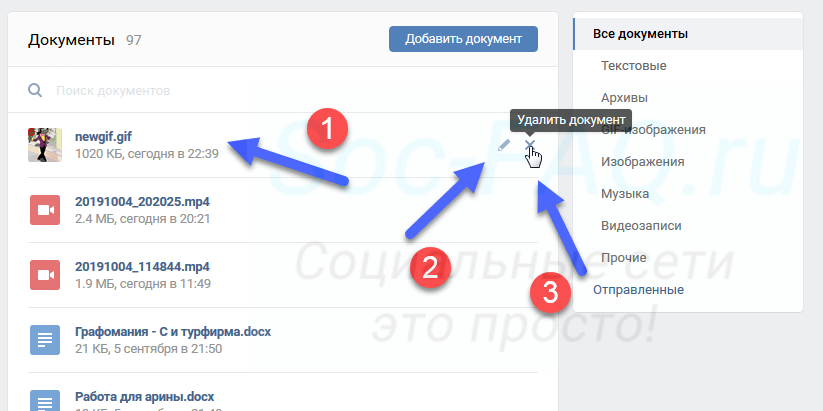
Теперь файл добавлен — с ним можно работать. В этом разделе можно просмотреть загруженную гифку, отредактировать и удалить. Кнопки находятся правее — на картинке ниже это хорошо видно.
Теперь с телефона
Если нужная картинка находиться на нашем мобильном телефоне, мы тоже можем ее загрузить.
Открываем приложение Вконтакте. Заходим на свою страницу, и в правом нижнем углу открываем меню.
На следующей странице находим раздел «Документы», и переходим в него. Затем щелкаем по значку » + «, и выбираем в меню вариант » Файл «. Затем находим gif-изображение на своем телефоне, и загружаем его.
Теперь попробуем добавить гифку по ссылке
Представим ситуацию, когда мы нашли в сети красивую анимацию. И теперь хотим добавить ее к себе на страницу в ВК. Давайте попробуем создать новый пост, с прикрепленной гифкой.
Для этого нам понадобиться ссылка на файл. Давайте для примера поработает с сервисом, который является площадкой с большим количеством анимации. Открываем страницу с любой гифкой, и щелкаем на кнопку » Ссылка на gif «.
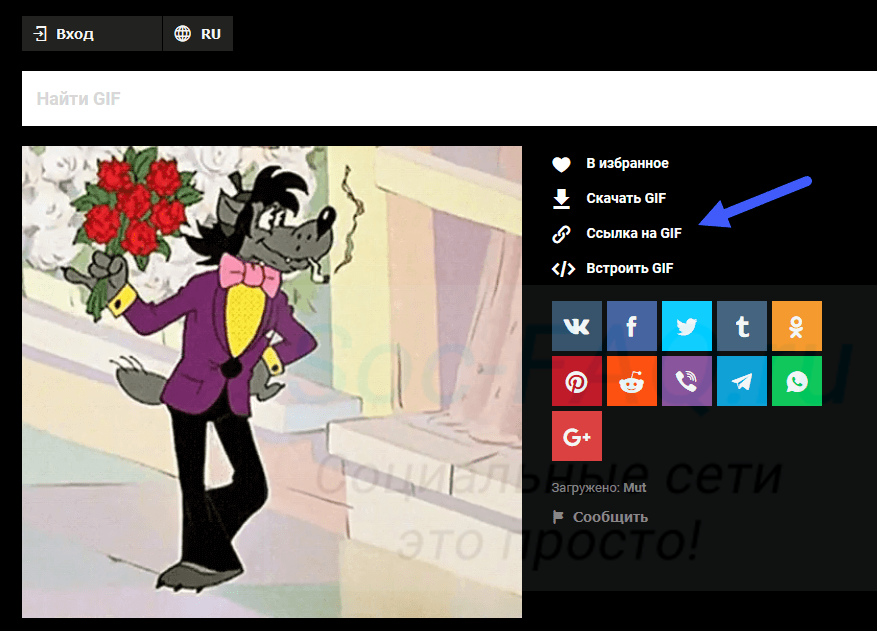
Но не всегда есть такой интерфейс, иногда приходиться идти другим путем. Если нет специальных кнопок, получить ссылку можно следующим образом.
Наводим курсор мыши на изображение, затем щелкаем правой кнопкой мыши. В появившемся окне выбираем пункт » Скопировать ссылку на видео «. Теперь открываем еще одну вкладку в браузере, и вставляем в адресной строке скопированные данные. Меняем разрешение с mp4 на gif. И копируем итоговый вариант ссылки.
Теперь возвращаемся в ВК, и идем на свою стену. Щелкаем курсором в блок » Что у вас нового «. И вставляем ссылку в форму.
Если на предыдущих шагах мы все сделали верно, гифка автоматически загрузиться. Осталось только опубликовать пост — для этого жмем на специальную кнопку.
Поздравляю, мы с Вами научились выкладывать гифки по ссылке!
Гифки в вк как добавить
Как загрузить гифку в ВК с телефона и ПК: пошаговая инструкция
Из статьи вы узнаете, как загрузить гифку в ВК и способы вставки ее в сообщение, группу или комментарий. Популярность GIF-изображения в социальной сети обусловлено тем, что он помогает выразить больше эмоций, чем обычная картинка. Часто такой тип используется в качестве рецептов, аналогов коротких видео, а также для рекламы.
Как загрузить GIF в ВК
Изначально в социальную сеть анимированные изображения загрузить было невозможно, но со временем разработчики устранили эту проблему. Но следует учитывать, что не все мобильные устройства могут стабильно отображать такие картинки. Если смартфон старой модели, то его комплектующие устарели, поэтому при воспроизведении анимации телефон будет тормозить.
Перед тем, как добавить гифку в ВК, ее нужно сохранить на память ПК или телефона. Если вы не знаете, как загрузить такое анимированное изображение, следуйте инструкции:
- Щелкните по понравившейся картинке правой кнопкой мыши и выберите пункт «Сохранить изображение как…».
- Выберите формат GIF и сохраните в любую директорию.
Если такого пункта нет, то после нажатия правой кнопкой нажмите на пункт «Открыть в новой вкладке», затем повторите предыдущую инструкцию.
Как загрузить с телефона
Большинство пользователей социальной сети предпочитаю мобильную версию Вконтакте. Как загрузить гиф в ВК с телефона? Для этого сделайте следующее:
- Запустите приложение и перейдите в главное меню, нажав на значок в виде человечка в кружочке. Он находится в нижнем правом углу.
- В списке возможностей выберите раздел «Файлы».
- Нажмите на иконку с плюсиком, чтобы загрузить файл.
- Найдите в папках нужное изображение и нажмите на него.
Теперь вы сможете поделиться картинкой с друзьями или в группе. Чтобы проще найти файл, лучше его поместить в пустую папку. Иначе среди фотографий отыскать ее будет сложно.
Если Вы открываете гифку с телефона, вы можете сразу как просмотреть его, так и загрузить файл в свои документы в ВК.
Как загрузить с компьютера
Чтобы добавить гиф в ВК с компьютера, нужно использовать раздел «Документы». Если загрузить анимацию в фотоальбом, то воспроизводиться она не будет. Поэтому перед тем, как вставить гифку в ВК и отправить ее сделайте следующее:
- Перейдите в раздел «Документы» в левом блоке инструментов.
- Чтобы загрузить картинку, нажмите на кнопку «Добавить документ», затем «Выбрать файл», после чего откроется проводник. Найдите на жестком диске ПК нужный файл.
- После загрузки изображение отобразится в списке документов.
Если вы не хотите, чтобы другие пользователи находили ваш файл через поиск, после добавления выберите пункт «Личный документ».
Если в блоке меню в Контакте не отображается раздел «Документы», то он отключен. Для активации отображения перейдите в настройки профиля, нажав на аватарку в верхнем правом углу. В первом разделе выберите «Настроить отображения пунктов меню». В появившемся списке поставьте галочку напротив нужных значений.
Как добавить на стену
После того, как гифки загружены, отправлять их в ВК возможно друзьям в сообщениях, в комментариях под записью в сообществах или группах, а также публиковать на стене. Если вам нужно, чтобы анимированная картинка отображалась на вашей стене, следуйте инструкции:
- Зайдите в свой профиль.
- Поставьте курсор для создания нового поста, чтобы открылся список всех инструментов.
- Нажмите на кнопку «Еще», в выпадающем меню – «Документы».
- Найдите нужный файл в списке и кликните по нему, чтобы вставить гифку в ВК.
- Оформите пост и опубликуйте его.
Аналогичный алгоритм действует и если Вы решите найти способ, как выложить гифку в ВК на телефоне, следуйте аналогичному алгоритму:
- В окне создания поста нажмите на иконку в виде трех точек для отображения дополнительных документов.
- Затем выберите пункт «Файл».
- Перейдите во вкладку «Мои файлы» и тапните по нужному файлу.
Анимированное изображение будет показано на стене в полном размере. Вы можете включить функцию автоматического воспроизведения гифки в настройках профиля.
Как добавить в группе
Прикрепить гифку в Контакте к записи вы можете в той группе, где вы являетесь администратором. Порядок действий похож на предыдущий способ:
- Для начала нужно загрузить анимированное изображение.
- Зайдите в свою группу и откройте поле создания нового поста.
- Нажмите на кнопку «Еще» и выберите «Документ».
- Найдите ту анимацию, которая вам нужна, и щелкните на кнопку «Добавить».
- Закончите с оформлением поста и опубликуйте его.
Гифки Вконтакте загружать можно в группу и на мобильных устройствах. Для этого перейдите во вкладку «Управление» в разделе «Сообщества» и перейдите в свою группу. Начните создавать новую публикацию. Для добавления анимации нажмите на значок в виде трех точек и кликните по пункту «Документ». Вам остается только найти файл, прикрепить его и опубликовать запись.
Как отправить в сообщении
Если вы хотите удивить друга, то вам нужно знать, как отправить гифку в ВК в беседе. Сделать это достаточно просто:
- Загрузите гифку в раздел с документами.
- Перейдите в диалог с другом.
- В поле ввода сообщения нажмите на скрепку и выберите «Документ».
- Найдите в списке загруженных файлов нужный и прикрепите его.
- Нажмите кнопку «Отправить», что скинуть гифку в ВК в беседе.
Ваш собеседник получит гифку. Часто анимацию отправляют в качестве поздравительных открыток. Она поможет наиболее ярко выразить эмоции и принести приятные впечатления.
Что такое за изображение?
Гифкой современные пользователи глобальной сети называют графическое изображение в формате GIF. Оно способно воспроизводить анимацию – последовательность из нескольких кадров. Гифка также содержит информацию о том, сколько по времени длится каждая картинка.
Анимационное изображение может быть цикличным. В этом случае, после завершения показа последовательности кадров, он начинается с первого. До недавнего времени социальная сеть в Контакте не поддерживала отображение GIF-файлов. Но разработчики не только дали возможность залить гифку в ВК, но и внедрили некоторые настройки по показу в функционал сайта.
Частые проблемы и способы решения
У многих пользователей возникают проблемы с картинками, в том числе, как добавить или отправить GIF в ВК. Но как правило большинство трудностей люди могут решить самостоятельно, не обращаясь к техподдержке. Поэтому давайте рассмотрим, почему не грузятся и тормозят гифки в ВК. Существует множество причин, поэтому чтобы разобраться с проблемой, необходимо знать ее источник.
- Неполадки с воспроизведением анимации возникают на слабых устройствах: ПК или смартфонах. Особенно это актуально для устаревшей комплектации, ведь помимо воспроизведения подгружаются данные из сети.
- В браузере используется устаревшая версия Adobe Flash Player. Чтобы решить эту проблему, достаточно скачать и установить новую версию флеш-плеера на официальном сайте.
- Проблемы со стороны разработчиков – еще одна из причин, почему не воспроизводится гифки в ВК. Например, на сайте проводятся технические проблемы. В этом случае, вам придется подождать некоторое время, пока работы закончатся.
- Использование неподходящего браузера. Разработчики рекомендуют Opera, Google Chrome и Mozilla Firefox для корректного отображения анимации. Меньше всего для этого подходит Internet Explorer.
- Низкая скорость интернет соединения часто не позволяет загрузить файл. Такая проблема возникает при подключении к точке доступа Wi-Fi или в мобильной версии социальной сети. Чтобы улучшить связь, можно сменить оператора или тариф.
Теперь вы знаете, как залить и разместить гифку в ВК на своей стене или в группе. Также вы можете отправить ее своему собеседнику. Для этого нужно лишь заблаговременно загрузить файл в раздел с документами. Социальная сеть предусматривает настройку воспроизведения GIF, что особенно актуально для маломощных устройств, которым тяжело справляться с большим количеством анимированных изображений.
Как загрузить гифку в ВК

Нашли в интернете интересную гифку (gif-анимацию)? Хотите поделиться ей с друзьями? Проще просто! Всего за 4 простых шага можно загрузить гифку в ВК с компьютера или мобильного телефона.
p, blockquote 3,0,0,0,0 —>
Также в статье мы рассмотрим, как сохранить гифку из ВК на свой компьютер или телефон.
p, blockquote 4,0,0,0,0 —>
p, blockquote 5,0,0,0,0 —>
Как загрузить гифку в ВК
Если нужно загрузить гифку в ВК через компьютер :
p, blockquote 6,0,0,0,0 —>
1. Первым делом необходимо подключить документы в ВК.
p, blockquote 7,0,0,0,0 —>
Для этого переходим в «Настройки» и нажимаем на ссылку «Настроить отображение пунктов меню» .
p, blockquote 8,0,1,0,0 —>
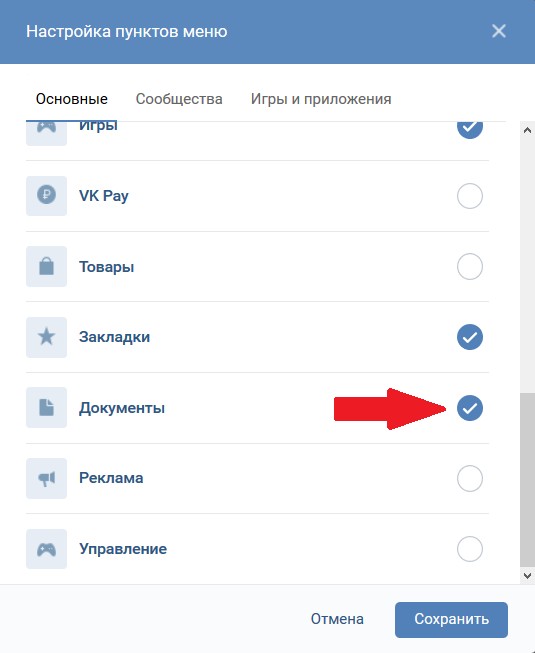
- Отмечаем галочкой «Документы» и сохраняем изменения;
2. Далее открываем новый раздел «Документы» (в левом меню сайта) и нажимаем на кнопку «Добавить документ» .
p, blockquote 10,0,0,0,0 —>

p, blockquote 11,0,0,0,0 —>
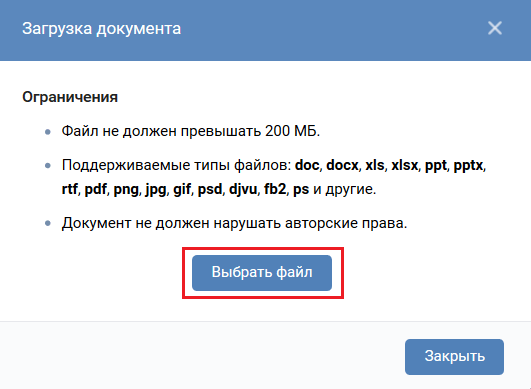
3. Выбираем файл на своём компьютере и загружаем гифку.
p, blockquote 12,0,0,0,0 —>
p, blockquote 13,0,0,0,0 —>
4. Теперь остаётся дать название гифке, указать метки (не обязательно) и сохранить изменения.
p, blockquote 14,0,0,0,0 —>

p, blockquote 15,0,0,0,0 —>
Вот и всё. Вы смогли загрузить гифку в ВК. Теперь можете поделиться ей в социальной сети (отправить на стену, прикрепить к комментарию, добавить в сообщении и т.д.).
p, blockquote 16,0,0,0,0 —>

- Точно так же можно отправить любой файл в ВК;
Расположена гифка будет в документах (там же Вы можете её изменить или удалить).
p, blockquote 18,0,0,0,0 —>

p, blockquote 19,0,0,0,0 —>
Как добавить гифку в ВК
Если нужно добавить гифку в ВК с телефона :
p, blockquote 20,0,0,0,0 —>
p, blockquote 21,0,0,0,0 —>
1. Открываем официальное приложение Вконтакте для iOS, Android или Windows Phone.
p, blockquote 22,0,0,0,0 —>
2. В самом низу выбираем раздел «Документы» , где нажимаем на плюсик .
p, blockquote 23,0,0,0,0 —>
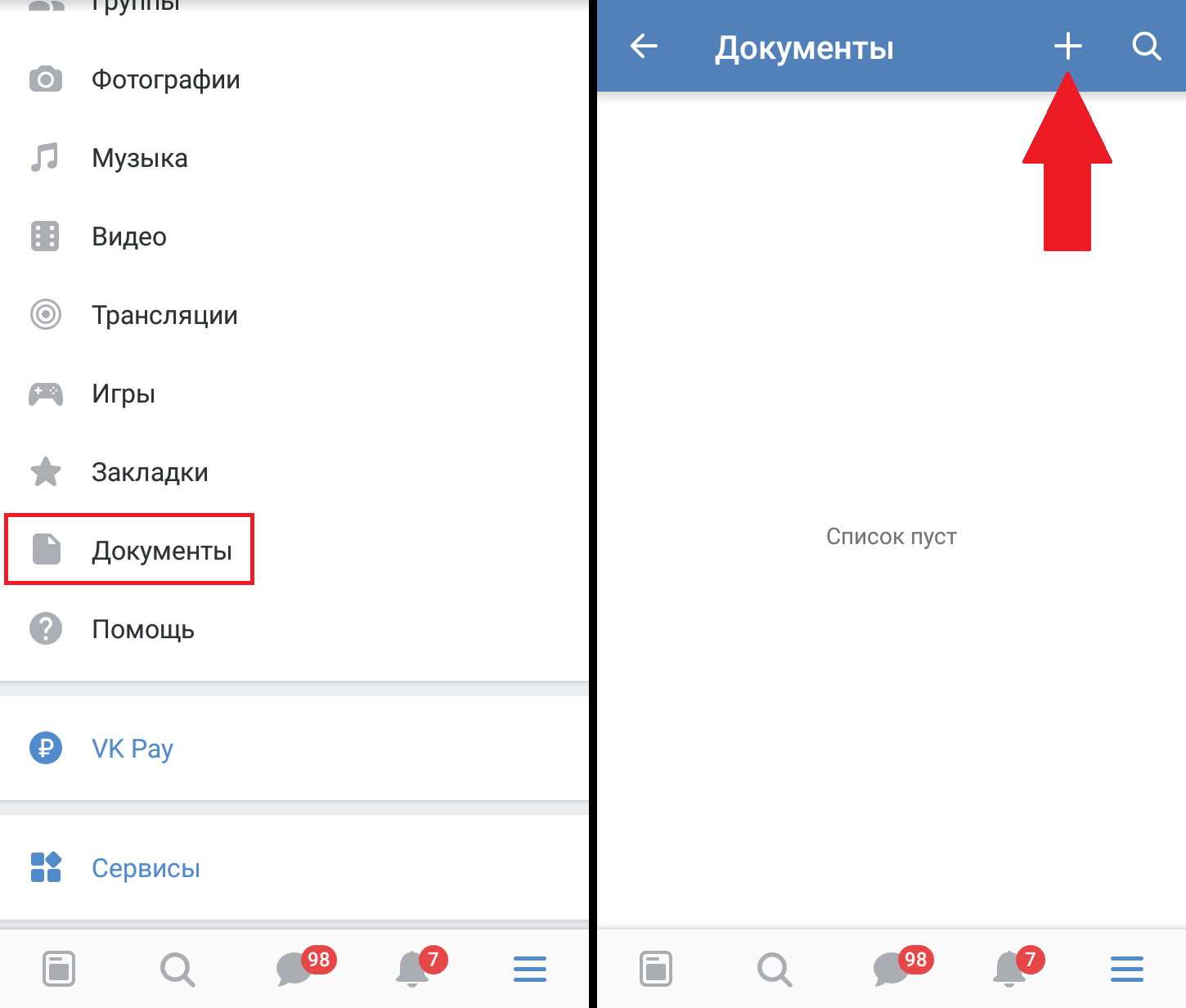
p, blockquote 24,0,0,0,0 —>
3. Далее выбираем гифку из галереи или загружаем с устройства .
p, blockquote 25,0,0,0,0 —>
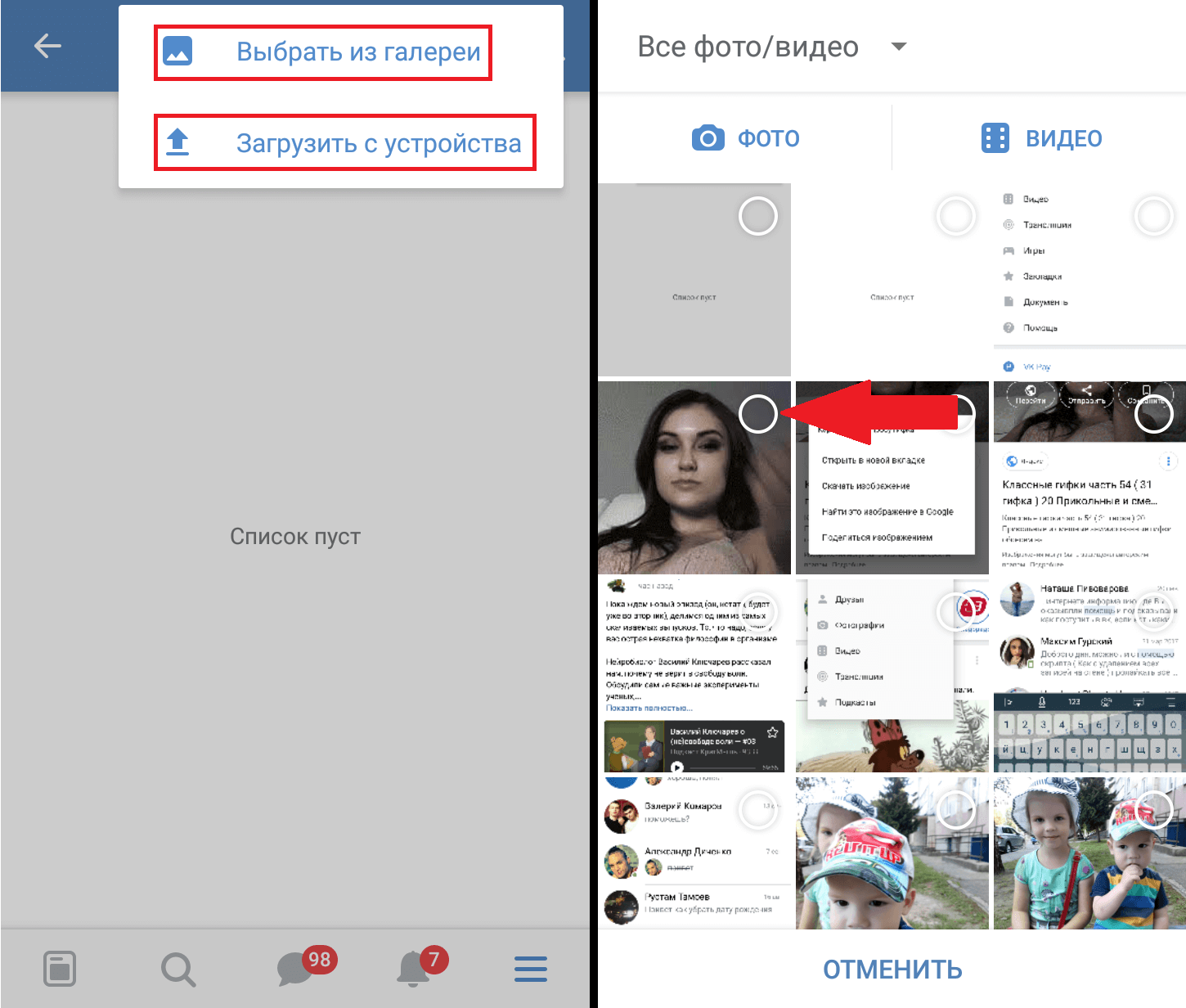
p, blockquote 26,0,0,1,0 —>
Всё. теперь можно отправить гифку в ВК.
p, blockquote 27,0,0,0,0 —>
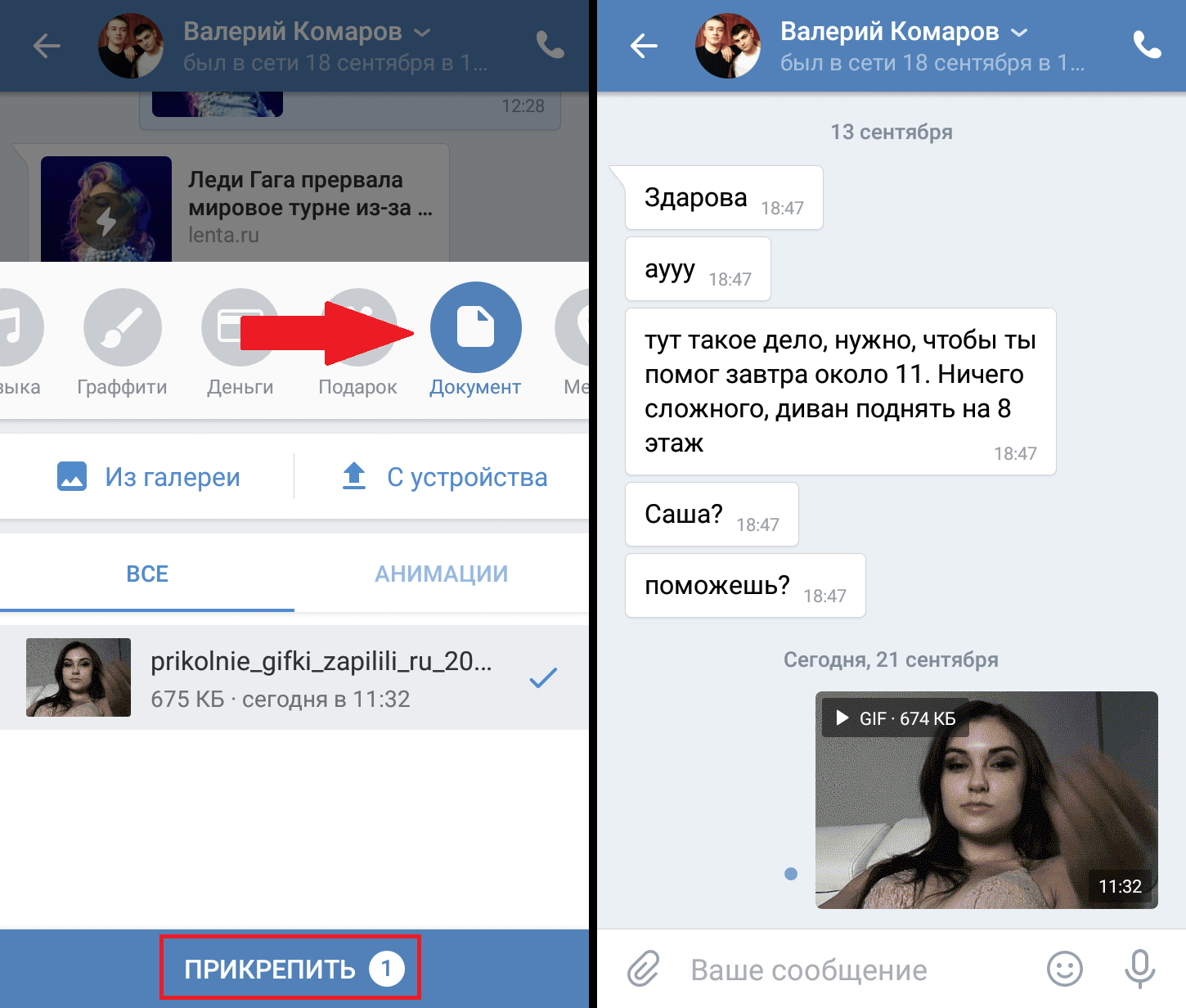
- Гифка будет в документах ;
p, blockquote 29,0,0,0,0 —>
Как сохранить гифку из ВК
Скачать гифку с ВК очень просто. Если с ПК , то откройте гифку, кликните по ней правой клавишей мыши и выберите «Сохранить изображение как» .
p, blockquote 30,0,0,0,0 —>

- Сохраните гифку на компьютере в любой папке ;
Если нужно сохранить гифку из ВК с мобильного телефона, то тоже откройте её, в правом верхнем углу нажмите на троеточие — «Сохранить» .
p, blockquote 32,0,0,0,0 —>
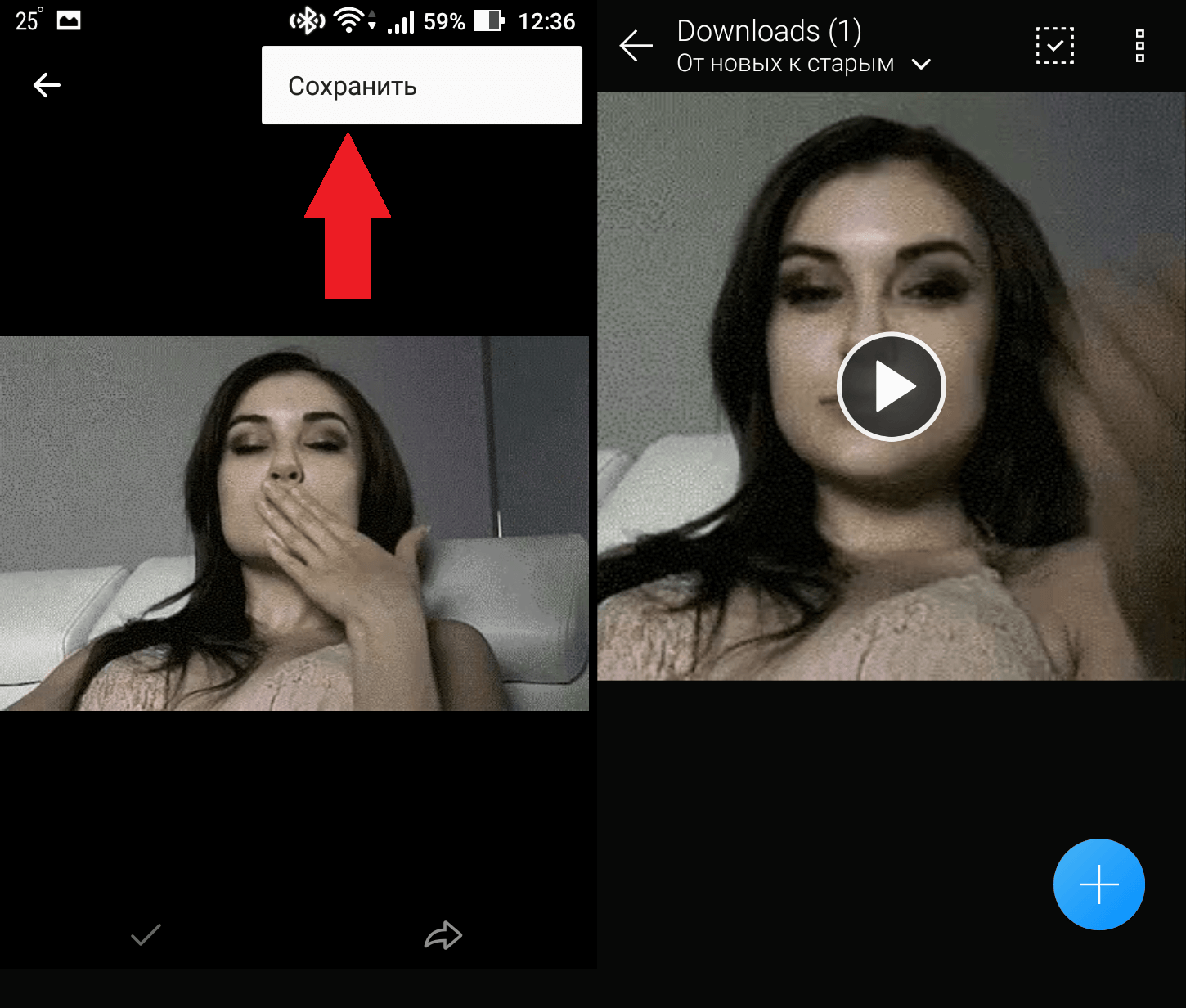
- Сохранённую гифку Вы найдёте в галерее (попка «Dowloads» );
Если не получилось загрузить гифку в ВК или другие действия не понятны, то советую посмотреть наглядный видеоурок .
Как загрузить гифку в ВК: пошаговая инструкция
Было время, когда гифки или анимированные изображения нельзя было загружать в Вконтакт. И без них он был совсем другим, так как гиф-анимация позволяет показывать всякие смешные и интересные истории, даже мини-фильмы.
Если вы до сих пор не знаете как это делать, то эта статья для вас.
Как загрузить гифку в ВК в документы
Сначала нам нужно загрузить гиф анимацию в свои документы.
Для этого перейдем в раздел Документы в меню вашей страницы.
Если этого раздела нет, но нужно его включить.
Чтобы включить пункт меню Документы наведите курсор мыши на любой пункт меню, например, на Моя страница, где-то через секунду слева появится значок в виде шестеренки. Это настройка меню.

Щелкнем по шестеренке и попадем в настройку меню.
Для этого перейдем в настройку пунктов меню, пролистаем вниз до конца и поставим у пункта Документы галочку и нажмем Сохранить.

Теперь, когда пункт меню Документы появился, заходим в него и нажимаем Добавить документ, если хотим загрузить гифку с компьютера. Если хотите поискать загруженные gif других пользователей, то напишите любое название в строку поиска. Например «смешные».
Вконтакт предложит вам выбрать понравившуюся гифку из большого списка.
Как только найдете то, что нужно, нажмите плюс в строке с гиф-анимацией и она добавится в ваши документы. Откуда вы сможете вставить ее в сообщение или пост на стене.

Как добавить гифку в ВК в личных сообщениях
В личных сообщениях, чтобы прикрепить гиф, нажимаем на значок скрепки и выбираем тип Документ.

В документах уже сохранена нужная на гифка, выбираем ее и она появляется в качестве вложения к сообщение. Теперь остается только дописать текст сообщения или сразу отправить его с одной гифкой без текста.
Если поторопились и отправили не ту гифку или не тому человеку не переживайте. Можно удалить сообщение из переписки, так что оно исчезнет из ваших сообщений и у вашего собеседника тоже.
Как загрузить гифку в ВК на стену, чтобы сама запускалась
Саму гифку мы загрузили в документы в первом шаге, поэтому перейдем сразу к размещению ее на стене.
Ставим курсор в поле «Что у вас нового» для создания новой записи на стене.
Нажимаем на кнопку Еще.
В открывшемся окне Документов выбираем нужную гифку, щелкаем по ней и она добавляется к посту в качестве вложения.
Остается только написать текст поста или сразу опубликовать его с гифкой.
Гифка будет запускаться сама в ленте друзей, когда они будут пролистывать ваш пост.
Как видите, ничего сложного в том, что загрузить гифку на стену, чтобы она при этом запускалась сама, нет.
Как загрузить гифку в ВК с телефона
Вряд ли кому-то придет в голову загружать гифку с компьютера на телефон, если проще ее найти через поиск вконтакте.
Поэтому мы будет рассматривать только случай, когда вы ищете гифку вконтакте.
Добавить на мобильном телефоне раздел Документы в меню нельзя, как и загружать документы с карты мобильного телефона, поэтому переходим сразу к сообщениям.
В окне сообщения нажимаем на скрепку и выбираем пункт документы.

В открывшемся окне в строке поиска набираем какую гифку мы бы хотели найти. Например «ди каприо».
Гиф-анимация прикрепляется к сообщению в качестве вложения. Пока выглядит не как картинка, а как серый прямоугольник. Ничего страшного, после отправки все будет отображаться правильно.
Нажмите на кнопку отправки сообщения. Гифка отправилась.
Если вы не нашли в этой инструкции именно ваш случай — пишите в комментариях, мы обязательно дополним статья.
Похожие публикации:
- Как включить изображение на телевизоре
- Как подключить наушники к зуму
- Как подключить сетевой диск удаленного компьютера
- Почему нет вай фая
Как прикрепить gif в вконтакте
Как добавить GIF в ВК – загрузка и вставка анимированной картинки на стену и т.д.
В социальной сети Вконтакте помимо видео имеется ещё и поддержка воспроизведения анимированных графических файлов формата GIF. Данные короткие графические ролики сыскали большую популярность, их размещают на стенах в качестве новостей, прикрепляют в обсуждениях и т.д.
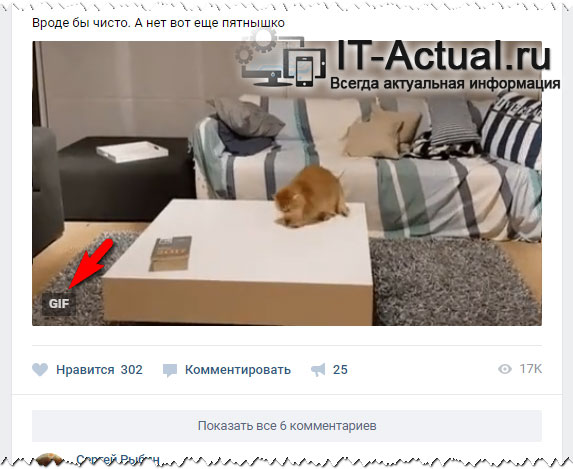
Давайте поговорим более детально о том, как загружать и добавлять свои GIF картинки, сохранять ранее прикреплённые кем-либо и, наконец, создавать свои анимированные гифки.
Как загрузить и использовать анимированное GIF изображение на ВК
Хотя GIF изображения являются представителями графических файлов, но при попытке загрузки их в альбом на ВК, анимация будет «вырезана» и будет отображаться первый кадр.
Дабы этого не происходило, GIF файлы необходимо загружать через меню Документы. Подробности ниже.
Инструкция по добавлению GIF через браузер компьютера
- Откройте страницу с документами, нажав на соответствующий пункт в боковом меню.
Примечание: если он у вас не отображается, то включите его, руководствуясь данной инструкцией.
Нажмите там по кнопке Добавить документ.
Появится небольшое окно загрузки файла, нажмите в нём Выбрать файл.
В открывшемся впоследствии окне файлового менеджера укажите путь к имеющемуся у вас на компьютере GIF файлу.
Примечание: загружаемый файл не должен быть размером более 200-от мегабайт.
После загрузки файла вам останется дать ему имя и нажать кнопку Сохранить.
Инструкция по добавлению GIF через мобильное приложение ВК
- В приложении ВК следует перейти на страницу с информацией о себе.
- Будучи на странице, следует нажать по кнопке вызова меню, которая находится в правом верхнем углу.
- В раскрывшемся меню следует выбрать пункт под именем Документы.
- Для загрузки GIF картинки следует нажать по значку с плюсом и далее выбрать пункт Файл.
- В открывшемся окне файлового менеджера следует указать GIF файл и он будет загружен на ВК.
Данный загруженный GIF файл вы можете вставлять в обсуждениях, на стенах, в личных сообщениях, чате и т.д. Давайте посмотрим, как это можно сделать.
Добавляем GIF на стену ВК
В блоке ввода сообщения необходимо навести мышку на пунктом с текстом Ещё и в появившемся меню нажать Документ.
Откроется меню выбора прикрепляемого документа, там необходимо выбрать ранее загруженный GIF ролик. В результате он будет прикреплён.
А в мобильном приложении ВК следует открыть окно создания новой записи и там нажать по кнопке с тремя точками и далее выбрать пункт Документ.
Отправляем GIF в переписке (чате) ВК
В данном случае необходимо навести курсор мышки на изображение скрепки, после чего вам станет доступно меню, в котором необходимо выбрать соответствующий пункт.
И в приложении ВК следует нажать по скрепке и в открывшемся меню выбрать соответствующий пункт.
Остальные действия аналогичны описанным ранее.
Отправляем GIF в обсуждении в паблике или группе ВК
Тут всё столь же просто. Нажмите на иконку с изображением документа и совершите уже хорошо вам знакомые действия.
Где можно взять сами GIF файлы для ВК
С тем, как добавить гиф изображение на Вконтакте, мы разобрались. Теперь стоит рассказать о том, где можно взять сами GIF изображения.
Если вам приглянулось то или иное анимированное GIF изображение, то вы с лёгкостью его можете сохранить в своих документах. Для этого просто наведите курсор на воспроизводимую анимацию и в правом верхнем углу нажмите на появившейся крестик.
А в приложении ВК следует открыть GIF картинку на весь экран, нажать на кнопку меню и выбрать пункт Добавить в документы.
Также на Вконтакте существуют группы, где ежедневно размещаются интересные GIF анимации. Одна из таких групп https://vk.com/best_gif Другие подобные группы вы можете подчеркнуть, если воспользуетесь поиском по группам, что имеется на самом ВК.
Нельзя не отметить, что GIF картинки и анимации можно найти с помощью популярных поисковых систем. Найдя подходящую анимацию на каком-либо сайте, просто сохраните её с помощью браузера, как вы сохраняете любую другую картинку. Впоследствии вы сможете её загрузить на ВК и использовать.
Как самому создать GIF файл из видео на ВК
Если же вы желаете сделать GIF анимацию собственноручно, то это также возможно. На Вконтакте имеется официальное бесплатное приложение под названием «Создание GIF (гиф) анимации». Его можно запустить через боковое меню Игры – открыв данный раздел и введя название приложения, или просто открыв по ссылке https://vk.com/vid2gif
Указав ссылку на ролик на Ютуб, вы сможете задать начальную и конечную точку для отрезка, который в итоге станет ГИФ анимацией.
Также существует множество других сервисов на просторах Интернет, где совершенно бесплатно можно создать из видео анимированное GIF.
На этом всё. Теперь у вас не должно возникнуть проблем с отправкой ГИФ роликов во Вконтакте.
В свою очередь, Вы тоже можете нам очень помочь.
Просто поделитесь статьей в социальных сетях и мессенджерах с друзьями.
Поделившись результатами труда автора, вы окажете неоценимую помощь как ему самому, так и сайту в целом. Спасибо!
Как загрузить гифку в ВК с телефона и ПК: пошаговая инструкция
Из статьи вы узнаете, как загрузить гифку в ВК и способы вставки ее в сообщение, группу или комментарий. Популярность GIF-изображения в социальной сети обусловлено тем, что он помогает выразить больше эмоций, чем обычная картинка. Часто такой тип используется в качестве рецептов, аналогов коротких видео, а также для рекламы.
Как загрузить GIF в ВК
Изначально в социальную сеть анимированные изображения загрузить было невозможно, но со временем разработчики устранили эту проблему. Но следует учитывать, что не все мобильные устройства могут стабильно отображать такие картинки. Если смартфон старой модели, то его комплектующие устарели, поэтому при воспроизведении анимации телефон будет тормозить.
Перед тем, как добавить гифку в ВК, ее нужно сохранить на память ПК или телефона. Если вы не знаете, как загрузить такое анимированное изображение, следуйте инструкции:
- Щелкните по понравившейся картинке правой кнопкой мыши и выберите пункт «Сохранить изображение как…».
- Выберите формат GIF и сохраните в любую директорию.
Если такого пункта нет, то после нажатия правой кнопкой нажмите на пункт «Открыть в новой вкладке», затем повторите предыдущую инструкцию.
Как загрузить с телефона
Большинство пользователей социальной сети предпочитаю мобильную версию Вконтакте. Как загрузить гиф в ВК с телефона? Для этого сделайте следующее:
- Запустите приложение и перейдите в главное меню, нажав на значок в виде человечка в кружочке. Он находится в нижнем правом углу.
- В списке возможностей выберите раздел «Файлы».
- Нажмите на иконку с плюсиком, чтобы загрузить файл.
- Найдите в папках нужное изображение и нажмите на него.
Теперь вы сможете поделиться картинкой с друзьями или в группе. Чтобы проще найти файл, лучше его поместить в пустую папку. Иначе среди фотографий отыскать ее будет сложно.
Если Вы открываете гифку с телефона, вы можете сразу как просмотреть его, так и загрузить файл в свои документы в ВК.
Как загрузить с компьютера
Чтобы добавить гиф в ВК с компьютера, нужно использовать раздел «Документы». Если загрузить анимацию в фотоальбом, то воспроизводиться она не будет. Поэтому перед тем, как вставить гифку в ВК и отправить ее сделайте следующее:
- Перейдите в раздел «Документы» в левом блоке инструментов.
- Чтобы загрузить картинку, нажмите на кнопку «Добавить документ», затем «Выбрать файл», после чего откроется проводник. Найдите на жестком диске ПК нужный файл.
- После загрузки изображение отобразится в списке документов.
Если вы не хотите, чтобы другие пользователи находили ваш файл через поиск, после добавления выберите пункт «Личный документ».
Если в блоке меню в Контакте не отображается раздел «Документы», то он отключен. Для активации отображения перейдите в настройки профиля, нажав на аватарку в верхнем правом углу. В первом разделе выберите «Настроить отображения пунктов меню». В появившемся списке поставьте галочку напротив нужных значений.
Как добавить на стену
После того, как гифки загружены, отправлять их в ВК возможно друзьям в сообщениях, в комментариях под записью в сообществах или группах, а также публиковать на стене. Если вам нужно, чтобы анимированная картинка отображалась на вашей стене, следуйте инструкции:
- Зайдите в свой профиль.
- Поставьте курсор для создания нового поста, чтобы открылся список всех инструментов.
- Нажмите на кнопку «Еще», в выпадающем меню – «Документы».
- Найдите нужный файл в списке и кликните по нему, чтобы вставить гифку в ВК.
- Оформите пост и опубликуйте его.
Аналогичный алгоритм действует и если Вы решите найти способ, как выложить гифку в ВК на телефоне, следуйте аналогичному алгоритму:
- В окне создания поста нажмите на иконку в виде трех точек для отображения дополнительных документов.
- Затем выберите пункт «Файл».
- Перейдите во вкладку «Мои файлы» и тапните по нужному файлу.
Анимированное изображение будет показано на стене в полном размере. Вы можете включить функцию автоматического воспроизведения гифки в настройках профиля.
Как добавить в группе
Прикрепить гифку в Контакте к записи вы можете в той группе, где вы являетесь администратором. Порядок действий похож на предыдущий способ:
- Для начала нужно загрузить анимированное изображение.
- Зайдите в свою группу и откройте поле создания нового поста.
- Нажмите на кнопку «Еще» и выберите «Документ».
- Найдите ту анимацию, которая вам нужна, и щелкните на кнопку «Добавить».
- Закончите с оформлением поста и опубликуйте его.
Гифки Вконтакте загружать можно в группу и на мобильных устройствах. Для этого перейдите во вкладку «Управление» в разделе «Сообщества» и перейдите в свою группу. Начните создавать новую публикацию. Для добавления анимации нажмите на значок в виде трех точек и кликните по пункту «Документ». Вам остается только найти файл, прикрепить его и опубликовать запись.
Как отправить в сообщении
Если вы хотите удивить друга, то вам нужно знать, как отправить гифку в ВК в беседе. Сделать это достаточно просто:
- Загрузите гифку в раздел с документами.
- Перейдите в диалог с другом.
- В поле ввода сообщения нажмите на скрепку и выберите «Документ».
- Найдите в списке загруженных файлов нужный и прикрепите его.
- Нажмите кнопку «Отправить», что скинуть гифку в ВК в беседе.
Ваш собеседник получит гифку. Часто анимацию отправляют в качестве поздравительных открыток. Она поможет наиболее ярко выразить эмоции и принести приятные впечатления.
Что такое за изображение?
Гифкой современные пользователи глобальной сети называют графическое изображение в формате GIF. Оно способно воспроизводить анимацию – последовательность из нескольких кадров. Гифка также содержит информацию о том, сколько по времени длится каждая картинка.
Анимационное изображение может быть цикличным. В этом случае, после завершения показа последовательности кадров, он начинается с первого. До недавнего времени социальная сеть в Контакте не поддерживала отображение GIF-файлов. Но разработчики не только дали возможность залить гифку в ВК, но и внедрили некоторые настройки по показу в функционал сайта.
Частые проблемы и способы решения
У многих пользователей возникают проблемы с картинками, в том числе, как добавить или отправить GIF в ВК. Но как правило большинство трудностей люди могут решить самостоятельно, не обращаясь к техподдержке. Поэтому давайте рассмотрим, почему не грузятся и тормозят гифки в ВК. Существует множество причин, поэтому чтобы разобраться с проблемой, необходимо знать ее источник.
- Неполадки с воспроизведением анимации возникают на слабых устройствах: ПК или смартфонах. Особенно это актуально для устаревшей комплектации, ведь помимо воспроизведения подгружаются данные из сети.
- В браузере используется устаревшая версия Adobe Flash Player. Чтобы решить эту проблему, достаточно скачать и установить новую версию флеш-плеера на официальном сайте.
- Проблемы со стороны разработчиков – еще одна из причин, почему не воспроизводится гифки в ВК. Например, на сайте проводятся технические проблемы. В этом случае, вам придется подождать некоторое время, пока работы закончатся.
- Использование неподходящего браузера. Разработчики рекомендуют Opera, Google Chrome и Mozilla Firefox для корректного отображения анимации. Меньше всего для этого подходит Internet Explorer.
- Низкая скорость интернет соединения часто не позволяет загрузить файл. Такая проблема возникает при подключении к точке доступа Wi-Fi или в мобильной версии социальной сети. Чтобы улучшить связь, можно сменить оператора или тариф.
Теперь вы знаете, как залить и разместить гифку в ВК на своей стене или в группе. Также вы можете отправить ее своему собеседнику. Для этого нужно лишь заблаговременно загрузить файл в раздел с документами. Социальная сеть предусматривает настройку воспроизведения GIF, что особенно актуально для маломощных устройств, которым тяжело справляться с большим количеством анимированных изображений.
Правильная загрузка GIF-изображения во ВКонтакте
Социальная сеть ВКонтакте позволяет загружать и делиться огромным количеством медиафайлов, одними из которых выступают GIF-анимации. Для работы с данным графическим форматом на сайте и в мобильном приложении предусмотрены отдельные инструменты, доступные каждому пользователю. По ходу сегодняшней инструкции мы расскажем о нескольких способах загрузки таких изображений.
Загрузка GIF-анимации ВК на компьютере
На компьютере официально существует всего один-единственный способ загрузки GIF-анимации через раздел с документами, полностью идентичный добавлению любых других файлов в поддерживаемых форматах. При этом по желанию такие изображения можно добавлять и альтернативным способом в качестве граффити. Мы уделим внимание обоим вариантам из-за довольно больших различий.
Способ 1: Добавление документа
Основной и наиболее простой метод добавления ГИФ-изображения на сайт ВКонтакте с компьютера, как уже было сказано, заключается в использовании раздела «Документы». Подобный подход мало чем отличается от процедуры загрузки любого другого поддерживаемого файла, так что мы не будем акцентировать внимание на вспомогательных функциях. Если же хотите узнать больше, обязательно ознакомьтесь с другой инструкцией.
Шаг 1: Включение документов
-
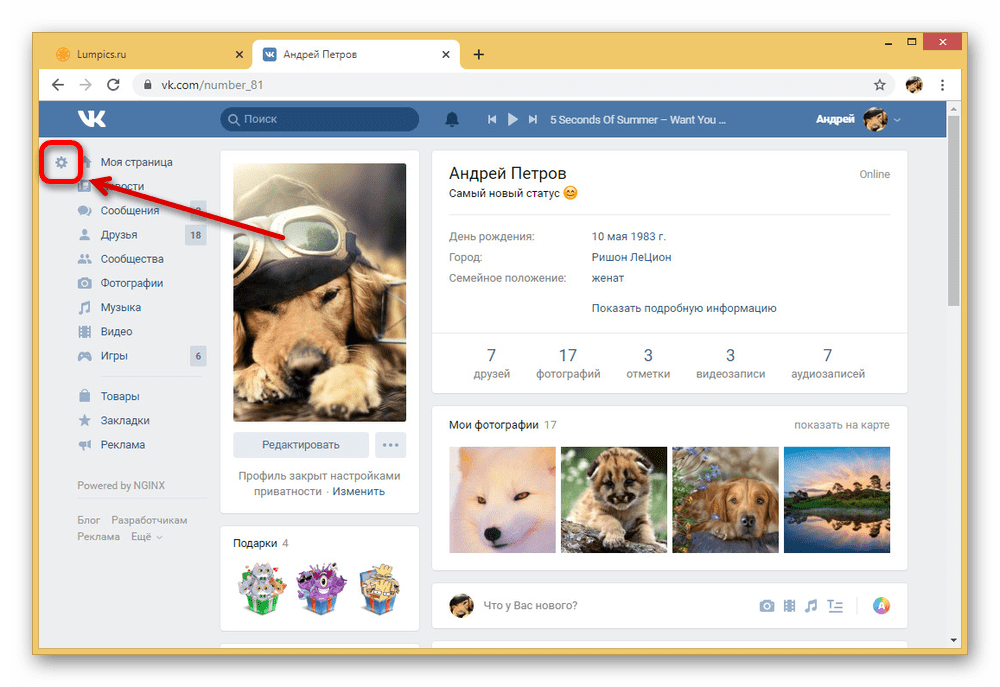
Сначала раздел с документами необходимо включить через настройки, так как изначально попасть туда можно только по специальной ссылке или с помощью прикрепления файла к записи. Для этого наведите курсор на любой пункт главного меню и кликните по расположенной рядом пиктограмме шестеренки.
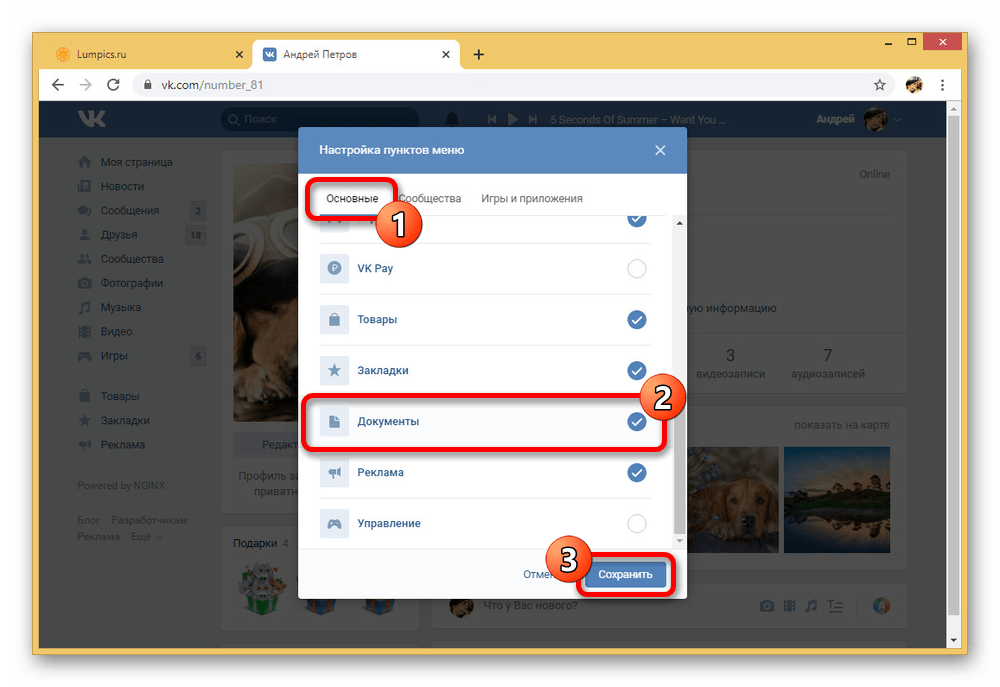
Находясь на вкладке «Основные», найдите и установите рядом с пунктом «Документы» галочку. Чтобы завершить настройку, достаточно воспользоваться кнопкой «Сохранить».
Шаг 2: Загрузка GIF-анимации
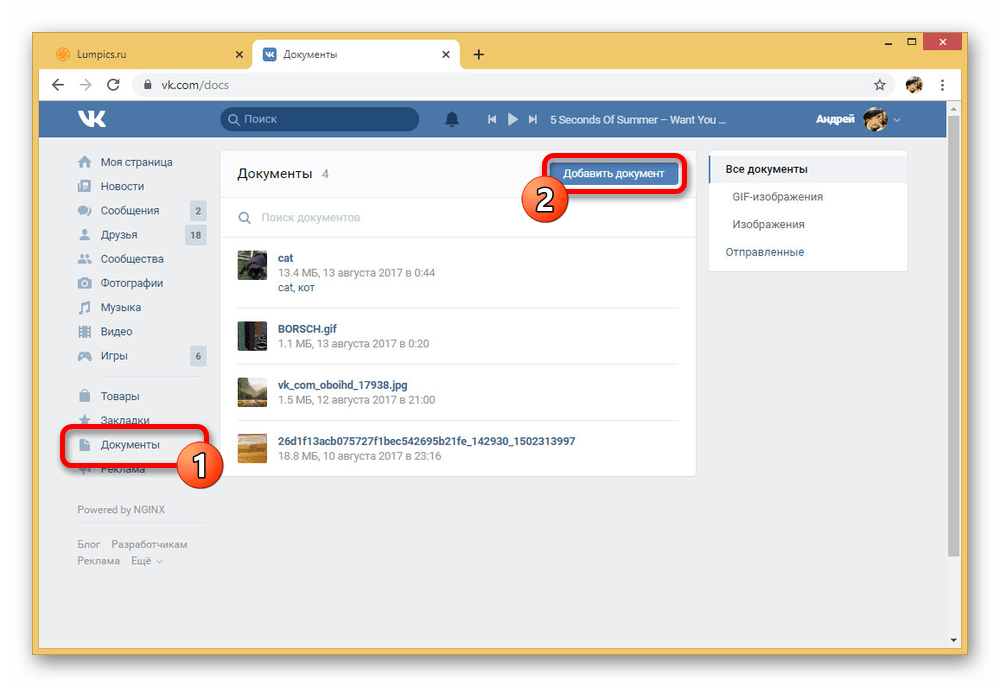
- С помощью основного меню веб-сайта ВКонтакте откройте страницу «Документы» и, находясь на любой вкладке, нажмите кнопку «Добавить».
При появлении окна загрузки перетащите нужное GIF-изображение в браузер или нажмите «Выбрать» и укажите файл на компьютере вручную. Учтите, массовая закачка возможна только при перетаскивании.
Дождитесь завершения загрузки, после чего на свое усмотрение измените настройки файла. В частности, особое внимание стоит уделить типу документа, так как единственным защищенным вариантом является «Личный».
После нажатия кнопки «Сохранить» в нижней части предыдущего окна вы будете перенаправлены обратно в «Документы». Через меню справа откройте вкладку «GIF-анимации» и выберите недавно добавленное изображение для воспроизведения.
В завершение важно упомянуть о возможности загрузки GIF-анимации не только через раздел с документами, но и в качестве мгновенного прикрепления к сообщению, комментарию и практически к любой другой записи на сайте. И хотя сам процесс не отличается от описанного, позволяя так или иначе залить файл в «Документы», это может быть полезно, если вы по какой-то причине не можете активировать пункт в главном меню или не хотите выходить из диалога.
Способ 2: Некликабельная анимация
Достаточно часто в рассматриваемой социальной сети можно встретить не только обычные GIF-изображения, добавленные в качестве документа и воспроизводимые после щелчка мыши, но и особые некликабельные файлы, отображаемые в качестве граффити. Подобные варианты анимации могут быть добавлены за счет комбинации форматов GIF и APNG, а также при использовании инструментов разработчика.
Шаг 1: Конвертирование GIF
-
Сначала GIF-изображение, загружаемое во ВКонтакте, необходимо конвертировать в другой формат. Для этого откройте сайт по представленной ниже ссылке, перейдите на вкладку «APNG» и выберите раздел «APNG Maker».
На открывшейся странице воспользуйтесь кнопкой «Выбрать файлы» и укажите нужную GIF-анимацию на компьютере. Для подтверждения загрузки достаточно нажать «Upload».
В случае успешного добавления можете проверить раскадровку на предмет каких-либо ошибок, после чего в блоке «Effects» обязательно установите галочку «Don’t stack frames». Завершить обработку можно с помощью кнопку «Make APNG».

При появлении результата в блоке «Animated PNG output» на нижней панели нажмите кнопку «Save» и сохраните изображение на компьютере. Учтите, качество сложной анимации может быть сильно повреждено в процессе.
Шаг 2: Инструменты разработчика
-
Разобравшись с подготовкой, можно переходить к загрузке на сайт ВКонтакте. Первым делом воспользуйтесь ниже представленной ссылкой, кликнув «Выполнить» в поле «Пример запроса» и нажав кнопку «Выберите».
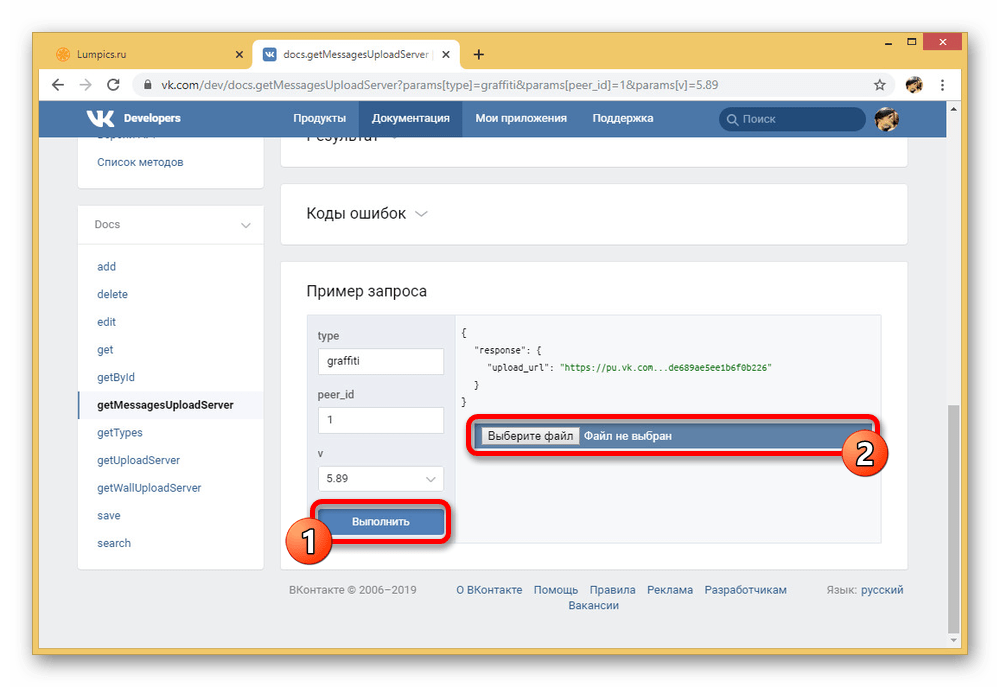
Через стандартное окно «Открытие» укажите нужную анимацию в формате PNG, ранее сохраненную на ПК.
Если закачка прошла успешно, выделите появившийся ниже текст и нажмите сочетание клавиш «CTRL+C» для копирования. Проще всего это сделать, повторив выделение со следующего скриншота.
Теперь откройте другой раздел документации ВКонтакте и точно так же найдите блок «Пример запроса». Здесь необходимо выделить содержимое поля «File» и заменить на код, полученный в предыдущем шаге, нажав «CTRL+V».
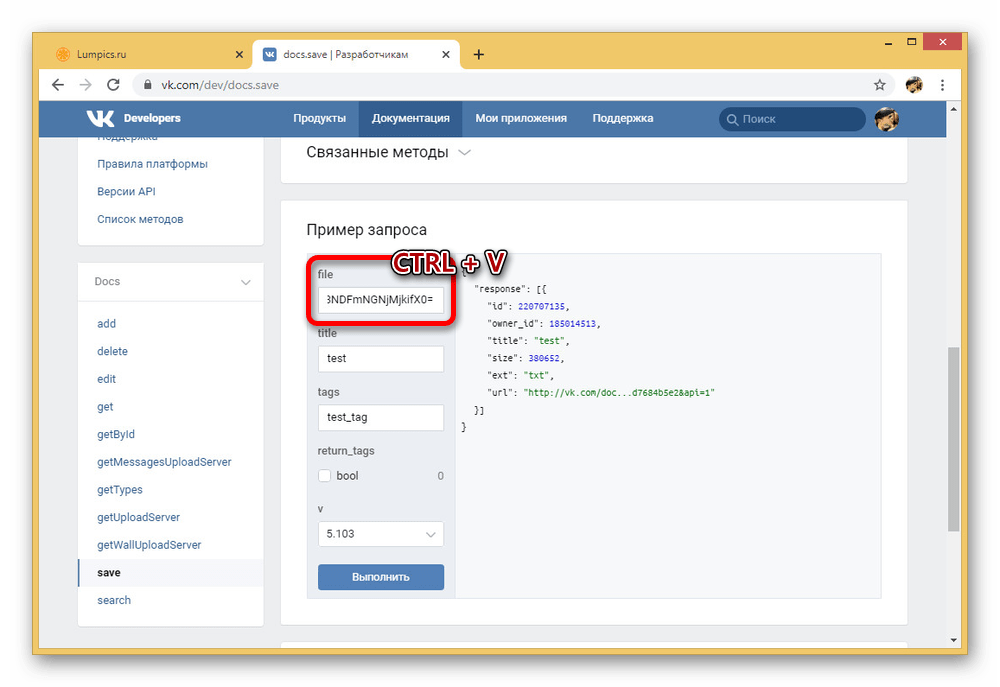
Оставшиеся поля в обязательном порядке очистите от любого текста и нажмите «Выполнить». В результате правая часть блока должна будет измениться примерно следующим образом.
Шаг 3: Добавление анимации
-
Последнее требуемое действие сводится к повторению процедуры, описанной в первом способе, выполнив загрузку PNG-файла на сайт в качестве документа. Сделать это можно из любого удобного раздела.
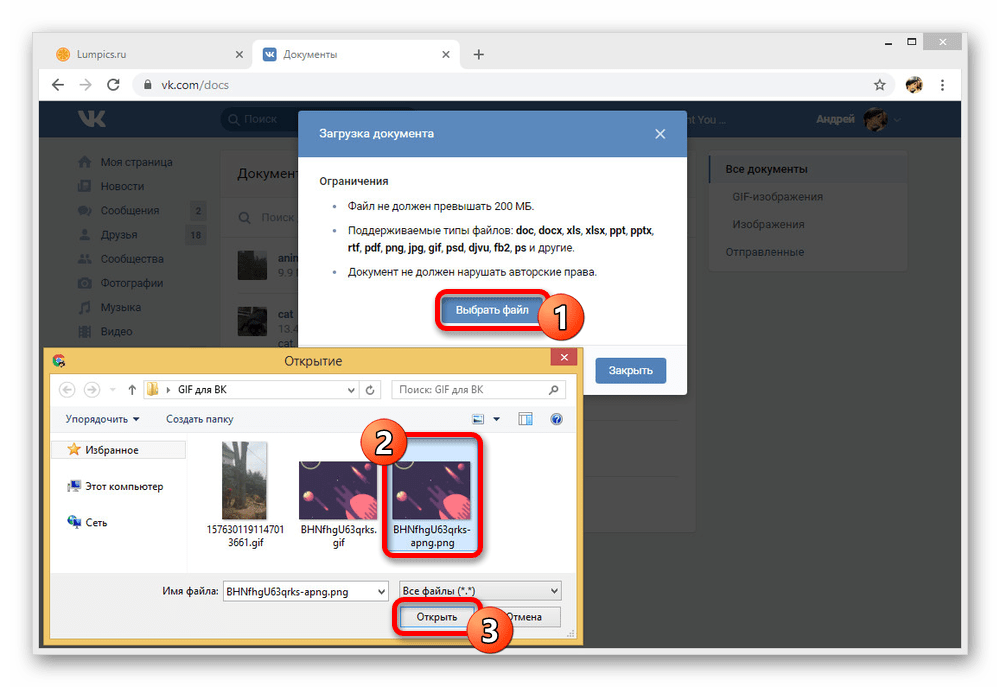
Несмотря на формат PNG, при открытии будет воспроизведена ГИФка, не отличающаяся от любого аналогичного файла.
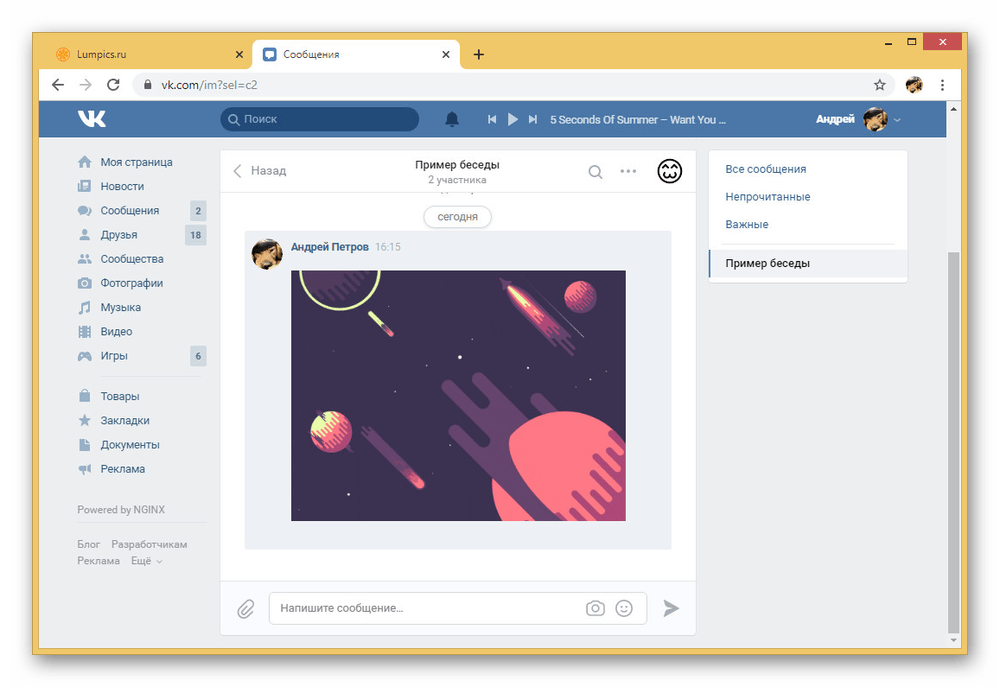
Этот способ хоть и требует больше действий, нежели загрузка обычного документа, однако может стать прекрасным решением, например, как бесплатная замена анимированных стикеров. В целом, если четко следовать инструкции, проблем со способом наверняка не будет.
Загрузка GIF-анимации ВК с телефона
В отличие от компьютера, официальное мобильное приложение ВКонтакте предоставляет всего один комфортный способ закачки GIF-анимации через «Документы», при этом мало чем отличающийся от первой инструкции. Однако, несмотря на подобное сходство, интерфейс мобильного клиента все же сильно отличается от сайта, и потому загрузку необходимо рассматривать отдельно.
-
Приложение по умолчанию предоставляет все возможные разделы без необходимости изменения настроек. В связи с этим первым делом перейдите на крайнюю правую вкладку с помощью панели в нижней части экрана, коснитесь пункта «Еще» и выберите «Документы».
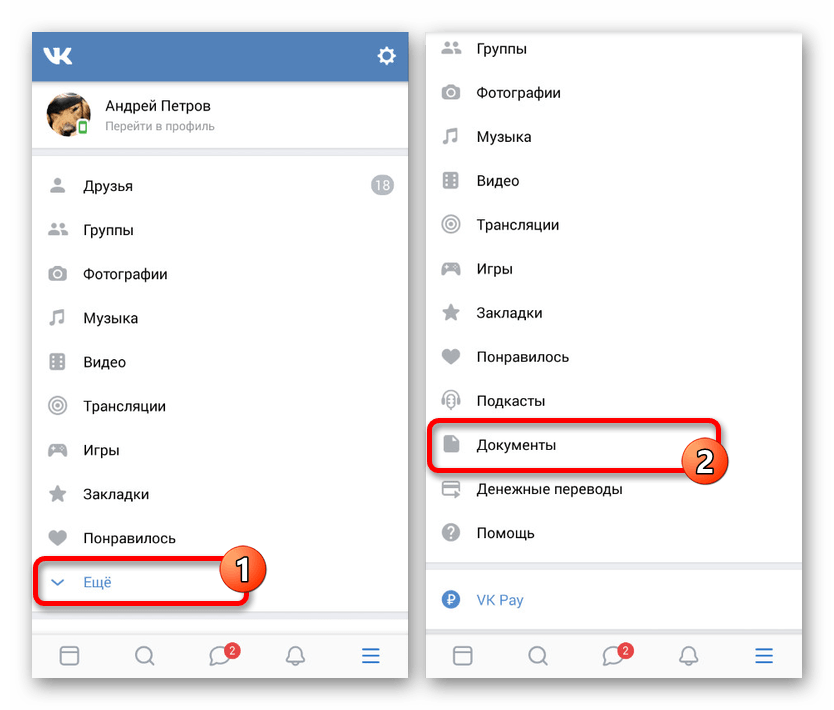
Находясь на любой из вкладок, в правом верхнем углу воспользуйтесь значком с изображением «+» и выберите один из предлагаемых видов загрузки.
К примеру, в нашем случае используется добавление GIF-анимации из файловой системы, поэтому для загрузки необходимо открыть папку и выбрать соответствующий файл. По аналогии с ПК единственное ограничение здесь сводится к размеру, равному 200 МБ максимум.
Если загрузка завершится успешно, найти файл можно будет в разделе «Документы» на вкладке «Все» или «GIF-изображения». Для воспроизведения просто коснитесь ГИФки.
По желанию вы можете прикрепить добавленную анимацию к сообщению или ко многим другим записям, равно как и произвести мгновенную загрузку.
Надеемся, описанные действия не вызвали затруднений, и вы смогли загрузить нужное GIF-изображение в социальную сеть ВКонтакте. В случае же проблем обязательно проверьте, чтобы файл полностью соответствовал требованиям сайта.
Если вы собираетесь использовать анимации в ленте сообщества, лучше всего сохранять файлы в качестве «Личных», тем самым минимизируя вероятность удаления исходника из-за несоблюдения каких-то отдельных правил социальной сети. Так или иначе представленных способов при должном изучении будет более чем достаточно для загрузки практически любой GIF-анимации.
Помимо этой статьи, на сайте еще 12569 инструкций.
Добавьте сайт Lumpics.ru в закладки (CTRL+D) и мы точно еще пригодимся вам.
Отблагодарите автора, поделитесь статьей в социальных сетях.