Сложение или вычитание дат
Предположим, что вы хотите добавить две недели к сроку, установленному в календарном плане проекта, и определить новую дату окончания, или выяснить по списку задач проекта, сколько времени потребуется для выполнения одной задачи. Можно сложить или вычесть дни, отталкиваясь от даты, с помощью простой формулы или использовать функции листа, предназначенные для работы с датами в Excel.
Сложить или вычесть дни из даты
Допустим, ваш счет должен быть выставлен во вторую пятницу каждого месяца. Необходимо перевести средства на счет, чтобы они были поступает за 15 календарных дней до этой даты, поэтому необходимо вычесть 15 дней из срока. В следующем примере поймем, как складывать и вычитать даты путем ввода положительных или отрицательных чисел.
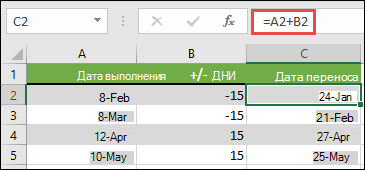
- Введите даты сходимой даты в столбце A.
- Введите количество дней, в течение дней в которые нужно добавить или вычесть столбец B. Вы можете ввести отрицательное число, чтобы вычесть дни из даты начала, и положительное число, чтобы прибавить к дате.
- В ячейке C2 введите =A2+B2и скопируйте его при необходимости.
Сложить или вычесть месяцы из даты с помощью функции ДАТАМЕСТ
С помощью функции ДАТАМАЙТА можно быстро прибавить к дате месяцы или вычесть их из нее.
Для функции ДАТАМЕСТ требуются два аргумента: дата начала и количество месяцев, которые нужно прибавить или вычесть. Чтобы вычесть месяцы, введите отрицательное число в качестве второго аргумента. Например, =ВРЕМЯ(«15.09.19»;-5) возвращает 15.04.19.
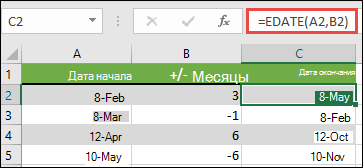
- В этом примере даты начала можно ввести в столбец A.
- Введите количество месяцев, которые нужно добавить или вычесть, в столбце B. Чтобы указать, следует ли вычесть месяц, можно ввести знак «минус» (-) перед числом (например, -1).
- Введите =ВРЕМЯ(A2;B2) в ячейку C2 и скопируйте ее при необходимости.
- В зависимости от формата ячеек, содержащих введенную формулу, результаты могут отображаться в Excel как порядковые номера. Например, 8-фев-2019 может отображаться как «43504».
- В Excel даты хранятся в виде порядковых номеров, что позволяет использовать их в вычислениях. По умолчанию порядковый номер 1 января 1900 г. — 1, а 1 января 2010 г. — 40179, так как он отс0 1 января 1900 г. находится через 40 178 дней.
- Если результаты отображаются в числовом номере, выберите ячейки, о которые идет речь, и следуйте следующим шагам:
- Нажмите CTRL+1, чтобы запустить диалоговое окно «Формат ячеек», и щелкните вкладку «Число».
- В категории щелкните«Дата»,выберите нужный формат даты и нажмите кнопку «ОК». Значения в ячейках должны отобразиться как даты.
Сложить или вычесть годы из даты
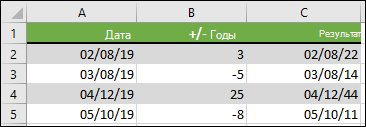
В этом примере мы добавляем и вычитаем годы из начальной даты с помощью следующей формулы:
=ДАТА(ГОД(A2)+B2;МЕСЯЦ(A2);ДЕНЬ(A2))
Как работает формула:
- Функция ГОД ищет дату в ячейке A2 и возвращает 2019. Затем он прибавляет 3 года к ячейке B2, в результате чего результат будет 2022.
- Функции МЕСЯЦи ДЕНЬ возвращают только исходные значения из ячейки A2, но они требуются функцией ДАТА.
- Наконец, функция ДАТА объединяет эти три значения в дату через 3 года в будущем — 08.02.22.
Сложить или вычесть из даты сочетание дней, месяцев и лет
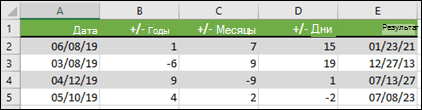
В этом примере мы добавляем и вычитаем годы, месяцы и дни из начальной даты с помощью следующей формулы:
=ДАТА(ГОД(A2)+B2;МЕСЯЦ(A2)+C2;ДЕНЬ(A2)+D2)
Как работает формула:
- Функция ГОД ищет дату в ячейке A2 и возвращает 2019. Затем она добавляет 1 год из ячейки B2, в результате чего результатом будет 2020.
- Функция МЕСЯЦ возвращает 6, а затем добавляет в нее 7 из ячейки C2. Это интересно, поскольку 6 + 7 = 13, т. е. 1-й год и 1 месяц. В этом случае формула распознает это и автоматически добавляет к результату еще один год, урезав его с 2020-го по 2021-й.
- Функция ДЕНЬ возвращает 8 и добавляет к ней 15. Эта формула будет работать так же, как и часть формулы «МЕСЯЦ», если вы ука между числами дней в этом месяце.
- Затем функция ДАТА объединяет эти три значения в дату, которая составляет 1 год, 7 месяцев и 15 дней в будущем— 23.01.21.
Вот несколько способов использования формул или функций, которые работают с датами для выполнения таких задач, как поиск влияния на календарный план проекта при добавлении двух недель или времени, необходимого для выполнения задачи.
Предположим, что расчетный цикл счета составляет 30 дней, и вы хотите, чтобы средства были на счете за 15 дней до даты вычета за март 2013 г. Вот как это сделать, используя формулу или функцию для работы с датами.
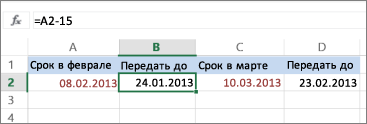
- В ячейке A1 введите 08.02.2013.
- В ячейке B1 введите =A1-15.
- В ячейке C1 введите =A1+30.
- В ячейке D1 введите =C1-15.
Добавление месяцев к дате
Мы будем использовать функцию ДАТАМЕСЯТ, и вам потребуется дата начала и количество месяцев, которые вы хотите добавить. Вот как добавить 16 месяцев к 24.10.13:
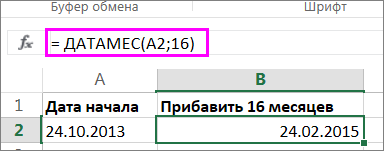
- В ячейке A1 введите 24.10.2013.
- В ячейке B1 введите =ВРЕМЯ(A1;16).
- Чтобы отформатирование результатов в виде дат, выберите ячейку B1. Щелкните стрелку рядом с кнопкой «Числовойформат>даты.
Вычитание месяцев из даты
Для вычитания месяцев из даты будет применяться та же функция ДАТАМАЙТА.
Введите дату в ячейку A1 и в ячейку B1 и формулу =ДАТАМЕС(15.04.2013;-5).
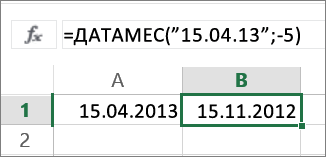
Здесь указывается значение даты начала, которая заключена в кавычках.
Можно просто обратиться к ячейке со значением даты или использовать формулу =ДАТАМЕС(A1;-5) для того же результата.
Другие примеры
Прибавь года к дате или вычесть их из нее
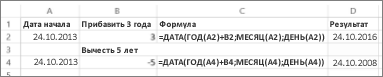
Прибавь или вычесть года
Сложить или вычесть даты в Excel для Mac
Допустим, вам нужно добавить две недели к дате окончания проекта или определить продолжительность отдельной задачи в список задач. Простая формула или функция листа, предназначенная специально для работы с датами, позволит вам добавить к дате нужное количество дней, месяцев и лет или вычесть их из даты.
Добавление и вычитание дней из даты
Допустим, что выплата средств со счета производится 8 февраля 2012 г. Необходимо перевести средства на счет, чтобы они поступили за 15 календарных дней до заданного срока. Кроме того, известно, что платежный цикл счета составляет 30 дней, и необходимо определить, когда следует перевести средства для платежа в марте 2012 г., чтобы они поступили за 15 дней до этой даты. Для этого выполните указанные ниже действия.
- Откройте новый лист в книге.
- В ячейке A1 введите 08.02.2012.
- В ячейке B1 введите =A1-15 и нажмите клавишу RETURN. Эта формула вычитает 15 дней из даты в ячейке A1.
- В ячейке C1 введите =A1+30 и нажмите клавишу RETURN. Эта формула добавляет 30 дней к дате в ячейке A1.
- В ячейке D1 введите =C1-15 и нажмите клавишу RETURN. Эта формула вычитает 15 дней из даты в ячейке C1. В ячейках A1 и C1 даты вычета счетов за февраль и март (08.02.2012 и 09.03.2012). Ячейки B1 и D1 показывают даты (24.01.2012 и 23.02.12), на которые следует перевести средства, чтобы они поступают за 15 календарных дней до срока.
Добавление и вычитание месяцев из даты
Допустим, вам нужно прибавить к дате определенное количество полных месяцев или вычесть их из нее. Быстро сделать это вам поможет функция ДАТАМЕС.
В функции ДАТАМЕС используются два значения (аргумента): начальная дата и количество месяцев, которые нужно добавить или вычесть. Чтобы вычесть месяцы, введите отрицательное число в качестве второго аргумента, например =ДАТАМЕС(«15.02.2012»;-5). Эта формула вычитает 5 месяцев из даты 15.02.2012, и ее результатом будет дата 15.09.2011.
Значение начальной даты можно указать с помощью ссылки на ячейку, содержащую дату, или ввести дату в кавычках, например «15.02.2012».
Предположим, нужно добавить 16 месяцев к дате 16 октября 2012 г.
- В ячейке A5 введите 16.10.2012.
- В ячейке B5 введите =ДАТАМЕС(A5;16) и нажмите клавишу RETURN. Функция использует значение из ячейки A5 в качестве начальной даты.
- В ячейке C5 введите =ДАТАМЕС(«16.10.2012»;16) и нажмите клавишу RETURN. В этом случае функция использует введенное значение даты («16.10.2012»). В обеих ячейках B5 и C5 отображается дата 16.02.2014. Почему в результатах отображаются цифры, а не даты? В зависимости от формата ячеек, содержащих формулы, которые вы ввели, результаты Excel отображаться как порядковые номера. В этом случае 16.02.14 может отображаться как 41686. Если результаты отображаются в виде серийных номеров, измените формат с помощью указанных здесь действий.
- Выделите ячейки B5 и C5.
- На вкладке Главная в группе Формат выберите элемент Формат ячеек, а затем — элемент Дата. Числовые значения в ячейках должны отобразиться в виде дат.
Добавление и вычитание лет из даты
Допустим, вам нужно прибавить определенное количество лет к определенным датам или вычесть их из этих дат. Соответствующие действия описаны в приведенной ниже таблице.
Количество прибавляемых или вычитаемых лет
- На новом листе введите дату 09.06.2009 в ячейке A2, а затем — число 3 в ячейке B2.
- В ячейке A3 введите дату 02.09.2009, а в ячейке B3 — число –5.
- В ячейке A4 введите дату 10.12.2010, а в ячейке B4 — число 25.
- В ячейке A6 введите формулу =ДАТА(ГОД(A2)+B2;МЕСЯЦ(A2);ДЕНЬ(A2)) и нажмите клавишу RETURN . Эта формула добавляет значение из ячейки B2 (3 года) к значению в ячейке A2, чтобы получить результат 09.06.2012.
- В ячейке A7 введите формулу =ДАТА(ГОД(A3)+B3;МЕСЯЦ(A3);ДЕНЬ(A3)) и нажмите клавишу RETURN . Эта формула добавляет значение из ячейки B3 (–5 лет) к значению в ячейке A3, чтобы получить результат 02.09.2004.
- В ячейке A8 введите формулу =ДАТА(ГОД(A4)+B4;МЕСЯЦ(A4);ДЕНЬ(A4)) и нажмите клавишу RETURN . Эта формула добавляет значение из ячейки B4 (25 лет) к значению в ячейке A4, чтобы получить результат 10.12.2035. В каждой из трех формул указанное количество лет из столбца B добавляется к значению, полученному из даты в столбце A. Например, в ячейке A6 функция ГОД применяется к дате в ячейке A2 (09.06.2009) и возвращает 2009 в качестве года. Затем формула добавляет 3 (значение из ячейки B2) к значению года, получая в результате 2012. В этой же формуле функция МЕСЯЦ возвращает значение 6, а функция ДЕНЬ — значение 9. Функция ДАТА объединяет эти три значения в дату, которая находится через три года в будущем: 09.06.2012.
Добавление к дате определенного количества дней, месяцев и лет
Допустим, вам нужно добавить определенное сочетание дней, месяцев и лет к заданной дате.
- На новом листе введите 09.06.2012 в ячейке A2.
- В ячейке A4 введите формулу =ДАТА(ГОД(A2)+3;МЕСЯЦ(A2)+1;ДЕНЬ(A2)+5) и нажмите клавишу RETURN . Эта формула добавляет 3 года, 1 месяц и 5 дней к дате 09.06.2012, возвращая результат 14.07.2015.
- В ячейке A5 введите формулу =ДАТА(ГОД(A2)+1;МЕСЯЦ(A2)+7;ДЕНЬ(A2)+5) и нажмите клавишу RETURN . Эта формула добавляет 1 год, 7 месяцев и 5 дней к дате 09.06.2012, возвращая результат 14.01.2014. В каждой формуле указанное количество лет, месяцев и дней прибавляется к дате, содержащейся в ячейке A2. Например, в ячейке A5 функция ГОД применяется к дате из ячейки A2 (09.06.2012) и возвращает 2012 в качестве значения года. Затем формула добавляет 1 к значению года, получая 2013. Функция МЕСЯЦ возвращает значение 6, к которому добавляются 7 месяцев. Поскольку при сложении 6 и 7 получается 13, функция ДАТА добавляет 1 год к значению года, получая в результате 2014. Затем функция ДАТА вычитает 12 из значения месяца, получая значение месяца 1. Функция ДЕНЬ возвращает значение 9, к которому добавляются 5 дней, и в результате получается 14. Наконец, функция ДАТА объединяет эти три значения (2014, 1 и 14) в дату, находящуюся через один год, семь месяцев и пять дней в будущем: 14.01.2014.
Как в экселе к дате прибавить года
Нужно прибавить к дате количество лет (возможно дробное) и получить конечную дату.
Проблемма в том, что Эксель не хочет учитывать високосные года. а их в промежутке может быть несколько. Как сделать такую программу? Объясните..пожалуйста. уже несколько дней бьюсь над этим.Пользователь
Сообщений: 10514 Регистрация: 21.12.2012
11.02.2010 02:36:03Примерчик бы.. над чем вы бьётесь. и как.
Короче, что у вас есть и что нужно получить. И сначала в правила загляните.11.02.2010 03:19:42
Не выложил пример, так как не вижу в этом смысла.
Смысл в том, что есть ячейка Начальной даты (дд.мм.гггг). И есть ячейка числа лет(люьое число или десятичная дробь до сотых), которые нужно прибавить к этой дате. Значения этих ячеек произвольные (какие понадобятся в нужный момент — такие и введу).
Результат должен выводиться в третью ячейку (в формате дд.мм.гггг)
Программа нужна для финансового анализа.11.02.2010 03:48:17
и что не получается?Не выложил пример, так как не вижу в этом смысла.
Смысл в том, что есть ячейка Начальной даты (дд.мм.гггг). И есть ячейка числа лет(люьое число или десятичная дробь до сотых), которые нужно прибавить к этой дате. Значения этих ячеек произвольные (какие понадобятся в нужный момент — такие и введу).
Результат должен выводиться в третью ячейку (в формате дд.мм.гггг)
Программа нужна для финансового анализа.
ЗЫ. Все равно нет однозначного перевода дроных долей года в месяцы и дни.11.02.2010 04:11:07
Не получается учесть високосные года.
А что вы понимаете под словом «однозначный»?
11.02.2010 07:08:08
Дубликат темы http://www.sql.ru/forum/actualthread.aspx?tid=734053
Пользователь
Сообщений: 2684 Регистрация: 01.01.1970
11.02.2010 07:53:10
напишите на вба функцию, с учетом всех високосных лет. Или поищите — тема обсуждалась ранее
Сообщений: 60959 Регистрация: 14.09.2012
Контакты см. в профиле
11.02.2010 11:11:37
Чем не устраивает =ДАТАМЕС()?
Пользователь
Сообщений: 173 Регистрация: 16.01.2013
11.02.2010 11:33:40Юрий М! Я сегодня по Вашему совету ( http://www.planetaexcel.ru/forum.php?thread_id=7466 ) пыталась этой формулой воспользоваться. Проблема в том, что если, например, к 30.06.2009 прибавить 6 мес., то получаем 30.12.2009, а нужно 31.12.2009. Это можно как-то обойти? Спасибо.
Пользователь
Сообщений: 3280 Регистрация: 24.12.2012
11.02.2010 11:56:04Юрий М! Я сегодня по Вашему совету ( http://www.planetaexcel.ru/forum.php?thread_id=7466 ) пыталась этой формулой воспользоваться. Проблема в том, что если, например, к 30.06.2009 прибавить 6 мес., то получаем 30.12.2009, а нужно 31.12.2009. Это можно как-то обойти? Спасибо.
Не очень понятно почему именно 31 надо но можно как-то так =ЕСЛИ(КОНМЕСЯЦА(A1;0);КОНМЕСЯЦА(ДАТАМЕС(A1;6);0);ДАТАМЕС(A1;6))Сообщений: 60959 Регистрация: 14.09.2012
Контакты см. в профиле
11.02.2010 11:57:24Стешка, проверил: действительно ДАТАМЕС() в некоторых случаях (когда касается последнего дня месяца) работает некорректно. Подозреваю, что уши растут из Microsoft. Аналогичный случай с функцией РАЗНДАТ(). Судя по всему и здесь та самая история.
Пользователь
Сообщений: 47199 Регистрация: 15.09.2012
11.02.2010 11:58:36Юрий М! Я сегодня по Вашему совету ( http://www.planetaexcel.ru/forum.php?thread_id=7466 ) пыталась этой формулой воспользоваться. Проблема в том, что если, например, к 30.06.2009 прибавить 6 мес., то получаем 30.12.2009, а нужно 31.12.2009. Это можно как-то обойти? Спасибо.
+1?
Если просто не учитывается один граничный день.Сообщений: 60959 Регистрация: 14.09.2012
Контакты см. в профиле
11.02.2010 12:00:36Миш, а проверь + 1 месяц со стартовой датой 31.01.2009. Получим 28 февраля. Т.е. прибавляем КАЛЕНДАРНЫЙ месяц. Здесь функция считает правильно.
Пользователь
Сообщений: 173 Регистрация: 16.01.2013
11.02.2010 12:08:28Vikttur! +1 это сиюминутный выход из положения (что я и сделала), просто в следующем периоде на этом месте другая дата будет, и единицу в этом месте убирать придется и в другом ставить. Я сама в запарке могу забыть, а коллеги формул как огня боятся – не станут трогать.
Юрий М! С январем Вы правы, а если к июню прибавлять , 30 августа дает – полтергейст.Пользователь
Сообщений: 173 Регистрация: 16.01.2013
11.02.2010 12:10:02
Извините, я июнь и июль имела ввиду.
Сообщений: 60959 Регистрация: 14.09.2012
Контакты см. в профиле
11.02.2010 12:11:00Стешка, а может vikttur не единичку предлагал добавлять, хотел отметить Ваш вопрос, как классный! А Вы не оценили 🙂
Пользователь
Сообщений: 47199 Регистрация: 15.09.2012
11.02.2010 12:14:25
Выгораживаешь? 🙂
Пользователь
Сообщений: 3280 Регистрация: 24.12.2012
11.02.2010 12:16:32Миш, а проверь + 1 месяц со стартовой датой 31.01.2009. Получим 28 февраля. Т.е. прибавляем КАЛЕНДАРНЫЙ месяц. Здесь функция считает правильно.
По моему моя формула с проверкой на конец месяца тоже корректно работает я никаких +1 не предлагал у меня их нету.Пользователь
Сообщений: 173 Регистрация: 16.01.2013
11.02.2010 12:19:55Стешка, а может vikttur не единичку предлагал добавлять, хотел отметить Ваш вопрос, как классный! А Вы не оценили 🙂 Нет, тогда бы vikttur комментарий про один граничный день не написал бы. А вопрос не классный, вопрос от неумехи на злобу дня этой неумехи, с утра сегодня с этим развлекаюсь. 103 графика платежей разделить по периодам надо:
1) 2010 год по месяцам:
— отдельно январь
— февраль-март;
— апрель-июнь;
— июль-декабрь
2) 2011 год – одной суммой
3) 2012-2014 – одной суммой
4) 2015-2017 – одной суммой,
Причем, чтобы через 3 месяца все правильно на эти 3 месяца сдвинулось.Как в экселе к дате прибавить года
Пользоваться калькулятором очень просто. Интерфейс разделен на три условных области. В левой части калькулятора находятся кнопки для ввода дат в формате ДД.ММ.ГГГГ (например, 01.01.2016). В центре находятся действия, которые можно производить с датами: сложение (прибавить к дате временную величину), вычитание (вычесть из даты временную величину) и промежуток (узнать разницу между двумя датами). А в правой части вводятся временные величины, то есть количество дней, месяцев, лет и веков, которые необходимо прибавить или вычесть из той или иной даты.
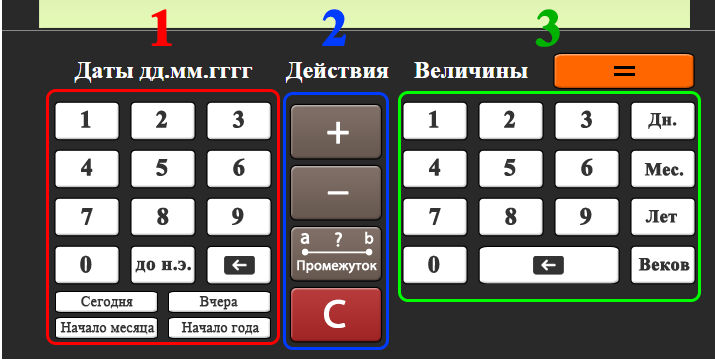
Калькулятор принимает и обрабатывает только простые арифметические выражения, состоящие из двух чисел (дат или временных величин) и одного действия. Операции сложения и вычитания могут производиться только между датой и величиной. Операция нахождения промежутка может производиться только между двумя датами.
В случае, если производится заведомо ошибочный ввод данных, то в верхней части калькулятора (над экраном) будет выведена соответствующая подсказка, а в области набора будут подсвечены те кнопки, которые допустимы для ввода в данном месте выражения. Это очень просто и удобно. Допустим, вы ввели дату и сразу же пробуете ввести величину из правой части. В данной ситуации калькулятор напишет наверху «Пожалуйста, выберите действие» и подсветит средний столбец кнопок. Ровно по той же самой логике выводятся все остальные подсказки. Поначалу это может показаться непривычным, но подобные подсказки для усвоения и соблюдения принципа работы калькулятора лет. Как показывает практика, пользователи осваивают его очень быстро, а сообщения об ошибках находят весьма полезными. Далее будут рассмотрены примеры действий на калькуляторе лет.
Как найти разницу между двумя датами?
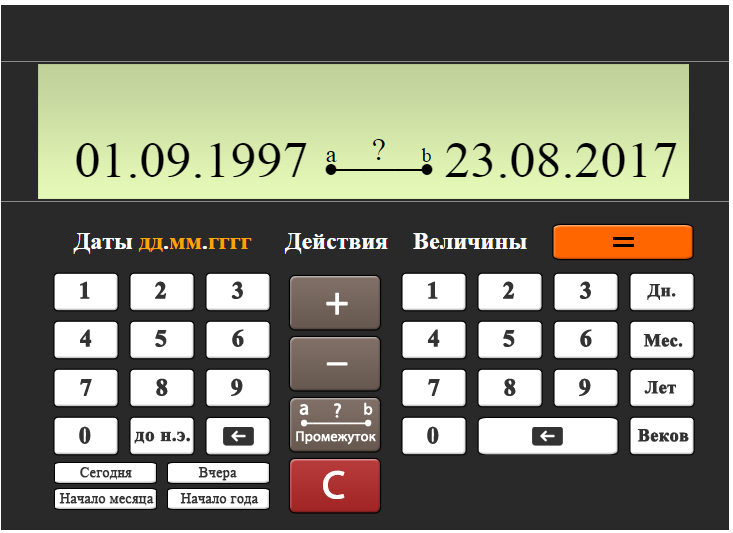
Найти количество дней между двумя датами на нашем калькуляторе очень просто. Ввод осуществляется по формуле «дата-промежуток-дата». Допустим, вам необходимо найти разницу между 1 сентября 1997 года и 23 августа 2017 года. Чтобы узнать, сколько времени прошло между этими датами, следуйте следующим шагам:
- В левой части калькулятора (в области дат) введите по очереди цифры 0, 1, 0, 9, 1, 9, 9, 7. По мере ввода надпись «Д.Д.М.М.Г.Г.Г.Г.» будет постепенно подсвечиваться оранжевым цветом, показывая полноту ввода даты. Таким образом, на экране вы увидите первую дату выражения: 01.09.1997.
- После того, как первая дата введена, в центральной области калькулятора выберите действие «Промежуток». На экране отобразится символический знак промежутка в виде отрезка с точками a и b, посередине которого располагается знак вопроса.
- Теперь снова вернитесь к левой части калькулятора и введите вторую дату: 23.08.2017. После чего нажмите на кнопку «Равно», которая находится в правой части калькулятора прямо под табло.
В результате, на экран будет выведена разница между этими двумя датами: 19 лет 11 месяцев и 22 дня.
Если вы ошиблись в процессе ввода, то всегда можно воспользоваться клавишей Backspace на клавиатуре или нажать на соответствующую кнопочку под цифрой 9 на интерфейсе калькулятора. Также, обратите внимание, что вы можете использовать «горячие» кнопки для быстрого ввода даты сегодняшнего дня, вчерашнего дня, даты начала текущего месяца и текущего года. Если вам необходимо узнать промежуток между датами до нашей эры (или одной датой до нашей эры, а другой обычной датой), то после ввода даты нажмите на кнопку «до н.э» под цифрой 8 и на экране автоматически добавится соответствующая пометка.
Как прибавить к дате дни, месяцы, года или века?
Чтобы прибавить к дате дни или любые другие временные величины, необходимо ввести выражение по формуле «дата+величина». Допустим, вам необходимо прибавить 28 дней к 1 января 2017 года. Для этого, следуйте следующим шагам:
- В левой части калькулятора введите следующие цифры: 0, 1, 0, 1, 2, 0, 1, 7. На экране отобразится дата 01.01.2017.
- В столбце действий нажмите на кнопку «+».
- В правой части калькулятора (в области величин) введите цифру 28 и нажмите на кнопку «Дн». Таким образом, полное выражение на табло калькулятора будет выглядеть так: 01.01.2017+28 дней.
После нажатия на кнопку «Равно» вы получите следующий результат: 29.01.2017. Точно таким же образом вы можете прибавлять к дате месяцы, года и века.
Кстати, вы можете вводить выражение и наоборот, то есть формула «величина+дата» также является вполне рабочей. То же самое касается и вычитания.
Как вычесть из даты дни, месяцы, года, века?
Вычесть из даты дни и любые другие величины так же просто, как и прибавить. Допустим, вам требуется вычесть из 26 октября 2015 года ровно 30 лет. Чтобы, подобно Марти Макфлаю из фильма «Назад в будущее» вернуться на 30 лет назад. Для этого, произведите следующий ввод:
- В левой части экрана введите цифры: 2, 6, 1, 0, 2, 0, 1, 5. Получится – 26.10.2015.
- Затем выберите действие «-» в среднем столбце операций.
- После этого в правой части введите цифру 30 и нажмите кнопку «лет».
После нажатия на кнопку «Равно» вы получите дату 26.10.1985.
Работа на калькуляторе лет с помощью клавиатуры компьютера.
Работать с калькулятором можно не только с помощью мышки, но и с помощью клавиатуры вашего компьютера. Далее приведена таблица соответствия клавиш компьютера и кнопок калькулятора.
Клавиши компьютера Действия на калькуляторе Цифры 1 до 0 Числа дат от 1 до 0 b до н.э. alt+t Сегодняшняя дата alt+y Вчерашняя дата alt+m Дата первого числа текущего месяца alt+s Дата первого дня текущего года + Действие сложения — Действие вычитания i Действие промежутка shift+1, shift+. и т.д. Числа величин (кнопки правой части калькулятора) shift+d Величина «Дней» shift+m Величина «Месяцев» shift+y Величина «Лет» shift+c Величина «Веков» c или del Сброс (Cancel) Backspace Удалить один символ с конца = или Enter Кнопка «Равно»