Файл в ZIP

ZIP-файл — это сжатый архив, содержащий один или несколько файлов. Главная особенность формата ZIP заключается в том, что он поддерживает сжатие данных без потерь. ZIP-файл также может содержать целые каталоги. Формат ZIP поддерживает большое количество различных алгоритмов сжатия файлов, наиболее распространенным из которых является алгоритм DEFLATE.

Зачем мне нужен Zip-файл?
Zip-файлы могут быть очень полезны, когда вы пытаетесь отправить несколько или большие файлы одновременно по электронной почте. К сожалению, большинство провайдеров электронной почты не поддерживают большие файлы, поэтому на помощь приходят сжатые файлы. Благодаря своей портативности, zip-файлы могут избавить вас от необходимости отправлять несколько электронных писем. Вы просто объедините все файлы в один архив с помощью приложения Converter App. Файлы ZIP поддерживаются MS Windows.

Неограниченное и бесплатное сжатие файлов
Жизнь может быть легкой, пока вы пользуетесь нашим приложением. Вам даже не придется ждать часами, пытаясь сжать файлы. Вы можете сделать это за несколько секунд или минут. Вы можете конвертировать столько файлов, сколько захотите, без ограничений по размеру файла. Никаких загрузок, никакой установки не требуется. 100% защита от вредоносных программ гарантирована.

Бесплатно!
За пользование нашими услугами не взимается плата и не требуется никаких дополнительных расходов. Вам не придется мучиться с неудобными регистрациями, входами в систему и платными членствами.

Сжатие одного или нескольких файлов путем застегивания в режиме онлайн
Вы можете добавить один или несколько файлов в свой Zip-архив. Для добавления нескольких файлов просто нажмите кнопку shift при выборе файла для загрузки. Конвертер позволяет создавать сжатые файлы, применяя сжатие без потерь.hh

Конфиденциальность
Мы стремимся уважать конфиденциальность наших клиентов и намерены оставаться такими и впредь. Для этого все конвертированные файлы немедленно удаляются с наших серверов как можно скорее, чтобы обеспечить соблюдение наших стандартов конфиденциальности.
Онлайн-компрессор файлов — сжимайте файлы бесплатно
Когда дело доходит до управления большими файлами, инструменты сжатия файлов могут быть спасением. Сжатие файлов не только уменьшает их размер, но и упрощает их передачу или хранение. Однако не у всех есть программное обеспечение для сжатия файлов или технические ноу-хау для самостоятельного сжатия файлов. Вот где онлайн-инструменты сжатия файлов пригодятся.
Воспользуйтесь нашим бесплатным онлайн-компрессором файлов, чтобы сжать файлы в ZIP-архив и уменьшить их размер. Этот онлайн-инструмент для сжатия файлов предоставляется бесплатно и не требует регистрации или подписки.
Как сжать файлы онлайн?#
Сжимать файлы в ZIP-архив с помощью нашего бесплатного онлайн-инструмента для сжатия файлов, как указано ниже, очень просто.
- Загрузите файлы с локального диска или из облачного хранилища. Вы также можете указать URL-адрес файлов.
- После загрузки нажмите кнопку «Сжать».
- Ссылка для скачивания сжатого файла будет доступна сразу после завершения процесса сжатия.
Имейте в виду, что загруженные файлы будут удалены с наших серверов через 24 часа, а ссылки для скачивания по истечении этого времени перестанут работать.
Зачем сжимать файлы онлайн?#
Как правило, сжимая файлы онлайн, вы можете легко уменьшить их размер без необходимости загружать какое-либо программное обеспечение. Ознакомьтесь с преимуществами сжатия файлов:
- Уменьшенный размер файла: сжатие файлов в Интернете может значительно уменьшить их размер, что может быть полезно для загрузки файлов в Интернет.
- Более быстрая передача файлов: сжатые файлы можно передавать быстрее, например, по электронной почте, особенно если у вас медленное подключение к Интернету.
- Улучшенная организация: сжатие файлов может помочь вам организовать ваши файлы. Сжимая несколько файлов в один ZIP-архив, вы можете хранить связанные файлы вместе.
- Защита. Сжатые файлы также могут обеспечивать определенный уровень защиты. В ZIP-архивах, защищенных паролем, только авторизованные пользователи могут получить доступ к файлам внутри архива.
Как сжать файлы в ZIP — Руководство разработчика#
Если вы заинтересованы в программном сжатии файлов в ZIP-архив, вы можете сделать это с помощью нашей автономной библиотеки для .NET. Ниже приведены шаги для сжатия файлов в ZIP-архив.
- Установите Aspose.ZIP for .NET in your application.
- Используйте приведенный ниже код для сжатия файлов в ZIP-архив:
// Create FileStream for output ZIP archive using (FileStream zipFile = File.Open("compressed_file.zip", FileMode.Create)) < // File to be added to archive using (FileStream source1 = File.Open("alice29.txt", FileMode.Open, FileAccess.Read)) < using (var archive = new Archive(new ArchiveEntrySettings())) < // Add file to the archive archive.CreateEntry("alice29.txt", source1); // Create ZIP file archive.Save(zipFile); >> > Посетите эту страницу, чтобы прочитать полное руководство. на сжатие файлов и папок.
Исследуйте библиотеку файловых компрессоров#
Вы можете узнать больше о нашей библиотеке сжатия файлов .NET, используя приведенный ниже ресурс:
Онлайн-инструмент сжатия файлов — часто задаваемые вопросы#
Как сжать файлы в ZIP?#
Чтобы сжать файлы в ZIP, вы можете указать URL-адрес, щелкнуть в любом месте области загрузки файлов, использовать кнопку «Обзор» или перетащить файлы в эту область. После загрузки нажмите кнопку «Сжать», и сжатый ZIP-файл будет доступен для скачивания.
Каков максимальный поддерживаемый размер файла для сжатия?#
Максимальный поддерживаемый размер файла для сжатия составляет 250 МБ.
Сколько времени занимает сжатие файлов в ZIP-архив?#
Этот онлайн-инструмент сжатия файлов чрезвычайно эффективен и занимает всего несколько секунд, чтобы сжать файлы и создать ZIP-архив.
Подводя итоги#
В этой статье вы узнали, как сжимать файлы в ZIP-архивы с помощью бесплатного онлайн-инструмента для сжатия файлов. Вы можете легко использовать этот инструмент для сжатия файлов, чтобы уменьшить размер ваших файлов и поместить их в ZIP-архив. Таким образом, вы можете сжимать файлы в любое время и в любом месте без каких-либо ограничений по количеству попыток или файлов. И последнее, но не менее важное: мы предоставили вам библиотеку сжатия файлов .NET для программного сжатия файлов.
Смотрите также#
- Как создавать ZIP-файлы
- Извлечь 7z онлайн
- Aspose.ZIP Product Family
- compress files online
- online file compressor
- compress files to zip online
- create zip archive online
- reduce size of files online
Как максимально сжать файлы в архив 7zip
На текущий момент времени существует достаточное количество софта для архивации файлов. Один из наиболее достойных претендентов на звание лучшей программы – 7-Zip.
Это современный и мощный софт, предлагающий достойный функционал. Если вы думаете, как сжать файлы в архив, 7-Zip поможет в решении данного вопроса.

Краткое описание функционала 7-zip
Прежде чем рассматривать инструкцию касательно того, как сжать файлы в 7 Zip, следует кратко описать возможности софта:
- Распаковка архивов. Всё реализуется в пару кликов и предельно быстро за счёт высокой мощности программы.
- Создание архивов. Вы можете экспериментировать с форматами, уровнем сжатия и так далее.
- Добавление пароля к архиву. Удобная опция для защиты личных данных. Установив сложный пароль, доступ к содержимому будет только у того, кто правильно введёт комбинацию при распаковке.
- Разделение архива на части. Характерно для файлов большого размера, всё реализуется предельно просто.
- Обратите внимание. Несмотря на то, что большой фрагмент делится на несколько частей, он всё равно остаётся единым целым после распаковки.
Как пользоваться программой 7зип
Теперь непосредственно к тому, как работать с софтом. Сразу следует отметить тот факт, что программа понятная и простая, любые действия можно реализовать на интуитивном уровне. Будет рассмотрена полезная и эффективная инструкция по получению результата.
Алгоритм для максимального сжатия
Если заинтересованы тем, как сильно сжать файл в 7Zip, просто следуйте представленной инструкции:
- Найдите на ПК тот файл, который хотели бы архивировать.
- Кликните по компоненту правой кнопкой мыши для того, чтобы появилось контекстное меню.
- Среди представленных вариантов найдите строку «7-Zip», нажмите на неё.
- Высветится окно с разными вариантами. Вам потребуется нажать на «Добавить к архиву…».

- Перед вами появится специальное окно, где вы можете настроить ряд различных параметров. Что касается формата архива, рекомендуется оставить «7z».
- Следующий момент – уровень сжатия. Вам предлагают сразу несколько вариантов, среди которых требуется выбрать «Ультра».

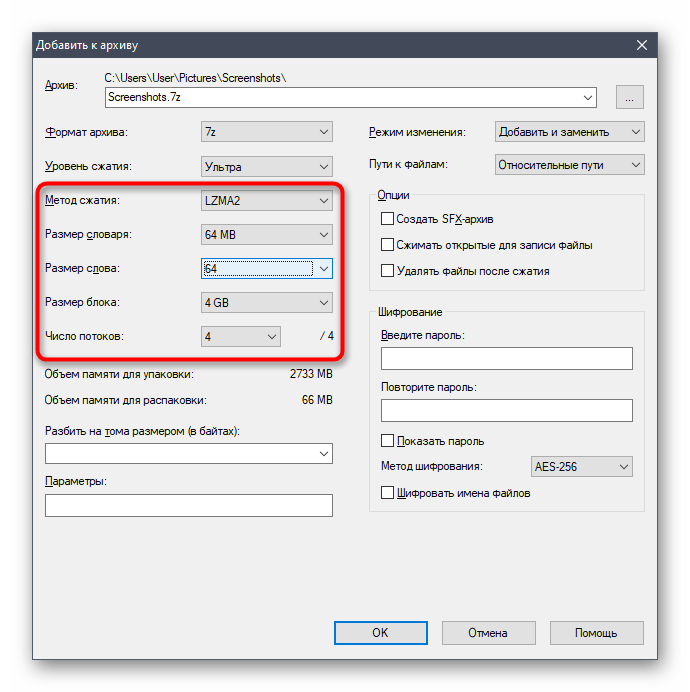
- Также потребуется указать ряд дополнительных параметров. Можете повторить всё то же, что изображено на скриншоте ниже. На выходе получится наиболее достойный результат из всех возможных.

Обратите внимание. В ходе выполнения процедуры вы должны понимать, что за все ваши файлы несёте ответственность лишь вы.
Описанный метод позволяет в 2 раза уменьшить размер того, что у вас есть изначально. Вы понимаете, как в 7 Zip максимально сжать файл. Всё, что нужно – выбрать несколько ключевых параметров.
На выходе у вас будет софт для работы с любыми архивами.
Выше была представлена настройка 7Zip для максимального сжатия, при работе с малыми файлами эта процедура не является целесообразной и обязательной. Вы можете пользоваться стандартным способом сжатия, что является достойным решением.
Заключение
Существуют различные методы сжатия 7Zip, однако выше был описан один из наиболее эффективных. В результате всего нескольких действий вы получаете экономию времени.
Взаимодействие с архиватором не вызывает затруднений, спустя время вы сможете узнать, какой метод сжатия лучше в 7Zip, достаточно лишь экспериментировать и искать наилучшие варианты.
Максимальное сжатие файлов в архив
WinRAR — самый популярный архиватор для Windows, обладающий всеми необходимыми функциями для того, чтобы максимально сжать файл или несколько файлов в один архив. Предлагаем начать именно с него, детально разобрав процесс создания архива для дальнейшего сохранения на съемных носителях или локальном компьютере.
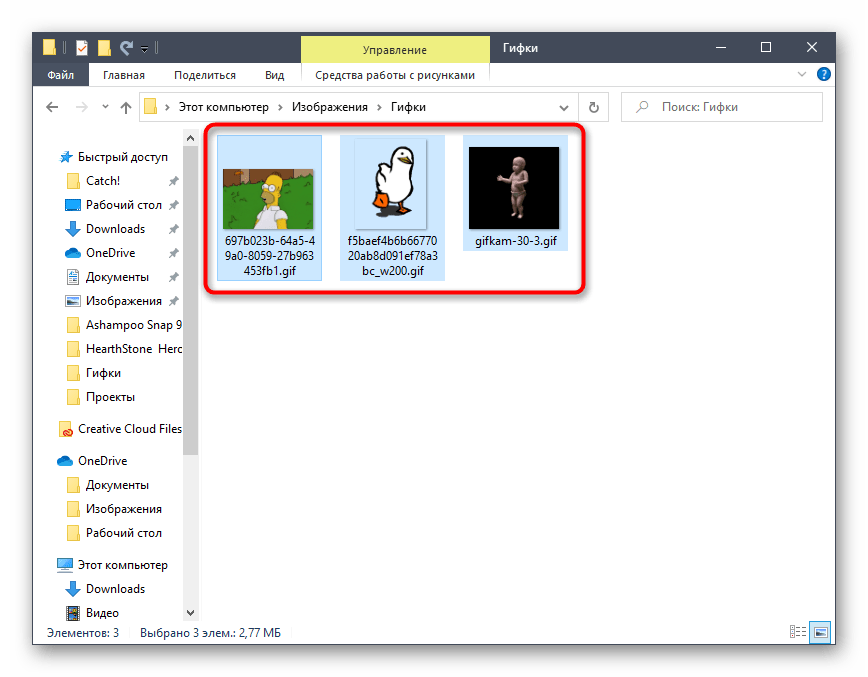
- Если вы еще не установили WinRAR на свой ПК, сделайте это, перейдя по ссылке выше. После инсталляции элементы управления софтом сразу же будут добавлены в контекстное меню «Проводника», а значит, их можно использовать для выполнения сжатия. Сначала выделите все необходимые файлы, а затем кликните по одному из них правой кнопкой мыши.
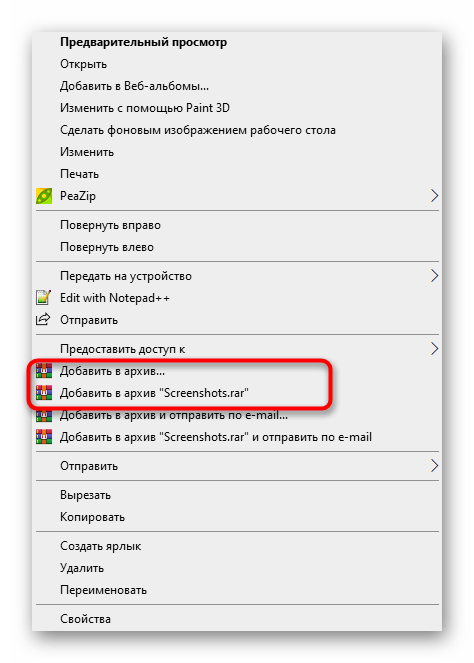
- В появившемся контекстном меню выберите пункт «Добавить в архив».
- Если вы запустили графический интерфейс WinRAR, используя исполняемый файл софта или его ярлык, отыщите файлы самостоятельно и через контекстное меню вызовите тот же инструмент.
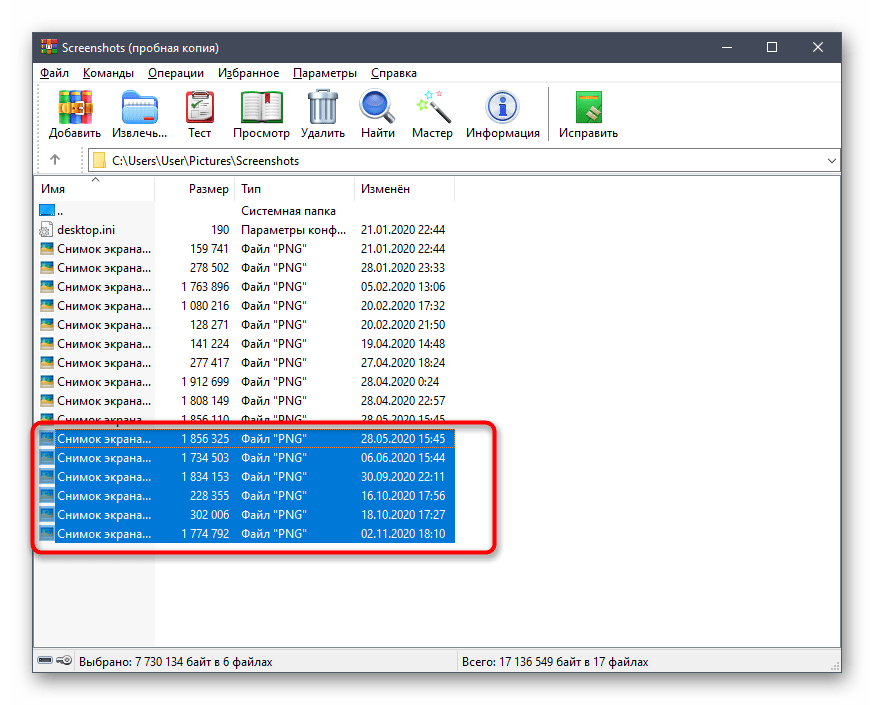
- Вместо этого можно нажать и по кнопке «Добавить».
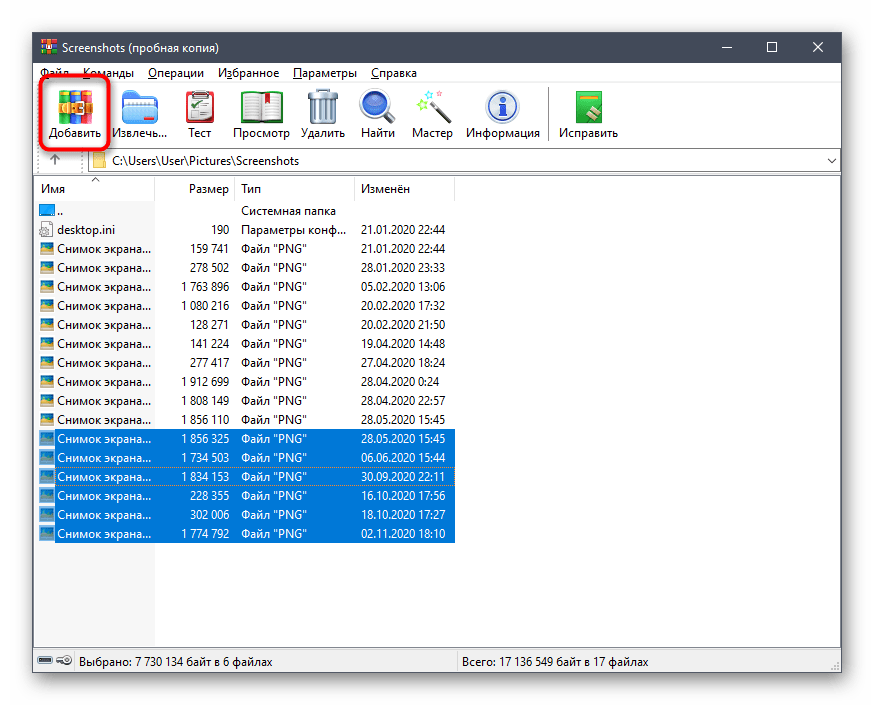
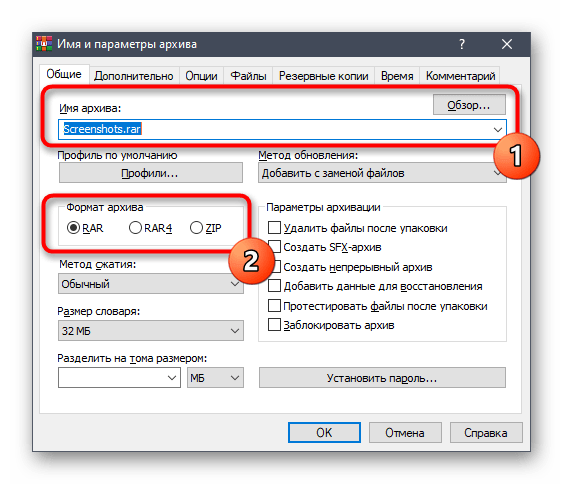
- Первоочередно установите новое имя для архива и отметьте маркером формат для создания.
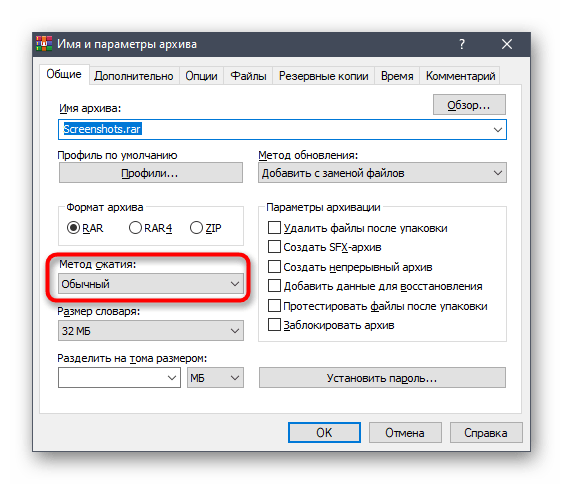
- Самый важный этап — выбор степени сжатия, для чего понадобится открыть выпадающее меню и выбрать вариант «Максимальный».
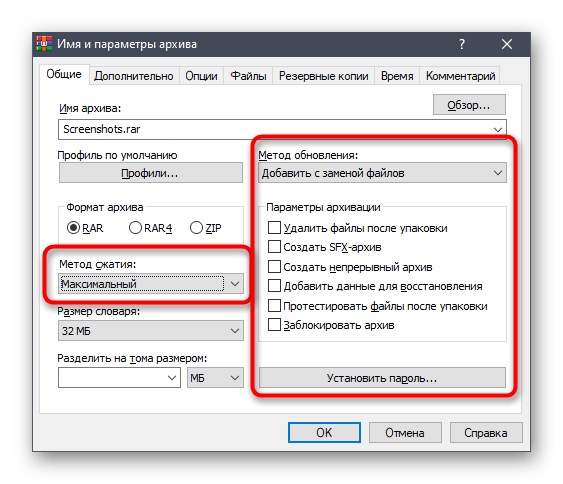
- Удостоверьтесь в том, что настройка выбрана правильно, и активируйте дополнительные параметры, предварительно ознакомившись с их действием.
- В остальных вкладках WinRAR присутствует множество других разных настроек, связанных с формированием архива. Сейчас они вам неинтересны, поскольку не влияют на итоговый размер, однако ничего не помешает открыть эти вкладки и узнать подробнее о возможностях программы.
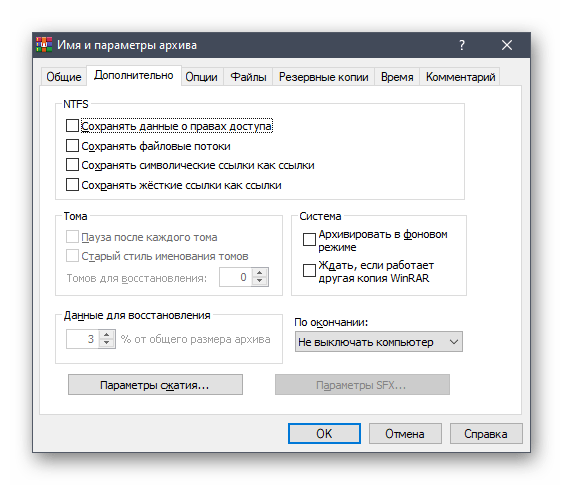
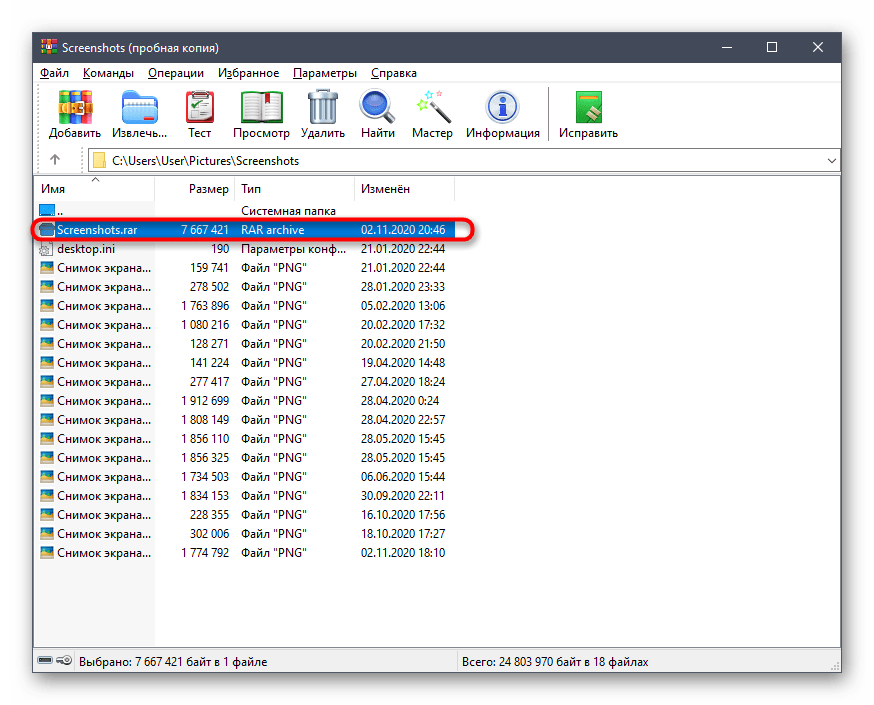
- Как только будете готовы, сразу запускайте сжатие в архив и ожидайте завершения этой операции. Во время нее лучше не выполнять других действий на компьютере, чтобы не замедлять весь процесс. По окончании найдите необходимый архив через окно WinRAR и узнайте его итоговый размер.
- То же самое можно сделать и через «Проводник», перейдя к той папке, которая была выбрана при настройке.
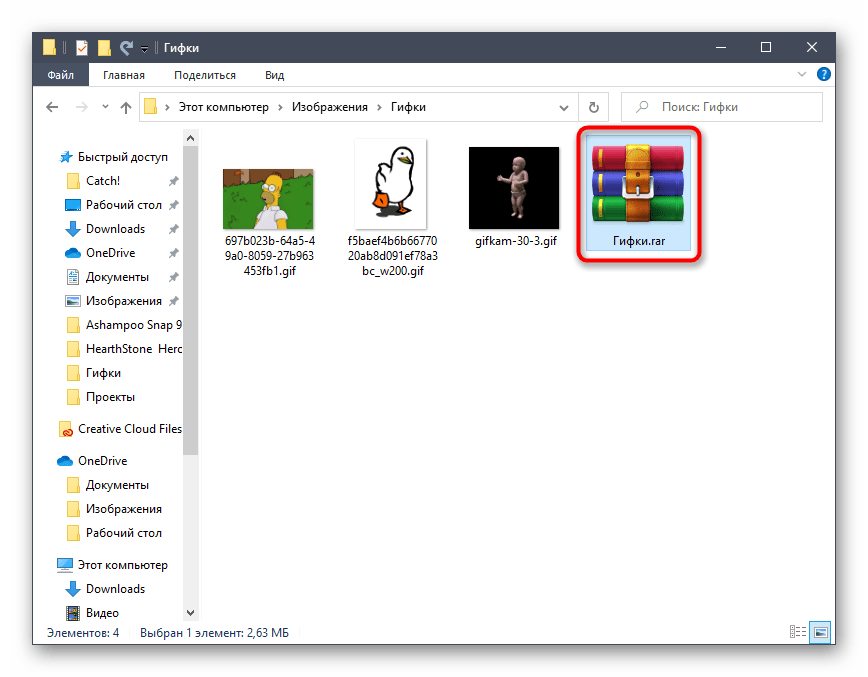
Если после сжатия оказалось, что объем архива вас не устраивает, попробуйте использовать для этой же процедуры одну из альтернативных программ, о которых мы поговорим в следующих способах. Там задействованы другие алгоритмы сжатия, настроенные на более интенсивную экономию места.
Способ 2: 7-Zip
В архиваторе под названием 7-Zip присутствуют практически те же инструменты сжатия, о которых мы говорили при разборе предыдущей программы, однако здесь разработчиками добавлен еще один вариант, называющийся «Ультра» — его мы и предлагаем использовать при дальнейшей настройке.
- Управлять 7-Zip для добавления архива проще всего через файловый менеджер, поэтому сначала советуем запустить его, выполнив поиск приложения через «Пуск».
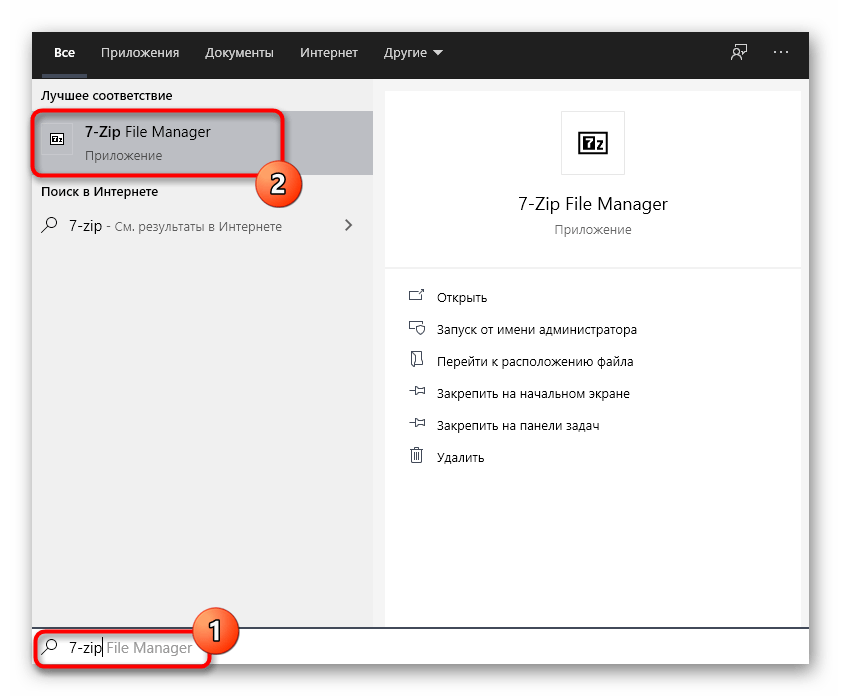
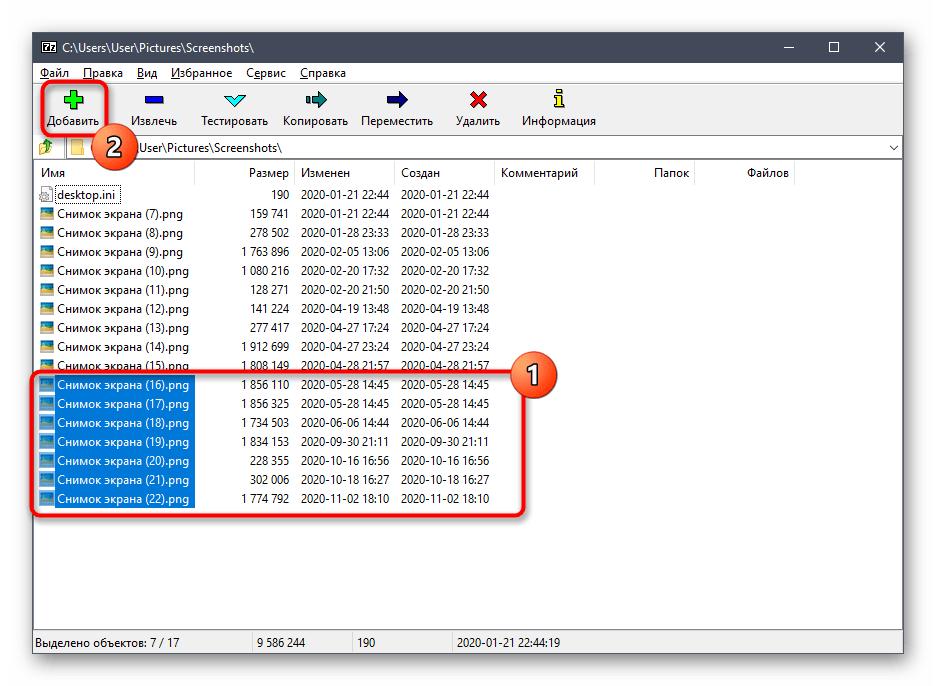
- В появившемся на экране меню выделите зажатой левой кнопкой мыши все файлы, которые хотите поместить в архив, и щелкните по кнопке «Добавить», расположенной на верхней панели.
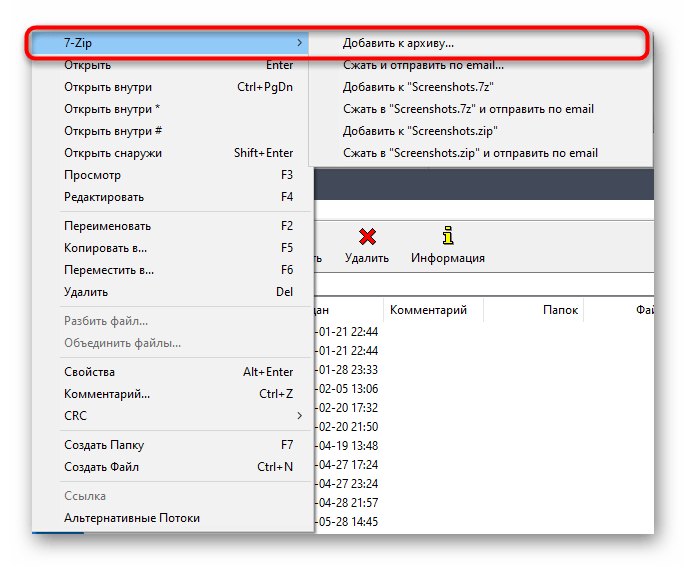
- Идентичную опцию можно вызвать и через контекстное меню файла/папки, развернув пункт «7-Zip».
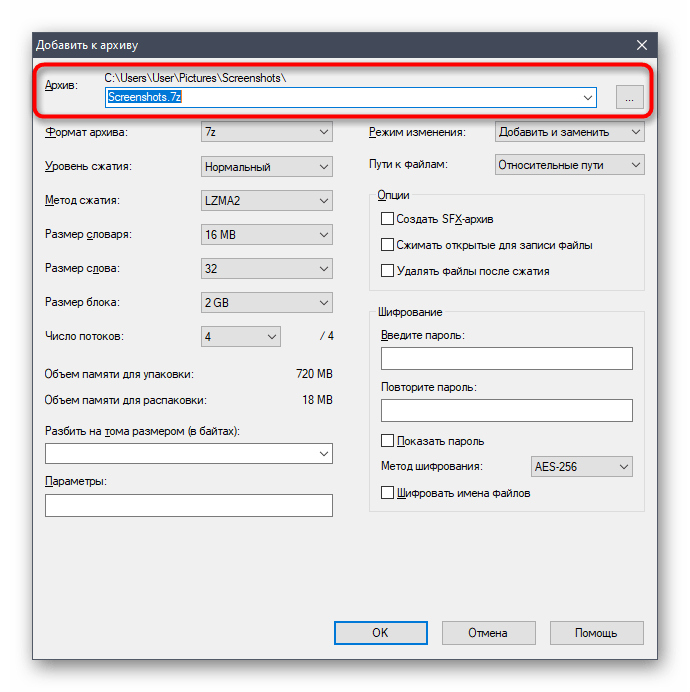
- В окне «Добавить к архиву» задайте ему название и по необходимости измените место сохранения на компьютере.
- Ознакомьтесь с присутствующими настройками, которые доступны для изменения. Задайте новый формат архива и установите уровень сжатия.
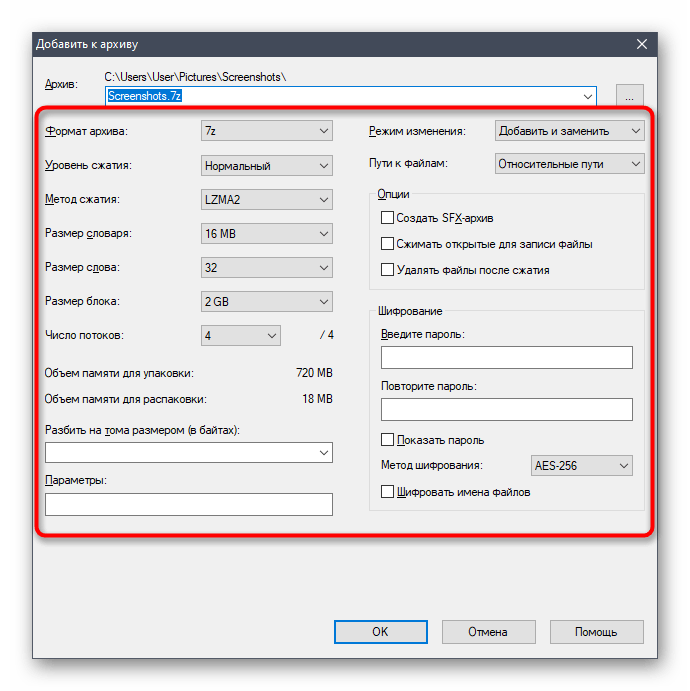
- Как мы уже сказали, в выпадающем меню выбирайте «Ультра», чтобы обеспечить максимальную экономию пространства.
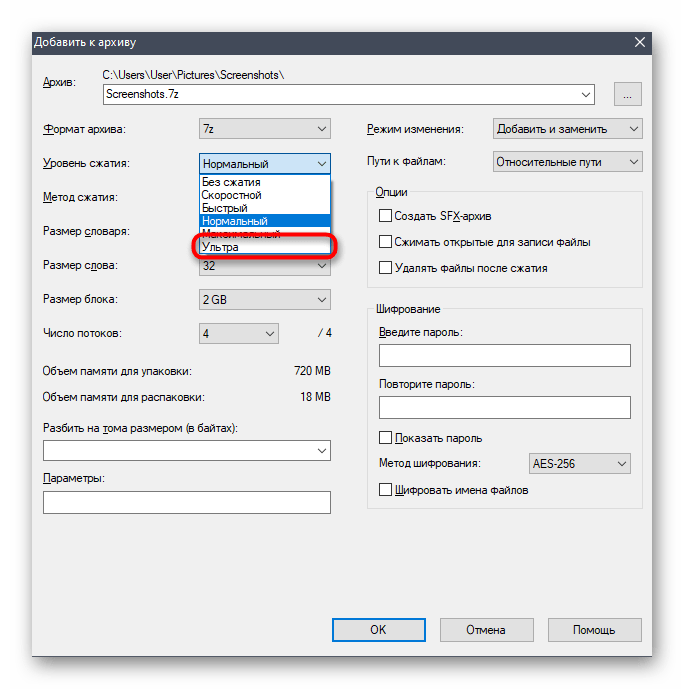
- При этом учитывайте, что следующие параметры, отвечающие за метод сжатия и размеры блоков, автоматически подстраиваются под уровень сжатия, поэтому вручную менять их не нужно.
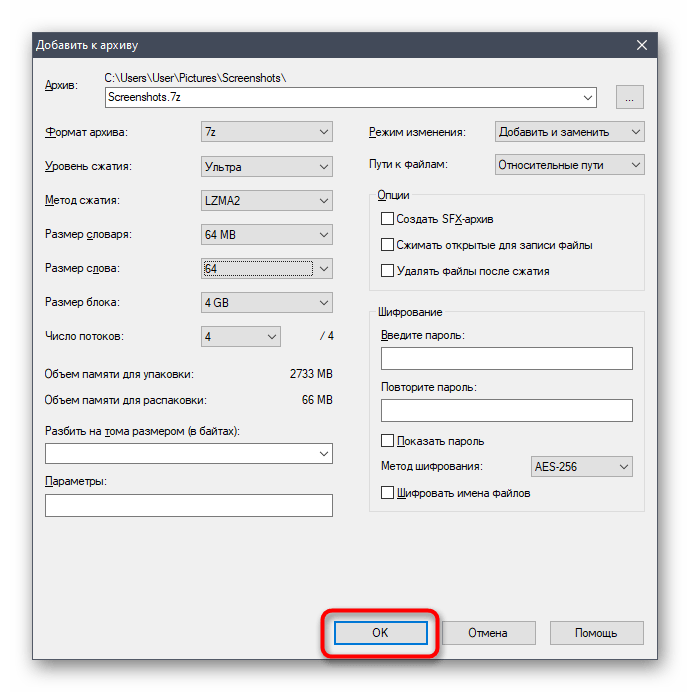
- Убедитесь в правильности выбранных настроек и нажмите «ОК» для запуска создания архива.
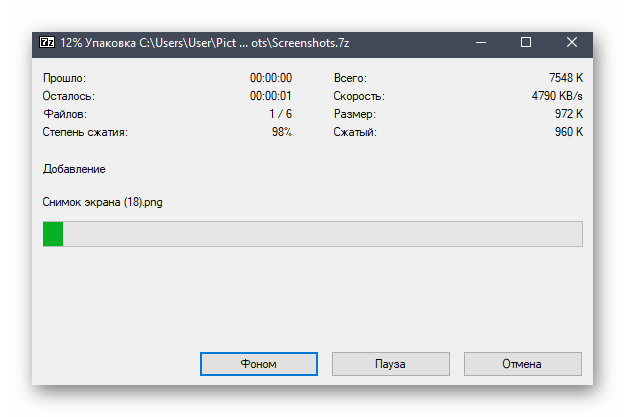
- Следите за его прогрессом в новом окне.
- По завершении узнайте, сколько места теперь занимает архив с тем же набором файлов.
Способ 3: PeaZip
PeaZip — последний подходящий архиватор для максимального сжатия архивов, о котором пойдет речь в этой статье. По своей функциональности он ничем не уступает рассмотренным выше решениям, однако иногда может оказаться полезнее из-за алгоритмов сжатия.
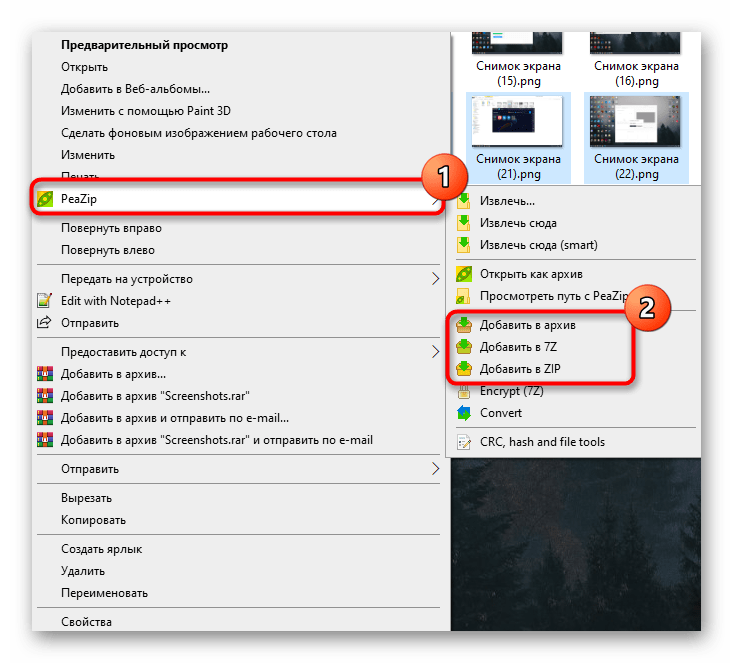
- Для начала добавления файлов в архив в PeaZip можно использовать и контекстное меню «Проводника», поскольку элементы управления программой добавляются туда автоматически. Выделите требуемые документы и сделайте правый клик мышкой по одному из них.
- В списке найдите «PeaZip», разверните этот пункт и выберите один из методов добавления в архив. Если желаете, можно заранее обозначить его формат.
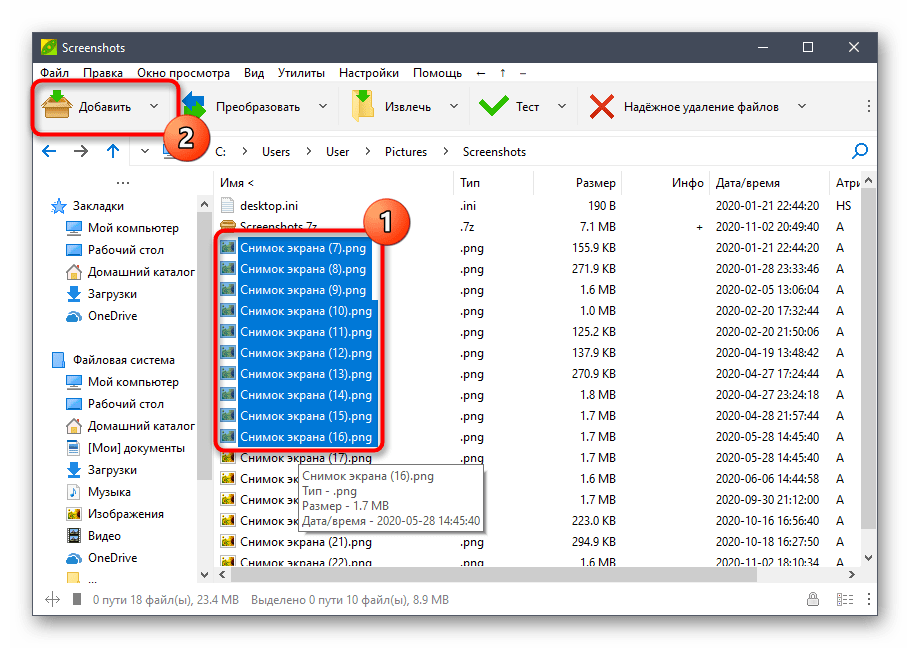
- При работе с файловым менеджером PeaZip просто выделяйте все файлы и нажимайте по кнопке «Добавить».
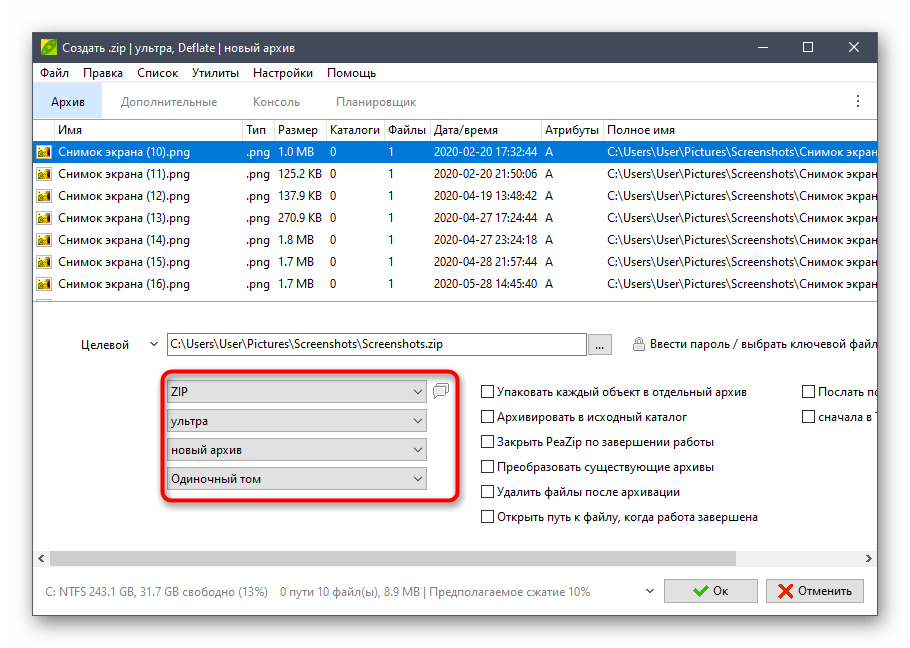
- В окне создания архива убедитесь в том, что все файлы выбраны правильно, а затем настройте целевую папку для их размещения.
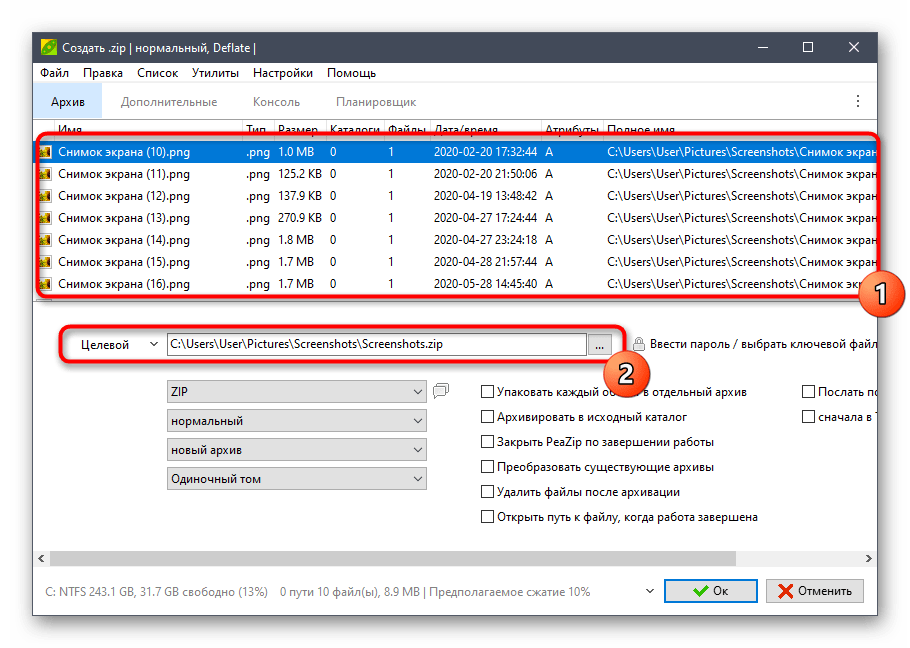
- Используйте выпадающие меню ниже, чтобы выбрать формат, уровень сжатия и другие параметры будущего архива.
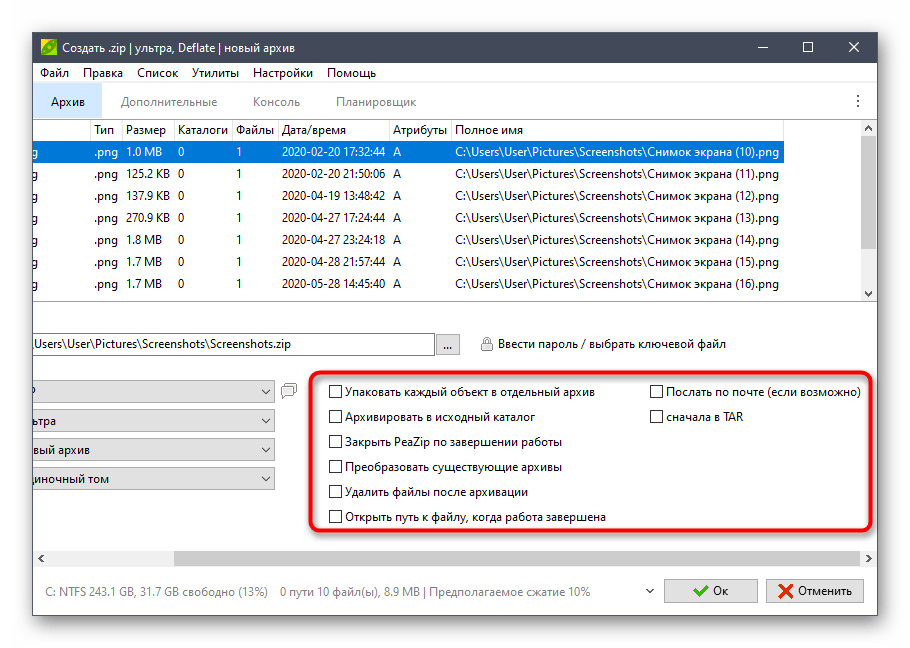
- Дополнительно отметьте второстепенные опции, если их выполнение требуется. Все они переведены на русский, поэтому с пониманием их предназначения проблем возникнуть не должно.
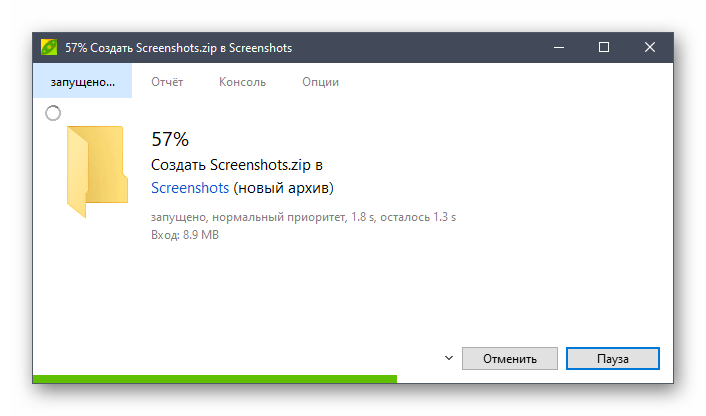
- По готовности запускайте создание архива и следите за прогрессом в появившемся окне.
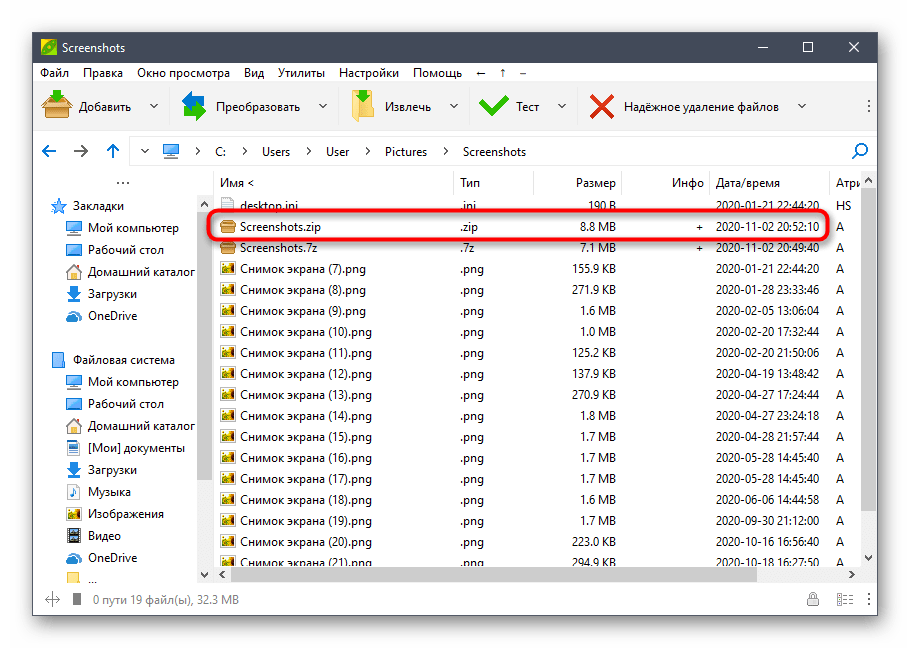
- В «Проводнике» или в файловом менеджере PeaZip найдите новую директорию и посмотрите, до какого размера удалось сжать файлы.
Существуют и онлайн-сервисы, выполняющие функции архиваторов. Конечно, их эффективность значительно падает, поскольку онлайн не удается реализовать те же алгоритмы, что доступны в десктопных приложениях, однако если вам интересно, попробуйте создать архив через специальные веб-сервисы, ознакомившись с принципом взаимодействия с ними в другой статье на нашем сайте.