Директ в Instagram* на компьютере — 4 способа

Сообщения директ в Instagram* позволяют легко вести личную переписку с другими пользователями, но по умолчанию это возможно только в приложении на телефоне или планшете. Хотя иногда удобнее было бы написать в директ в Инстаграм* на компьютере — это вполне можно сделать.
В этой инструкции подробно описаны три способа открыть и написать в директ Instagram* на компьютере или ноутбуке — как просто через браузер без установки чего-либо, так и с помощью дополнительных утилит для этих целей. Также может быть полезным: Как опубликовать фото в Инстаграм* с компьютера.
- Официальное приложение Instagram* для Windows 10
- Как открыть и написать в директ Instagram* на компьютере через браузер
- Расширение Direct Message for Instagram* для Google Chrome
- Программа, чтобы писать в директ Инстаграм* с компьютера
- Видео инструкция
Официальное приложение Instagram* для Windows 10 с поддержкой сообщений директ
Если на вашем компьютере установлена Windows 10, то вы можете использовать официальное приложение Instagram* из магазина Microsoft Store, которое поддерживает переписку в директ:
- Откройте магазин приложений (обычно иконка расположена в панели задач), в поиске введите Instagram* и установите бесплатное официальное приложение.

- После запуска внизу нажмите «Выполните вход» и войдите со своим логином и паролем.
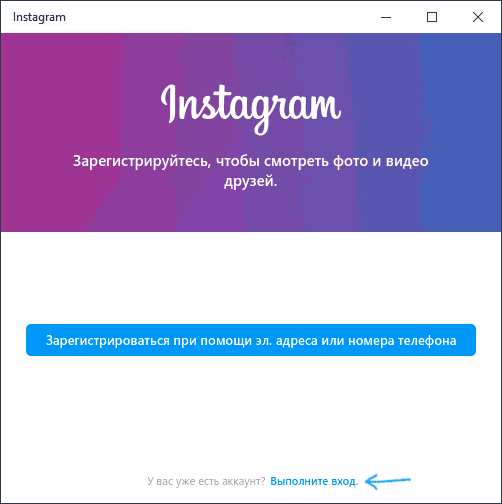
- В запущенном приложении вы увидите иконку Direct для доступа к вашим сообщениям.

- Если нужно написать в директ Инстаграм* другому человеку, найдите его в своих подписках или просто через поиск, откройте его профиль и нажмите кнопку «Написать» (только если вы подписаны на него).

- Если вы не подписаны на человека, то чтобы написать ему в директ, откройте его профиль, нажмите по кнопке меню и выберите пункт «Отправить сообщение».
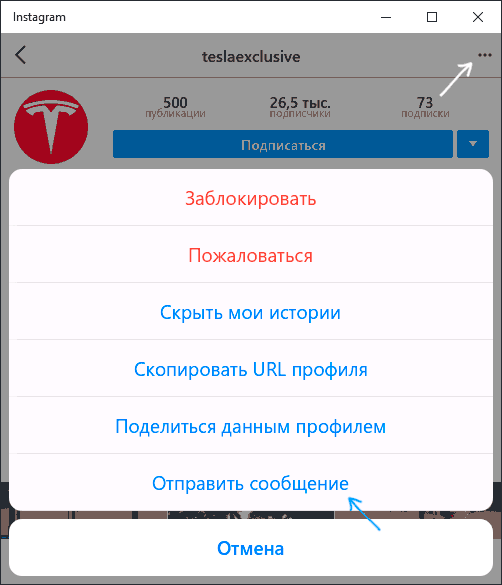
Как видите, всё очень просто — директ Инстаграм* находится в привычном месте, а его использование не должно представлять каких-либо сложностей, в этой части приложение работает исправно.
Кстати, в Windows 10, нажав клавиши Windows + точка (в нижнем ряду справа), вы откроете панель для быстрого ввода эмодзи, может пригодиться.
Как написать в директ Instagram* с компьютера через браузер
Этот способ позволяет открыть директ в Инстаграм* на компьютере или ноутбуке с любой версий Windows и другой ОС и использовать его без каких-либо дополнительных программ: достаточно браузера на компьютере, это полностью безопасно, но, возможно, не всегда удобно.
- В вашем браузере (я демонстрирую в Google Chrome, но можно сделать и в других браузерах) перейдите на страницу https://www.instagram.com/*. Если будет предложено выполнить вход, введите ваш логин и пароль.
- Откроется сайт Instagram* с вашим аккаунтом и фотографиями, но без директа. Следующее действие: нажмите правой кнопкой мыши в любом свободном месте страницы и выберите пункт «Просмотреть код». В других браузерах этот пункт может иметь другое название, например, в Яндекс Браузере — «Исследовать элемент».

- Откроется панель разработчика (может открыться как справа, так и внизу страницы), в ней нажмите по значку эмуляции мобильных устройств (первая стрелка), затем выберите какое-либо мобильное устройство, если вас не устроит масштаб — измените его, а после этого обновите страницу.

- Внешний вид страницы изменится и теперь на ней будет доступна иконка директа Инстаграм*, где вы можете посмотреть ваши переписки.
- Чтобы начать переписку в директ с другим человеком (чата с которым нет в директе), найдите его, перейдите в его профиль и нажмите «Отправить сообщение» (чтобы кнопка появилась, нужно подписаться на него).

Думаю, для всех, кто знаком с использованием Инстаграм* всё будет просто: директ с компьютера работает почти так же, как и с телефона.
Способ всем хорош, кроме того, что шаги по включению эмуляции мобильного устройства на компьютере каждый раз придется проделывать заново. Если вы хотите этого избежать, есть другие методы.
Расширение Direct Message for Instagram* для Google Chrome
В магазине расширений Google Chrome доступно бесплатное расширение для использования директ в Инстаграме* с компьютера, которое так и называется — Direct Message for Instagram*.
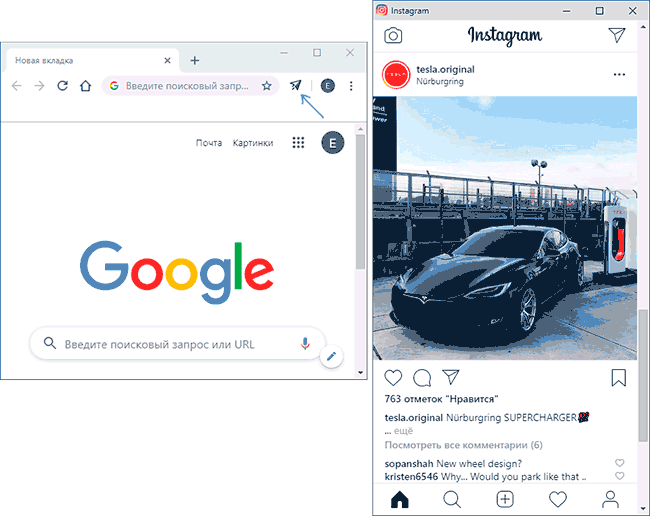
- Установите расширение из официального магазина расширений Chrome.
- После установки справа от адресной строки браузера появится иконка директа, нажмите по ней: откроется отдельное окно (может потребоваться ввод данных для входа в Instagram*) с вашим аккаунтом.
- Все действия для того, чтобы написать в директ из расширения аналогичны шагам 4-5 из предыдущего способа.
По сути, всё что делает это расширение — само запускает окно браузера с открытым сайтом Инстаграм* с нужными параметрами и эмуляцией мобильного устройства, удобно, быстро и доступно в любой момент времени.
Программа IG:dm для использования директ в Инстаграме* с компьютера
Есть отдельная бесплатная программа для Windows, Mac OS и Linux, которая называется IG:dm (Instagram* Desktop Messenger) и специально предназначена для переписки в директ Instagram* с компьютера или ноутбука. Официальный сайт программы — https://igdm.me (учитывайте, что некоторые антивирусы могут блокировать её загрузку, но, судя по VirusTotal всё полностью чисто).
После установки программы потребуется выполнить вход с вашими данными Instagram*, в результате вы увидите своего рода мессенджер для переписки в директ.

Вы можете выполнять поиск пользователей (не только среди тех, на которых подписаны или которые подписаны на вас) и писать им сообщения в окне программы, отвечать, всё это в удобном виде.
В моем тесте программа работает исправно, но по ощущениями иногда бывает слишком медленной. Тем не менее, если вы очень часто и много переписываетесь в Инстаграм*, возможно, IG:dm окажется самым быстрым способом писать в директ с компьютера или ноутбука.
Директ Инстаграм* на компьютере или ноутбуке — видео
Думаю, один из предложенных методов использования сообщений директ подойдет для вашего сценария использования и вы останетесь довольны.
* Принадлежит Meta Platforms, признана экстремистской организацией, её деятельность запрещена в России
А вдруг и это будет интересно:
- Лучшие бесплатные программы для Windows
- Ноутбук тормозит на зарядке или без неё — причины и варианты решения
- 403 Forbidden — что это за ошибка и как исправить?
- Непредвиденная ошибка компонента службы теневого копирования томов — как исправить?
- Ошибка 0x00000005 в Microsoft Store — как исправить?
- Как добавить папку в панель навигации Проводника Windows
- Windows 11
- Windows 10
- Android
- Загрузочная флешка
- Лечение вирусов
- Восстановление данных
- Установка с флешки
- Настройка роутера
- Всё про Windows
- В контакте
- Одноклассники
-
Александр 20.09.2019 в 17:22
Ваш Сайт очень радует. — Супер! Ответить
- ГАИНА 20.02.2020 в 02:18
Огромное спасибо! Мне 63 года и я справилась с первой попытки.) Ответить
Ура, единственная нормальная и актуальная статья, спасибо за расширение. А то 5-7 статей прочитал и везде пишут, что нет расширения для браузера и вообще не возможно зайти в директ, кроме как с эмулятора и приложения для виндовс стора. Ответить
Спасибо, очень полезный сайт. В который раз радует тем что искал. Благодарен автору! Ответить
Здравствуйте! Как считаете, пользоваться эмулятором браузера для переписки в Директ — безопасно? Не расценит ли Инстаграм это как подозрительную активность? В ноябре на 2 недели влетели на спам-блок в Директ после попытки использования сторонних рассыльщиков сообщений (там использовались мобильные прокси, но это не помогло). Сейчас рассылкой вообще не занимаемся, но переписку удобнее вести все-таки с компа. Но и на спам-блок влетать тоже не хочется. как считаете? Ответить
- Dmitry 15.01.2020 в 12:51
Здравствуйте.
Простую переписку вряд ли заблокирует (но если что — я не виноват, это лишь личное мнение). А если там все-таки не совсем простая — то кто его знает, как их искуственные интеллекты там работают. Ответить
Вот тоже пугает возможность блока… Пробую вариант с расширением в Chrome. Ответить
Спасибо большое Вам Ответить
спасибо огромное преогромное Ответить
Спасибо большое! Ответить
Блин, Вы топ! Нигде небыло такой инфы, что можно у браузере! Супер) Ответить
Здравствуйте, а переключаться между аккаунтами как? На телефоне могу, а на ПК нет Ответить
- Dmitry 25.02.2020 в 08:54
Здравствуйте.
А вот тут не подскажу. Ну разве что выход и вход под новым аккаунтом. Ответить
Можно вместо правого щелчка мыши нажать F12 и дальше как описано (значок телефона и обновить). Ответить
Вы — супер. С первого раза все получилось. Доходчиво разъяснили Ответить
здравствуйте скачала расширение. две недели все хорошо работало, а потом Гугл высветил,что это расширение создано мошенниками и не могу войти в Инстаграм Ответить
- Dmitry 19.05.2021 в 10:46
С телефона тоже не можете? А если попробовать сбросить пароль? Ответить
Расширение Direct Message for Instagram для Google Chrome больше не существует? Ответить
- Живые обои на рабочий стол Windows 11 и Windows 10
- Лучшие бесплатные программы на каждый день
- Как скачать Windows 10 64-бит и 32-бит оригинальный ISO
- Как смотреть ТВ онлайн бесплатно
- Бесплатные программы для восстановления данных
- Лучшие бесплатные антивирусы
- Средства удаления вредоносных программ (которых не видит ваш антивирус)
- Встроенные системные утилиты Windows 10, 8 и 7, о которых многие не знают
- Бесплатные программы удаленного управления компьютером
- Запуск Windows 10 с флешки без установки
- Лучший антивирус для Windows 10
- Бесплатные программы для ремонта флешек
- Что делать, если сильно греется и выключается ноутбук
- Программы для очистки компьютера от ненужных файлов
- Лучший браузер для Windows
- Бесплатный офис для Windows
- Запуск Android игр и программ в Windows (Эмуляторы Android)
- Что делать, если компьютер не видит флешку
- Управление Android с компьютера
- Ноутбук тормозит на зарядке или без неё — причины и варианты решения
- 403 Forbidden — что это за ошибка и как исправить?
- Непредвиденная ошибка компонента службы теневого копирования томов — как исправить?
- Ошибка 0x00000005 в Microsoft Store — как исправить?
- Как добавить папку в панель навигации Проводника Windows
- Что за файл gcapi.dll и можно ли его удалить?
- CUDA System Memory Fallback — включать или нет?
- Служба репозитория состояний грузит процессор — варианты решения
- Запись видео с экрана в Samsung Screen Recorder для Windows
- Черный экран Windows 11 при запуске — как исправить?
- «Обновление на месте» для исправления ошибок Windows 11 и 10
- Как переместить папку «Загрузки» в Windows 11
- Тормозит мышь в Windows — варианты решения
- Как удалить пользователя Windows 11
- В манифесте указана неизвестная структура в Microsoft Store — варианты решения
Как открыть фото или видео в директе Инстаграме
Разработчики любого сервиса стремятся сделать свой продукт максимально интуитивно понятным для новых пользователей, однако иногда возникают определенные затруднения.
Сегодня мы разберемся в одной из базовых функции Instagram, а именно как посмотреть фото или видео в инстаграме в директе с помощью смартфона и браузерной версий на компьютере.
Как открыть обычное фото или видео в сообщениях
Для начала рассмотрим возможность обычного просмотра медиафайла в директе. Несмотря на схожесть различных версий социальной сети, каждая имеет уникальные особенности касательно расположения определенных элементов управления.
На телефоне
- Итак, первым шагом будет открытие мессенджера. Для этого тапните на иконку облака с молнией внутри в правом верхнем углу экрана.

- Откроется список контактов, где необходимо выбрать человека, в переписке с которым вы хотите посмотреть видео.

- В открытом окне и находится возможность просмотра полученного контента.

- После тапа на фотографию она откроется на весь экран. Для возвращения в обычный режим достаточно повторно нажать на изображение.

- В режиме просмотра видео открывается специальный режим воспроизведения занимающий весь экран. Для закрытия просто тапаем на иконку крестика в углу.

На компьютере
- Переходим на сайт https://www.instagram.com и кликаем на иконку сообщения с молнией внутри на верхней панели.

- Далее потребуется выбрать пользователя, который отправил вам изображение или ролик в личных сообщениях.

- Здесь и находится чат с собеседником и отправленные им файлы соответственно находятся в данном разделе.

Также рекомендуем ознакомиться с нашей статье: о сохранении полученных файлов в директе.


Как посмотреть исчезающее фото, видео
Теперь разберём возможность просмотра медиа с функцией самоуничтожения.

Важно отметить, повторно вернутся к полученному сообщению не получится. Это стоит иметь в виду при открытии переписки с человеком.
На телефоне
- Первый шаг – запуск директ через специальную иконку в углу экрана.

- После чего необходимо открыть переписку с нужным пользователем.

- Открыв полученный файл обратите внимание на уникальную полосу просмотра сверху. Она имеет вид горящего фитиля, указывающий что по окончанию догорания фотография уничтожится.

На компьютере

К сожалению, данная функция поддерживается только приложением и не позволяет открывать подобный формат с помощью браузера. Всевозможные браузерные расширения также не возымеют должного эффекта. Единственный вариант – авторизоваться на смартфоне и просмотреть изображение на нём.
Как повторно посмотреть исчезающее фото
К сожалению, данная функция полностью оправдывает своё название и не позволяет просмотреть полученный файл повторно.

Почему не открывается фото или видео в директе
Рассмотрим наиболее частые причины проблем, возникающих при попытке посмотреть полученный файл от собеседника:
- Наиболее частой причиной подобных проблем являются банальные проблемы с интернетом. Рекомендуем попробовать переключится с Wi-Fi на мобильный интернет или наоборот. Если проблема не решилась, переходите к следующему пункту.
- Рекомендуем проверить наличие обновлений для приложения. Периодических проблем с технической стороной иногда не избежать, однако такие крупные компании как Instagram оперативно решают возникающие проблемы.
- Если вы получили уведомление о получении файла, а в переписке его нет, то собеседник мог передумать и удалил изображения для обоих получателей. В таком случае ситуацию исправить невозможно.
Теперь вы знаете как посмотреть фото или видео в инстаграме в директе на смартфоне или ПК. Рекомендуем самостоятельно изучать новой платформы. Самостоятельный поиск зачастую быстрее запоминается и позволяет овладеть всеми возможностями площадки без обращения к сторонним инструкциям.
Как посмотреть фото в Директе Инстаграма: полезные советы 2022
Социальная сеть Инстаграм стала популярным местом, где люди могут делиться своими фотографиями и видео. Однако, не всем пользователям известно, что Инстаграм предоставляет возможность отправлять фото и видео другим пользователям через функцию Директ. Отправка фото в Директе проста и удобна, но что делать, если вы хотите посмотреть отправленные вам фотографии снова?
В этой статье я расскажу вам о нескольких полезных советах, которые помогут вам посмотреть фото снова в Директе. Во-первых, если вам отправили фото, которое вам очень понравилось или вы хотите сохранить его на своем устройстве, просто откройте чат, в котором было отправлено фото, и найдите это сообщение. Затем просто нажмите на фото и у вас появится возможность сохранить его на своем устройстве или поделиться им с другими.
Вы боитесь искусственного интеллекта?
Да. Он скоро захватит мир!
Нет. Но страшно из-за него потерять работу.
В случае войны с ИИ, мы победим!
Показать результаты
Проголосовало: 360
Если вы хотите просто просмотреть отправленные вам фото без сохранения, то также откройте чат и найдите сообщение с фото. Затем просто нажмите на фото и вы увидите его в полном размере. Вы сможете пролистывать фото влево или вправо, чтобы просмотреть все отправленные вам изображения. Если вы хотите оставить комментарий или лайк на фото, просто нажмите на соответствующую иконку под фото.
Как посмотреть фото в Инстаграме через Директ: полезные советы
Если вы хотите посмотреть фото в Инстаграме через Директ, вот несколько полезных советов:
1. Откройте Директ
Перейдите в раздел Директ, где находятся все ваши переписки. На главной странице приложения нажмите на значок «Сообщения» в верхнем правом углу экрана.
2. Выберите диалог
В списке переписок выберите диалог, в котором было отправлено фото, которое вы хотите посмотреть. Чтобы увидеть все отправленные и полученные фотографии в диалоге, прокрутите переписку вверх или вниз.
3. Кликните на фото
Когда вы найдете фото, которое хотите посмотреть, просто кликните на него. После этого фотография откроется в увеличенном или полноэкранном режиме, в зависимости от вашего устройства и версии приложения.
4. Используйте опции
Если вы хотите выполнить дополнительные действия с фотографией, например, сохранить ее на свое устройство или отправить дальше, воспользуйтесь доступными опциями. На экране с открытой фотографией вам может быть доступен набор значков или контекстное меню, в котором можно найти нужные функции.
Теперь вы знаете, как посмотреть фото в Инстаграме через Директ. Запомните эти полезные советы, чтобы легко находить и просматривать отправленные и полученные фотографии в вашем Директе.
Настройка Директа
Инстаграм предоставляет возможность настройки функционала Директа в соответствии с вашими предпочтениями. Вот несколько полезных советов о том, как это сделать:
| 1. Управление уведомлениями | Не хотите постоянно получать уведомления о новых сообщениях в Директе? Вы можете настроить уведомления в разделе «Настройки» приложения Инстаграм. Выберите, какие типы уведомлений нужно отключить или оставить включенными в зависимости от вашего личного предпочтения. |
| 2. Фильтрация сообщений | Чтобы избежать нежелательных сообщений в Директе, вы можете включить фильтр сообщений от незнакомцев. В разделе «Настройки» найдите опцию «Фильтр нежелательных сообщений» и включите ее. Это поможет вам избежать спама или нежелательной корреспонденции. |
| 3. Контроль приватности | Инстаграм позволяет настроить уровень приватности для вашего аккаунта Директа. Вы можете выбрать, кто может отправлять вам сообщения в Директе – все пользователи или только пользователи, которые вам подписаны. В разделе «Настройки» найдите опцию «Приватность аккаунта» и выберите подходящую для вас настройку. |
| 4. Пометка важных сообщений | Если вы хотите отметить важные сообщения или сохранить их для дальнейшего просмотра, вы можете использовать функцию пометки сообщений. Просто зажмите палец на сообщении и выберите опцию «Пометить». Отмеченные сообщения будут отображаться в отдельной вкладке «Отмеченные» в Директе. |
| 5. Удаление истории сообщений | Если вы хотите удалить всю историю сообщений в Директе или отдельные сообщения, вы можете сделать это с помощью функции удаления. Просто зажмите палец на сообщении или свайпните его влево и выберите опцию «Удалить». Обратите внимание, что удаленные сообщения нельзя восстановить, поэтому будьте внимательны. |
Читайте также: Название леса с елями и соснами как правильно называется
С помощью этих настроек вы сможете лучше контролировать и настроить функционал Директа в Инстаграме в соответствии с вашими нуждами и предпочтениями.
Установка последней версии приложения
Чтобы получить доступ ко всем последним функциям и возможностям в Инстаграме, необходимо установить самую новую версию приложения. Вот как это сделать:
1. Откройте App Store или Google Play на своем устройстве.
2. В поисковой строке введите «Instagram» и нажмите «Поиск».
3. Найдите официальное приложение Инстаграм и нажмите на него.
4. Убедитесь, что на странице приложения отображается последняя доступная версия в разделе «Обновлено».
5. Нажмите на кнопку «Обновить» или «Установить», чтобы загрузить и установить последнюю версию приложения.
6. После установки откройте приложение Инстаграм и войдите в свою учетную запись.
Теперь вы можете наслаждаться всеми новыми функциями и возможностями Инстаграма!
Вход в аккаунт
Для того чтобы просматривать историю переписок в Директе Instagram, необходимо сначала войти в свой аккаунт.
Для входа в аккаунт выполните следующие шаги:
- Откройте приложение Instagram на устройстве или перейдите по адресу www.instagram.com в веб-браузере.
- После открытия приложения или веб-сайта, нажмите на кнопку «Вход» (в случае, если вы не автоматически авторизованы).
- На странице входа введите свои учетные данные – имя пользователя (логин) и пароль.
- После заполнения полей для входа, нажмите на кнопку «Войти» или нажмите клавишу «Enter» на клавиатуре.
Если вы ввели правильные данные, вы будете автоматически авторизованы в своем аккаунте Instagram.
Если вы забыли пароль от своего аккаунта, вы можете воспользоваться функцией «Забыли пароль?», чтобы сбросить пароль и получить доступ к своему аккаунту снова.
Обратите внимание, что для доступа к Инстаграму и просмотра фото в Директе необходимо иметь активное интернет-соединение.
Важно: Будьте осторожны при вводе своих учетных данных. Не доверяйте вашу учетную запись никому и не вводите свои данные на подозрительных сайтах или приложениях, чтобы не попасться на уловки мошенников.
Проверка наличия нового функционала
Чтобы узнать, есть ли в Instagram новый функционал, вы можете провести несколько простых действий:
- Откройте приложение Instagram на своем устройстве.
- Нажмите на значок «Директ», чтобы открыть сообщения.
- В правом верхнем углу экрана вы можете обратить внимание на значок «Новое сообщение». Если он присутствует, значит Instagram добавил новый функционал в раздел «Директ».
- Если вы видите этот значок, нажмите на него, чтобы узнать больше о новом функционале и начать использовать его.
- Если вы не видите значок «Новое сообщение», значит новый функционал еще не доступен для вашей версии Instagram. В таком случае, вам следует проверить наличие обновлений для приложения в вашем магазине приложений (App Store или Google Play Store) и установить последнюю версию Instagram.
Читайте также: Подробное объяснение: для чего нужна крупная шестеренка в игре Resident Evil 2
Проверив наличие нового функционала таким образом, вы будете всегда в курсе последних изменений в Instagram и сможете использовать все полезные возможности приложения.
Просмотр фото в Директе
Чтобы просмотреть фотографию в Директе, откройте нужную беседу и найдите сообщение с полученной фотографией. Нажмите на это сообщение, чтобы увеличить изображение.
После нажатия на фотографию вы сможете посмотреть ее в полном размере и прокручивать галерею, если в сообщении было отправлено несколько фото или видео.
Вы также можете открыть меню действий с фотографией, нажав на значок трех точек, расположенных в правом верхнем углу изображения. В этом меню вы найдете дополнительные функции, такие как сохранение фото на устройство или отправка дальше другим пользователям.
Если фотография была удалена или недоступна, вы получите уведомление об этом и не сможете просмотреть изображение.
Открытие Директа
Для того чтобы просматривать фото в Директе на Инстаграме, необходимо выполнить несколько простых шагов. Вначале, откройте приложение Инстаграм на своем мобильном устройстве. Затем, в правом верхнем углу экрана вы увидите значок Директа, нажмите на него.
После открытия Директа, вы попадете в список чатов. Выберите тот чат, в котором хотите просмотреть фото. Откройте этот чат, прокрутите его вверх, чтобы увидеть все сообщения, в том числе и отправленные фото.
Чтобы посмотреть фото в полном размере, нажмите на него один раз. Также вы можете пролистывать фото в чате, чтобы просмотреть все отправленные изображения.
Если вы хотите сохранить фото из Директа, нажмите на иконку с изображением фото в правом нижнем углу экрана. После этого вам будет предложено сохранить фото в Галерее или в Файлах.
Теперь вы знаете, как просматривать фото в Директе Инстаграма. Удачного использования!
Настройка приватности
Аккаунт
Убедитесь, что ваш аккаунт настроен как приватный. В приватном режиме только ваши подписчики могут видеть ваши фотографии и видео. Это поможет вам контролировать, кто может иметь доступ к вашим материалам.
Архивные снимки в Директе
Новая функция Инстаграма позволяет вам сохранять фотографии и видео, отправленные через Директ, в архиве. Однако, если вы хотите сохранить приватность и предотвратить доступ к этому контенту, вам следует удалить его из Директа после просмотра.
Безопасность аккаунта
Убедитесь, что ваш аккаунт защищен сильным паролем. Используйте комбинацию букв, цифр и специальных символов. Также рекомендуется использовать двухфакторную аутентификацию, чтобы обеспечить дополнительный уровень защиты.
Блокировка и отметки
Если вы столкнулись с нежелательным контентом или злоупотреблением, вы можете заблокировать пользователей или отметить их как троллей. Это поможет вам контролировать ваш опыт в Инстаграме и сохранить свою приватность.
Не забывайте о важности настройки приватности в Инстаграме. Следуя этим советам, вы сможете контролировать, кто видит ваш контент и обеспечить безопасность вашего аккаунта.
Поиск и переход к диалогу
Для того чтобы найти определенный диалог в Директе на Инстаграме, можно использовать функцию поиска. В правом верхнем углу экрана Директа находится значок лупы. Нажмите на него, чтобы открыть строку поиска.
В строке поиска вы можете ввести имя пользователя или часть сообщения, чтобы найти нужный диалог. Когда Инстаграм найдет совпадения, они будут отображаться ниже строки поиска.
Чтобы перейти к диалогу, который вы нашли в результате поиска, просто нажмите на соответствующий результат. Вы будете автоматически направлены в этот диалог.
Таким образом, используя функцию поиска и перехода к диалогу, вы сможете быстро находить и просматривать нужные фото и сообщения в Директе Инстаграма.
Читайте также: Подробная инструкция по отключению режима инкогнито на телефоне Samsung
Применение нового функционала
Новый функционал в Инстаграме 2022 года позволяет пользователю быстро и удобно просматривать фотографии в Директе. Теперь можно открывать фото прямо в разговоре без необходимости переходить на профиль отправителя.
Для использования нового функционала необходимо выполнить несколько простых действий:
- Откройте приложение Инстаграм на своем устройстве.
- Перейдите в раздел «Директ».
- Выберите разговор, в котором хотите просмотреть фото.
- Нажмите на сообщение с фотографией, чтобы открыть его.
- Теперь вы можете просмотреть фотографию в полноэкранном режиме, приблизить или отдалить.
Новый функционал позволяет быстро просматривать фото и не отвлекаться на переходы между разделами. Это особенно удобно, если вам нужно быстро посмотреть или комментировать фото в Директе.
Пример использования нового функционала:
- Вам пришло фото от друга в Директе.
- Вы открываете разговор и нажимаете на фото.
- Фото открывается в полноэкранном режиме.
- Вы можете приблизить или отдалить изображение.
- Просмотр фото займет только несколько секунд.
Выбор фото
При выборе фотографий для отправки в Директе, нужно помнить о том, что они могут передать ваше сообщение, эмоции или идею. Поэтому стоит быть особенно внимательными к деталям и выбирать изображения, которые наилучшим образом отображают вашу цель.
Безопасность также является важным аспектом выбора фотографий. Постарайтесь не отправлять в Директе фото, которые содержат личную информацию, такую как адреса, номера телефонов или паспортные данные. Это поможет избежать возможных рисков связаннных с конфиденциальностью.
Когда вы выбрали фотографию, которую хотите отправить в Директе, вы можете добавить к ней текстовый комментарий или эмодзи, чтобы подчеркнуть ее значение. Комментарий может помочь вам передать эмоции и дополнительную информацию к фотографии.
| Преимущества | Недостатки |
|---|---|
| Выразительность фотографии | Ограниченное количество символов в комментарии |
| Возможность добавлять эмодзи | Опасность раскрытия личной информации |
| Интерактивность собеседников | Возможность неправильно понять значение фотографии |
| Хранение фотографий вместе с перепиской |
Иногда может потребоваться изменить выбранное фото перед его отправкой в Директе. В таких случаях инстаграм предоставляет несколько инструментов для редактирования изображений, таких как обрезка, настройка яркости и контрастности, применение фильтров и другое. Эти инструменты помогут вам подготовить фотографию к отправке и сделать ее более выразительной.
Таким образом, выбор фотографий для отправки в Директе – это важный шаг, который помогает передать ваше сообщение и эмоции. При выборе фото рекомендуется быть осторожными и не отправлять изображения, которые могут составить угрозу для вашей конфиденциальности.
Отправка фото
Отправка фото в Директе Instagram стала еще проще. Для этого выполните следующие шаги:
- Откройте приложение Instagram на своем устройстве.
- Перейдите в раздел «Директ» в правом нижнем углу экрана.
- Выберите чат или начните новый, нажав на значок «+» в правом верхнем углу экрана.
- В открывшемся окне введите имя пользователя человека, которому хотите отправить фото, или выберите нужный чат из списка.
- Нажмите на значок камеры в нижней части экрана.
- Выберите фото из вашей галереи или сделайте новое фото, используя камеру вашего устройства.
- При необходимости, вы можете применить фильтры или редактировать фото.
- Нажмите на кнопку «Отправить», расположенную в правом нижнем углу экрана.
После выполнения этих шагов выбранные фото будет отправлено в выбранный чат Директа. Таким образом вы можете легко обмениваться фотографиями с друзьями и знакомыми на платформе Instagram.
Считаете эту инструкцию неправильной? Не работает официальный сайт или личный кабинет? Обязательно напишите об этом нам в комментариях! Мы исправим проблему )
Директ в Инстаграм: как написать (3 способа)

Всё о директ в Инстаграм на примерах простыми словами. В статье Вы узнаете, почему директ нужен каждому бизнесу. Также поделюсь новыми фишками приложения. Еще расскажу, как не только переписываться в Инстаграм, но и использовать “переписки” во благо бизнеса.
Визуально этот инструмент Инстаграма напоминает обычный мессенджер и обладает интуитивно понятным интерфейсом.

Кстати, функция обмена сообщениями не всегда была в Инстаграм, она появилась спустя 3 года после запуска приложения. Это была пятая юбилейная версия уже полюбившейся социальной сети.
Сегодня директ — это кладезь функциональных возможностей, начиная с банального обмена сообщениями, заканчивая реализацией рекламных рассылок и совершением продаж. Но обо всем по порядку…
Инструкция по использованию
Прежде чем покорять вершины в директ Инстаграм, освоим азы. Многие из Вас, вероятно, знакомы с основными принципами использования мессенджера и могут посчитать, что статья рассчитана на “чайников”.
Ан-нет, гуру Директа тоже ждут крутые фишки и полезные открытия. Наберитесь терпения!
1. Как попасть в директ
Чаще всего директ используют в мобильном приложении Инстаграм. Но если на телефоне села зарядка или глючит приложение, можно воспользоваться и другими менее тривиальными методами. Ниже расскажу, как пользоваться директ в Инстаграме с любого устройства.
1.1. Мобильное приложение Инстаграм

Чаще всего для входа в директ и отправки сообщений используется приложение Инстаграм. Просто, удобно и всегда под рукой, если, конечно, Ваш айфон не замерз и не выключился.
Итак, для того, чтобы открыть директ в Инстаграме зайдите в приложение и на домашней странице нажмите значок с изображением самолетика в правом верхнем углу. Так Вы сможете смотреть и читать сообщения.
1.2 Приложение Инстаграм для ПК

Зайдите в Microsoft Store на компьютере или ноуте, найдите в поиске официальное приложение Инстаграм, установите и авторизуйтесь под собственным логином.
Десктопная версия директ Инстаграм на компьютере выглядит аналогично мобильной, поэтому просто отыщите уже знакомый Вам самолетик.
Минус данного способа в том, что Инстаграм на компьютере работает только для операционной системы Windows 10. Если Ваша версия на пк ниже десятки, воспользоваться приложением для десктопа не выйдет.
1.3. Онлайн-сервисы

Специальные веб приложения, которыми можно воспользоваться через браузер, предназначенные для использования возможностей Инстаграм директ на любом устройстве.
Просто найдите сервисы в поисковике и скачайте, авторизуйтесь с помощью логина от Инстаграм и используйте все возможности директ в Инстаграме через компьютер.
1.4 Эмулятор

Эмулятор — специальный сервис, копирующий операционную систему Android. С его помощью можно пользоваться аналогом смартфона прямо с экрана монитора на пк.
И так, перед тем как открыть директ в Инстаграм с помощью эмулятора, сперва нужно установить его.
Скачайте, например, BlueStacks или GenyMotion. После, установив программу на свой ПК, найдите файл приложения Инстаграм, скачайте и пользуйтесь, как на телефоне, по привычному алгоритму.
Продвигаешь свой бренд/ товар/ услугу в Инстаграм? Тогда без помощи тебе не обойтись! Babama — это безопасная накрутка, живые исполнители и легкое использование. Тестируй сервис с промокодом «15NATEST», который дает скидку 15%
2. Как написать сообщение
Как зайти в Инстаграм директ на любом из устройств разобрались, теперь рассмотрим, как пользоваться его главной функцией — как писать сообщения и как отвечать в директ в Инстаграме.
Кстати, если Вы поймете как писать сообщения, то у Вас автоматически отпадут ряд вопросов по типу: “Как прочитать сообщение, как смотреть сообщение?”
2.1. В самом директе
После того, как Вы открыли директ, то есть после нажатия на самолетик на главном экране, перед Вами появится белый экран, если Вы еще ни разу не пользовались директом со своего устройства.
И чтобы написать сообщение нужно кликнуть на “+” вверху справа или нажать на активную надпись “Отправить сообщение”.

Перед Вами поле для создания письма. В поле “Кому” выберете адресата, для этого начните вводить имя или ник. В выпадающем списке отметьте нужного пользователя, он автоматически добавится в строку отправки. Нажмите “далее”.

Откроется диалоговое окно с выбранным пользователем. Внизу экрана расположено поле для ввода текста, когда Вы введете в строку хотя бы одну букву активируется кнопка “Отправить”.
Здесь же можно прикрепить вложения: фото, видео, ссылку и другую информацию. Как это сделать, расскажу чуть позже.

2.2. В профиле
Другой способ отправить сообщение пользователю — перейти в его профиль и нажать “Написать” под количеством публикаций и подписок.

Важно: воспользоваться этой функцией можно только в случае, если Вы подписаны на фолловера. В противном случае, Вам необходимо сперва подписаться.

Важно. Хотите продавать в инстаграм 5 новым клиентам ежедневно? Тогда рекомендуем Вам использовать массовые подписки и лайки, которые считаются самым выгодным способом для привлечения подписчиков и покупателей. Главный помощник для массовых действий – это Instaplus.pro. Кликайте и тестируйте сервис -> Instaplus.pro («INSCALE» скидка 20%).
Лайфхак для тех, кто не хочет подписываться на пользователя, но хочет отправить ему сообщение: на странице профиля нажмите 3 точки в верхнем правом углу и выберете соответствующую функцию.

Ограничения в директ
Ограничения в директ я разделю на два типа: ограничение на отправку сообщений Вам от другого пользователя и прочие препятствия, которые могут возникнуть при работе с директом.
1. Ограничение на отправку сообщений
Ограничить доступ в Инстаграм к директу в своем аккаунте очень легко. Перейдите в раздел “Настройки” — “Уведомления” — “Push-уведомления” — “Запросы Instagram Direct” и поставьте одну из галочек:
- “Выкл”, если не хотите ограничивать подписчиков в возможности связаться с Вами;
- “От всех”, если хотите создать барьер для общения с аудиторией.
Здесь же можно настроить уведомления, чтобы не пропустить ни одного сообщения от подписчиков. Для этого поставьте галочку в разделе “Instagram Direct” напротив “От всех”. Также этот алгоритм Вам поможет и открыть доступ в директ.

2. Прочие ограничения
Казалось бы, написать сообщение в директ проще простого, однако на Вашем пути могут возникнуть некоторые технические препятствия. Рассмотрим, какие ограничения накладываются на возможности мессенджера.
Интересно. Хотите поднять статистику и увеличить охваты в своем Инстаграм? Тогда рекомендуем анализ аккаунта, который покажет все слабые стороны и очистит от ботов и неактивной аудитории. Кликайте и тестируйте 3 дня бесплатно -> Instahero
2.1. Запрос на отправку
Если пользователь ограничил доступ к личным сообщениям, необходимо запросить у него разрешение на отправку писем. Запрос придет ему в директ. После одобрения Ваше сообщение станет доступным к прочтению.

2.2. Лимиты сообщений
Умоляю Вас, не бросайтесь рассылать по 100500 сообщений каждому, осваивая возможности директ. Так Вас просто заблокируют. Дабы избежать блокировки существуют лимиты отправок.
Допускается не более 100 сообщений подписчикам профиля и не более 50 — пользователям, на которых Вы не подписаны.

2.3 Размер сообщений
Ограничение накладывается и на размеры текстовых сообщений. Символов в одном сообщении должно быть не более 500. Сообщение, превышающее этот лимит, при отправке получит предупреждение и отправителю придется сократить текст.

Что можно отправлять
В начале статьи я говорила о том, что в директ можно отправлять не только текстовые сообщения. В этом разделе подробнее остановимся на видах директного контента и способах его отправки.
На правах рекламы
1. Текст
Самый простой, стандартный и популярный вид сообщения — это текст. Как его создать и выбрать получателя мы разобрали выше, а также помните про лимиты. Кстати, разбавить текст можно всем известными смайлами эмодзи.

2. Фото
Второй по популярности контент — фотографии. Прикрепить фото в директ в Инстаграме можно нажав на значок картинки в поле набора текста.
После нажатия откроется галерея, из которой можно выбрать одно или сразу несколько изображений для отправки.

3. Видео
Видеозаписи из галереи доступны при клике на тот же значок картинки. Также можно использовать директ, как альтернативу Skype.
Чтобы записать видео в режиме реального времени и совершить видеозвонок собеседнику, нажмите на видеокамеру в верхнем правом углу.

4. Мгновенное селфи
Часто используется для личных аккаунтов. Чтобы сделать исчезающее фото в для отправки в директ нажмите на голубой значок камеры слева в поле набора текста.
На экране появится интерфейс Stories, где можно включить фронтальную или основную камеру, сделать фото и отправить собеседнику.

5. Ссылки на профили
Для отправки ссылки на профиль, нужно первым делом перейти в него. Нажать три точки вверху справа и кликнуть “Поделиться данным профилем”.
В поле поиска выбрать получателя или группу получателей и нажать “Отправить”.

6. Публикации
Перейдите в нужный профиль, выберите понравившуюся публикацию (не важно фото или видео), откройте ее в режиме просмотра и нажмите на самолет.
Таким образом можно делиться как своими публикациями, так и публикациями чужих аккаунтов.

7. Истории
Делиться можно и интересными историями, для этого при просмотре сторис нужно кликнуть на знакомый самолетик и выбрать получателей.
Только имейте в виду, если делиться контентом закрытого профиля, то получатель сможет увидеть информацию только когда подпишется на него.

8. Реакции на истории
Все комментарии и реакции в виде смайлов, которые Вы отправляете в окне Stories (на картинке выше в поле “Отправить сообщение”), тоже идут в директ.
Там же можно ответить на любой комментарий из истории и продолжить переписку.

9. Сторонние ссылки
К сообщению можно прикреплять не только ссылки на внутренние публикации Инстаграм, но и на внешние ресурсы.
Главный плюс — ссылки будут кликабельными. Так Вы можете добавить к письму активный адрес своего сайта или группы в социальных сетях.

10. Местоположения
Кликните на географическое название, расположенное над публикацией.
В открывшемся окне нажмите на самолет в углу справа. Такая функция позволяет отправлять даже точные местоположения, например, адрес Вашего офиса или магазина.

11. Голосовые сообщения
Новая функция директ, которая появилась в недавно обновленной версии приложения. Чтобы записать голосовое сообщение, обновите Инстаграм, в разделе директ нажмите на микрофон в поле ввода текста.
Не прослушанное сообщение отображается голубым цветом, прослушанное — белым.

Лайфхак. Если хотите посмотреть кто кого лайкает в Инстаграм, то сделать это можно через сервис Инсташпион (к тому же он Вас точно не выдаст).
Как выжать все соки из директа
После прочтения первой главы, Вы знаете все о структуре стандартной работы в директ. Этой информации вполне достаточно, чтобы общаться с клиентами и оперативно реагировать на сообщения.
Казалось бы, какие еще есть возможности у такого небольшого мессенджера директ в Инстаграм?
То, что мы с Вами только что рассмотрели, лишь начало большого плавания в мир неизведанного функционала. Гуру директа, просыпайтесь! Сейчас будем удивлять и Вас.
1. Групповые чаты
Один получатель сообщения хорошо, а 32 лучше. Именно стольких пользователей можно объединить в один чат в директ и вести общую переписку.
Создается чат аналогично личному сообщению, только в поле “Кому” добавляется несколько профилей поочередно. Чаты можно создавать для:
- Обсуждение товаров. Создайте общий чат для обсуждения новинки в товарном ряду. В процессе живого общения подписчики будут обмениваться мнением и опытом, рассказывать о преимуществах товара. Подобные рекомендации от первого лица всегда вызывают доверие в глазах пользователей, которые еще не решились на покупку;
- Отзывы. Организация обратной связи в чате имеет ряд преимуществ. Каждый новый отзыв в чате именной, любой участник обсуждения может перейти в профиль автора, и убедиться, что он не бот. О каждом свежем отзыве чатовцу будет приходить уведомление, а восторженные отзывы скорее мотивируют его на собственную покупку;
- Вопросы/ответы. Наверняка Вы ежедневно отвечаете на сотню однотипных вопросов: “А сколько стоит?”, ”А как заказать?”, “А доставка платная?”. Если Вам поднадоело быть попугаем, создайте директ-раздел, в котором подписчики будут задавать Вам наболевшие вопросы, а Вы отвечать, причем всем одновременно;
- Техподдержка. Решайте проблемы на глазах у подписчиков, отвечайте на вопросы по типу “не могу перейти по ссылке”, “публикация недоступна” и пр. Покажите механизм работы компании изнутри. Гораздо больше доверия вызывают живые компании, которые не боятся оголять недочеты, но при этом оперативно и четко реагируют на замечания.
Создавайте разные чаты и тестируйте как реагируют на них Ваши клиенты. Естественно это не весь список идей для групповых чатов, тут, как говорится, полет Вашей фантазии.
2. Быстрые ответы
Вернемся к пункту “Вопросы/Ответы” предыдущего раздела. Альтернативой чата для решения частых вопросов служат, так называемые, быстрые ответы.
Вы можете создать шаблоны ответов на самые распространенные вопросы, наподобие “Сколько стоит?”, “Как заказать?”. Каждый раз, когда Вам будет в очередной раз поступать такое сообщение, просто выберете нужный шаблон и отправьте. А если пойдете еще дальше — подключите чат-бота для Инстаграм, который будет решать часть вопросов за вас.
Это сэкономит время на набор сообщения, уточнение стоимости в прайсе и прочее, а также сократит период ожидания ответа и снизит риск ухода клиентов к конкурентам.
Настроить быстрые ответы очень просто: Перейдите в раздел “Настройки” — “Настройки компании” — “Быстрые ответы”. Нажмите на знак “+” в правом верхнем углу или на активную надпись “Новый быстрый ответ”.

3. Рассылки
Ни для кого не секрет, что большое количество публикаций в Инстаграм упускается из виду из-за большого количества активных подписчиков или непредсказуемых действий “умной ленты”.
А сторис так вообще всего сутки живут. Представляете какое количество важной информации ежедневно проскальзывает мимо Ваших клиентов?
Не спешите отчаиваться. На помощь придут возможности директ, а именно массовая рассылка писем, ведь личные сообщения читают все и всегда.
Для начала я Вам расскажу что можно рассылать, а после разберемся как это реализовывать. Итак, идеи для рассылок с помощью директ в Инстаграм:
- Приветствие. Отправляйте именное приветственное письмо каждому только что подписавшемуся на Вас пользователю, рассказывайте Ваше УТП, дарите бонусы за подписку;
- Благодарность за покупку. Поблагодарите клиента за выбор Вашей компании, вызовите положительные эмоции, забросьте удочку на повторную покупку;
- Обновление ассортимента. Сообщите подписчикам о новом поступлении товара, обратите внимание на конкретные категории, товары недели, хиты продаж;
- Дефицит товаров. Мотивируйте клиентов на совершение покупки информацией об ограниченном количество товаров в наличии;
- Акции. Оповестите клиентов о приближающейся акции. Расскажите об условиях и сроках, покажите продукцию, на которую предоставляете скидки;
- Новости. Сообщите подписчикам об изменении расписания работы Вашего офиса, о переезде, открытии нового филиала или о появлении в магазине кота Мурзика;
- Поздравления. Проявляйте знаки внимания к клиентам в знаменательные даты: день рождения, 8 марта, 23 февраля, годовщина со дня первой покупки.
Список можно продолжать еще долго, так что пользуйтесь фантазией и придумывайте инфоповоды, чтобы лишний раз упомянуть о себе. Итак, идем далее.

Виды рассылок
Доступны два основных вида рассылок: ручные и автоматические. Рассмотрим плюсы, минусы и возможности каждого.
1. Ручные рассылки
Рассылка сообщений через “самолетик” в приложении Инстаграм. Такая рассылка может быть как индивидуальной, именной, так и группой — в чат, в зависимости от целей и задач.
- Бесплатно;
- Не нужно вводить личные данные на сторонние ресурсы.
- Затратно по времени;
- Ограничения по количеству сообщений в день;
- Велика вероятность попасть в бан за нарушение лимитов.
Скажу сразу, если Вы серьезно настроены на рассылки, то ручной метод лучше не использовать, ну разве что при очень маленькой базе.
2. Автоматические рассылки
Рассылки с помощью специальных онлайн-сервисов. Напомню, с их помощью можно беспроблемно войти в директ с компьютера.
- Быстро;
- Безопасно (вероятность попадания в бан сведена к минимуму);
- Автоматизированно (Не требует постоянного контроля);
- Сервисы самостоятельно контролируют лимиты;
- Доступен большой охват аудитории в сутки.
- Финансово-затратно;
- Не все сервисы имеют бесплатный тестовый период;
- Необходимо время на выбор оптимальной платформы (аудит, сравнение);
- Перед стартом рассылки необходимо освоить интерфейс используемого сервиса;
- Есть вероятность ошибки в настройке параметров.
Приложу более подробное описание функционала каждого сервиса, чтобы Вы смогли выбрать платформу на свой вкус и кошелек.
- Zengram. Автосообщения новым подписчикам и существующим. Лимит сообщений — 200 шт/сутки, возможность рассылки до 20 шаблонов. Стоимость: от 2 399 руб + 3 дней бесплатно («INSCALE15» скидка 15% на все);
- Bridgit. Рассылка по существующим подписчикам или по загруженному списку аккаунтов. Стоимость: от 590 руб/мес;
- Boss.direct. Автосообщения новым подписчикам, рассылка существующим, создание серии писем. Стоимость: 990 руб/мес (По промокоду «inscale» 5 дополнительных дней к использованию после оплаты любого тарифа).
Вот, пожалуй, пять самых популярных сервисов для рассылок. Выбирает любой и тестируйте, а если уже пользовались каким-нибудь, то делитесь опытом в комментариях.
ВКЛЮЧАЙТЕСЬ В СОЦСЕТИ УЖЕ 40 000+ С НАМИ

Екатерина

Сергей

Иван

Елена
Екатерина
Продажи через директ
Еще одна важная возможность директ — заключение сделки или совершение договоренности о покупке товара/услуги. Теперь рассмотрим несколько способов, которыми можно мотивировать клиента на покупку через сообщения:
- Скрипты продаж. Метод, который однозначно положительно влияет на рост количества заявок. Работающий скрипт включает приветствие, выявление проблемы или уточнение потребностей, актуальное УТП, предложение действующих акций, проработка возражений и непосредственно само заключение сделки;
- Ссылка на продающий лендинг. Один из самых простых способов коммуникаций в Инстаграм. Добавьте ссылку в переписку уже известным Вам способом, чтобы пользователь наглядно мог ознакомиться с Вашими преимуществами, форматом работы и отзывами. Зачастую продающие страницы позволяют также производить оплату;
- Переход на форму заказа. Альтернатива предыдущему пункту. Форма может быть направлена на оформление онлайн-заявки или заказ обратного звонка. Такую форму можно сделать очень просто и даже не имея полноценного лендинга. Для этого Вам поможет специальное приложение — Taptabus;
- Ссылка на онлайн-оплату. После уточнения деталей и определения с товаром переведите пользователя ссылкой на платформу Яндекс.Деньги, например, или на страницу оплаты на Вашем сайте. Этот шаг поможет стимулировать пользователя на оплату прямо сейчас;
- QR-код для скачивания приложения. Прикрепите штрих-код Вашего мобильного приложения к сообщению с уклоном на то, что в нем можно оплатить выбранный заказ, а также ознакомится с полным каталогом товаров. Такой прием позволит не только организовать продажи, но и повысить рейтинг мобильного приложения.
Кстати, отличный якорь к общению в мессенджере подпись под постами “Для заказа пишите в директ”.
Если пользователь отреагировал на данный призыв, то птичка, что называется, в клетке, и дальше все зависит только от Вашего дара убеждения и навыков продаж.
Коротко о главном
Надеюсь, Вы убедились, что директ в Инстаграм — это не просто мессенджер для общения и личной переписки, это полезный функциональный инструмент для бизнеса любого масштаба.
Он позволяет делиться различным контентом, строить коммуникации с потенциальными клиентами, делать рекламные и новостные рассылки, совершать сделки, обрабатывать обратную связь.
Если Вы ведете бизнес-аккаунт в Инстаграм, то непременно внедряйте приемы и фишки, о которых узнали сегодня. И конечно не забудьте поделиться своими нововведениями в комментариях.
Нашли ошибку в тексте? Выделите фрагмент и нажмите ctrl+enter