Изменение элементов легенды диаграммы
Excel для Microsoft 365 Excel 2021 Excel 2019 Excel 2016 Word 2016 Outlook 2016 PowerPoint 2016 Excel 2013 Word 2013 Outlook 2013 PowerPoint 2013 Excel 2010 Word 2010 Outlook 2010 PowerPoint 2010 Excel 2007 Word 2007 Outlook 2007 PowerPoint 2007 Excel Starter 2010 Еще. Меньше
Если диаграмма имеет легенда, вы можете изменить отдельные элементы легенды, отредактировать соответствующие данные на лист. Чтобы изменить дополнительные параметры редактирования или элементы легенды, не влияя на данные, можно внести изменения в элементы легенды в диалоговом окне Выбор источника данных.
В этой статье
- Редактирование элементов легенды на листе
- Редактирование элементов легенды в диалоговом окне «Выбор источника данных»
Редактирование элементов легенды на листе
- На листе щелкните ячейку с именем ряда данных, который отображается в качестве элемента легенды.
- Введите новый текст и нажмите клавишу ВВОД. Новое имя автоматически будет отображено в легенде на диаграмме.
Редактирование элементов легенды в диалоговом окне «Выбор источника данных»
- Щелкните диаграмму, содержащую элементы легенды, которые вы хотите изменить. Откроется панель Работа с диаграммами с дополнительными вкладками Конструктор, Макет и Формат.
- На вкладке Конструктор в группе Данные нажмите кнопку Выбрать данные.
- В диалоговом окне Выбор источника данных в поле Элементы легенды (ряды) выберите элемент легенды, который вы хотите изменить.
- Нажмите кнопку Изменить.
Совет: Чтобы добавить элемент легенды, нажмите кнопку Добавить, а чтобы удалить его — кнопку Удалить.
-
Введите ссылку на ячейку таблицы, содержащую данные, которые вы хотите использовать в качестве текста элемента легенды.
Совет: Также можно нажать кнопку свертывания диалогового окна справа от поля Имя ряда, а затем выделить ячейку листа, содержащую данные, которые требуется использовать в качестве элемента легенды. По завершении снова нажмите кнопку сворачивания диалогового окна, чтобы отобразить диалоговое окно целиком.
Примечание: При вводе нового имени текст элемента легенды перестает быть связанным с данными в ячейке листа.
Совет: Также можно нажать кнопку свертывания диалогового окна справа от поля Имя ряда, а затем выделить ряд данных, который вы хотите использовать в качестве нового элемента легенды. По завершении снова нажмите кнопку сворачивания диалогового окна, чтобы отобразить диалоговое окно целиком.
Изменение элементов легенды
При создании диаграммы в Excel в качестве условных обозначений используются данные в ячейке над каждым столбцом или строкой данных. Вы можете изменить условные обозначения, обновив данные в этих ячейках, или задать другие условные обозначения в окне Выбрать данные.
Примечание: Если вы создаете диаграмму без заголовков строк или столбцов, Excel использует стандартные имена («Ряд 1» и так далее). Узнайте больше о том, как правильно отформатировать строки и столбцы создаваемой диаграммы.
- Отображение условных обозначений
- Изменение условных обозначений в данных Excel
- Изменение условных обозначений с помощью выбора данных
Отображение условных обозначений
- Выберите диаграмму, щелкните знак
 в ее правом верхнем углу, а затем выберите легенду.
 - Необязательный. Щелкните черную стрелку справа от области Легенда, чтобы найти параметры, которые нужно разместить на диаграмме.

Изменение условных обозначений в данных Excel
-
Выделите в книге ячейку, содержащую имя легенды, которое нужно изменить.
Совет: Вы можете сначала щелкнуть диаграмму, чтобы выяснить, какие ячейки включены в условные обозначения.
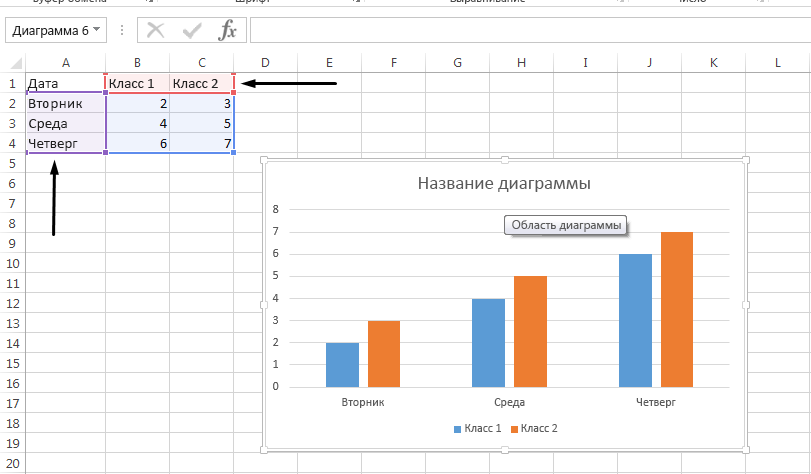
Изменение условных обозначений с помощью выбора данных
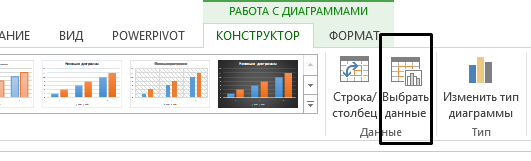
- Выберите диаграмму в Excel и щелкните Конструктор >Выбрать данные.
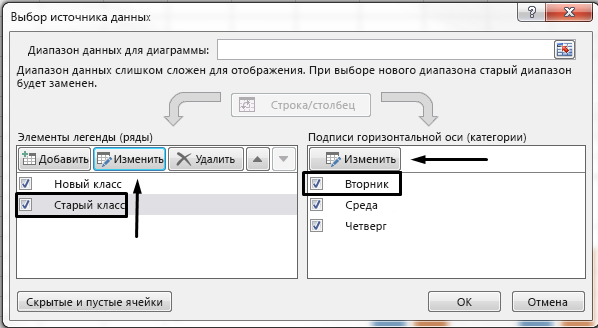
- Щелкните элемент легенды в диалоговом окне Выбор источника данных и нажмите кнопку Изменить.
Примечание: В этом представлении можно изменять элементы легенды и подписи оси, поэтому может быть доступно несколько кнопок Изменить.
Введите имя элемента легенды в текстовом поле Имя ряда и нажмите кнопку ОК. Условные обозначения на диаграмме будут обновлены. 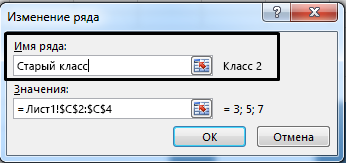
Примечание: Это изменение повлияет только на условные обозначения, а не на данные в ячейках. Кроме того, вы можете выбрать другую ячейку данных для использования в качестве элемента легенды. Щелкните поле Имя ряда и выделите ячейку в данных.
Как в диаграмме изменить легенду
У вас данные для диаграммы не в приложенном файле, а во внешнем, не показать.
А на словах: наименования в легенде располагаются в том порядке как они в таблице с данными.
Пользователь
Сообщений: 81 Регистрация: 01.01.1970
05.07.2016 16:57:08
| Цитата |
|---|
| StepanWolkoff написал: А на словах: наименования в легенде располагаются в том порядке как они в таблице с данными |
В моем случае не все так тривиально.
Прикладываю график с данными.
Прикрепленные файлы
- Легенда_v2.xlsx (17.64 КБ)
Пользователь
Сообщений: 81 Регистрация: 01.01.1970
11.07.2016 14:19:15
Коллеги, на всякий случай пну тему вверх — вдруг у кого-то появится идея.
Спасибо!
Пользователь
Сообщений: 1252 Регистрация: 07.05.2015
11.07.2016 15:44:00
cyrussia, Зайдите в «Выборка данных» добавьте два ряда «Выручка» и «Прибыль» не указывая для них значения. Расположите их в нужном порядке передвигая ряды стрелками. Затем из легенды удалите ряды «Выручка» и «Прибыль», для которых указаны значения, а пустые ряды «Выручка» и «Прибыль» отформатируйте в нужные цвета.
Ну и на всякий случай ваш пример.
ps Сортировка рядов происходит внутри осей, поэтому «Выручка» и «Прибыль», которые у вас со значениями всегда впереди, так как сначала идет основная ось, потом вспомогательная.
Прикрепленные файлы
- Легенда_v2.xlsx (17.55 КБ)
Легенда диаграммы
В легенде отображается список имен элементов данных, отображаемых на диаграмме и соответствующие им цвета. Вы можете выбрать любой элемент легенды щелчком мыши – при этом на диаграмме будет подсвечен соответствующий элемент данных. Чтобы отменить выделение, повторно щелкните по элементу легенды.
AnyLogic предоставляет возможности по настройке внешнего вида легенды, позволяя пользователям изменять ее расположение, размер, а также цвет текста, которым эта легенда отображается.
Чтобы изменить внешний вид легенды диаграммы
- Выберите диаграмму в графическом редакторе или в панели Проекты.
- Перейдите в секцию Легенда панели Свойства.
- С помощью группы кнопок Расположение, задайте расположение легенды относительно диаграммы.
- Задайте размер области легенды с помощью расположенного ниже элемента управления (Высота, если легенда располагается снизу или сверху диаграммы, или Ширина, если легенда располагается слева или справа).
- При желании вы можете изменить цвет текста легенды с помощью элемента управления Цвет текста.