Отображение процентных значений на круговой диаграмме в отчете с разбивкой на страницы (построитель отчетов)
В отчетах с разбивкой на страницы по умолчанию в условных обозначениях отображаются категории. Вы также можете добавить процентные значения в условные обозначения или на сами срезы круговой диаграммы.
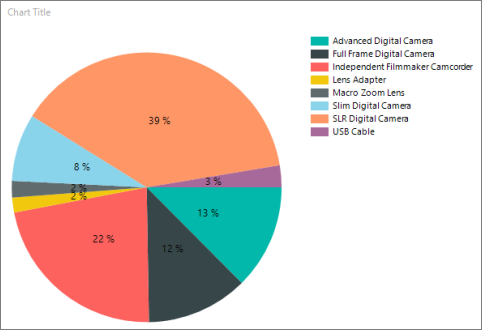
Чтобы попробовать сделать это с образцами данных, см. раздел Учебник. Добавление круговой диаграммы к отчету (построитель отчетов), где приводятся инструкции по добавлению процентных значений в срезы круговой диаграммы.
Отображение на круговой диаграмме значений в процентах в качестве меток
- Добавьте в отчет круговую диаграмму. Дополнительные сведения см. в разделе Добавление диаграммы в отчет (построитель отчетов и службы SSRS).
- В области конструктора щелкните правой кнопкой мыши круговую диаграмму и выберите пункт Отобразить метки данных. Метки данных должны появиться в каждом срезе круговой диаграммы.
- В области конструктора щелкните правой кнопкой мыши метки и выберите пункт Свойства метки ряда. Появится диалоговое окно Свойства метки ряда .
- Присвойте параметру Данные метки значение #PERCENT .
- (Необязательно) Чтобы указать для метки количество десятичных разрядов, введите значение #PERCENTn>, где n — число десятичных разрядов. Например, чтобы не отображать десятичные разряды, введите «#PERCENT».
Отображение в условных обозначениях круговой диаграммы значений в процентах
- В области конструктора щелкните правой кнопкой мыши круговую диаграмму и выберите пункт Свойства ряда. Откроется диалоговое окно Свойства ряда .
- На вкладке Условные обозначениядля свойства Пользовательский текст условных обозначений введите значение #PERCENT .
См. также:
- Руководство. Добавление круговой диаграммы к отчету (построитель отчетов)
- Круговые диаграммы (построитель отчетов и службы SSRS)
- Форматирование условных обозначений на диаграмме (построитель отчетов и службы SSRS)
- Отображение меток точек данных за пределами круговой диаграммы (построитель отчетов и службы SSRS)
Процентная диаграмма в Excel инструкция по созданию
Предположим, пользователь располагает данными в абсолютных величинах. Ему нужно отобразить информацию на диаграмме. Для лучшей наглядности показать необходимо относительные значения данных. Например, сколько процентов плана выполнено, сколько товара реализовано, какая часть учеников справилась с заданием, какой процент работников имеют высшее образование и т.д.
Выполнить это не так сложно. Но если не хватает навыков работы в программе Excel, могут возникнуть некоторые затруднения. Рассмотрим подробно, как сделать процентную диаграмму в Excel.
Круговая процентная диаграмма
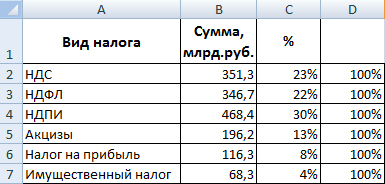
Построим круговую диаграмму процентного распределения. Для примера возьмем официальную налоговую аналитику «Поступления по типам налогов в консолидированный бюджет Российской Федерации за 2015 год» (информация с сайта ФНС):
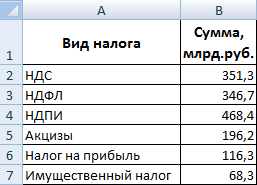
Выделим всю таблицу, включая наименования столбцов. На вкладке «Вставка» в группе «Диаграммы» выбираем простую круговую.
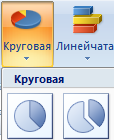
Сразу после нажатия по ярлычку выбранного типа на листе появляется диаграмма вида:
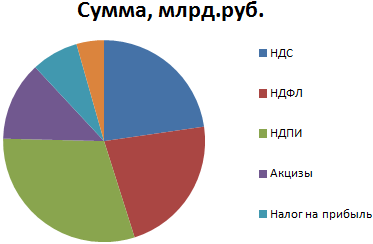
Отдельный сегмент круга – доля каждого налога в общей сумме поступлений в консолидированный бюджет в 2015 году.
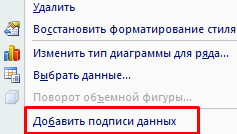
Теперь покажем на диаграмме процентное соотношение видов налогов. Щелкнем по ней правой кнопкой мыши. В открывшемся диалоговом окне выберем задачу «Добавить подписи данных».
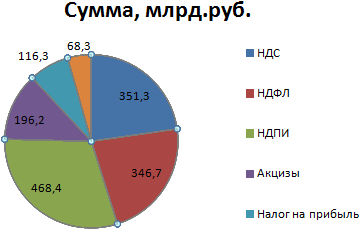
На частях круга появятся значения из второго столбца таблицы:
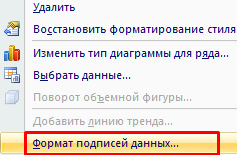
Еще раз жмем правой кнопкой мыши по диаграмме и выбираем пункт «Формат подписей данных»:
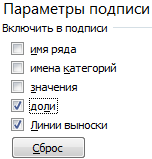
В открывшемся меню в подгруппе «Параметры подписи» нужно снять галочку напротив «Включить в подписи значения» и поставить ее напротив «Включить в подписи доли».
В подгруппе «Число» меняем общий формат на процентный. Убираем десятичные знаки, устанавливаем код формата «0%».
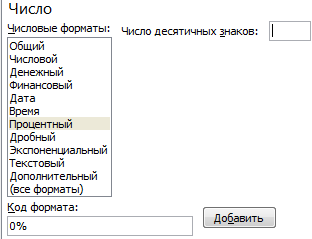
Если нужно отобразить проценты с одним знаком после запятой, в поле «Код формата» ставим «0,0%». С двумя знаками после запятой – «0,00%». И так далее.
Стандартные настройки позволяют изменить место подписей на диаграмме. Возможные варианты:
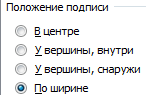
- «В центре» — подписи отобразятся по центру сегментов;
- «У вершины, внутри» — подписи отобразятся с внутренней стороны окружности;
- «У вершины, снаружи» — подписи покажутся с внешней стороны круга, при выборе параметра сама диаграмма будет несколько меньше, но при наличии мелких данных читаемость улучшается;
- «По ширине» — параметр позволяет Excel установить подписи наиболее оптимально.
Чтобы изменить направление подписей, в подгруппе «Выравнивание» можно воспользоваться инструментом «Направление текста». Здесь же устанавливается угол наклона.
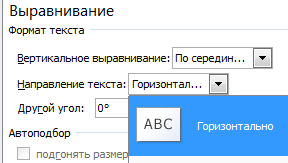
Выберем горизонтальное направление подписей данных и положение «По ширине».
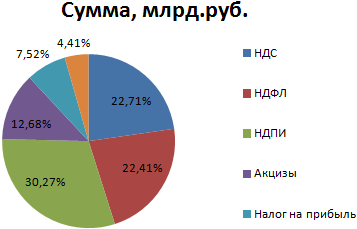
Круговая диаграмма с процентами готова. На диаграмме показано процентное распределение поступлений от налогообложения.
Столбчатая гистограмма
Добавим в таблицу вспомогательные столбцы: 1 – с процентами (процентный вклад каждого вида налога в общее количество); 2 – 100%.
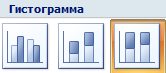
Щелкаем по любой ячейке таблицы. Переходим на вкладку «Вставка». В группе «Диаграммы» выбираем «Нормированную гистограмму с накоплением».
Автоматически созданная диаграмма не решает поставленной задачи. Поэтому на вкладке «Конструктор» в группе «Данные» переходим к пункту «Выбрать данные».
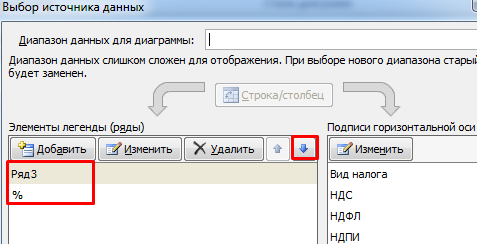
С помощью стрелочки изменяем порядок рядов так, чтобы проценты были внизу. Ряд, показывающий абсолютные значения, удаляем. В «Категориях» убираем ячейку «Вид налога». Заголовок не должен быть подписью горизонтальной оси.
Выделяем любой столбец созданной диаграммы. Переходим на вкладку «Макет». В группе «Текущий фрагмент» нажимаем пункт «Формат выделенного фрагмента».
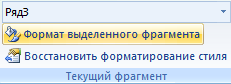
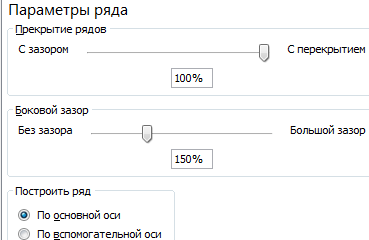
В открывшемся меню переходим на вкладку «Параметры ряда». Устанавливаем значение для перекрытия рядов – 100%.
В итоге проделанной работы получаем диаграмму такого вида:
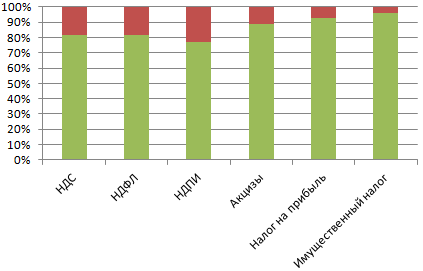
Общее представление о процентном соотношении видов налога в консолидированном бюджете РФ данная диаграмма дает.
- Excel Formula Examples
- Создать таблицу
- Форматирование
- Функции Excel
- Формулы и диапазоны
- Фильтр и сортировка
- Диаграммы и графики
- Сводные таблицы
- Печать документов
- Базы данных и XML
- Возможности Excel
- Настройки параметры
- Уроки Excel
- Макросы VBA
- Скачать примеры
Как сделать диаграмму с процентами в Excel
Часто в отчетах нужно отобразить в Excel из скольких частей состоит стопроцентная целостность определенного показателя и сколько приходится процентов на каждую его часть. Например, чтобы узнать рентабельность товара нам нужно его цену реализации разбить на части: закупочная цена, покрытие расходов, наценка. Для отображения долей хорошо использовать круговые диаграммы с разноцветными секторами. Рассмотрим все более детально на конкретном примере.
Круговые диаграммы с процентами в Excel
Допустим, у нас есть условный товар, о котором мы все знаем в цифрах. Но нам нужно определить какими партиями его продавать. Если его наценка составляет 15%-20% значит, данный товар будет реализовываться только оптовыми партиями, а если более 20% – розничными. Розничная цена для данного товара не должна превышать 1700, а оптовая – 1400. Низкорентабельные товары будем считать с наценкой менее 15%. Теперь заполните таблицу, так как показано на рисунке:
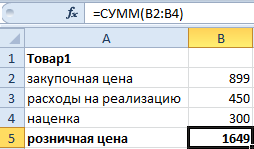
Сделаем круговую диаграмму с процентами:
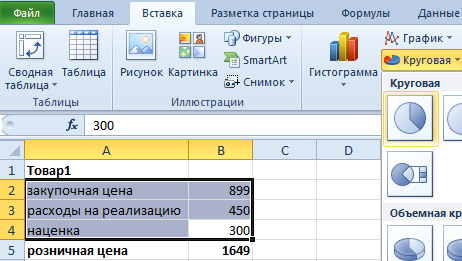
Выделите диапазон B2:B4 выберите инструмент: «Вставка»-«Диаграммы»-«Круговая».
Если кликнуть по диаграмме у нас активируется дополнительная панель. На ней выберите тип отображения с процентным соотношением долей: «Работа с диаграммами»-«Конструктор»-«Макеты диаграмм»-«Макет 6».
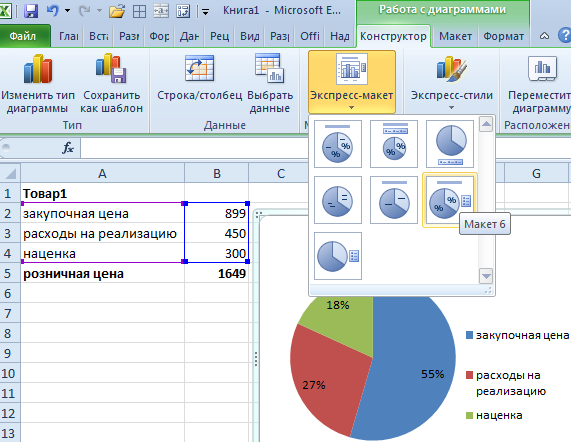
Теперь нам наглядно видно, что наценку лучше увеличить на 50 и продавать данный товар в розницу. Так как оптовыми партиями реализовывать его будет нерентабельно.
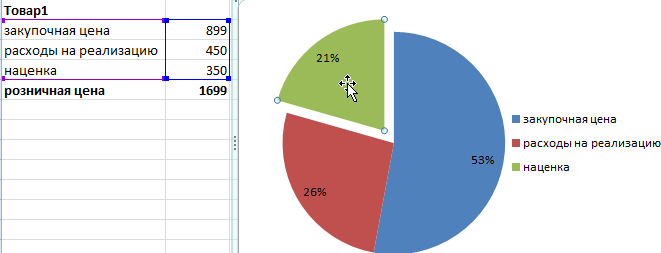
Экспонируем наценку, чтобы повысить презентабельность диаграммы. Для этого первый раз кликните по кругу диаграммы. А второй раз непосредственно по сектору наценки. После чего удерживая левую клавишу мышки, немного сместите сектор наценки.
Кольцевая диаграмма с процентами
Презентуем с помощью диаграммы таблицу с данными о деятельности фирмы за 2 года. И сравним их в процентном соотношении. Постройте следующую таблицу:
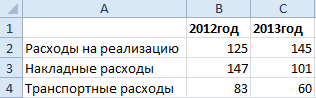
Для решения данной задачи можно использовать 2 круговые диаграммы. Но в данном примере мы будем использовать более эффективный инструмент:
- Выделите диапазон A2:C4 и выберите инструмент: «Вставка»-«Диаграммы»-«Другие»-«Кольцевая».
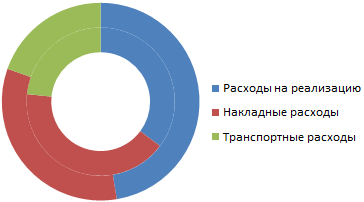
- Чтобы улучшить внешний вид выберите: «Работа с диаграммами»-«Конструктор»-«Стили диаграмм»-«Стиль10».
- Для отображения значений на диаграмме в процентах выбираем: Работа с диаграммами»-«Конструктор»-«Макеты диаграмм»-«Макет 2».
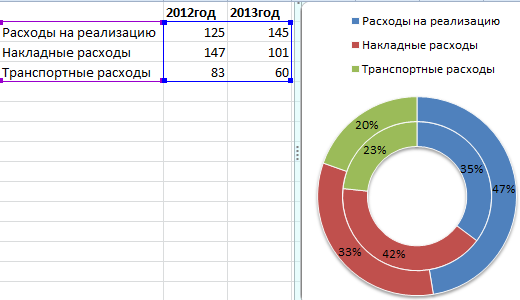
Главная цель этих двух примеров – показать разницу между разными типами диаграмм и их отличие перед гистограммами. Их рассмотрим в следующем примере.
Гистограмма в процентах
Теперь рассмотрим, как сделать в Excel гистограмму на проценты. Для примера возьмем эту же таблицу презентуем с помощью сразу 3-х гистограмм. Снова выделите диапазон ячеек A2:C4 и выберите: «Вставка»-«Диаграмма»-«Гистограмма»:
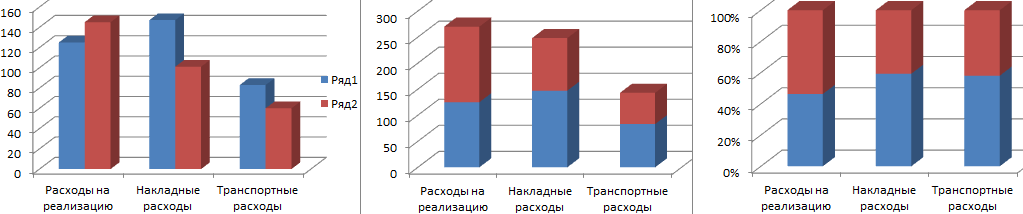
- «Объемная гистограмма с группировкой»;
- «Объемная гистограмма с накоплением»;
- «Объемная нормированная гистограмма с накоплением».
Теперь на всех созданных гистограммах используйте переключатель: «Работа с диаграммами»-«Конструктор»-«Строка/столбец».
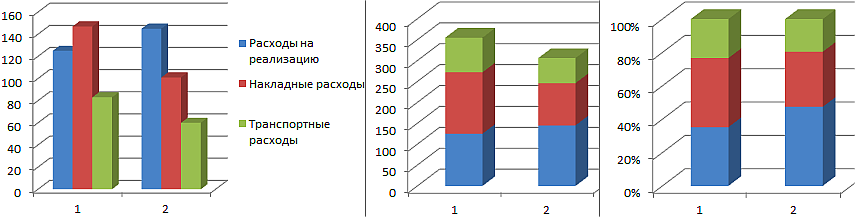
Изначально при создании гистограмм Excel разместил по умолчанию годы в рядах, а наименования показателей в категориях. Так как наименований больше они попали в категории. А нам нужно было сравнить показатели по годам и для этого мы поменяли строки со столбцами местами, используя переключатель «Строка/столбец».
Вкратце опишем, что отображает каждый тип выбранной гистограммы в данном примере:
- Объемная гистограмма с группировкой – позволяет оценить изменения всех типов расходов. Известно, что они изменились, но неизвестно есть ли существенные изменения в процентном соотношении?
- Объемная гистограмма с накоплением – легко можно оценить суммарное снижение расходов в 2013-ом году. Но все еще неизвестно как изменилась ситуация в процентах?
- Объемная нормированная гистограмма с накоплением – видно, что сумма транспортных расходов в процентах не существенно изменилась. Существенно возросли расходы на реализацию. А накладные расходы наоборот уменьшились. Но с другой стороны не знаем абсолютных значений и суммарных изменений.
Каждый тип диаграммы отличается своими преимуществами и недостатками. Важно уметь правильно подбирать способ графического отображения для разного рода данных. Этому учит наука «Инфографика».
- Excel Formula Examples
- Создать таблицу
- Форматирование
- Функции Excel
- Формулы и диапазоны
- Фильтр и сортировка
- Диаграммы и графики
- Сводные таблицы
- Печать документов
- Базы данных и XML
- Возможности Excel
- Настройки параметры
- Уроки Excel
- Макросы VBA
- Скачать примеры
Как в гистограмме поставить проценты
Всем привет!
Помогите, пожалуйста, строю диаграмму стобликовую (которая принимает весь столбец за 100%) в ексель 2010.
А как отобразить полученные проценты на графике. в свойстах подписи данных вижу только значения.
Пример выложить не получается.
не понимаю, можно ли тут прицепить файлик
Заранее всем спасибо.
Пользователь
Сообщений: 15 Регистрация: 06.11.2014
13.04.2015 10:56:02
Нашла. как приложить пример.
Помогите, плиз!
Прикрепленные файлы
- Пример.xls (30 КБ)
Пользователь
Сообщений: 1198 Регистрация: 01.02.2015
13.04.2015 11:04:25
jullia_v, процент чего и от чего Вы хотите отображать? Данные же не составляют 100% в сумме. Если не ошибаюсь, обычно процентное отображение идет на круговых диаграммах
Пользователь
Сообщений: 47199 Регистрация: 15.09.2012
13.04.2015 11:45:20
Исходные данные — доп.таблица с процентами.
Пользователь
Сообщений: 15 Регистрация: 06.11.2014
13.04.2015 14:13:04
MBT , на графике. каждый столбик — это 100% каждого клиента.
Все столбики равны. каждый клиент продажет сколько-то каждой категории.
По сути эти столбики и есть процент того, сколько % составляет каждая категория у клиента.
Вот только сами эти проценты на столбиковой диаграмме нельзя отобразить. почему-то. Или я не знаю как это сделать.
На круговой можно отобразить процент — но 1 круг — это один клиент.
А мне надо на одном графике все клиенты и долю внутри категорий этого клиента.
vikttur , с помощью доп вычислений (самостоятельно высчитывания процентов) — это я уже сделала.
Интересует есть ли возможность без доп вычислений вывести на график проценты?
А то как-то странно получается. столбики строятся на основе процента. а сам процент посмотреть нельзя
Пользователь
Сообщений: 2123 Регистрация: 01.01.1970
13.04.2015 14:45:20
| Цитата |
|---|
| jullia_v написал: На кругвой можно отобразить процент — но 1 круг — это один клиент. |
можно воспользоваться кольцевой диаграммой, там этого ограничения нет.
а по теме — я как-то сталкивался с похожей задачей, стандартного решения не нашел и написал макрос.
Пользоваться следующим образом:
1. на диаграмме должны быть отображены подписи данных
2. выделяем диаграмму
3. запускаем макрос (в примере он повешен на кнопку)
Прикрепленные файлы
- Пример (1).xls (80.5 КБ)