Публикация плейлистов
Вы можете выбирать, какие плейлисты будут показываться в профиле.
Обратите внимание, что другие пользователи могут получить доступ к вашим скрытым плейлистам в следующих случаях:
- Когда вы делитесь плейлистом, получатели могут слушать треки в нем, подписываться на него и отправлять его кому-нибудь еще.
- Подписчики плейлиста могут показывать его в своем профиле.
- Общие плейлисты могут изменять все, у кого есть к ним доступ.
Чтобы узнать, как настроить доступ к плейлистам в своем профиле, выберите нужное устройство.
Телефон или планшет
Компьютер или веб-плеер
Как автоматически скрывать новые плейлисты в профиле
По умолчанию созданные вами плейлисты показываются в профиле. Это можно изменить в настройках.
Примечание. Эта настройка доступна только в приложении для компьютера, но применяется для всех устройств.
- В приложении для компьютера нажмите на значок в верхней части экрана и выберите Настройки.
- В разделе Приватность включите или отключите параметр Публиковать новые плейлисты в своем профиле.
Как поделиться закрытым плейлистом
Мобильные устройства
Чтобы отправить кому-то закрытый плейлист, сделайте следующее:
- Коснитесь значка (для iOS) или (для Android) в верхней части плейлиста.
- Нажмите Поделиться. Выберите способ:
- поделиться через соцсети или мессенджеры;
- скопировать ссылку;
Примечание. Ссылка будет активна в течение 7 дней.
Похожие статьи
- Как поделиться контентом Spotify
- Общие плейлисты
- Как создавать плейлисты в Spotify
- Права на защиту данных и настройки конфиденциальности
- Как слушать музыку в приватном режиме
- Доступ к плейлистам
Была ли эта информация полезной?
Как скрыть или показать песню на Spotify

Надоела песня, которую вы постоянно слышите на Spotify? Вы можете в любой момент скрыть или отобразить песни в Spotify. В этом руководстве объясняется, как это сделать.
С миллионами песен на выбор, самых разных исполнителей и жанров, у Spotify каждый найдет что-то для себя. Он также создаст рекомендации для новых исполнителей на основе ваших существующих привычек прослушивания.
Программы для Windows, мобильные приложения, игры — ВСЁ БЕСПЛАТНО, в нашем закрытом телеграмм канале — Подписывайтесь:)
Что произойдет, если песня, которая вам не нравится, продолжит появляться в ваших плейлистах Spotify? К счастью, вы можете скрыть песню в Spotify, чтобы она не появлялась. Если вы передумаете, вы всегда можете отобразить его снова.
Если вы не знаете, как это сделать, вот как скрыть песню в Spotify (или показать ее снова).
Как скрыть песни на Spotify
Ограничения
Технически Spotify позволяет скрывать песни, которые вам не нравятся. Однако есть и обратная сторона: это можно сделать только с помощью мобильного приложения Spotify для Андроид, айфонили айпад устройства. Скрытие песен в Spotify будет работать только для плейлистов, созданных самим Spotify.
Если вы используете Spotify на своем ПК, Mac или используете веб-клиент Spotify, вы не можете скрыть песню. Это просто не вариант. Если вы скроете песню в Spotify с помощью мобильного приложения, она может продолжать отображаться на вашем ПК или Mac. Это может измениться в будущем, но на данный момент это единственный способ скрыть песни, которые вам не интересно слушать.
Альтернативой для пользователей ПК и Mac является удаление песни из созданного вами плейлиста. Однако это не скроет песню полностью, и она может появиться в другом месте. Это также не работает для списков воспроизведения Spotify, которые курируются другими или автоматически генерируются на основе ваших привычек прослушивания. К сожалению, вам просто придется смириться с этим и пропустить все песни, которые вам не нравятся в этом сценарии.
Скрытие песен на Spotify
Как мы уже упоминали, вам нужно будет использовать мобильное приложение Spotify, чтобы скрыть песню в Spotify, которая вам не нравится.
Чтобы скрыть песни в Spotify:
- Откройте мобильное приложение Spotify на устройстве Android, iPhone или iPad и войдите в систему.
- Найдите предварительно созданный список воспроизведения, содержащий вашу песню, с помощью Поиск вкладке или выбрав их в Ваша библиотека вкладка
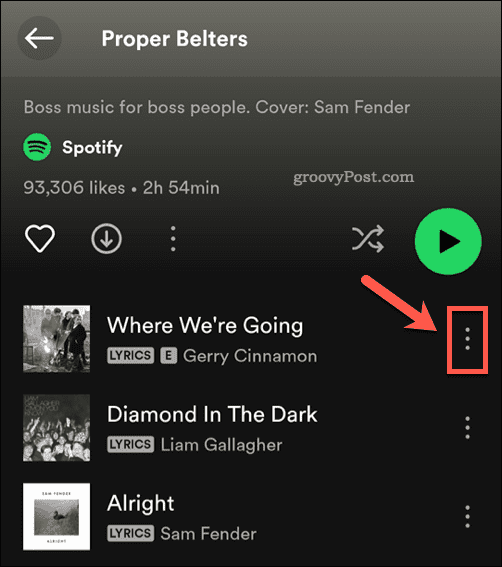
- Найдя песню, которую хотите скрыть в заранее созданном списке воспроизведения, коснитесь значка значок с тремя точками рядом с песней.
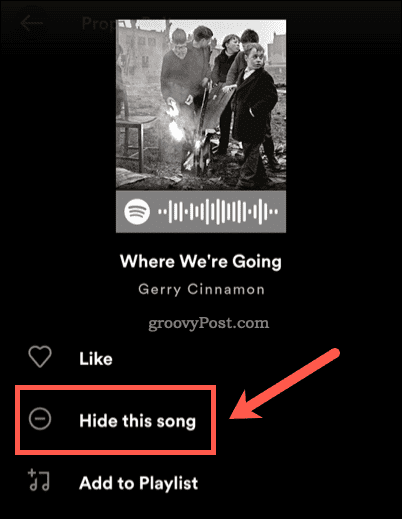
- В меню этой песни выберите Скрыть эту песню вариант.
- Кроме того, если вы находитесь в плейлисте, который создали сами, коснитесь значка Удалить из плейлиста вместо этого вариант.
Если вы скроете песню, она будет удалена из выбранного вами плейлиста. Если вы хотите убедиться, что песня больше не появится, вы всегда можете скопировать плейлист Spotify и удалить его вручную.
Как показать песни на Spotify
Если вы скрыли песню в Spotify с помощью мобильного приложения, вы можете восстановить ее в любой момент в меню настроек.
Чтобы отобразить песню Spotify:
- Откройте мобильное приложение Spotify и войдите в систему.
- Найдите список воспроизведения, содержащий вашу скрытую песню.
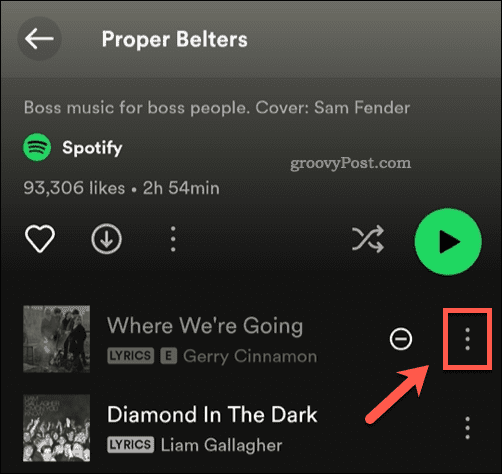
- Нажмите значок с тремя точками рядом с песней.
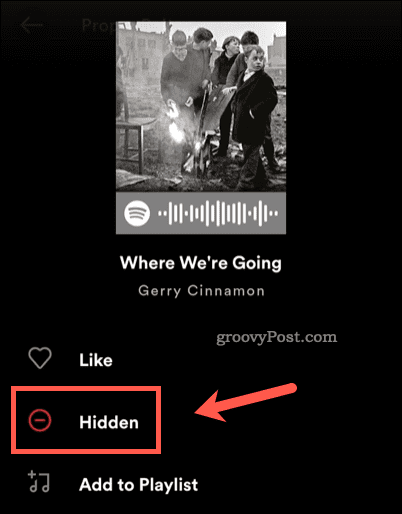
- В меню песни коснитесь значка Скрытый возможность восстановить песню в свой плейлист.
- Либо коснитесь значка Скрытый значок рядом с самой песней. Это удалит песню из списка скрытых песен в Spotify.
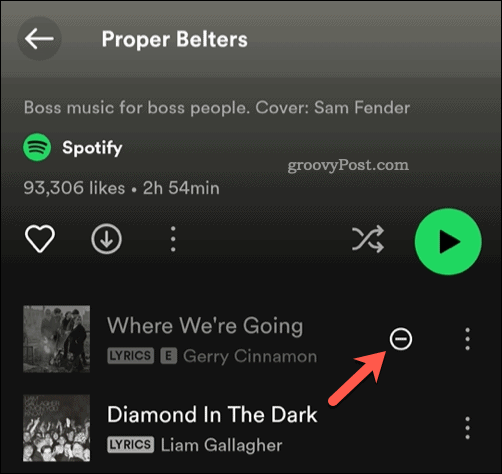
Эти шаги восстановят ваши скрытые песни для воспроизведения в этом списке воспроизведения. Поскольку эта функция окончательно работает только для мобильных пользователей, вы можете обнаружить, что вам не нужно повторять эти шаги, чтобы продолжать воспроизводить скрытые песни на ПК или Mac.
Это даст вам двухуровневый опыт прослушивания. Если есть песни, которые вы не хотите слушать в пути, но с удовольствием слушаете, например, на работе, вы можете скрыть их на своем мобильном устройстве. Песни должны по-прежнему появляться, чтобы вы могли слушать их в Spotify на своем ПК или Mac, хотя это не гарантируется.
Создание опыта Spotify для вас
Используя описанные выше шаги, вы можете быстро скрыть или отобразить песни в Spotify. Это позволяет вам настраивать опыт в соответствии с контентом, который вам нравится больше всего, и скрывать то, что вы ненавидите слышать.
Любопытно узнать, каковы ваши привычки прослушивания на самом деле? Вы можете просмотреть историю прослушивания Spotify в любой момент. Если вы хотите слушать свои любимые песни с другими, вы всегда можете слушать песни на Spotify с друзьями.
Создаете собственный плейлист? Вам не нужно делиться им, поэтому обязательно сделайте свой плейлист Spotify приватным.
Программы для Windows, мобильные приложения, игры — ВСЁ БЕСПЛАТНО, в нашем закрытом телеграмм канале — Подписывайтесь:)
Скрыть трек Spotify на ПК и телефоне, если это нужно
Одна из наиболее востребованных опций Spotify — скрыть трек, позволяющая убрать песню из списка воспроизведения и в дальнейшее время не слушать ее. Опция доступна только на мобильных устройствах и включается путем нажатия на одноименную кнопку в виде символа «минуса» в круге. При этом композиция не удаляется полностью. В дальнейшем скрытые треки в Спотифай можно вернуть. Как это сделать правильно, рассмотрим ниже.
Что за функция
В апреле 2020 года разработчики Spotify добавили специальную опцию для телефонов с Андроид и iOS. Ее особенность в возможности спрятать песню, чтобы лучше настроить плейлист по собственному вкусу. К примеру, вам в целом нравится альбом новой группы, но некоторые композиции не удовлетворяют запросам. Чтобы не использовать перемотку, разработчики предлагают скрыть песню в Spotify путем нажатия одной кнопки под названием Hide Song или Скрыть песню.
После выбора режима система автоматически отменяет композицию и позиционирует ее, как неинтересную. В дальнейшем при прослушивании альбома она будет пропускаться системой. Если со временем мнение пользователя изменилась, можно вернуть скрытые треки Spotify с помощью встроенного функционала. Сделать это можно через ПК и мобильный телефон. Первоначально опция была доступна только в Premium подписке, но сегодня она открыта всем пользователям.

Как скрыть песню в Спотифай
Теперь подробно рассмотрим алгоритм действий для компьютера / ноутбука и смартфонов. Подходы немного отличаются, поэтому приведем отдельные пошаговые инструкции.
Как скрыть композицию на ПК
Многие спрашивают, как скрыть трек в Spotify на ПК или ноутбуке. К сожалению, на данный момент такой опции не предусмотрено. В ближайшее время разработчики планируют добавить инструмент, но пока она находится в режиме тестирования. При этом вернуть ранее спрятанную песню можно и на компьютере (как это сделать правильно, рассмотрим ниже).
Как скрыть на телефоне
Единственно доступный вариант — скрыть песню в Spotify через приложение на мобильном телефоне с Андроид или iOS. Алгоритм действий для обоих случаев очень похож.
На смартфоне сделайте следующее:
- Войти онлайн в аккаунт Spotify.
- Запустите песню, которую вы планируете спрятать.
- Жмите на символ «минус» в кружке или кликните три точки вверху, а после выберите Скрыть трек.
 Отметим, что удаленные таким способом композиции не убираются из альбома / плейлиста в полном объеме. Они приобретают серый оттенок, а рядом появляется символ красного цвета. При этом приложение будет прятать песню во время прослушивания. Если пользователь случайно скрыл трек Spotify или через некоторое время изменил свое мнение, доступ можно вернуть. А здесь расскажем пошагово как поделиться плейлистом.
Как отменить решение
Теперь рассмотрим, как в Спотифай вернуть скрытый трек. Перед возвратом композиции убедитесь, что необходимая опция включена.
При наличии под рукой Айфона пройдите такие шаги:
- кликните на значок со знаком домика;

- жмите на шестеренку;

- найдите пункт Воспроизведение;
- выключите настройку Скрывать недоступные треки.

Для смартфонов с Андроид сделайте следующее:
- найдите и жмите значок с символом домика;
- кликните на пункт настроек в виде шестеренки;
- найдите раздел Воспроизведение;
- в параметре Недоступные треки переведите тумблер в правую позицию.
В ситуации, когда под рукой только ПК или ноутбук, сделайте следующее:
- войдите в приложение Spotify и жмите на стрелку вниз;
- выберите Настройки;

- найдите Параметры отображения;
- включите Показывать в плейлистах недоступные треки.

В дальнейшем необходимо разобраться, как вернуть скрытый трек в Spotify на рассмотренных выше устройствах. Для этого выполните простые шаги:
- Войдите в список песен, где был трек.
- Найдите ту, которая должна появиться в перечне и была ранее спрятана.
- Нажмите символ с перечеркнутым кружком.

Если вы решили убрать трек в плейлисте Микс дня, отменить выполненное ранее действие не получится.
Итоги
Теперь вы знаете, в чем особенности рассмотренной функции, и как скрыть трек в Spotify. С помощью этой опции можно убрать композиции, которые вам не нравятся. При этом треки не удаляются полностью, а остаются в плейлисте со специальной пометкой и пропускаются системой. До появления рассмотренного инструмента пользователи ставили дизлайки, что было удобно, поэтому многие ждут возвращения этой опции.
Как скрывать треки в Spotify
Вы знали, что в Spotify можно скрывать песни в альбомах и плейлистах, чтобы их не слушать? При прослушивании скрытые треки будут автоматически пропускаться. Скрыть песню на время лучше, чем её удалить, ведь спустя какое-то время вы можете передумать. Ниже мы расскажем, как скрывать треки в Spotify.

Возможность скрывать треки в приложении Spotify появилась 16 апреля 2020 года. Доступна она только при наличии подписки Spotify Premium.
В версии Spotify для компьютера такой функции пока что нет.

Когда вы скроете ненужные песни, то вам не придётся каждый раз пропускать их вручную. Это будет происходить автоматически.
Как скрывать песни в Spotify
- Откройте приложение Spotify на своём устройстве с iOS.
- Выберите нужный плейлист или альбом, треки из которого хотите скрыть.
- Нажмите значок в виде трёх точек рядом с песней, которую хотите скрыть.
- В меню выберите HideSong(Скрыть песню).

Скрытые треки не исчезнут из альбома или плейлиста полностью. Они просто станут серыми, и рядом с ними появится красный значок.

Spotify будет автоматически пропускать скрытые треки при прослушивании плейлиста или альбома. Если вы передумаете, скрытые песни можно вернуть.
Как вернуть скрытые песни в Spotify
- Откройте приложение Spotify на своём устройстве.
- Выберите плейлист или альбом со скрытыми песнями.
- Нажмите значок в виде трёх точек рядом со скрытым треком.
- Выберите опцию Hidden(Скрыто) в меню.
Песня сразу же вернётся в плейлист или альбом.

Функция позволяет лишь на время скрывать песни, которые вам не нравятся, а не удалять их полностью. Это очень удобно, поскольку часто треки надоедают на время, а потом их снова хочется слушать. Жаль, что в Apple Music нет такой же функции.
Напомним, что для доступа к функции нужна платная подписка Spotify Premium.
Раньше в Spotify можно было ставить дизлайки песням, которые вам не нравились. Это было очень удобно, и многие ждут возвращения функции. А до тех пор вы можете лишь скрывать треки.