Как посмотреть закрепленное сообщение в вайбере
Viber
Версия для
Вопросы и ответы по «Viber»
Вопрос и ответы были вам полезны?

Да

Нет
Попробуйте также:

Похожие вопросы :
- Можно ли перенести историю сообщений с IOS на Android, если не создавался бэкап, но. (Ответов: 1)
- После разблокировки не приходят сообщения от человека. (Ответов: 2)
- Постоянно блокируют аккаунт в вайбер, что делать? Если деактивировать аккаунт, а. (Ответов: 0)
- Если я удалила диолог из Вайбера, можно ли как то восстановить удаленные диологи? (Ответов: 2)
- Мне сообщения отправлены, но не получены. Как их увидеть? (Ответов: 2)
- Номер мой — вайбер чужой. А номер еще и финансовый! (Ответов: 4)
- Закрепленные сообщения постоянно вылетают в ленте, невозможно читать другие сообщения (Ответов: 1)
- Что делать, если постоянно возвращают на закрепленные группы? (Ответов: 0)
- Вайбер пишет одно и то же уже 5 раз — не могу разблокировать мой номер телефона в. (Ответов: 3)
В Viber появились ответы и закрепленные сообщения в групповых чатах
Команда мессенджера Viber запустила ряд обновлений для групповых чатов. Обновление для для устройств, работающих под управлением операционных систем iOS и Android, позволяет возможность закреплять сообщения в группах, отвечать на конкретные посты в группах и рассылки, позволяющие отправить одно и то же сообщение одновременно нескольким пользователям в личные чаты.
Закрепленные сообщения позволяют участникам групп устанавливать определенный пост наверху чата. Такие сообщения выглядят как фиолетовый баннер в верхней части страницы. Каждый из участников чата может закрепить любое сообщение с помощью продолжительного нажатия и выбора пункта «Закрепить» (Pin) в выпадающем меню. После этого сообщение останется на месте, пока администратор не изменит или не удалит его.
В число других обновлений для чатов входят возможность отвечать на конкретные сообщения в разговоре между несколькими пользователями, не прерывая естественный ход беседы. После того, как пользователь зажмет сообщение и выберет «Ответить», у отправляемого сообщения появится контекст, проясняющий, на что именно дается ответ.
Списки рассылки позволяют приватно отправлять одно и то же сообщение ряду контактов. После создания списка рассылки и отправки первого сообщения, список будет храниться в чатах пользователя. Сообщения получат только те пользователи, в списке контактов которых есть отправитель. Для получателя сообщение будет выглядеть так, будто оно было отправлено ему персонально. Обновление распространяется постепенно и станет доступно для всех пользователей в ближайшие дни. Viber для Android и iOS доступен для бесплатной загрузки в Google Play и App Store.
Как закрепить сообщение в чате в Вайбере: инструкция для всех устройств
Как закрепить сообщение в Вайбере, чтобы оно всегда оставалось на одном месте? Полезный вопрос, который заслуживает развернутого ответа – ведь в мессенджере есть специальная функция! Вам стоит знать, как работает закреп в чатах – читайте и учитесь новому!
Можно ли восстановить вайбер? Узнай тут
Как это работает на смартфоне
Закреп – это важное входящее или исходящее сообщение, которое всегда отображается в верхней части чата, сразу под информационной строкой с названием группы или именем собеседника. Небольшое окно не двигается с места, даже когда в беседу приходят новые входящие/исходящие.
Текст подсвечен фиолетовым цветом, чуть ниже указана дата закрепления. Очень удобно! Пользоваться этой опцией можно в личных переписках, где участвуют два собеседника. Если вы столкнулись с важными данными, которые должны всегда оставаться на виду, просто закрепите их на верхней панели.

Отсюда ответ на вопрос, как посмотреть закрепленное сообщение в Вайбере – достаточно просто нажать на текст, чтобы система перебросила вас к соответствующему фрагменту переписки. Все гениальное просто! Затем достаточно кликнуть на стрелку снизу справа, чтобы вернуться в конец беседы.
Давайте же поговорим о том, как сделать закреп в личном чате!
- Найдите фрагмент переписки, который хочется выделить;
- Зажмите его пальцем и подержите некоторое время;
- Появится небольшое меню, где есть значок «Закрепить» ;

- Откроется информационное окно, где нужно подтвердить совершение действия нажатием соответствующей кнопки.

Обратите внимание! Одновременно повесить в закреп можно только одно входящее или исходящее. Выделить несколько кусочков текста не получится.
А как в Вайбере закрепить сообщение в группе, такое возможно? Отличная новость, вы можете оставлять важную информацию даже в групповых беседах – для этого необходимо обладать правами администратора. Обычный пользователь не может сделать закреп, на это способен только админ.
Аналогичен ответ на вопрос, как закрепить сообщение в Вайбере в сообществе – алгоритм действий остается прежним. Нужно найти важный кусочек текста, фото или таблицу (или многое другое) и зажать его пальцем. Как только появится контекстное меню, кликайте по соответствующей кнопке. Готово! На верхней панели будет указано, какую именно информацию и когда сообщество закрепило для всеобщего просмотра.
Надеемся, вы понимаете, правами на осуществление данной опции обладают только администраторы и супер-админы.
Что значит «User открепила сообщение» в группе в Вайбере, откуда берется это информационное оповещение? Таков алгоритм работы опции. Как только администратор (или обычный пользователь в личном чате) снимает закреп, в диалоге появляется соответствующее системное уведомление.
Обязательно нужно рассказать о том, как удалить закрепленное сообщение в Вайбере. В пабликах и группах это может сделать только администратор или супер-админ, в обычных беседах – тот пользователь, который сделал закрепление. Для удаления нужно нажать на крестик рядом с текстом (справа).

При этом любой пользователь и участник переписки может кликнуть на крестик, чтобы убрать закреп лично для себя! Остальные участники чата будут видеть сообщение, как и раньше.
Опция в десктопной версии
А теперь немного о том, как прикрепить сообщение в Вайбере в группе, сообществе или личном чате, если вы работаете через десктопное приложение.
Алгоритм один, пользуйтесь!
- Перейдите к интересующей вас переписке через меню слева;
- Найдите кусочек беседы, который хотите выделить;
- Кликните правой кнопкой мышки;
- Появится небольшое меню, где есть интересующая вас кнопка;
- Не забудьте подтвердить действие.

Можно ли закрепить целый чат
Мало рассказать, как прикрепить сообщение в Вайбере! В мессенджере есть возможность закрепить целый диалог, групповой чат или сообщество. Добавляйте важные переписки или нужные паблики – они всегда будут отображаться в верхней части списка. Порядок закрепов меняется в зависимости от входящих. Опция доступна на всех устройствах, на любой платформе.


Подробно объяснили, что значит закрепить сообщение в Вайбере – теперь вы можете поработать с важной информацией так, что ни один участник чата не пройдет мимо! Пользуйтесь опцией в личных беседах и групповых чатах/сообществах, если вы являетесь их администратором.
Viber запускает ответы и закрепленные сообщения в групповых чатах
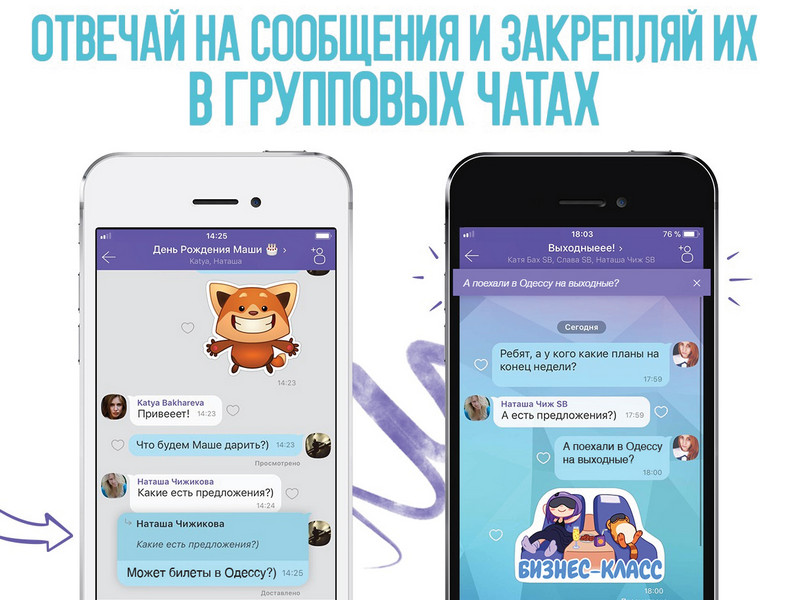
С увеличением числа участников группового чата Viber обсуждение превращается в бесконечный поток сообщений, в котором легко пропустить что-нибудь важное. Чтобы облегчить жизнь пользователям, команда мессенджера добавила возможность ответа на конкретный пост, а сделать объявление для всей группы можно с помощью закрепленных сообщений.
Как это работает?
Для ответа на сообщение человека в групповом чате достаточно зажать это сообщение и выбрать в появившемся меню опцию «Ответить». У отправленного таким образом сообщения появится контекст — имя автора и текст оригинального поста. Это напоминает функцию цитирования в других мессенджерах.

Закрепленные сообщения отображаются вверху окна чата в виде фиолетового баннера. Они видны всем участникам разговора до тех пор, пока администратор не изменит или не удалит его. Пользователи могут закрепить любое сообщение по долгому нажатию, выбрав пункт «Закрепить».
Еще одна новая функция Viber позволяет отправлять сообщение сразу нескольким контактам, не создавая для этого отдельную группу. Достаточно добавить нужных людей в список рассылки, который будет храниться в чатах после отправки первого сообщения. Для всех получателей сообщение выглядит так, словно оно отправлено им лично. Спам-боты одобряют?

Для тех, кто хочет знать больше:
- Viber добавил поиск по стикерам и ссылки на группы
- Viber добавит секретные чаты с запретом на скриншоты
- Viber станет площадкой для шопинга
- В Viber добавили короткие видеосообщения и поиск по стикерам
- Теперь Viber на Windows 10 поддерживает видеозвонки