Рут права для телефона OPPO A5s

Если вы отдаете себе отчет в этом, то к вашим услугам программы, которые помогут получить root-права на смартфон OPPO A5s.
Как получить рут-права для OPPO A5s с помощью приложений
Сперва рассмотрим простые способы получить Рут через специализированные приложения. Если они не помогли, читайте дальше и следуйте инструкции по работе с программами для ПК и кастомного Recovery.
KingRoot
- Загрузите приложение из официального сайта, установите его на мобильный.
- Откройте KingRoot, подождите, пока закончится сбор информации о девайсе.
- Кликните «TRY TO ROOT».
- Если увидите предложение освободить гаджет от мусора — процесс прошел успешно. Перезагрузите девайс, чтобы убедиться в этом.
Framaroot
- Скачайте со страницы разработчика дистрибутив, поставьте его на телефон .
- Запустите, выберите приложение для управления Рутом: Superuser или SuperSU (второе удобнее).
- Подберите понравившийся эксплойт для взлома системы.
- После успешной установки вас поприветствует смайлик.
Baidu Root
- Скачайте Baidu Root, инсталлируйте в систему.
- Клацните «Получить Root».
- Программа сообщит, если процедура удалась.
Для удобного управления Рут-доступом рекомендуем SuperSU — практичное, проверенное годами средство.
Другие способы получить права суперпользователя в OPPO A5s
Используйте их, если у вас кастомное Рекавери или другие методы не дали результат.
VRoot (для компьютера)
- Сохраните программу на ПК, просетапьте ее.
- Отключите антивирус, подключите телефон к десктопу.
- После того, как гаджет определится, клацните по «ROOT».
- Смартфон перезагрузится, теперь отключите его.
Magisk (Для кастомного Recovery)
Оптимальный путь для владельцев девайсов с разблокированным загрузчиком и кастомным Recovery.
- Скачайте архив с Magisk и приложение Magisk Manager.
- Войдите в Рекавери, сделайте wipe «cache» и «dakvik-cache».
- Прошейте архив .zip с Магиск.
- Вайпните «далвик-кэш» и «кэш» еще раз.
- Грузитесь в систему.
- Инсталлируйте Magisk Manager, запускайте его.
Дабы убедиться, что сервисы сделали свое дело, установите из Play Market приложение Root Checker, откройте его и запустите проверку наличия на телефоне прав суперпользователя.
Поделитесь страницей с друзьями:
Рут права для телефона OPPO Reno5 Lite
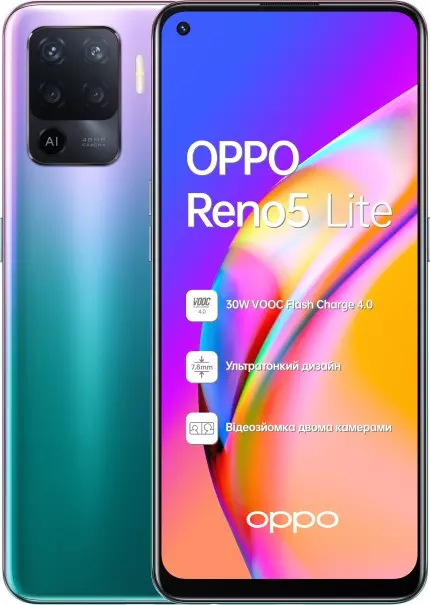
Если вы отдаете себе отчет в этом, то к вашим услугам программы, которые помогут получить root-права на смартфон OPPO Reno5 Lite.
Как получить рут-права для OPPO Reno5 Lite с помощью приложений
Сперва рассмотрим простые способы получить Рут через специализированные приложения. Если они не помогли, читайте дальше и следуйте инструкции по работе с программами для ПК и кастомного Recovery.
KingRoot
- Загрузите приложение из официального сайта, установите его на мобильный.
- Откройте KingRoot, подождите, пока закончится сбор информации о девайсе.
- Кликните «TRY TO ROOT».
- Если увидите предложение освободить гаджет от мусора — процесс прошел успешно. Перезагрузите девайс, чтобы убедиться в этом.
Framaroot
- Скачайте со страницы разработчика дистрибутив, поставьте его на телефон .
- Запустите, выберите приложение для управления Рутом: Superuser или SuperSU (второе удобнее).
- Подберите понравившийся эксплойт для взлома системы.
- После успешной установки вас поприветствует смайлик.
Baidu Root
- Скачайте Baidu Root, инсталлируйте в систему.
- Клацните «Получить Root».
- Программа сообщит, если процедура удалась.
Для удобного управления Рут-доступом рекомендуем SuperSU — практичное, проверенное годами средство.
Другие способы получить права суперпользователя в OPPO Reno5 Lite
Используйте их, если у вас кастомное Рекавери или другие методы не дали результат.
VRoot (для компьютера)
- Сохраните программу на ПК, просетапьте ее.
- Отключите антивирус, подключите телефон к десктопу.
- После того, как гаджет определится, клацните по «ROOT».
- Смартфон перезагрузится, теперь отключите его.
Magisk (Для кастомного Recovery)
Оптимальный путь для владельцев девайсов с разблокированным загрузчиком и кастомным Recovery.
- Скачайте архив с Magisk и приложение Magisk Manager.
- Войдите в Рекавери, сделайте wipe «cache» и «dakvik-cache».
- Прошейте архив .zip с Магиск.
- Вайпните «далвик-кэш» и «кэш» еще раз.
- Грузитесь в систему.
- Инсталлируйте Magisk Manager, запускайте его.
Дабы убедиться, что сервисы сделали свое дело, установите из Play Market приложение Root Checker, откройте его и запустите проверку наличия на телефоне прав суперпользователя.
Поделитесь страницей с друзьями:
Root права OPPO A5.

Root [рут] или еще как его еще называют Суперюзер нужен для того чтобы расширить функциональность операционной системы Android. Данный термин взял свое начало с Unix История Unix началась еще в конце 1960-х годов, изначально система разрабатывалась вместе с MIT и General Electric, но потом некоторые разработчики решили сделать собственную ОС и в 1970 году она получила название Unix, далее была переписана на языке программирования Си. С того времени ОС начала распространяться как бесплатно, так и на коммерческой основе. Появлялись новые редакции и варианты, самой большой популярностью пользовалась BSD. подобных систем и обозначает это слово вот что:
В Unix и ОС Android Изначально операционная система создавалась компанией Android Inc., которую в 2005 году купил интернет-гигант Google. Уже в середине 2007 года Google объявляет о создании Open Handset Alliance (бизнес-альянс 84 компаний по разработке открытых стандартов для мобильных устройств) и анонсирует открытую мобильную платформу. В конце того же года увидела свет первая версия пакета для разработчиков и эмулятор Android. Примечательно, что iOS от Apple, которая сегодня формально является главным конкурентом Android, впервые была показана 9 января 2007 года вместе с премьерой самого первого iPhone. в частности пользователи, которые выполняют действия (просмотр видео, прослушивание аудио, редактирование документа), работают с правами Гостя, то есть не могут редактировать или изменять/удалять/модифицировать системные файлы на OPPO A5, увеличивать функционал системы, данную возможность имеет только главный Администратор или как его правильно нужно назвать Суперюзер.
Что именно дают права Root на Android:
Вы сможете замораживать и восстанавливать прошивку
Вы получите возможность удалять рекламу из приложений
Удалять установленные с завода приложения
Устанавливать собственные приложения и мелодии
Вы сможете изменять системные приложения
Увеличить время автономной работы
Возрастет производительность телефона
Изменить скорость работы процессора
Автоматизировать некоторые задачи
Обойти графический ключ Android
Устанавливать собственные прошивки
Недостатки в получении root:
гарантийный ремонт телефона будет невозможен;
телефон может перестать работать;
Вы не сможете обновить прошивку телефона от производителя;
Перед началом процесса рутирования выполните следующие действия.
1. Выполните резервную копию важных для Вас данных на телефоне
2. Батарея телефона должна быть заряжена.
3. Необходимо узнать точную модель телефона, номер ядра и сборки и т.д.
4. У Вас должно быть подключение к интернету по Wi-Fi.
5. Установите разрешение установки приложений из неизвестных источников.
Получение root прав на Android с помощью KingoRoot APK
1. Сначала загрузите на телефон KingoRoot.apk. (https://root-apk.kingoapp.com/)
2. Установите на телефон KingoRoot.apk.
3. Запустите приложение и начните процесс рутирования.
4. Понадобиться несколько секунд на всю операцию.
Вопросы по рутированию OPPO A5
| Макс | 08.03.2019 |
| Как установить рут Попова? | |
| Кирилл | 17.07.2019 |
| Как получить Root на Oppo A5 | |
| Grey | 31.07.2020 |
| Покупая телефон он мне не принадлежит парадокс. | |
Задать вопрос или оставить комментарий о OPPO A5
Как получить root права на OPPO A16
Подозреваю, что есть больше одного способа получить root права на этом устройстве. В сети есть даже туториалы разной степени работоспособности. Часть из них требует каких-то сумрачных виндовых программ (в т.ч. платных), другая часть просто не работает или демонстрирует полное непонимание вопроса автором туториала. Поковырявшись с этим всем великолепием, я решил написать тот самый, правильный туториал©, который хотел бы прочитать сам в начале пути.
Любое количество кирпичей, образовавшихся в результате описываемых ниже действий — на вашей совести.
Я привык к хорошему, и поэтому процесс получения root прав для меня обычно должен выглядеть так: разблокировать загрузчик, прошить патченный magisk-ом boot.img и работать дальше. Это хорошо работает на референсных устройствах от Google. Но реальность Android мира такова, что обычно получение root-а это какая-то боль, унижение, мутные форумы, странные программы и кирпич на выходе. Конечно же все это ждет вас ниже, но я попробую сделать процесс более простым.
- Вы понимаете, что такое режим разработчика и Magisk. В идеале — имеете опыт установки Magisk на другие устройства.
- Знаете где находится консоль
- На хосте установлен python3 и adb
- Установлены все необходимые драйвера для работы с USB
Подготовка
- Включаем режим разработчика: Settings -> About phone -> Version -> покликать по Build number до победного
- Включаем отладку по USB и OEM unlock: Settings -> Additional settings -> Developer options -> OEM unlock и USB debugging
Девайс сделан на процессоре MediaTek Helio G35 , поэтому берем mtkclient, который и сделает всю нужную магию.
Just some mtk tool for exploitation, reading/writing flash and doing crazy stuff. For windows, you need to install the stock mtk port and the usbdk driver (see instructions below). For linux, a patched kernel is only needed when using old kamakiri (see Setup folder) (except for read/write flash).
У меня все завелось без установки дополнительных зависимостей вроде libusb , но если у вас не так, то в README репозитория есть все нужные инструкции.
$ git clone https://github.com/bkerler/mtkclient $ cd mtkclient $ pip3 install -r requirements.txt Превращаем смартфон в кирпич
У этой модели есть странный глюк — настройка USB debugging отключается после каждой перезагрузки и нужно не забывать ее включать
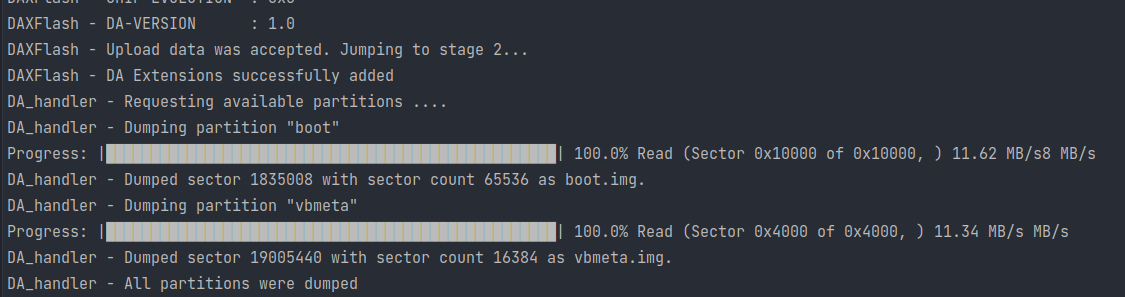
Для выполнения дальнейших действий, нужно полностью отключить смартфон и отсоединить кабель. Теперь можно дампить boot и vbmeta разделы. Запускаем команду для дампа:
$ python mtk r boot,vbmeta boot.img,vbmeta.img И ждем пока появится приглашение к дальнейшим активным действиям:
Port - Hint: Power off the phone before connecting. For brom mode, press and hold vol up, vol dwn, or all hw buttons and connect usb. For preloader mode, don't press any hw button and connect usb. . Без паники, mtkclient будет периодически писать эти сообщения в консоль и ждать подключения устройства. Чтобы подключить его правильно нужно одновременно нажать и удерживать обе кнопки громкости и подключить кабель. Кнопки нужно держать до тех пор пока не начнется процесс дампа. Ожидание может занять 10-15 секунд.
Теперь выполняем сброс чтобы вернуть смартфон в адекватное состояние:
$ python mtk reset Отключаем кабель и включаем смартфон в обычном режиме. Стоит запомнить этот пируэт с удержанием двух кнопок, его нужно будет выполнять каждый раз чтобы потыкать mtkclient-ом в смартфон. Пока ждем загрузки, нужно скачать самую новую версию Magisk. На момент выхода этой статьи была актуальна версия 25.1.
$ wget https://github.com/topjohnwu/Magisk/releases/download/v25.1/Magisk-v25.1.apk Пока скачивался Magisk, смартфон должен был загрузится. Устанавливаем приложение Magisk и закидываем в смартфон boot.img , который мы сдампили ранее. Он лежит в папке mtkclient-а.
$ adb install Magisk-v25.1.apk $ adb push boot.img /sdcard/Download В свежеустановленном Magisk-е выбираем Install. Опцию Patch vbmeta in boot image при этом выбирать не нужно. Патчим boot.img и сразу стягиваем с утройства запатченную версию:
$ adb pull /sdcard/Download/magisk_patched-25100_ZZuQH.img . Опять выдергиваем шнур и выдавливаем стекло отключаем смартфон. Теперь нужно отформатировать разделы:
$ python mtk e metadata,userdata,md_udc После запуска команды повторяем пируэт с удержанием кнопок и ждем окончания процесса очистки. Теперь все готово для разблокировки загрузчика. Смартфон не трогаем, просто выполняем следующую команду:
$ python mtk da seccfg unlock Если все прошло успешно, то картина будет такая:

Выполняем сброс, отключаем кабель и включаем смартфон как обычно.
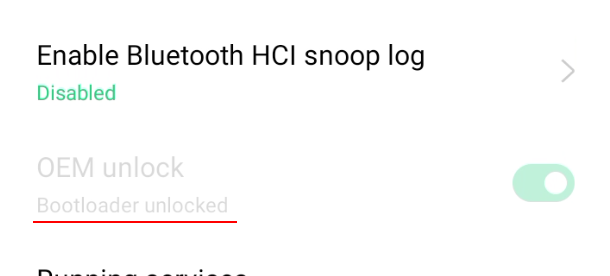
$ python mtk reset При включении он скажет, что все безнадежно испорчено и выключится через 5 секунд. Чтобы этого не произошло, нужно успеть нажать кнопку включения питания после появления сообщения про ошибку dm-verity . После этого появится следующее предупреждение, что все плохо и телефоном пользоваться нельзя. Но на этот раз ничего нажимать не нужно. Он начнет загрузку через 5 секунд. Загружаться будет долго. Очень долго. Можно смело идти пить чай или даже сходить в бассейн. После успешной (но это неточно) загрузки — включаем режим разработчика и убеждаемся, что опция разблокировки загрузчика нам больше недоступна, а загрузчик разблокирован
Теперь с помощью adb перезагружаемся в fastboot. Не забываем, что на самом старте нас ждет ошибка про испорченный dm-verity которую как и раньше нужно успеть прибить за 5 секунд.
$ adb reboot fastboot Когда попали в fastboot, на всякий случай убеждаемся, что устройство доступно в этом режиме
$ fastboot devices Прошиваем запатченный ранее boot
$ fastboot flash boot magisk_patched-25100_ZZuQH.img И патчим vbmeta , попутно отключая надоедливое сообщение про dm-verity
$ fastboot flash vbmeta --disable-verity --disable-verification vbmeta.img Перезагружаемся, и не забываем включить отладку по USB. Скорее всего вы поймаете глюк, когда установленное ранее приложение Magisk будет отображаться со стандартной android-иконкой и просить интернет для обновления. Решить эту проблему можно обновив это приложение из того же apk, который вы скачали ранее:
$ adb install -r Magisk-v25.1.apk После обновления открываем приложение Magisk, которое, скорее всего, попросит что-то там внутри себя настроить и перезагрузиться. Со всем соглашаемся и после перезагрузки видим, что все раскатилось отлично: