Компьютер не видит проводную мышь — что делать?
Одна из самых неприятных проблем с компьютером — отказ функционирования устройства ввода-вывода информации, к числу которых относится и самая обыкновенная проводная мышь. Существует множество причин неисправности данных устройств. Рассмотрим основные их виды и пути решения различных проблем.
Неисправности USB-порта компьютера
Проверить работоспособность USB-порта очень просто — достаточно подключить к нему любое другое USB-устройство, например, флешку. Если вновь подключаемое устройство также не работает, возможно, USB-порт имеет аппаратные неисправности, которые невозможно устранить в домашних условиях.

Однако существует и вероятность того, что порт просто был программно отключен в настройках материнской платы. Чтобы проверить это, проделайте следующие шаги:
- Перезагрузите или выключите, а затем включите компьютер.
- На первых секундах запуска компьютера многократно нажимайте клавишу входа в настройки BIOS/UEFI. Это может быть клавиша «F9», «F10», «F12», «Delete» или другая (зависит от модели материнской платы). Уточнить, какую именно следует нажимать клавишу, можно на начальном экране загрузки компьютера в нижней его части. Клавиша обычно указана рядом с надписью «BIOS Setup», «Enter Setup» или др.
- Откроется пользовательский интерфейс микропрограммы BIOS или UEFI (также зависит от материнской платы). В первом случае на экране отобразятся различные разделы на синем или сером фоне. В случае с UEFI — это будет графический интерфейс, похожий на любое окно Windows.
- Настройка USB-портов должна быть во вкладке «Advanced», «Integrated Peripherals», «Peripherals» или другой. Все зависит от версии BIOS и UEFI. В любом случае в нужном разделе будет присутствовать подраздел «USB Configuration» или похожий по названию. В некоторых версиях BIOS/UEFI настройки USB могут быть отображены сразу в разделе «Advanced».
- Найдите в настройках такие опции, как «USB EHCI Controller», «USB controller», «Legacy USB storage support», «USB 3.0 Support» и т.д. Напротив всех этих опций нужно выставить значения «Enabled».
- Теперь нажмите клавишу «F10» и согласитесь с сохранением настроек BIOS/UEFI. Компьютер будет перезагружен.
Если мышь так и не заработала, следует вновь проверить USB-порт путем подключения к нему любого USB-устройства. Если последнее исправно функционирует, возможно, у мыши есть аппаратные неисправности либо операционная система не может ее распознать, т.к. отсутствует или неисправен драйвер.

Еще один вариант — отсутствуют драйвера на сам USB-интерфейс. В этом случае не будет работать и любое другое устройство, подключаемое к компьютеру. Проверить наличие или отсутствие драйверов на USB-интерфейс без использования мыши можно следующим образом:
- Откройте «Панель управления» Windows через меню «Пуск» (вызовите его нажатием клавиши «Win» на клавиатуре).
- При помощи стрелок на клавиатуре перейдите в раздел «Оборудование и звук», затем выберите «Диспетчер устройств».
- Найдите в списке раздел «Контроллеры USB» и выделите его при использовании стрелок «Вверх» или «Вниз».
- Выделив раздел, нажмите клавишу «Вправо». Отобразится список всех устройств, имеющих отношение к USB-интерфейсу. Если напротив одного из пунктов стоит желтый вопросительный знак, значит (в т.ч. и напротив названия подключаемой мыши), в системе отсутствует драйвер на данное устройство.
- Останется установить отсутствующие драйверы на USB-интерфейс. Они обычно поставляются на диске вместе с материнской платой. Их также можно скачать на сайте производителя платы.
Для автоматическог опоиска и установки драйверов можно использовать специальную программу DriverHub
Отсутствует программное обеспечение на мышь
Некоторые модели компьютерных мышек требуют наличия на компьютере собственного программного обеспечения. В основном это относится к игровым устройствам.
В конструкции подобных мышек могут присутствовать различные высокочувствительные сенсоры и датчики, «умные» подсветки и подобные «фишки», делающие компьютерные игры еще более увлекательными. Именно эти особенности мышек требуют наличия на компьютере специального программного обеспечения, которое обычно поставляется в комплекте. Скачать ПО можно и на сайте производителя устройства.

Конфликт драйверов
В некоторых случаях неработоспособность периферийных устройств вызывается конфликтующими друг с другом системными приложениями. Например, стандартный драйвер Windows может конфликтовать со специальным программным обеспечением мыши, о котором было сказано выше. Обе программы пытаются перехватывать сигнал от устройства, что в итоге приводит к неработоспособности последнего, т.к. на обработку операционной системе приходят «противоречивые» данные. Решение проблемы — отключение или удаление одного из драйверов.
Если проблема возникла после установки программы управления мышью, стоит попробовать отключить или удалить штатный драйвер Windows. Чтобы сделать это, используя только клавиатуру, повторите нижеследующие шаги:
- Откройте системное приложение «Диспетчер устройств» по аналогии с тем, как это было описано в первой главе данной статьи.
- В открывшемся списке найдите и откройте раздел «Мыши и иные указывающие устройства».
- Выделите элемент «HID-совместимая мышь» и нажмите клавишу «Enter».
- Нажмите клавишу «Tab» 3 раза (или нажимайте до тех пор, пока фокус не переключится на вкладку «Общие»).
- Затем при помощи стрелок на клавиатуре войдите во вкладку «Драйвер».
- Переместите фокус на кнопку «Отключить устройство» и нажмите «Enter», выберите «Да» в открывшемся окошке.
- Если мышь не заработала, попробуйте перезагрузить компьютер.
По аналогии с этой инструкция можно попробовать переустановить программное обеспечение новой мыши, сначала удалив драйвер. Для этого в «Диспетчере устройств» нужно найти название мышки. Если это игровая мышь, скорее всего, она будет присутствовать в разделе «Звуковые, игровые и видеоустройства». После удаления драйвера нужно заново запустить установщик программного обеспечения мышки.

Мышки с портом PS/2
Интерфейс PS/2, хоть и устаревает, но по-прежнему присутствует на многих материнских платах настольных компьютеров. На ноутбуках он, как правило, не используется. Также сегодня довольно часто можно встретить и мышки, использующие данный интерфейс для соединения с компьютером. Штекер таких устройств имеет зеленый цвет и округлую форму. Порт для подключения PS/2 на компьютере также зеленого цвета (не путать с фиолетовым гнездом, служащим для подключения клавиатуры).
Довольно часто этот порт выходит из строя, но материнская плата при этом продолжает работать. Если причина неработоспособности мыши связана именно с физическими неисправностями PS/2-портом, то здесь можно пойти на хитрость. Речь идет об использовании специального переходника, позволяющего подключать PS/2-мышь к любому USB-порту компьютера, т.е. устройство можно даже использовать и на ПК, в котором данного интерфейса не предусмотрено. По цене такой переходник в разы дешевле мышки, потому есть смысл его приобрести.
В случае с настольными ПК, оснащенными PS/2-портом, можно поступить наоборот — подключить USB-мышь к данному интерфейсу. Для этого также существуют переходники, они еще дешевле, чем переходники из PS/2 в USB. Это актуально только в случае, если ни один из USB-портов на компьютере не функционирует, либо все они заняты. Но в последнем случае лучше купить USB-концентратор («USB-тройник»).

Аппаратно-технические неисправности
Неработоспособность мышки может быть связана с аппаратными неисправностями самого устройства или компьютера. На ПК первым делом следует проверить целостность PS/2 или USB-порта, если под рукой нет никакого устройства для проверки данных интерфейсов.
Определить аппаратную неисправность оптической/лазерной мышки очень просто — достаточно перевернуть устройство и осмотреть оптический датчик. Он должен светиться красным цветом. В некоторых мышках этот датчик светит очень блекло либо не светит вовсе. В таких случаях следует провести по датчику пальцем, он должен будет засветиться на несколько секунд.

Если мышка не подает никаких признаков жизни, возможно, из строя вышел один из ее электронных компонентов либо кабель имеет физические повреждения, что можно определить, просто осмотрев его.
Сдавать простую мышку в ремонт не имеет никакого смысла, т.к. процедура обойдется дороже, чем стоимость самого устройства. Однако если речь идет о дорогостоящей игровой мыши, то поход в сервисный центр — единственное правильное решение.
Компьютер или ноутбук не видит мышь

—>
18.03.2019 13:18
Здесь вы найдете подробные и действенные способы исправления проблемы.
Основные причины, почему в Windows может не работать мышь
- После обновления системы (особенно актуально для Windows 8 и Windows 10) возникают проблемы с драйверами USB контроллеров, управлением электропитанием.
- Если мышь новая – проблемы могут быть с самим манипулятором, расположением приемника (в случае с беспроводной мышью), неисправными разъемами.
- Если мышь старая – отошедший кабель/приемник (обязательно проверьте их), разряженная батарея, неисправный разъем или кабель (повреждены внутренние контакты), неправильное подключение через USB-хаб или порты.
- Если проводился ремонт или замена материнской платы — проверьте, подключены ли USB в BIOS, разъемы, их исправность, подключение к материнской плате.
- Если у вас особая, супер технологичная мышь, ей могут требоваться специальные драйвера.
- Если Bluetooth мышь и ноутбук полностью исправны, иногда причина проста: случайное нажатие клавиш Fn+режим_полета, активация режима «В самолете» в Windows 10 и 8, которые отключают Wi-Fi и Bluetooth.
Если эти варианты не помогли исправить ситуацию, есть и другие способы.
Наши действия, если компьютер не видит мышь или она не работает
Здесь мы рассмотрим проводные и беспроводные мыши, но не Bluetooth устройства. В последнем случае проверьте, что модуль Bluetooth активирован, батарея заряжена, проведите синхронизацию устройств заново – удалить мышь и снова присоединить ее.
Сломался компьютер?
Проведём экспертизу техники и ПО, оценим компетентность ИТ-персонала, выявим проблемы и возможные риски. Вы получите объективную информацию о работе вашей технической службы, перечень мер по оптимизации затрат и концепцию развития ИТ-инфраструктуры
Вначале – простые и быстрые способы, позволяющие определить характер поломки:
- При подключении мыши через USB-хаб, к разъему на передней панели или разъему USB 3.0, попробуйте подключиться к задней панели или к одному из портов USB 2.0 (на ноутбуке).
- Если перед возникновением этой проблемы подключался внешний винчестер, принтер или другое оборудование, отключите устройство, перезагрузите компьютер.
- Зайдите в диспетчер устройств Windows (запуск с клавиатуры с помощью комбинации Win+R, далее devmgmt.msc и Enter), для перемещения по устройствам одно нажатие Tab и стрелки вверх-вниз, стрелка вправо открывает раздел. Проверьте, присутствует ли мышь в разделе «Мыши и иные указывающие устройства» или «Устройства HID», нет ли там ошибок. Отключите мышь, проверьте, исчезнет ли она из диспетчера устройства. Иногда беспроводные клавиатуры могут определяться как клавиатура и мышь, а мышь может определяться как тачпад. Если мышь не видно или она не исчезает, проблема, скорее всего, в разъеме (он не работает или отключен) или кабеле. Попробуйте в диспетчере устройств удалить мышь (клавиша Delete), далее в меню (для выхода в него нажмите Alt) выбираем «Действие» — «Обновить конфигурацию оборудования».
- Если проблема с беспроводной мышью, приемник которой подключен к задней панели, поднесите ее ближе и проверьте работоспособность. Часто проблема бывает в плохом сигнале (явный симптом – мышь работает с перебоями, пропускает движения, щелчки).

- Проверьте в БИОС опцию выключения/отключения USB разъемов, особенно, если недавно менялась материнская плата, сбрасывались настройки БИОС.

Если проблемы наблюдаются на системном уровне, могут помочь такие способы:
- Для Windows 10 и 8 (8.1) отключите быстрый запуск, перезагрузите компьютер.
- Выполните шаги из инструкции Сбой запроса дескриптора устройства (код 43), даже если таких кодов и неизвестных устройств у вас нет. Все равно, этот способ может помочь.
Как подключить мышку к ноутбуку, ПК и телефону
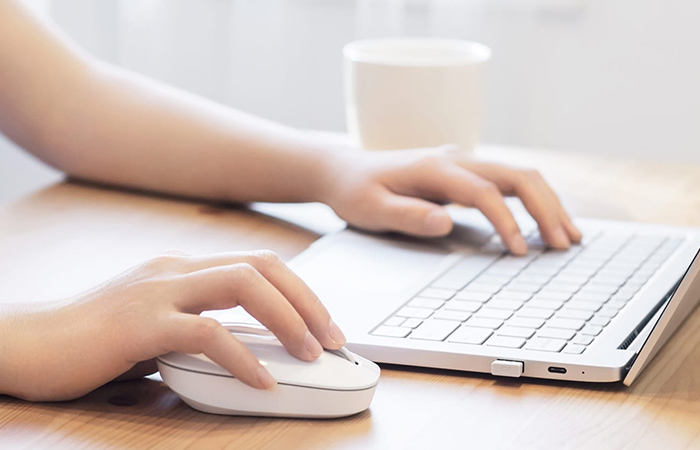
Компьютерные мыши – это разновидности устройств манипуляторов. Обычно с их помощью взаимодействуют с компьютерами или ноутбуками. Главное – соблюдать хотя бы минимальный набор правил при подключении. Иначе должного функционирования от устройства добиться не удастся, хотя оно и кажется элементарным. Далее разберёмся в том, как подключить мышь.
Как подключить беспроводную мышь?
В магазинах можно встретить несколько вариантов беспроводных мышек, которые отличаются друг от друга по технологии подключения. Это тоже надо учитывать, выбирая подходящее устройство и принимая решение о том, как и что подключать.
Если есть Bluetooth-манипулятор
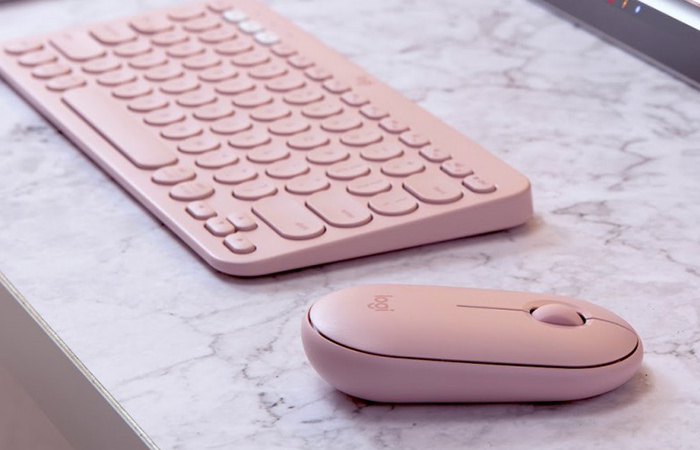
Такие разновидности мышки встречаются часто, при этом данный способ подключения рассматривается как единственный. Нужно только подключить специальный приёмник или адаптер из комплекта в соответствующий USB-разъём у стационарного или настольного компьютера.
При подключении блютуз операционная система Windows на ПК иногда просит или начинает устанавливать драйвера. Пока что мало кто сталкивался с проблемой, когда найти нужное решение невозможно. Принудительный поиск и установка тоже возможны, если с автоматическим распознаванием возникают проблемы. Кстати, а вы знаете, что специалисты компании Xiaomi создали говорящую мышку?
Мышку Bluetooth можно зарядить, либо вставить внутрь батарейку. После начинается эксплуатация. Модели снабжаются индикаторами для работы, либо поставляются без них.
Главное – убедиться в том, что всё установлено правильно, согласно инструкции.
Подключение мыши радиочастотного типа
Здесь тоже важно придерживаться определённых правил, чтобы подключение прошло нормально.
- В комплекте с такими моделями тоже идут адаптеры, которые стандартно подключаются через USB-порты у компьютеров. Именно этот адаптер отвечает за приём сигналов и передачу их на ПК.
- В манипулятор вставляют батарейку, сдвигают переключатель во включенное положение.
- На экране проверяют, работоспособно ли устройство.
Подключиться всегда можно тем способом, который кажется самым удобным. Если имеется в виду телевизор, технологии будут примерно теми же.
Инструкция для индукционной мышки
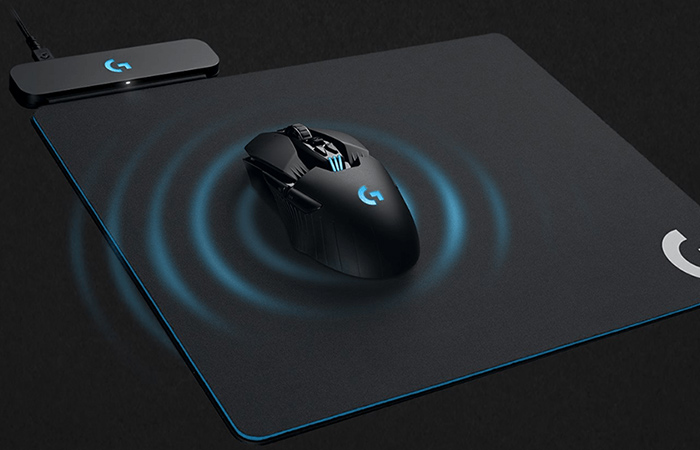
Такие разновидности устройств практически не используются на практике, их перестают выпускать. Основа работы – специальный планшет. Он поставляется в комплекте, играет роль коврика. Подсоединять всё надо в таком порядке:
- Проводной планшет соединяют с компьютером, используя кабель USB. Если есть специальный ползунок у устройства, его передвигают в положение «включено». Останется немного подождать, пока будет завершена установка драйверов.
- Мышку ставят по центру коврика, не передвигают её. После этого велика вероятность, что загорится индикатор включения.
- Сопряжение начинают, зажав кнопку Tune. После этого обычно индикаторы меняют цвет, начинают мигать.
Зелёный цвет должен подсказать, что можно начинать эксплуатацию беспроводного устройства. Главное – оставлять его всегда на планшете, не двигать по другим поверхностям. Телефоны такой вариант тоже поддерживают часто. А если вы скучаете по ушедшим временам, то мышка, разработанная компанией Nintendo, вас порадует.
Инструкция по подключению проводной мыши
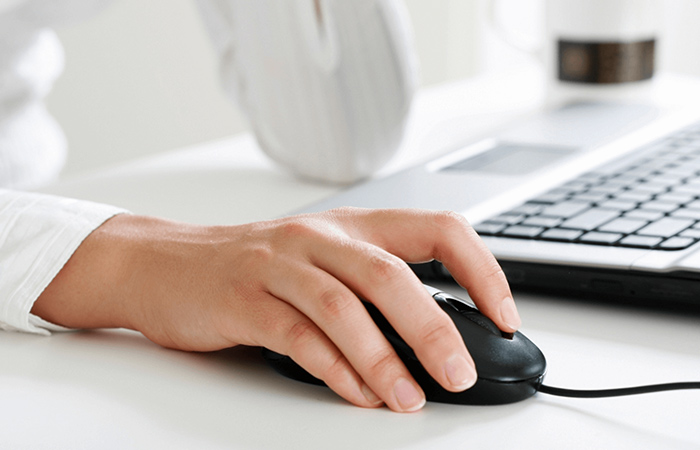
Провод поставляется в комплекте с мышью, либо он отсутствует. Часть моделей оснащается стандартным кабелем с USB, у другой имеется штекер формата PS/2. Последний вариант формата считается устаревшим. Его стоит покупать, только если владелец точно уверен в наличии соответствующего разъёма.
В большинстве случаев достаточно совместить провода с соответствующими разъёмами на ноутбуке или компьютере, после чего можно всё использовать.
Проблемы и их устранение
Вот лишь некоторые сложности, с которыми пользователи могут столкнуться на практике.
- некоторые кнопки работают странно;
- отсутствуют кнопки, изображающие подключение по Блютуз;
- комплект для беспроводной связи не подключается;
- не работает адаптер или приемник;
- курсор не двигается, не отображается.
В некоторых ситуациях хватает обновления операционной системы до более новой версии. Если способ не помогает, можно воспользоваться специальными приложениями.
Дополнительные проблемы могут быть связаны с тем, что драйвера установлены неправильно. Тогда можно их найти, удалить и снова поставить, чтобы исправить ситуацию. С клавиатурой контролировать процесс проще.
При проблемах с Блютузом тоже часто помогает отсоединение и удаление сведений об устройствах с повторным подключением.
Дополнительно проверяют провода из комплекта.
Как подключить мышку к телефону?
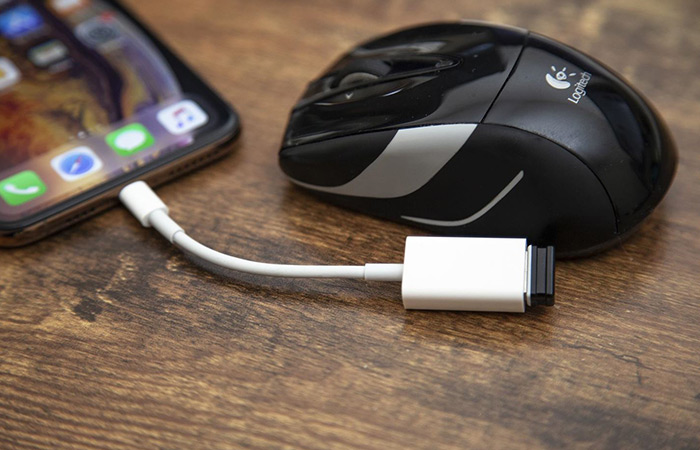
В современных версиях мобильных операционных систем полностью поддерживается возможность подключения дополнительных манипуляторов. Это касается не только накопителей информации, но и мышек с клавиатурами. Есть несколько способов для решения проблемы. И большинство инструкций помогут разобраться даже начинающим пользователям с минимальным уровнем подготовки.
Через OTG-кабель
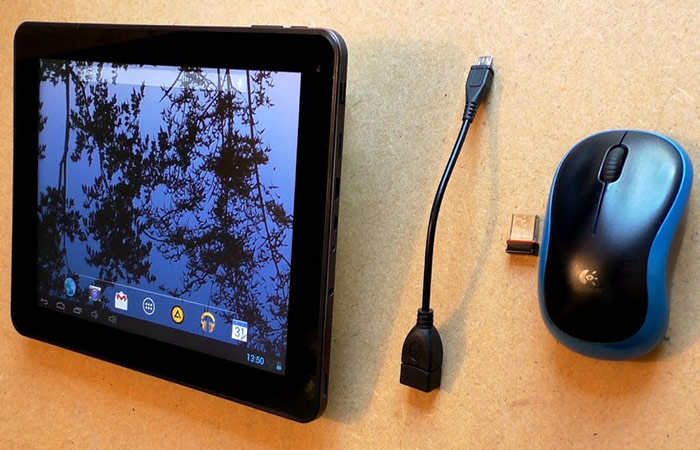
С тем, как подключать мышки, разберётся каждый. Эта функция введена практически на все последние версии Андроид, с 3.1 и позднее. Но иногда её возможности обрезаются на программном уровне, либо часть протоколов вообще не внедряется. Используются специальные приложения для проверки действующего функционала.
Чтобы работа была корректной на физическом уровне, нужно взять специальный переходник со стандартных разъёмов USB-a на:
OTG адаптер вставляется в разъём, который есть у техники, с другой стороны его подсоединяют к устройству.
После этого на экране должен появиться соответствующий значок, говорящий о том, что связь установлена и всё работает отлично. Управление такое же, что и для персональных компьютеров. А если вы являетесь заядлым геймером, то присмотритесь к специальным игровым мышкам.
Из минусов – загрязнение и износ проводов со временем, меньшая мобильность. Но преимуществ несколько больше:
- скорость и качество передачи сигналов, на которые не влияют внешние факторы;
- доступные цены;
- простота, надёжность.
Другое дело – как подключить беспроводную мышь.
По Bluetooth
Эта технология изначально создавалась для связи между разными периферийными устройствами. Даже самые дешёвые телефоны сейчас поддерживают этот стандарт.
Присоединение в данном случае проходит согласно следующей схеме:
- Активация функции Блютуз на телефоне. Для этого открывают соответствующий раздел в настройках.
- В меню настроек делают так, чтобы устройство оказалось заметным для других видов техники. Обычно хватает проставления соответствующих галочек.
- Нужно дополнительно нажать на кнопку, которая отвечает за спаривание с другими устройствами. Лучше заранее изучить инструкцию к конкретной модели, поскольку они могут отличаться.
- Название компьютерной мыши должно появиться на самом телефоне, в списке новых устройств, доступных для подключения. Дальнейшее спаривание должно пройти автоматически, если всё верно. После этого начинается отображение курсора.
Здесь положительных сторон гораздо больше. Можно полностью отказаться от работы с кабелями или переходниками, при этом технологию поддерживает большая часть выпускаемой техники. Сам метод может похвастаться повышенной устойчивостью к помехам. Стандартный радиус действия равен 5-10 метрам.
Через WiFi
Это один из ответов на вопрос о том, как подключить мышку к телефону. Соединение происходит так же, как и у обычных радиомоделей. Достаточно вставить специальный модуль в OTG переходник. Остальная часть работы автоматическая.
Отрицательные и положительные стороны технологии можно описать следующим образом, если верить пользовательским отзывам.
| Преимущества технологии | Недостатки |
|---|---|
| Экономичность | Замена батареек или зарядка аккумулятора каждые 2-3 месяца |
| Низкое потребление энергии | Самые дорогие модели |
| Отсутствие привязки к проводам | |
| Радиус действия |
Дополнительного внимания заслуживают так называемые МИДИ клавиатуры для андроид-устройств. В их случае скачивание драйверов и специальных программ становится обязательным требованием. При этом практически всегда возникают задержки. Устройства могут показаться полезными только для некоторых музыкантов.
Беспроводные версии считаются более удобными в использовании. Но у многих пользователей до сих пор возникают вопросы о технологии подключения. Производители постарались сделать всё возможное, чтобы упростить этот процесс. Не стоит отказываться от предварительного изучения инструкций, которые идут в комплекте. При этом процесс остаётся примерно одинаковым для обычных компьютеров и ноутбуков. Телефоны тоже ничем не отличаются от других видов техники. Они допускают соединение по проводам, либо без них в равной степени.
Также вам могут пригодиться следующие статьи:
- как настроить Wi-Fi самостоятельно;
- как платить телефоном вместо карты;
- как подключить смартфон к телевизору.
Компьютер не видит мышку причины и решения проблемы

Большинство современных компьютерных мышей работает через USB-порт. Проводная или беспроводная мышь – большой роли это не играет, само устройство или Bluetooth переходник все равно подсоединены к порту на стационарном компьютере или ноутбуке. С одной стороны такой тип соединения дает надежность, скорость работы, удобство и универсальность. С другой стороны, пользователи часто сталкиваются с проблемой, когда компьютер не видит мышку по разным причинам. Проблемы здесь во многом схожи с неработающим флеш накопителем. Важно понимать, какие действия предпринимать и что делать, если портативное устройство просто не может определить мышь, либо она работает. Текущий алгоритм проверки предназначен для того, чтобы не тратить время и средства на беспорядочную проверку всего и сразу. Важно исключать самые очевидные причины и двигаться дальше. В любом случае, если мышь не подсоединилась к порту с первого раза, заменять ее на новую или нести в ремонт сразу же не стоит. В первую очередь мы рекомендуем проверить состояние портов, затем убедиться в исправности самой мыши, только после успешной проверки обоих компонентов можно переходить к самому масштабному с точки зрения временных затрат – поиску причин в программном обеспечении и софте.
Неисправен USB порт
- Нужно сделать визуальный осмотр. Если вы видите поврежденные, искривленные или треснутые пластины, то однозначно можно говорить о проблемах с портом. В этом случае проще всего просто подключить компьютерную мышь к другому разъему.
- Проверить подключены ли порты в BIOS. Если же и на следующем разъеме не происходит никакой реакции, то дело или в самой мышке, или в системном сбое портов. Проверить стоит подключение на глобальном уровне. Для этого переходим в BIOS открываем раздел управления USB (одноименное название в БИОС) и смотрим, чтобы флаг был на значение enabled.
- Перейти в меню «Управление дисками». Если флаг стоит на отметки «подключено», то, вероятнее всего, проблема кроется в самом устройстве, но можно сделать и еще одну проверку, ведь могли перегореть или сломаться сразу несколько портов. Отсоедините мышь, перейдите в раздел Управление дисками – перед вами откроется список всех портов компьютера, выполните подключение поочередно к каждому. Если ни один из портов не проявил никакой реакции, то дело или во всех портах одновременно или в мыши. Учитывая все предыдущие проверки, склоняться стоит к последнему варианту.
Сломана сама мышка
После проверки на работоспособность USB портов ПК или ноутбука, можно переходить к работе с мышью. Устранить неисправности самостоятельно в этом случае будет непросто, поэтому первым делом стоит просто подключить мышку к работающему ноутбуку или компьютеру. Если рядом под рукой есть альтернативное устройство с подключенной исправной мышью или USB клавиатурой, то проверка напрашивается сама собой. Как определить точно, сломала ли мышка без применения дополнительного оборудования? Есть несколько способов:
- Выполнить все пункты из списка проверки на работоспособность USB-порта. Это позволит исключить из нашего уравнения одну неизвестную и продолжать двигаться к цели, предполагая очевидную проблему.
- Выполнить визуальный осмотр. Кабель мыши, сенсор, корпус – все должно быть в целостности. Вставлять в разъем мышь с перебитым кабелем не имеет смысла. Визуальные повреждения не станут гарантией того, что мышка неисправна, но при исправных портах вероятность такого развития событий резко увеличиться.
- Подключить мышь к исправному компьютеру. Этот пункт списка можно выполнить сразу – вполне логичная попытка определить исправность мыши. Но мы вынесли его в 3-ий пункт, по двум причинам. В первую очередь – это вполне логичное и очевидное решение. Во-вторых, далеко не у всех есть возможности для такой проверки. Идти к друзьям или знакомым также не хочется, ведь мышка обычно нужна срочно и прямо сейчас.
После серии проверок нам важно вынести следующие моменты. Если мышка визуально целая, USB-порты исправны, при подключении мыши к разъемам она подает сигналы жизни (загорается оптический индикатор), то практически всегда проблема будет в софте. Если причина поломки в портах – просто нудно провести ремонт, замену или подключить компьютерное устройство к другому разъему. Мышь придется нести в ремонт или приобретать новое оборудование.
Проблема программного обеспечения
Итак, мы еще раз обращаем ваше внимание на последовательность действий. Даже, если вы практически уверены в том, что проблема на уровне программного обеспечения – выполнить предыдущие два шага, чтобы убедиться в механической исправности оборудования и портов. В противном случае вы просто будете тратить время впустую. В первую очередь проверяем порты на работоспособность, если читать все пункты и заходить в соответствующие разделы меню нет времени, то просто возьмите флешку, клавиатуру или другую мышь и подключите ее к порту. Если все работает – разъем исправен. Если компьютер не видит мышь и клавиатуру ни в одном из разъемов – придется все же обратиться к пункту «Неисправен USB порт».
Затем обязательно проверьте мышь, чтобы убедиться, что она рабочая. Здесь тоже все достаточно просто – совершенно не обязательно выполнять все пункты из раздела «Сломана сама мышка». Просто попробуйте ее подключить к другому устройству. Но после проверки пункта 1, оптические индикаторы на мыши должны загораться и на вашем текущем устройстве, ведь вы уже убедились, что USB-порт исправен.
Только после этого можно точно сказать, что причина кроется в программном обеспечении. Чаще всего под такой формулировкой скрывается проблема с драйверами. Драйвера могут быть не установлены (даже, если вы их ставили, это не значит, что вы сделали это правильно – стоит проверить). Драйвер может не подходить вашему устройству, здесь придется повозиться с версиями. Еще одна, более редкая причина: конфликт драйверов. Но поговорим о проблемах софта подробнее.
Не установлен драйвер
Рекомендации мы будем приводить для владельцев операционной системы Windows, т.к. проблемы с драйверами возникают чаще всего именно на таких компьютерах. Поэтому просто выполняем следующую последовательность действий:
- Подключаем мышь к USB-порту и смотрим в правый нижний угол экрана монитора. Стандартный установщик новых устройств системы попробует определить устройство в USB-порте.
- Если этого сделать не удалось – вы увидите сообщение об ошибке: «Устройство не определено».
- В этом случае переходим в панель инструментов, открываем раздел мышь и клавиатура (или другой соответствующий раздел на вашей системе).
- Если устройство не определено рядом будет отметка с вопросительным или восклицательным знаком. Есть два пути решения – попробовать заставить систему найти драйвера самостоятельно (редко приводит к успеху). Второй вариант – рекомендуемый, о нем подробнее.
- Если производитель драйверов не положил в упаковку диск с драйверами, то придется искать их самостоятельно. На коробке указана точная модель вашего устройства, переходите на официальный сайт мыши и ищите в списке драйвера для вашей операционной системы.
Особое внимание обращайте на версию систему: 32 или 64 битная. Также смотрите на версию, пытаться установить драйвера для XP на 7 к успеху не приведет. Если в списке нет вашего устройства, придется играться с версиями и искать подходящие драйвера, хотя возможны конфликты и ошибки.
Конфликт драйверов
Достаточно редкая проблема, но ее сложно определить, если не знать куда смотреть. По этой же причине может не работать флешка, клавиатура, джойстик или любой другое USB-устройство. Устранять проблему достаточно просто, но система сама не выдаст ошибку с названием «Конфликт драйверов», устройство может просто не определяться. Если вы уверены, что поставили актуальные драйвера, подходящие вашей операционной системе, то попробуйте выполнить такие шаги:
- Перезагружаем компьютер, в момент загрузки системы нужно нажать F8 или клавишу del, чтобы была возможность выбрать режим загрузки.
- В появившемся окне выбираем стрелками пункт «Безопасный режим» и кликаем Enter.
- После загрузки системы открываем «Пуск», и в строке для поиска программ и файлов просто вводим команду msconfig, снова нажимаем Enter.
- Этой командой мы запускаем окно конфигурации системы, здесь нас интересует вкладка Службы. В самой нижней части экрана нужно поставить галочку внутри чекбокса с названием «Не отображать службы Майкрософт». После этого можно снимать активные процессы со всех служб в списке, в стандартном приложении их не будет очень много: около 3 – 5 позиций.
- Если дело было в конфликте, то ваша мышь сразу же начнет свою работу в безопасном режиме. Все, что остается сделать – перезагрузить компьютер и восстановить все пометки, мышка будет работать.
Система не слишком часто отказывается подключать мышь к портам по причине проблем с конфликтами драйверов. Эта проблема может возникать из-за некорректно установленных драйверов от нескольких устройств, обычно разных производителей и разных версий. Например, у вас может быть установлен принтер очень старого образца, который запускает процессы и скрипты, которые вступают в конфликт с драйверами новой мыши. Ситуация редкая, но и она возможна.
Драйвер не подходит для вашего устройства
Частично эту ситуацию мы уже рассмотрели в пункте установки драйверов на ваше устройство. В диспетчере устройств, после установки выбранного типа драйверов, всегда можно дополнительно проверить, нормально ли установлены драйвера на компьютер и удалось ли определить системе модель мыши. Если нет, то попробуйте перезагрузить систему, если вы еще этого не сделали после первичной установки.
Другая причина – скачанные и установленные драйвера просто не подходят вашей системе. Выполните клик правой кнопкой мыши по иконке Мой компьютер, перейдите в раздел Свойства и внимательно изучит все параметры вашей операционной системы. Обратите внимание на разрядность в битах: 32 или 64 разрядная система. Также проверьте правильно ли выбран сам тип системы драйверов: это может быть XP, 7, 8, 10 версия или другие варианты.
Другие проблемы
Другие проблемы чаще всего будут связаны с технической исправностью самой мыши. Это точный оптический прибор, в котором может выйти из строя один из тысячи элементов. Если мышка определена системой, на ней горят световые индикаторы оптического прибора внутри, то мы рекомендуем обратиться в сервисный центр для выяснения причин. Если попробовать разобрать мышь самостоятельно, то можно столкнуться с ситуацией, когда собрать устройство обратно просто не получится. Внутри есть большое количество неочевидных болтов и шурупов, которые не заметны неопытному человеку.