Как создать и скопировать ссылку на Viber (контакт, группу)?
Prostobank.ua рассказывает, как сделать прямую ссылку на viber, как узнать, скопировать и отправить свою ссылку на вайбер.
Как создать ссылку на абонента (контакт, свой профиль) Viber?
Если вы хотите добавить ссылку на свой вайбер в другие социальные сети (инстаграм, фейсбук и т.д.), советуем воспользоваться специальным форматом.
В первую очередь нужно понимать, что существуют 2 формата ссылок – для смартфона и для компьютера (ноутбука, планшета).
Формат ссылки для мобильного телефона:
viber://add?number=380971111111 (номер телефона нужно заменить на ваш)
Формат ссылки для ПК (ноутбука, планшета):
viber://chat?number=+380971111111 (номер телефона нужно заменить на ваш)
Как сделать и скопировать ссылку на группу, сообщество?
Эта функция доступна только для администраторов групп и сообществ. В остальных участников нет доступа к созданию ссылки на чат. Пошаговые действия для копирования ссылки на групповой чат:
- Открыть приложение вайбер
- Зайти на страницу группы
- В верхнем правом углу кликнуть на 3 точки

- Кликнуть на «Информация о чате»

- Кликнуть на «Добавить по ссылке»

- После этого вы получите ссылку на группу (сообщество), которую можно скопировать и отправить.

Советуем почитать:
- Ответы на популярные вопросы пользователей Viber
- Как в Viber создать группу, сообщество?
- Как добавиться, выйти из группы, сообщества Viber
- Что значит пригласить в вайбер и как это сделать?
Приглашайте друзей в Viber

Тема защиты личных данных в интернете привлекла всеобщее внимание после недавнего объявления, что мессенджер WhatsApp изменит свою политику конфиденциальности, поставив под удар безопасность пользователей.
Обсуждение этих изменений побудило миллионы людей по всему миру искать новое приложение для общения, и многие из них пришли в Viber.
Одним из главных испытаний при переходе на новый мессенджер является перенос групповых чатов из WhatsApp. В Viber это можно сделать всего за несколько шагов.
Вот краткая инструкция:
Как перенести группы WhatsApp в Viber
- Откройте Viber > нажмите на значок создания чата в правом верхнем углу экрана > Создать группу.
- Выберите участников.
- Нажмите на “Группа” > выберите “Пригласить по ссылке”.
- Выберите “Копировать ссылку” или “Отправить ссылку”.
- Если вы выбрали “Копировать ссылку” > откройте WhatsApp и отправьте ссылку в нужный чат. Если вы выбрали “Отправить ссылку” > укажите чат, куда вы хотите ее отправить.
- 1. Откройте Viber > нажмите на фиолетовый значок в правом нижнем углу экрана > Новая группа.
- Выберите участников.
- Нажмите на три точки в верхнем углу экрана > Информация > выберите “Пригласить по ссылке”.
- Выберите “Копировать ссылку” или “Пригласить по ссылке”.
- Если вы выбрали “Копировать ссылку” > откройте WhatsApp и отправьте ссылку в нужный чат. Если вы выбрали ” Пригласить по ссылке” > укажите чат, куда вы хотите ее отправить.
С помощью ссылки кто угодно сможет перейти из WhatsApp в новый чат в Viber. Ссылка работает не только в WhatsApp, но и в любом другом приложении для общения.
Теперь я в Viber – что дальше?
Общаться в групповых чатах в Viber очень просто – мы уверены, что вам понравится. Вот некоторые особенности, которые делают их гораздо удобнее, чем чаты в других приложениях.
Реакции на сообщения
Иногда хочется как-то отреагировать на сообщение, но не хочется отправлять новое сообщение для этого. Реакции на сообщения легко решают эту проблему. В групповом чате вы можете выбрать одну из следующих реакций: смех, шок, грусть и злость.
Нажмите и удерживайте значок ♥ рядом с сообщением и выберите свою реакцию.
Опросы и викторины
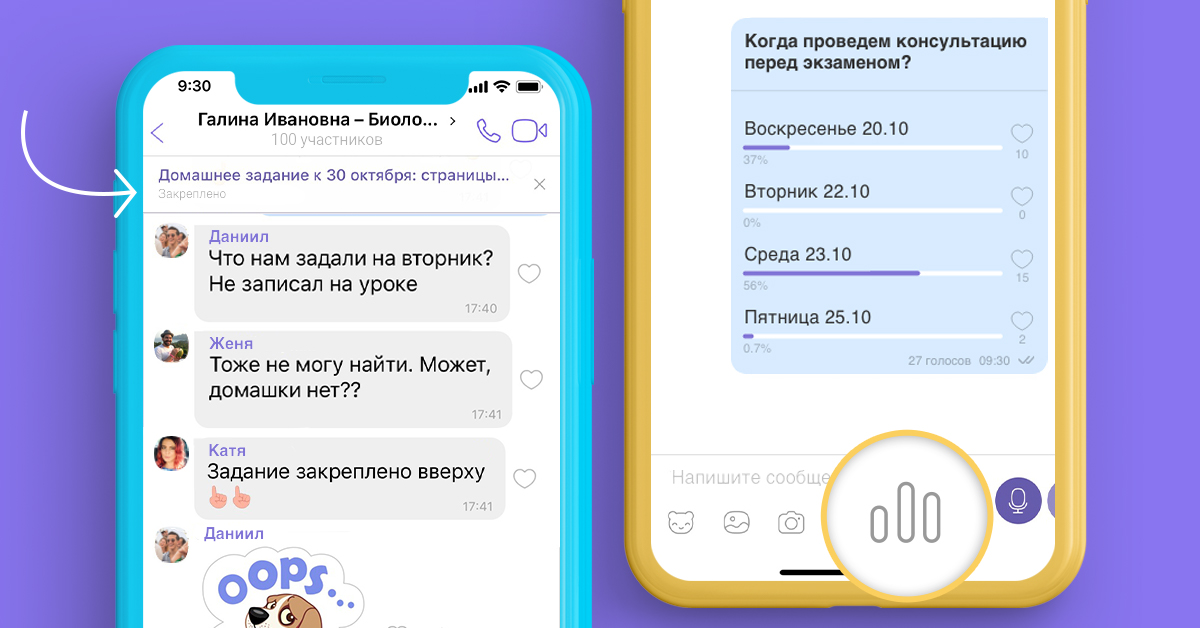
Хотите организовать вечеринку, обсудить варианты решения проблемы или просто узнать, что думают ваши друзья или коллеги? Используйте опрос!
Иногда обсуждения не актуальны и достаточно одного верного ответа. Для этих случаев мы создали режим викторины! Это идеальный способ провести онлайн-конкурс или проверку знаний учеников.
Нажмите на значок опроса > включите режим викторины.
Групповые звонки
В групповом чате Viber на смартфоне и компьютере можно не только отправлять сообщения, но и проводить звонки с 20 участниками (включая вас)!
Нажмите на значок звонка > выберите участников и можно начинать.
Редактирование сообщений
Мы в Viber считаем, что каждому сообщению нужно давать второй шанс. Отправили сообщение с опечаткой? Выбрали неправильный эмодзи? Функция редактирования сообщений поможет это исправить. В Viber вам не нужно удалять сообщение для этого. И самое важное: вы можете отредактировать свое сообщение в любое время – предела нет.
Нажмите и удерживайте любое отправленное сообщение > Изменить.
Удаление сообщений
Если редактирование сообщения не решает проблему, не беспокойтесь – вы можете удалить любое сообщение в чате Viber. И это касается не только ваших сообщений, но и любых сообщений в групповом чате, без ограничения по времени их отправки.
Нажмите и удерживайте любое сообщение > Удалить.
Сквозное шифрование
Все сообщения в групповых чатах защищены сквозным шифрованием по умолчанию. Это значит, что вам не нужно ничего включать дополнительно – шифрование работает автоматически.
Никто, кроме ваших собеседников в групповом или личном чате, не сможет прочитать вашу переписку.
Чего же вы ждете? Скачивайте Viber и переносите свои групповые чаты туда!

Viber исполняется 10 лет!
Лайфхаки для безопасности: как мы защищаем вас в Viber
Блог
Групповые чаты Viber объединяют людей с общими потребностями. Данный материал содержит инструкции, которые помогут абоненту мессенджера пополнять групповую беседу новыми юзерами.
Добавление новых участников
Добавить в юзера группу Viber можно при помощи приглашающей ссылки. Данный инструмент специально предназначен для пополнения количества участников беседы.
После создания собственного сообщества или вступления в сторонний паблик юзер может приглашать друзей для участия в общении.
- Запустить Viber.
- Найти групповой чат, в который нужно пригласить знакомых.
- Тапнуть по названию чата, размещенному на панели вверху экрана.
- Выбрать пункт «Информация о параметрах».
- Вместо предложенных действий можно просто свайпнуть по экрану влево.
- Внутри меню параметров найти пункт «Собеседники».
- Выполнить действие «Пригласить при помощи…».
После нажатия приглашающей команды открывается окно, позволяющее определить тип отправки данных. Пользователь может выполнить одну из следующих действий:
- Команда «Отправить» позволяет отослать информацию в социальную сеть, мессенджер, передать по e-mail или SMS.
- Команда «Создать копию» служит для записи информации внутри буфера обмена. Впоследствии юзер может зайти в другой мессенджер или соцсеть, а также переслать сведения через простое СМС.
- Команда «Пригласить» открывает перечень контактных лиц адресной книги смартфона. Пользователь может отправить приглашение нужному контакту через Вайбер.
Сокращенное приглашение начинается со слова «invite» и приводит собеседника в нужную группу. Подобный адрес нельзя дублировать или спутать с другой подобной пригласительной ссылкой.
Процедура создания ссылки на группу Вайбер полностью автоматизирована. Пользователь не должен самостоятельно создавать приглашающее послание, меняя настройки программы. Чтобы пригласить нового участника, достаточно отправить собеседнику заранее скопированный адрес.
Заключение
Групповые чаты Вайбер объединяют людей с общими интересами. Добавление новых участников можно выполнить различными способами: путем прямой отправки контактных данных, копированием информации внутри буфера обмена, через создание пригласительных ссылок. Каждое приглашение можно аннулировать по желанию пользователя, после чего система обновит адрес.
Как отправить ссылку на группу в Вайбере
Группы в Viber – это такие групповые чаты, которые посвящены какой-либо теме, например, аренде жилья. Все участники делятся на администраторов и приглашенных людей. Так вот, чтобы пригласить туда кого-нибудь, нужно знать, как сделать ссылку на группу в Вайбере. Именно на этой теме мы и решили остановиться более детально.
Подробности
Инструкция здесь простая:

- Итак, запускаем приложение при помощи соответствующего значка на главном экране смартфона.
- Далее в нижней панели главного окна мессенджера переходим на вкладку «Чаты».
- В списке бесед выбираем нужную и тапаем по ней.
- Теперь свайпаем справа налево и открываем дополнительное меню чата.
- Нажимаем на кнопку «Поделиться…».
- Теперь выберите приложение для пересылки и пользователя, кому нужно ее скинуть, либо же опцию «Копировать».

Скопированный URL можно переслать кому-либо из списка контактов.Человеку остается открыть ее и согласиться на вступление.
Если вы используете Viber на смартфонах от компании Apple, то вы вполне можете воспользоваться инструкцией, предоставленной выше. Дело в том, что интерфейс данного мессенджера совершенно одинаков на всех мобильных платформах. Так что алгоритм действий будет точно таким же. Нет никакого смысла в том, чтобы предоставлять отдельную инструкцию для iPhone или iPad.
Итоги
Копирование ссылки на группу в Вайбере – очень простая процедура. Причем пересылать ее можно и в любом другом мессенджере и даже социальной сети, например, в диалоге мобильного приложения ВКонтакте. В ряде случае это будет очень полезно. Но открыть URL получатель сможет только в том случае, если у него установлен на девайсе Viber.