Гайд Как создать группу в STEAM с Клан-Тегом который занят.
Делать Клан-Тег мы будем на подобие [VALVᴱ]
И так, приступим.
Для начало придумываем название группе, т.к у нас [VALVᴱ], то и название будет точно таким же.
Копируем пустой текст, который находится в скобках ( ᠌ ᠌ ), и вставляем его в начале названия.
Если вам пишет, что название не должно превышать 12 символов, то копируем «воздух» в скобках не весь.
Следующее, это аббревиатура (сам клан тег)
Делаем всё точно так же, как и с названием.
Название группы, стим мне блокнул, потому что я пытался его сделать именно так, как и аббревиатуру
Кому интересен данный клан-тег, то вот, вступайте
Создание, управление и удаление группы в Стим
На игровой площадке Стим пользователи могут найти друзей со схожими интересами. Для этого существуют различные сообщества. На них можно обсуждать новости, делиться впечатлениями от игрового процесса и многое другое. При этом создать группу в Стим может практически любой пользователь.
Группы в Стим — что это?
Группы или сообщества в игровой платформе Стим созданы для объединения пользователей по интересам. Так, их создают существующие аккаунты и приглашают других игроков, чтобы поучаствовать в обсуждениях. Для игроков это отличный способ найти новых друзей или обсудить игровой процесс.
Управление такой страницей начинается с ее создания. Необходимо определиться с тематикой и придумать название. Каждый неограниченный, который прошел верификацию, пользователь может создавать до 10 групп. Если паблик больше не нужен, его можно удалить или передать права на владение другому аккаунту.
Существует три типа сообществ:
- открытое – каждый пользователь может вступить самостоятельно или же получить приглашение;
- ограниченная – чтобы вступить, необходимо подать заявку, которая принимается или отклоняется после рассмотрения;
- закрытая – попасть сюда можно только по личному приглашению, такая функция, как подать заявку, отсутствует.
Вид паблика выбирается в момент его создания. Но владелец может поменять данное значение в любой момент. Для этого нужно только перейти к настройкам и выбрать нужный тип. Все участники при этом не покинут страницу. Даже, если тип будет изменен с открытого на закрытый.

Кроме владельца, здесь можно также назначить модератора и офицера. Они могут помогать в управлении группы, но не получают полные права. Если пользователи нарушают установленные правила, их можно заблокировать через параметры.
Как создать группу в Стиме?
Создавать сообщества могут только неограниченные пользователи. Для этого необходимо следовать инструкции:
- Авторизоваться в системе и перейти во вкладку «Группы».

- Слева находится панель, на которой нужно выбрать пункт «Создать группу».

- Подготовить название и аббревиатуру. Здесь же нужно указать будет ли страница открытой.

- Нажать на «Создать».
Антивирус IObit Malware Fighter 6 – основные функции и возможности
После этого группа будет создана. Но теперь перед владельцем стоит главная задача. Чтобы сообщество существовало, оно должно быть наполненj информацией. Также, понадобятся и подписчики, для которых она предоставляется. Поэтому, после создания необходимо провести полную настройку
Управление сообществом

Разработчики подготовили широкий функционал, с помощью которого пользователь может управлять пабликом. Так, стандартные возможности включают в себя создание форумов, объявлений, привлечение друзей. Только таким образом сообщество будет существовать.
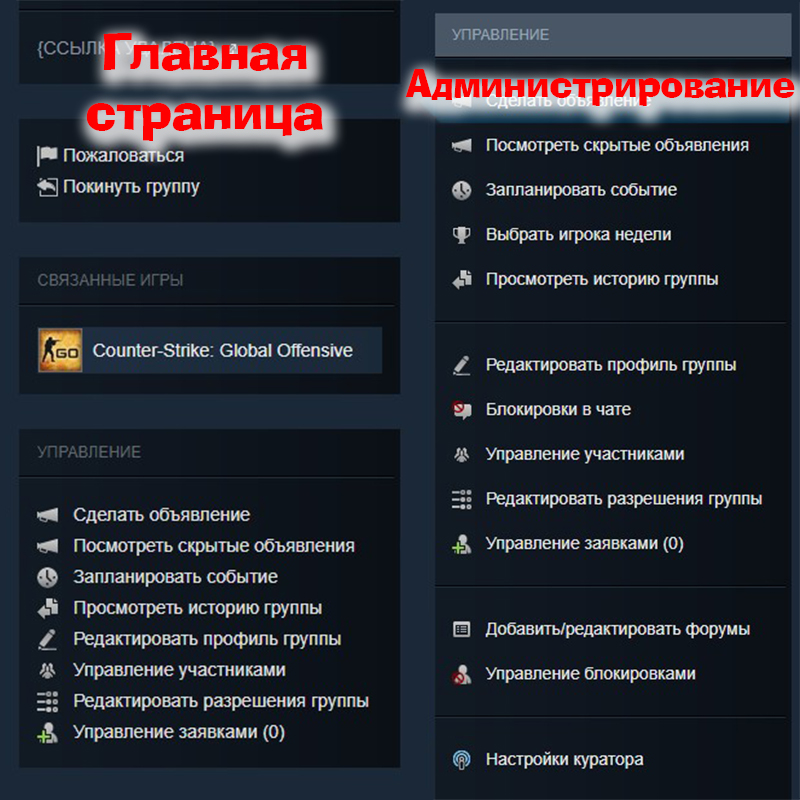
В блоке «Управление» можно найти следующие функции:
- «Сделать объявление». Именно при помощи данной опции владелец может общаться со всеми участниками. В тексте можно изменять форматирование, подробная информация находится в справке. В первое объявление часто включают приветствие или правила.

- Объявления можно сохранять, как черновики, например, если текст требует доработки. Просмотреть все такие публикации можно в разделе «Посмотреть скрытые объявления».

- Aункция «Запланировать событие» позволяет создать объявление, где его время буде играть значительную роль. Таким способом можно оповестить участников об игре или новости. Кроме заголовка и самой темы, здесь также нужно указать дату публикации.

- Чтобы выделить конкретного участника, можно воспользоваться функцией «Выбрать игрока недели». Данное вознаграждение будет неформальным, но таким способом можно завлечь и поощрить участников.

- В разделе «Посмотреть историю» можно ознакомиться со всеми действиями, которые происходили в сообществе. Функция будет особенно полезной в тот момент, когда управление происходит несколькими людьми. Владелец сможет отслеживать, какие именно действия выполняли администраторы и в какое время.

- Раздел «Редактировать профиль» предназначен для изменения основной информации, язык, страна, заголовок и другие.

- «Блокировка в чате» позволяет блокировать участников, которые не соблюдают правила, установленные администраторами. В этом же разделе можно разблокировать пользователей.

- В разделе «Управление участниками» администратор может присваивать определенный статус. Так, через это меню получится назначить модераторов или офицеров, а также удалить пользователей.

- «Редактировать расширение», в разделе можно изменять тип сообщества, а также назначать обязанности и возможности для разных участников.

- Пункт «Управление заявками» используется, если группа ограниченная или закрытая. Так, пользователь подает заявку, чтобы вступить в сообщество. Администратору нужно перейти в данный раздел, чтобы ознакомиться со всеми запросами, принять их или отклонить.

Популярные программы для массовой рассылки сообщений на email
Раздел необходим для того, чтобы владелец смог управлять созданной страницей. Он может менять настройки по своему усмотрению, создавать новости, добавлять или блокировать участников.
Как поменять название?
Пользователь присваивает название группе в момент ее создания. Тогда же указывается и аббревиатура, а также имя ссылки, которая будет вести на страницу. В названии отображается суть всех обсуждений и интересов. Это первый критерий, на который будут обращать внимание при поиске.
В последующем изменить название невозможно. Разработчики создали ограничение, которое не позволяет поменять данный параметр. Однако, получится сменить аббревиатуру и ссылку. Для этого следует:
- Перейти в раздел «Редактировать профиль».

- В открытом окне найти нужные пункты и изменить их значения.

- Сохранить изменения.
После этого параметры будут изменены. Пользователь может обойти ограничения с названием. Для этого следует создать новое сообщество. Однако, данное действие сопряжено с некоторыми трудностями. Придется снова набирать участников, так как они останутся на старой страничке.
Существует несколько рекомендаций, если администратор все же решил перейти в новую группу. Для начала лучше создать объявление о оповестить всех участников. В нем же необходимо указать ссылку на новую страницу.
Такое объявление рекомендуется публиковать несколько раз, чтобы подписчики точно его увидели. Кроме того, новое сообщество должно быть наполненным информацией. Маловероятно, что кто-то захочет подписываться на пустую страничку.
Как пригласить или вступить в группу?

В открытое сообщество можно вступить без приглашения. Для начала его нужно найти. В открыто окне появится список страниц, включающих введенную в поиск фразу или слово. Пользователю следует нажать на него, чтобы перейти в паблик.

После этого следует нажать на пункт «Присоединиться», который находится в правом верхнем углу. Прежде чем подписываться, пользователь может ознакомиться с обсуждениями и новостями, которые находятся на страничке.
Как прошить телефон или смартфон, используя программу SP Flash Tool

Чтобы вступить в закрытый паблик, необходимо получить приглашение. Можно попросить одного из участников, чтобы он отправил нужный запрос. Участник также может приглашать своих друзей. Для этого нужно нажать на пункт «Пригласить друзей», который находится в правом верхнем углу.
Как найти сообщество
Найти нужную страничку можно по названию. Даже, если пользователь не знает точного заголовка, он может ввести его исходя из собственных интересов. Например, любителям игры «Дота-2» нужно искать именно такое название. Последовательность действий будет следующей:
- Перейти во вкладку «Группы».

- Кликнуть на «Обзор».

- В поле ввести название.

После этого на экране отобразится список всех сообществ, включающих данное название. Чтобы вступить, необходимо выбрать страничку и нажать на соответствующую команду.
Как удалить группу Steam?
В системе не предусмотрена функция удаления. Однако, если группа больше не нужна, есть способ прекратить ее существование. Для этого нужно, чтобы все участники покинули страницу. Сам администратор не может выйти. В таком случае права будут переданы модератору или офицеру.
Как создать группу в Стиме: подробный гайд

В этом обзоре мы расскажем, как создать группу в Стиме по интересам для друзей и других пользователей. Если вы активно пользуетесь платформой, вам будет интересно узнать об этой объединяющей опции Сообщества – это целый мир общения!
Что нужно знать
Создать группу в Стим может почти каждый пользователь (об ограничениях поговорим позже). Это действительно прекрасный способ собрать вместе единомышленников по любому вопросу – чаще игровому. Здесь можно объединить людей по определенным интересам, будь то клан из определенной игры или компания друзей. Сюда могут заходить и незнакомцы, чтобы общаться, обмениваться интересной информацией и находить новых единомышленников.
Сообщества могут быть любыми – это не обязательно серьезные и формальные коалиции, где обсуждаются важные вопросы. Можно сделать маленький камерный паблик, где будут говорить о чем угодно – и никаких игр. Тематика зависит исключительно от вас, вы не ограничены в своем выборе.
Создать группу в Стиме несложно, сейчас на платформе насчитываются сотни тысяч разнообразных центров интересов. Если вы хотите создать свое сообщество, где люди будут участвовать в обсуждениях, решать совместные игровые вопросы и задачи, собираться в гильдии для игр – можем начинать!
Как и обещали, упомянем об ограничениях. Создать группу в Steam не получится, если вы не сняли первичную блокировку некоторых функций аккаунта – другими словами, не потратили минимум пять долларов в рамках платформы.
Напомним, сразу после регистрации вы получаете аккаунт с ограниченными правами – это делается для защиты от спама, фишинга, иных вредоносных действий. Мы настроены серьезно и хотим активно пользоваться платформой (даже задумались о том, как создать группу в Стим), поэтому ограничение нужно снять. Есть несколько простейших способов, они официальны и доступны каждому – выбирайте любой:
- Пополните баланс кошелька на пять или более долларов США;
- Купите игры в магазине Стим минимум на пять долларов;
- Активируйте код кошелька или приобретите подарок минимум на пять долларов.
Напомним, есть ряд действий, которые не снимают блокировку:
- Активация и добавление в библиотеку сторонних игр;
- Запуск бесплатных демо-версий и бесплатных игр, полученных во время акций;
- Использование средств, полученных от продажи предметов на торговой площадке;
- Активация цифровых ключей от производителей оборудования.
Если вы потратили пять долларов и сняли первичные ограничения – можно приступать к основному вопросу! Начинаем разбираться, как создать свою группу в Стим, настроить ее оптимальным образом и сделать максимально удобной и классной.
Первые шаги
Поздравляем – у вас есть идея для тематического сообщества, вы хотите оформить настоящий центр общения по интересам. Этого желания достаточно, чтобы создать группу в Стим – но сначала стоит узнать о некоторых важных нюансах. Обязательно прочтите, прежде чем приступать к регистрации нового сообщества!
- Один пользователь может создать максимум 10 групп;
- Удалить паблик не получится – он будет автоматически удален только в случае, если все участники покинут его. Вручную избавиться не получится;
- Тщательно выбирайте название – его нельзя изменить и отредактировать ни при каких условиях.
Три элементарных правила, которые очень важно запомнить – они пригодятся в процессе работы. Мы начинаем! Пора узнать, как создать группу в Стим.
- Войдите в систему, авторизуйтесь при необходимости;
- Найдите ваше имя на верхней панели и наведите курсор – откроется небольшое меню;
- Выберите раздел с нужным названием – на этой странице находятся сообщества, в которых вы состоите. Но там может быть пусто!

- Снизу слева есть небольшое меню. Ищем иконку в виде плюсика и нажимаем «Создать группу в Steam».

Мы подходим к самому интересному. Далее автоматически откроется окно редактирования первичных параметров. Вы успели хорошо подумать и выбрали самое лучшее, интересное и классное название? Помните, оно присваивается только один раз.
Основные характеристики
Приступаем к заполнению ключевых строк:
- Имя . Это название, идентификатор, по которому вас будут узнавать. Очень тщательно взвесьте все доступные варианты;
- Аббревиатура . Это короткое обозначение под хэштегом, позволяющее быстро узнать сообщество – обычно его ставят рядом с именами в играх, которыми активно пользуются;
- Ссылка . Это путь к вашему сообществу (выглядит так – https://steamcommunity.com/groups/название). Можно создать ссылку на группу в Steam, опираясь исключительно на собственную фантазию – не обязательно использовать официальное имя. Не забудьте проверить доступность придуманного варианта.
Посмотрим чуть ниже – автоматически система ставит галочку в строке «Открытая группа». Сейчас у многих появится вопрос, как создать личную группу в Стиме и возможно ли это – поэтому самое время узнать о доступных типах сообщества!
Их три, отличаются они настройками конфиденциальности:
- Открытая – вступить можно самостоятельно или по приглашению друга;
- Ограниченная – вступить можно только после одобрения поданной заявки. Также можно получить приглашение от пользователя, обладающего соответствующими правами;
- Закрытая – присоединиться можно только по приглашению, подать заявку самостоятельно не получится.
Если вы не хотите делать общедоступный паблик, просто снимите галочку в строке «Открытая…» и выберите нужный вариант – полностью закрытое или ограниченное сообщество.
Также напомним об ограничениях по количеству символов – не увлекайтесь, когда будете придумывать название:
- Имя – минимум 2, максимум 64;
- Аббревиатура – 1 и 12 символов соответственно;
- Ссылка – минимум два и 32 максимум.
Разобрались, как придумать имя, как создать ссылку на группу в Steam и заполнить другие поля. Первичная регистрация окончена, кликаем по значку создания и продолжаем разбираться в тонкостях настройки и управления.

Что дальше
Теперь вы можете работать с созданным сообществом. Сразу же перейдем к редактированию и посмотрим на доступные настройки – блок «Редактировать профиль» находится наверху справа, не потеряетесь! Помните, мы рассказали о том, как создать ссылку на группу в Стим? Теперь ее можно поменять при необходимости:
Вы можете изменить:
- Аббревиатуру;
- Резюме (это подробное описание сообщества);
- Краткую персональную ссылку.
Мало знать, как создать группу в Steam – нужно уметь ею управлять! Поэтому переходим ко второму разделу редактирования. Здесь можно откорректировать:
- Язык;
- Страну регистрации;
- Регион и область (местонахождение);
- Связанные игры;
- Аватар.
Не забудьте сохранить внесенные изменения! Вы узнали, как создать группу Стим – можете посмотреть на плод своих трудов. Вся подробная информация находится во вкладке «Обзор» на главной странице.
Управление
Когда мы рассказывали, как создать группу в Стиме, упомянули о трех типах – открытом, ограниченном и закрытом. Напомним – вы в любую минуту можете поменять настройки:
- Найдите иконку «Администрирование» рядом с названием сообщества;
- Перейдите на вкладку «Редактировать разрешения»;
- Выберите нужный вариант из трех и сохраните внесенные изменения.
Также вы можете настроить определенные разрешения для основных групп действий:
- Основное;
- Приглашения;
- Чат;
- Комментарии.
Пока мы разбираемся, как создать группу в Стим, нельзя не упомянуть об участниках и их ролях. Ссылка на управление участниками находится во вкладке «Администрирование». Доступно четыре статуса:
- Владелец (вы);
- Офицеры;
- Модераторы;
- Участники.
Для каждой роли можно назначить свои разрешения. Роли выдаются владельцем самостоятельно – определяйте, кто получит новый статус, кто его лишится, кто будет насовсем удален из числа участников сообщества.
Там же есть раздел «Управление заявками», где можно принимать или отклонять поступающие просьбы о вступлении.
Два слова о том, как создать группу в Cтиме с телефона – мы не будем делать отдельную инструкцию, ведь процесс в мобильной версии ничем не отличается от алгоритма для десктопа. Аналогичным образом можно сделать собственное сообщество со смартфона.
Мы подробно ответили на вопрос, как создать группу в Steam – закрытую или открытую, разобрались со всеми доступными настройками, открыли все хитрости и секреты. Вам остается принять информацию к сведению, сохранить гайд в закладки и придумать интересную тему для собственного сообщества!
Как создать группу в Стиме
Стим уже давно не только магазин игр и скинов, а большое комьюнити, с различными интересами и вкусами. Любой пользователь может создать собственную группу, где сможет делиться своим собственным контентом.
Это может стать тем местом, где будут лишь единомышленники, которым будет весьма полезны ваши публикации. Возможно, это именно то, чего так нехватает на просторах Стим.
Содержание
Создать свою группу довольно просто, все делается внутри десктопного приложения, или на самом сайте Steam. Труднее будет придумать тематику и контент. Для примера, мы покажем, что нужно делать в пошаговой инструкции, где создадим группу нашего сайта GOCSGO.
Бери в заметки: Как поставить фон в стиме
Создаем группу в Стиме
Нужно отметить, что аккаунты со статусом «Ограниченный», не могут создавать группу. Если вы в числе таких людей, внесите 5 долларов на ваш баланс, или купите игру на эту сумму. Все остальные, без проблем могут регистрировать все что угодно.
- Первое, что нужно сделать — перейти в подраздел «Группы» из главной страницы Steam;
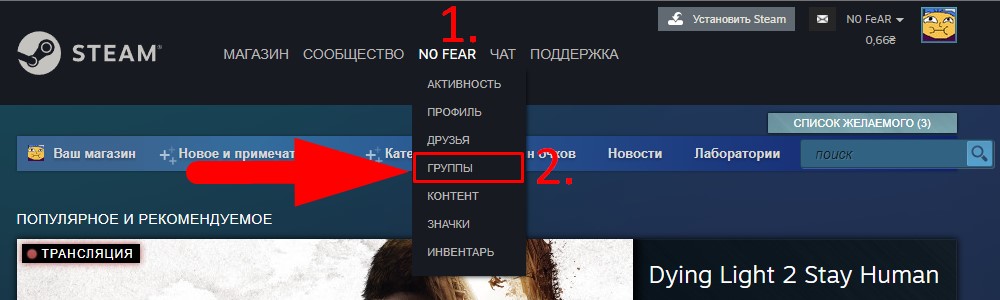
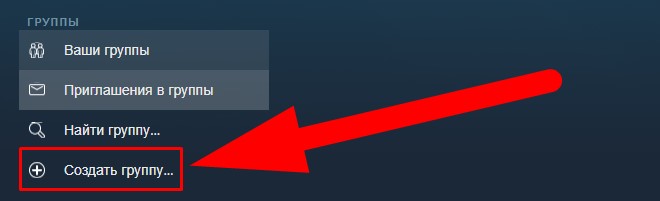
- Внизу страницы, на панели слева, можно увидеть ссылку «Создать группу», именно она вам и нужна;
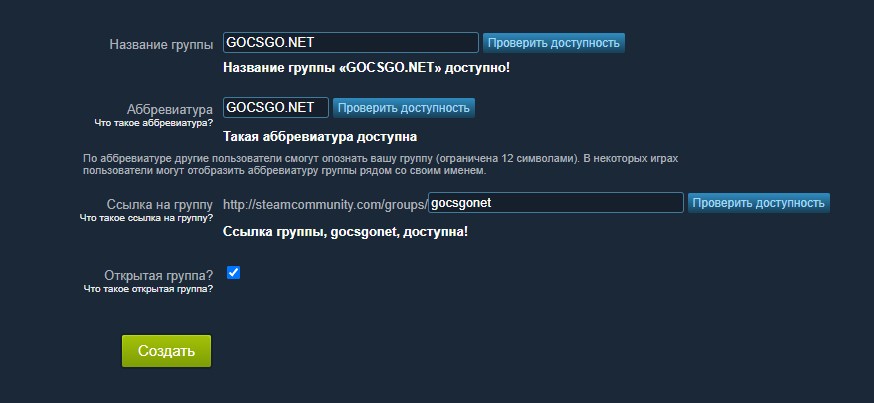
- В новом окне, введите необходимые данные по типу:
- Название группы — в нашем случае, GOCSGO.NET;
- Аббревиатура — создана для того, чтобы пользователи могли опознать группу;
- Ссылка на группу — адрес, который будет отображаться в строке браузера;
- Открытая/закрытая группа — поставьте соответствующую галочку.
- Нажмите кнопку «Создать», после чего в новом окне проверьте конечную информацию и повторите действие;
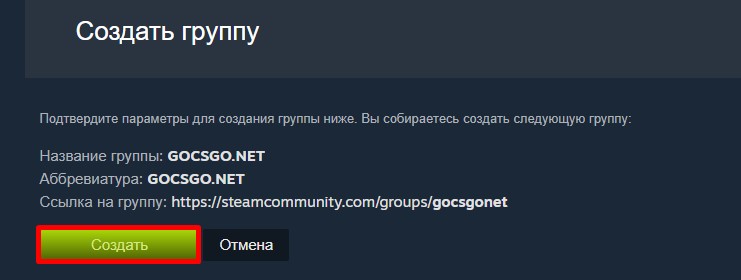
После этого вы станете обладателем вашей личной группы, правда еще прийдется приукрасить и наполнить интересным контентом. Давайте этим и займемся!
Настройка группы
Как только вы создали группу, вас перекинет на страницу «Администрирование». Не теряйте время зря, приведете внешний вид вашего проекта в порядок.
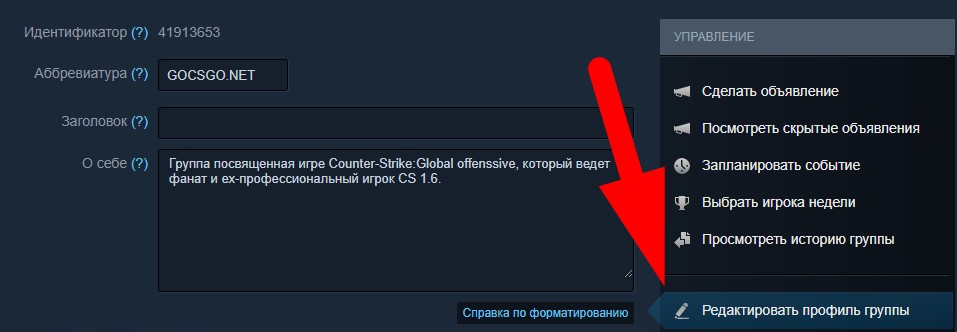
Если у вас есть дела по важнее, всегда можно вернутся с помощью панели справа.
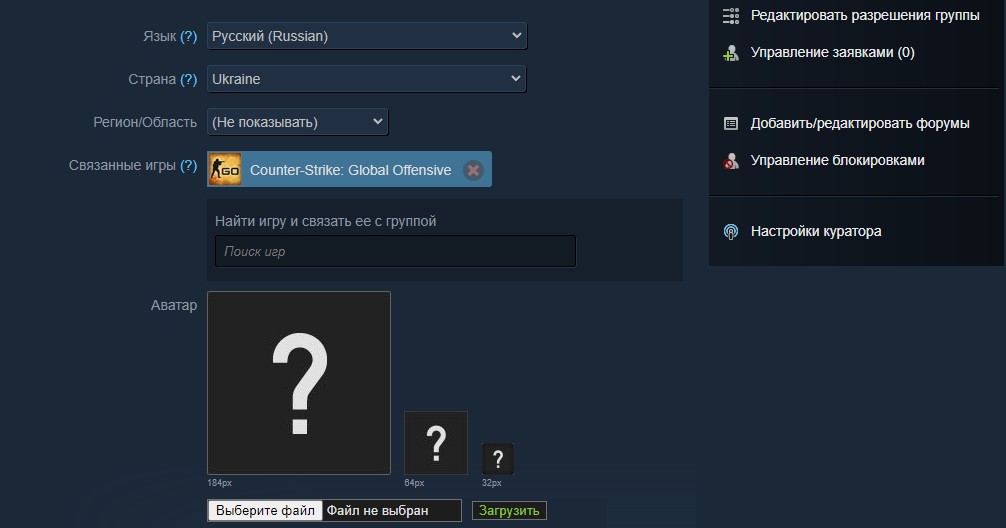
Ниже можно поставить язык, страну происхождение, и игру при необходимости. Также можно создать «Аватар» для вашей группы. К слову, у нас есть целая коллекция различных аватарок для стима , и аниме аватарок на любой вкус. Если вы выбираете фото группы из другого источника, обратите внимание на её соотношение и разрешение, самый практичный вариант 184 на 184.
Все необходимое для настройки, находится в правой панели. Её можно найти в расширенном виде когда вы нажмете на любой пункт из вкладки «Управление», который находится на главной странице группы.
ЧИТАЙТЕ ТАКЖЕ : Положение рук в кс го
Форум и первое объявление
Если с различными инструментами понятно, то давайте создадим место, где люди смогут общаться и делится информацией, для этого идеально подойдет форум. А после чего, попробуем опубликовать и свой первый пост.
Создание тематического форума
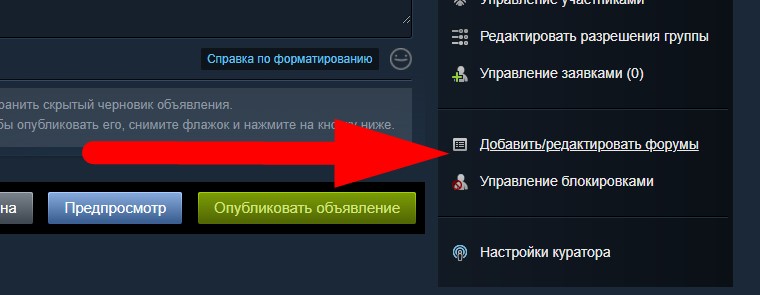
- На странице «Администрирование», есть перейдите в меню «Добавить/редактировать форумы»;
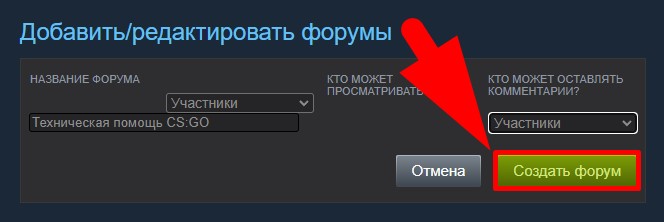
- Воспользуйтесь кнопкой «Создать новый форум». В нашем случае, он будет называться «Техническая помощь и обсуждения «;
- Выберете необходимые настройки приватности и нажмите на «Создать форум»;
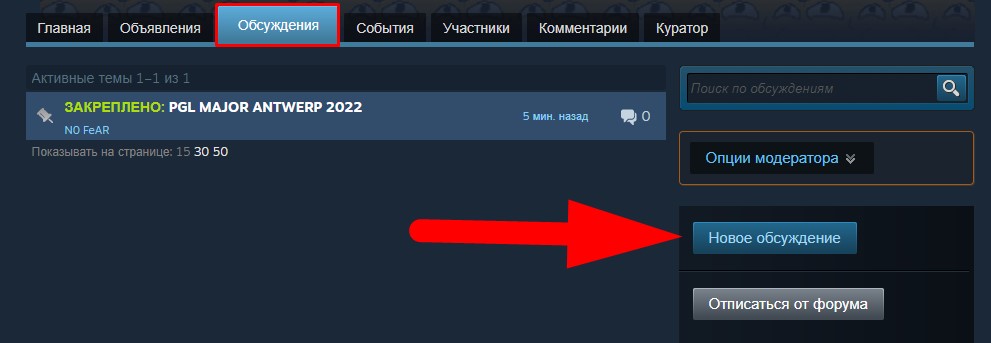
- Теперь вы можете добавить обсуждение в соответствующий вкладке;
Объявление (пост)
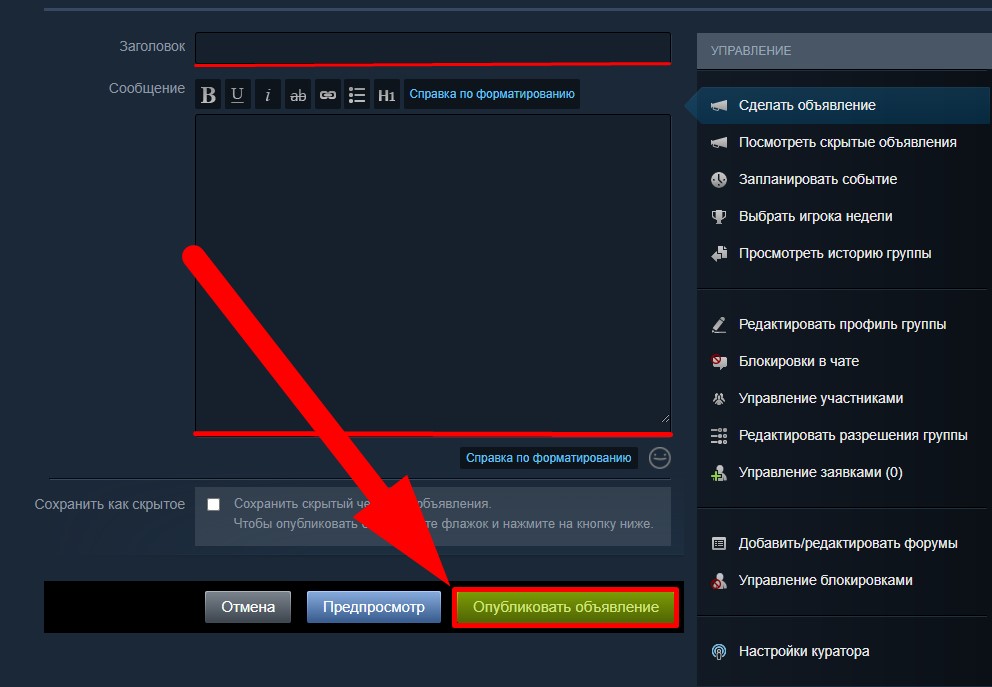
- С объявлениями все тоже просто, перейдите в соответствующую вкладку «Объявление», после чего нажмите на «Сделать объявление»;
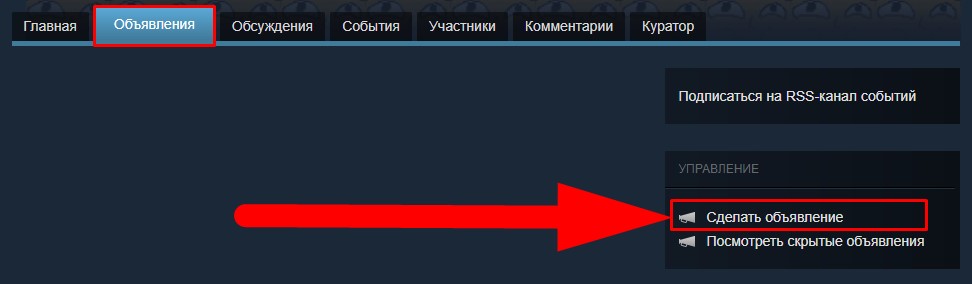
- Перед вами откроется окно для ввода, по завершению достаточно нажать на «Опубликовать объявление».

Вадим Белинский
Главный редактор сайта
Киберспорт не оставил шансов юриспруденции и финансам в выборе основного занятия. Знаю про CS:GO практически все и немного больше. За десятилетний опыт игры, данная киберспортивная дисциплина открылась по новому, о чем вы узнаете в моих статьях.
- → Как выбить хороший дроп за повышение ранга
- Как сделать бесконечные деньги в КС ГО ←
Телеграмм Трейдеров скинов CS:GO

- 1. FaZe Clan
- 2. MOUZ
- 3. ENCE -1
- 4. G2 -1
- 5. Vitality
- 6. Complexity +1
- 7. Monte +2
- 8. Natus Vinsere -2
- 9. Astralis +1
- 10. Virtus.pro -1
Весь рейтинг команд

Почта для связи
gocsgo.net@gmail.com