Как открыть файл с телефона на компьютере
Не удается открыть папки в телефоне, когда он подключен к компьютеру
Папки в телефоне отображаются как неоткрываемые ярлыки, когда телефон подключен к компьютеру как дисковод через USB.
- В папке Windows , где отображаются файлы телефона, перейдите в меню Панель управления > Параметры папки > Просмотр .
- Снимите флажки Скрыть системные файлы и Скрытые файлы .
Примечание: Эти элементы обычно скрыты в целях безопасности. Отображение этих файлов может быть небезопасно для компьютера, т.к. вы можете случайно удалить системный файл.
Эта информация была полезной?
Как перенести файлы с Android телефона или планшета на ПК
«В последнее время мой телефон Android становится все медленнее и медленнее, мой друг предложил мне сделать резервную копию моих файлов на компьютер и удалить их на моем телефоне, как я могу перенести файлы с Android на компьютер? »Передача файлов между устройством Android и компьютером не должна быть утомительной или сложной задачей. В этой статье мы расскажем о различных методах 6 с помощью кабеля USB или беспроводного соединения.
- Часть 1: лучший способ передачи файлов между Android и ПК
- Часть 2: общие способы передачи файлов с Android на ПК / Mac
Часть 1: лучший способ передачи файлов между Android и ПК
Если вы ищете универсальное решение для передачи всех файлов с Android на ПК, AnyMP4 Android Резервное копирование и восстановление данных это лучший вариант.

AnyMP4 Android Резервное копирование и восстановление данных Windows
- 1. Перенесите все файлы с Android на компьютер одним щелчком мыши.
- 2. Просмотр файлов Android на вашем компьютере в любое время.
- 3. Добавить пароль к файлам резервных копий, чтобы предотвратить от любопытных глаз.
- 4. Поддержка всех типов файлов на Android, включая фотографии, видео, музыку, документы, историю звонков и т. Д.
- 5. Работают практически на всех устройствах Android от Samsung, LG, Sony, Google и других.
Бесплатная загрузка Для Windows
Одним словом, это самый простой способ передачи файлов между Android и компьютером.
Как передавать файлы между Android и компьютером
Шаг 1 : Получите лучшее программное обеспечение для резервного копирования Android
Когда вам нужно перенести файлы с Android на ПК, скачайте и установите AnyMP4 Android Data Backup & Restore на ваш компьютер. Затем подключите телефон или планшет Android к тому же компьютеру с помощью USB-кабеля. После запуска программного обеспечения оно автоматически обнаружит ваше устройство.
Шаг 2 : Скачать файлы Android на компьютер
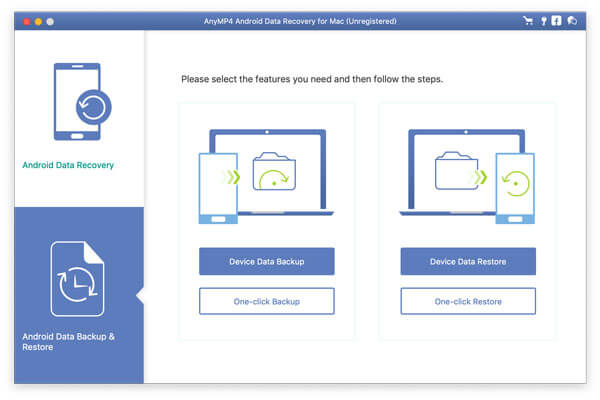
В основном интерфейсе вы можете найти четыре кнопки. Чтобы выполнить резервное копирование всего телефона Android, нажмите Резервное копирование одним нажатием немедленно начать процесс.
Или нажмите Резервное копирование данных устройства кнопка, чтобы открыть окно типа данных. Здесь вы можете создать резервную копию определенных типов файлов, таких как Контакты , Видео , Документы , и больше. Если вы хотите заблокировать ваши файлы, установите флажок Зашифрованное резервное копирование и оставьте свой пароль. Нажмите кнопку Пуск, чтобы начать передачу файла с Android на ПК.
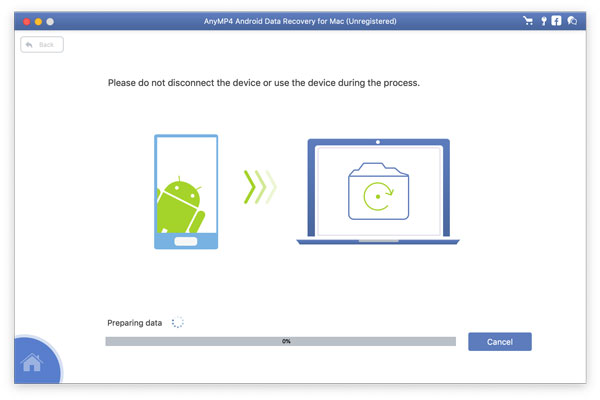
Внимание : Всякий раз, когда вы хотите перенести файлы резервных копий с ПК на Android, вы можете использовать Восстановить особенность в программном обеспечении.
Часть 2: общие способы передачи файлов с Android на ПК / Mac
Если вы не любите устанавливать на свой компьютер стороннее программное обеспечение для передачи файлов, вы можете попробовать распространенные ниже методы.
Метод 1: передача файлов с Android на ПК через Bluetooth
Практически все устройства Android оснащены технологией Bluetooth. Он подходит для быстрой передачи небольших файлов с Android на компьютер. Этот способ не требует дополнительного программного или аппаратного обеспечения. Самый большой недостаток — низкая скорость.
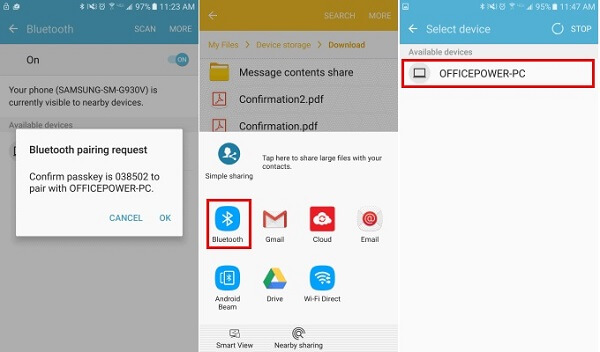
Шаг 1 : На телефоне Android перейдите на Настройки -> Блютуз и включите его. Затем включите Bluetooth на вашем компьютере и выполните сопряжение двух цифровых устройств.
Шаг 2 : Найдите файл, который вы хотите перенести на компьютер на Android. Нажмите Поделиться значок, выберите Блютуз и коснитесь вашего ПК.
Шаг 3 : На вашем компьютере примите файл и выберите конкретный каталог, чтобы начать его получение.
Метод 2: перенос файлов с Android на ПК с помощью AirDroid
AirDroid — это приложение для передачи файлов Android для Mac и компьютера. Это позволяет вам без проводов передавать различные типы файлов между Android и компьютером.
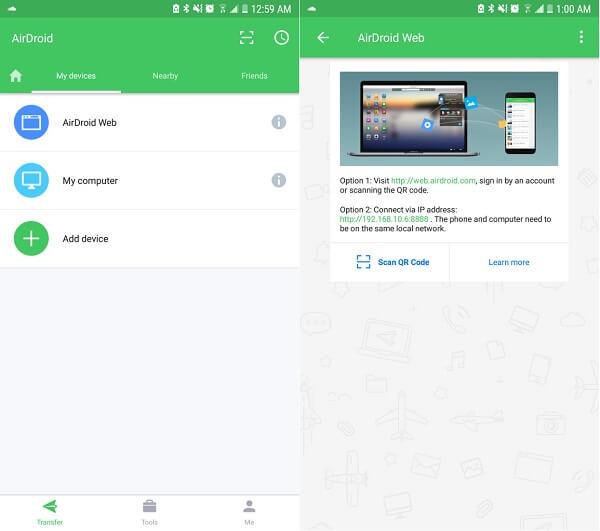
Шаг 1: установите приложение AirDroid на свой телефон Android из Play Store. Затем откройте его, и вам будет представлен экран приветствия, и выберите AirDroid Web .
Шаг 2: включите компьютер, получите доступ к IP-адресу и отсканируйте QR-код, отображаемый на веб-странице.
Шаг 3: найдите файл на Android и поделитесь им на компьютере с AirDroid.
Метод 3: загрузка файлов с Android на ПК через USB-кабель
В отличие от iPhone, Android позволяет передавать файлы на компьютер с помощью USB-кабеля.
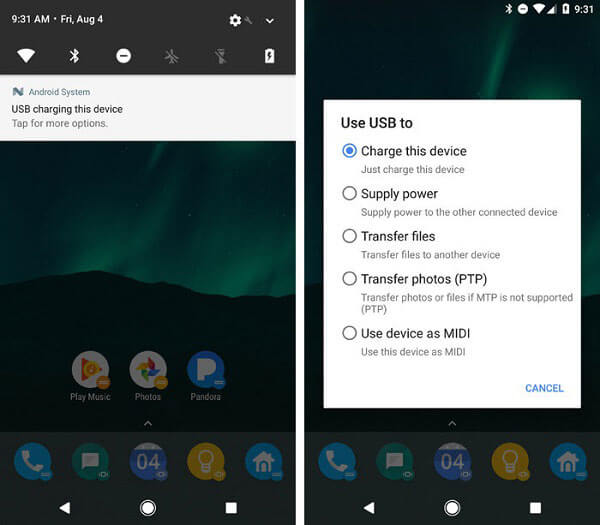
Шаг 1: разблокируйте свой телефон Android. Подключите телефон к компьютеру с помощью USB-кабеля.
Шаг 2: при появлении запроса выберите Передача файла под Используйте USB для .
Шаг 3: откройте проводник Windows, если он не открывается автоматически. Затем перетащите нужные файлы со своего телефона Android на рабочий стол.
Шаг 4: По окончании извлеките телефон Android и отсоедините его. С ПК.
Внимание В настоящее время некоторые производители смартфонов закрыли систему. В результате вы больше не можете получить доступ к телефону Android как к USB-накопителю.
Метод 4: перенос файлов с Android на ПК с помощью Google Drive
Большинство пользователей настраивают Android с помощью учетной записи Google. Если вы также используете Google Диск на Android, это удобный способ загрузки файлов с Android на компьютер.
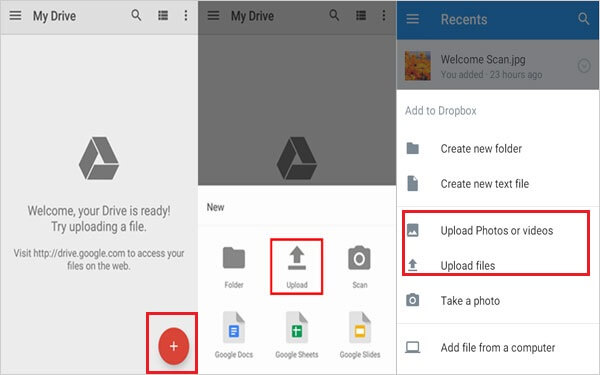
Шаг 1. На телефоне Android откройте приложение Google Drive и войдите в свою учетную запись Google.
Шаг 2: коснитесь Дополнительная значок и выберите Загрузить -> Загрузить файлы , Затем найдите файлы, которые вы собираетесь перенести с Android на компьютер.
Шаг 3: по завершении включите компьютер, посетите Google Drive в веб-браузере и войдите в ту же учетную запись. Теперь вы можете скачать файлы на свой компьютер.
Метод 5: загрузка файлов с Android на ПК через SD-карту
SD-карта не только может расширить внутреннее хранилище, но также может помочь вам передавать файлы с Android на компьютер.
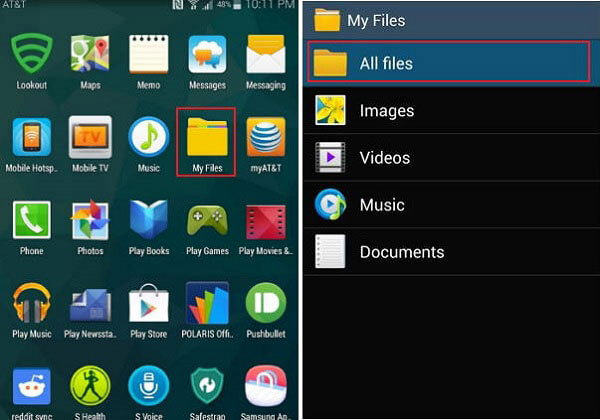
Шаг 1. Откройте «Мои файлы» или приложение «Проводник» на Android и найдите файлы для загрузки на компьютер. Выберите все из них.
Шаг 2: коснитесь Больше меню, которое обычно располагается в правом верхнем углу, и выберите Двигаемся or Копировать , Затем выберите SD-карту в качестве пункта назначения.
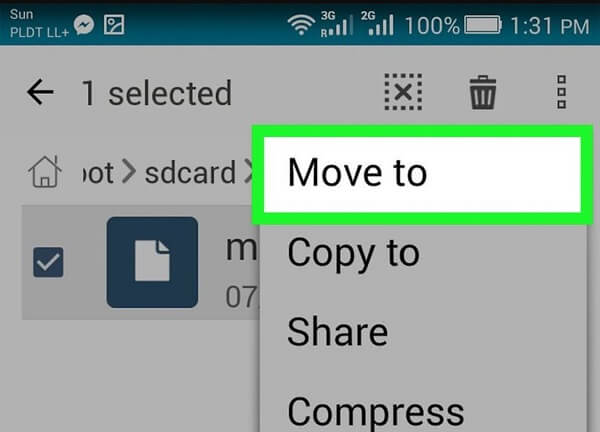
Шаг 3: выньте SD-карту и вставьте ее в компьютер. Теперь вы можете просто перетащить файлы на рабочий стол.
Заключение
В этой статье рассказывалось о том, как передавать файлы с Android на компьютер, включая ПК и Mac. Во-первых, вы можете пользоваться встроенными функциями, такими как Bluetooth, для обмена файлами Android. Кроме того, некоторые дополнительные устройства могут помочь вам сделать это, например, USB-кабель или SD-карта. Конечно, Google Drive и приложения для передачи файлов тоже могут удовлетворить ваши потребности. Если вам нужен более мощный инструмент, мы предлагаем вам попробовать AnyMP4 Android Data Backup & Restore. Другие проблемы? Пожалуйста, оставьте сообщение ниже.
Что вы думаете об этом посте.
Рейтинг: 4.8 / 5 (на основе рейтингов 82)
Обновлено Райли Митчелл в Мобильный перевод
Как передать любой файл с телефона на телефон или компьютер. Собрали все способы
ПК и смартфон — это два неразрывно связанных устройства. Порой нам нужно перекинуть фото на компьютер для его дальнейшей обработки или, например, требуется освободить место на внутренней памяти гаджета путем передачи файлов на десктоп. А еще у каждого в жизни может произойти ситуация, когда необходимо передать документы с одного смартфона на другой. Это довольно простая операция, которую можно выполнить разными способами, причем далеко не всегда для обмена данными нужен провод. Давайте рассмотрим все методы, помогающие перекинуть файлы.
Передать информацию можно как через интернет, так и без него
❗️ПОДКЛЮЧАЙСЯ К НАШЕМУ ЧАТИКУ В ТЕЛЕГРАМЕ. ТАМ ТЕБЕ ОТВЕТЯТ НА ЛЮБЫЕ ВОПРОСЫ ОБ АНДРОИД И НЕ ТОЛЬКО
Приложение для передачи файлов
Существует огромное количество программ, разработанных специально для передачи данных с одного устройства на другое. Есть приложения, которые работают только на Андроид, но есть и софт, доступный как на мобильной платформе, так и на ПК. Вам нужно установить на оба гаджета одно из следующих приложений:
Этим и другим приложениям был посвящен отдельный материал, поэтому сейчас сосредоточимся на процессе обмена. Так, если вы решите воспользоваться SHAREit, понадобится запустить программу на обоих устройствах. На отправляющем гаджете нажмите кнопку «Отправить», а на принимающем — «Получить». Выберите файл для передачи и подтвердите отправку, наведя объектив камеры на QR-код, который появится на экране устройства-получателя.
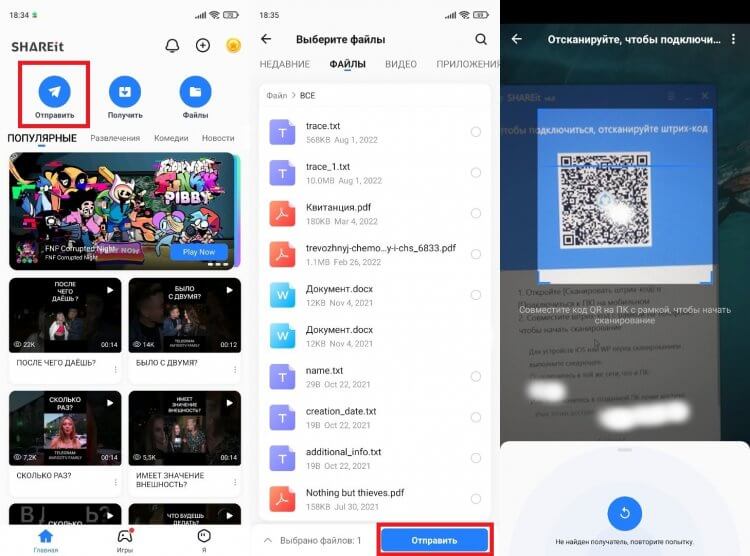
Вместо сканирования QR-кода можно использовать ручной ввод адреса точки доступа
На принимающем компьютере или телефоне останется подтвердить получение файла. Ну а перед выполнением операции рекомендую убедиться, что оба устройства подключены к одной сети Wi-Fi. В противном случае осуществить передачу данных не получится.
Загрузить файл в облако
Если вы не хотите устанавливать на смартфон или компьютер дополнительный софт, то можете передать файлы при помощи облачных сервисов, будь то Google Drive, Яндекс.Диск или DropBox. Принцип обмена данными во всех случаях одинаковый. Первым делом авторизуйтесь в облаке через сайт сервиса или специальное приложение, а затем — загрузите фото, архив или любой другой файл.
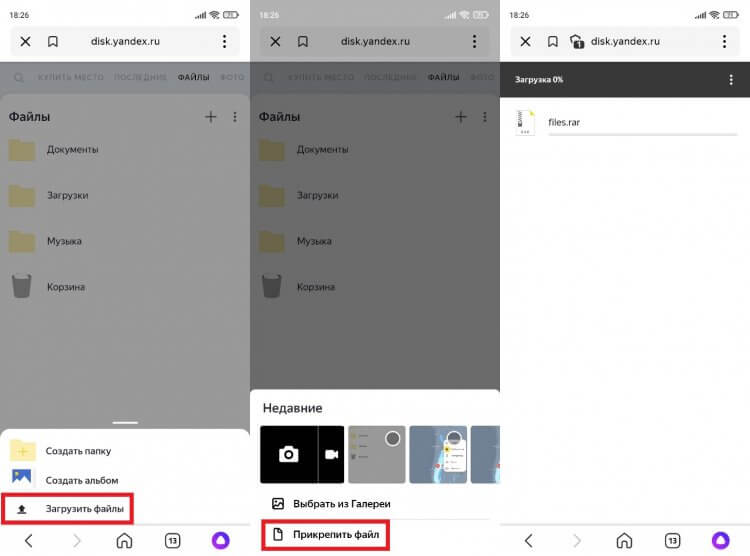
Как правило, для добавления файлов используется кнопка «+»
Как только данные загрузятся в облако, вам останется выполнить вход в ту же учетную запись на принимающем устройстве. В списке доступных файлов будет тот, который вы загрузили несколько минут назад. Выделите его и нажмите кнопку скачивания.
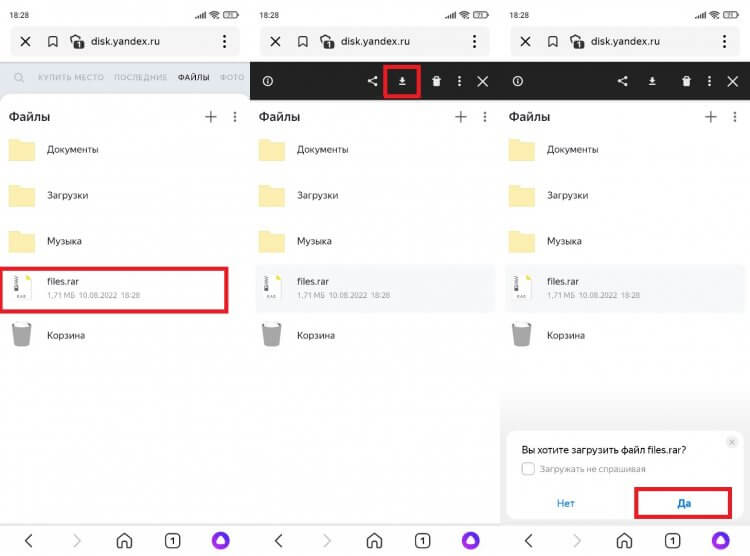
По умолчанию файл попадает в папку «Загрузки»
По окончании загрузки данные можно удалить из облака, чтобы сэкономить выделенное пространство. Не забывайте это делать, так как большинство подобных сервисов предлагает ограниченное хранилище на 5-10 гигабайтов. Для его расширения требуется оформление платной подписки, что наверняка не входит в ваши планы.
Как передать файл через почту
Альтернативный вариант обмена данными без стороннего софта – использование почтовых сервисов. Примеры приводить не буду, так как у каждого человека есть e-mail, но на процессе передачи файлов через почту предлагаю остановиться подробнее. Вам понадобится создать письмо и выбрать получателя. В качестве адресата может выступать любой человек, а также вы сами. Просто укажите свой e-mail, прикрепите файл и нажмите кнопку «Отправить».
❗️ПОДПИШИСЬ НА НАШ ЯНДЕКС.ДЗЕН И ЧИТАЙ ЭКСКЛЮЗИВНЫЕ СТАТЬИ, КОТОРЫЕ НЕ ВЫХОДЯТ НА САЙТЕ
Вне зависимости от того, передавались данные себе или другому человеку, письмо отобразится во входящих через несколько секунд. Вам останется открыть его, выбрать файл и нажать кнопку загрузки.
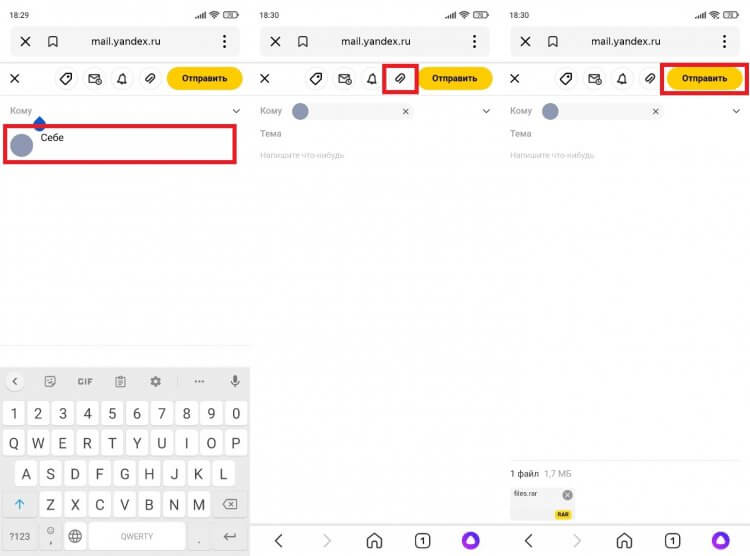
Иногда перед загрузкой требуется открыть файл
Еще несколько секунд, и файлы окажутся во внутренней памяти устройства. Процесс скачивания может затянуться, если вы отправляли большой массив данных. Впрочем, почтовые сервисы нередко ограничивают размер прикрепляемых файлов 10-20 МБ.
Избранное в Телеграме
Также отправить фото, видео и другие данные можно при помощи мессенджеров. Это очень удобный способ, особенно в случае, когда файлы передаются другому человеку. Если получатель использует ПК, или вы сами являетесь адресатом, то стоит обратиться к помощи Telegram. В этом мессенджере есть выделенный чат «Избранное», куда можно поместить свои данные. Прикрепите файл и нажмите кнопку отправки.
Далее нужно открыть «Избранное» на устройстве-получателе. Здесь вы увидите сообщение с прикрепленным файлом. Жмите на «три точки», а затем — «Сохранить в загрузки».
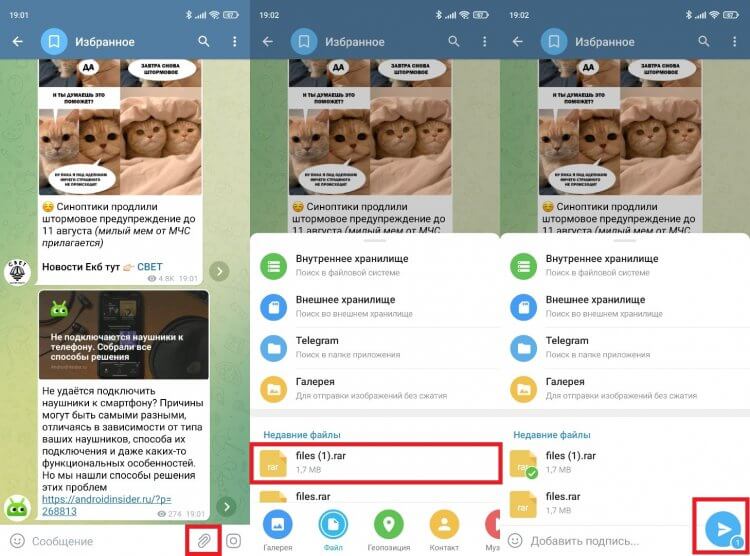
Медиафайлы автоматически попадают в папку «Telegram»
Как и электронная почта, Телеграм имеет свои ограничения на загрузку файлов. Максимальный порог — 2 гигабайта. Поэтому для обмена большими массивами данных этот способ тоже подходит только с натяжкой.
Как передать файл по блютузу
Если вы хотите передать фото, документ или короткий видеоролик, то можете воспользоваться старым способом обмена данными через Bluetooth. Скорость будет значительно ниже в сравнении с другими вариантами, зато никаких сложностей этот метод не доставит. Так что активируйте блютуз на обоих устройствах, выберите файл на устройстве-отправителе, после чего укажите получателя.
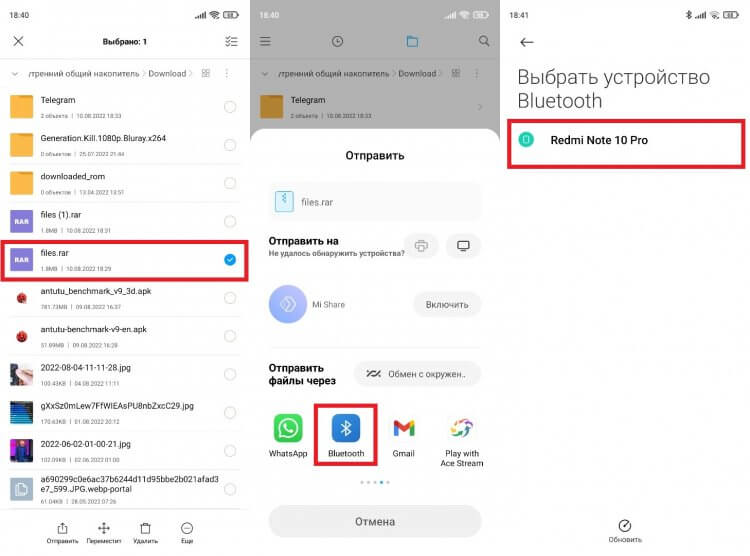
Не забудьте активировать опцию обнаружения на принимающем устройстве
На телефоне или компьютере, куда вы планируете перекинуть файлы, нужно нажать кнопку «Принять». Далее начнется передача данных, в ходе которой необходимо держать оба устройства в непосредственной близости друг от друга. Иначе обмен прервется, а вам придется повторять операцию заново.
Как передавать файлы через кабель
Наконец, никто не отменял проводные способы обмена данными. Конечно, для передачи файлов вам понадобится специальный кабель, но зато вы не столкнетесь с ограничениями объема передаваемой информации, а также не испытаете дискомфорт из-за низкой скорости. Данные по проводу отправляются максимально быстро.
Если требуется передать файл с телефона на компьютер, то воспользуйтесь комплектным USB-кабелем и не забудьте активировать опцию «Передача файлов» через всплывающее окно, которое появится на экране мобильного устройства после подключения.
❗️ПОДПИСЫВАЙСЯ НА ТЕЛЕГРАМ-КАНАЛ СУНДУК АЛИБАБЫ И ПОКУПАЙ ТОЛЬКО ЛУЧШИЕ ТОВАРЫ С АЛИЭКСПРЕСС
Перекинуть файлы с телефона на телефон по кабелю будет сложнее. Во-первых, оба гаджета должны поддерживать технологию OTG. Во-вторых, вам понадобится специальный переходник, который приобретается отдельно. Если условия соблюдены, то после подключения устройство-отправитель появится как носитель данных в «Проводнике» получателя.

Теги
- Новичкам в Android
- Приложения для Андроид
Как передать данные со смартфона на компьютер: 3 способа

Файлы с телефона можно перенести на ПК несколькими способами. Рассказываем о возможных вариантах.
1 Передача данных с телефона на компьютер через USB
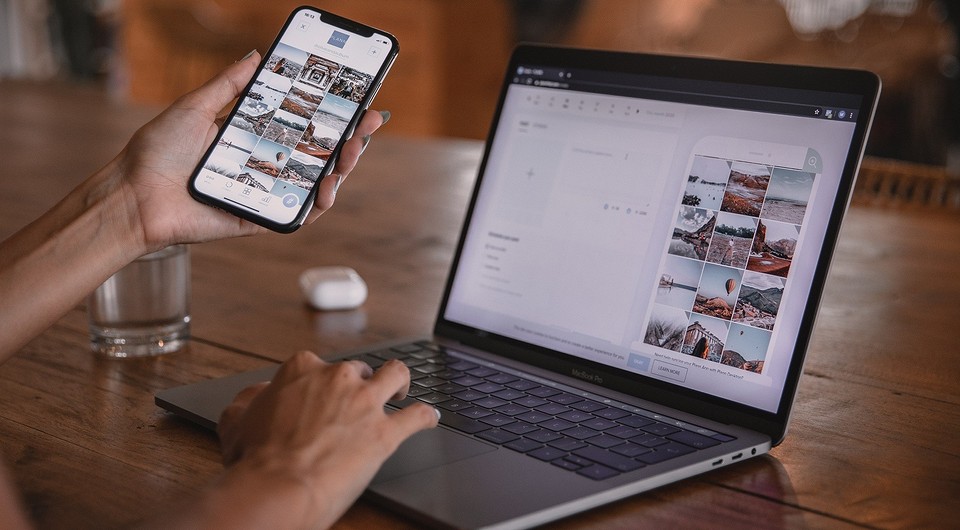
Самый простой способ передачи данных с вашего смартфона — воспользоваться USB-кабелем:
Сначала подключите смартфон к компьютеру с помощью провода со штекером USB. Это может быть Type-A или Type-B, в зависимости от разъемов вашего ПК и комплектации смартфона.
- После того, как компьютер распознает гаджет, вы можете пройти по пути: «Имя компьютера» — «Съемный диск» или «Имя устройства/карты памяти (если таковая имеется)».
- Драйверы, необходимые для работы со смартфоном, автоматически установятся в вашей системе. Некоторые производители предлагают свое программное обеспечение для управления мобильными устройствами и обмена данными, такое как Samsung Smart Switch Mobile. А владельцы iPhone могут использовать для передачи данных iCloud.
Приятный побочный эффект: когда смартфон подключен к компьютеру, он заряжается через USB.
2 Как передать данные со смартфона на ПК с помощью Wi-Fi
Для второго способа передачи данных кабель вам совсем не потребуется. При этом важно только, чтобы компьютер и смартфон были подключены к одной сети Wi-Fi. Помимо обмена данными через Wi-Fi вы сможете менять некоторые настройки и даже отвечать на сообщения, которые приходят на смартфон.
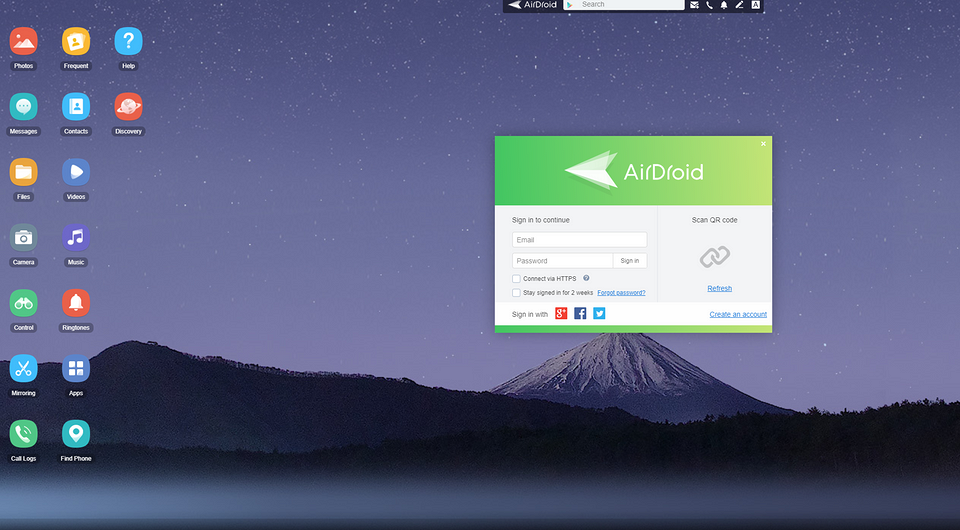
Для этого мы рекомендуем вам установить приложение AirDroid. В нем просто перейдите на соответствующую веб-страницу и отсканируйте с помощью телефона QR-код. Гаджет будет подключен, и вы сможете отправлять данные на ПК и обратно.
Некоторые производители смартфонов также предоставляют собственное программное обеспечение для беспроводного подключения. Например, Samsung Flow, который поможет соединить ваши устройства по беспроводной сети.
3 Передача данных с помощью Bluetooth
И в этом случае вы сможете передавать данные на свой телефон без использования кабеля. Однако у компьютера должен быть Bluetooth-интерфейс. Также можно использовать Bluetooth-адаптер.
- В Windows 10 откройте поиск и введите «Bluetooth». Затем перейдите в меню подключения для других устройств.
- Убедитесь, что Bluetooth включен на обоих устройствах, и настройте соединение. Для этого нажмите «Добавить Bluetooth или другое устройство», и ваш компьютер автоматически выполнит поиск.
- Когда гаджеты будут подключены друг к другу, вы сможете передавать данные как с ПК на телефон, так и с него на компьютер. В обоих случаях надо найти необходимые файлы на выбранном устройстве, выбрать функцию «Отправить», а затем «Bluetooth»/«Устройство Bluetooth» и найти в списке подключенный телефон или компьютер.
Обратите внимание, что скорость передачи по Bluetooth может быть намного медленнее, чем по проводу или Wi-Fi.
Также можно обмениваться данными между устройствами с помощью облачного хранилища: например, загрузив в облако файлы на смартфоне и скачав их на компьютере. Подробнее об этом способе читайте здесь.
Читайте также:
- Как сделать скриншот и запись экрана на iPhone?=«content_internal_link»>
- Как обойти блокировку в WhatsApp и связаться с любым пользователем=«content_internal_link»>