Как обновить сертификаты сайтов
Откройте Диспетчер сертификатов. Выберите сертификат, который следует восстановить. Меню Действие выберите пункт Все задачи и выполните одно из следующих действий: Нажмите кнопку Обновить сертификат новым ключом.
Как исправить ошибку сертификата в браузере
Для этого выполните следующие действия:
- В Windows Internet Explorer щелкните «Продолжить на этот веб-сайт» (не рекомендуется).
- Нажмите кнопку «Ошибка сертификата », чтобы открыть окно сведений.
- Щелкните «Просмотреть сертификаты» и выберите команду «Установить сертификат».
Как установить новые сертификаты
- Откройте настройки телефона.
- Нажмите Безопасность Шифрование и учетные данные.
- В разделе «Хранилище учетных данных» выберите Установка сертификатов
- В левом верхнем углу нажмите на значок меню.
- Выберите «Открыть» и найдите сертификат.
- Нажмите на файл.
- Введите название сертификата.
- Нажмите ОК.
Как очистить сертификаты
Как удалить сертификат встроенными средствами Windows
Откройте раздел «Сервис» и выберите в нем пункт «Свойства браузера». Перейдите во вкладку «Содержание» и нажмите на кнопку «Сертификаты». В списке сертификатов выберите нужный и удалите его с помощью одноименной кнопки.
Как продлить срок сертификата
Продление сертификата соответствия или декларации соответствия подразумевает оформление нового документа и прохождение всей процедуры сертификации заново. Продления срока действия путём внесения изменений в реестр выданных сертификатов или деклараций не существует.
Почему пишет что сертификат не действителен
Ошибка связана с тем, что сертификат удостоверяющего центра не установлен в списке доверенных. Что бы устранить данную ошибку, необходимо установить корневой сертификат в хранилище операционной системы.
Где в гугл хром сертификаты
В левой части страницы нажмите Конфиденциальность и безопасность. Нажмите Безопасность. Прокрутите страницу вниз до раздела Дополнительные. Нажмите Настроить сертификаты.
Как переустановить сертификаты
Выберите Пуск -> Панель управления -> КриптоПро CSP -> вкладка Сервис и нажмите кнопку «Просмотреть сертификаты в контейнере»:
- В открывшемся окне нажмите на кнопку «Обзор».
- В следующем окне нажмите «Далее».
- В окне «Сертификат» — > вкладка «Общие» нажмите на кнопку «Установить сертификат».
Почему браузер не видит сертификат сайта
Ошибка может появиться, потому что ваша дата и время установлены неправильно. Браузеры учитывают дату и время на вашем компьютере, чтобы проверить действительность SSL-сертификата. Ошибка может возникнуть, если на машине установлена будущая дата, когда сертификат больше не действителен.
Где хранятся сертификаты в браузере
Откройте хранилище сертификатов — меню «Настройки» — «Свойства браузера», вкладка «Содержание», кнопка «Сертификаты». В окне «Сертификаты» перейдите на вкладку «Личные». Откройте хранилище сертификатов — меню «Настройки», раздел «Приватность и защита»-«Сертификаты», кнопка «Просмотр сертификатов».
Как зайти на сайт без сертификата
Достаточно при наборе адреса явно указать протокол https:// — в результате браузер сообщит, что подключение не защищено. На такой странице с сообщением браузера внизу обычно есть ссылка «Дополнительные», нажав на которую появится ссылка в самом низу — «Перейти на сайт (небезопасно)».
Как установить сертификат на сайт
- В разделе «Сайты и домены» выберите блок того домена, для которого выпускался SSL-сертификат, и нажмите SSL/TLS-сертификаты:
- Нажмите Добавить SSL/TLS-сертификат:
- Заполните поля на открывшейся странице.
- После установки сертификата в панели появится уведомление о том, что нужно привязать SSL-сертификат к домену.
Где находятся все сертификаты на компьютере
Открываем меню «Пуск» и в поисковой строке пишем название диспетчера сертификатов — «CertMgr», запускаем программу CertMgr. В программе — выбираем папку «Личное», тип объекта — «Сертификаты». Диспетчер выдаст перечень сертификатов, которые установлены на компьютер. Выбираем из списка нужный сертификат и открываем его.
Как посмотреть сертификат сайта в Google Chrome
Теперь для этого нужно нажать Ctrl+Shift+I или зайти в «Настройки» → «Дополнительные инструменты» → «Инструменты разработчика» → «Security» → «View certificate».
Как обновить сертификаты в Windows
Для этого нажмите сочетание кнопок Win+R и введите команду certmgr. msc — OK. В открывшемся центре сертификатов в Windows откройте вкладку «Доверенные корневые центры сертификации/сертификаты» — клик правой кнопкой мыши — выберите «Все задачи — импорт».
Что делать если пишет сертификат истек
Возможны следующие ситуации: Срок действия последнего полученного сертификата истек. В этом случае необходимо обратиться в сервисный центр по месту подключения для получения нового сертификата. Новый сертификат уже получен — следует обновить сертификат и в учетной записи.
Что делать если истек срок действия сертификата на компьютере
Откройте Internet Explorer — Сервис — Свойства Обозревателя, зайдите на вкладку Содержание — Сертификаты — В личных — должен отобразиться Ваш личный сертификат (проверьте срок действия сертификата). Если срок действия сертификата вышел, необходимо продлить (приобрести новый) сертификат ключа.
Как обновить сертификат безопасности сайта
У Вас отключён JavaScript. Для нормальной работы сайта — включите Javascript в Вашем браузере! Как включить JavaScript?
Работа Портала
-
- Популярное
- Автоматический режим (API)
- Правовые основы работы Портала
Выберите Вашу ОС
- КриптоПро CSP
- Установка КриптоПро CSP
- Установка сертификатов Windows
- Обновление сертификатов
- Ошибки при работе с Порталом
- Работа через защищённое соединение
- Настройка антивируса AVAST
- Инструкция по обновлению
- Как узнать серийный номер?Регистрация (однопользовательская)
- Регистрация (сетевая)
- Продление ключа (однопользовательская)
- Продление ключа (сетевая)
- Прочее
- Ошибки при работе с Порталом
- Работа через защищённое соединение
- Основной сертификат безопасности для приложения Збраузер
На данный момент работа через защищённое соединение c устройств Apple не поддерживается.
На данный момент работа через защищённое соединение c Android-устройств не поддерживается.
Обновление сертификатов (для всех версий Windows)
Шаг 1. Удаление старых сертификатов из контейнера cacer.p7b
В проводнике наберите в адресной строке адрес: «mmc.exe» (без кавычек) и нажмите Enter.
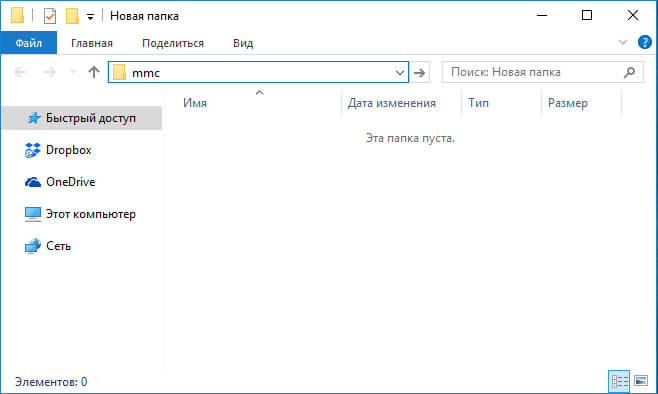
Откроется окно консоли управления Microsoft.
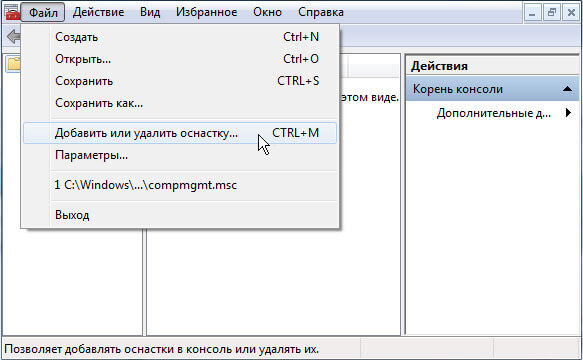
В основном меню консоли, выберите «Файл» — «Добавить или удалить оснастку». Будет открыто окно «Добавление и удаление оснасток».
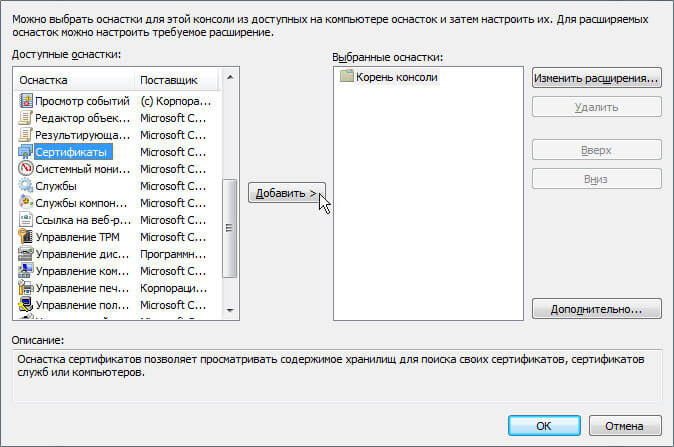
В левом списке выберите пункт «Сертификаты» и нажмите на кнопку «Добавить». Будет открыто окно «Оснастка диспетчера сертификатов».
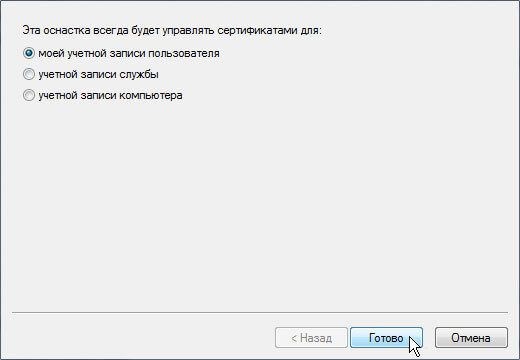
Нажмите на кнопку «Готово». Окно «Оснастка диспетчера сертификатов» будет закрыто, Вы вернетесь в окно консоли управления Microsoft.
В левом списке раскройте дерево «Сертификаты — текущий пользователь». Раскройте пункт «Доверенные корневые центры сертификации». Выберите пункт «Сертификаты». В центральной части будут отображены сертификаты выбранного раздела.
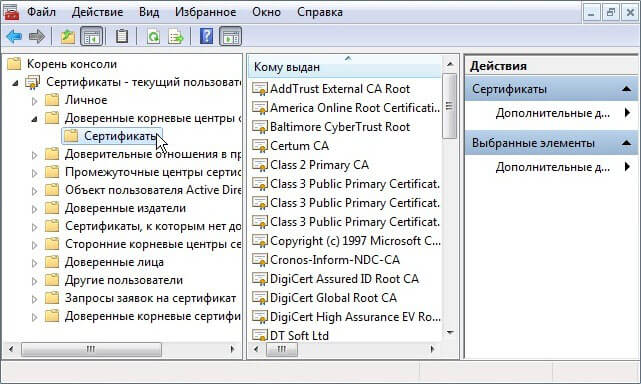
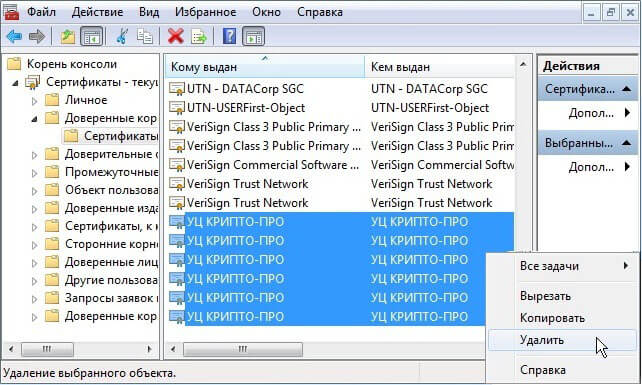
В списке сертификатов (центральная часть) найдите сертификаты, выданные УЦ КРИПТО-ПРО (6 сертификатов). Выделите найденные сертификаты и нажмите правую кнопку мыши. В контекстном меню выберите пункт «Удалить».
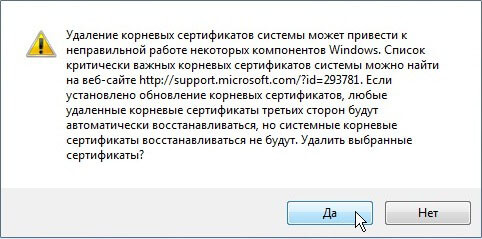
Будет открыто окно предупреждения. Сертификаты КРИПТО-ПРО не являются ключевыми и могут быть удалены без последствий. Нажмите «Да».
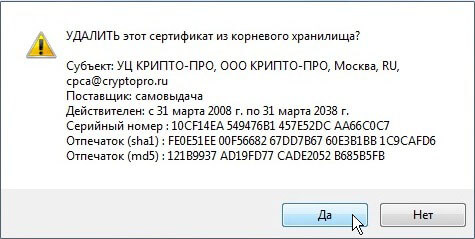
Перед удалением каждого из сертификатов контейнера будет выводиться окно подтверждения на удаление. Во всех окнах следует нажать кнопку «Да»
Шаг 2. Удаление старого сертификата безопасности для веб-узла сroInform.ru
В левом списке раскройте дерево «Сертификаты — текущий пользователь». Раскройте пункт «Другие пользователи». Выберите пункт «Сертификаты».
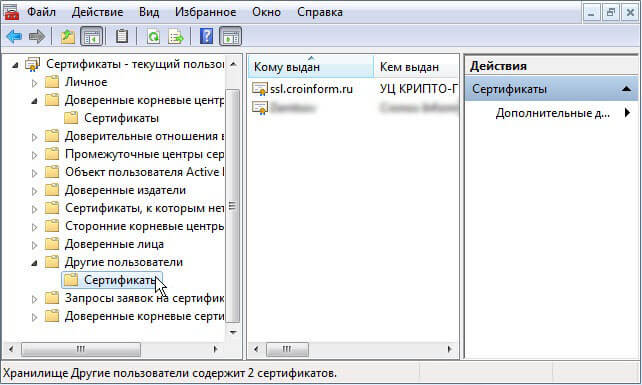
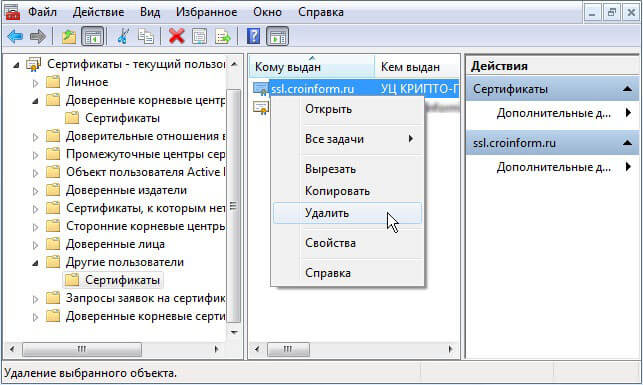
Нажмите правой кнопкой мыши на сертификате ssl.croinform.cer. В контекстном меню выберите пункт «Удалить».
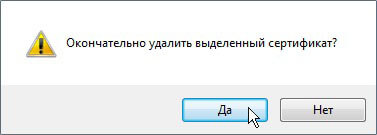
Появится окно предупреждения. Нажмите «Да». Сертификат ssl.croinform.cer будет удален.
Обратите внимание:
После удаления необходимо установить новые версии сертификатов. Для установки сертификатов, воспользуйтесь инструкцией для Вашей операционной системы:
Инструкции по установке сертификатов для Windows
Как продлить SSL-сертификат
Если не продлить сертификат вовремя, на сайте возникнет ошибка безопасности. Чтобы защитить информацию и сохранить доверие посетителей, рекомендуем продлевать SSL-сертификат за 2 недели (для EV за 30 дней) до истечения срока действия.
Подписка
Чтобы не забыть продлить сертификат, вы можете оформить подписку на срок до 5 лет. В течение этого времени сертификат будет автоматически отправляться на перевыпуск за 14 дней до истечения срока действия. Вам потребуется только подтвердить право владения доменом и установить новые файлы на домен.
Продление сертификата вручную
Этот способ подойдет, если автопродление отключено или изменились данные компании. Вы вручную подтверждаете заявку на выпуск сертификата.
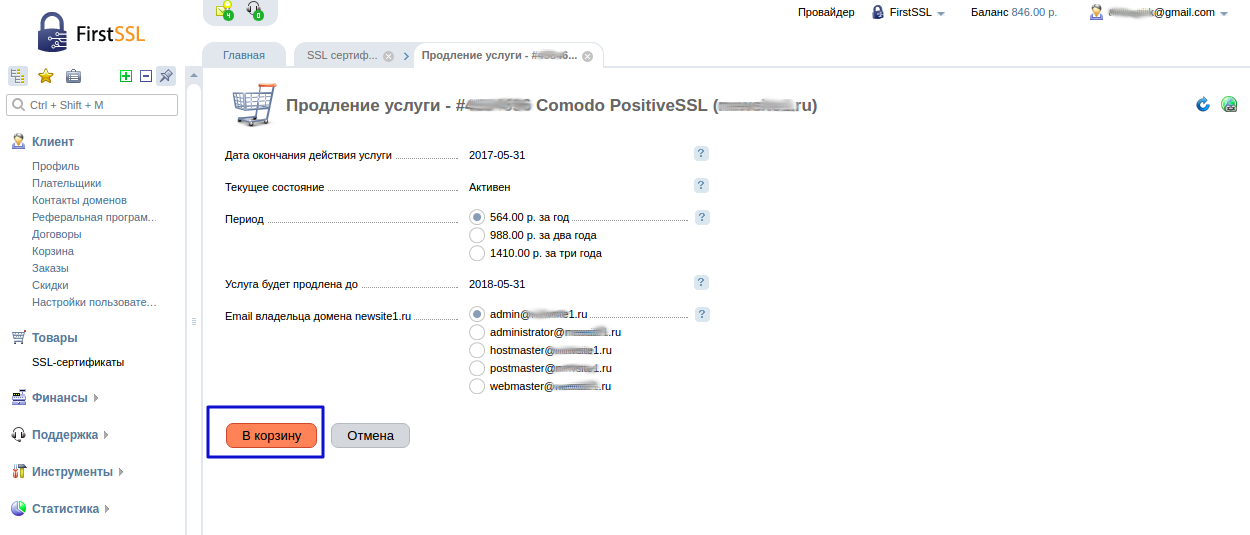
В личном кабинете перейдите в раздел «Товары» — «SSL сертификаты» — кликните на сертификат и кнопку «Продлить».
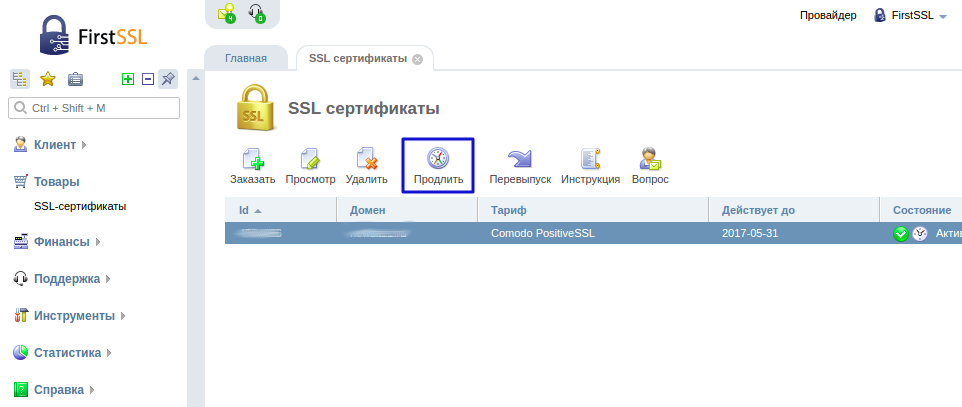
В открывшемся окне уточните период продления сертификата, e-mail для подтверждения домена* и кликните кнопку «В корзину».
*Список e-mail адресов изменить нельзя — его предоставляет сертификационный центр.
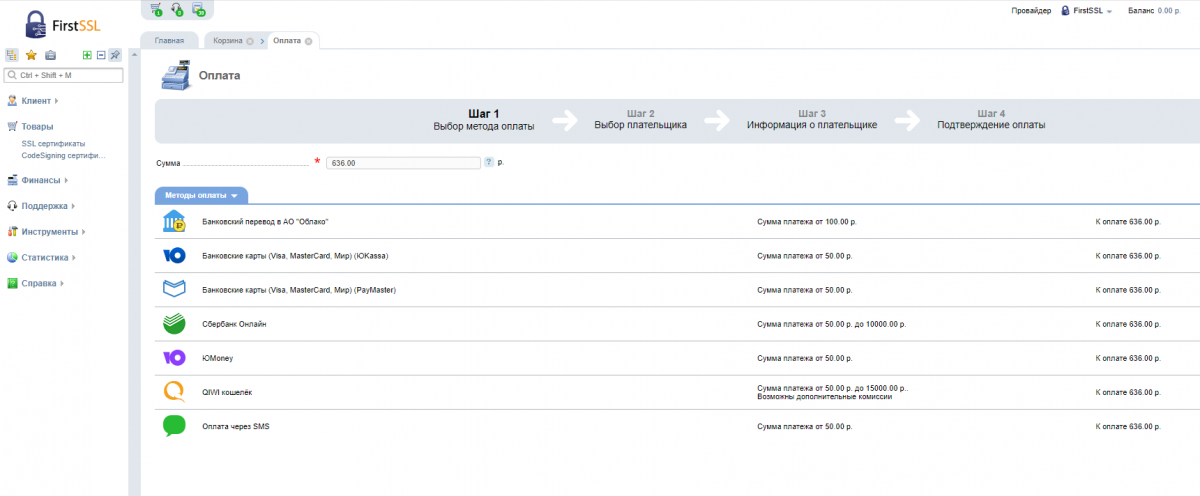
Оплатите продление удобным способом — со счета личного кабинета, банковской картой, через Сбербанк Онлайн, WebMoney, ЮMoney или QIWI.
Подтвердите выпуск сертификата и установите его на сайт.
Если Вы закрыли окно без оплаты — вернитесь и завершите заказ в разделе «Клиент» — «Корзина».
Заказ нового сертификата
Если необходимо продлить сертификат с дополнительными опциями (расширенная проверка, поддержка поддоменов), создайте новый заказ.
Выберите новый сертификат на сайте или в личном кабинете, в разделе «Товары» — «SSL сертификаты». Закажите и оплатите его.
Затем заполните заявку и подтвердите выпуск сертификата. Подробнее про заказ нового сертификата.
Другие вопросы из категории
«Возникла проблема с сертификатом безопасности этого веб-сайта» при попытке посетить защищенный веб-сайт в Internet Explorer
Internet Explorer 11 был окончательно отключен с помощью обновления Microsoft Edge в некоторых версиях Windows 10. Если для любого сайта, который вы посещаете, требуется Internet Explorer 11, его можно перезагрузить в режиме Internet Explorer в Microsoft Edge. Рекомендуется перейти на Microsoft Edge , чтобы начать пользоваться более быстрым, безопасным и современным браузером.
Проблемы
Пользователь, который пытается подключиться к защищенному веб-сайту с помощью Windows Internet Explorer, может получить следующее предупреждение:
Возникла проблема с сертификатом безопасности этого веб-сайта. Сертификат безопасности, представленный этим веб-сайтом, не был выдан доверенным центром сертификации.
Проблемы с сертификатами безопасности могут указывать на попытку вас подхватить или перехватить данные, отправляемые на сервер.
Мы рекомендуем закрыть эту веб-страницу и не продолжать работу с этим веб-сайтом.Решение
Чтобы устранить эту проблему, организация, на которой размещен защищенный веб-сайт, может приобрести сертификат для каждого веб-сервера у стороннего поставщика. Кроме того, организация может установить центр сертификации Microsoft Enterprise в лесу Active Directory. Затем организация может использовать этот центр сертификации для создания сертификата для каждого веб-сервера.
Обратите внимание, что пользователи клиентских компьютеров, которые не принадлежат лесу Active Directory организации, могут посетить веб-сайт центра сертификации, чтобы скачать сертификат.
Обходное решение
Чтобы обойти эту проблему, установите самозаверяющий сертификат Microsoft Windows Small Business Server 2003 (Windows SBS) на клиентском компьютере. Для этого выполните следующие действия:
-
В Windows Internet Explorer щелкните «Продолжить на этот веб-сайт» (не рекомендуется).
- В Windows Vista та же проблема возникает и с самозаверяющие сертификаты. Однако возможность установки сертификатов недоступна, если вы не запустите Windows Internet Explorer с правами администратора. Для этого щелкните правой кнопкой мыши значок Internet Explorer и выберите команду «Запуск от имени администратора».
- Когда клиентский компьютер подключается к веб-серверу, на котором выполняется Windows Server 2003, клиентский компьютер повторно использует сертификат центра сертификации. Клиентский компьютер не использует другой сертификат, подписанный центром сертификации.
Дополнительная информация
Эта проблема может возникнуть, если часы клиентского компьютера задано так, чтобы дата и время были позже даты окончания срока действия SSL-сертификата веб-сервера.
Дополнительные сведения о проблеме с сертификатом безопасности веб-сайта см. на следующих веб-сайтах Майкрософт: