Вставка подложки
- На вкладке Конструктор нажмите кнопку Подложка.

- В диалоговом окне Вставить водяной знак выберите Текст и введите собственный текст подложки или выберите текст (например, «ЧЕРНОВИК») из списка. Затем настройте подложку, задав шрифт, макет, размер, цвета и ориентацию.
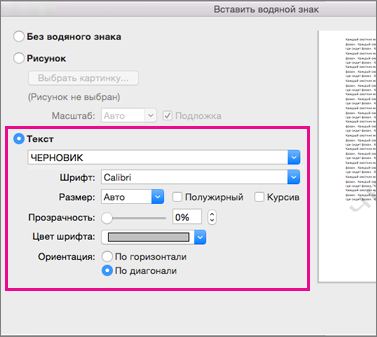 Если подложка не отображается, выберите Вид>Разметка страницы. Здесь также можно увидеть, как будет выглядеть напечатанная подложка.
 - Нажмите кнопку ОК.
Важно: Office 2010 больше не поддерживается. Перейдите на Microsoft 365, чтобы работать удаленно с любого устройства и продолжать получать поддержку.
- На вкладке Разметка страницы выберите Подкладки.
- Выберите предварительно настроенную подстроку, например «ЧЕРНОВИК» или «КОНФИДЕНЦИАЛЬНО».
Важно: Microsoft Office для Mac 2011 больше не поддерживается. Перейдите на Microsoft 365, чтобы работать удаленно с любого устройства и продолжать получать поддержку.
- На вкладке Макет в группе Фон страницы выберите Подложка.
- Выберите Текст.
- Введите или измените текст для подложки либо выберите текстовую подложку из раскрывающегося меню, а затем — нужное форматирование текста.
- Если текст подложки очень сложно прочитать, увидев его на странице, увеличьте прозрачность текста подложки или выберите для него более светлый цвет текста подложки.
- Изменить размер текста подложки можно с помощью раскрывающегося меню Размер.
В Word в Интернете, вы можете увидеть подкладки, которые уже есть в документе, но не можете изменить их или вставить новые.
Если у вас есть настольное приложение Word, воспользуйтесь командой Открыть в Word, чтобы открыть документ и вставить или изменить водяной знак в этом приложении. Когда вы закончите работу и сохраните документ, он будет обновлен там, откуда вы открыли его в Word в Интернете. При повторном его открытии вы увидите подложку.
softlab-nsk.com
Приветствую.
Хочу сделать фон под бегущую строку сплошным цветом, через подстановку картинки или через объект «цвет». Получается и то и то, но в итоге картинка или «цвет» перекрывают бегущую строку. То есть строка находится под цветом, а не сверху как хотелось бы. Бегущую строку использую обычную — просто текст из текстового документа, без стилей.
Даниленко Сергей Сообщения: 7081 Зарегистрирован: 26 фев 2004 09:53 Откуда: Techsupport SoftLab-NSK
Сообщение Даниленко Сергей » 16 ноя 2016 11:27
Каждый титровальный элемент исполняется в своём слое. Это похоже на странницы в книге: верхняя страница закрывает лежащие ниже.
Нужно поменять порядок страниц — у титров это называется Z-координата. Монжно поменять элементы с помощью перетаскивания мышкой в пределах одного объекта. Можно их удалить и добавить по новой в правильной последовательности.
Настоятельно рекомендуем почитать документацию: http://www.softlab.tv/rus/forward/docs/ . signer.pdf
Про подложку и бегучку. Раз уж вы в начале пути, то лучше попользовать какой-нибудь из титровальных скриптов для показа бегучки с подложкой.
В скриптах для управления взаимодействием подложки и текста предпринимаются специальные действия. Например, скрипт TSF_CaptionPro.
ПТРК Сообщения: 118 Зарегистрирован: 09 ноя 2016 19:18
Сообщение ПТРК » 17 ноя 2016 17:39
С z-координатами все получилось, спасибо. За скрипт пока не брался. Появился еще такой вопрос. После окончания бегущей строки фон висит еще 3 секунды, и только потом исчезает. Это значение можно регулировать? Чтобы фон исчез без этого интервала, сразу как только прошла строка.
Даниленко Сергей Сообщения: 7081 Зарегистрирован: 26 фев 2004 09:53 Откуда: Techsupport SoftLab-NSK
Сообщение Даниленко Сергей » 17 ноя 2016 17:53
Нужно сделать бегущую строку «главной» в титровальном объекте. В настройках самого объекта есть такое свойство.
Но лучше всего всё же использовать скрипты.
ПТРК Сообщения: 118 Зарегистрирован: 09 ноя 2016 19:18
Сообщение ПТРК » 17 ноя 2016 17:59
Бегущая строка уже стоит главной, сразу так поставил. Все-равно подложка в конце висит 3 секунды.
Даниленко Сергей Сообщения: 7081 Зарегистрирован: 26 фев 2004 09:53 Откуда: Techsupport SoftLab-NSK
Сообщение Даниленко Сергей » 17 ноя 2016 18:10
2)Пришлите свой титровальный проект на адрес техподдержки. Нужен только проект. В письме укажите ссылку на этот топик.
Даниленко Сергей Сообщения: 7081 Зарегистрирован: 26 фев 2004 09:53 Откуда: Techsupport SoftLab-NSK
Сообщение Даниленко Сергей » 17 ноя 2016 18:11
И ещё раз (уже третий): настоятельнейшим образом рекомендуем использовать скрипты!
S.Pokasova Сообщения: 9 Зарегистрирован: 26 сен 2016 11:58
Сообщение S.Pokasova » 18 ноя 2016 15:41
Для ПТРК
Лишние 3 секунды подложки бегущей строки получаются из-за настроек вашего титровального проекта.
В титровальном элементе «Бегущая строка» п.4 (Свойства -> Собственные) параметр «промежуток» у вас 800 пикселей.
Эти 800 пикселей добавляются дополнительно к тексту каждого объявления и при трансляции объявления считаются его частью. Получается, что реальная длина объявления у вас «текст плюс еще 800 пикселей».
Соответственно, когда у вас проигрывается объявление с промежутком 800, сначала с экрана уходит текст, потом еще 800 пустых пикселей. Из-за этого получается такая задержка.
Если поставить промежуток равным 0, вы увидите, что подложка бегущей строки исчезнет с экрана одновременно с последним пикселом текста объявления.
Вам нужно сделать промежуток значительно меньше.
ПТРК Сообщения: 118 Зарегистрирован: 09 ноя 2016 19:18
Сообщение ПТРК » 13 мар 2017 19:21
Подскажите, как можно сделать исчезновение картинки-подложки плавным? В программе регулируется плавность, но на исчезновение подложки эта настройка не влияет.
Даниленко Сергей Сообщения: 7081 Зарегистрирован: 26 фев 2004 09:53 Откуда: Techsupport SoftLab-NSK
Сообщение Даниленко Сергей » 14 мар 2017 09:50
«Сов.секретно», «Срочно» и другие подложки для документов

В некоторых организациях принято явно указывать статус документа с помощью крупного фонового текста или изображения. Современные текстовые редакторы позволяют заложить эту информацию сразу в макет. Данная функция называется «Подложка».
В некоторых организациях принято явно указывать статус документа с помощью крупного фонового текста или изображения. Современные текстовые редакторы позволяют заложить эту информацию сразу в макет. Данная функция называется «Подложка».
В качестве подложки может выступать изображение или текст. В редакторе «Р7-Офис» вы можете добавить графический объект или выбрать один из наиболее распространенных вариантов: ДЛЯ СЛУЖЕБНОГО ПОЛЬЗОВАНИЯ, ДСП, КОПИРОВАТЬ НЕ РАЗРЕШАЕТСЯ, КОПИЯ, ЛИЧНОЕ, ОБРАЗЕЦ, ОРИГИНАЛ, СЕКРЕТНО, СОВ. СЕКРЕТНО, СОВЕРШЕННО СЕКРЕТНО, СРОЧНО, ЧЕРНОВИК.
Добавление и удаление подложки
Чтобы добавить фоновую информацию, перейдите на вкладку «Макет». Справа расположена кнопка «Подложка». По нажатию открывается контекстное меню из двух пунктов:
- «Настраиваемая подложка»: открывается меню с тремя разделами (нет подложки, текстовая подложка, графическая подложка), необходимо выбрать параметры и нажать кнопку «ОК».
- «Удалить подложку»: по нажатию сразу удаляется текущая подложка.
Параметры текстовой подложки
Если мы хотим добавить фоновый текст, то в меню «Параметры подложки» нужно выбрать «Текстовая подложка». После этого станут активны отдельные параметры.
Первые стоят два связанных выпадающих списка «Язык» и «Текст». Текст меняется в зависимости от языка. Вам доступны помимо русского еще английский, французский, немецкий, испанский, итальянский, китайский.
Далее начинаются возможности форматирования: выбор шрифта, кегля, цвета, начертания.
Осталось две опции:
- «Полупрозрачный» – если установлена галочка, фоновый текст становится бледнее.
- «Расположение» – вы можете разместить текст по диагонали или горизонтально.
Параметры графической подложки
Если вам недостаточно вариантов статуса, доступных по умолчанию, или вы хотите разместить на фоне изображение, например логотип компании, то в меню «Параметры подложки» нужно выбрать «Графическая подложка».
Становится активным выпадающее меню «Выберите изображение»:
- «Из файла» – загрузить с компьютера.
- «По URL» – загрузить из Интернета.
- «Из хранилища» – загрузить из вашей папки на портале «Р7-Офис».
После загрузки картинка появится в окошке справа. Как вы видите, изображение размещается в исходной ориентации. Повернуть его нельзя. При необходимости вы можете скорректировать масштаб (доступны варианты Авто, 500%, 200%, 150%, 100%, 50%).
Подложка Word — что это и зачем она нужна?
Сталкиваясь с необходимостью заполнять важную форму в гос учреждении, Вы, наверное, не раз замечали большую надпись «Образец» написанную поверх листа. Эта надпись называется «подложка» и её можно установить в стандартном редакторе Word.


Сразу после создания документа Microsoft Office Word 2007 необходимо настроить параметры страницы. В этом случае не надо будет каждый раз форматировать текст. Одним из вариантов оформления документа Microsoft Office Word является подложка. Подложка — это изображение или текст, который находится непосредственно под основным слоем текста. Этот вид оформления позволяет нанести в качестве фона эмблему, рисунок или другой объект. С помощью подложки документу можно придать деловой или праздничный вид.
Часто в государственных организациях используют различные образцы для заполнения документов. Использование подложки с надписью «образец» сразу даст понять человеку, как правильно заполнять пустые поля.
1. Чтобы установить подложку вам необходимо кликнуть по вкладке «Разметка страницы», далее переходите в раздел «Фон страницы». Вверху раздела есть иконка «Подложка». Нажимаете на эту иконку. Всплывает окно со стандартными шаблонами. Здесь представлены следующие варианты: «образец» и «черновик».
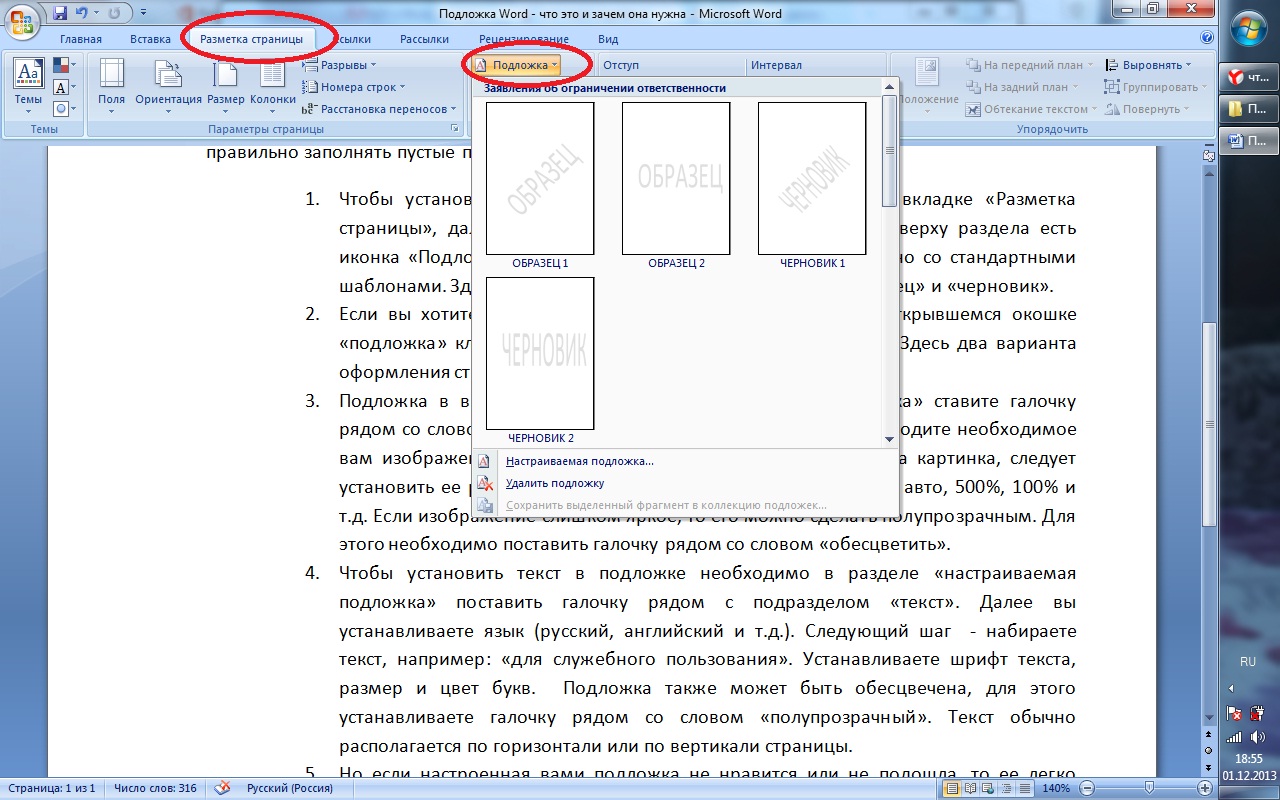
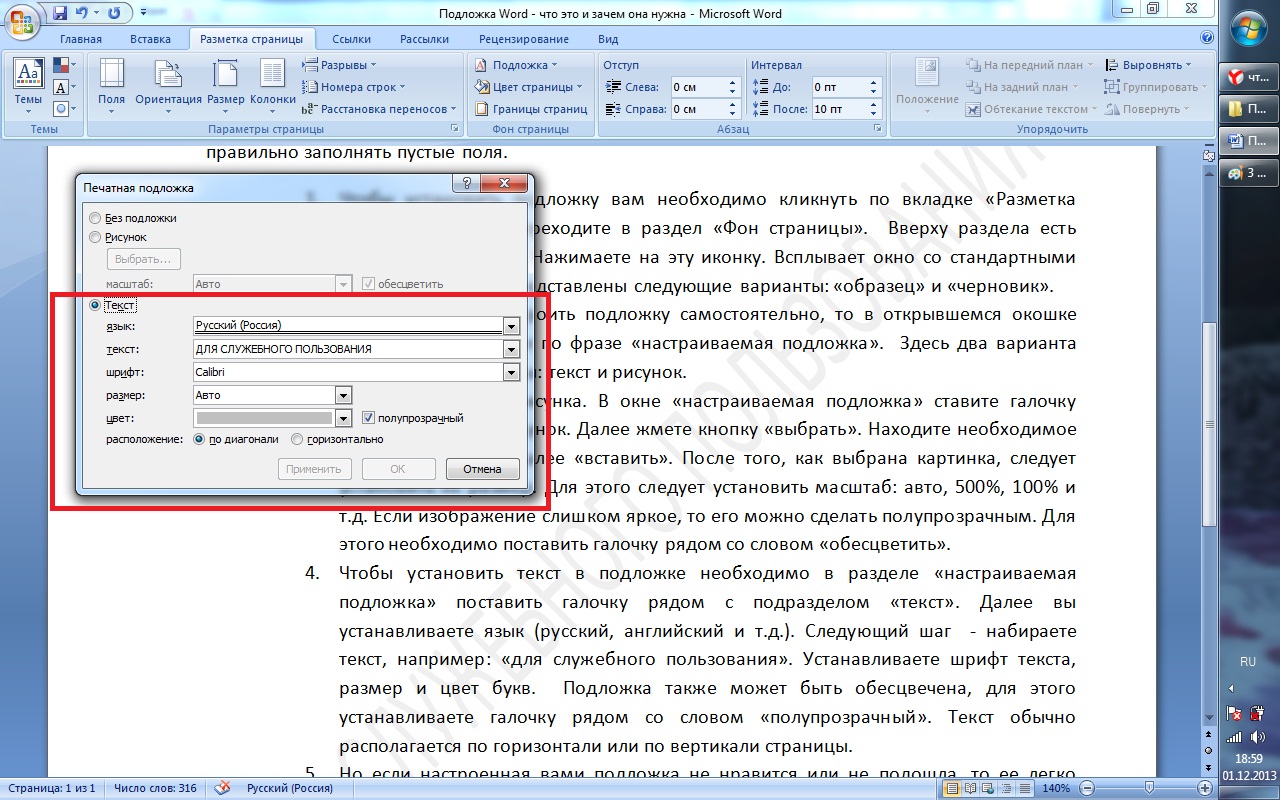
2. Если вы хотите настроить подложку самостоятельно, то в открывшемся окошке «подложка» кликаете по фразе «настраиваемая подложка». Здесь два варианта оформления страницы: текст и рисунок.
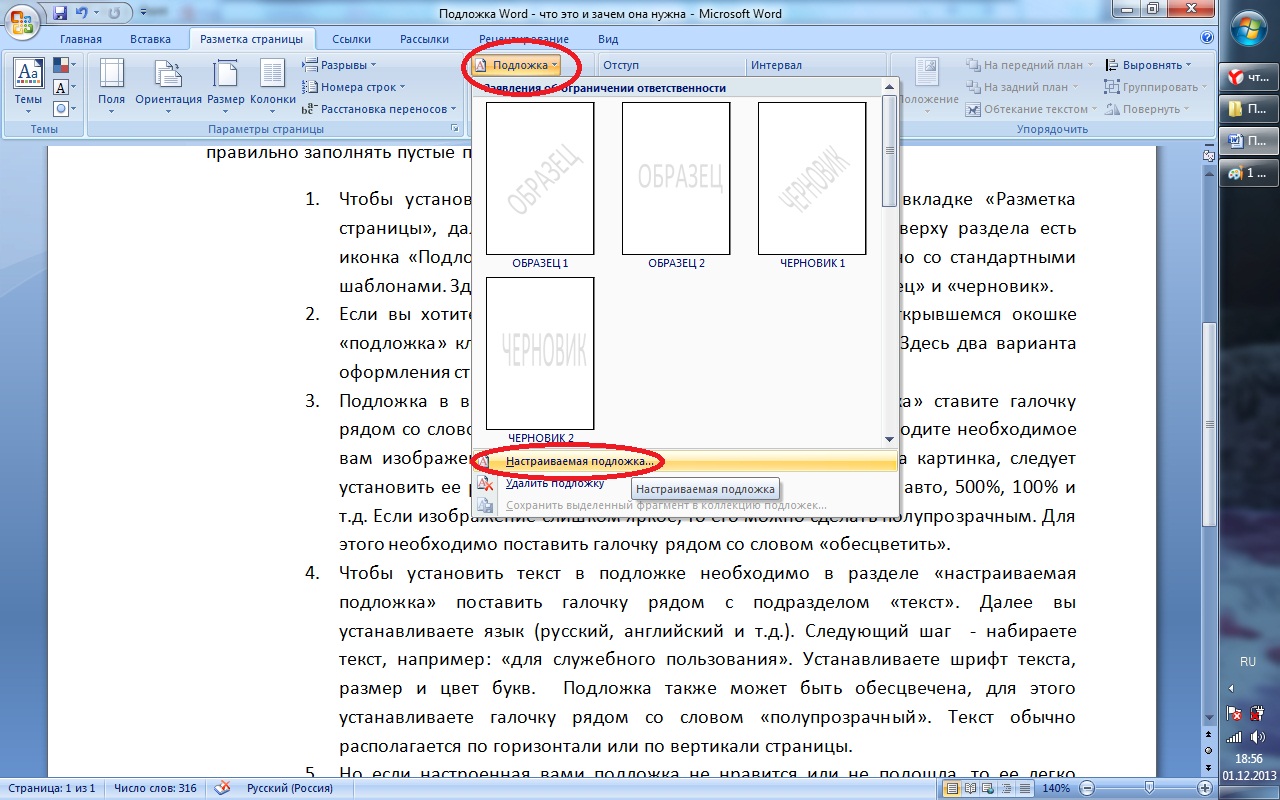
3. Подложка в виде рисунка. В окне «настраиваемая подложка» ставите галочку рядом со словом рисунок. Далее жмете кнопку «выбрать». Находите необходимое вам изображение, далее «вставить». После того, как выбрана картинка, следует установить ее размер. Для этого следует установить масштаб: авто, 500%, 100% и т.д. Если изображение слишком яркое, то его можно сделать полупрозрачным. Для этого необходимо поставить галочку рядом со словом «обесцветить».
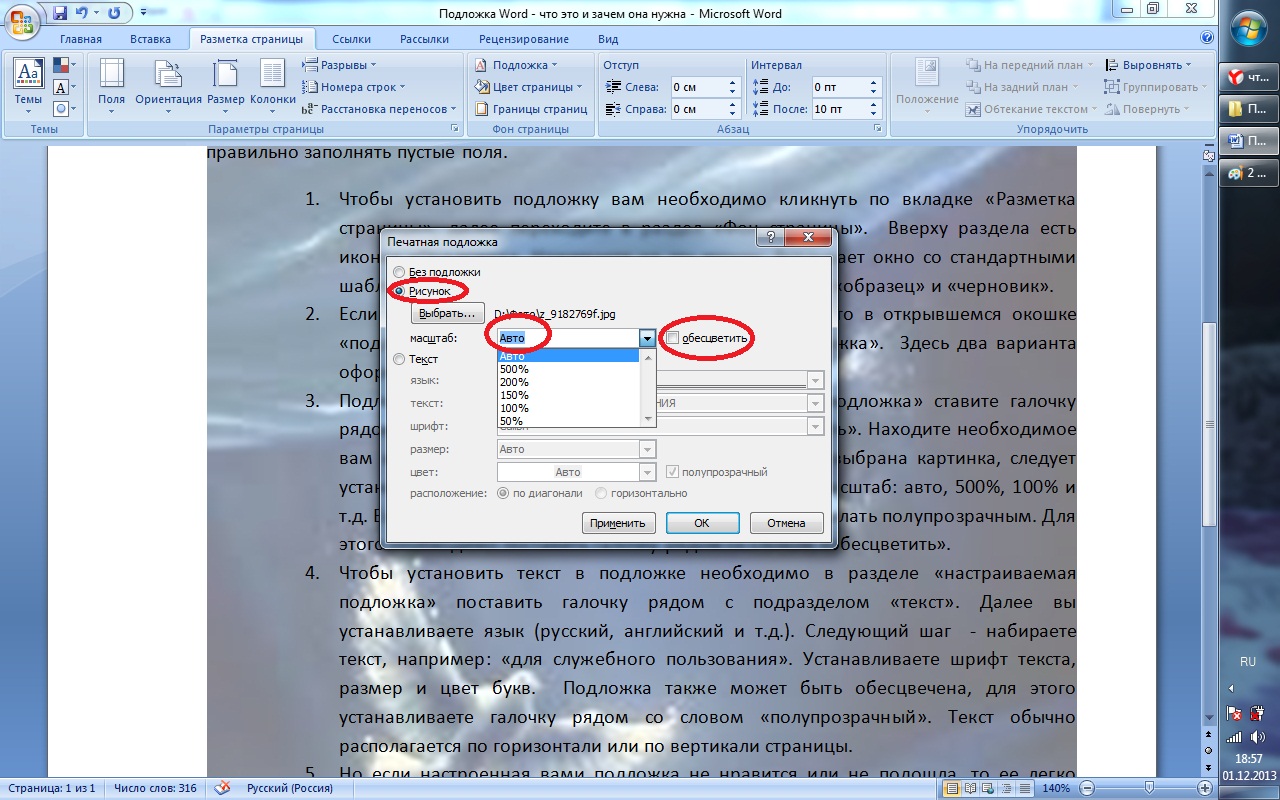
4. Чтобы установить текст в подложке необходимо в разделе «настраиваемая подложка» поставить галочку рядом с подразделом «текст». Далее вы устанавливаете язык (русский, английский и т.д.). Следующий шаг — набираете текст, например: «для служебного пользования». Устанавливаете шрифт текста, размер и цвет букв. Подложка также может быть обесцвечена, для этого устанавливаете галочку рядом со словом «полупрозрачный». Текст обычно располагается по горизонтали или по вертикали страницы.
5. Но если настроенная вами подложка не нравится или не подошла, то ее легко удалить. Для этого заходите в раздел «разметка страницы», далее «подложка», далее «удалить подложку».