Включение и отключение оповещений на рабочем столе
Оповещение на рабочем столе — это уведомление, которое появляется на вашем рабочем столе при поступлении нового сообщения электронной почты, приглашения на собрание или поручения. По умолчанию такие оповещения включены.
Информация, отображаемая в оповещении на рабочем столе, зависит от элемента, поступившего в вашу папку Входящие.
- Сообщение электронной почты
Отображаются имя отправитель, тема и первые две строки сообщения. В оповещении на рабочем столе не отображается содержимое зашифрованных писем или сообщений с цифровой подписью. Чтобы просмотреть сообщение, просто откройте его. - Запрос на собрание
Отображаются отправитель, тема, дата, время и место проведения собрания. - Запрос задачи
Отображаются отправитель, тема и дата начала назначенной задачи.
Просмотрите видеоролик длительностью 1:54 минуты о всплывающих оповещениях (уведомлениях).

Включение и отключение оповещений
Совет: Если вы хотите оставить оповещение на рабочем столе видимым, чтобы было больше времени для его чтения, наведите на него указатель, прежде чем оно перестанет отображаться.
- Выберите Файл >Параметры >Почта.
- В группе Получение сообщения установите или снимите флажок Выводить оповещение на рабочем столе и нажмите кнопку ОК.
Примечание: Чтобы запретить другие способы уведомления, такие как воспроизведение звуков, изменение формы указателя мыши или появление значка конверта на панели задач, снимите флажки, соответствующие этим функциям.
Если оповещения на рабочем столе не отображаются
Оповещения на рабочем столе не отображаются во время начальной синхронизации учетной записи электронной почты, а также при ручном запросе на отправку или получение.
Кроме того, если вы используете правила обработки сообщений и новые сообщения перемещаются из папки «Входящие» учетной записи, используемой по умолчанию, оповещения на рабочем столе могут не появляться.
Создание ярлыка на рабочем столе для приложения Microsoft Office
Excel для Microsoft 365 Word для Microsoft 365 Outlook для Microsoft 365 PowerPoint для Microsoft 365 Access для Microsoft 365 Publisher для Microsoft 365 Excel 2021 Word 2021 Outlook 2021 PowerPoint 2021 Access 2021 Project стандартный 2021 Publisher 2021 Visio стандартный 2021 OneNote 2021 Excel 2019 Word 2019 Outlook 2019 PowerPoint 2019 Access 2019 Project стандартный 2019 Publisher 2019 Visio стандартный 2019 Excel 2016 Word 2016 Outlook 2016 PowerPoint 2016 Access 2016 OneNote 2016 Project стандартный 2016 Publisher 2016 Visio стандартный 2016 Excel 2013 Word 2013 Outlook 2013 PowerPoint 2013 Access 2013 OneNote 2013 Project стандартный 2013 Publisher 2013 Visio 2013 SharePoint Designer 2010 Excel 2010 Word 2010 Outlook 2010 PowerPoint 2010 Access 2010 OneNote 2010 Project 2010 Project стандартный 2010 Publisher 2010 Visio 2010 Visio стандартный 2010 SharePoint Designer 2013 Еще. Меньше
При установке программ Microsoft Office вы можете создать для них ярлыки на рабочем столе. Однако если вы не создадите ярлык при установке Office, вы сможете легко сделать это позднее.
Примечание: В этой статье объясняется, как создать ярлык на рабочем столе. Кроме того, вы можете добавить программу на панель задач. Если вы используете Windows 10, щелкните название программы или плитку правой кнопкой мыши и выберите Дополнительно > Закрепить на панели задач. Если вы используете Windows 8 или более раннюю версию, щелкните название программы или плитку правой кнопкой мыши и выберите Закрепить на панели задач.
Создание ярлыка на рабочем столе для приложения Office
В Windows 10
- Нажмите клавишу Windows и найдите программу Office, для которой вы хотите создать ярлык на рабочем столе.
- Щелкните название программы левой кнопкой мыши и перетащите его на рабочий стол. На рабочем столе появится ярлык для программы.
В Windows 8
- Нажмите клавишу Windows и найдите программу Office, для которой вы хотите создать ярлык на рабочем столе.
- Щелкните название программы или плитку правой кнопкой мыши и выберите Открыть место хранения файла.
- Щелкните правой кнопкой мыши название программы и выберите команды Отправить >Рабочий стол (создать ярлык). На рабочем столе появится ярлык для программы.
Создание ярлыка на рабочем столе для документа или файла Office
Вы также можете создавать на рабочем столе ярлыки для отдельных файлов и документов Office.
- В Windows проводнике перейдите к документу или файлу, для которого вы хотите создать ярлык на рабочем столе.
- Щелкните правой кнопкой мыши имя документа и выберите команду Создать ярлык. В Windows 8 нужно будет нажать кнопку Отправить >рабочий стол (создать ярлык). На рабочем столе появится ярлык для этого документа или файла.
Как создать ярлык Outlook 2013 на рабочем столе
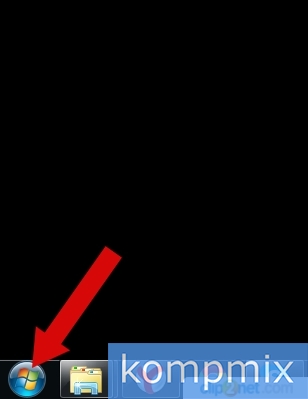
Начните работу с нажатия кнопки «Пуск», расположенной в левом углу на Панели задач.
Далее в строке поиска введите запрос «Outlook».

Следующим шагом щелкните правой кнопкой мыши по названию программы и в открывшемся контекстном меню наведите курсор на строку «Отправить». Затем выберите пункт «Рабочий стол (создать ярлык)».

Ярлык создан на Рабочем столе. Если информация помогла Вам – жмите Спасибо!
Советы чайника
Простые советы, представляющие собой пошаговые инструкции по оптимизации и работе в операционных системах Win7, Vista, Win XP. Описание и работа популярных программ. Безопасность ПК. Советы не переполнены терминологией и доступны для повторения даже начинающему пользователю.
Приветствие
Страницы
понедельник, 11 ноября 2013 г.
Календарь Microsoft Outlook на рабочем столе
Если для организации повседневных дел вы используете календарь Microsoft Outlook то вам может пригодиться бесплатная утилита Outlook on the Desktop. Удобство данной программы заключается в том, что вам теперь не нужно выполнять множество кликов, открывая необходимые окна. Утилита перемещает календарную систему прямо на рабочий стол операционной системы Windows, и все дела будут постоянно перед глазами. При этом календарь полностью функционален, вы можете редактировать, перетаскивать файлы и так далее. Скачать бесплатную утилиту Outlook on the Desktop можно отсюда .

Управление осуществляется через значок с отображением текущей даты в системном трее. Нажав на нем правую клавишу, открывается меню с параметрами конфигурации.

Вы можете переключаться между календарем, контактами, записями, задачами. С помощью пункта Select Folder осуществляется выбор папки для работы. Пункт Start With Windows означает запуск утилиты при старте системы. Lock Position блокирует перемещение окна календаря на рабочем столе. Hide скрывает окно утилиты, для возобновления отображения нажмите Show . Пункт Disable Editing запрещает изменения, то есть редактирование записей. Для выхода используется пункт Exit .
Интерфейс утилиты Outlook on the Desktop достаточно прост и удобен. Можно отрегулировать прозрачность окна ползунком в левом верхнем углу окна.

Для изменения размера окна воспользуйтесь методом перемещения границ, подведя курсор к краю до появления двойной стрелки. Изменение позиции осуществляется перетаскиванием, так же как и других окон в Windows.
Системные требования:
OS Windows XP и выше.
Microsoft Outlook 2003 или выше . В Office 2010 при работе замечены ошибки. Советуют установить SP1 для него.