Не работает Скайп: причины и решения
«Не работает Скайп» – такими словами можно описать целый комплекс неполадок, которые приводят к тому, что приложение или не запускается, или функционирует некорректно. Давай посмотрим, что к чему, и попробуем вместе разобраться.
Почему не работает Скайп: главные моменты
Приложение может давать сбои по множеству причин. Если Скайп не подключается или вовсе не работает, проверь эти пункты:
- Ты используешь устаревшую версию мессенджера. Здесь рекомендация простая – полностью удалить его и скачать новый. Чаще всего, многие проблемы при этом улетучиваются сами собой.
- Плохой интернет-сигнал или сбились его настройки. Это решается при помощи звонка своему провайдеру: вдруг у них на линии какой-то массовый сбой или ремонт именно на твоем участке.
- Редко, но тем не менее – бывает, что ошибка кроется внутри самого Skype. Или произошел повсеместный критический сбой, или поломался официальный сервер разработчика.
- Если не работает Скайп на компьютере Виндовс, вероятно, ему мешает вредоносное ПО, случайно подхваченные вирусы или сама операционная система, которая стала «глючить». Надо по возможности ее «вылечить», а если не поможет – придется делать переустановку.
- Приложение блокируют программы типа антивируса или брандмауэра. Чтобы попробовать решить их конфликт, на время их отключи, а потом запусти мессенджер заново.
- Если мессенджер установлен на твоем рабочем компе в офисе, то учти, что довольно часто руководство руками айтишников ограничивает доступ сотрудников к софту, который мешает рабочему процессу. В такой ситуации, ничего не поделаешь.
Другая проблема, если в Skype нет звука, — и об этом мы рассказываем в другой нашей статье.
Что делать, если Скайп не работает, а интернет работает?
Есть один способ – попробуй поменять пароль.
- Войди в свой аккаунт.
- Слева вверху кликни в меню Skype – Изменить пароль

- Ты попадешь на такую страницу, где надо выбрать «Сбросить или изменить пароль»
- Дальше осуществляется вход в учетную запись Майкрософт

- И потом уже появится непосредственно та страница, где и меняется пароль
- Следуй инструкциям и, главное, не забудь свой новый пароль.
Почему не работает Скайп на Windows?
Есть еще один оригинальный хак – это сброс настроек Internet Explorer. Казалось бы, при чем тут браузер? Тем не менее, он и мессенджер являются взаимозависимым софтом.
- Закрой все программы, проводник, файлы.
- Запусти браузер.
- Смотри в строке меню «Сервис» (значок шестеренки)

- «Свойства браузера» — «Дополнительно» — «Сброс»

- Там надо отметить галочкой пункт «Удалить личные настройки», потом нажать на сброс еще раз.

- Перезагрузи комп.
Что делать, если Скайп не работает: пишет «нет соединения»
Это очень распространенная проблема, причем она настигает пользователя при включенном и исправном Интернете. Помощь заключается в следующем:
- Удаление Skype через Панель управления – Установка и удаление программ
- Загрузка и установка обновленного мессенджера.
- Временное отключение антивируса и брандмауэра.

Каждый раз, когда ты будешь деинсталлировать приложение, надо чистить реестр при помощи утилит типа CCleaner. Это элементарный процесс, который не займет много времени: запускаешь расширенное сканирование, и программа сама уберет остатки и ненужные фрагменты Skype.
А инструкции о том, что предпринять, если не работает камера в Скайпе, ты найдешь в нашем тематическом материале.
Программа Скайп не работает после обновления: появились ошибки
Если Скайп не работает после обновления, обрати внимание на эти ошибки — возможно одна из них будет для тебя актуальна.
«Отсутствует msvcp140 dll»

Эта ошибка может тебе встретиться не только в Skype, поэтому просто имей в виду, что она выскакивает из-за того, что:
- Этого файла нет в системе;
- Он поврежден: вмешался вирус, или его изменила другая программа;
- Сбились параметры Скайпа.
Нужно его переустановить.
«Ошибка 0xc000007b»

Возникает по следующим причинам:
- Обновить драйвер видеокарты (чаще этим «страдают» карты Nvidia);
- Требуется обновить компонент DirectX (на сайте Майкрософт) Net Framework

- Мессенджеру не достаточно системных прав для обращения к необходимому компоненту. На рабочем столе находим значок Скайпа и кликаем по нему правой кнопкой. Там надо выбрать пункт «Исправление проблем с совместимостью»

После обновления не работает Skype: нет звука, нет видео-изображения
Чаще всего такое безобразие возникает, когда не обновлены драйвера вебки или микрофона (гарнитуры). Если неполадка появилась на компьютере, вероятно, он у тебя с очень старым железом. Наверное, пора раскошелиться и купить новый, хороший и быстрый ноут или ПК.
Подробнее о том, когда и почему не работает микрофон в Скайпе, ты можешь узнать из другого нашего материала.
Оптимальный выход для всех даже безвыходных ситуаций – это веб-версия мессенджера (зайди на web.skype.com и попробуй сам). Такой вариант не требует установки, очень прост в использовании, и отлично выручает в тот момент, когда надо срочно выйти на связь.
Почему не работает Скайп на Андроиде
Если Скайп не работает телефоне, действия будут практически аналогичными, как и в случае с ПК:
- Проверь качество интернет-соединения
- Попробуй обновить программу
- Либо переустановить заново
- Убедись, что твое устройство поддерживает последнюю версию программы
Не работает Скайп на Windows 10: причины и решения

В 2011 году корпорация Microsoft официально получила права на продукт Skype после того, как приобрела люксембургскую компанию Skype Limited. С того времени Microsoft стала активна распространять мессенджер Skype с помощью всевозможных сервисов. В частности, Skype стал автоматически устанавливаться вместе с ОС Windows 10.
Несмотря на такую сильную поддержку мировой компании, мессенджер время от времени вызывает некоторые проблемы взаимодействия с пользователем. Обычно под этим подразумевается ошибка включения программы либо появление синего экрана. В ходе статьи мы рассмотрим с вами все причины, которые могут вызвать ошибки и, конечно же, разберемся, как с ними бороться. Что ж, поехали!
Проверка работоспособности Skype
Для начала давайте выполним ряд простых надстроек, чтобы исключить типичные ошибки.
-
Проверьте фоновые процессы. Для этого кликните правой кнопкой мыши по панели задач, которая статично расположена в нижней части экрана, и откройте окно «Диспетчер задач». Если там есть процесс «Skype», то кликните по нему левой кнопкой мыши и выберите «Снять задачу».
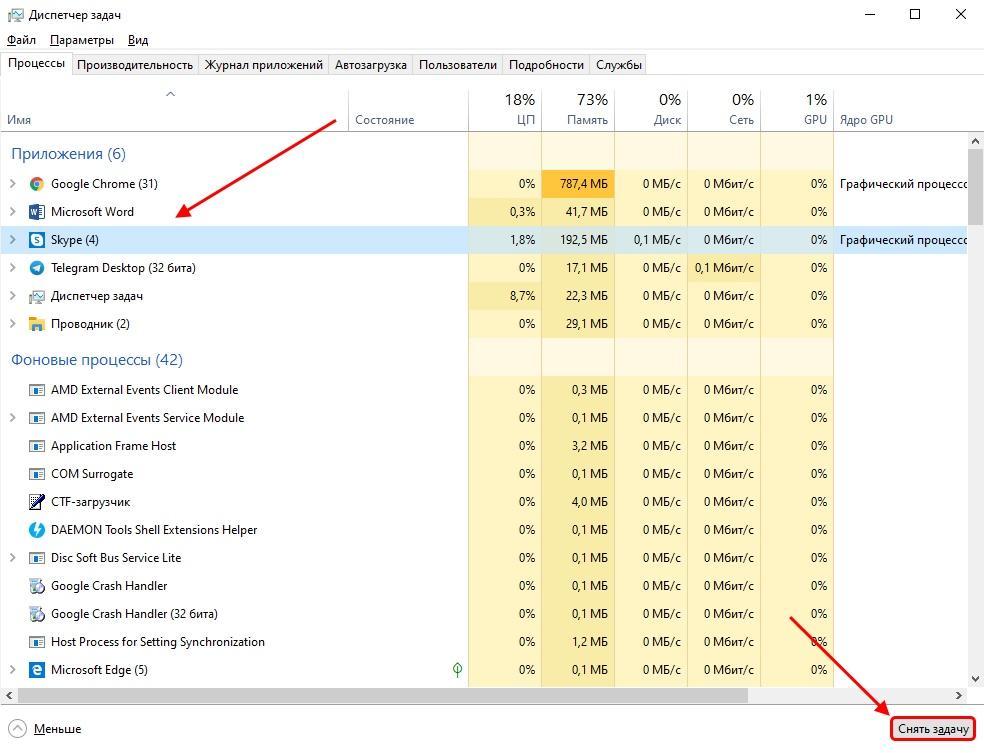
Процесс снятия задачи в утилите «Диспетчер задач»
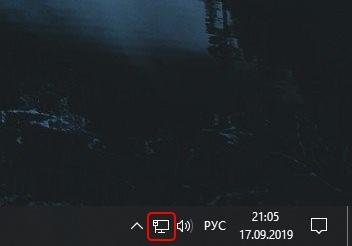
Сеть работает исправно
Если же проблема с сетью, то для начала рекомендую проверить всю коммутацию, а уже после обратиться к провайдеру. Обычно сотрудники охотно помогают исправить неполадки с Интернетом.
Ну а если вышесказанное вы давно выполнили, но это никак не повлияло на исправление запуска скайпа, то продолжаем наше общение.
Почему не работает Skype в Windows 10?
Далее подробно поговорим об основных проблемах и возможности их исправления.
Причина 1: Устаревшая версия Skype
Корпорация Microsoft регулярно обновляет свои продукты, в том числе и Skype. И если раньше окно обновления можно было легко обойти, то с появлением новых версий пользователю ничего не остается, как обновить продукт.
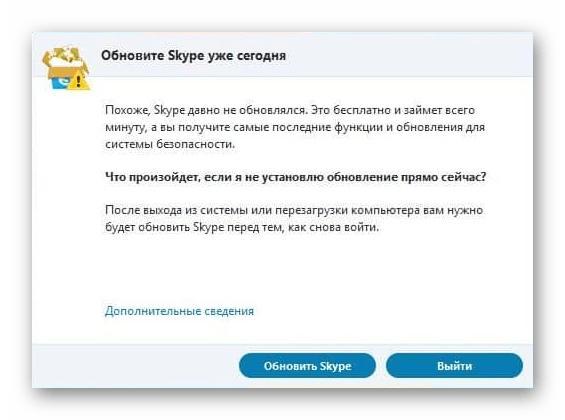
Щелкните на кнопку «Обновить Skype» для загрузки новой версии
Данная проблема для одной части пользователей, наверное, будет казаться вовсе не препятствием, а простым шагом к запуску Skype, но для другой части юзеров обновление может вызвать некоторые затруднения. К сожалению, здесь всего два пути: принудительно обновить программу и наслаждаться ее функциями либо найти в Интернете ту старую версию, которая сейчас установлена, и скачать ее. После этого стоит открыть настройки программы и в разделе «Автоматическое обновление» и воспользоваться опцией «Выключить автоматическое обновление».
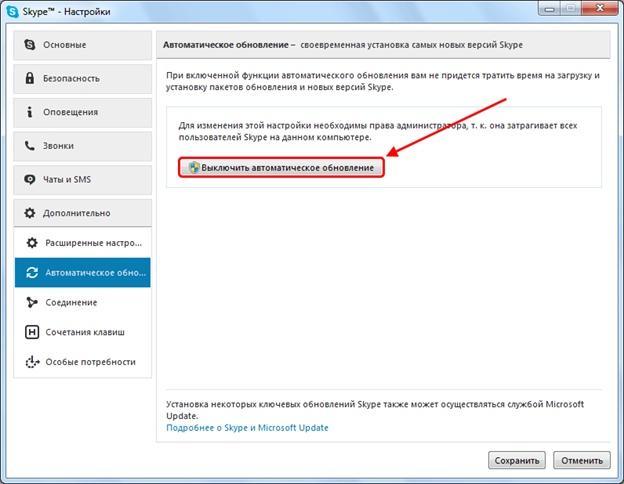
Отключить автоматическое обновление можно только в старых версиях скайпа
Причина 2: Проблемы на сервере
В редких случаях проблема с запуском Skype может быть связана совсем не с компьютером, а сервером Skype. Если это так, то в окне программы будет отображаться уведомление, сигнализирующее о том, что в данный момент времени программа недоступна. В этом случае остаётся только немного подождать, так как подобные ошибки устраняются командой Microsoft быстро, обычно в течение нескольких часов.
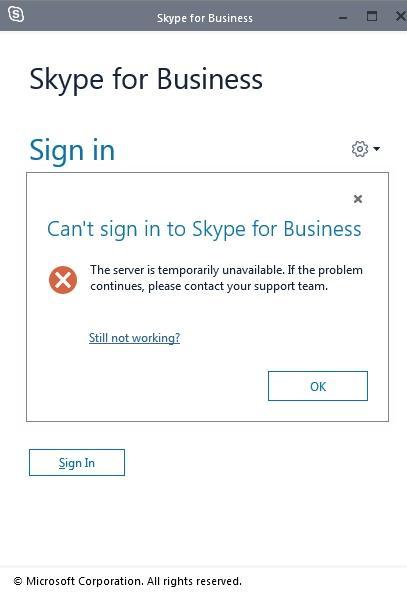
Данная ошибка говорит о том, что на сервере ведутся работы
Причина 3: Автообновление программы
Во время автоматической загрузки либо установки обновлений у вас вполне могут возникнуть проблемы с запуском скайпа. Лечение здесь довольно простое: дождаться окончания обновления программы либо прервать данное действие путем отключения Интернета. Обычно процесс установки новой версии занимает всего пару минут, поэтому прерывать соединение с Интернетом в это время не рекомендуется.
Если же вы не пользуетесь автообновлениями, то проверьте наличие новой версии программы вручную. Обновление можно проверить в настройках Скайпа. Путь следующий: «Справка» — «Проверить наличие обновлений вручную». Если программа найдет более свежую версию, то предложит скачать и установить ее. Вам нужно согласиться.
Причина 4: Вирусы мешают запуску Skype
Какой бы банальной ни была проблема, никогда не стоит забывать о вредоносных червяках, которые в качестве вирусов могут проникнуть в недра компьютера и навредить системе. Чтобы выяснить, действительно ли Skype заражен вредоносными средствами, стоит воспользоваться специальным антивирусным ПО.
Вот некоторые бесплатные антивирусы, которые могут быть эффективны в этом вопросе: AVG AntiVirus Free, Avira Free Security Suite, Avast Free Antivirus, Kaspersky Free, 360 Total Security. В любой момент вы можете, конечно, приобрести платную версию, тем самым улучшив безопасность компьютера.
Воспользоваться же программным продуктом для уничтожения вирусов довольно просто: откройте антивирус и найдите на главном экране кнопку с названием «Просканировать компьютер» (в зависимости от установленной программы, названия могут отличаться).
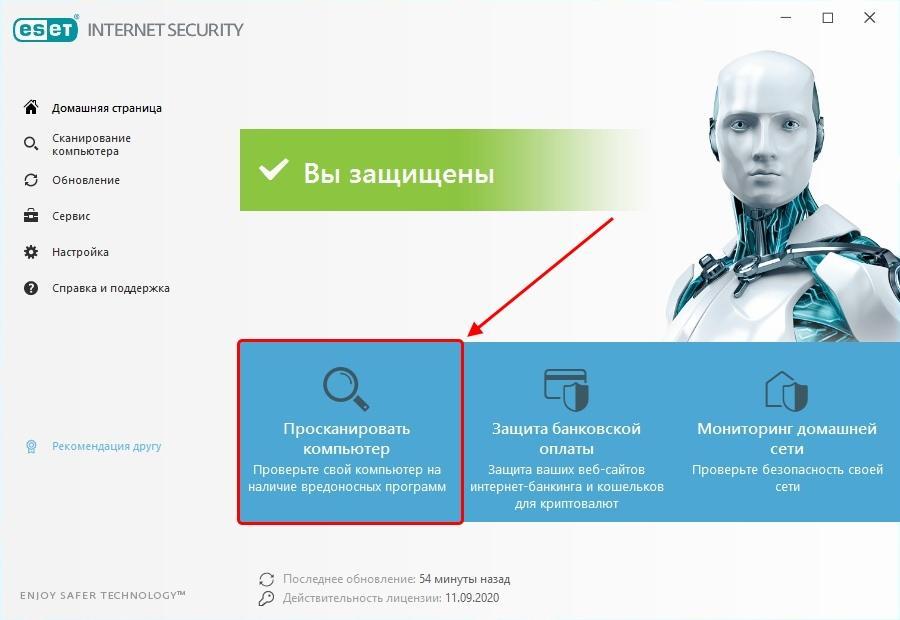
Сканирование компьютера может занимать до нескольких часов
Также я рекомендую не посещать потенциально опасные веб-страницы и загружать только проверенное ПО с официальных сайтов.
Причина 5: Блокировка брандмауэром или антивирусом
Использование антивирусного средства или брандмауэра в любой операционной системе Windows может вызывать ряд проблем. Например, антивирусник может случайно посчитать за вирус официальное ПО. То же самое характерно и для защитника Windows 10. Таким образом, оба средства могут попросту блокировать запуск Skype.
Сначала необходимо проверить, действительно ли Skype не запускается из-за антивирусного средства. Для этого найдите иконку антивирусника справа от панели задач и кликните по ней правой кнопкой мыши, затем выберите «Приостановить защиту».
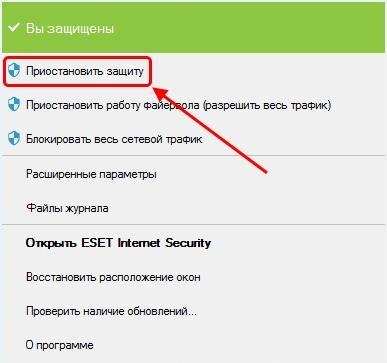
Рекомендуется приостанавливать защиту антивируса на 10 минут или до перезагрузки ПК
Если после отключения антивирусника Skype смог запуститься, то его стоит добавить в список исключений, чтобы используемое антивирусное средство не ругалось на него. Рассмотрим процесс на примере продукта ESET Internet Security..
-
Запускаем антивирусник ESET и нажимаем на кнопку «F5», которая расположена в верхней части клавиатуры.
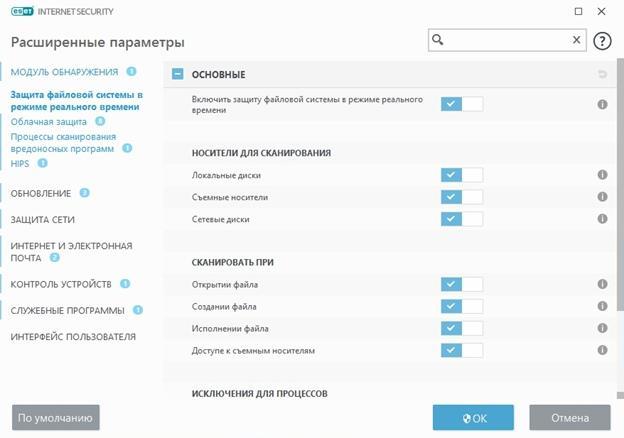
Расширенные параметры стоит настраивать аккуратным путем
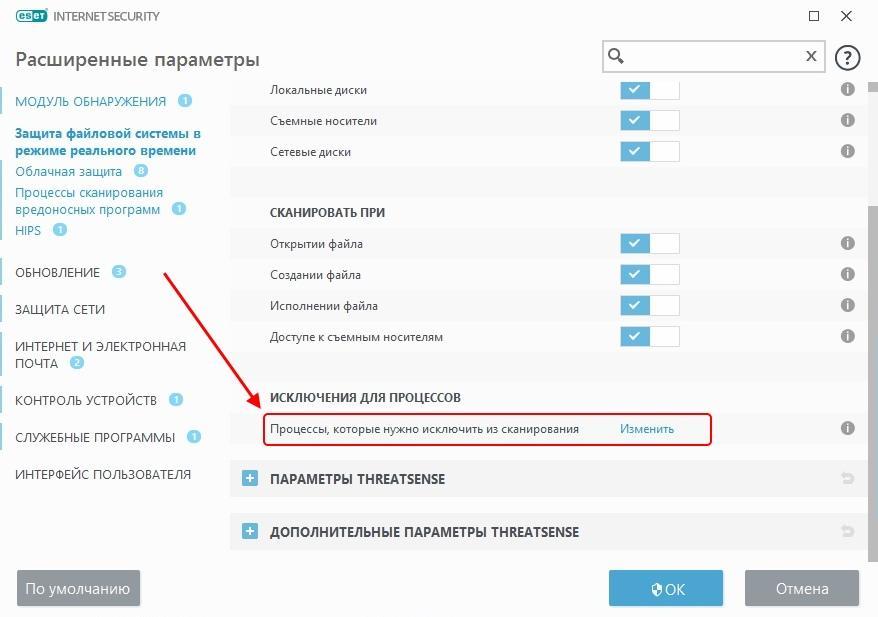
Открываем список исключений ESET
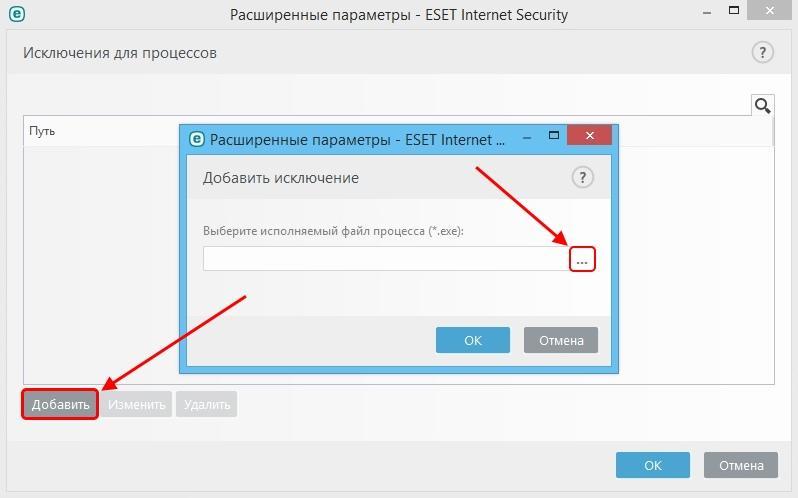
Открываем список программ, которые можно добавить в исключения
На примере вышеуказанного метода можно добавить программу в список исключений практически любого антивирусного средства.
А что же делать с брандмауэром? Проделать аналогичные шаги: отключить и проверить работоспособность Skype. Если он работает, то добавить его в список исключений брандмауэра. Чтобы это сделать, воспользуемся следующей инструкцией:
-
Запускаем параметры компьютера путем комбинации клавиш «Win+I» и переходим в раздел «Обновление и безопасность».
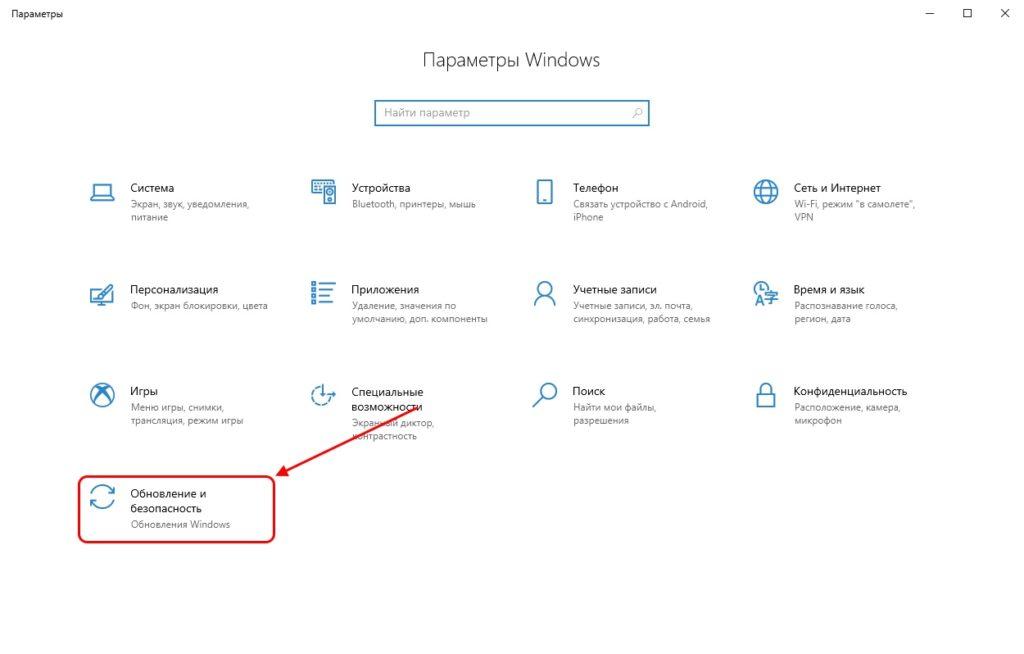
Открываем раздел обновления и безопасности
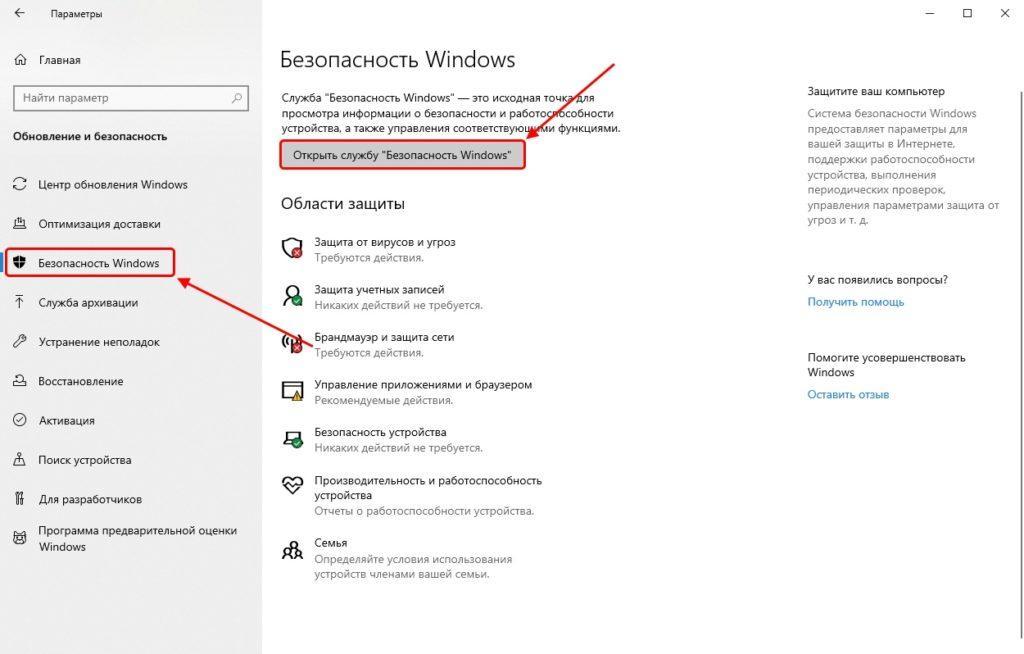
Запускаем службу «Безопасность Windows»
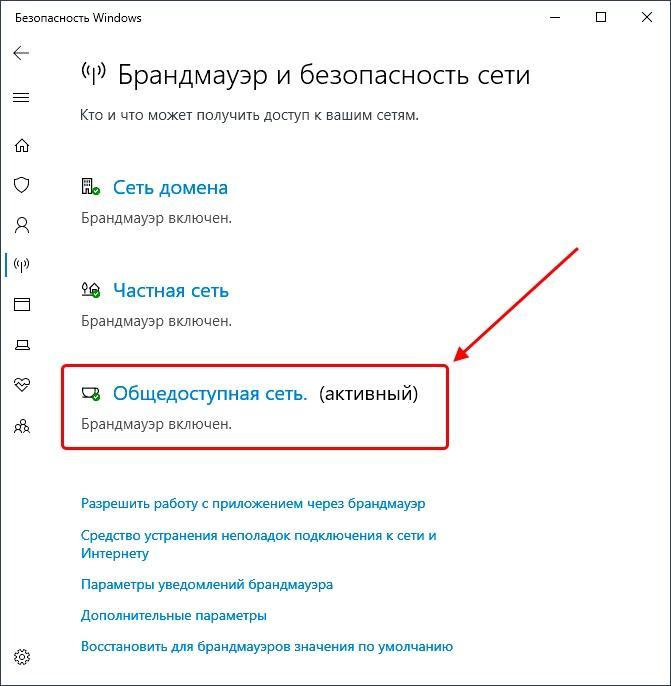
Входим в настройки брандмауэра
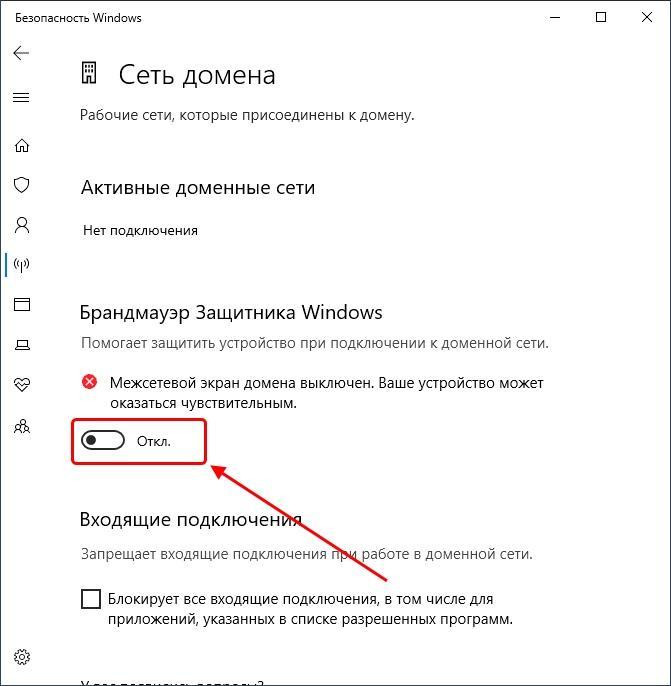
Отключаем брандмауэр
Проверяем, работает ли Skype. Работает? Тогда идем заносить его в список исключений брандмауэра:
-
Возвращаемся в окно «Безопасность Windows» и в разделе «Защита от вирусов и угроз» нажимаем на кнопку «Добавление или удаление исключений».
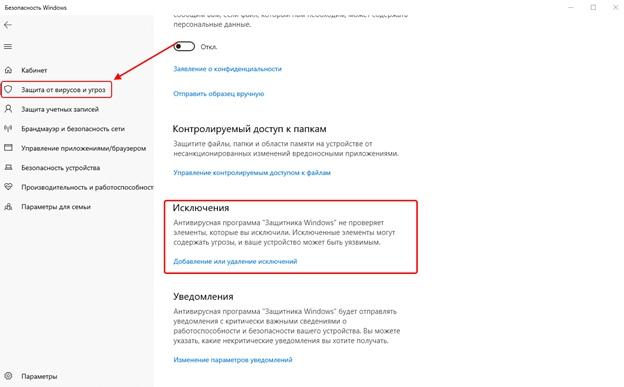
Открываем список исключений брандмауэра
Причина 6: Появление синего экрана
Во время запуска скайпа вы можете столкнуться с синим или белым экраном. Это можно считать проблемой, если данный экран не загружается более 3 минут. Чаще всего подобная ошибка возникает из-за сбоя в работе браузера Internet Explorer или Edge, с которым связан Skype. Чтобы это исправить, достаточно разорвать связь между этими компонентами. Для этого выполняем следующее:
-
Кликаем правой кнопкой мыши по ярлыку Skype и переходим в его свойства.
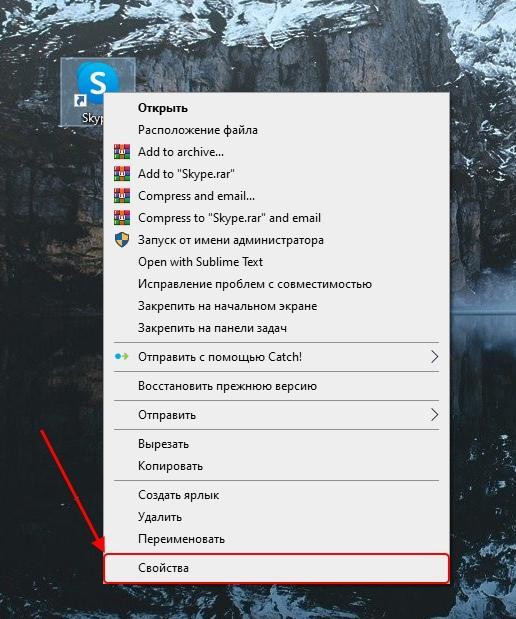
Открываем свойства скайпа
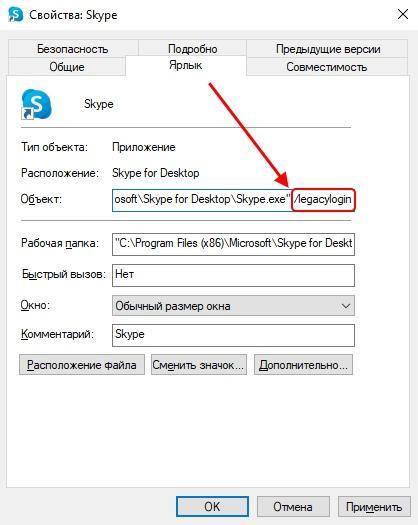
Добавляем указанную команду в конец строки
Заключение
На этом у меня все! Надеюсь, что вам помогло одно из вышерассмотренных решений, и теперь вы сможете продолжать общаться в Skype. Всего наилучшего!
404 Error — Page Not Found
Sorry, but it looks like nothing was found at this location. You may try one of the links below or do a search.
Свежие записи
- Взлом пароля WinRAR с помощью Accent RAR Password Recovery
- Как открыть RAR файл на Windows 10
- Архиватор RAR онлайн
- Как открыть RAR на iOS
- Как открыть RAR на Mac OS
Архивы
Try looking in the monthly archives.
- Архиваторы
- WinRAR
- WinRAR 64 bit
- WinRAR для Windows XP
- WinRAR для Windows 7
- WinRAR для Windows 8
- WinRAR для Windows 10
- WinRAR torrent
- WinRAR portable
- WinRAR для Mac OS
- WinRAR на телефон
- WinZip portable
- WinZip онлайн
- 7 Zip для Windows XP
- 7 Zip для Windows 7
- 7 Zip для Windows 8
- 7 Zip для Windows 10
- 7 Zip 64 bit
- 7 Zip Portable
- 7 Zip торрент
- 7 Zip Mac OS
- 7 Zip командная строка
- 7 Zip на Андроид
Не открывается Skype на компьютере
В двадцать первом веке тяжело представить жизнь без общения с окружающим миром. Для того, чтобы можно было поддерживать контакт со своими друзьями, близкими в любое время и в любом месте, была создана программа Skype. В данной статье мы узнаем что же нужно делать, если Skype не открывается на компьютере.

Описание программы
Skype – программное обеспечение, созданное для связи пользователей, находящихся далеко друг от друга. Приложение обеспечивает обмен текстовыми сообщениями, голосовую и видеосвязь через интернет. Также пользователям доступен обмен файлами.
Slype можно установить на разные операционные системы на:
- компьютер или ноутбук;
- телефон;
- планшет.
Программа Skype доступна для бесплатного скачивания и проста в использовании. За небольшую плату можно получить доступ к телефонным звонкам и отправке SMS-сообщений. Учитывая все эти нюансы, программа на сегодняшний день является очень популярной в сфере коммуникации.
Причины неисправности
Рассмотрим основные причины почему не открывается Skype на компьютере:
- Неполадки главного сервера.
Возможно, проблема запуска программы связанна со сбоем работоспособности основного сервера, однако данную неприятность разработчики решают очень быстро. Если после этого у вас Skype не возобновил нормальную работу в течение суток, значит проблема не с серверами. - Блокировка антивирусами или брандмауэрами.
Также работу приложения могут блокировать брандмауэр, который контролирует все данные, передаваемые по сети между компьютерами, или антивирус. Они принимают Skype за вредоносную программу. Соответственно, необходимо отключить на время firewall и проверить, запускается ли приложение. - Заражение вирусами файлов приложения.
Чтобы узнать, влияют ли зловреды на работу приложения, воспользуйтесь антивирусом для сканирования и удаления зараженных файлов. - Автоматическое обновление.
В момент установки обновлений программа не будет запускаться, необходимо дождаться ее полного обновления, после чего перезапустить.
Исправление
В случае, когда Skype не запускается, первым делом перезапустите компьютер. Если проблема не устранилась, то переходим к дальнейшим действиям.
Удаление файла
Сбой может вызывать файл, который находится в папке приложения. Для возобновления работы его нужно удалить.
-
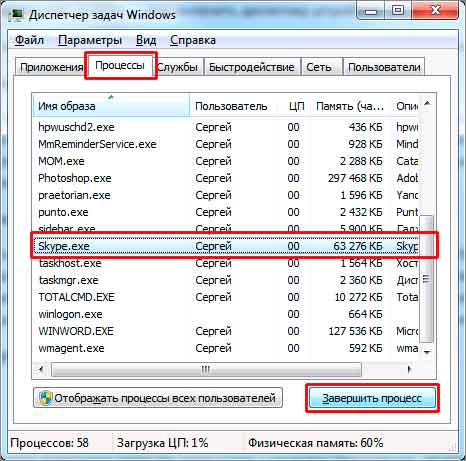
Завершаем работу зависшего приложения Skype. Для этого запускаем диспетчер задач комбинацией клавиш «Ctrl+Alt+Del» и переходим во вкладку «Процессы», в которой ищем строку с названием «Skype.exe». Кликаем по ней ПКМ и выбераем пункт «Завершить процесс».
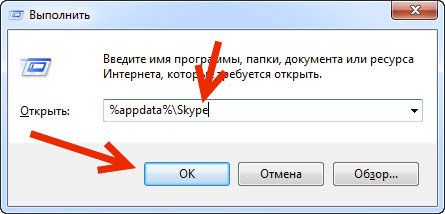
Нажимаем ПКМ по кнопке «Пуск» и выбираем в появившемся меню пункт «Выполнить». Откроется окно, в котором необходимо ввести команду %appdata%\skype и нажимаем «ОК».
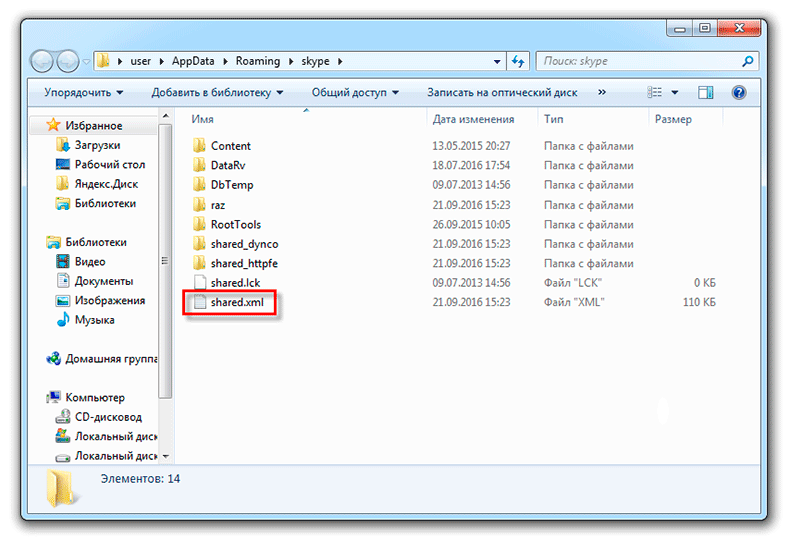
В папке, которая открылась, необходимо найти файл с названием «shared.xml» и удалить его.
Данный способ возобновления работы программы Skype подходит для операционных систем Windows 7, 8, 10.
Переустановка
Полное удаление и последующая установка последней версии поможет решить проблему в 70% случаев.
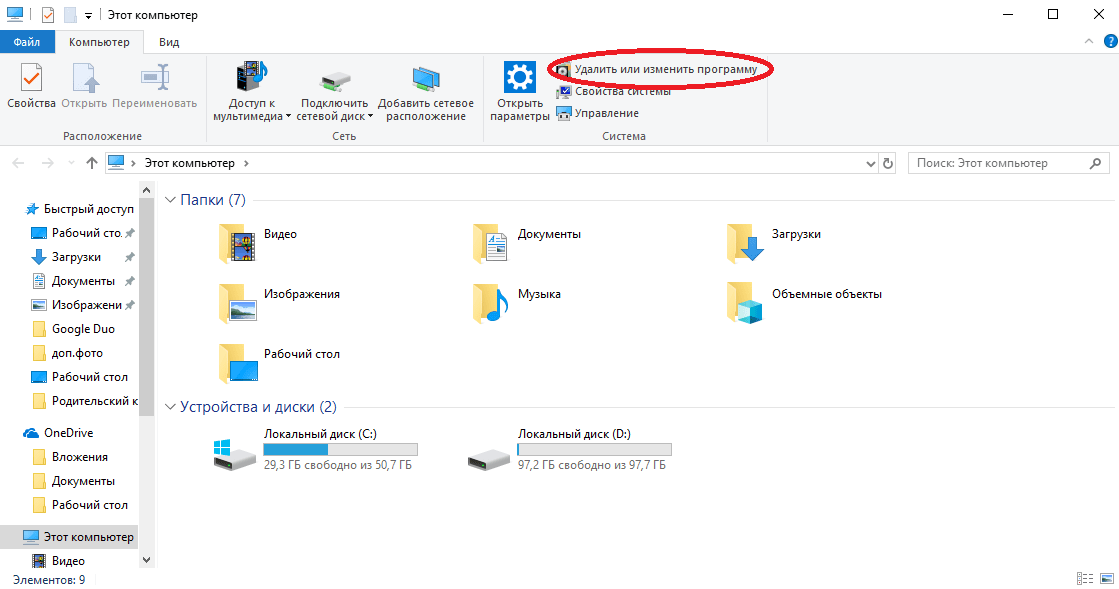
-
Зайдите в “Этот компьютер” (“Мой компьютер”) → “Удалить или изменить программу”.
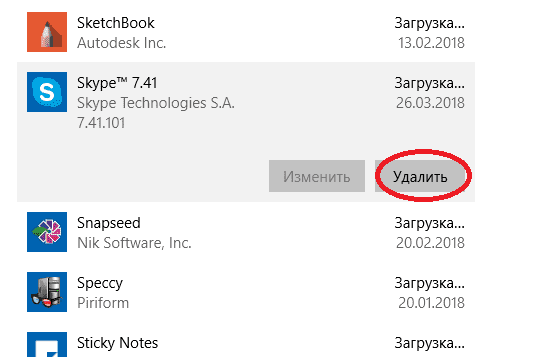
Нажмите на Skype → “Удалить”.
Если эти действия не помогли, попробуйте отключить запущенный антивирус и брандмауэр на вашем компьютере. Как это сделать вы найдете в статье: «Включение, настройка и отключение брандмауэра Windows 10». После этого проверьте, запускается ли Skype. Если нет, то откатите систему с помощью точки восстановления до того момента, когда приложение работало.
Совет! Своевременно устанавливайте обновления для Skype.
Если после всех вышеописанных действий Skype не открывается на компьютере, нужно скачать последнюю версию приложения с официального сайта по данной ссылке и переустановить его на вашем устройстве.
- Kaspersky Safe Kids – программа родительского контроля
- Как записать видео с экрана компьютера и телефона
- Как получить доступ к почте iCloud из любого браузера
- WinRAR