Как настроить видеокарту Nvidia для максимальной производительности в играх

Nvidia – это компания, которая занимается производством процессоров и графических ускорителей, официальный сайт — nvidia.com. На данный момент видеокарты от Nvidia являются одними из наиболее популярных брендов среди игрового сообщества. Кроме производства железа компания реализует интересные новинки для геймеров. Например, Nvidia Shield. Однако сегодня речь пойдет о увеличении производительности видеокарты Nvidia для видеоигр.
Настройка Nvidia для максимальной производительности в играх

Перед началом настройки видеокарты Nvidia GeForce для игр, необходимо скачать драйвер для видеокарты. После установки откроется доступ к «панели управления Nvidia». Наиболее быстрый способ запустить панель — нажать правую кнопку мыши (ПКМ) на рабочем столе и найти пункт «панель управления Nvidia», также можно найти соответствующее меню в панели управления или панели задач.

Теперь необходимо перейти в графу «Регулировка настроек изображения с просмотром». В этом подпункте пользователям необходимо переключиться на опцию: «Согласно 3D приложению». Нажимаем на кнопку «применить», чтобы сохранить выставленные значения.
Данной операцией активируется возможность конфигурировать трехмерные приложения, делая упор на качество или производительность.
Детальные настройки

Во вкладке «Управление параметрами 3D» на главной панели инструментов находится опция, позволяющая настраивать различные параметры для оптимизации работы трехмерных приложений.
Как видно по картинке в утилите присутствуют два типа настроек производительности для игр:
- Глобальные параметры применяются для всех приложений.
- Программные настройки используются для оптимизации отдельной взятой игры.
Если утилита не распознала видеоигру, то ее необходимо добавить самостоятельно. Для этого требуется:

- нажать на кнопку «добавить» в меню программных настроек;
- найти *.exe файл нужной игры на рабочем столе или в папке с видеоигрой;
- настроить параметры и не забыть нажать на кнопку «Применить», чтобы сохранить результат.
Определить объем памяти на видеокарте компьютере
Параметры приложения
Помимо выбора приложения для обработки в панели управления видеокартой имеется огромное количество пунктов, каждый из которых может загружать видеокарту. Рассмотрим правильные настройки видеокарты nVidia для игр:
- «Анизотропная фильтрация» – характеристика, отвечающая за качества прорисовки текстур на искаженных поверхностях или на объектах, расположенных под тупым углом. Если нужно повысить производительность ПК, то данный атрибут рекомендуется «отключить».
- «CUDA» – фирменная технология Nvidia, использующая в расчетах графический процессор. Поскольку эта опция направлена на оптимизацию работы видеокарты, то ставьте значение «все».
- «Вертикальная синхронизация» (V-Sync) – отвечает за плавность частоты кадров в секунду (FPS). Здесь требуется включать или отключать функцию экспериментальным путем. В некоторых играх прирост FPS незначительный, а в других повышение fps наблюдается в районе 10-15 кадров.
- «Тройная буферизация» – характеристика, активная при включенной вертикальной синхронизации. При помощи этого пункта незначительно повышается производительность в приложении, при этом увеличивается нагрузка на чипы памяти.
- «DSR — Степень» – это технология, которая помогает уменьшить мерцания мелких объектов при выставлении высокого разрешения. Иными словами система увеличивает разрешение мелких объектов, поэтому эту функцию требуется отключить.
- «DSR — Плавность» — будет неактивна, поскольку включается после активации предыдущей надстройки.
- Заранее подготовленные кадры виртуальной реальности – большинство ААА проектов не используют очки виртуальной реальности для игрового процесса. Разумеется, данная функция необходима только для VR игр. Из-за этого опция не оказывает влияние на общую производительность. Оставляем значение по умолчанию.
- «Максимальное количество заранее подготовленных кадров» – здесь придется определить мощность вашего процессора. Чем мощнее ЦП, тем выше параметр необходимо ставить в настройке (оценка от 1 до 3).
- «Затемнение фонового освещения» – еще один пункт, повышающий кинематографичность геймплея. Логично предположить, что технология нагружает видеоконтроллер, поэтому отключите эту функцию.
- «Фильтрация текстур — анизотропная оптимизация по выборке» — снижает качество изображения, а взамен повышает значение частоты кадров. Если цель – повышение производительности, то требуется включить эту опцию.
- «Потоковая оптимизация» – определяет число графических процессоров, которые используются видеоигрой. Рекомендуем выставить это значение в режиме «Авто».
- «Кэширование шейдеров» — позволяет не компилировать каждый раз шейдеры, а кэшировать их и использовать в дальнейшей работе. Функцию необходимо включить.
- Отключите параметры, отвечающие за сглаживание текстур: «Гамма-коррекция», «Параметры», «Прозрачность» и «Режим». Каждый из этих пунктов повышает нагрузку на видеокарту, а следовательно, понижает производительность в играх.
Что делать, если GeForce Experience не работает или не запускается
Автоматическая настройка: Nvidia GeForce Experience

Nvidia активно сотрудничает с разработчиками игр, поэтому на официальном сайте компании приготовлен специальный продукт GeForce Experience для автоматической оптимизации всех процессов под игры.
Nvidia GeForce Experience – программа, автоматизирующая настройка видеоконтроллера под определенную игру. Утилита является сопутствующим программным обеспечением для видеокарт серии GeForce GTX. Главными преимуществами GeForce Experience служат следующие фишки:
- автоматическая загрузка драйверов при выходе новой видеоигры;
- распознаваниеSLI режима и оптимизация в этих условиях;
- запись игрового процесса в режиме реального времени;
- оптимизация настроек под текущую конфигурацию ПК;
- потоковая передача геймплей в Twitch;
- участие в акциях от Nvidia.
На данный момент сервис поддерживает порядка 350 игр. Каждый год количество актуальных видеоигр постоянно увеличивается. Основной акцент GeForce Experience сделан на оптимизации современных игр, особенно игровых новинок.
Как повысить FPS в играх: советы от NVIDIA
FPS – количество кадров в секунду – является одним из важнейших параметров для успешной игры в шутеры и соревновательные игры. FPS значительно влияет на суммарный отклик системы и в конечном счете позволяет полностью реализовать ваш игровой потенциал. С высоким показателем FPS проще следить за целью и попадать в нее. Это происходит за счет сокращения задержек управления, более равномерного и частого вывода кадров и уменьшения разрывов изображений. Демонстрацию этих эффектов смотрите в данном ролике. Существенное влияние на частоту смены кадров оказывает установленная в компьютере видеокарта. В этой статье мы расскажем о том, как можно повысить число FPS в играх за счет использования ресурсов графического процессора.
Как можно поднять FPS с помощью GeForce Experience?
Если у вас тормозят игры, есть два способа повышения частоты кадров. Первый, бескомпромиссный способ, не требующий снижения графических настроек – переход на более производительную видеокарту, но об этом ниже. Второй способ, не требующий обновления компонентов ПК, – оптимизация игровых настроек через приложение NVIDIA GeForce Experience, далее просто GFE. GFE автоматически подберет оптимальные настройки в играх для вашей конфигурации, благодаря чему возрастет число FPS, управление станет более отзывчивым и исчезнет эффект “слайд-шоу”. Конечно, придется пожертвовать некоторыми настройками. Но GeForce Experience оптимизирует игры таким образом, чтобы средняя производительность не падала ниже допустимых значений даже в самых сложных сценах.
После установки и входа в приложение, останется нажать кнопку “Начать знакомство” – все найденные игры будут оптимизированы автоматически. При первом входе в приложение вы можете убрать галочку “Автоматически оптимизировать недавно добавленные игры”. В таком случае для оптимизации настроек потребуется нажать на иконку игры и выбрать “Оптимизировать”.
GFE также своевременно напомнит о выходе свежих Game Ready драйверов, которые повышают производительность в играх, включая самые свежие игровые новинки.
Как включить счетчик FPS в интерфейсе GeForce Experience
Чтобы убедиться в приростах производительности, рекомендуем воспользоваться еще одним встроенным инструментом GFE – счетчиком числа кадров. Для этого необходимо открыть внутриигровой интерфейс сочетанием клавиш “Alt + Z” и кликнуть на шестеренку.
В новом окне выбрать “Расположение HUD”.
Затем нажать на “Счетчик частоты кадров” в появившемся окне. Далее определитесь с углом экрана, в котором будет отображаться счетчик. После этого можно закрывать интерфейс.
Теперь во время игры счетчик будет показывать число FPS в выбранном углу экрана. Если вы ищете больше возможностей по замерам производительности и энергопотребления, предлагаем ознакомиться с нашим отдельным приложением для продвинутых пользователей – NVIDIA FrameView.
Другие инструменты NVIDIA для повышения FPS
Обладатели видеокарт GeForce RTX могут повысить производительность еще одним простым способом — при помощи настройки DLSS. Технология повышает улучшает качество картинки и детализацию, повышая при этом производительность. DLSS обеспечивает качество картинки на уровне рендеринга в более высоком разрешении путём совмещения пикселей из нескольких кадров при помощи глубокой нейронной сети. Эта технология повышает производительность на 50-100% в зависимости от выбранной опции качества в настройках игры. Детальный анализ качества изображения и графики приростов производительности в доступных режимах можно найти в нашей статье по DLSS 2.0. Воспользоваться технологией уже можно в следующих играх: Anthem, Battlefield 5, Bright Memory (DLSS 2.0), Control (DLSS 2.0), Deliver Us the Moon (DLSS 2.0), Final Fantasy XV, MechWarrior 5: Mercenaries (DLSS 2.0), Метро: Исход, Shadow of the Tomb Raider, Minecraft Beta (DLSS 2.0), Wolfenstein: Youngblood (DLSS 2.0). Список игр постоянно расширяется. Существует также более универсальная альтернатива, доступна в любой игре, с более низким качеством изображения. В “Панели управления NVIDIA”, в разделе “Параметры управления 3D” есть настройка “Увеличение резкости изображения”, о которой мы писали ранее в другой статье. Опция “Масштабирование с помощью ГП” в этой настройке позволяет выставить более низкое разрешение в играх и применяет качественный метод апскейлинга с фильтром резкости. В итоге картинка получается лучше, чем с обычными методами масштабирования кадра, но хуже по сравнению с многокадровым восстановлением при помощи нейросети в DLSS 2.0. Приросты производительности тоже ниже, поэтому в играх с поддержкой технологии DLSS рекомендуем использовать именно эту технологию.
Повышаем FPS за счет апгрейда видеокарты
Игровая графика не стоит на месте. Разработчики продолжают удивлять геймеров реалистичным геймплеем и красивой картинкой, и соревновательные игры — не исключение. Однако сложные графические эффекты и улучшенная детализация выставляют серьезные требования к начинке вашего игрового ПК, в особенности к видеокарте. Именно поэтому аппаратный апгрейд, то есть обновление видеокарты на более новую и мощную модель, является наиболее эффективным методом увеличить игровую производительность.
Как повысить производительность видеокарты NVIDIA (GeForce) в играх: ускорение на десятки процентов!
Вопрос одного из пользователей
Доброго времени суток.
Можно ли как-то повысить производительность видеокарты NVIDIA (GeForce), то бишь увеличить FPS? Видеокарта у меня уже довольно старая, а нормально поиграть в парочку игр — желание непреодолимое ��.
Здравствуйте!
99% вопросов по поводу производительности видеокарты задают любители игр. Именно в играх, если видеокарта устарела и не тянет, вы начнете замечать притормаживания: картинка дергается, идет рывками, и играть становится очень не комфортно.
Чтобы �� увеличить количество FPS (это кол-во кадров в секунду, чем выше этот параметр — тем лучше!), выдаваемое видеокартой, можно прибегнуть к разным способам: �� разогнать видеокарту, уменьшить качество графики в настройках игры, задать оптимальные параметры драйвера видеокарты (с прицелом на производительность ��).
Вот о тонкой настройки видеокарты, я и напишу пару строк в этой статье.
�� Доп. в помощь!
Разгон видеокарты NVIDIA (увеличение FPS на 25%) — пошаговая инструкция
- ускорение видеокарты AMD;
- ускорение видеокарты IntelHD (рабочие способы);
- как узнать и повысить FPS в играх — несколько способов.
Тонкая настройка драйвера видеокарты NVIDIA (для повышения производительности)
Многие пользователи трактуют и понимают понятие «производительность» совсем по разному. В этой статье я буду отталкиваться от параметра FPS (именно в нем мерить производительность). Чем выше FPS — тем выше производительность!
Чтобы измерить текущее количество FPS в вашей игре — рекомендую воспользоваться программой FRAPS (о ней я рассказывал �� в этой статье).
Задайте в настройках FRAPS кнопку для показа количества FPS — и в верхнем углу экрана, после запуска игры, вы увидите значение этого параметра. Кстати, рекомендую его запомнить, чтобы сравнить с показателем, который будет после нашей настройки видеокарты.
В левом углу экрана FRAPS показывает желтыми цифрами количество кадров в секунду — то есть FPS!
�� Как войти в панель управления NVIDIA
Первое, что нужно сделать — это войти в панель управления и настроек NVIDIA (GeForce). Сделать это можно разными путями: например, самый простой, это щелкнуть в любом месте рабочего стола правой кнопкой мыши, и во всплывшем контекстном меню выбрать нужную ссылку (см. скриншот ниже ��).
Так же ссылка на панель NVIDIA, обычно, есть в трее, рядом с часами.
Как войти в панель управления NVIDIA // GeForce — Способ №1: с рабочего стола
Еще один способ — это зайти в �� панель управления Windows, затем открыть раздел «Оборудование и звук» , в этом разделе должна быть заветная ссылка (см. скрин ниже ��).
Способ №2 — через панель управления Windows // панель управления NVIDIA
Если такой ссылки на настройки NVIDIA у вас нет — то вероятнее всего у вас просто не установлены драйвера (�� вот тут решение проблем со значком Nvidia. ).
Многие пользователи, например, после установки Windows вообще не обновляют драйвера, и пользуются теми, что установила сама Windows.
В принципе, ничего плохого в этом нет — просто вам будут недоступны многие функции, в том числе и тонкая настройка видеокарты.
Для обновления драйверов — рекомендую ознакомиться с одной моей прошлой статьей (ссылка ниже ��).
�� В помощь!
Лучшие утилиты для поиска и обновления драйверов — моя подборка
�� Быстрая настройка NVIDIA с упором на производительность
В панели управления видеокартой откройте раздел «Параметры 3D/Регулировка настроек изображения» , далее поставьте ползунок в режим «Пользовательские настройки с упором на производительность» и двиньте его до конца в левую часть (см. показательный скриншот ниже).
Панель управления NVIDIA
После чего сохраните настройки и попробуйте запустить игру снова. Как правило, даже такая простая настойка помогает поднять количество FPS.
�� Глобальные параметры
Гораздо более продуктивно настроить видеокарту поможет раздел «Управление параметрами 3D» , где все основные параметры можно задать в ручном режиме.
Для повышения FPS в играх, нужно задать следующее:
- Анизотропная фильтрация : влияет на производительность видеокарты очень сильно, поэтому ее отключаем.
- Сглаживание прозрачности : помогает сделать в играх более качественную картинку воды (например). Ресурсов «ест» прилично, поэтому так же отключаем. Да и вообще, все сглаживания можно отключить !
- Тройная буферизация : выключаем;
- Вертикальная синхронизация (V-Sync) : параметр, в некоторых играх, влияет очень сильно на количество выдаваемых кадров, поэтому выключаем;
- Включить масштабируемые текстуры : нет;
- Ограничение расширения : выключаем;
- Режим управления электропитанием : ставим режим максимальной производительности;
- Максимальное количество заранее подготовленных кадров : 1;
- Ускорение нескольких дисплеев/смешанных ГП : Режим одно-дисплейной производительности;
- Фильтрация текстур (анизотропная оптимизация по выборке): выключаем;
- Фильтрация текстур (отрицательное отклонение УД): привязка;
- Фильтрация текстур (качество): ставим ползунок на производительность;
- Фильтрация текстур (трилинейная оптимизация): выключаем;
- Фильтрация текстур (анизотропная оптимизация фильтрацией): выключаем;
- Вертикальный синхроимпульс : ставим адаптивный;
- Потоковая оптимизация : выключаем;
- PhysX : ЦП.
Замечание!
Некоторые режимы и параметры, перечисленные выше, могут отсутствовать в ваших настройках (либо называться несколько иначе («трудности» перевода ��)). Все зависит от модели вашей видеокарты и версии драйвера (пример, как выглядит эта вкладка, показан на скриншоте ниже).
Панель управления NVIDIA: глобальные настройки
После введенных настроек не забудьте их сохранить, в некоторых случаях желательно перезагрузить компьютер, и только потом переходить к тестам (замеру FPS).
Довольно часто производительность видеокарты вырастает существенно: до 15-20% (согласитесь, что без разгона и каких-то не было рискованных дел — ускорить на такой процент, весьма не плохо)!
�� Важно!
Картинка в игре может несколько ухудшиться. Но такова плата: видеокарта начинает работать быстрее, экономя на качестве (ведь фильтры и сглаживания мы все отключили. ).
Но хочу заметить, что обычно, картинка хоть и становится хуже, но далеко не на столько, чтобы серьезно помешать вам приятно провести время за любимой игрой.
�� Программные настройки
Если у вас тормозит какая-то конкретная игра (а с остальными все в норме) — то есть смысл изменять не глобальные параметры, а параметры для отдельно взятого приложения!
Дабы в настройках NVIDIA для этого есть специальная вкладка. Таким образом, с низким качеством графики у вас будет запускаться какая-то одна конкретная игра, а не все.
Сами параметры в этой вкладке нужно задавать аналогично тем, которые я приводил чуть выше.
Панель управления NVIDIA: программные настройки
Чтобы ускорить работу игр на вашем компьютере, дополнительно посоветую следующее:
- почистите компьютер от пыли для повышения его производительности, ускорения работы, и снижения температуры основных компонентов;
- оптимизируйте Windows с помощью какой-нибудь спец. утилиты;
- игры часто тормозят не только по причине слабой видеокарты, но и из-за высокой нагрузки процессора (ЦП). Рекомендую проверить, чем Ваш ЦП загружен (а то может и не вашей игрой ��).
Выбор режима производительности в Windows
Если у вас на компьютере (ноутбуке) 2 видеокарты (интегрированная и дискретная) — рекомендуется в параметрах системы в разделе «Дисплей» выбрать нужную игру и выставить режим высокой производительности. См. пример ниже. ��
Примечание : если нет этого «флажка» — некоторые игры могут принудительно запускаться на интегрированной графике и заметно притормаживать.
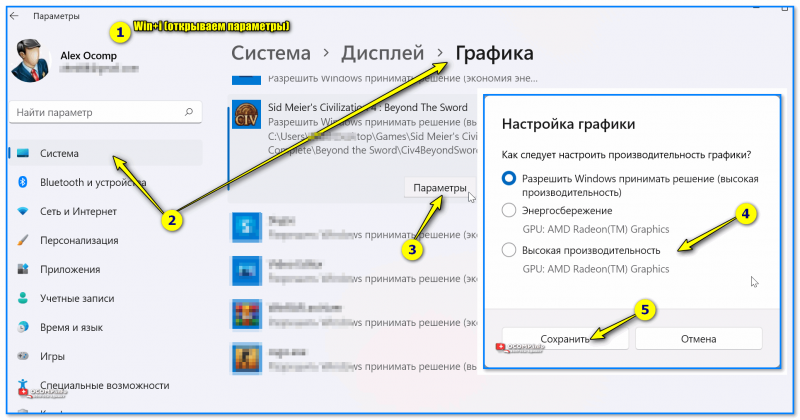
Высокая производительности для конкретной игры в ОС Windows 11
На этом у меня всё, за дельные советы и дополнения — отдельное мерси.
Первая публикация: 05.01.2017
Корректировка статьи: 11.02.2022
Настройка Nvidia для максимальной производительности в играх

Всех приветствую на WiFiGid! Вы, как и я, счастливый обладатель видеокарты NVIDIA? Это же прекрасно. По умолчанию эти видеокарты работают просто превосходно, но базовая конфигурация сделана так, чтобы обеспечить лучшее качество картинки и стабильность. Но в некоторых играх нужна именно производительность и максимальный FPS. Поэтому в этой инструкции я покажу некоторые настройки видеокарты Nvidia для игр, которые должны немного подтянуть их производительность.

Ну и помним, что если ваша видеокарта уже сильно устарела, вряд ли получится вытянуть из нее что-то нормальное
Шаг 1 – Драйвер

Предлагаю начать с чего-то простого, а уже в конце прийти к детальным настройкам. Если на каком-то шаг у вас все отлично, можно смело переходить дальше. Но проверить эти моменты стоит. Начните с драйвера:
- У вас должна быть самая новая версия драйвера (скачиваем с официального сайта).
- Есть две версии драйверов: Game Ready и Studio . Нас интересует именно Game Ready. Хотя видел, что некоторые умные установщики по умолчанию ставят именно Studio версию. Просто перепроверьте в GeForce Experience вашу версию, там же при желании ее можно и переустановить.
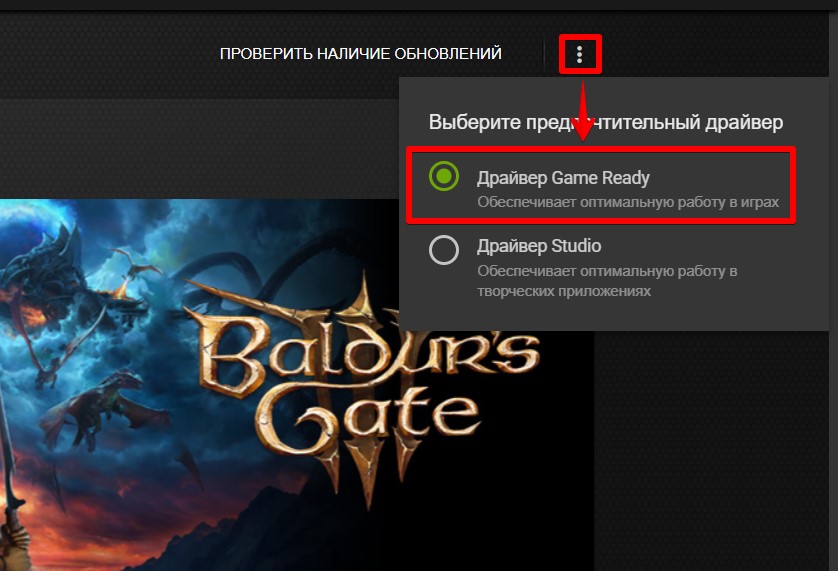
Шаг 2 – Автоматическая настройка
Это вариант очень хорош для тех, кто может признаться себе, что не совсем гуру компьютерного мира (хотя друзьям можете лечить все что угодно). На видеокартах Nvidia есть классное приложение GeForce Experience, которое может автоматически настроить большую часть игр на лучшую работу. Т.е. если игра входит в список GeForce Experience, ее можно сначала оптимизировать здесь, а уже после перейти к ручной настройке всех нужных параметров, в надежде вытянуть максимальную производительность игры.
Показываю, как это можно быстро сделать:
- Запускаем GeForce Experience. Обычно он устанавливается вместе с драйвером, если вы его качали с официального сайта, если нет – перекачиваем и устанавливаем. Я запускаю так: в трее нахожу значок Nvidia, щелкаю по нему правой кнопкой мыши и выбираю NVIDIA GeForce Experience.
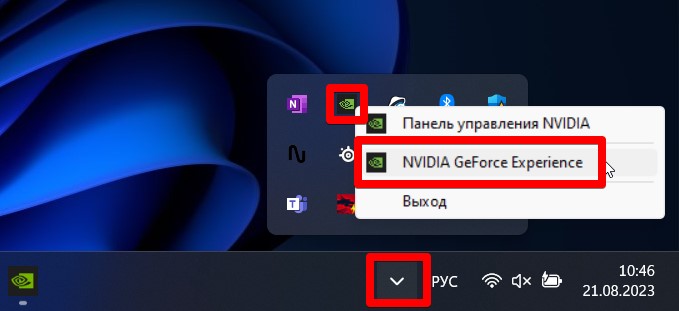
- Переходим в «Настройки».
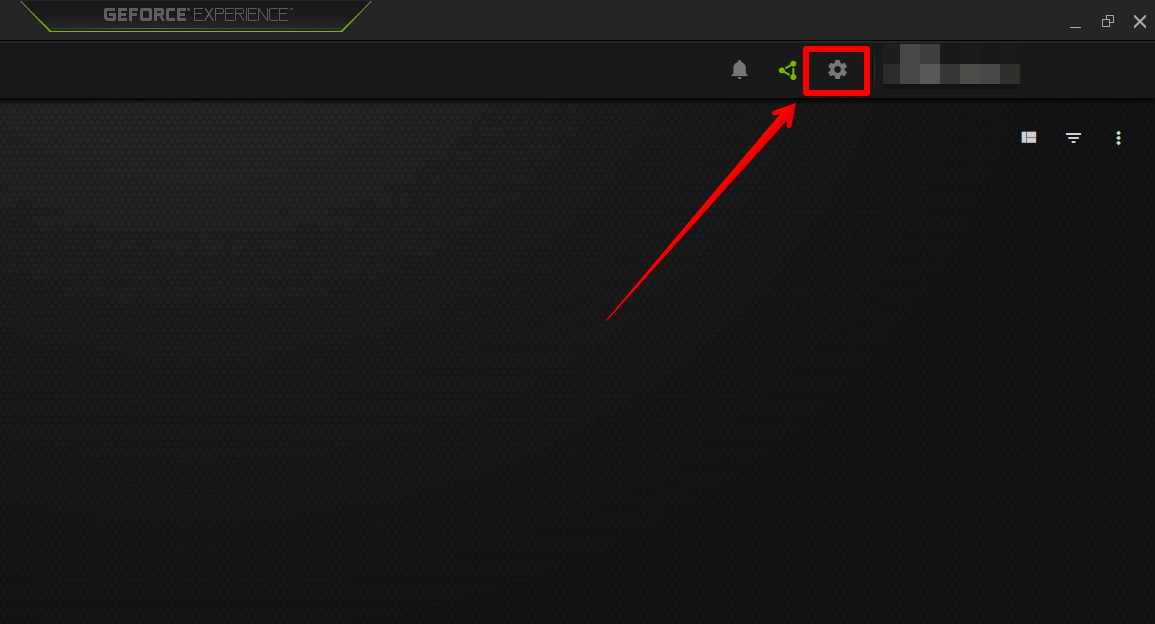
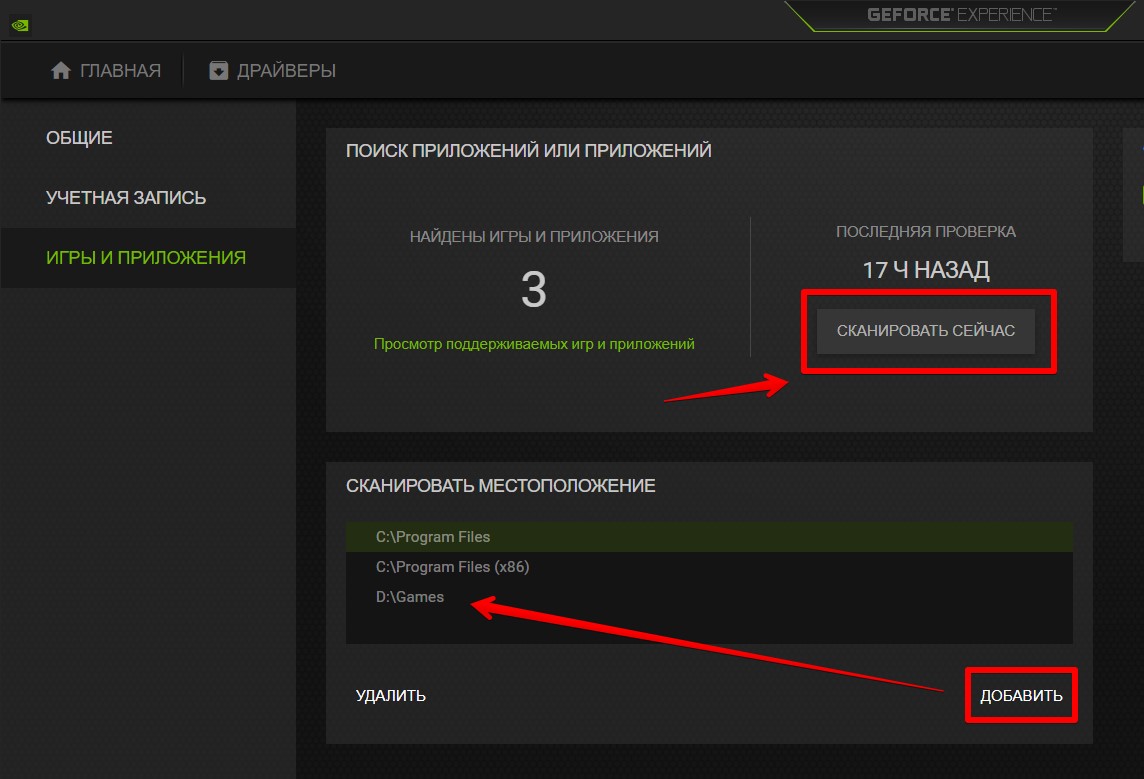
- На этой страничке добавляем папки, где у нас находятся игры (по умолчанию D:\Games здесь нет) и нажимаем кнопку «Сканировать здесь». Если ваша игра входит в список поддерживаемых, количество найденных игр обновится.
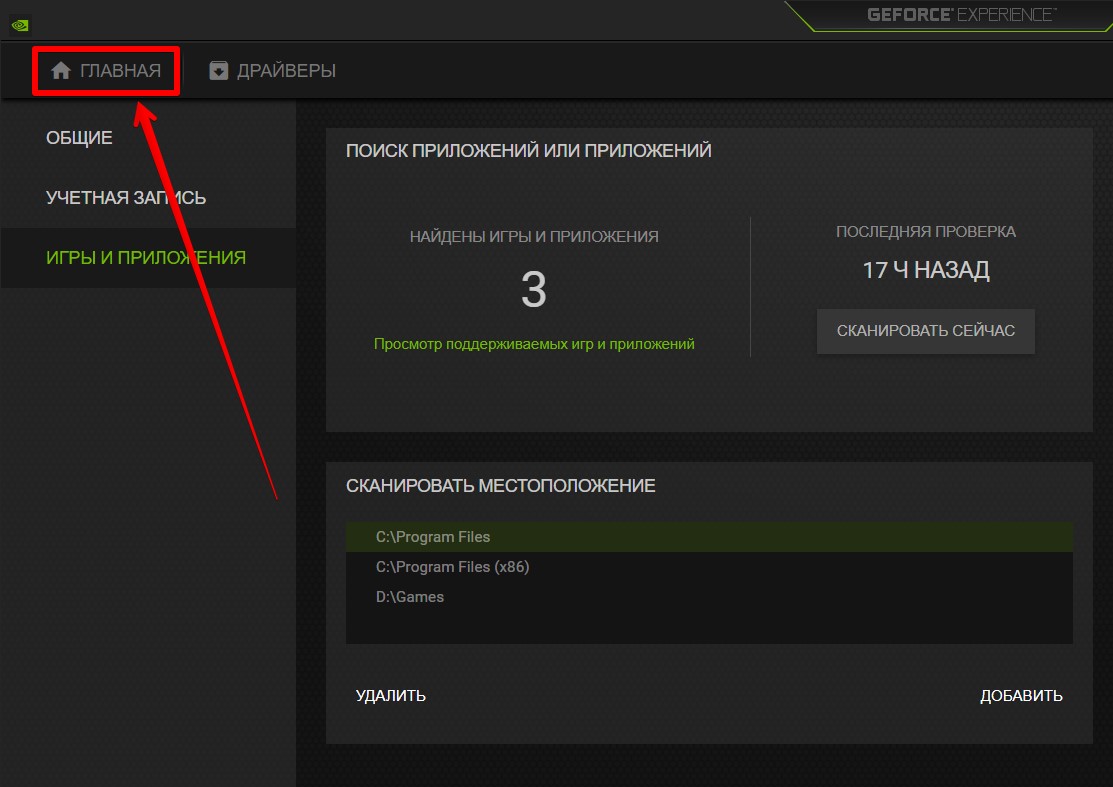
- Переходим на главную вкладку со списком игр.
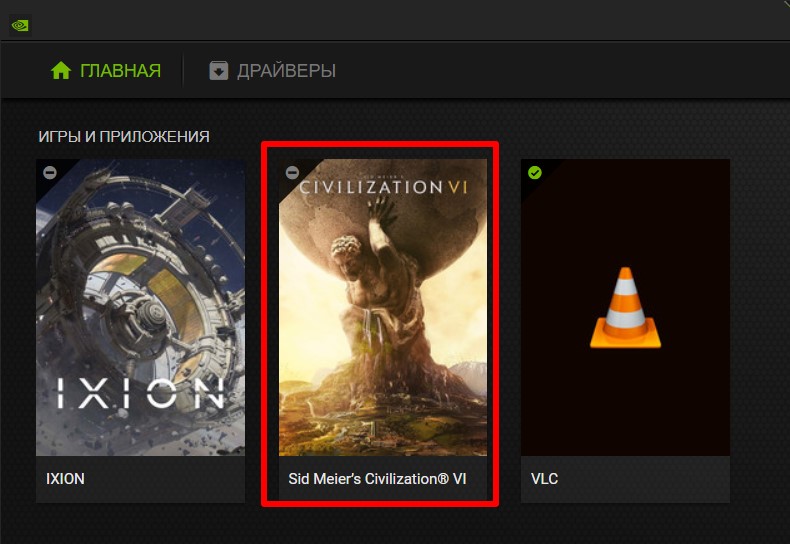
- Выбираем нужную игру:
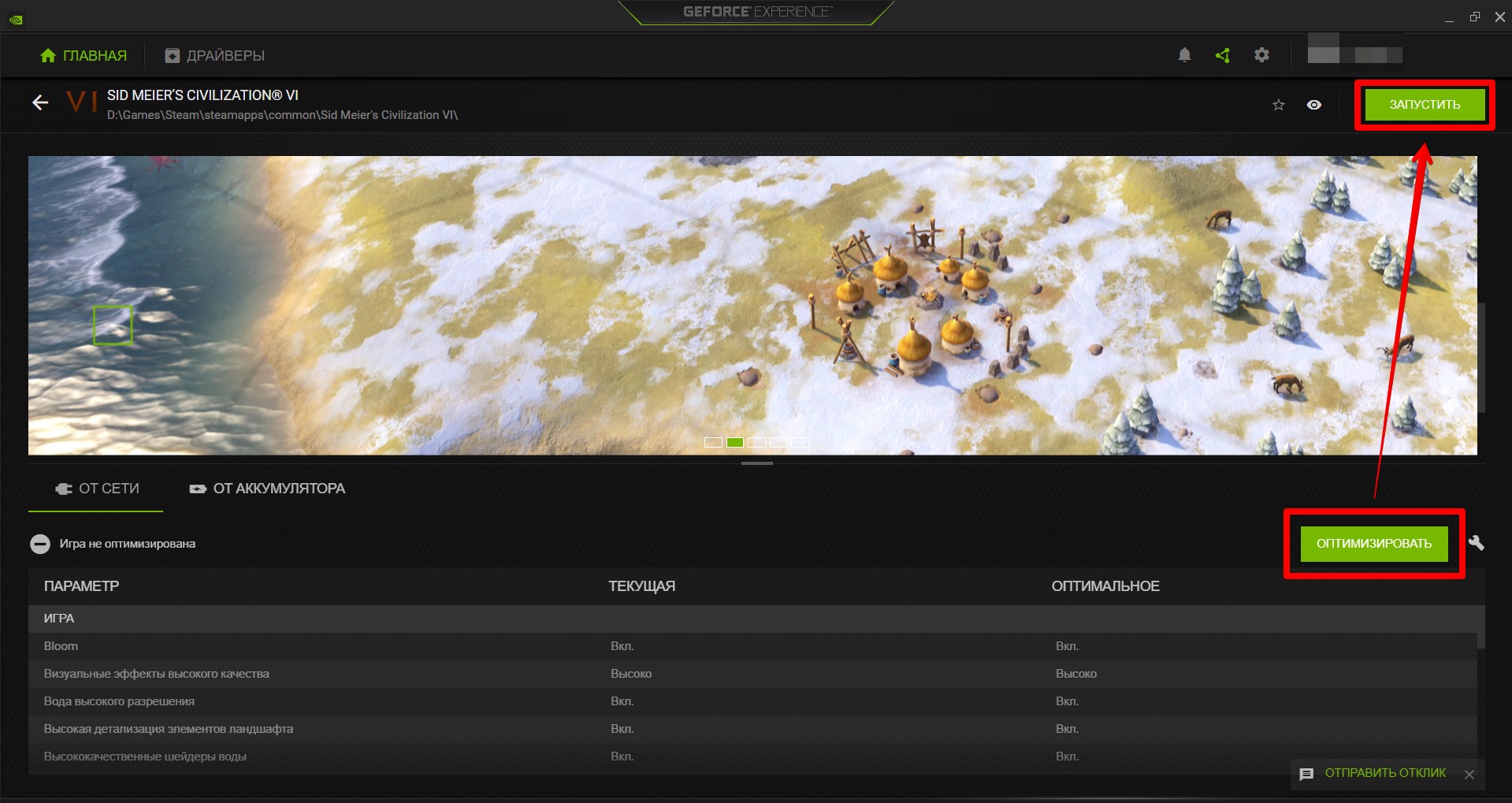
- И нажимаем кнопку «Оптимизировать». После оптимизации здесь же ее можно «Запустить».
Проверьте как игра идет сейчас. Возможно, ее и не стоит больше оптимизировать. Но если вдруг игра есть в списке, а оптимизация не помогает, скорее всего, пора менять видеокарту или другое железо.
Шаг 3 – Ручная настройка
Ну и всегда при желании можно выставить настройки видеокарты вручную. Причем сделать это можно как для конкретного приложения, так и вообще для всех.
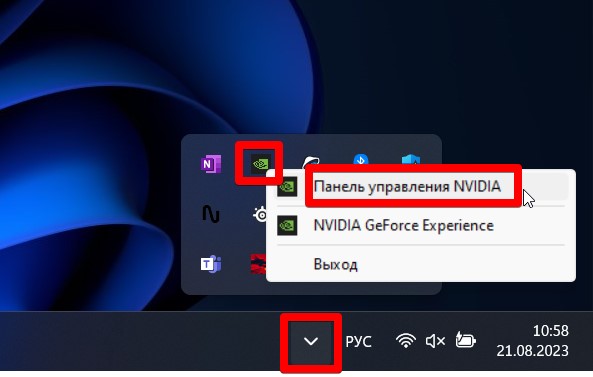
- Нужно открыть панель управления NVIDIA. Снова щелкаем по значку в трее, но выбираем уже другой пункт.
- В разделе «Управление параметрами 3D» на вкладке «Глобальные параметры» мы и видим основные настройки. Здесь же на вкладке «Программные настройки» можно задать отдельные настройки для конкретного приложения.
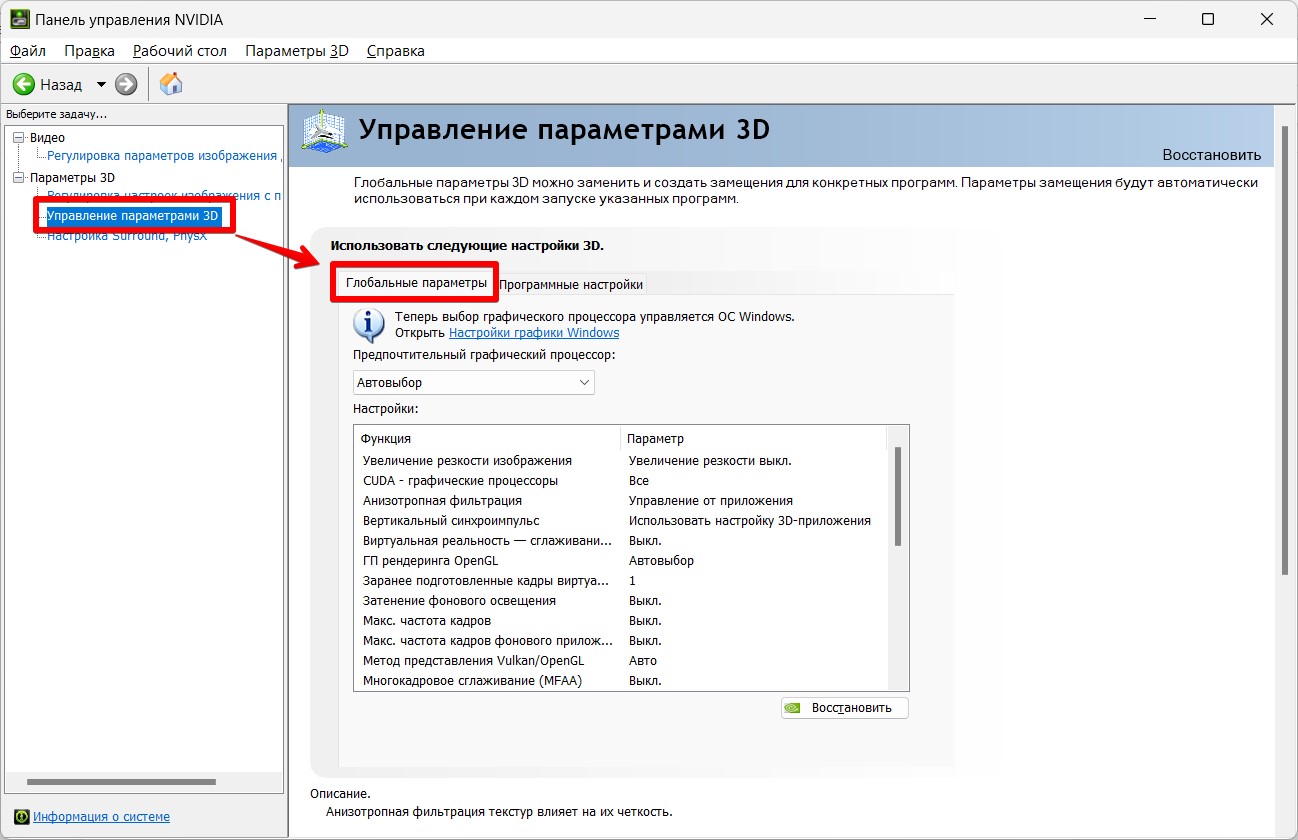
Сразу же обращаем внимание на кнопку «Восстановить». Если что-то вдруг настроили не так, всегда можно нажать на нее и вернуть настройки по умолчанию. Примерные неплохие настройки для производительности:
- CUDA. Ставим «Все».
- Анизотропная фильтрация. Выключаем всю эту красоту.
- Затенение фонового освещения. Выключаем.
- Многокадровое сглаживание (MFAA). Выключаем.
- Потоковая оптимизация. Авто. Потоки нам точно нужны.
- Сглаживание FXAA. Выключаем.
- Тройная буферизация. Выключаем.
- Фильтрация текстур. Вместо «Качество» ставим «Производительность».
- И другие сглаживания тоже отключаем.
После применения настроек пробуем. Хотя такое можно скинуть и в самой игре, если ваш комп не совсем из быстрых, отрубание красивостей в самой системе здорово облегчит жизнь видеокарте.
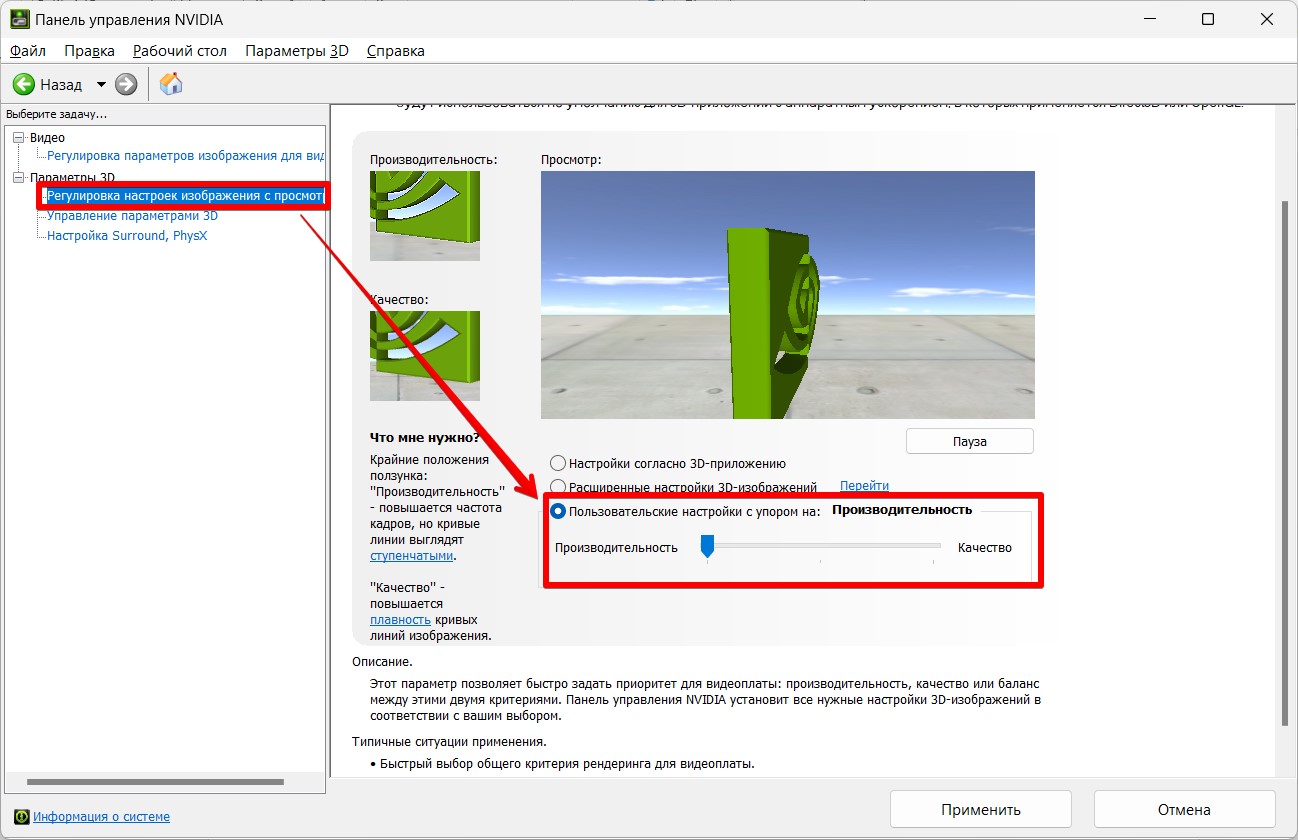
А еще здесь же в разделе «Регулировка настроек изображения с просмотром» можно переключиться на «Пользовательские настройки» и перетянуть ползунок на «Производительность». Такое тоже может неплохо поднять FPS во всех играх.
Шаг 4 – Про разгон видеокарты
Интересующиеся могут воспользоваться поиском и почитать про разгон видеокарты. Большинству я не рекомендую заниматься подобным: есть риск что-нибудь ненароком перегреть и спалить, да и производительность сильно таким способом не поднять. Но некоторые народные умельцы все-таки делают.