Как настроить чувствительность мыши в блюстакс 5
BlueStacks
- Главное
- Отзывы (19 )
- Вопросы (2.4 K)
- Обсуждение (610 )
- Ссылки (12 )
Вопросы и ответы по «BlueStacks»
Вопрос и ответы были вам полезны?

Да

Нет
Попробуйте также:

Похожие вопросы :
- Проблемы с управлением с мыши Crossout mobile (Ответов: 0)
- При покупке игровой мыши столкнулся с очень частым заеданием в играх (в блюстакс) Я. (Ответов: 2)
- Скажите, пожалуйста,как в шутере настроить обзор мышью без нажатия клавиши? А то у. (Ответов: 0)
- Что делать, если лагает курсор мыши в BlueStacks 2? (Ответов: 1)
- Почему из-за движении мыши лагает игра? (Ответов: 0)
- Просто чёрный экран и больше ничего не видно. помогите Пожалуйста (Ответов: 1)
- Проблема с работой приложения «Марвел. Битва Чемпионов» (Ответов: 1)
- Проблема с управлением в игре Shadow Of Death связанная с ближайшим обновлением. (Ответов: 0)
- Как починить баг с эмулятором bluestack 5 со сбросом чувствительности? (Ответов: 1)
Как настроить bluestacks
Эмулятор Android-приложений для ПК помогает адаптировать игры и расширения для компьютера или ноутбука, повторяя оригинальную систему для смартфонов. При этом существуют особенности управления, где вместо сенсорного ввода требуется использовать клавиатуру, мышь и другую периферию. Поэтому в BlueStacks настройка проводится не только при первом запуске, но и при необходимости адаптировать управление для той или иной игры.
Как войти в режим настройки
Перед внесением изменений в настройки программы проверяют технические возможности устройства. Для этого устанавливается требовательная игра через Google Play. Пользователь проверяет, как будет работать приложение на настройках, выставленных по умолчанию. За это отвечает движок, позволяющий изменить технические возможности. Окно настроек может выскакивать перед запуском каждой игры. Чтобы убрать такую функцию, снимают галочку с пункта «Показывать это окно в начале». При необходимости вызвать окно с расширенными параметрами в игре можно нажав Ctrl+Shift+H.
Для внесения изменений в управление камерой или движением соответствующие настройки открываются только при первом входе в игру. Иначе при запуске появляется область снизу. В панели есть несколько кнопок в правом нижнем углу. Чтобы войти в режим настройки, потребуется нажать на иконку с клавиатурой, называющуюся «Открыть конфигуратор кнопок». После этого пользователь может внести расширенные изменения. При некоторых обстоятельствах панель настроек можно включить на главном экране BlueStacks.
Чтобы войти в меню параметров из основного экрана, следует нажать на шестеренку, находящуюся в правом верхнем углу. Откроется меню настроек, где выделены следующие категории:
- Экран.
- Движок.
- Быстрое скрытие.
- Уведомления.
- Настройки.
- Бэкап и восстановление.
- Обновить.
- О продукте.
Чтобы улучшить или понизить характеристики, вносят изменения в параметры экрана и движка в настройках BlueStacks. Пользователю предоставляется выбор между DirectX и OpenGL. Это зависит от потребностей и совместимости с игрой. OpenGL использует драйвер видеокарты. В сравнении с DirectX, он будет мощнее. Выбирать один из движков необходимо, если игра вылетает или возникают другие проблемы при запуске.
Во вкладке есть пункт «Использовать продвинутый графический движок». Эту функцию следует активировать для требовательных игр. Если в пункте указывается, что находится в бета-тестировании, то наблюдаются нарушения в работе. Здесь же проводится регулировка количества ядер процессора, требуемых для использования в игре. Дополнительно можно изменить объем оперативной памяти для резервирования в эмулятор.
Выбирать количество ядер требуется исходя из возможностей процессора. На работу может повлиять уровень его загрузки приложениями и другими процессами. Если параметры нельзя изменить, то стоит войти в BIOS и включить виртуализацию ядер. Объем оперативной памяти изменяется, как и количество ядер процессора. При этом стоит учитывать число установленных планок в компьютер или ноутбук и их аппаратный размер. Эмулятор BlueStacks ограничивает объем доступной оперативной памяти и не позволяет использовать более 50% от свободной части.
В конфигуратор кнопок можно войти и из Google Play. В открывшемся меню пользователю предоставляются следующие функции управления:
- область тапа;
- D-pad;
- масштаб;
- камера, прицел, выстрел;
- управления навыками в МОВА;
- свайпы;
- наклоны.
Для начала вноса изменений требуется кликнуть и перетащить мышью необходимую функцию на действующий экран.
Настройка движения
Во многих играх требуется управлять персонажем. Для этого следует настроить движение на клавиатуре при помощи функции D-pad из конфигуратора кнопок. По умолчанию эмулятор предлагает использовать клавиши WASD. Чтобы изменить настройки, потребуется перетащить функцию D-pad на игровую область и разместить в удобном месте. Для назначения кнопки движения стоит нажать на одну из сторон перекрестия и кликнуть на требуемую кнопку. Если стик маленький, его можно увеличить при помощи оттягивания нижнего уголка справа.
Настройка управления камерой и мыши
На компьютере или ноутбуке требуется управлять обзором мышью. В BlueStacks 4 настройки управления представлены панелью с иконками. Пользователю стоит выбрать перекрестие из функции «Камера, прицел, выстрел», чтобы внести изменения в параметры. Для настройки следует перетащить иконку для реализации движения взгляда.
В этом же меню следует знать, как настроить управление мышкой в эмуляторе BlueStacks. Для этого потребуется пошевелить ею, чтобы на экране появился стик. Для изменения параметров стоит войти в свойства перекрестия. После этого нужно выбрать пункт «Зона непрерывного перетаскивания из центра». Затем следует растянуть зону по экрану. Во время этого процесса не надо задевать другие кнопки. Чувствительность перекрестия и скорость меняются ползунками. Теперь следует войти в свойства стика и выбрать пункт «Касание». Процедура проводится для левой и правой кнопок мыши.
Управление камерой на клавиатуре в эмуляторе BlueStacks можно настроить как при помощи мыши, так и клавишами. При этом требуется войти во вкладку «Клавиатура». В разделе следует выбрать пункт «Объединить WASD». Чтобы всплыл стик, необходимо нажать на клавишу W. Крестовину следует перенести в удобное место, чтобы не мешала другим кнопкам. Для дальнейшей настройки стоит войти в свойства стика и выбрать пункт «Касание». Затем проводится калибровка при помощи Calibrate, и нажимается галочка сверху. Это действие будет повторяться для каждой назначенной кнопки.
Назначение клавиш для прочих действий
В некоторых играх требуется использовать предметы и умения, но для этого необходимо выбрать удобные клавиши на клавиатуре в настройках BlueStacks. Для этого следует нажать мышью по кнопке на экране, которую необходимо заменить. Затем кликают требуемую клавишу. Все действия проводятся в настройках эмулятора. Если изменяют кнопки, отвечающие за смену оружия, то выбирают не касание, а «Свайп». Для этого нужно указать зону действия клавиши. Иначе можно выбрать жест штриха.
Настройка акселерометра в гонках
Касание или свайп на компьютере переназначаются в виде кликов и жестов мышью с зажатой левой кнопкой. Изменение настроек для игры с акселерометром проводится после ее установки. Эмулятор предлагает изменить управление самостоятельно.
Для игр, где смартфон является рулем, на компьютере по умолчанию ставятся кнопки на клавиатуре. Поэтому в меню настроек можно увидеть активные зоны экрана. В некоторых гоночных играх в этих частях появляются динамичные клавиши. Чтобы активировать их, потребуется нажимать на эти кнопки. По умолчанию для этого используются клавиша «пробел» или стрелки на клавиатуре.
В игровой настройке акселерометра используются кнопки WASD. При этом W становится элементом использования газа, а S — тормоза. Если в игре предусмотрено делать повороты смартфоном, то на компьютере следует войти в функцию «Наклоны». В стандартных параметрах в перекрестии кнопки обозначены «влево», «вверх», «вправо» и «вниз». Если управлять стрелками тяжело, то можно переназначить на удобные клавиши. Процедура проводится таким же способом, как и для других кнопок. Войдя в свойства перекрестия, можно изменить угол наклона и скорость.
Как настроить управление на клавиатуре и мыши в Bluestacks 5?

Новая версия эмулятора Bluestacks 5 пока что находится на стадии бета-теста. Вероятно, поэтому в ней нет доступа к редактору клавиш управления. Тем не менее, способ настроить управление на клавиатуре и мыши в Bluestacks 5 есть. Он заключается в переносе готовых схем из Bluestacks 4 — предыдущей версии эмулятора, которая пока что является наиболее популярной и актуальной. Но вскоре все перейдут на пятую — можно в этом не сомневаться!
Пока что же нам придется использовать не самый удобный способ настройки. Опишем его в общих чертах.
Суть способа
В Bluestacks есть множество готовых схем управления, которые загружаются вместе с игрой. Они хранятся в отдельной папке, в том месте, куда вы установили эмулятор. В случае, если готовой схемы нет, пользователь может настроить управление вручную — и она также появится в этой папке.

Таким образом, для настройки управления в новом Bluestacks 5 нам потребуется найти папку со схемами управления из Блустакс 4 и скопировать их в соответствующую папку новой версии этого эмулятора. Опишем детально, как это сделать.
Пошаговая инструкция
Шаг 1 — создание и сохранение схемы
- Скачиваеми запускаем нужную нам игру на Bluestacks 4.
- Входим в меню настроек управления — для этого зажмите клавиши Ctrl+Shift+A.

- Откроется меню настройки.
- Если есть готовая схема, то вы увидите уже установленные элементы управления. В противном случае вам придется расставить их самостоятельно.

- Далее сохраните схему кликом по соответствующей кнопке.

- В итоге профиль настройки сохранится в папке C:/ProgramData/Bluestacks/Engine/UserData/InputMapper/UserFiles. Обратите внимание — схема там появится лишь в том случае, если вы запустили редактор настроек и нажали на кнопку Сохранить!
Шаг 2 — перенос схемы в Bluestacks 5
- Перейдите по адресу C://ProgramData/Bluestacks/Engine/UserData/InputMapper/UserFiles — для этого вы можете просто вставить его в адресную строку проводника и нажать на Enter.

- В другом окне проводника перейдите по адресу C:/ProgramData/Bluestacks_arabica/Engine/UserData/InputMapper/UserFiles — тут хранятся схемы для Bluestacks 5.

- Скопируйте нужные схемы из папки Пункта 1 в папку Пункта 2.
- Обратите внимание, что название схем имеет вид com.имя студии.название игры.cfg — таким образом вы сможете ориентироваться в схемах. Имейте в виду, что каждая схема работает лишь для той игры, для которой она была создана!
Если в момент копирования файлов эмулятор Bluestacks 5 был запущен — перезапустите его. После этого вы сможете, запустив нужную игру, войти в режим настройки и выбрать добавленную схему — она станет работать автоматически.

Также в эмуляторе есть возможность экспорта схемы в любое место вашего ПК, что в теории избавило бы нас от необходимости лазить по системным папкам прошлой версии эмулятора.


Однако, созданные таким образом схемы по непонятной причине не появляются в списке в новом эмуляторе. Поэтому лучше использовать более долгий, но надежный способ настройки управления в Bluestacks 5, описанный нами подробно в данной статье.
Установка BlueStacks для PUBG Mobile
Чтобы играть с ПК в мобильную версию PUBG, вам понадобится эмулятор. В одной из наших статей мы описывали самые популярные эмуляторы, но решили посвятить одному из них статью о детальной настройке.
BlueStacks — это эмулятор для игры в PUBG Mobile, который зарекомендовал себя как самая удобная программа с отсутствием кучи ошибок и с примитивно простой настройкой. Чтобы пройти путь от «что такое bluestacks?» до «я уже в матче в PUGB Mobile», понадобится потратить не больше 1 часа.

Программа устанавливается на ваш компьютер, вы запускаете её и начинаете первичную настройку для пабг мобайл.
Установка вручную
Ручная установка займет у вас немного больше времени, чем автоматическая. Вам просто надо будет кликнуть пару раз по пунктам и самостоятельно ввести название игры. В общем-то, на этом она заканчивается.
Важно! Настройка самого BlueStacks вам не потребуется. Под настройкой «PUBG Mobile» подразумевается ручное скачивание, которое понадобилось вам после того, как эмулятор не стал скачивать игру автоматически
- В правом верхнем углу находим строку поиска и вводим туда «PUBG Mobile» или просто «PUBG». После этого мы попадем на страницу с рекламой, потом ещё на одну, но в итоге вы попадете на страницу пабга в блюстаксе.
- Ищем кнопку «Установить» и кликаем на неё. Вас переведет на страницу Google Play, которая будет адаптирована под телефон. Кликаем на «Установить» и ждем, пока игра будет загружена на компьютер.
Спустя несколько минут игра будет скачана и начнется загрузка основного дистрибутива для PUBG Mobile. Он весит порядка 600-700 мегабайт. То есть, плюс 10 минут на скачивание и установку, и игра будет готова к использованию.
Настраиваем на максимальную графику
Чтобы все игры шли у вас на максимальном качестве и с максимальным ФПС с высокой графикой, придется настроить игру ещё до её запуска. Для этого выбираем в правом верхнем углу «Настройку», а далее заходим в «Экран».
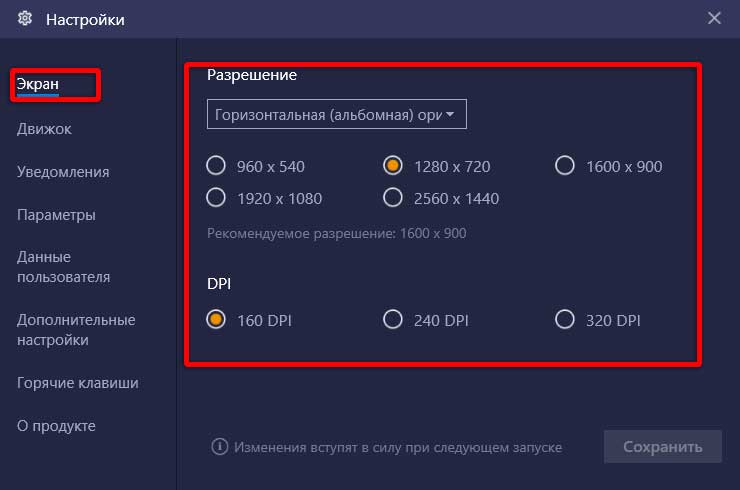
Важно! Чем хуже комплектующие компьютера, в частности — видеокарта, тем меньше DPI нужно ставить. Самый оптимальный выбор — 160 DPI
Далее мы заходим в раздел «Производительность», который располагается в пункте «Движок» и ставим там настройки с учетом на производительность. То есть, задействуем все ядра процессора и выставляем оперативную память на максимум — 4 гигабайта.
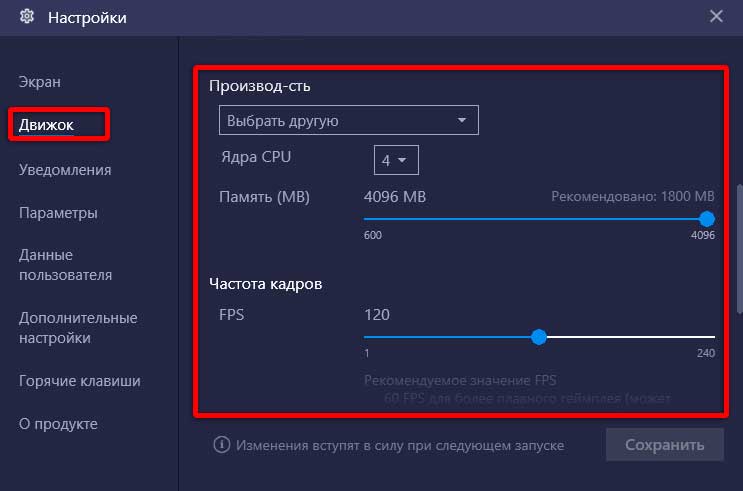
Ставим максимальную производительность в PUBG Mobile
Сразу после запуска игры PUBG Mobile предложит вам переключить графику с DirectX на OpenGL. Ни в коем случае не переключайте! Так ваша графика хуже и появятся фризы. Просто нажимаем «Не сейчас».
Теперь нам нужно зайти в Google Play через BlueStacks и скачать GFX Tool. С помощь. этой программы вы можете выставить любые настройки графики и они будут работать так, как вам нужно. Единственно что, вам придется разобраться в программе самостоятельно, поскольку она требует полного погружения.
Теперь переходим в «Настройки», а далее в раздел «Игровые настройки». Внутри этого пункта можно изменить всё тоже самое, что и в игровых настройках в пубг мобайл. Поменять разрешение, чувствительность мыши, назначение кнопок, смену интерфейса и графику. Насчет раздела «Графика».
Даже для нетребовательного компьютера качество PUBG Mobile будет очень низким, поэтому экспериментируйте и выставляйте такие настройки, которые вам по душе.
Управление по умолчанию в PUBG Mobile через BlueStacks
Классическая раскладка из BlueStacks для PUBG Mobile предполагает следующие кнопки:
- WASD — классическое перемещение.
- Пробел — прыжок.
- Ctrl — ложимся.
- Shift — приседаем.
- F — для использование предметов.
- R — перезарядка.
- Правая кнопка мыши — включается режим управления мышью, то есть, вы не прицеливаетесь.
- Левая кнопка мыши — вы стреляете.
- Q — вы прицеливаетесь.
- T — оглядываетесь назад на 180 градусов.
- 1, 2, 3, 4 — переключение оружия.
- Tab — открывается рюкзак.
В настройках игры и в самом BlueStacks можно поменять кнопки абсолютно для всех игры, но самое большое разочарование — прицеливание на «Q». Сразу поменяйте кнопку прицеливания в настройках.
И не забывайте, что возможно вам придется обойти обнаружение эмулятора в PUBG.