Преобразование текста в таблицу или таблицы в текст

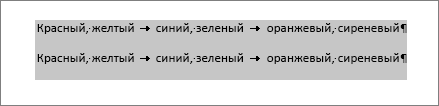
Чтобы преобразовать текст в таблицу или таблицу в текст, начните с щелчка Показать и скрыть абзац на вкладке Главная . Это позволяет увидеть, как текст разделяется в документе.

Преобразование текста в таблицу
- Чтобы отметить границы столбцов, в которых вы хотите расположить текст, вставьте знаки разделения, например запятые или знаки табуляции.
Примечание: Если в тексте есть запятые, в качестве разделителей используйте знаки табуляции.
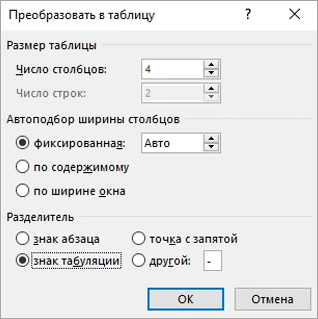 В разделе Размер таблицы убедитесь в том, что указанные числа соответствуют требуемому количеству столбцов и строк. В разделе Автоподбор ширины столбцов выберите вид таблицы. Word автоматически подбирает ширину столбцов таблицы. Если вам нужны столбцы другой ширины, выполните одно из перечисленных ниже действий.
| Действие | Параметр |
| Задать ширину всех столбцов | В поле Фиксированная ширина столбца введите или выберите необходимое значение. |
| Изменить размер столбцов в соответствии с шириной текста в каждом столбце | Автоподбор по содержимому |
| Автоматически менять размер таблицы при изменении ширины доступного пространства (например, режим веб-документа или альбомная ориентация) | Автоподбор по ширине окна |
В разделе Разделитель текста выберите использованный в тексте знак разделителя.
Преобразование таблицы в текст
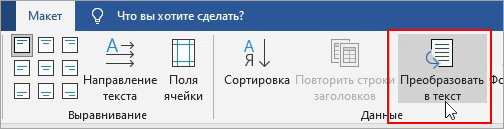
- Выделите строки или таблицу для преобразования в текст.
- На вкладке Макет в разделе Данные выберите Преобразовать в текст.
- В окне Таблицу в текст в разделе Разделитель выберите знак разделения, который будет использоваться вместо границ столбцов. Строки будут разделены знаками абзаца.
- Нажмите кнопку ОК.
Как превратить в таблицу уже готовый текст документа
Когда вы по-настоящему оцените многообразие возможностей таблиц, у вас наверняка появится желание преобразовать в таблицу какой-нибудь текст, уже отформатированный с помощью клавиши . Или, если говорить точнее, вам захочется просто «затолкать» в таблицу весь текст, так как работать с ней вам очень понравилось, вы уже не представляете, как раньше без нее обходились.
Наберите в легкие побольше воздуха?
Соберитесь с мыслями и начинайте!
- Выделите текст, преобразовываемый в таблицу.
В таблицу имеет смысл преобразовывать только текст, разбитый на колонки с помощью клавиши . В противном случае текст в таблице будет разбит на ячейки произвольно, однако он будет читабельным.
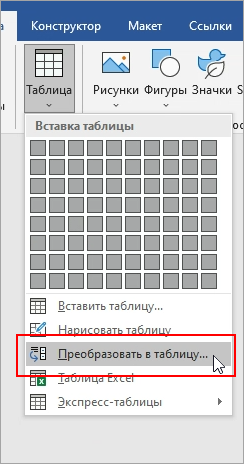
- Выберите команду Таблица>Преобразовать>Текст в таблицу.
Появится диалоговое окно Преобразовать в таблицу, показанное на рис. 20.4.
Все, дело сделано!? Но, наверное, придется еще привести в порядок содержимое ячеек таблицы, установить необходимую ширину столбцов и прочее. Работа эта утомительна, но все же лучше ее выполнить, чем перепечатывать заново текст.
Рис. 20.4. Диалоговое окно Преобразовать в таблицу
Как на текст наложить таблицу в ворде
 Ирина Мерзлютина
  21.07.2016
  7596
7596  1
1
Мерзлютина Ирина Александровна,
высшая квалификационная категория
учитель начальных классов
МБОУ «Прогимназия № 2»
город Воронеж
Воронежская область
Мастер-класс «Преобразование текста в таблицу и наоборот»
При создании документа иногда удобнее вводить табличные данные последовательно, через разделитель, а затем преобразовать их в таблицу. Word 2007 позволяет это сделать. Как? Рассмотрим ниже.
Цель: познакомить коллег с алгоритмом преобразования готового текста в таблицу и наоборот.
Задачи:
1.Расширить знания коллег о возможностях программы Microsoft Office Word
2. Передать личный опыт по данной теме.
Первоначальный продукт:

Предполагаемый продукт:
.png)
Вставьте знаки разделения, такие как запятые или другие знаки табуляции, чтобы указать места разбивки на столбцы. Выделите текст с разделителем. Щелкните «Главная», затем «Отобразить все знаки», чтобы в документе отображались знаки абзацев и табуляции. (Для корректного переноса текста в таблицу). Как видим на примере ниже, строки обозначаются клавишей «Enter», столбцы — знаком табуляции «Tab».

Два совета. Первый совет, в том, что для обозначения строк рекомендуется использовать клавишу «Enter», второй — для обозначения столбцов следует использовать табуляцию, тире или какой-то другой знак.
Выделите текст, который требуется преобразовать. На вкладке » Вставка» в группе Таблицы нажмите кнопку » Таблица», а затем выберите пункт » Преобразовать в таблицу».

В диалоговом окне «Преобразование текста в таблицу» выберите необходимые параметры. В нашем случае — это знак табуляции.

Word автоматически определит количество колонок и строчек. Выбираем знак разделителя — знак табуляции, т. к. именно он использовался нами в тексте и нажимаем на кнопку ОК.
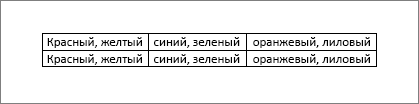
Таблица готова. Преобразованный в таблицу текст должен выглядеть подобным образом:
.png)
Далее можно поработать с таблицей. Смотрите мастер-класс на тему «Как сделать таблицу в Word 2007-2010» (часть 2), в котором я рассказала о том, как выбрать стили таблицы, изменить цвет фона для выделенного текста или абзаца, выровнять текст таблицы, выбрать шрифт и цвет текста. Данный мастер-класс можно найти по ссылке http://uchportfolio.ru/mc/show/32138-kak-sdelat-tablicu-v-word—chast-
Теперь будем выполнять обратное преобразование таблицы в текст. Для этого, выделяем таблицу, нажав левой кнопкой мыши на крестик в левом верхнем углу нашей таблицы. Затем переходим на закладку ленты «Макет» и нажимаем кнопку «Преобразовать в текст».

После того, как мы нажали на кнопку «Преобразовать в текст» у нас откроется диалоговое окно (рис. 5). Выбираем символ-разделитель, который будет использоваться для обозначения границ столбцов, или же указываем свой, например — точка с запятой.
Преобразованная таблица в текст будет выглядеть следующим образом:
Как преобразовать текст в таблицу
Допустим, у вас есть некий текст, который вы хотите оформить в виде таблицы. Сделать это можно следующим способом.
В документе появится таблица с вашим текстом.
Если вы хотите положиться на автоматическое преобразование текста в таблицу, то выделите текст и нажмите кнопку Вставить таблицу на панели инструментов Таблицы и границы .
Вполне возможно, что разделение текста по колонками и строкам не даст того результата, на который вы рассчитывали. Поэтому лучше сначала потренироваться на каком-нибудь тестовом примере, чтобы понять, каким образом редактор переносит тексты в таблицу.
Еще записи по вопросам использования Microsoft Word:
- Word 2007: полотно, рисунки, линии
- Word 97. Слияние документов как один из способов упростить свою работу
- Абзац с цветным фоном
- Автозаполняемые колонтитулы
- Автоматическая нумерация билетов
- Автоматическое обновление полей при открытии документа
- Автотекст с последовательной нумерацией
- Автоформат документов
- Буквица
- Быстрая смена ориентации страниц документа
- Быстрое изменение стиля форматирования текста
- Быстрое удаление границ у таблицы
- Быстрый поиск форматированного текста
- В чем различие между Автозаменой и Автотекстом
- В чем различие между стилями Обычный (Normal) и Основной текст (Body Text)?
- Ввод повторяющихся фрагментов текста в Word 2007
- Вставка документа с книжной ориентацией в документ с альбомной ориентацией
- Вставка неформатированного текста
- Вставка скопированного текста в предопределенном формате
- Вставка текста с полями в нижний колонтитул
- Выравнивание номеров страниц в буклете
- Выравнивание текста на странице
- Где брать красивые шрифты для работы
- Двойная нумерация страниц в документе
- Дизайн границ у таблиц в редакторе Word
Комментариев: 6
13.09.2007 в 13:35 | #1
Спасибо за очень полезную информацию. Вопрос: если фрагментов текста, которые нужно отделить знаком разделителя, более 100, к примеру. Может быть есть способ как автоматизировать этот процесс? Прошу меня извинить, если ответ на этот вопрос находится на сайте — информации много, сразу все не прочитаешь. С уважением!

13.09.2007 в 20:58 | #2
Мне думается, способ разделения предполагает непосредственное участие человека — ведь надо знать, что именно отделять. Но если есть определенные правила, то можно написать макрос.
14.12.2007 в 00:47 | #3
Функция хорошая, но не хорошо работает (темболее далеко не идеально работает). У меня возникла необходимость воспользоватся впервые со времени как я узнал в период учебы в коледже о этой функции, и я очень разочаровался. Подскажите и помогите кто может как мне справится с моей проблемой преобразования текста в таблицу. 🙁 #Пример текста:# 123456 Название заказчика: ООО «Пример текста» Юридический адрес и телефон: Киев, ул.Гонты, 9 тел. /044/ 999-99-99 Физический адрес и телефон: Киев, ул.Гонты, 9 тел. /044/ 999-99-99 Контактный представитель: Семен Семенович Мобильный № контактного представителя: 8/067/999-99-99 Вид деятельности организации: ремонт, оптовые продажи, розничные продажы, информационные услуги, консультирование. Подскажите как я могу преобразовать текст в таблицу Ексель если у меня в ворде все такие надписи подряд идут штук так на глаз с 10 000 — 2 000, чтобы: 1) номер 123456 (это спецномер клиента) был всевремя в первой колонке 2) а такие названия как «Название заказчика:», «Юридический адрес и телефон:», «Физический адрес и телефон:», «Контактный представитель:», «Мобильный № контактного представителя:», «Вид деятельности организации:» стали названиями колонок, 3)а под каждым из таких названий уже размещалась соответствующая информация как «ООО «Пример текста»», «Киев, ул.Гонты, 9 тел. /044/ 999-99-99», «Киев, ул.Гонты, 9 тел. /044/ 999-99-99», «Семен Семенович», «8/067/999-99-99», «ремонт, оптовые продажи, розничные продажы, информационные услуги, консультирование. » ОСНОВНЫЕ ПРОБЛЕМЫ С КОТОРЫМИ Я СТОЛКНУЛСЯ В WORD «Преобразовать текст в таблицу»: 1. остутствие возможности сделать повторяющиеся названия в строках WORD как «Название заказчика:», «Юридический адрес и телефон:», «Физический адрес и телефон:», «Контактный представитель:», «Мобильный № контактного представителя:», «Вид деятельности организации:» сделать их названиями в верху колонок в самом начале таблицы, чтобы под ними уже размещалась информация (пояснение к колонке); 2. Такая строка как «Вид деятельности организации» содержит две строки или больше в ворде и может переносится на следующую строку или автоматически или посредством нажатия клавиши «ENTER» что недопустимо при выборе «Разделителя» и таблица сбивается, а в ружную отредактировать до идеала или рутинно копировать в Ексеть займет наверное пол жизни 🙁 Заранее всем спасибо за желание (старания) помочь мне.
23.06.2008 в 12:07 | #4
Уважаемый LeX! Попробуйте вот это: 1.Выделяем текст, который надо преобразовать. (ориентация страницы ессно: альбомная) 2.Меню Таблица – Преобразовать текст в таблицу – число столбцов 7 – разделитель другой «:» получаем некую таблицу. 3.Затем применяем макрос TblRotate: Sub TblRotate() ‘таблица-перевёртыш (столбцы становятся строками, а строки столбцами). Dim RCnt As Integer, CCnt As Integer CCnt = Selection.Tables(1).Columns.Count RCnt = Selection.Tables(1).Rows.Count Dim TblBuf() ReDim TblBuf(RCnt, CCnt) For i = 1 To RCnt For j = 1 To CCnt LL = Len(Selection.Tables(1).Cell(i, j).Range.Text) TblBuf(i, j) = Mid(Selection.Tables(1).Cell(i, j).Range.Text, 1, LL — 2) Next Next Selection.Tables(1).Delete Set Tbl = Selection.Tables.Add(Selection.Range, CCnt, RCnt) For i = 1 To CCnt For j = 1 To RCnt Selection.Tables(1).Cell(i, j).Range.Text = TblBuf(j, i) Next Next End Sub 4.Выделяем полученную таблицу и в меню Таблица – Автоподбор – автоподбор по содержимому. Вот, что получили: см. файл с таблицей. Если хотите – несите в Excel: вставляется хорошо. С уважением, Ольга.