Как добавить слой в кореле 2020
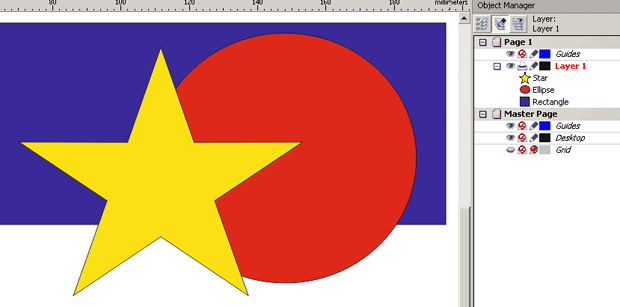
Виды в инспекторе Объекты позволяют отображать компоненты вашего документа разными способами. Выбор вида зависит от сложности документа и выполняемого задания. Например, для большого многостраничного документа можно выбрать вид с отображением только страниц, который позволяет легко переходить между страницами и просматривать целые страницы по одной. Просмотр слоев и объектов позволяет отобразить и изменить порядок всех слоев, относящихся к выбранной странице.
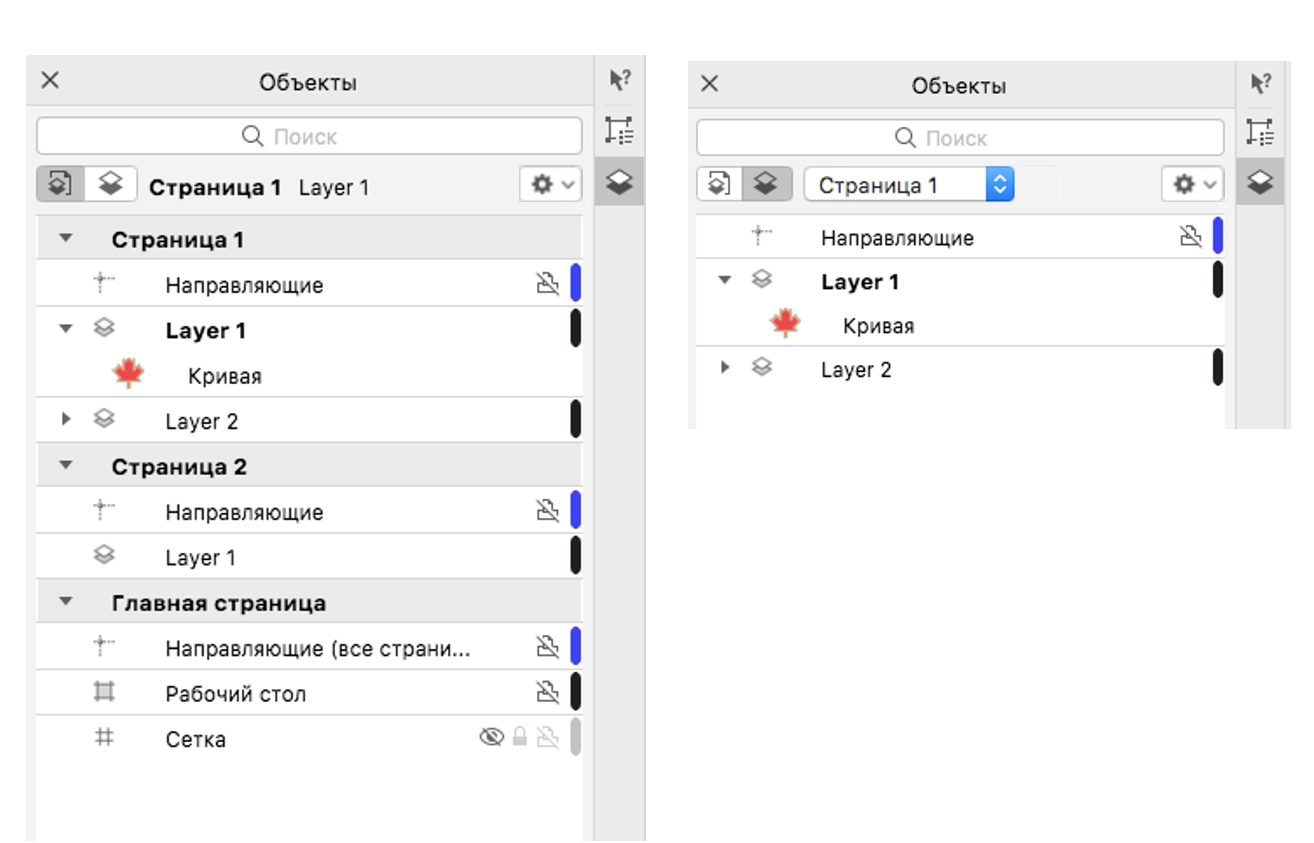
Доступные виды: Просмотр страниц, слоев и объектов (слева); Просмотр слоев и объектов (вверху справа); Просмотр страниц (внизу справа).
Одним нажатием можно раскрывать слои, страницы и группы, в том числе любые вложенные группы, которые на них расположены.

Также можно переключить цветовое представление слоя с обычного или расширенного на каркасный вид. Такая возможность пригодится в сложных проектах, так как она позволяет изменять режим просмотра отдельных слоев, в отличие от команды Вид Каркас , распространяющейся на все слои проекта. Кроме того, можно изменить цвет линий каркаса.
В инспекторе Объекты отображаются эскизы объектов, облегчающие поиск. Можно увеличить или уменьшить размер эскизов объектов.
Для получения сведений о том, как виды разворота страницы влияют на слои, см. раздел Просмотр разворота страниц.
Для получения сведений об изменении слоев при сохранении файла в более ранней версии CorelDRAW см. раздел Сохранение рисунка.
Отображение страниц, слоев и объектов в инспекторе «Объекты»
1 Если не отображается инспектор Объекты , выберите Объект Объекты .
Как добавить слой в кореле 2020
Главная  Графический редактор CorelDraw Видео уроки CorelDraw Урок №63. Создание слоя в CorelDraw
В этом уроке Мы рассмотрим как создавать новые слои и работать, с размещенными на них объектами в редакторе КорелДро.
Управление слоями
Воспользуйтесь командой Layer, чтобы создать новые слои, выбрать активные слои и свойства слоя.
Чтобы войти в диалоговое окно «Менеджер слоев»:
- Нажмите Менеджер слоев (панель инструментов «Слои»).
Создание слоев
Вы можете в любое время создать новый слой. Для Вашего удобства рекомендуется планировать количество слоев заранее.
Чтобы создать слои:
Удаление слоев
Неиспользуемые слои можно удалить. Нельзя удалить слои, содержащие объекты, активный слой, слой 0 или справочные слои, на которые ссылаются чертежи.
Чтобы удалить слои:
- В диалоговом окне Менеджер слоев выберите слой.
- Нажмите Удалить.
Выбор активного слоя
Чтобы выбрать активный слой:
- В диалоговом окне Менеджер слоев выберите слой.
- Нажмите Активировать.
Поиск слоев
В чертежах со множеством слоев можно произвести поиск конкретного слоя по части его имени.
- В окне Введите выражение фильтра введите подстановочные знаки (? для одного символа или * для последовательности символов) для вывода подходящих имен слоев. Например, для отображения всех слоев, название которых начинается с буквы «е», введите «е*», для отображения всех слоев, которые заканчиваются на «местный», введите «*местный».
Переименование слоев
Чтобы переименовать слои:
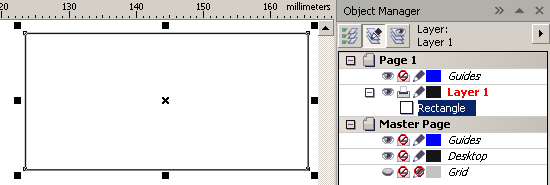
- В диалоговом окне Менеджер слоев два раза нажмите на ячейку Имя слоя, который Вы хотите переименовать.
- Введите новое имя и нажмите Ввод.
Выбор свойств слоя
Цвета линий
Когда Вы начинаете создавать новый чертеж, цветом новых слоев автоматически устанавливается белый. При создании нового слоя он принимает цвет активного слоя.
Объекты, которые Вы чертите на этом слое, отображаются в заданном цвете слоя, за исключением тех объектов, цвет которых Вы выбираете при помощи команды LineColor.
Чтобы выбрать цвета линий слоя:
- В диалоговом окне Менеджер слоев дважды нажмите на ячейку Цвет линий, которую Вы хотите изменить.
- Выберите цвет линий или нажмите Укажите цвет, чтобы просмотреть расширенный список цветов.
Стили линий
Чтобы выбрать стили линий слоя:
- В диалоговом окне Менеджер слоев дважды нажмите на ячейку Стиль линий, которую Вы хотите изменить.
- Выберите стиль линий или нажмите Другой для загрузки новых стилей линий в диалоговом окне Стиль линий.
Толщина линий
- В диалоговом окне Менеджер слоев дважды нажмите на ячейку Толщина линий, которую Вы хотите изменить.
- Выберите толщину линий.
Стили печати

Чтобы выбрать стили печати слоя: Стили печати допустимы, только если в чертеже используются именованные стили печати (.stb файлы), а не стили печати, зависящие от цвета (.ctb файлы). Именованные стили печати можно выбрать в Инструменты > Параметры > Свойства системы > Печать > Параметры по умолчанию > Тип по умолчанию.
- В диалоговом окне Менеджер слоев дважды нажмите на ячейку Стиль печати, которую Вы хотите изменить.
- Выберите стиль печати или нажмите Другой для загрузки новых стилей печати в диалоговом окне Стили печати.
Добавление описаний слоя
Чтобы добавить описания слоя:
- В диалоговом окне Менеджер слоев дважды нажмите на ячейку Описание, которую Вы хотите изменить.
- Введите описание, затем нажмите Ввод.
Управление поведением слоя
Отображение и скрытие слоев
При отображении слоя все находящиеся на нем объекты становятся видимыми. Объекты, находящиеся на скрытых слоях, становятся невидимыми.
Чтобы отобразить или скрыть слои:
-
В диалоговом окне Менеджер слоев дважды нажмите на ячейку Отобразить, которую Вы хотите изменить.
Замораживание и размораживание слоев
Замораживание и размораживание контролирует видимость и возможность редактировать слои.
Когда слой заморожен, находящиеся на нем объекты защищены и невидимы. В отличие от объектов, находящихся на отключенных слоях, объекты замороженных слоев не меняются при перестроении чертежа. Объекты, находящиеся на размороженных слоях, не защищены и видимы.
Нельзя зафиксировать активный слой.
Чтобы заморозить или разморозить слои:
-
В диалоговом окне Менеджер слоев дважды нажмите на ячейку Заморожен, которую Вы хотите изменить.
Блокирование и разблокирование слоев
Когда слой заблокирован, редактирование объектов данного слоя становится невозможным. При разблокировании слоя, редактирование находящихся на нем объектов становится возможным.
Когда Вы блокируете активный слой, Вы можете создавать, но не редактировать находящиеся на нем объекты.
Чтобы заблокировать или разблокировать слои:
-
В диалоговом окне Менеджер слоев дважды нажмите на значок в ячейке Заблокировать, которую Вы хотите изменить.
Печать слоев
Можно указать, должны ли выполняться печать слоев на принтере или плоттере. При отключении печати слоя находящиеся на данном слое объекты по прежнему будут отображаться.
Скрытые или замороженные слои не распечатываются вне зависимости от настройки Печати.
Чтобы выбрать или запретить печать слоя:
-
В диалоговом окне Менеджер слоев дважды нажмите на значок в ячейке Печать, которую Вы хотите изменить.
Выбор параметров фильтра
Можно создавать фильтры, которые будут содержать выбранные Вами слои. Группировка фильтров таким образом создает фильтры групп. Два фильтра групп слоев определены предварительно: Все и Все используемые слои.
Чтобы создать фильтры групп слоев и выбрать для них слои:
- В диалоговом окне Менеджер слоев, нажмите Изменить фильтры.
- В древовидном меню диалогового окна Изменить фильтры слоя нажмите на фильтр, в котором Вы хотите создать новый фильтр.
- Нажмите Добавить фильтр групп.
- В диалоговом окне Менеджер слоев нажмите Изменить фильтры.
- Выберите удаляемый фильтр и нажмите Удалить.
- Нажмите Закрыть.
Чтобы отобразить слои в фильтре групп:
- Выберите слой в древовидном меню фильтров.
Настройка параметров отображения
Обратный фильтр: отображение всех слоев, соответствующих обратным критериям выбранного фильтра групп слоев.
Состояние «используемого» дисплея: пометка всех слоев в списке Состояние белым значком слоя. Значок меняется с  на
на  . В больших чертежах со множеством слоев снимите данный флажок, чтобы упростить работу в диалоговом окне Менеджер слоев.
Применить к панели инструментов Слои: Отображение активного слоя диалогового окна Менеджер слоев на панели инструментов слоев.
Похожие публикации:
- Dxgkrnl sys что это
- Где находятся плагины в fl studio 20
- Как выделить ячейку
- Что делать если ноутбук включается но не загружается рабочий стол windows
Как работать со слоями в CorelDraw — от добавления с настройкой до удаления
Безусловно, слои предполагают некоторые свои нюансы, требуют и определённой подготовки для успешной работы. Но достаточно немного усердия и терпения, чтобы именно этот инструмент открыл впечатляющие возможности для успешного решения поставленных задач. Мы внимательно остановимся на вопросах, что нужно для их объединения, как можно разложить — и другие характерные вопросы.
Сразу скажем, они на практике зарекомендовали себя довольно эффективным и удобным инструментом по упорядочению элементов, которые были разработаны в программной среде CorelDraw. Доступные сегодня программные средства позволяют сделать всю работу гораздо проще и быстрее, обеспечив на выходе более чёткий дизайн.
На практике работа с ними открывает широкие возможности для разных проектов, достаточно лишь учесть несколько нюансов. В частности, такой инструмент становится важным подспорьем при работе с многостраничными документами — при наличии элементов, отражаться которые должны на всех листах во время печати.
Слои в Кореле — где открыть и как подготовиться
В первую очередь перед работой с новым документом каждому пользователю будет полезно для себя провести соответствующую подготовку. А именно — заранее определиться с общим дизайном проекта, его содержимым, примерным расположением необходимых элементов и прочими параметрами.
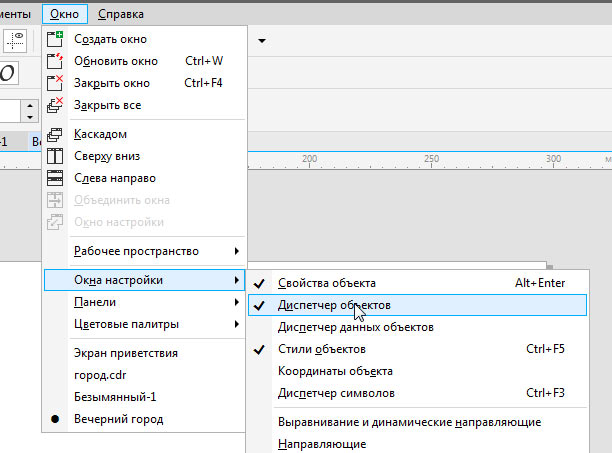
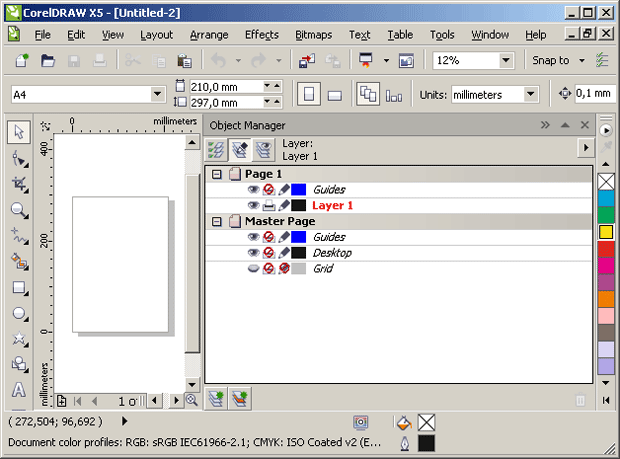
На первом этапе нам предстоит задать размер страницы своего проекта, когда появляется новый документ. Важно помнить, что новый документ в CorelDraw создаётся с одним слоем. Здесь он обозначается как «1». Открываем окно диспетчера объектов (Окно — Окна настройки — Диспетчер объектов). С помощью Диспетчера объектов (Object Manager) можно выполнять операции со слоями.
На втором этапе мы создаём нужное для своих задач количество слоёв. Для этого выбираем «Создать шаблон» в открытом нами окне диспетчера объектов. Появляться слои-шаблоны будут на всех страницах проекта. Устанавливаем здесь нужное количество с помощью кнопки «Создать». После того как мы задали нужное число для своего проекта, можно переходить к непосредственной работе с ними.
Как же работать со слоями в Кореле — основной функционал и операции
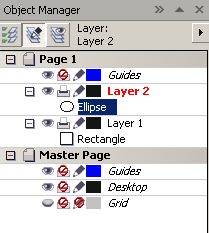
Для добавления следует открыть «Инструменты» — «Диспетчер объектов». Здесь справа вверху следует нажать раскрывающуюся , после чего нажать «Создать».
Для выбора активного достаточно нажать на строке в списке окна диспетчера объекта, соответствующей ему.
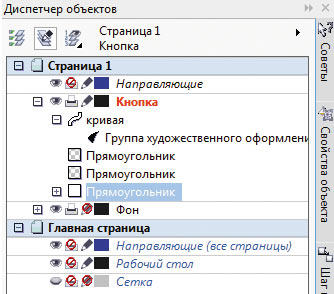
У каждого слоя есть три характерных свойства:
- Иконкой «глаз» обозначается видимость либо невидимость конкретных объектов.
- Благодаря значку «Принтер» мы задаём разрешение на печать этого элемента. Следовательно, импорт и печать его будут возможны лишь при условии активности этого параметра.
- Для редактирования используется «Карандаш». При его нажатии возможно изменение всех фрагментов.
Что делать для удаления? На самом деле, процедура здесь во многом подобна его добавлению: следует открыть Инструменты — Диспетчер объектов. Здесь нажимаем на выбранном слое и указываем пункт «Удалить». Важно при этом помнить — вместе с таким удалением будут потеряны и находящиеся здесь объекты.
Рассмотрим некоторые распространённые вопросы
Как картинку в Кореле разложить по слоям — простой алгоритм действий
Возможность разложения открывает множество дополнительных возможностей — по упорядочиванию объектов в различных сложных рисунках. В частности, возможно разделение рисунка по нескольким слоям, с содержанием части рисунка на каждом из них. В частности, возможна такая работа при разработке архитектурного плана здания. Сразу стоит учитывать, все эти операции по разложению предстоит выполнять полностью вручную, автоматической функции здесь нет. Поэтому при количестве больше десяти проводить эту процедуру в Кореле будет довольно утомительно.
Как в Coreldraw добавить второй слой
Для добавления слоя следует открыть «Инструменты» — «Диспетчер объектов». Здесь справа вверху следует нажать раскрывающуюся кнопку , после чего нажать «Создать».
Мы рассмотрели основные актуальные вопросы по работе с этим актуальным функционалом. Определили, где находятся слои, как их добавлять, редактировать и удалять — остальное всё уже индивидуально зависит от конкретных задач, предпочтений и фантазии самого пользователя.
Остаётся лишь пожелать удачи в эффективной работы с этим актуальным и полезным инструментом, делающим привычную работу дизайнеров гораздо проще и удобнее.
Как добавить слой в кореле 2020
Главная Графический редактор CorelDraw Видео уроки CorelDraw Урок №63. Создание слоя в CorelDraw
-
Нажмите Формат > Слой.
- Нажмите Менеджер слоев (панель инструментов «Слои»).
- В диалоговом окне Менеджер слоев, нажмите Новый.
- Введите Имя слоя и нажмите Ввод.
- В диалоговом окне Менеджер слоев выберите слой.
- Нажмите Удалить.
- В диалоговом окне Менеджер слоев выберите слой.
- Нажмите Активировать.
- В окне Введите выражение фильтра введите подстановочные знаки (? для одного символа или * для последовательности символов) для вывода подходящих имен слоев. Например, для отображения всех слоев, название которых начинается с буквы «е», введите «е*», для отображения всех слоев, которые заканчиваются на «местный», введите «*местный».
- В диалоговом окне Менеджер слоев два раза нажмите на ячейку Имя слоя, который Вы хотите переименовать.
- Введите новое имя и нажмите Ввод.
- В диалоговом окне Менеджер слоев дважды нажмите на ячейку Цвет линий, которую Вы хотите изменить.
- Выберите цвет линий или нажмите Укажите цвет, чтобы просмотреть расширенный список цветов.
- В диалоговом окне Менеджер слоев дважды нажмите на ячейку Стиль линий, которую Вы хотите изменить.
- Выберите стиль линий или нажмите Другой для загрузки новых стилей линий в диалоговом окне Стиль линий.
- В диалоговом окне Менеджер слоев дважды нажмите на ячейку Толщина линий, которую Вы хотите изменить.
- Выберите толщину линий.
Стили печати допустимы, только если в чертеже используются именованные стили печати (.stb файлы), а не стили печати, зависящие от цвета (.ctb файлы). Именованные стили печати можно выбрать в Инструменты > Параметры > Свойства системы > Печать > Параметры по умолчанию > Тип по умолчанию.
- В диалоговом окне Менеджер слоев дважды нажмите на ячейку Стиль печати, которую Вы хотите изменить.
- Выберите стиль печати или нажмите Другой для загрузки новых стилей печати в диалоговом окне Стили печати.
- В диалоговом окне Менеджер слоев дважды нажмите на ячейку Описание, которую Вы хотите изменить.
- Введите описание, затем нажмите Ввод.
-
В диалоговом окне Менеджер слоев дважды нажмите на ячейку Отобразить, которую Вы хотите изменить.
Нельзя зафиксировать активный слой.
-
В диалоговом окне Менеджер слоев дважды нажмите на ячейку Заморожен, которую Вы хотите изменить.
Когда Вы блокируете активный слой, Вы можете создавать, но не редактировать находящиеся на нем объекты.
-
В диалоговом окне Менеджер слоев дважды нажмите на значок в ячейке Заблокировать, которую Вы хотите изменить.
-
В диалоговом окне Менеджер слоев дважды нажмите на значок в ячейке Печать, которую Вы хотите изменить.
- В диалоговом окне Менеджер слоев, нажмите Изменить фильтры.
- В древовидном меню диалогового окна Изменить фильтры слоя нажмите на фильтр, в котором Вы хотите создать новый фильтр.
- Нажмите Добавить фильтр групп.
- В диалоговом окне Менеджер слоев нажмите Изменить фильтры.
- Выберите удаляемый фильтр и нажмите Удалить.
- Нажмите Закрыть.
- Выберите слой в древовидном меню фильтров.
Состояние «используемого» дисплея: пометка всех слоев в списке Состояние белым значком слоя. Значок меняется с на . В больших чертежах со множеством слоев снимите данный флажок, чтобы упростить работу в диалоговом окне Менеджер слоев.
Как добавить слой в кореле 2020
КАК РАБОТАТЬ СО СЛОЯМИ В CORELDRAW


- Иконкой «глаз» обозначается видимость либо невидимость конкретных объектов.
- Благодаря значку «Принтер» мы задаём разрешение на печать этого элемента. Следовательно, импорт и печать его будут возможны лишь при условии активности этого параметра.
- Для редактирования используется «Карандаш». При его нажатии возможно изменение всех фрагментов.
- Как картинку в Кореле разложить по слоям — простой алгоритм действий
- Как в Coreldraw добавить второй слой
Главная Графический редактор CorelDraw Видео уроки CorelDraw Урок №63. Создание слоя в CorelDraw

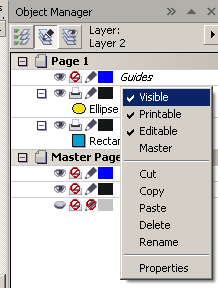
- Иконкой «глаз» обозначается видимость либо невидимость конкретных объектов.
- Благодаря значку «Принтер» мы задаём разрешение на печать этого элемента. Следовательно, импорт и печать его будут возможны лишь при условии активности этого параметра.
- Для редактирования используется «Карандаш». При его нажатии возможно изменение всех фрагментов.
Как в Coreldraw добавить второй слой
- Многостраничные документы — объекты, которые должны отображаться и печататься на всех страницах, а также объекты, которые должны появляться только на отдельных страницах. Примером такого документа является настенный календарь, где на всех страницах используется общий заголовок, но даты на каждой из них различны.
- Одностраничный документ — несколько банковских чеков для заказчика, фон которых одинаков, а банковские реквизиты (название банка, номер счета, контактные данные и т. д.) отличаются. Я использую слои, когда разрабатываю для заказчиков дизайн чеков, по которым акционеры могут получать дивиденды, с реквизитами разных банков.
Создание многостраничного документа со слоями
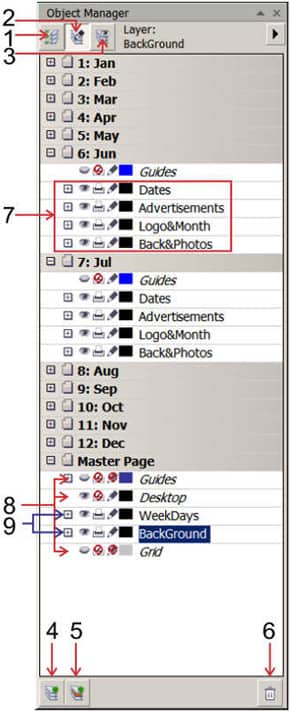
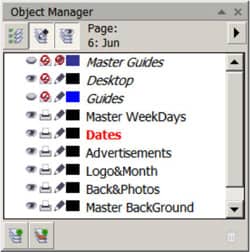
Рис. 2
(для наглядности пользовательский интерфейс представлен на английском языке)
- два слоя-шаблона;
- четыре слоя на каждой странице.
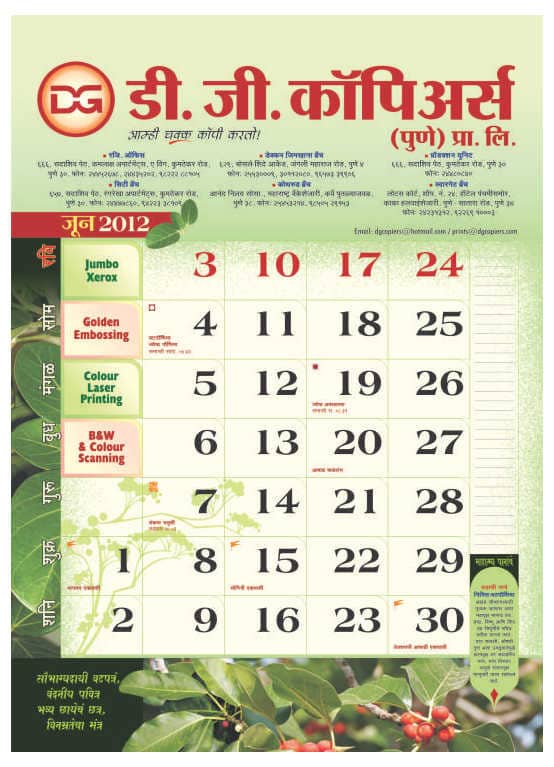
Рис. 3
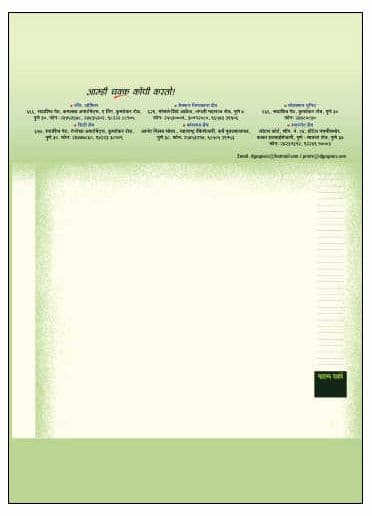
Рис. 4
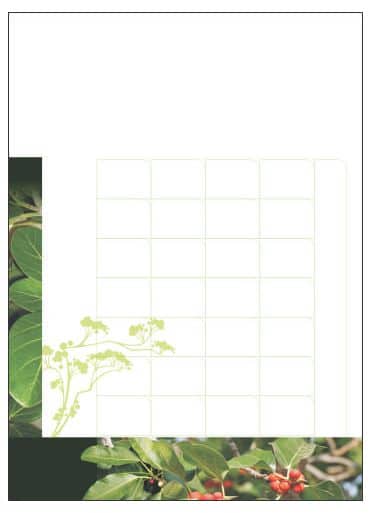
Рис. 5
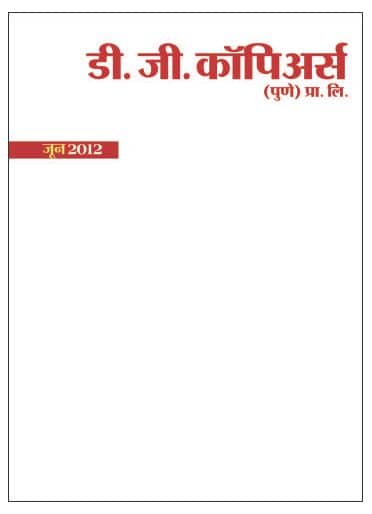
Рис. 6
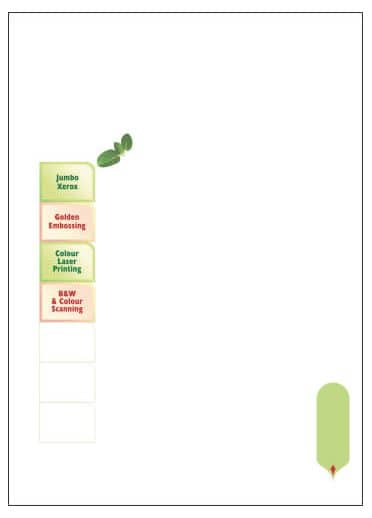
Рис. 7
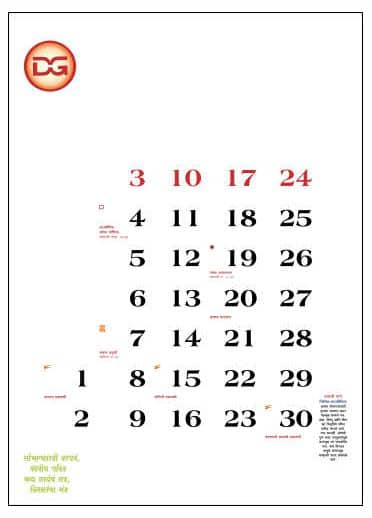
Рис. 8
Рис. 9
Как добавить слой в coreldraw 2020-
Слои предоставляют эффективное средство упорядочения объектов, созданных с помощью coreldraw. По умолчанию coreldraw создает новый документ с одним слоем, который называется слой 1. Создание макета для лазерной со2 резки с нуля в coreldraw ключница. Команды выровнить и распределить в coreldraw выравнивание и распределение в кореле. В coreldraw можно структурировать иллюстрации с использованием последовательности невидимых плоскостей, называемых слоями.
Например предположим, что в оригинальном файле coreldraw требуется создать непечатаемый. Все рисунки, созданные в coreldraw, состоят из наложенных друг на&160. У каждого из слоев имеются свои атрибуты имя, режимы доступности для редактирования, отображения на экране и при печати. Создание простых объектов и фигур в coreldraw, выбор цвета заливки и контура фигур. Artcam, coreldraw, рисуем вектор, пишем уп, фрезеруем на чпу вместе.
Как работать со слоями в CorelDraw — от добавления с настройкой до удаления
Как работать со слоями в CorelDraw — от добавления с настройкой до удаления

Безусловно, слои предполагают некоторые свои нюансы, требуют и определённой подготовки для успешной работы. Но достаточно немного усердия и терпения, чтобы именно этот инструмент открыл впечатляющие возможности для успешного решения поставленных задач. Мы внимательно остановимся на вопросах, что нужно для их объединения, как можно разложить — и другие характерные вопросы.
Сразу скажем, они на практике зарекомендовали себя довольно эффективным и удобным инструментом по упорядочению элементов, которые были разработаны в программной среде CorelDraw. Доступные сегодня программные средства позволяют сделать всю работу гораздо проще и быстрее, обеспечив на выходе более чёткий дизайн.
На практике работа с ними открывает широкие возможности для разных проектов, достаточно лишь учесть несколько нюансов. В частности, такой инструмент становится важным подспорьем при работе с многостраничными документами — при наличии элементов, отражаться которые должны на всех листах во время печати.
Слои в Кореле — где открыть и как подготовиться
В первую очередь перед работой с новым документом каждому пользователю будет полезно для себя провести соответствующую подготовку. А именно — заранее определиться с общим дизайном проекта, его содержимым, примерным расположением необходимых элементов и прочими параметрами.
На первом этапе нам предстоит задать размер страницы своего проекта, когда появляется новый документ. Важно помнить, что новый документ в CorelDraw создаётся с одним слоем. Здесь он обозначается как «1». Открываем окно диспетчера объектов (Окно — Окна настройки — Диспетчер объектов). С помощью Диспетчера объектов (Object Manager) можно выполнять операции со слоями.
На втором этапе мы создаём нужное для своих задач количество слоёв. Для этого выбираем «Создать шаблон» в открытом нами окне диспетчера объектов. Появляться слои-шаблоны будут на всех страницах проекта. Устанавливаем здесь нужное количество с помощью кнопки «Создать». После того как мы задали нужное число для своего проекта, можно переходить к непосредственной работе с ними.
Как же работать со слоями в Кореле — основной функционал и операции
Для добавления следует открыть «Инструменты» — «Диспетчер объектов». Здесь справа вверху следует нажать раскрывающуюся , после чего нажать «Создать».
Для выбора активного достаточно нажать на строке в списке окна диспетчера объекта, соответствующей ему.
У каждого слоя есть три характерных свойства:
- Иконкой «глаз» обозначается видимость либо невидимость конкретных объектов.
- Благодаря значку «Принтер» мы задаём разрешение на печать этого элемента. Следовательно, импорт и печать его будут возможны лишь при условии активности этого параметра.
- Для редактирования используется «Карандаш». При его нажатии возможно изменение всех фрагментов.
Что делать для удаления? На самом деле, процедура здесь во многом подобна его добавлению: следует открыть Инструменты — Диспетчер объектов. Здесь нажимаем на выбранном слое и указываем пункт «Удалить». Важно при этом помнить — вместе с таким удалением будут потеряны и находящиеся здесь объекты.
Как картинку в Кореле разложить по слоям — простой алгоритм действий
Возможность разложения открывает множество дополнительных возможностей — по упорядочиванию объектов в различных сложных рисунках. В частности, возможно разделение рисунка по нескольким слоям, с содержанием части рисунка на каждом из них.
В частности, возможна такая работа при разработке архитектурного плана здания. Сразу стоит учитывать, все эти операции по разложению предстоит выполнять полностью вручную, автоматической функции здесь нет.
Поэтому при количестве больше десяти проводить эту процедуру в Кореле будет довольно утомительно.
Как в Coreldraw добавить второй слой
Для добавления слоя следует открыть «Инструменты» — «Диспетчер объектов». Здесь справа вверху следует нажать раскрывающуюся кнопку , после чего нажать «Создать».
Мы рассмотрели основные актуальные вопросы по работе с этим актуальным функционалом. Определили, где находятся слои, как их добавлять, редактировать и удалять — остальное всё уже индивидуально зависит от конкретных задач, предпочтений и фантазии самого пользователя.
Остаётся лишь пожелать удачи в эффективной работы с этим актуальным и полезным инструментом, делающим привычную работу дизайнеров гораздо проще и удобнее.
CorelDRAW Graphics Suite 2021 | Free Trial

Ананд Диксит (Anand Dixit)
Слои предоставляют эффективное средство упорядочения объектов, созданных с помощью CorelDRAW. Применение слоев ускоряет и упрощает работу и делает дизайн более четким.
Как же использовать слои при создании проектов?
- Многостраничные документы — объекты, которые должны отображаться и печататься на всех страницах, а также объекты, которые должны появляться только на отдельных страницах. Примером такого документа является настенный календарь, где на всех страницах используется общий заголовок, но даты на каждой из них различны.
- Одностраничный документ — несколько банковских чеков для заказчика, фон которых одинаков, а банковские реквизиты (название банка, номер счета, контактные данные и т. д.) отличаются. Я использую слои, когда разрабатываю для заказчиков дизайн чеков, по которым акционеры могут получать дивиденды, с реквизитами разных банков.
Подготовка к работе со слоями
Прежде чем начать работу с новым документом CorelDRAW, необходимо провести предварительную подготовку. Я предпочитаю заранее определить общий дизайн проекта, его содержимое и приблизительное размещение объектов.
Создание многостраничного документа со слоями
Первый шаг — указание размера страницы нашего проекта при открытии нового документа. По умолчанию CorelDRAW создает новый документ с одним слоем, который называется «Слой 1». Откройте окно настройки диспетчера объектов (Окно >Окна настройки >Диспетчер объектов).
Второй шаг — создание необходимого количества слоев-шаблонов нажатием кнопки Создать слой-шаблон (см. рис. 1, элемент 5) в окне настройки диспетчера объектов. Слои-шаблоны появятся на всех страницах вашего проекта. Затем создайте нужное число слоев, нажимая кнопку Создать слой (см. рис. 1, элемент 4).
В этой статье рассматриваются изображения из задания Calender. Я использовал четыре слоя и два слоя-шаблона.
Теперь ваша страница готова для работы.
Совет. CorelDRAW создает новые слои над имеющимися. Поэтому их необходимо создавать в том порядке, в котором они должны быть расположены в проекте.
На третьем шаге следует создать 11 копий открытой страницы, чтобы получить 12 страниц.
Щелкните вкладку Страница 1, расположенную в нижней части окна приложения, и выберите в раскрывающемся меню пункт Дублировать страницу.
Поскольку вы еще не добавляли объекты на страницу, оставьте в окне Дублировать страницу значения параметров по умолчанию и нажмите кнопку OK.
Примечание. При выборе команды Макет >Вставка страницы в файл добавляются страницы, которые по умолчанию содержат один слой. В этом случае все необходимые слои нужно добавлять на каждую страницу отдельно, что может потребовать много времени.
После выполнения трех вышеописанных шагов ваш документ, предназначенный для создания настенного календаря, будет готов к использованию.
Прежде чем мы рассмотрим пример, я хотел бы рассказать о некоторых важных особенностях диспетчера объектов.
Знакомство с окнами настройки диспетчера объектов
Окно настройки диспетчера объектов (рис. 1) позволяет просматривать текущее состояние структуры документа, упрощая управление слоями и объектами. В этом окне показаны все страницы активного документа со всеми слоями каждой страницы и объекты, находящиеся на каждом слое каждой страницы.
Рис. 1 — Диспетчер объектов
(для наглядности пользовательский интерфейс показан на английском языке)
Ниже приведены описания элементов на рис. 1.
1 — кнопка Показать свойства объекта.
Если эта кнопка нажата, будут показаны свойства всех объектов выбранного слоя. Если нажать символ «+» в начале любой страницы, в окне настройки диспетчера объектов будут представлены подробные сведения обо всех объектах.
2 — кнопка Изменить незакрытые слои.
Нажатие этой кнопки позволяет работать с любым объектом на любом слое, независимо от того, активен ли он. Если эта кнопка не нажата, для работы с объектами на каком-либо слое необходимо сначала выбрать и сделать активным соответствующий слой. Другими словами, все объекты на всех слоях, за исключением активного, будут временно заблокированы и недоступны для использования.
3 — кнопка Вид диспетчера слоев.
Включение этого вида позволяет пользователям управлять иерархией (или последовательностью) слоев и изменять их местоположение.
4 — Кнопка Создать слой.
Создание слоя на активной странице.
5 — Кнопка Создать слой-шаблон.
Создание слоя-шаблона на главной странице документа.
6 — Кнопка Удалить слой.
Удаление выбранного слоя и всех находящихся на нем объектов.
7 — Настройка обычных слоев, добавленных на страницу. По умолчанию CorelDRAW присваивает слоям последовательные имена (например, «Слой 2», «Слой 3» и т. д.). Чтобы повысить удобство работы и упростить поиск нужных слоев, вы можете переименовывать их.
8 — Слои-шаблоны по умолчанию. Слои «Направляющие», «Рабочий стол» и «Сетка» являются слоями по умолчанию. Удалить их из документа нельзя.
9 — Настройка слоев-шаблонов, добавленных на главную страницу и переименованных.
Теперь рассмотрим кнопки свойств слоев. У каждого слоя есть три кнопки, помогающие изменять свойства данного слоя.
Значок глаза показывает, является ли слой видимым. Если этот значок нажат, объекты слоя видимы, а если не нажат — скрыты.
Значок принтера управляет возможностью печати слоя. Если этот значок нажат, объекты слоя можно печатать и импортировать, в противном случае это невозможно.
Значок карандаша показывает, доступен ли слой для редактирования. Если этот значок нажат, объекты слоя можно выбирать и редактировать, в противном случае это невозможно.
Совет. Обычно видимость и возможность печати включают и отключают одновременно. Помните, что видимый слой нельзя экспортировать или напечатать, если его печать запрещена. Если же печать разрешена, то экспортировать и напечатать можно даже невидимый слой.
Кроме того, слой можно сделать видимым и при этом запретить его печать, чтобы примечания к проекту не печатались. Я использую такой слой для хранения параметров печати и другой информации о задании, которая всегда должна быть доступной.
Рис. 2(для наглядности пользовательский интерфейс представлен на английском языке)
А сейчас мы посмотрим, как пользоваться видом диспетчера слоев. Этот вид позволяет изменять порядок слоев на активной странице. На рис. 2 показан порядок следования слоев на странице ‘Page: 6: Jun’.
При необходимости слои можно перемещать в любую нужную позицию.
Совет. Вид диспетчера слоев позволяет включать и отключать видимость слоев, а также возможность их редактирования и печати.
В этом демонстрационном задании мне понадобятся следующие слои:
- два слоя-шаблона;
- четыре слоя на каждой странице.
Слой-шаблон фона
Мы создали два слоя-шаблона: на первом будут размещаться все объекты, необходимые для создания общего фона всех страниц,
а на втором — общие для всех страниц названия дней недели.
Поскольку в проекте используются два слоя-шаблона, они должны размещаться в разной последовательности.
Обычный слой фона
На каждой странице я использую четыре слоя, на которые добавляю даты, рекламные объявления, эмблему, название месяца, а также фотографии и фоновые изображения.
Dates (Даты): на каждой странице указаны даты каждого месяца на этом слое.
Advertisements (Рекламные объявления): на каждом слое в пустых клетках, где отсутствуют даты, размещаются небольшие рекламные объявления.
Logo & Month (Колонтитул и месяц): на этом слое расположены основной заголовок и название месяца.
Back & Photos (Фоновое изображение и фотографии): на этот слой я поместил фотографии и объекты, используемые для создания фона каждой страницы. Поскольку на каждой странице должны находиться разные фотографии и объекты, этот слой создан на всех страницах.
Порядок следования слоев и размещение объектов в 12-страничном календаре
Background (Фон): слой-шаблон.
Нижний слой. Объекты, которые должны быть видимыми и могут быть напечатаны на всех страницах.
Back & Photos (Фоновое изображение и фотографии): обычный слой.
Второй снизу слой. Уникальные объекты, размещаемые на каждой странице. На каждой странице находятся различные фотографии и объекты.
Logo & Month (Колонтитул и месяц): обычный слой.
Третий снизу слой. Уникальные объекты, размещаемые на каждой странице. На каждой странице отображается название нового месяца и используется уникальный цвет шрифта в названии компании.
Advertisements (Рекламные объявления): обычный слой.
Четвертый снизу слой. На каждой странице рекламируются различные услуги. Местоположение рекламных объявлений на разных страницах неодинаково.
Dates (Даты): обычный слой.
Пятый снизу слой. На каждой странице представлены даты разных месяцев и уникальный текст.
Weekdays (Дни недели): слой-шаблон.
Шестой снизу слой. На всех страницах показаны одни и те же дни недели. Этот слой-шаблон должен располагаться над всеми остальными слоями.
Как в coreldraw сделать или убрать контур изображения – ПК Консультант

Становится качественная работа с контурами. Сам абрис является линией, определяющей форму объекта. Один из самых полезных, удобных и функциональных инструментов Корела, о котором мы поговорим подробнее.
Как в CorelDraw сделать контур изображения. Настройка цвета, шага и других опций
Для создания нужен объект, который уже открыт в редакторе. Затем переходим во вкладку «Эффекты», здесь нам нужно выбрать «Контур».
Это меню можно открыть и воспользовавшись сочетанием «Ctrl + F9» .
Выбрав один из предложенных вариантов можно определить расположение по отношению к объекту.
Здесь можно определить шаг и смещение, указав в соответствующих полях нужные значения. Переходим к разделу «Цвет», нажав на среднюю пиктограмму вверху окна настроек.
Можно здесь задать варианты оттенка, обводки, с указанием подходящих цветов в выпадающих списках. Здесь может задаваться последовательность по изменению оттенка заливки , её можно выбрать, нажав на нужные нам пиктограммы.
Чтобы задать вариант ускорения перехода, следует перейти в раздел меню «Ускорение». Для перехода к нему следует нажать соответствующую кнопку вверху окна настроек.
После того как будут установлены всё соответствующие параметры, остаётся лишь воспользоваться кнопкой «Применить».
После этого создание завершено. Обязательно следует также отметить — возможно изменение всех параметров, используя команды на панели атрибутов.
Как убрать контур в CorelDraw
Действия здесь довольно просты. Достаточно будет сделать соответствующий контур просто бесцветным, или же установить для него цвет внутренней заливки. Мы выше уже рассматривали, как можно редактировать цвет. Для этого просто выделяем необходимый контур, а справа внизу находится кнопка, открывающая его свойства. Здесь и можно задавать подходящие параметры для обесцвечивания.
Как в Кореле обвести картинку по контуру
Кроме основного средства «Перо», наборы инструментов по обводке предоставляют пользователям дополнительные возможности для работы. В частности, следует отметить панель инструментов, панель атрибутов и другие инструменты.
Как отмечают опытные иллюстраторы, в этом отношении самый мощный инструмент обводки — как раз работа с диалоговым окном Outline Pen. Хотя во многих случаях вполне достаточно панели «Контур».
Мы рассмотрели основные возможности по созданию, удалению и обводке. В остальном же Корел предлагает ряд дополнительных параметров по редактированию — остаётся лишь определиться со своими приоритетами и находить свободное время для творческих экспериментов и проявления своего авторского видения идеального дизайна.
При обработке и создании в графической программе изображений с надписями и без них часто бывает необходимо выделить границы объектов, отделить их от фона либо просто нарисовать контур. Для всего этого можно использовать в «Фотошопе» обводку или рисование кистью по контуру. Тому, как это сделать, посвящена эта статья.
Два способа создания обводки
Существует два пути того, как сделать обводку в «Фотошопе»: выделение границ слоя при помощи одного из специально предусмотренных эффектов и обрисовывание векторного контура.
Первый способ чаще применяется для визуального подчеркивания границ объектов и для отделения их от фона (чаще всего это необходимо, например, для того чтобы выделить текст на пестром фоне).
Второй способ больше используется для рисования, особенно при создании четких геометрических фигур.
Обводка слоя в «Фотошопе»
Под обводкой в «Фотошопе», прежде всего, понимается эффект слоя. Этим слоем может быть либо изображение, либо его фрагмент, либо буквы, написанные инструментом «Текст».
Для того чтобы применить этот эффект обводки слоя, нужно сделать следующее.
- Выбрать слой.
- В пункте меню вкладки «Редактирование» выбрать «Выполнить обводку».
Откроется диалоговое окно, где нужно будет настроить параметры обводки и подтвердить команду нажатием кнопки «Да». Обводка в «Фотошопе» будет создана, соответствующий слой — обведен, его границы станут видны.
Параметры обводки легко регулируются, и возможностей здесь довольно много. Это и корректировка толщины линии, и выбор цвета, и настройка того, где должна проходить линия:
- по границе слоя снаружи;
- так, чтобы граница была ее центром;
- по границе внутри.
Также можно настроить режим — как у любой заливки (цвет, узор либо градиент). Путем сочетания этих и других инструментов программы легко добиться самых разных эффектов.
Прекрасной возможностью такого способа обводки является то, что в дальнейшем ее параметры все также можно регулировать, поэтому к такому эффекту слоя можно возвращаться по мере того, как изменяется изображение в целом. Допустим, если вы решили осветлить, и обводка перестала гармонировать с ним, ее можно откорректировать и донастроить.
Второй его плюс в том, что этот эффект можно копировать и применять к другим слоям или другим изображениям либо на его основе создавать новые.
Другое диалоговое окно «Обводка»
Второй способ сделать обводку слоя — это выбрать пункт меню «Слой», а далее — «Стиль слоя». Откроется окно, где будут видны все параметры, которые можно задать стилю слоя. Среди них нужно выбрать «Обводку».
Это же окно со стилями вызывается нажатием кнопки «Добавить стиль слоя» в окне «Слои».
Вызывать это общее окно со стилями через меню, разумеется, не совсем удобно, и если вы используете обводку часто, то для динамичности работы следует задать данному окну комбинацию клавиш.
Для этого пройдите в меню «Редактирование», далее — «Клавиатурные сокращения», найдите по одному из указанных выше путей по пунктам меню и задайте удобную для вас комбинацию.
Смысл существования двух диалоговых окон «Обводка»
Два альтернативных окна для создания эффекта слоя аналогичны друг другу, поэтому многие уверены в том, что работают с одним и тем же инструментом. Однако это заблуждение.
Дело в том, что это разные окна, создающие разные обводки, и именно при помощи совмещения этих двух команд можно прорисовать два регулируемых контура вокруг одного и того же слоя.
Особенно часто это требуется для обводки текста.
Обводка по контуру
Как сделать обводку в «Фотошопе?» Второй способ — это создание контура и его прорисовка.
Под контуром в «Фотошопе» подразумевается векторная линия, которая задает направление движения кисти. То есть обводка в данном случае — это рисование выбранной кистью по заданной траектории.
При помощи инструмента «Выделение», «Лассо» или «Волшебная палочка» выделите фрагмент изображения, который нужно обвести. Через пункт меню «Окно» вызовите «Контуры». В этом окне найдите кнопку «Сделать из выделенной области рабочий контур».
На панели «Инструменты» выберите инструмент «Кисть», задайте его параметры (форму, цвет и т. д.). Затем в окне «Контуры» нажмите кнопку «Выполнить обводку контура кистью». Выделенная вами ранее область будет обведена. После этого удалите контур.
Таким образом, для обводки по контуру не нужно создавать новый слой, достаточно определить стимулирующую линию, по которой программа прорисует выбранной вами кистью.
Обратите внимание на то, что обводка в этом случае будет размещена на указанном вами слое, в том числе новом.
Обводка текста по контуру
Возможности настройки инструмента «Кисть» в «Фотошопе» очень богатые, ведь можно регулировать интервалы, текстуру, динамику формы и цвета и т.д. При этом от рисования вручную эта линия будет отличаться максимальной точностью, и времени данный процесс займет гораздо меньше.
Для обводки текста его слой нужно сначала выделить, а затем преобразовать — как обычную область выделения — в контур.
После создания нового слоя можно экспериментировать и рисовать по линии любой кистью с любыми настройками.
Не забывайте, что в художественных целях к получившейся обводке, как к обычному слою, можно применять различные эффекты, размещать его над или под текстом, менять его прозрачность и т. д.
Описанные выше два способа обводки не взаимозаменяют, а взаимодополняют друг друга. Преимущество первого в том, что линию можно регулировать и затем возвращаться к регулировке, а также копировать и применять к другим слоям, в том числе в других файлах. Преимущество второго — в том, что обводка в «Фотошопе» будет выглядеть более художественно, так как в выборе кистей нет никаких ограничений.
- — компьютер с программой Adobe Photoshop;
- — выход в Интернет;
- — сканер;
- — принтер;
- — тушь;
- — алюминиевая или бронзовая пудра;
- — клей для стекла;
- — калька.
Подберите подходящий рисунок. Отсканируйте открытку или фотографию с разрешением 300 dpi. Можно найти подходящее изображение и в Интернете. Сюжет может быть любым, но постарайтесь найти картинку с не очень большим количеством мелких деталей. Лишние линии вы потом все равно уберете, но при этом должен сохраниться образ того, что вы собираетесь вышивать или рисовать не .
В маленьких прямоугольных панельках найдите ту, на которой обозначены кисти. Активизируйте ее. Перетащите ее на верхнюю панель или оставьте там, где она есть. Но в любом случае проставьте параметры. Выберите круглую жесткую кисть и задайте ее размер.
Если вы никуда ничего не перетаскивали, справа от названия панельки есть стрелка. Нажмите на нее, и перед вами откроется окошко, где нужно проставить размер. Если линии контура тонкие, выберите 2 или 3. Там же вы найдете окошко «Непрозрачность».
С изображения уберите ненужные черные пятна. Сделать это можно разными способами. Наиболее понятный для непосвященного — найти в левом меню, на котором обозначены инструменты, выделение. Обычно это левый верхний квадратик.
Найдите внизу 2 квадратика, которые обозначают цвета. В вашем случае это черный и белый. Белый должен находиться внизу. Выделите с помощью мыши область, которую вы хотите почистить, и нажмите клавишу «Delete».
Более мелкие пятнышки уберите с помощью ластика, который вы тоже найдете на боковой панели.
Дорисуйте недостающие линии с помощью кисти. Контур рисунка
должен быть сплошным. Нанесите, если нужно, дополнительные линии — тычинки цветка, камни домика и т.д.
Определите, какой вам нужен размер рисунка
. В меню «Файл» выставите опции для печати. Если вам нужен очень большой рисунок, а принтер позволяет распечатывать только формат А4, разделите ваш эскиз на несколько частей. Распечатайте каждую часть отдельно, на забыв обозначить места для склейки.
Рисунок для вышивки переведите на ткань с помощью копирки, толченого мела или грифеля. В первом случае он просто обводится по контуру. Копирку положите красящим слоем на ткань. Для того, чтобы перевести рисунок с помощью мела или грифеля, наколите его по контуру иголкой. Проколы делайте на расстоянии 3-5 мм друг от друга.
Маленькие хитрости работы в CorelDRAW

Софья Скрылина, преподаватель учебного центра ООО «Академия профессионального образования», г.Санкт-Петербург
Ежедневно работая в любом графическом редакторе, к примеру в CorelDRAW, возникает желание сократить время на часто используемые команды и ускорить выполнение рутинных операций. В настоящей статье приведено несколько приемов, которые позволят вам сэкономить уйму времени и эффективно использовать CorelDRAW для решения поставленных задач.
Выбор инструмента
Некоторые инструменты, за исключением мыши, можно выбрать с помощью клавиш. Подсказка отображается рядом с выбираемым инструментом. Например, клавиша Z выбирает инструмент Масштаб (Zoom), клавиша H — Панораму (Pan), F10 — Форму (Shape) — рис. 1.
Рис. 1. Отображение подсказки с клавишами, которые используются для выбора инструментов
Масштабирование
- Для увеличения/уменьшения масштаба можно использовать колесико мыши, при условии что умолчания не изменены. Этот способ удобен тем, что колесико масштабирует документ при любом выбранном инструменте.
- Для пошагового масштабирования используется инструмент Масштаб (Zoom): щелчок мыши увеличивает масштаб, Shift+щелчок уменьшает масштаб.
- Двойной щелчок по инструменту Масштаб (Zoom) изменяет масштаб так, чтобы отобразились все созданные объекты.
- Обрисовав рамку инструментом Масштаб (Zoom) вокруг нужного объекта или его фрагмента, можно быстро увеличить часть документа.
Экранные палитры
Помимо применения инструмента Заливка (Fill) можно быстро назначить выбранный цвет для внутренней области объекта и его абриса, используя экранные палитры.
В правой и нижней частях окна программы находятся Палитра по умолчанию (Default pallete) и Палитра документа (Document Pallete) соответственно.
При желании можно отображать другие палитры, выбрав их названия из меню Окно (Window) -> Цветовые палитры (Color Palletes).
- Щелчок левой кнопкой мыши по цвету в палитре назначает указанный цвет для внутренней области выбранного объекта, а щелчок правой кнопкой мыши — для абриса объекта. Щелчок по кресту в палитре снимает с объекта заливку. В этих случаях предварительно необходимо выделить объект инструментом Выбор (Pick).
- Когда требуется перекрасить внутреннюю область или абрис объекта, входящего в группу, удобно просто перетащить цвет из палитры на объект для перекраски его внутренней области или на абрис для перекраски абриса (рис. 2). В этих случаях предварительного выделения объекта не требуется.
Рис. 2. Перекраска внутренней области объекта в группе (слева) и перекраска его абриса
- Если необходимо выбрать другой оттенок цвета в палитре, следует немного задержать левую кнопку мыши на выбранном цвете. В результате появится дополнительная палитра с оттенками. Этот прием работает как для Палитры по умолчанию (Default pallete), так и для Палитры документа (Document Pallete) — рис. 3.
Рис. 3. Выбор оттенка в Палитре документа (слева) и в Палитре по умолчанию
Работа с объектами
- Для выделения нескольких объектов можно обрисовать вокруг них рамку инструментом Выбор (Pick) или этим же инструментом просто щелкать по каждому объекту, удерживая клавишу Shift.
- При работе с несколькими объектами часто приходится группировать их в один объект.
Для быстрого выполнения этой команды удобно использовать не соответствующий пункт меню Упорядочить (Arrange), а комбинацию клавиш Ctrl+G (рис. 4). Разгруппировка выполняется комбинацией клавиш Ctrl+U. Если требуется объединить объекты так, чтобы места пересечений были прозрачными, используйте комбинацию клавиш Ctrl+L, для разъединения — Ctrl+K.
Рис. 4. Пример сгруппированных объектов (слева) и объединенных
При желании для выравнивания также можно использовать следующие клавиши:
- L — выравнивание по левому краю;
- R — выравнивание по правому краю;
- T — выравнивание по верхнему краю;
- B — выравнивание по нижнему краю;
- C — выравнивание центров по горизонтали;
- E — выравнивание центров по вертикали.
- Для изменения порядка объектов относительно друг друга удобно запомнить следующие комбинации клавиш:
- Ctrl+Page Up — на уровень вверх;
- Ctrl+Page Down — на уровень вниз;
- Ctrl+Home — на передний план страницы;
- Ctrl+End — на задний план страницы.
- Когда в работе используется много объектов, довольно трудно выбрать из них нужный: щелчок мыши, как правило, выделяет не тот объект. В этом случае удобно использовать докер Диспетчер объектов (Object Manager) — рис. 6. Для его отображения выполните команду Окно (Window) -> Окна настройки (Dockers) -> Диспетчер объектов (Object Manager).
Рис. 5. Диалоговое окно Выровнять и распределить
Рис. 6. Выделение объекта с помощью Диспетчера объектов
Графические примитивы
Графическими примитивами называются простейшие графические объекты: прямая линия, прямоугольник, эллипс, многоугольник и т.д. При работе с такими объектами часто возникает целый ряд проблем. Ниже приведены примеры решения некоторых из них:
- Когда требуется нарисовать круг, квадрат, правильный многоугольник, звезду или линии, кратные 15°, рисуйте графический примитив с нажатой клавишей Ctrl. Для рисования из центра используется клавиша Shift. При необходимости нарисовать правильный примитив из центра удерживайте обе клавиши: Ctrl+Shift.
- Если фигура, созданная графическим примитивом, ведет себя неправильно, например инструмент Форма (Shape) не создает узел двойным щелчком, на всякий случай преобразуйте примитив в кривую, выбрав эту команду из контекстного меню или нажав комбинацию клавиш: Ctrl+Q.
- Не забывайте, что к графическим примитивам применимы различные операции, которые доступны с панели атрибутов инструмента Выбор (Pick): Объединение (Weld), Пересечение (Intersect), Передние минус задние (Front minus Back), Задние минус передние (Back minus front) и т.д. Например, чтобы нарисовать символ Инь и Ян, нет необходимости переходить к работе с узлами, достаточно разрезать большой круг на две равные части инструментом Нож (Knife) и добавить два маленьких круга (рис. 7а), а потом, объединяя и вычитая необходимые фигуры, добиться нужного эффекта (рис. 7б). В завершение добавить недостающие кружки (рис. 7в).
Рис. 7. Пример создания символа Инь и Ян: а — исходные фигуры (большой круг разрезан на две равные части), б — результат объединения и вычитания фигур, в — итоговый символ
Кривые
Для создания векторных рисунков часто используется прием отрисовки вектора по фотографии. Фотография импортируется в документ CorelDRAW, а потом поверх нее рисуются векторные объекты инструментом Кривая Безье (Bezier).
Чтобы фотографию в процессе отрисовки случайно не сместить, ее лучше предварительно заблокировать, выбрав команду Заблокировать объект (Lock Object) из контекстного меню (инструмент Выбор).
Для удобства создания и дальнейшего редактирования кривой назначьте цвет абриса контрастным фотографии, чтобы линия была более заметна и не терялась на фоне растрового изображения. Работе с инструментом Кривая Безье (Bezier) могут помочь следующие несложные приемы:
- Если нужно получить ломаную линию, достаточно просто щелкать мышью в вершинах будущего многоугольника. Если нужна плавная линия, следует нажать кнопку мыши и, не отпуская ее, отодвинуть указатель в сторону. Появятся две направляющие, которые позволят изменить форму кривой. С первого раза вполне может не получиться точно повторить контуры объекта на фотографии. Это можно сделать в процессе редактирования узлов, но уже другим инструментом — Форма (Shape). Причем не обязательно дорисовывать фигуру до конца. Отредактировать узел можно сразу же после его создания. А чтобы продолжить рисование, следует снова выбрать инструмент Кривая Безье (Bezier), щелкнуть им по последнему нарисованному узлу, а потом продолжить рисование кривой.
- Нажатая клавиша Alt в режиме работы инструмента Кривая Безье (Bezier) позволяет переместить создаваемый узел, а клавиша Ctrl во время регулировки направляющих позволит изменять угол их наклона с 15градусным приращением.
- Чтобы созданные в процессе отрисовки объекты можно было залить какимнибудь цветом, они должны быть замкнутыми. Если для замыкания кривой не удается попасть по первому узлу инструментом Кривая Безье (Bezier), воспользуйтесь функцией автозамыкания, выбрав команду Замкнуть кривую (AutoClose) из контекстного меню в режиме работы инструмента Форма (Shape). В этом случае первый и последний узлы контура соединятся прямой линией.
- Редактирование формы кривой происходит при выбранном инструменте Форма (Shape). Вот несколько приемов работы с узлами в этом режиме:
- двойной щелчок мышью по узлу позволит удалить его, а по сегменту — добавить узел;
- если из созданного узла не выходят две направляющие, щелкните по нему правой кнопкой мыши и выберите команду Преобразовать в кривую (To Curve);
- если узел имеет один или два криволинейных сегмента, то его можно преобразовать в точку перегиба, сглаженный или симметричный узел, выбрав соответствующие команды из контекстного меню.
Примечание
Точка перегиба (рис. 8а) — из узла выходят две направляющие, которые можно редактировать независимо друг от друга (изменять угол наклона и длину).
Сглаженный узел (рис. 8б) — из узла выходят также две направляющие, но они образуют развернутый угол, то есть лежат на одной прямой. Изменять независимо друг от друга позволяется только длину.
Симметричный узел (рис. 8в) — обе направляющие образуют развернутый угол и имеют одинаковую длину.
Рис. 8. Примеры различных типов узлов: а — точка перегиба, б — сглаженный узел, в — симметричный узел
Полиграфическая продукция
Создавая различные виды полиграфической продукции, дизайнеру приходится подготавливать макет с учетом требований типографии, но помимо этого есть еще ряд мелочей, которыми не следует пренебрегать.
Отступы
При подготовке визиток, листовок и буклетов необходимо учитывать две вещи. Первое — поля под обрезку, по 2 мм вполне достаточно.
Второе — поля для информации: чтобы текст не был расположен близко к краям вашего изделия, величину полей следует задавать 35 мм.
Поэтому перед тем, как приступить к созданию, например, визитки, следует начать с полей. Для этого можно воспользоваться инструментом Контур (Contour).
Стандартный размер визитки 90×50 мм. Рисуем прямоугольник этих размеров, потом создаем Контур абриса (Outside Contour) с шагом 1 и смещением 2 мм. Разъединяем объекты: Упорядочить (Arrange) -> Разъединить Контурная группа (Break Contour Group Apart) (Ctrl+K).
Выделяем внутренний прямоугольник и применяем к нему Внутренний контур (Inside Contour) с шагом 1 и смещением 5 мм. Опять разъединяем объекты. У нас получилось три прямоугольника (рис.
9): зеленый — 90×50 мм — будущая визитка, красный — 80×40 мм — контейнер для информации, черный — 94×54 мм — поля под обрезку.
Теперь можно приступать к рисованию визитки. После того как она будет создана, вспомогательные прямоугольники следует удалить. Пример макета визитной карточки приведен на рис. 10.
Рис. 9. Заготовка для визитки с учетом полей под обрезку и для информации
Текст
Перед тем как отдавать созданное изделие в печать, не забудьте перевести все используемые текстовые блоки в кривые. Для этого следует из контекстного меню выбрать команду Преобразовать в кривую (Convert to Curvers) или нажать комбинацию клавиш Ctrl+Q.
Рис. 10. Макет деловой визитки (вид до обрезки)
Автоматизация работы
Для автоматизации работы CorelDRAW предлагает использовать макросы. Один из готовых макросов позволяет сверстать календарную сетку буквально за несколько секунд. Вот что для этого необходимо выполнить:
- Вывести на экран панель Макросы (Macros), установив одноименный флажок в окне параметров (Инструменты (Tools) -> Настройка (Customization)) — рис. 11.
- На добавленной панели нажать кнопку Диспетчер макросов (Macro Manager), раскрыть списки CalendarWizard и Wizard. Щелкнуть дважды по имени макроса CreateCalendar (рис. 12).
Рис. 11. Окно параметров
Рис. 12. Запуск макроса CreateCalendar
Примечание
В более ранних версиях CorelDRAW до X5 выполнить команду Инструменты (Tools) ->Visual Basic ->Воспроизвести (Play). В открывшемся окне Макросы выбрать команду Календарь (CalendarWizrd) и нажать кнопку Run.
- Выполнить настройку будущей календарной сетки в окне Oberon CalendarWizard:
- в разделе Calendar Date выбрать год, если календарь на весь год, нажать кнопку All;
- язык календаря Calendar Language установить Russian;
- нажав кнопку Holidays, можно выделить цветом те числа, на которые выпали праздники (для каждого праздника придется вводить имя, например Новый год или 8 Марта, иначе программа не позволит создать праздник);
- в разделе Layout выбрать вид будущего календаря (в примере на рис. 13 использован макет Year: Image+12 Small[Left/Bottom]);
- на вкладке Page Layout выбрать размер, ориентацию и отступы календаря;
- на вкладках Small: Header и Small: Body настроить шрифты и цвет фона для заголовков и дат (рис. 14);
- для применения всех настроек нажать кнопку Generate (пример календаря на год приведен на рис. 15).
Рис. 13. Настройка календарной сетки на 2014 год
Рис. 14. Настройка шрифтов
Рис. 15. Пример календаря на год
Менеджер объектов · Понятно о CorelDRAW

Для того, что бы уверенно работать в CorelDRAW, как минимум, нужно чёткое понимание структуры документа, а точнее, как работать со слоями в векторном редакторе, что такое мастер страницы, рабочий стол и т.д. В этом нам поможет докер Object Manager (менеджер объектов).
Object Manager
Для начала откроем вышеупомянутый докер, если он закрыт. Для этого вызовем команду Object Manager в меню Window > Dockers. В нём отображается структура активного документа.
Сверху расположены три функциональные кнопки, а справа располагается кнопка вызова контекстного меню.
Кнопка ShowObjectProperties, как уже понятно из названия, отвечает за отображение свойств объекта.
Кнопка EditAcrossLayers позволяет работать с объектами не только на активном слое, но и во всех остальных.
Соответственно если вы хотите, что бы объекты, расположенные на других слоях, автоматически блокировались, просто выключите эту опцию. При большом кол-ве слоёв и объектов это очень удобно.
Кстати говоря, название активного слоя отображается красным цветом!
Кнопка LayerManagerView переключает отображение структуры документа в более простой вид, при котором отображаются только слои (см. изображение ниже).
В этом режиме очень хорошо видно, в каком порядке они расположены. Например, объекты, расположенные на слое Desktop, по умолчанию, перекрывают другие объекты, которые находятся на слоях текущей страницы.
Это можно исправить путём простого перетаскивания слоя Desktop под нужные слои.
В центральной части докера Object Manager отображается структура документа, согласно тем правилам, которые указаны с помощью вышеупомянутых кнопок. Для любого элемента, будь то страница, слой или объект, доступно контекстное меню с соответствующим набором команд.
В нижней части докера располагаются кнопки для создания нового слоя (NewLayer), нового мастер слоя (NewMasterLayer) и кнопка удаления выделенного слоя и всех объектов, которые располагаются на нём.
Слои, названия которых отображаются курсивом, являются служебными. Удалить их невозможно.
Структура документа
По умолчанию, новый документ созданный в CorelDRAW содержит одну страницу с одним рабочим слоем (Layer 1) и слоем направляющих (Guides), а так же одну мастер страницу, которая содержит три слоя: общие направляющие, рабочий стол (Desktop) и сетка (Grid). Наверное, Вы уже заметили, что в менеджере объектов отображаются два слоя Guides. Дело в том, что начиная с 14 версии, каждая страница имеет свой слой направляющих, для того, что бы нужные направляющие на одной странице не мешались на другой. А вот направляющие, которые были созданы на мастер странице, отображаются во всём документе. Из вышесказанного не трудно догадаться, что все объекты, которые располагаются на мастер странице, отображаются на всех страницах документа.
Особенное внимание стоит обратить на слой Desktop.
Если Вы работаете с многостраничным документом, то все объекты, расположенные за пределами страницы, автоматически перемещаются на этот слой (при условии что свойство Editable включено).
Если быть точнее, то происходит это не сразу после создания объекта или перемещения его за пределы страницы, а после переключения с одной страницы на другую.
О слоях
Каждый слой имеет набор определённых свойств, таких как имя, цвет, видимость, и т.д. Большая часть которых, доступна непосредственно в окне ObjectManager.
Полный же набор свойств доступен только в окне Layer Properties, которое можно вызвать командой Properties, через контекстное меню этого слоя. Описывать все свойства нет смысла, так как они весьма понятны. Одна стоит обратить внимание на некоторые моменты.
Первое – невозможно преобразовывать выделенные объекты в растровые, на слое с отключенным свойством Printable. По умолчанию это свойство отключено у слоя Desktop. Второе – цвет слоя нужен для настройки отображения объектов в каркасном режиме.
Не сложно заметить, что цвет отображения каркаса равен цвету слоя. В случае со слоями направляющих – цвет слоя присваивается направляющей в момент её создания.
Похожие публикации:
- Почему не могу сохранить картинки с яндекса
- Epc что это такое в машине
- Где находится minecraft jar
- Как включить проверку орфографии в аутлуке