Настройка списков
Настройка списков — это один из стандартных интерфейсных механизмов. Он предоставляется платформой и доступен пользователям любых прикладных решений. С его помощью пользователь может изменить внешний вид списка в соответствии со своими предпочтениями — представить список в виде дерева или в виде линейного списка, сгруппировать элементы списка, задать динамическое оформление списка в зависимости от тех данных, которые в него выводятся.
Например, список, спроектированный разработчиком, может выглядеть следующим образом:
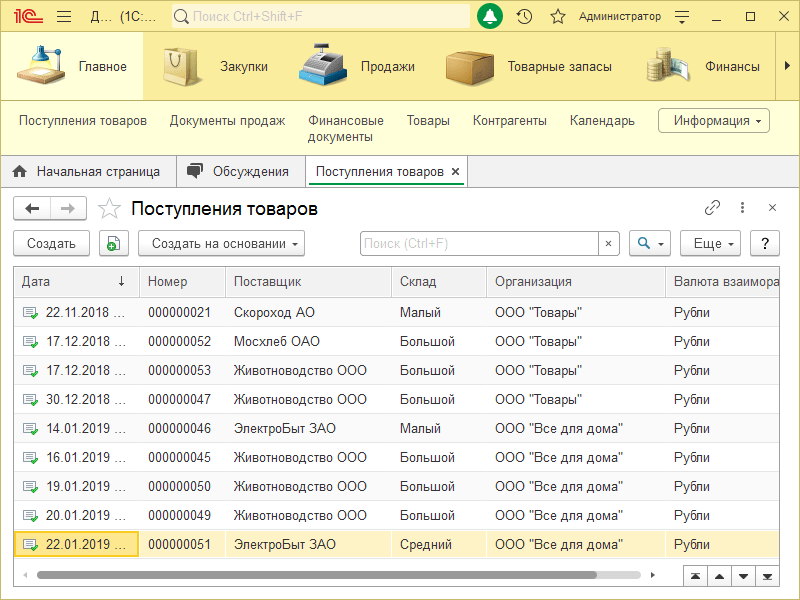
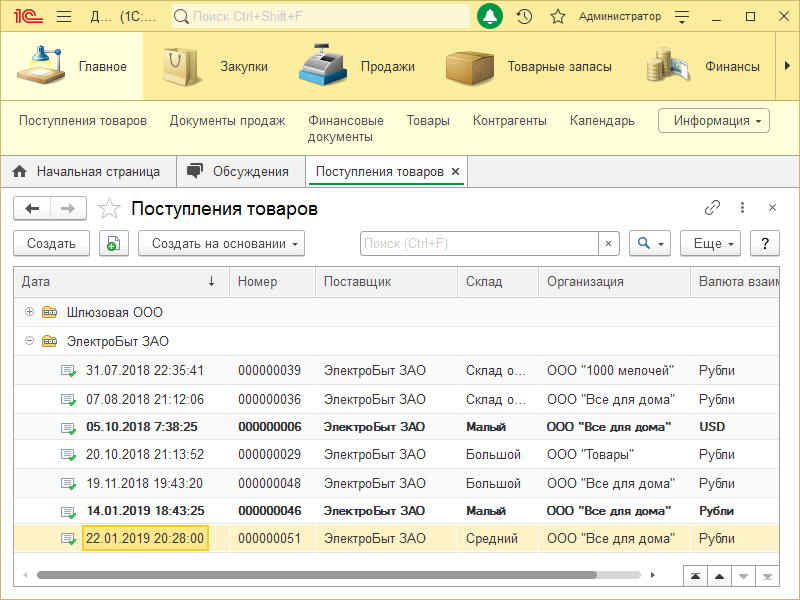
Пользователь может сгруппировать документы по поставщику и те документы, которые приходуют товар на малый склад выделить жирным шрифтом.
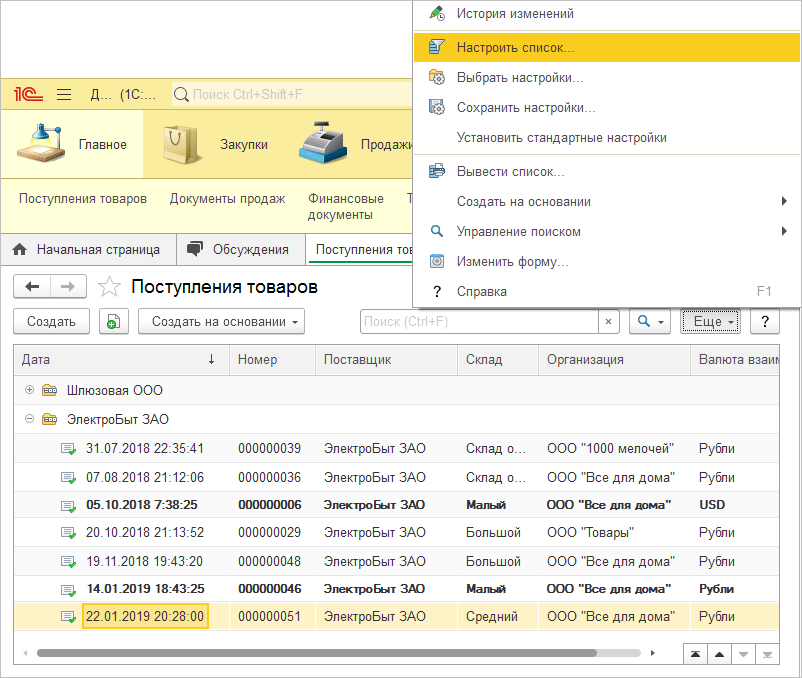
Вызвать настройку списка можно с помощью команды Еще — Настроить список…
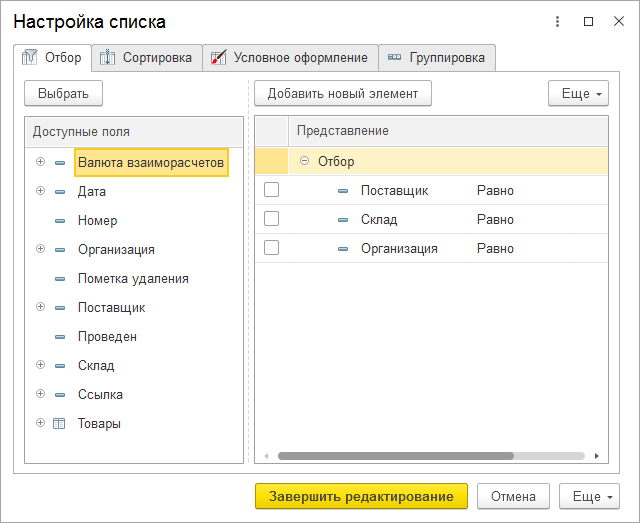
Отбор
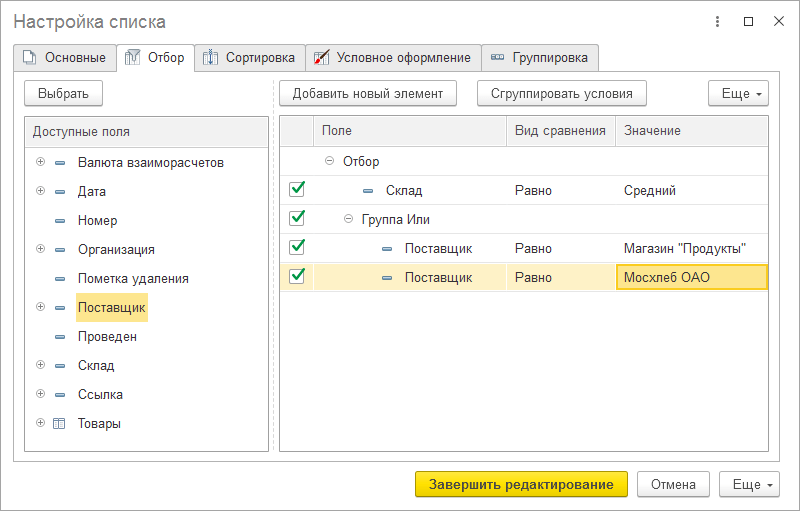
Настройка списка позволяет установить произвольный отбор данных, которые отображаются в списке. Например, можно отобрать только те документы, которые приходуют товары от поставщиков Мосхлеб ОАО и Магазин «Продукты» на средний склад.
Сортировка
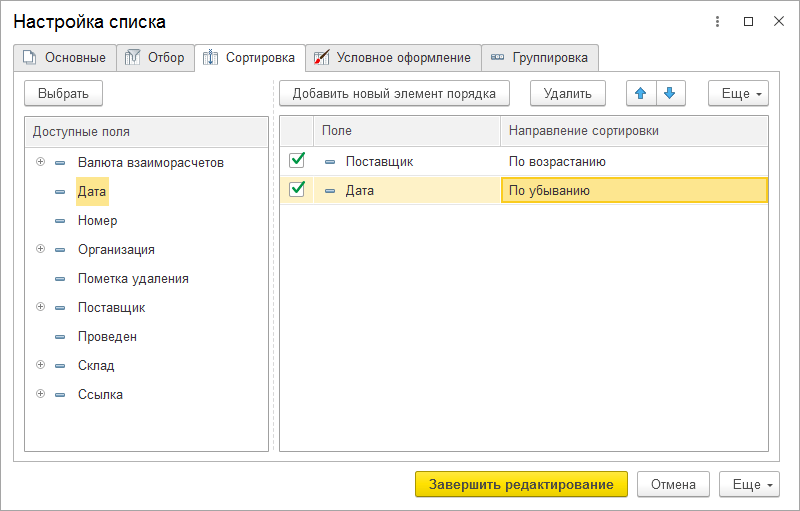
Настройка списка позволяет установить произвольную сортировку данных, которые отображаются в списке. Например, можно отсортировать документы сначала по возрастанию значения поля поставщик (чтобы документы шли в алфавитном порядке поставщиков), а затем -по убыванию даты (чтобы новые документы поставщика были в начале).
Группировка
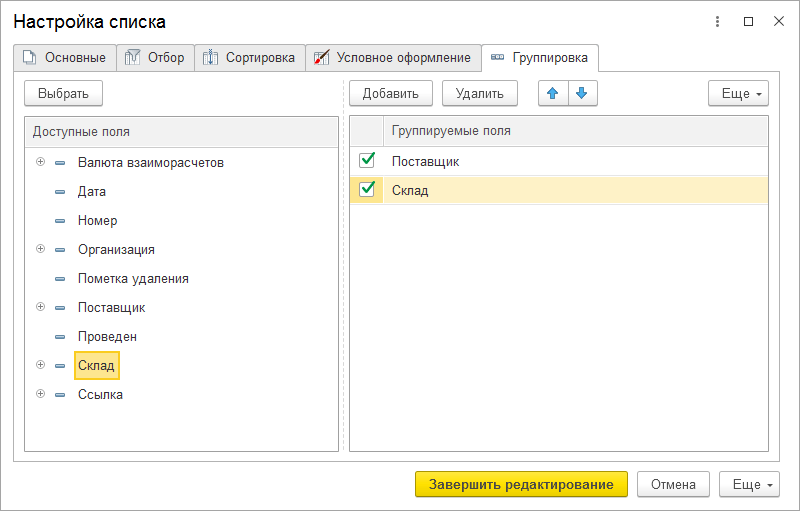
Настройка списка позволяет сгруппировать данные, представленные в списке по значению какого-либо поля. Причем такая группировка может быть многоуровневой.
Например, можно сгруппировать документы сначала по поставщику, а затем — по складу.
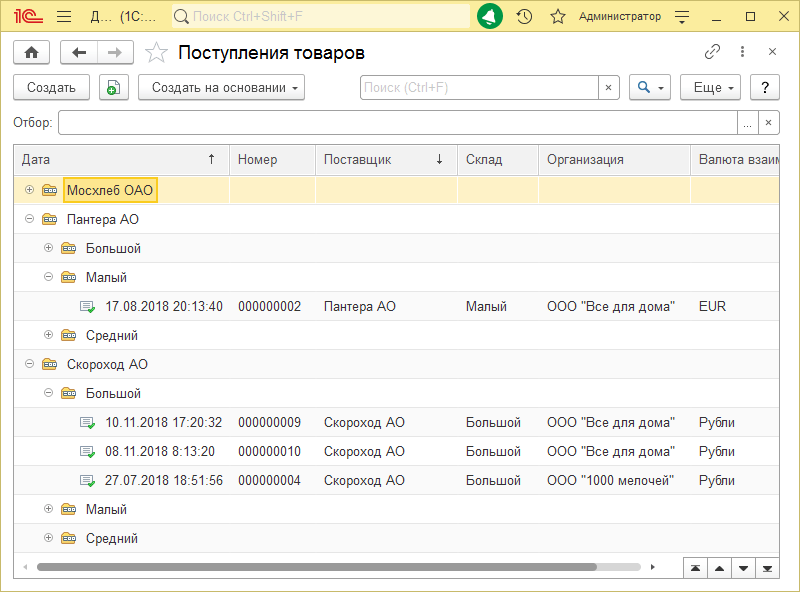
В результате такой группировки список будет выглядеть следующим образом.
Условное оформление
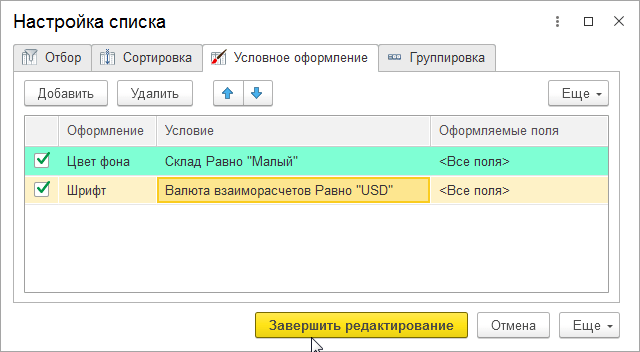
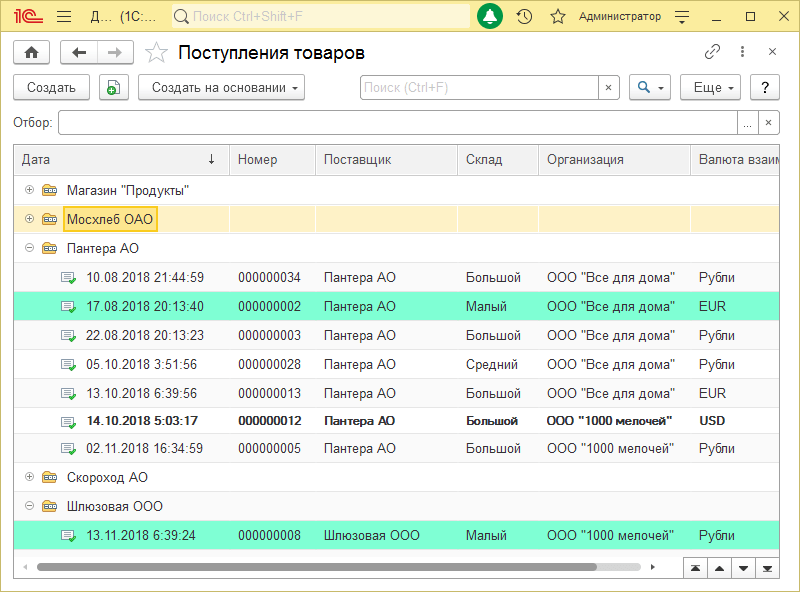
Настройка списка позволяет устанавливать динамическое оформление списков в зависимости от выводимых в них данных. Например, документы, приходующие товары на малый склад можно выделить цветом Циан, а документы в валюте USD — жирным шрифтом.
В результате такого оформления список будет выглядеть следующим образом.
Режим просмотра
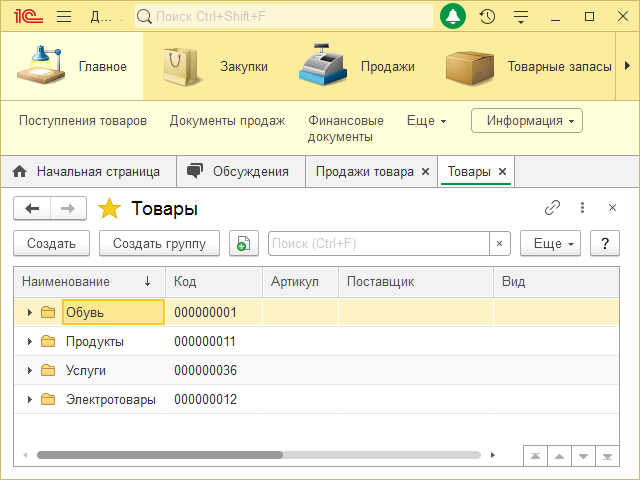
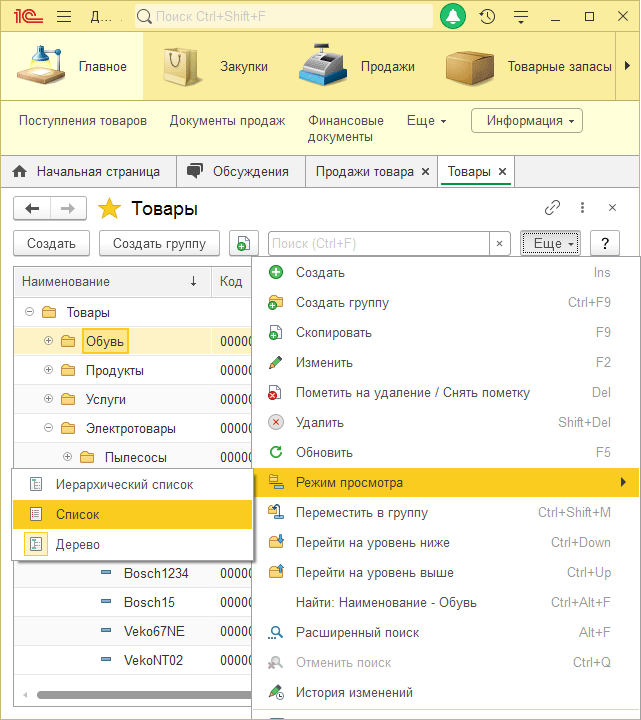
Для списков, содержащих иерархические данные, например, для справочника товары, система предоставляет стандартную возможность изменять режим просмотра.
Например, список товаров изначально может быть представлен в виде иерархического списка.
Пользователь может переключить его представление в виде дерева.
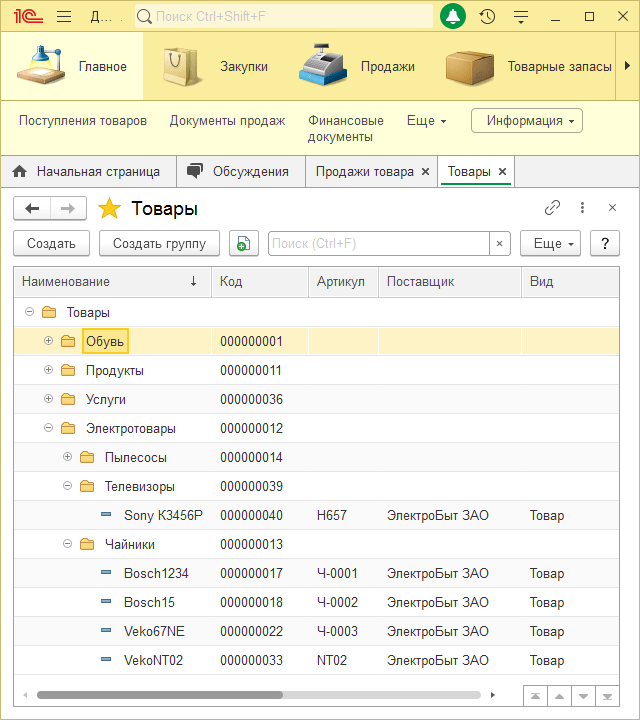
Изменение режима просмотра списка выполняется с помощью команды Еще — Режим просмотра.

Авторы: В.А. Ажеронок, А.В. Островерх, М.Г. Радченко, Е.Ю. Хрусталева
Выпуск №4.Настройки отбора и управление формой списка в 1С 8.х
В восьмой версии 1С появились более «стройные» возможности работы с динамическими списками, нежели в версии 7.7.
Под динамическими списками следует понимать формы списков справочников, документов, регистров. Всех тех объектов, которые показываются на экране по мере пролистывания. Формы списка, как мы знаем из предыдущей статьи, имеют стандартные командные панели со стандартным набором кнопок управления.
К отборам относятся следующие кнопки:

И для более младших версий 8.х:

Открывая любую стандартную панель управления формой списка, мы можем найти на панели стандартные кнопки управления отбором. Для 8.1 и 8.2 они немного отличаются внешне, но они похожи на «воронки»-фильтры.
Кроме кнопок отбора, в версии 8.х появилась важная функция, которой так не хватало в версии 7.7: возможность вывести на экран, распечатать или сохранить на диск все элементы списка в виде таблицы. Для этого уже не нужно просить программиста нарисовать отчет.
Итак, что же такое отбор и зачем он?
Представьте себе классическую таблицу:
В ней может быть любое число строк и колонок. По сути, список элементов справочника, или список документов являются такой же таблицей.
Часто возникает необходимость выбрать из общей кучи и отобразить несколько строк с нужным значением колонок:
- Все товары с первыми символами в артикуле = 100
- Все документы от нужного контрагента и прочее.
Или наоборот, выкинуть из списка «мешающие» элементы:
- Все товары иностранные товары
- Все товары с пустой ставкой НДС.
Вот тут то и приходят на помощь инструменты отбора. В 1С вы можете столкнуться с отбором во множестве разных вариаций. Но принцип будет везде одинаков : отобрать строки с нужными значениями в одном или нескольких столбцах. Или убрать строки с ненужными значениями в колонках.

Основная кнопка управления отбором — первая слева
Она открывает основную форму отбора для выбранной формы списка

Пример формы отбора справочника основных средств
Каждая строка этой формы соответствует колонке табличной формы списка (На этой форме могут быть отражены не все колонки. Некоторые колонки использовать в отборе невозможно) . Отбор может быть как по одной так и по нескольким колонкам одновременно.
Строка содержит название колонки с отметкой, вид сравнения и значение для отбора.
Значения для сравнения могут быть различных типов. Если колонка простого типа (число, строка, дата) , то вы просто вписываете значение для сравнения в поле (Код =1000, Наименование = деталь). Если колонка сложного типа (ссылка на элемент справочника, документ, перечисление), то в поле значения отбора нужно выбрать элемент этого типа.
Вид сравнения
Кроме простого «колонка равно значение» зачастую требуются более гибкие виды сравнения.
Причем виды этих сравнений зависят от типа значения отбора. Дату можно проверять не только на равно, но и на соответствие диапазону (дата от начала месяца до конца месяца), число — на принадлежность к интервалу (сумма от 1000 до 1500). Строку можно проверять на вхождение (комментарий содержит «под отчет»). Кроме того, элементы справочников можно проверять на вхождения в группу, но нельзя на больше/меньше. Можно также использовать отбор по множественным значениям — например нам нужны строки содержащие колонки с несколькими значениями.
К любому виду сравнения «равно» есть аналогичный вид сравнения «не равно». Это означает, что при выборе такого вида сравнения в списке будут все строки, кроме тех, в колонках которых содержатся указанные в значении отбора величины. Полный список видов сравнения:
- Равно (все типы данных)
- Больше (даты, числа, строки)
- Больше или равно (даты, числа, строки)
- Меньше (даты, числа, строки)
- Меньше или равно (даты, числа, строки)
- Интервал (4 типа с разным типом вхождения граничных значений) (даты, числа, строки)
- Содержит (строки)
- В списке (все типы)
- В группе (ссылочные типы)
- В группе из списка (ссылочные типы)
Ряду вышеперечисленных видов соответствуют противоположные по смыслу:
- Не равно
- Не содержит
- Не в списке
- Не в группе
- Не в группе из списка
В начале каждой строчки отбора находится поле, в котором можно ставить или снимать отметку. Установленная отметка означает использование отбора, даже если вы не указали значение для отбора (он будет установлен по пустому значению). И наоборот — отключение отметки означает отказ от использования отбора. При этом выбранное значение для отбора и вид сравнения остаются заполненными.
Как мы помним, на командной панели кроме «главной воронки» содержатся и другие кнопки управления отбором. Вторая кнопка в этом списке — отбор по текущему значению. Эта очень удобная для практического использования кнопка, о чем мы расскажем далее. Ее действие заключается в следующем: установить отбор по значению в текущей колонке. Это экономит некоторое время и позволяет ускорить многие действия. Третья кнопка — история отборов. При ее нажатии вы видите все отборы, которые вы накладывали на текущий список ранее. Список хранится и после окончания работы с программой. Но только если вы завершили сеанс работы корректно, а не через перезагрузку или выключение питания компьютера. И наконец последняя кнопка — отключает все установленные отборы.
Настройка внешнего вида списков, их сохранение и вывод на печать.
У всех стандартных форм списков есть кнопки управления колонками и печатью. Настройка колонок вызывается из меню «действия», по щелчку правой кнопкой на форме списка. Иногда эта кнопка вынесена на командную панель.

По ее нажатии открывается форма настройки:


Видимые колонки отмечены галками. Можно отключить лишние и включить невидимые колонки. В правой части для текущей колонки указано положение и управление размером. Ширину всех колонок обычно можно менять, установив курсор в шапке таблицы на границе колонок (при курсор принимает вид ). Если он не меняет вид, изменение размера отключено в настройках колонки. Включить изменение размера можно в вышеуказанной форме настройки (выбрать колонку — Изменение размера: Изменять).
Когда вы получили нужный вид списка, вы можете распечатать его или сохранить на диске.
Ищем рядом с кнопкой настройки списка кнопку «вывести список». Нажимаем — открывается диалог:

Здесь также галками отмечены видимые колонки, которые будут выведены в печатную форму. Убираем ненужные, включаем нужные и нажимаем ОК. По умолчанию список выведен в табличный документ и этот табличный документ будет тут же отображен на экране. (хотя гурманы могут вывести в текстовый документ, в нем колонки разделены табуляциями). При этом внимание — будьте осторожны с динамическими списками (это те, которые показываются экранными порциями и количество их элементов заранее не известно). Если ваш справочник номенклатуры состоит из 100 тысяч позиций то вы просто не дождетесь построения печатной формы, либо вашему компьютеру не хватит памяти. Надо либо знать примерное количество элементов, которые отражает ваш список, либо грамотно установить отбор. Чтобы список можно было просмотреть глазами с начала и до конца. В общем случае не стоит выводить на печать список из более чем 10000 позиций.
Итак, список у вас на экране — теперь вы можете его распечатать. Его можно также сохранить на диск для передачи или последующего использования. По умолчанию он сохраняется во внутреннем формате 1С в файле с расширением *.mxl. Для этого вы, в правом верхнем углу выбираете пункт меню «Файл», далее «Сохранить». Вызывается стандартный диалог сохранения файлов. Открыть такой файл вы сможете только в среде 1С. Причем этой же версии платформы. («Файл» — Открыть — выбираете свой сохраненный ранее файл).
Если вы хотите сохранить его в более универсальном формате, используйте «Файл» — «Сохранить копию». В нижней части в поле «тип файла» вы можете выбрать тип для

сохранения. Например сохранить в формате Microsoft Excel *.xls, или *.xlsx. Учтите, что списки большого объема могут очень долго сохраняться в «неродном» для 1С формате.
Практические примеры:
1. Напечатаем список расходных накладных, созданных пользователем Иванова
Если мы видим в списке документ, созданный Ивановой, просто становимся на ячейке, содержащей «Иванова» и нажимаем отбор по текущей ячейке. Ждем некоторое время и видим список документов, созданных Ивановой. При этом нам нужны не все документы , а только по двум организациям (например ИЧП «Предприниматель»и Торговый дом «Комплексный» из демо-базы). Нажимаем первую основную кнопку отбора, в диалоге находим строку «организация», выбираем вид сравнения «В списке» (нам ведь нужны две организации) , в поле значения нажимаем кнопку выбора и подбираем в список 2 нужных организации. Нажимаем ОК, и видим в списке то, что хотели увидеть. Нажимаем вывести список. Оставляем только колонки Номер, Дата, Сумма, Организация, контрагент и нажимаем вывести. Список готов. Если мы хотим поменять местами колонки («Сумма» сделать последней) , открываем форму настройки списка и «двигаем» нужную колонку вниз или вверх с помощью стрелок сортировки.

2. Удалим из списка товаров в документе поступления все товары, кроме трех нужных.
Допустим, мы скопировали какой-либо документ. И нам надо оставить из всего списка только несколько позиций. Практически в каждой табличной части есть отбор, вызываемый по правой кнопке мыши.

Открываем диалог, выбираем «номенклатура» НЕ в списке и далее подбираем в список товары, которые нужно оставить. Нажимаем ОК и видим список, который состоит из полностью ненужных нам товаром. Нажимаем и удерживаем кнопку «DEL», до тех пор пока список полностью не очистится. Потом правой кнопкой мыши по списку — отключить обор. В списке видим только нужные товары.
Как удалить из фильтров сводной таблицы “старые” данные?

Ситуация довольна простая. По источнику данных происходит построение отчета сводной таблицы. Затем в источнике происходит изменение данных, но при обновлении отчета в фильтрах видны как прежние, так и новые значения. Как избавиться от “старых” (прежних) данных?
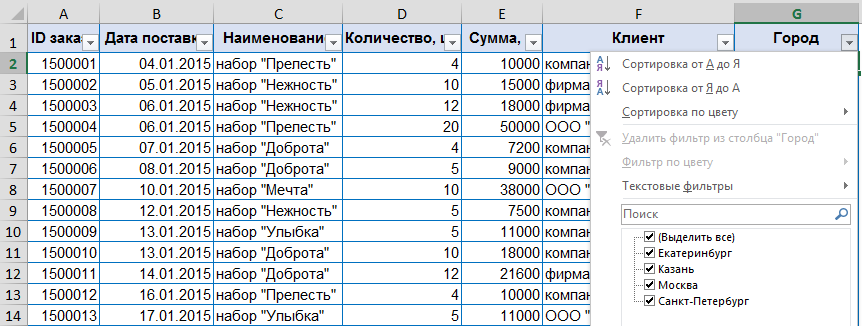
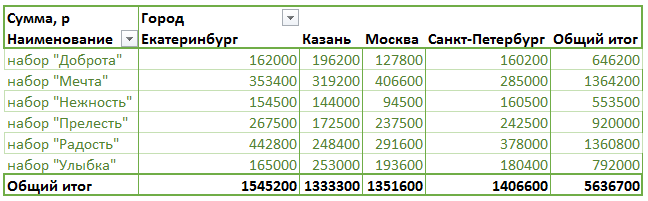
Например, строим отчет по источнику, в котором есть данные 4-х городов:
Теперь произведем замену в исходных данных, например, город Казань заменим на Ульяновск:
Однако, выполнив команду Обновить [Refresh] в сводной таблице (клавиши Alt+F5), данные отображаются в ячейках корректно в соответствии с данными источника:
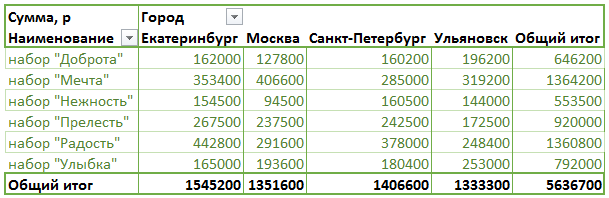
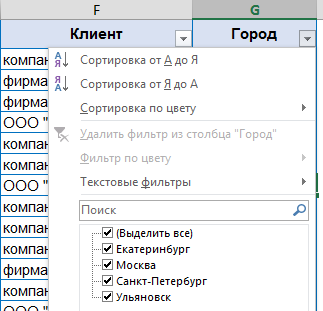
но в фильтрах осталось и прежнее значение — Казань:
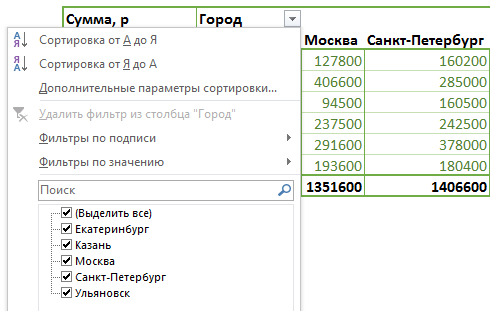
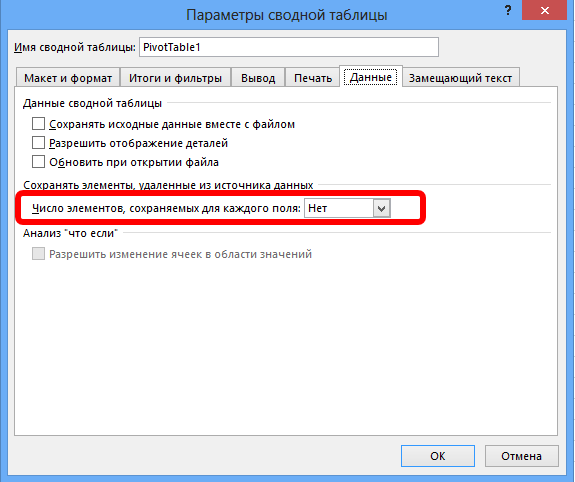
Чтобы убрать из фильтра уже не существующие данные, следуют в контекстном меню отчета выбрать команду Параметры сводной таблицы [PivotTable Options] и на вкладке Данные [Data] в списке Число элементов, сохраняемых для каждого поля [Number of items to retain per field] выбрать Нет [None].
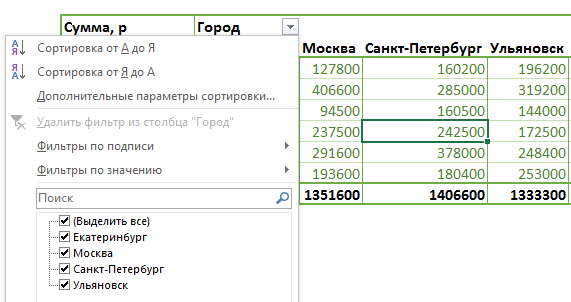
выполнить обновление (Alt+F5), после чего элементы в фильтре содержатся актуальные:
Заказ добавлен в Корзину.
Для завершения оформления, пожалуйста, перейдите в Корзину!
автоперенос текста в ячейках формы списка
Внимание! Данный форум является модерируемым.
Для получения к нему доступа необходимо зарегистрироваться или авторизоваться на сайте.
Доступ к форуму партнерам «1C-Рарус» по дистрибуции предоставляется на сайте rarus-soft.ru
Страницы: 1
автоперенос текста в ячейках формы списка
Заглянувший
Сообщений: 493 Авторитет: 15 Регистрация: 01.06.2010
29.06.2010 11:51:54
Добрый день!
Конфигурация АА. Есть длинное текстовое поле, которое отображается в колонке формы списка Номенклатуры.
Пытаюсь сделать, чтобы текст делал Autowrap в этом поле. не получается.
Что пробовал:
1. В конфигураторе при выделенном заголовке колонки менял ВысотуЯчейки и пробовал выставлять АвтоВысотаЯчейки.
2. При выделенной ячейке выставлял свойство АвтопереносСтрок.
при любых комбинациях- текст в поле не разбивается на несколько строк.
Помогает только выставление в свойствах колонки меньшего размера шрифта, например, 6(при стандартном 8 кажись).
Но в таком случае текст почти не виден.
Подскажите, пожалуйста, Как сделать работающий автоперенос строк в ячейке?
Постоянный посетитель
Сообщений: 1548 Авторитет: 280 Регистрация: 02.02.2010
30.06.2010 14:23:39
Попробовал вывести в списке номенклатуры комментарий. Вот что получается.
Такой эффект требуется достичь?
Тогда в конфигураторе делаем следующее.
В свойствах колонки устанавливаем автовысоту ячейки.
В свойствах поля ввода многострочный режим.
Запускаем предприятие. Но там мы не видим изменений. А причина в том, что размеры окна, позиции колонок и пр. были запомнены ранее. Заходим в режиме предприятия в настройку списка и нажимаем кнопку «Стандартная настройка». 
Теперь все сбросилось в значения по умолчанию (как указано в конфигураторе).
Заглянувший
Сообщений: 493 Авторитет: 15 Регистрация: 01.06.2010