Почему принтер печатает криво: как исправить смещение текста
Офсетная печать возможна после установки нового принтера. Проверьте положение листов в лотке. Страница могла измениться из-за доставки. А если регулировка не помогла, оцените настройки нового принтера. Проблемы могут возникнуть и после обновлений.
Формат страницы
- В рабочем документе нажмите «Файл».
- Выберите «Печать».
- откройте окно «Свойства».
- Проверьте тип носителя. Он должен соответствовать вставленному качеству и формату.
Настройка полей
Поля — это часть страницы, свободная от текста сверху, снизу, слева и справа. Неправильная конфигурация приведет к тому, что напечатанное изображение будет смещено по краям. Простой способ исправить ошибку — отредактировать поля в документе. При систематических ошибках такого характера нужно менять настройки печати программно.
- В Word перейдите на вкладку «Вид».
- Перейдите в раздел «Параметры страницы».
- Измените уровень поля на значения по умолчанию.
Размер полей может отличаться от стандарта, если этого требует документ.
Кривая печать из-за принтера
Проблема характерна для новых или обновленных устройств. Однако если старый принтер начал криво печатать, нужно проверить физические элементы оборудования.
Читайте также: Как установить принтер HP LaserJet 1018
Инородные предметы
Посторонние предметы в лотке — причина перекоса текста, замятия бумаги, поломки принтера. Такими предметами могут быть части предыдущего листа, конструктивные элементы устройства, случайно попавшие элементы (кнопки, скребки, прочие мелочи). Для устранения проблемы откройте крышку принтера, осмотрите внутренности, удалите лишнее. Повторите попытку печати на тестовом листе.
Проблемы с картриджами
Для струйных принтеров основная проблема заключается в том, что чернила высыхают из-за длительного бездействия. Признаком проблемы является неполная и неравномерная печать. Засохшие чернила можно удалить вручную.
- Извлеките картридж.
- Нанесите несколько капель средства для мытья стекол на сопла кассеты.
- Сотрите капли моющего средства чистой безворсовой тканью.
Настоятельно рекомендуется работать с разбросанными газетами или тряпками. Если чернила на соплах сильно загрязнены или полностью высохли, картридж можно замочить в мыльной воде, поместив печатающую головку в контейнер вниз.
HP, Canon и другие модели имеют функцию программной очистки картриджей.
- В меню «Пуск» выберите кнопку «Устройства и принтеры».
- Выберите проблемный принтер из списка подключенных устройств.
- В выпадающем меню нажмите «Свойства», вкладка «Обслуживание».
- Выберите «Очистить» или «Глубокая очистка» из списка доступных операций».
После первой чистки могут остаться перекошенные отпечатки. Пройти процедуру 2-3 раза. Для лазерных картриджей в домашних условиях используется только программный метод.
Все описанные в статье действия, связанные с исправлением ПО, можно выполнить в специальном ПО. Скачать программу можно на ресурсах производителя. Так для HP это программа ToolsBox, для Canon — Canon Service Tool, для Epson — Service Utility.
Позиционирующая лента
Полоса энкодера информирует программное обеспечение принтера о положении движущейся каретки. Загрязнение энкодера приводит к пропуску секций, смещению шаблона.
- Отключите устройство от сети.
- Снимите защитную крышку.
- Оцените состояние ленты, она должна быть прозрачной, без грязи и чернил.
- При скоплении чернил или жира аккуратно протрите ленту.
Читайте также: Сброс счетчика тонера принтера Brother
Чистку лучше всего производить ватным тампоном. Сильно давить нельзя, можно повредить или оторвать ленту от креплений.
Выравнивание печатающих головок
Настройка дома осуществляется программно.
- В меню «Пуск» выберите «Устройства и принтеры».
- В контекстном меню устройства нажмите «Параметры печати».
- Нажмите на вкладку «Техническое обслуживание».
- Выберите «Выравнивание печатающей головки».
Калибровка
Отсутствие синхронизации электронных и механических элементов принтера характерно для активно используемых устройств, которые печатают постоянно и интенсивно в течение длительного времени. В этом случае необходимо произвести калибровку для соответствия всех механизмов.
Многие модели с нательным дисплеем имеют в меню функцию калибровки. Если такового нет, то настройку нужно проводить по другому алгоритму.
- Скачайте драйвер для своей модели на официальном сайте марки принтера.
- Установите программное обеспечение.
- Запустите программу.
- Запустите калибровку в меню обслуживания. Процесс займет некоторое время.
У каждого производителя калибровка может быть в разных местах. Для принтеров Canon функция находится в категории «Обслуживание».
Процедуру можно повторять до тех пор, пока распечатка не будет полностью исправлена.
Для многофункциональных устройств (МФУ) калибровка выполняется путем сканирования. После запуска калибровки принтера через меню «Обслуживание» лист необходимо разместить на стекле сканера вдоль направляющих. Отсканируйте электронную таблицу и подождите, пока устройство остановится. После прекращения светового сигнала сканер будет откалиброван.
Очистка роликов
Неравномерная подача страниц приводит к тому, что текст смещается в сторону изношенного ролика. Чаще всего проблема вызвана физическим загрязнением питателя или его частичным износом. В первом случае нужно чистить клипы вручную или программно. Для запуска средства в настройках печати выберите вкладку «Обслуживание», пункт «Чистящие валики». Процедуру проводят несколько раз.
Если принтер криво захватывает бумагу из-за износа, замените ролики в сервисном центре.
Читайте также: Как выбрать принтер
Включение ночного режима
Ночной режим относится к принудительному шумоподавлению при работе ночью или когда требуется тишина. Смена режима помогает, когда принтер рывками подхватывает бумагу.
- В меню «Пуск» выберите «Устройства и принтеры».
- В свойствах принтера перейдите на вкладку «Обслуживание».
- Нажмите на раздел «Тихий режим».
- В новом окне выберите время работы для режима.
Автоматическая печать только временно решит проблему, но не саму проблему. Механизм захвата печати будет работать плавно и бесшумно. Но проблема возвращается, если закончить «ночную» распечатку. Для постоянной гладкой печати свяжитесь с SC.
Причина смещения в драйверах
Ошибка драйвера приводит к неравномерному размещению текста по отношению к сторонам листа. Проблема может возникнуть после очистки пользователем программного обеспечения, после автоматических обновлений, из-за заражения компьютера вирусом. Устаревшие драйверы также вызывают сбои. Чтобы вернуть нормальную печать, загрузите последние версии драйверов с сайта производителя. Установите инструменты на свой компьютер. Если проблема не решена, обратитесь к специалистам.
Принтер печатает криво

Vorobyov Принтеры 222 просмотра Вопрос задан 2 года назад
Ответов на вопрос: 11
Belozyorov_Evgeniy 2 года назад
Когда у вас картриджи хорошо печатают по краям, т, к. калибровочные лини в режиме коррекции принтер печатает на расстоянии примерно 4-х сантиметров от края ленты переноса бумаги с обеих сторон, то надо в вручную последовательно запустить несколько раз режим коррекции и калибровки до того времени, пока не произойдет коррекция. В ином случае ремонтируйте картридж, запчастей полно и это гораздо дешевле, чем новый картридж. А если сможете еще сами поменять неисправный вал, то вообще копейки.
Makarov_Matvey 2 года назад
Наверное не проходит калибровку и коррекция неисправность регистров цветов, не может пройти калибровку из-за нехватки плотности отпечатка, здесь или тонер или фотобарабан пробовать менять
Knyazev_Valeriy 2 года назад
Попробуй протереть ленту позиционирования, прозрачная лента с полосочками. Спиртом или же моющим средством.
Vladimirov_Pyotr 2 года назад
а лист сам в принтере пробовали сдвигать ?
Kryukov 2 года назад
Проверь положение рамки на податчике бумаги. . может криво выставил. Ещё посмотри в параметрах самого принтера. Всякие там отступы
Davydov_Vyacheslav 2 года назад
ой у меня идентично
Nesterov_Yakov 2 года назад
заводской брак . кривая подача бумаги
Kapustin 2 года назад
залезть в свойства принтера (пр кл мыши на принтере в устройствах и принтерах либо на панели управления винды)
там в закладках найти неполадки печати и исправить по инструкции
Lukin 2 года назад
Откалибруй печатающую головку.
Vlasov_Pyotr 2 года назад
мож там застряло или упало что-то, куда бумага подается?!
Kazakov 2 года назад
К сожалению, некорректная работа принтеров встречается достаточно часто и пользователи зачастую не знают, как им решить ту или иную проблему. Случаи кривого печатания также случаются. Иногда причиной этой проблемы бывает то, что пользователь применяет бумагу с неровной поверхностью. Иногда бывает так, что сам принтер установлен на неровную поверхность.
Иногда при печатании можно наблюдать, что отпечатанные символы или линии имеют некие зазубрины. В подобных случаях суть может быть во влажной бумаге. Иногда для получения хорошего результата достаточно просто заменить бумагу на более качественную. Также причина такой печати с зазубринами может быть в старой печатающей головке, которая, либо уже исчерпала свой жизненный ресурс или просто повреждена. В этом случае необходимо просто заменить печатающую головку.
Кроме этого, встречаются случаи, когда вертикальные линии могут печататься как бы ступеньками. Причина может заключаться в прокладке шлейфа.
Вообще же, ухудшение качества печати у принтеров зачастую вызвано нарушением регулировки механизма перемещения каретки. Кривые вертикальные линии часто возникают при печати у тех принтеров, в которых применяется режим двунаправленной печати, так называемых Bi-Directional Printing. В этих принтерах распечатка строк происходит, как при движении каретки слева направо, так при движении справа налево. Такой режим обеспечивает повышенную производительность принтера, но в то же время при этом зачастую возникает проблема совмещения линий и точек.
Кроме того, что вертикальные линии, например, при распечатке таблиц, печатаются криво, бывает, что символы могут быть кривыми, или каретка периодически останавливается во время распечатки. Все эти дефекты вызываются несколькими причинами:
— зубчатые колеса в механизме перемещения каретки и в механизме прокрутки красящей ленты изношены;
— произошло растяжение или износ ремня привода каретки. Такое также случается из-за длительной эксплуатации принтера;
— ухудшилось натяжение приводного ремня;
— неправильно настроен механизм каретки;
— загрязнена направляющая ось каретки.
Вообще же, рекомендую вам просто поискать в сети Интернет подробную инструкцию именно к вашей модели принтера. В ней, как правило, бывает таблица с указанием всех возможных неисправностей и путей их исправления.
Добавить ответ на вопрос
Информация о вопросе
Сколько ответов на вопрос?
На вопрос «Принтер печатает криво» 11 ответов.
Кто задал этот вопрос?
Вопрос задал Vorobyov в категории Принтеры.
Когда задали этот вопрос «Принтер печатает криво»?
Вопрос задали 2 года назад.
Исправление проблем с кривой печатью принтера
Кривая печать принтера — одна из самых частых проблем, с которой сталкиваются обладатели подобного оборудования. Причины ее возникновения могут крыться как в программных, так и аппаратных сбоях. От юзера требуется самостоятельно произвести диагностику и найти раздражителя, чтобы использовать действенный метод по решению возникшей неполадки. В рамках сегодняшней статьи мы как раз и хотим поговорить о способах наладки распечатки.
Исправляем проблемы с кривой печатью принтера
За ровность печати на готовых документах отвечает несколько параметров — установленные настройки драйвера, функционирование внутренних элементов печати, работа печатающих головок и расположение бумаги. Все это следует проверить, чтобы выяснить истинную причину поломки. Давайте начнем с самого простого варианта.
Способ 1: Выравнивание печатающих головок
Выравнивание печатающих головок производится программным путем, поэтому данный вариант и считается самым элементарным. Помимо этого, сбитые настройки данных элементов чаще всего провоцируют появление рассматриваемой проблемы. Что касается запуска выравнивания, то производится это так:
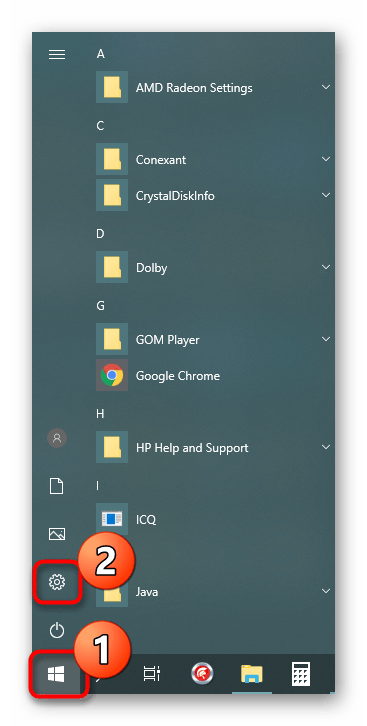
- Откройте «Пуск» и перейдите в «Параметры».
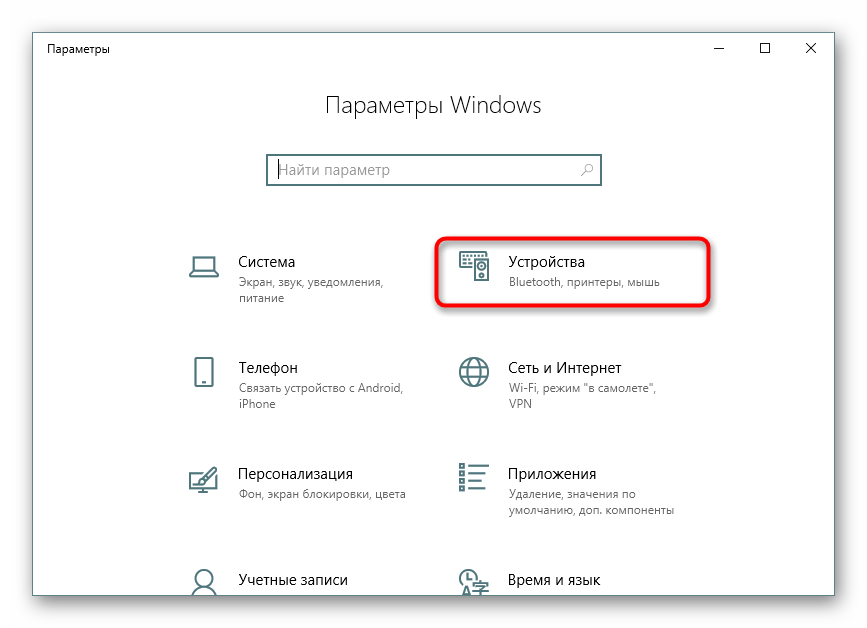
- Здесь отыщите раздел «Устройства».
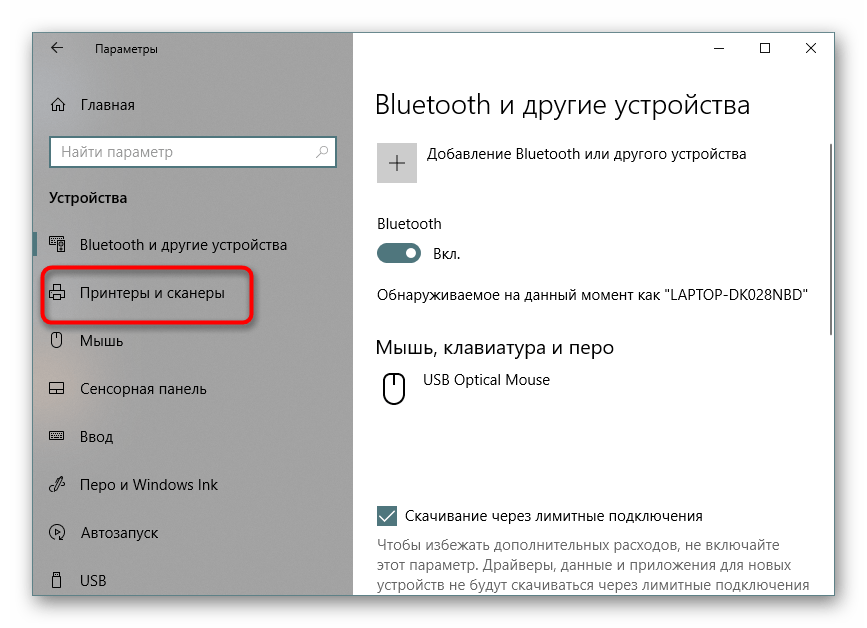
- С помощью панели слева переместитесь в «Принтеры и сканеры».
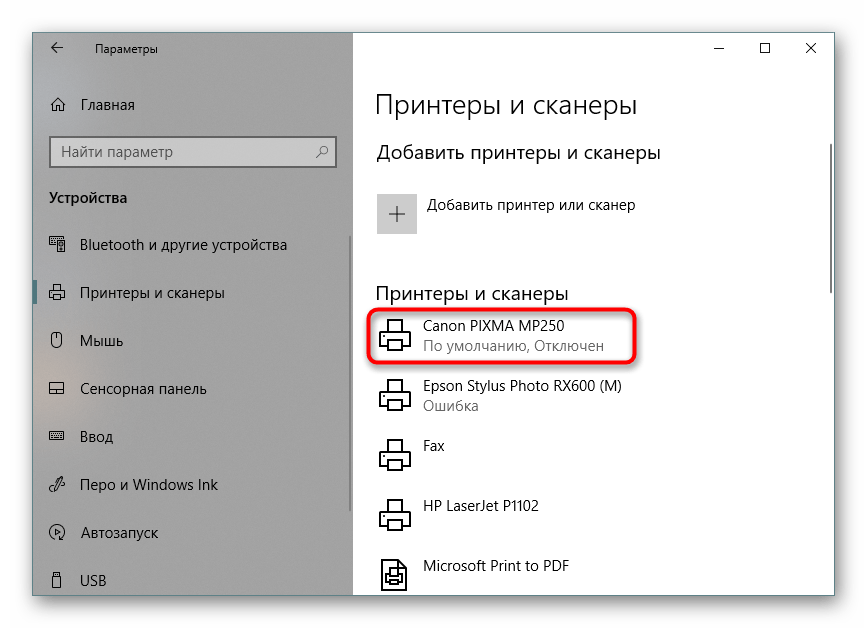
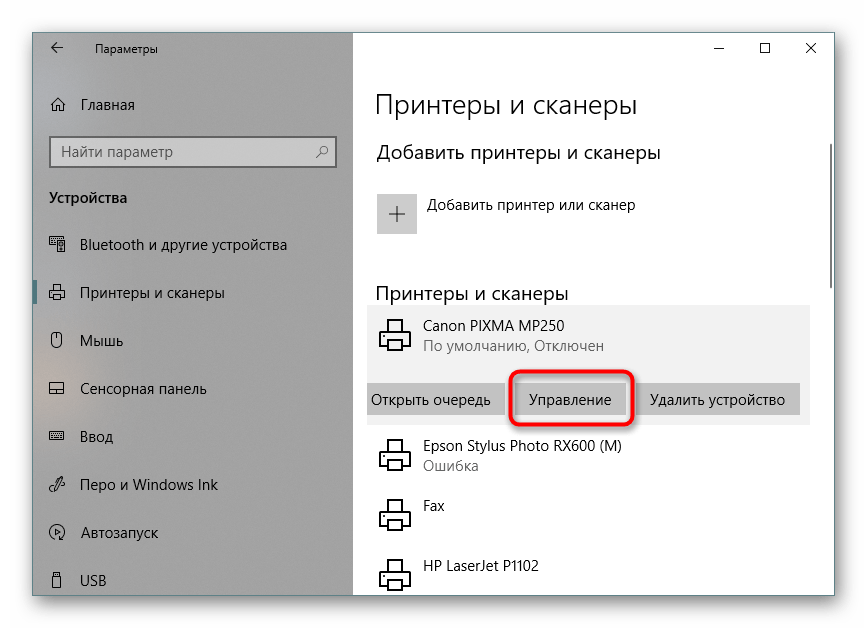
- Нажмите левой кнопкой мыши на нужный принтер, чтобы отобразить меню действий.
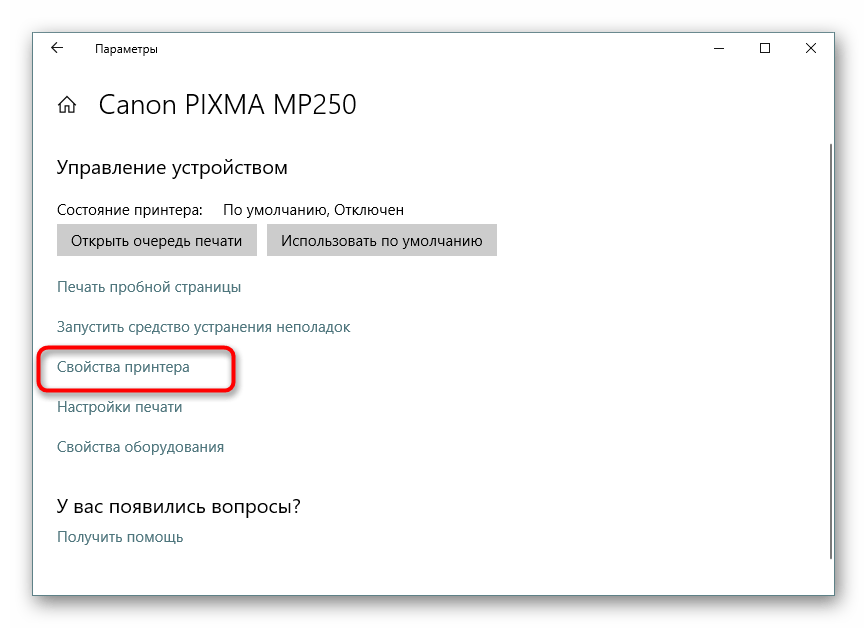
- Перейдите в категорию «Управление».
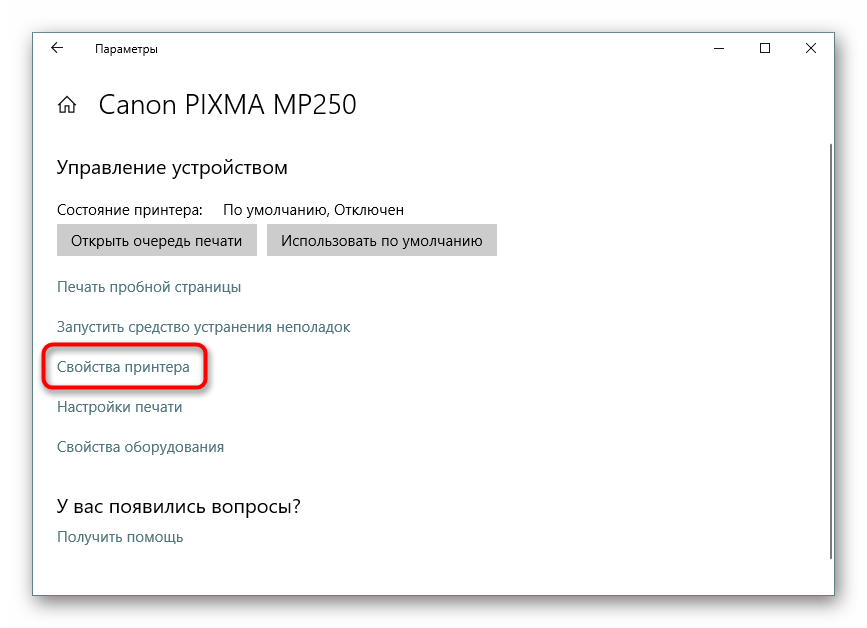
- Щелкните по отдельной надписи «Свойства принтера».
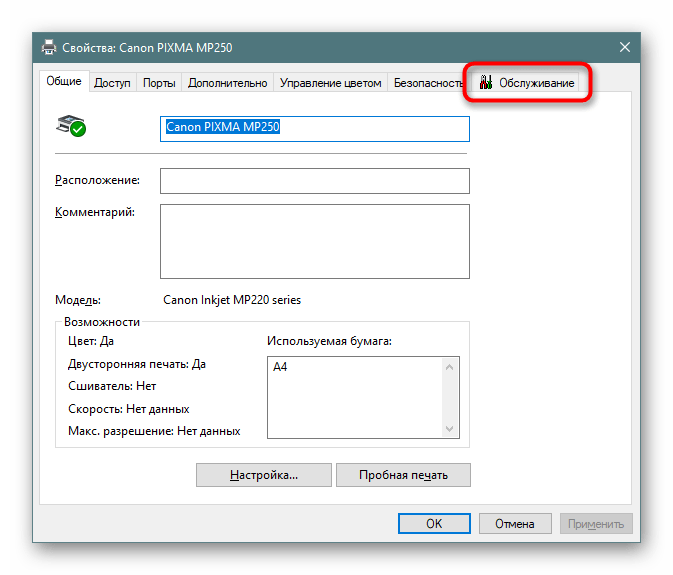
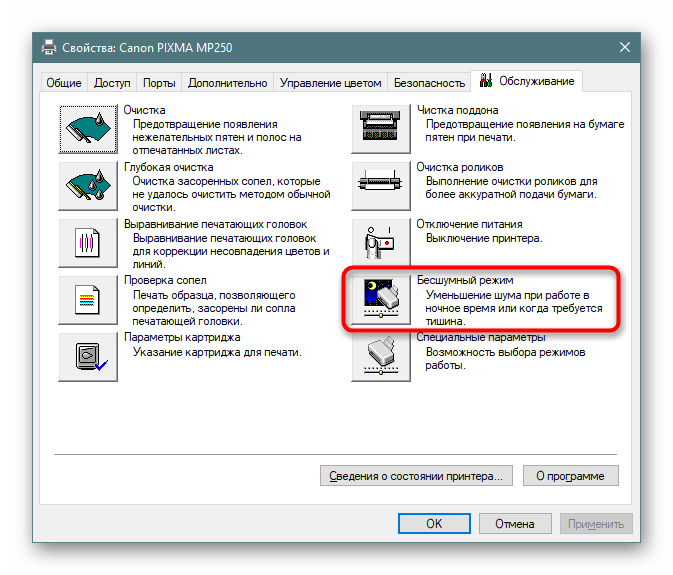
- После открытия нового окна переместитесь в «Обслуживание».
- Запустите анализ под названием «Выравнивание печатающих головок».
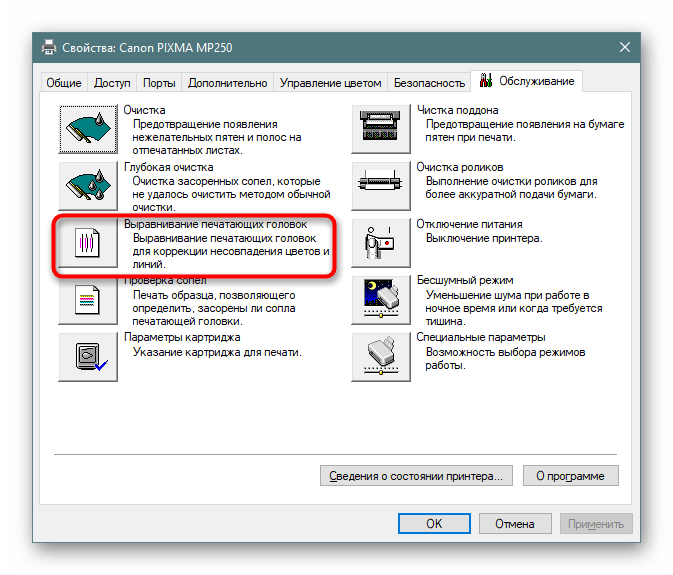
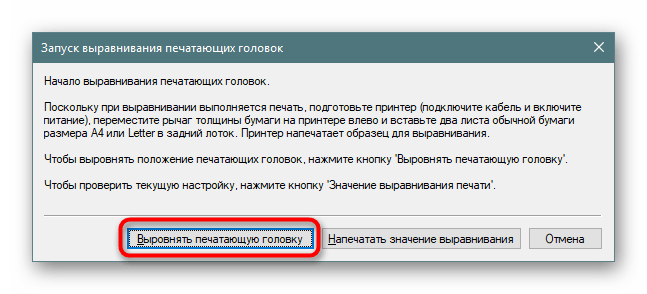
- Ознакомьтесь с описанием процедуры и запустите ее, щелкнув на соответствующую кнопку.
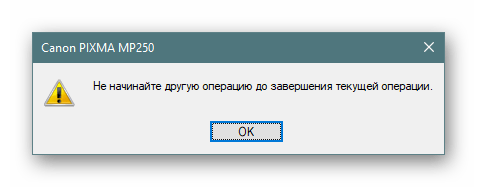
- Должно появиться уведомление с требованием не начинать новую операцию до завершения этой.
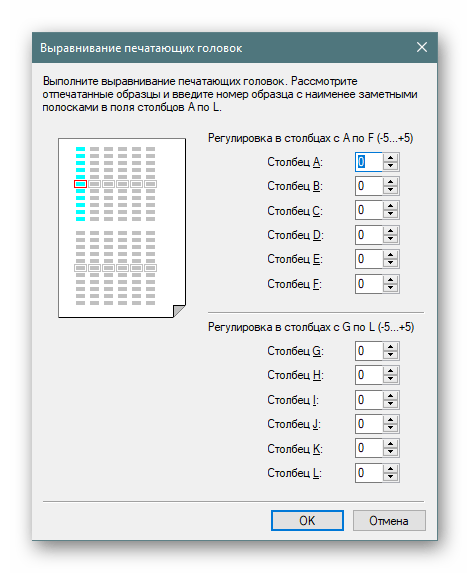
- После получения готового листа обратите внимание на появившееся окно. Заполните форму в соответствии с указанной инструкцией и переходите далее.
- После второго выравнивания выполните точно такие же действия, отметив поля с наименее заметными полосами.
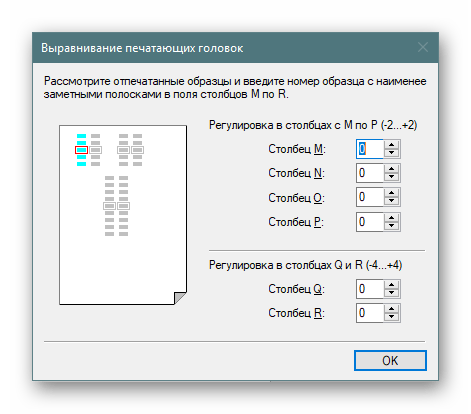
Если по окончании первого выравнивания вы заметили результат, стоит выполнить его еще раз, чтобы добиться лучшего эффекта. В противном случае переходите к следующему методу.
Способ 2: Включение ночного режима
Иногда механизм захвата бумаги дает небольшие сбои, вследствие чего подача получается рывками, что и приводит к появлению неровностей. Активация ночного режима печати позволит немного исправить эту проблему, если нет возможности обратиться в сервисный центр для дальнейшего ремонта.
- Воспользуйтесь предыдущей инструкцией, чтобы найти меню «Свойства принтера» и перейдите в него.
- Во вкладке «Обслуживание» нажмите на пункте «Бесшумный режим».
- Настройте его по своему усмотрению.
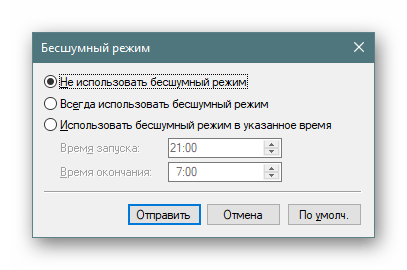
Активация такой встроенной функции приведет к тому, что бумага будет захватываться более плавно, уменьшая уровень шума. К тому же, это позволит и предотвратить появление кривизны. Однако если этот метод оказывается действенным, желательно обратиться к специалистам, чтобы они самостоятельно произвели диагностику, чтобы предотвратить дальнейшие повреждения механизма захвата бумаги.
Способ 3: Чистка внутренних компонентов
Со временем все внутренние компоненты принтера засоряются, на них попадает пыль, остаются частицы краски или забиваются мелкие посторонние приборы. Чистку принтера вполне можно выполнить самостоятельно, чтобы не приходилось обращаться в сервисный центр. Особое внимание требуется обратить на поддон, головку картриджа и ленту перемещения чернильницы. Всю необходимую информацию по этой теме вы найдете в другой нашей статье по следующей ссылке.
Способ 4: Решение проблем с захватом бумаги
Некоторые пользователи сталкиваются с тем, что бумага плохо поступает в принтер, из-за чего и образовываются неровности на конечных листах. Причина может заключаться в неправильной настройке драйвера или выходе из строя ролика захвата. Все это исправляется вручную буквально за несколько минут, а ролик захвата приобретается в любом компьютерном магазине. Инструкции по этим вариантам решения вы найдете в отдельном нашем материале далее.
Теперь вы знаете о четырех доступных способах исправления неполадки с кривизной печати принтера. Рекомендуем проверить каждый из них, чтобы отыскать правильное решение. В случае нерезультативности лучше обратиться к мастерам, чтобы они изучили состояние комплектующих и осуществили замену в случае надобности.
Заправка картриджей КУЛПРИНТ
Продажа картриджей, оргтехника, тонеры, обслуживание компьютеров, полиграфия.

Одна из проблем, открывшаяся при эксплуатации этого МФУ — Epson L200 криво печатает. Иногда это устройство (у некоторых пользователей-часто) криво захватывает бумагу с лотка и косо на ней печатает – приходится регулярно поправлять бумагу на лотке вручную, иначе — перекос печати.
Epson L200 МФУ
При этом возможен захват двух листов сразу или вообще не захватывает один лист. Также может захватить лист бумаги и прогнать его вхолостую. Порой шуршит или гудит при работе. Может также издавать скрежет. Неудобная прижимная планка для бумаги. Все эти проблемы связаны с механической частью принтера и требуют внимательного осмотра механизма и лотков подачи бумаги с целью регулировки механической части. Регулировка поможет устранить их. Если не знаете, как сделать регулировку самостоятельно – обратитесь в сервисный центр.
Epson L200 драйвер (driver) скачать бесплатно
Стандартная проблема струйных принтеров — читайте здесь : засох картридж.
Нужна быстрая и качественная заправка — воспользуйтесь услугами профессионалов. Профессиональная заправка картриджей в Москве, выезд бесплатно! (495) 229-31-32

Apple iPhone SE по супер низкой цене, всего 32000 рублей!
Доставка бесплатно
Отправка в регионы
Оригинал Евротест
8 (495) 229-31-32
посмотреть

Участвуем в аукционах.
Мы на портале поставщиков.
Являемся добросовестным поставщиком и платим НДС.
Последние просмотры: