Настройки языка и ввод текста на клавиатуре Gboard

Как поменять язык в телефоне? Как настроить клавиатуру и расположение клавиш на клавиатуре в телефонах Xiaomi? Проверка правописания и автозаполнение при вводе текста. Голосовой ввод от Google и другие настройки.
Все настройки языка и клавиатуры мы найдем здесь: Настройки > Расширенные настройки > Язык и ввод.
Языки
Чтобы изменить язык в телефоне по умолчанию, нажмите пункт “Языки”. На выбор доступно около 100 языков, в том числе арабские и азиатские.
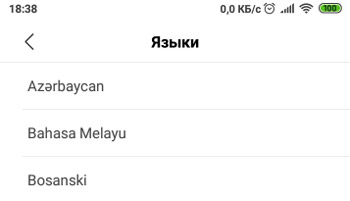
По умолчанию установлен тот язык, который вы выбрали при первом включении смартфона.
Способы ввода
Для ввода текста используется стандартная клавиатура Gboard с возможность многоязычного ввода. Основные настройки клавиатуры в разделе “Gboard”:
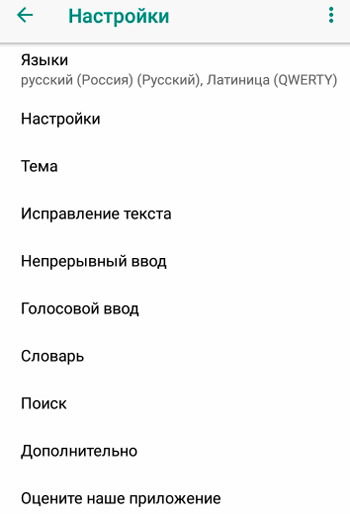
- Языки ввода и раскладка клавиатуры: русская и qwerty (латиница). Можно добавить еще несколько языков ввода.
- Настройки клавиатуры:
- Ряд цифр: всегда показывать ряд цифр в раскладках qwerty.
- Показывать эмодзи. Когда опция включена, переключатель языка скрыт.
- Показывать переключатель языка.
- Кнопка голосового ввода.
- Эмодзи на клавиатуре символов: показывать недавние эмодзи в строке подсказок клавиатуры символов.
- Ражим закрепления клавиатуры (по центру, слева, справа).
- Высота клавиатуры (низкая, высокая, нормальная).
- Звук при нажатии клавиш.
- Виброотклик на нажатие клавиш.
- Сила вибрации при нажатии клавиш.
- Увеличить при нажатии – увеличивает выбранный символ.
- Долгое нажатие открывает дополнительные символы.
- Длительность долгого нажатия (3 сек. по умолчанию).
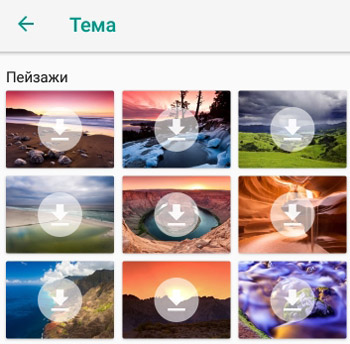
- Тема для клавиатуры – можно скачать картинки, установить градиенты и различные цвета.
- Опции для исправления текста:
- Показывать строку подсказок – предлагает подсказки во время ввода.
- Подсказывать слова – предлагать подсказки на основе предыдущего слова.
- Фильтр нецензурных слов – не предлагать матерных слов.
- Эмодзи – вкл/выкл.
- Предлагать контакты – показывать подсказки на основе списка контактов. Т.е. когда вы начинаете писать чье-то имя, появится подсказка с подходящим именем в ваших контактах.
- Персонализировать подсказки – будут использоваться данные из сервисов Google и целые фрагменты ввода.
- Автоисправление – автоматически править ошибки при вводе.
- Пробел после знаков препинания – функция работает только в английской раскладке (США).
- Заглавные автоматически – первое слово в предложении будет с большой буквы.
- Точки автоматически – добавлять точку с пробелом при двойном нажатии на клавишу “Пробел”.
- Проверка правописания – отмечать слова с ошибка во время ввода текста.
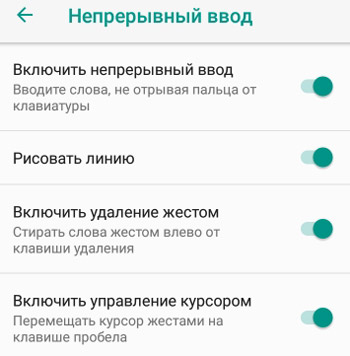
- Непрерывный ввод:
- Включить непрерывный ввод – вводите слова, не отрывая пальца от клавиатуры.
- Рисовать линию при непрерывном вводе.
- Включить управление жестом – стирать слова жестом влево от клавиши удаления.
- Включить управление курсором – перемещать курсор жестами на клавише пробела.
- Голосовой ввод. Все подробности читаем в этой статье.
- Словарь – можно собирать свой словарь из нестандартных фраз, жаргона, сленга.
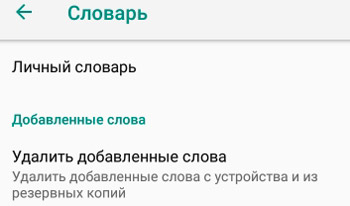
- Поиск – использовать поисковые подсказки при вводе текста из Google Поиска.
- Дополнительные настройки:
- Эмодзи на аппаратной клавиатуре. Нажатие на клавишу Alt открывает клавиатуру эмодзи.
- Показывать значок приложения – отображать значок приложения на панели Google Старт.
Голосовой ввод
Кроме обычного набора текста на клавиатуре вы можете использовать технологию голосового ввода Google. Вся информация по нему в этой статье.
Скажу лишь, что для использования сервиса нужен интернет и настроенный Voice Match (голосовой помощник). Дополнительно про работу с Ассистентом читайте здесь.
Помощь при вводе
При вводе текста можно активировать проверку правописания Google, выбрав русский язык в настройках.
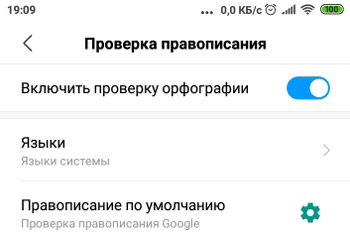
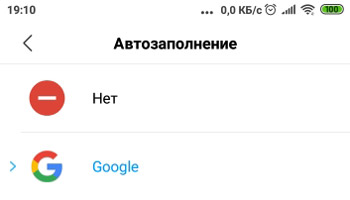
Дополнительно включите автозаполнение незаконченных фраз. Очень помогает при быстром вводе текста. Здесь также используются возможности стороннего сервиса Google.
Клавиатура и способы ввода
Для ввода текста обычно все используют виртуальную клавиатуру на экране телефона. По умолчанию установлена клавиатура Gboard, но можно выбрать и другую – Fleksy, например.
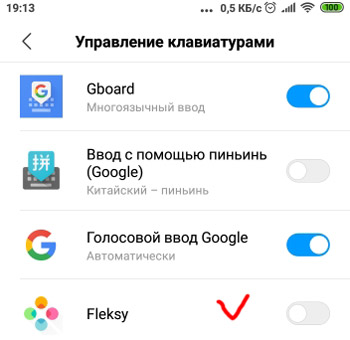
Чтобы добавить/изменить клавиатуру, пройдите в настройки виртуальной клавиатуры > Управление клавиатурами.
Также можно использовать физическую клавиатуру, подключив ее по bluetooth к телефону, если вы много набираете текста. Перейдите в свойства физической клавиатуры и ознакомьтесь с быстрыми клавишами, которые упростят работу с системой.
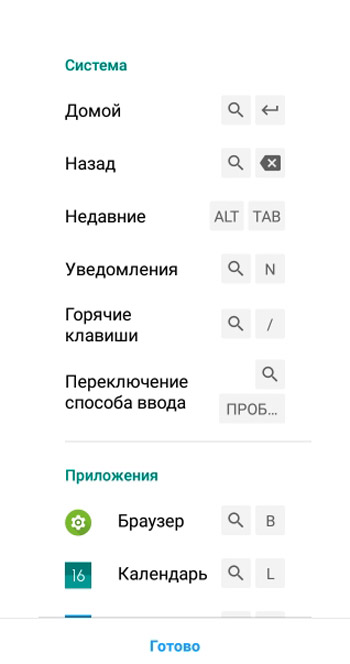
Дополнительно можно включить отображение виртуальной клавиатуры, когда физическая уже подключена.
Речь
Для синтеза речи используется Синтезатор речи Google. Основные настройки для речи:
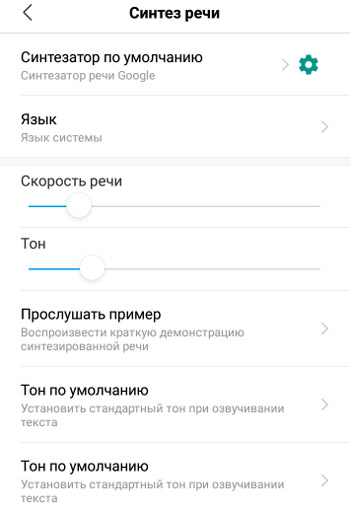
- Язык – русский.
- Скорость речи – настраивается.
- Тон речи – настраивается.
- Прослушать пример – воспроизвести краткую демонстрацию синтезированной речи.
- Скорость по умолчанию – установить стандартную скорость при озвучивании текста.
- Тон по умолчанию – установить стандартный тон при озвучивании.
Это все основные настройки языка, распознавания голоса и клавиатуры для ввода текста.
- Настройки языка и клавиатуры на Android
- Как убрать вибрацию на клавиатуре?
- Программа для распознавания текста на Android
- Как отключить Т9 на Андроид телефоне и планшете
- Системные настройки и резервное копирование
Как поменять клавиатуру на Xiaomi – пошаговые инструкции

Когда человек только начинает пользоваться смартфоном Xiaomi, у него нередко возникают вопросы по функциональным особенностям выбранного устройства. Перечень возникающих вопросов обширен, причем особенно часто новички спрашивают, как поменять клавиатуру на Xiaomi, а также где лучше скачать и как настроить клавиатуру Xiaomi. Вопросы действительно актуальны. Если не знать, как менять раскладку клавиатуры, то не получится даже нормально заполнить информацию о контактах или написать SMS на нужном языке. Поэтому сегодня мы расскажем, как поменять клавиатуру на телефоне Xiaomi через базовые настройки смартфона. Дополнительно рассмотрим особенности настройки клавиатуры, ответив на самые популярные тематические вопросы.
Как поменять клавиатуру на Xiaomi через настройки телефона
- откройте настройки телефона;
- перейдите в «Расширенные настройки»;
- выберите подраздел «Язык и ввод»;
- перейдите к меню «Способы ввода»
- нажмите на строку «Текущая клавиатура»;
- выберите подходящий вариант.
В некоторых случаях названия разделов могут незначительно отличаться. При необходимости нужное меню легко найти через встроенный поиск.
Отметим, что пользователь вправе активировать одну из предустановленных клавиатур либо скачать любой понравившийся аналог из Google Play. О популярных вариациях клавиатур расскажем в следующем разделе.

Как выбрать и где скачать клавиатуру Xiaomi
Каждая разновидность клавиатуры характеризуется определенными удобствами, поэтому выбор идеального варианта зависит исключительно от предпочтений конкретных пользователей. Далее рассмотрим наиболее востребованные виды клавиатур, представленные в Play Market.
- Swiftkey Keyboard. Хороший вариант для оперативного ввода больших объемов текста. Приложение автоматически запоминает часто используемые слова и фразы, впоследствии предлагая их быстрый ввод. Присутствует проверка правописания. Реализована поддержка всех популярных языков. В наличии около сотни вариаций оформления клавиатуры
- Клавиатура Gboard. Официальная разработка компании Google, предустановленная практически на всех смартфонах, работающих на базе Android. Преимуществами клавиатуры является поддержка нескольких способов ввода – стандартного, непрерывного, голосового и рукописного. Клавиатура поддерживает все востребованные языки мира.
- Smart Keyboard. Так называемая умная клавиатура с большим количеством шаблонов, полноценным режимом T9, голосовым набором и другими полезными опциями. Разработчик предлагает скачать клавиатуру для Xiaomi и других телефонов в двух версиях (платной и бесплатной), незначительно отличающихся функционалом.
- Fleksy. Очень быстрая и многофункциональная клавиатура. Главным плюсом разработки считается поддержка 50 языков, тысяч смайликов и множества мини-приложений, дополняющих функционал клавиатуры. Также разработчик делает акцент на то, что клавиатура не шпионит за пользователями. Впрочем, подтвердить или опровергнуть такой факт достаточно сложно.
- Cheetah Keyboard. Основными достоинствами этого приложения является красочность оформления и скорость ввода. Софт поддерживает опцию продвинутого прогнозирования, а также несколько умных функций (в том числе «Поиск» и «Ответ»). Особенностью программы является опция набора текста в 3D формате.
Если вы хотите поменять клавиатуру на телефоне Xiaomi на один из вышеописанных вариантов, то просто скачайте нужный софт из Play Market, после чего активируйте его в соответствии с инструкцией из первой части статьи.
Кстати, в магазине Google есть еще немало интересных клавиатур. Если тема интересна – загляните в маркет и найдите другие популярные решения через поиск – по запросам «клавиатура» или «keyboard». Наверняка найдете несколько интересных, но неупомянутых нами решений.

Как поменять раскладку клавиатуры на Xiaomi
Если в процессе набора сообщения (например, в SMS или при переписке в социальных сетях) по умолчанию активируется неподходящий язык, то воспользуйтесь нижеприведенной инструкцией по переключению раскладки клавиатуры на телефонах Xiaomi.
Включить на Xiaomi русскую клавиатуру (или, наоборот, английскую) можно двумя способами:
- Нажмите на клавиатуре значок глобуса (находится слева от пробела).
- Зажмите пробел на несколько секунд, а затем выберите требуемый язык.
Оба способа равнозначны и позволяют почти мгновенно поменять раскладку клавиатуры на Xiaomi и любых других телефонах на MIUI и чистой версии Android.

Как настроить клавиатуру на Xiaomi: популярные вопросы
Далее перейдем к формату «вопрос-ответ», в рамках которого рассмотрим несколько нюансов настройки клавиатуры Xiaomi Redmi, Mi и прочих телефонов упомянутого бренда.
1. Как отключить вибрацию на телефоне Xiaomi?
Достаточно зайти в настройки нужной клавиатуры и сделать неактивной опцию «Виброотклик клавиш» (в некоторых версиях «Вибрация»).
2. Как отключить T9 (автоматическое исправление)?
Нужно перейти в настройки клавиатуры, найти функцию автоисправления и переместить ползунок напротив нее влево.
3. Как удалить клавиатуру на Xiaomi?
Надо зайти в список приложений, найти требуемый софт и удалить его нажатием соответствующей кнопки.
Подробнее о том, как настроить клавиатуру на Xiaomi (на примере клавиатуры Gboard), можно узнать в представленном видеообзоре.
Как отключить голосовой помощник на смартфоне Xiaomi
Google Ассистент это предустановленная программа, облегчающая взаимодействие со смартфоном: голосовой помощник, быстрый поиск и тому подобное. У некоторых пользователей возникает ситуация, когда необходимо его отключить. В настоящее время есть несколько действенных способов для отключения голосового помощника. Рассмотрим их.
Первый способ – отключение ВСЕХ функций Google Ассистента.
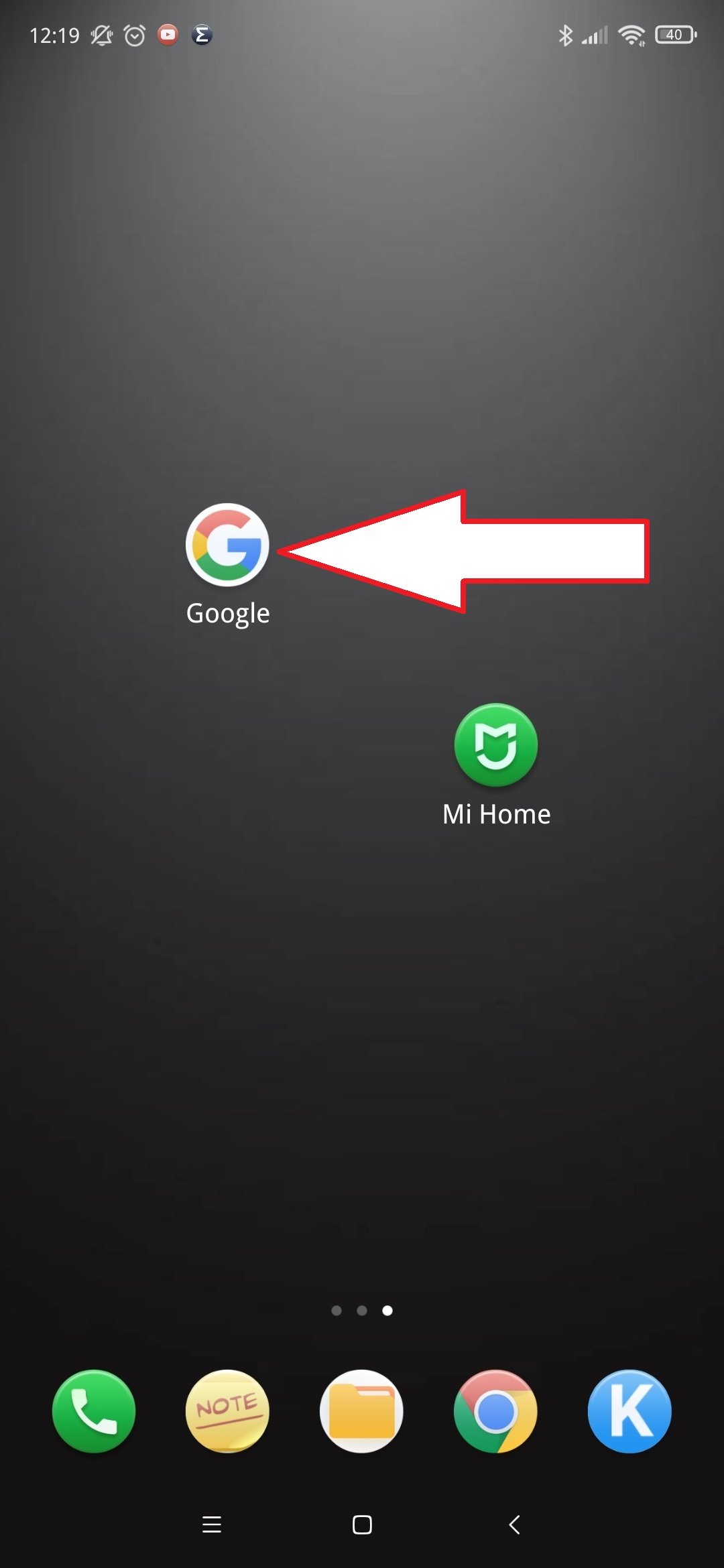
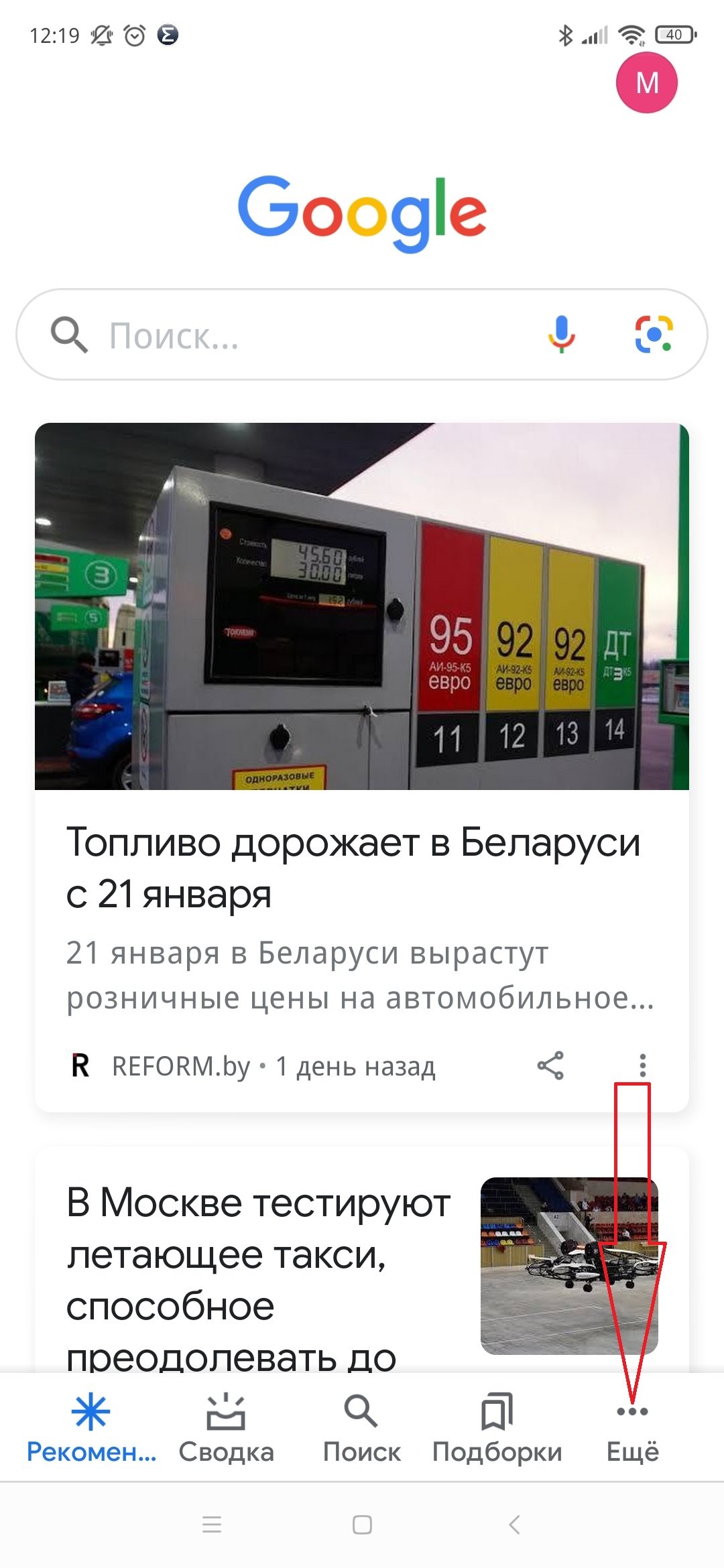
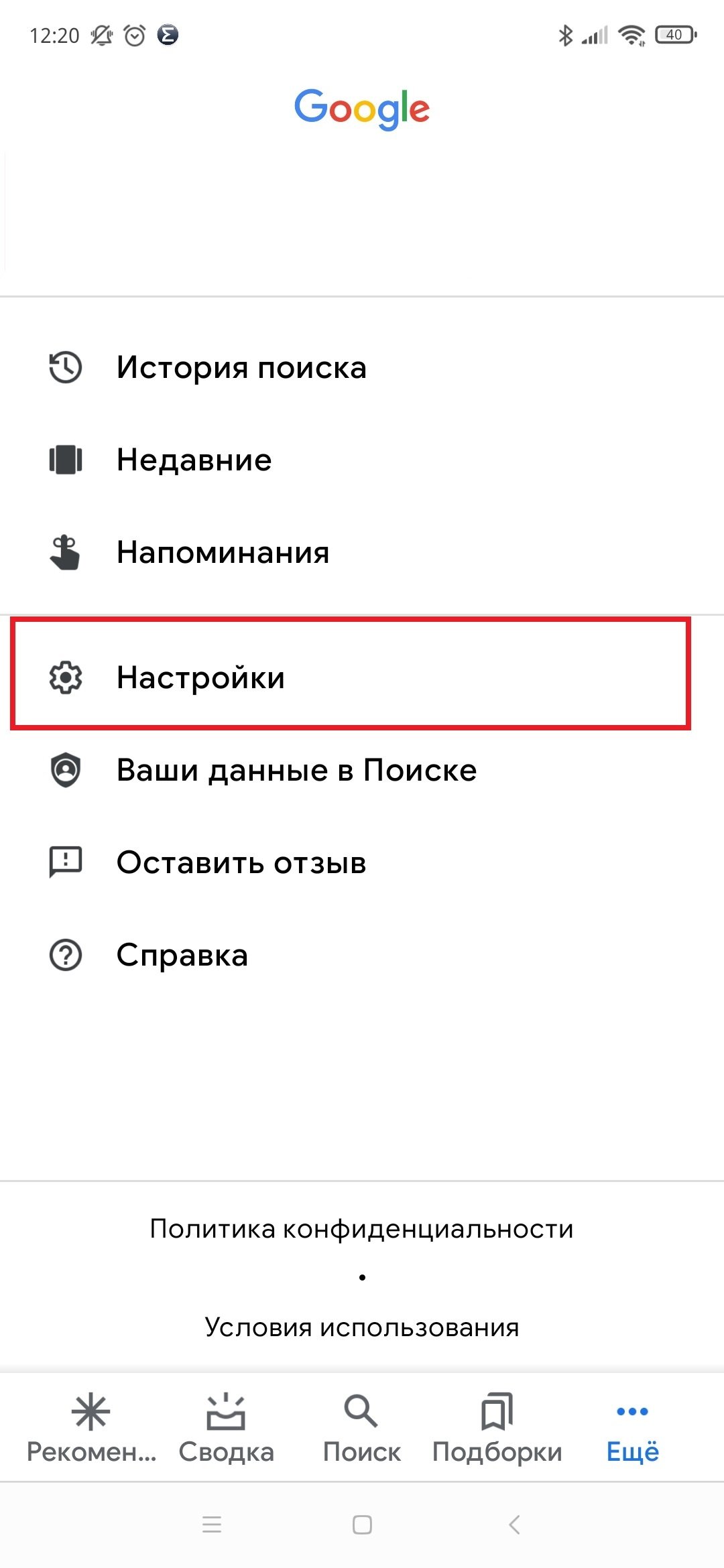
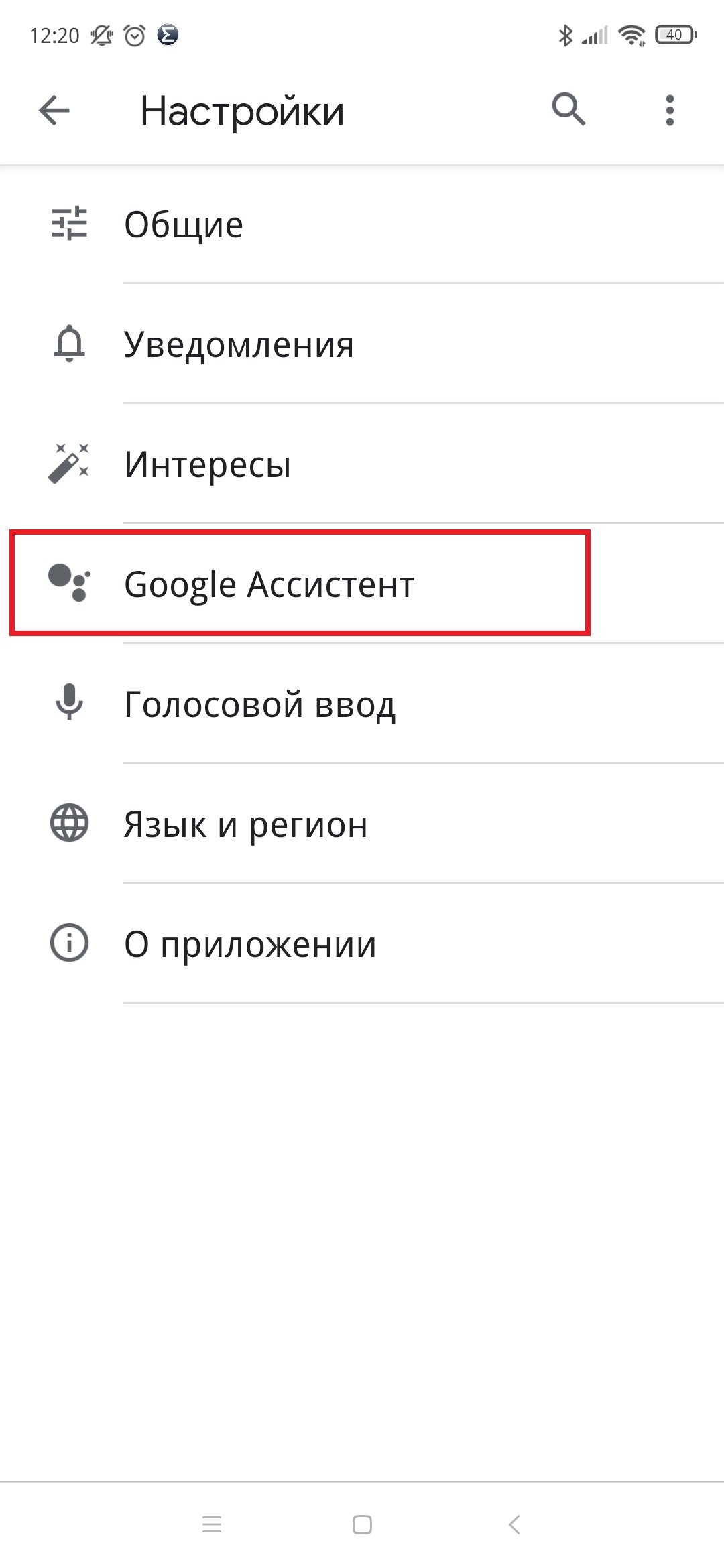
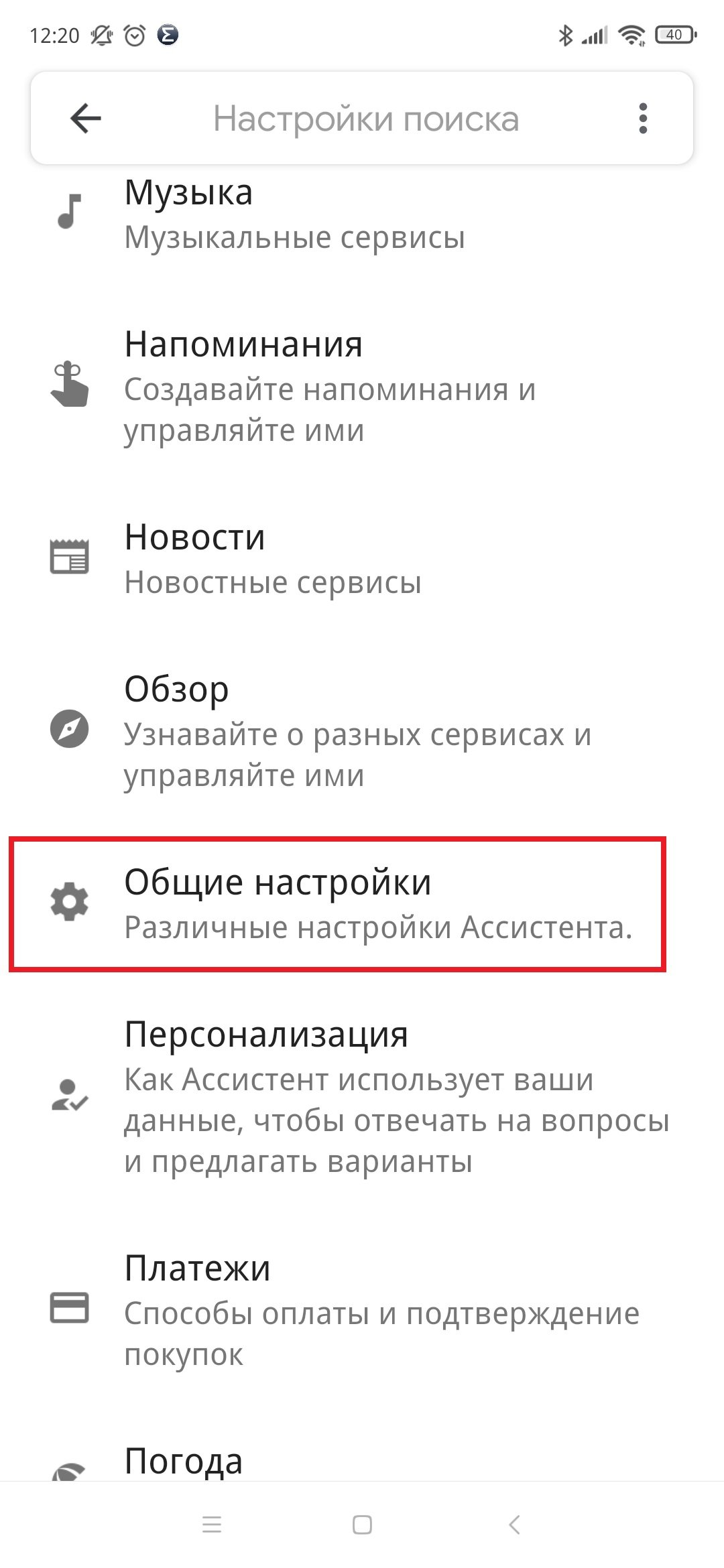
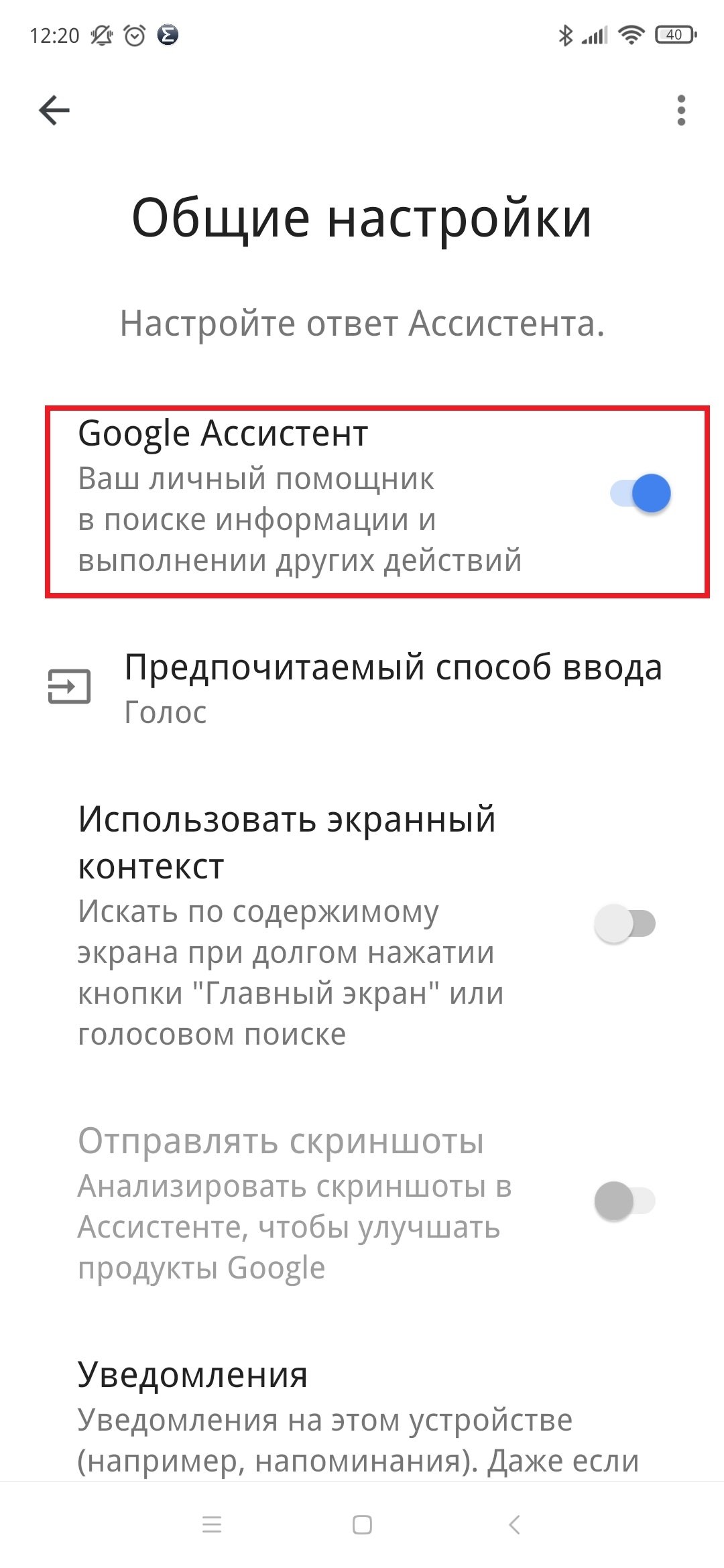
В первую очередь запускаем предустановленное приложение «Google». В правой нижней части экрана жмем «Еще» и переходим в «Настройки». Далее тапаем «Google Ассистент». Прокручиваем список до подраздела «Общие настройки». Деактивируем переключатель в строке «Google Ассистент».
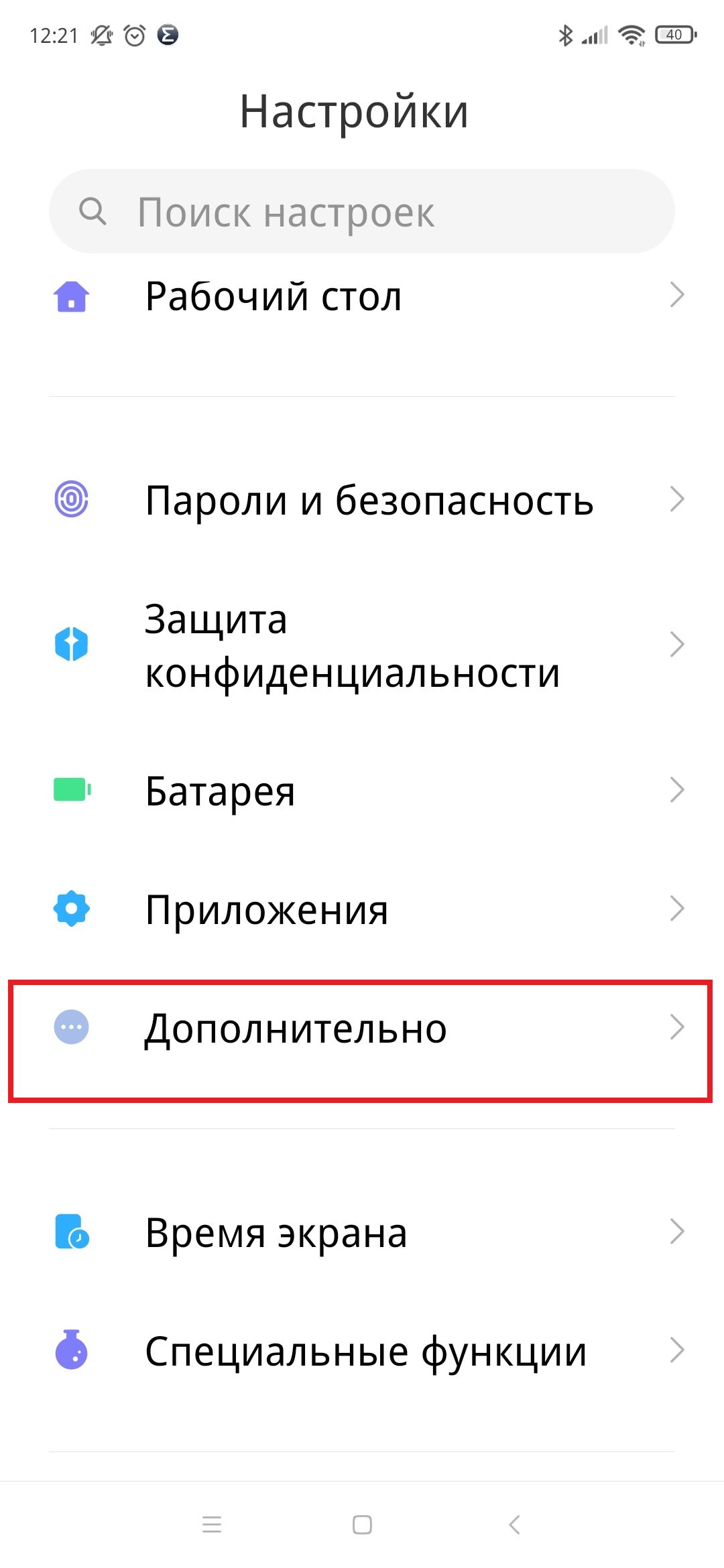
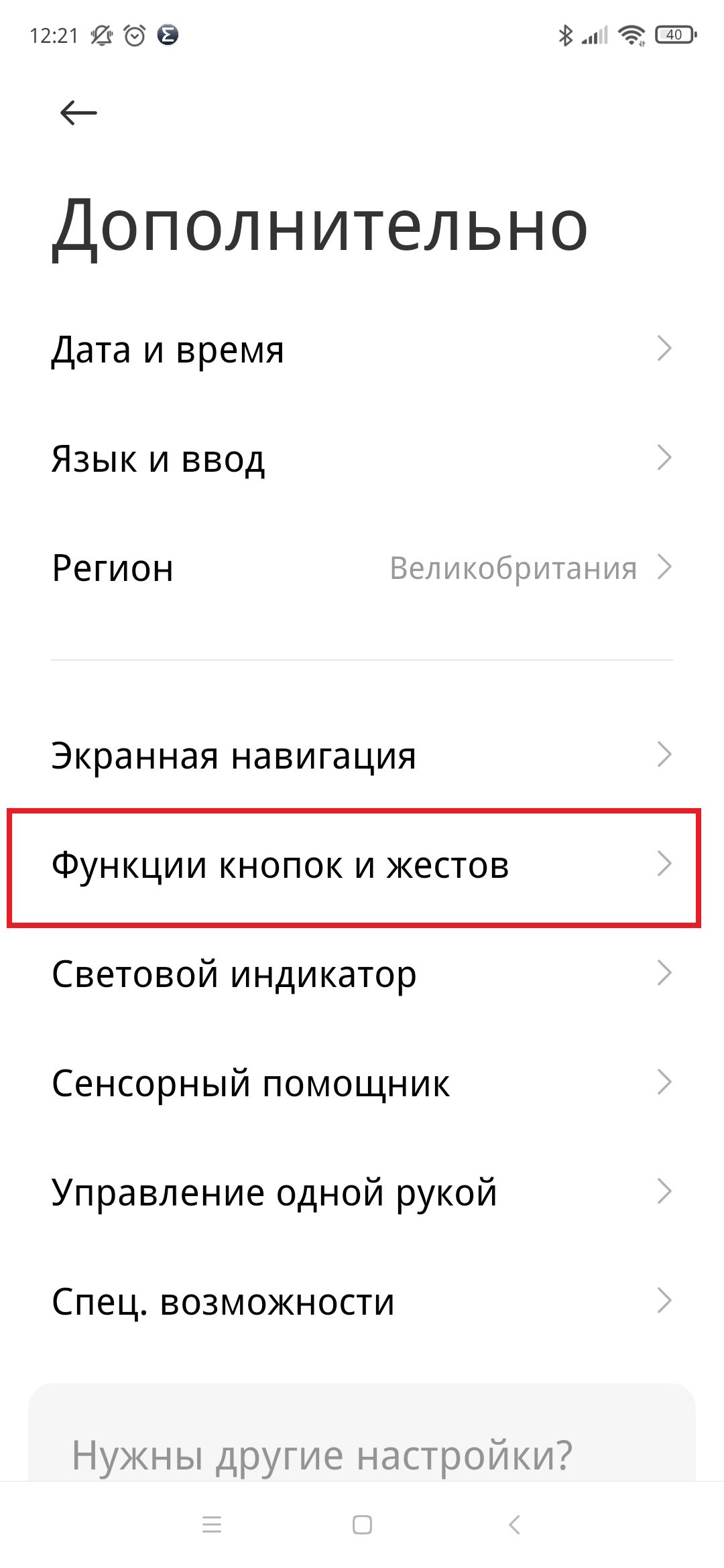
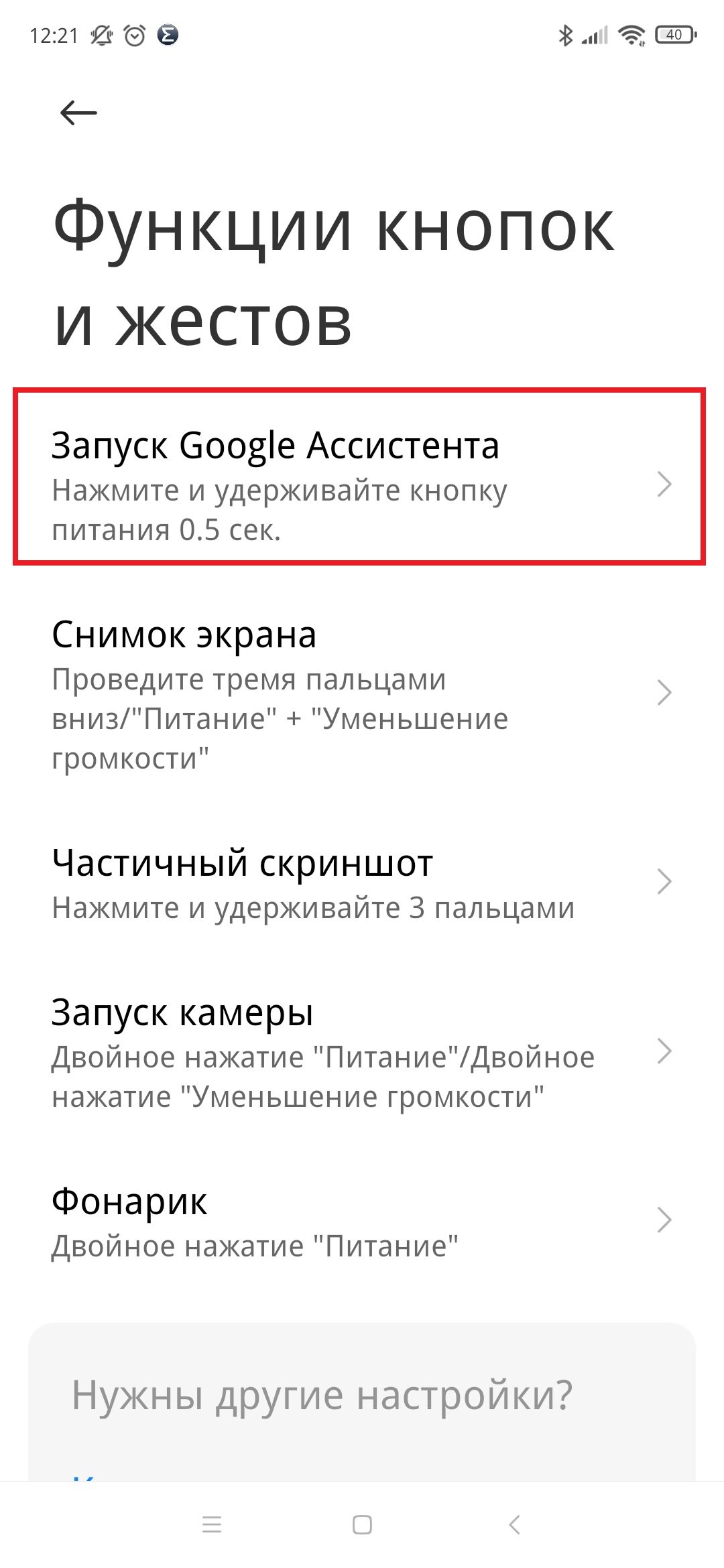
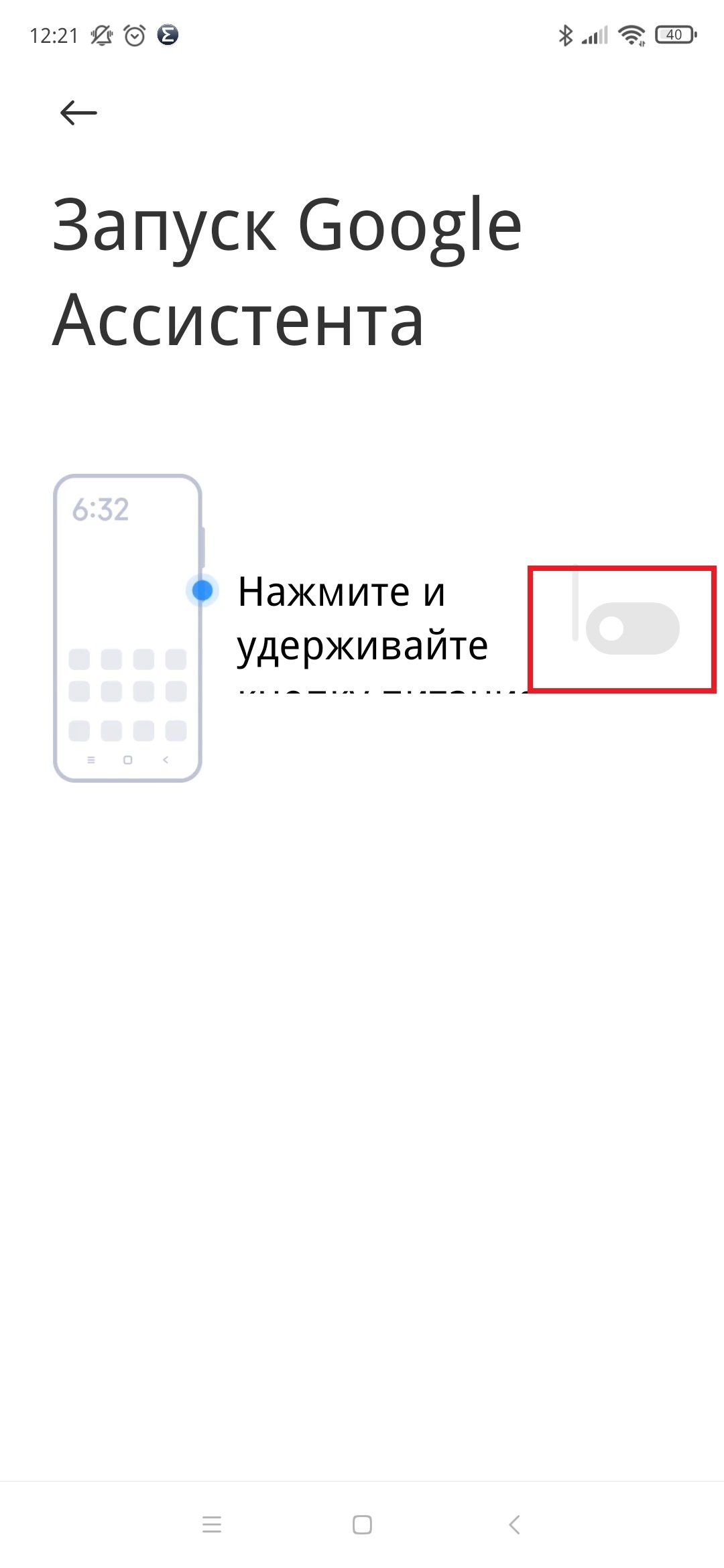
Второй способ – отключение вызова «Google Ассистента» жестами.
Чтобы отключить эту функцию, нам необходимо перейти в «Настройки» — «Расширенные настройки» либо «Дополнительно». Находим подраздел «Функции кнопок и жестов» — «Запуск Google Ассистента». Отключаем его.
Третий способ – отключение голосового поиска.
Замечали, что когда мы просто говорим «Окей, гугл», то на нашем смартфоне активируется голосовой помощник? Для того, чтобы его отключить нам необходимо перейти в «Настройки» — «Расширенные настройки». Находим раздел «Язык и ввод». В этом разделе находим строчку «Управление клавиатурами». Находим и отключаем «Голосовой ввод Google».
Как поменять клавиатуру на телефоне Xiaomi Redmi?
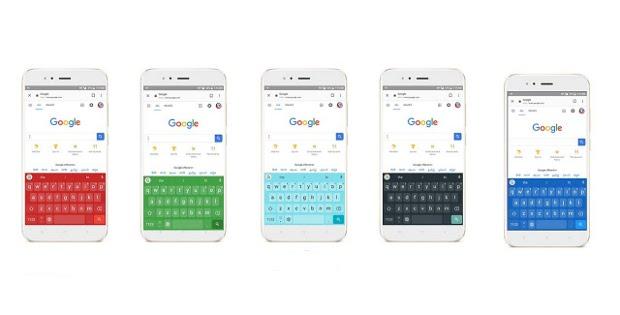
На смартфонах Xiaomi предустановлена клавиатура Gboard – приложение от Google с гибкими настройками. При необходимости пользователь может изменить ее внешний вид и язык, или же установить другую программу. В инструкции ниже мы расскажем как поменять клавиатуру на Xiaomi Redmi 4x и других моделях линейки.
Меняем язык
Чтобы изменить язык на клавиатуре Gboard:
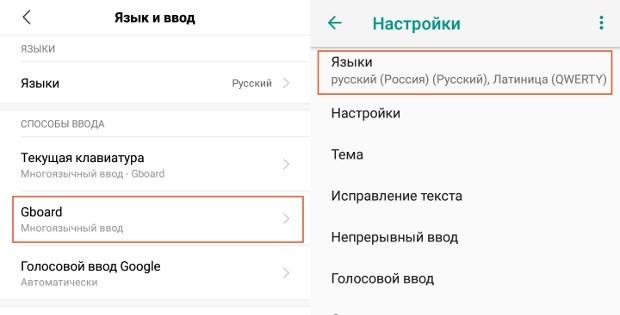
- откройте стандартные настройки;
- перейдите в « Расширенные настройки » в категории « Система и устройство »;
- нажмите на пункт « Язык и ввод »;
- кликните на программу Gboard в категории « Способы ввода »;
- выберете графу « Языки »;
- нажмите на строку « Добавить клавиатуру » в нижней части экрана;
- кликните на нужный язык.
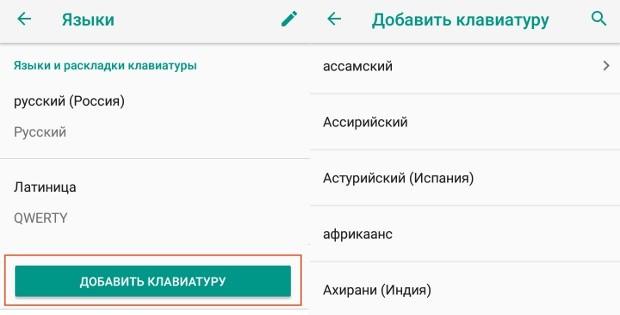
После этого, чтобы изменить раскладку, достаточно нажать на значок с изображением планеты, расположенный рядом с пробелом, после открытия клавиатуры.
Меняем внешний вид
Для изменения цвета и размера клавиатуры Gboard на Xiaomi Redmi:
- перейдите в персональные настройки приложения вышеописанным способом;
- кликните на пункт « Тема », чтобы открыть возможные варианты;
- выберете цвет, пейзаж, светлый или темный градиент, и подтвердите действие;
- вернитесь к предыдущей вкладке и нажмите на графу « Настройки »;
- в категории « Раскладка » кликните на пункт «Высота клавиатуры» и выберете варианты «Низкая» или «Высокая» (по умолчанию установлена «Нормальная»);
- для подтверждения нажмите « Ок ».
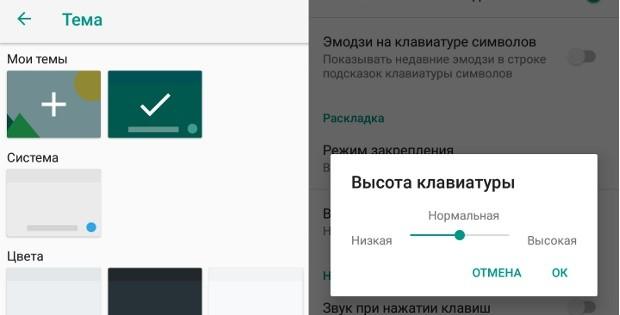
Если все описанная процедура выполнена правильно, внешний вид и размер клавиатуры изменятся.
Меняем приложение
Главный недостаток предустановленной программы Gboard – высокое потребление системных ресурсов телефона. Но при необходимости эту проблему можно решить, установив на смартфон стороннее приложение. Для этого:
- откройте Play Маркет;
- в строку писка введите слово « Клавиатура »;
- выберете и установите понравившуюся программу;
- после загрузки приложения запустите его;
- перейдите в стандартные настройки;
- откройте « Расширенные настройки »;
- кликните на пункт « Язык и ввод »;
- выберете установленную клавиатуру и нажмите « Переключить », чтобы использовать ее вместо стандартного приложения.
При правильном выполнении описанных действий больше не потребуется заходить в настройки, чтобы активировать новую клавиатуру. Если установленная программа не понравится, достаточно ее удалить, и Gboard с ранее выставленным параметрами включится автоматически.