Как отключить изоляцию ядра в Windows 11 и Windows 10

Изоляция ядра — одна из функций защиты устройства Windows на основе виртуализации (Hypervisor-protected Code Integrity или HVCI), изолирующая сторонние процессы от процессов Windows, призванная повысить защиту от угроз, направленных на ядро Windows. Несмотря на пользу, в некоторых случаях её отключение может повысить производительность системы в играх и сторонних приложениях.
В этой пошаговой инструкции подробно о способах отключить изоляцию ядра в Windows 11 и Windows 10, а также дополнительная информация на тему, которая может оказаться полезной.
Отключение изоляции ядра в «Безопасность Windows»
Базовый способ — использование соответствующей настройки в окне «Безопасность Windows». Шаги для отключения изоляции ядра будут следующими:
- Откройте окно «Безопасность Windows», используя значок в области уведомлений или поиск в панели задач.
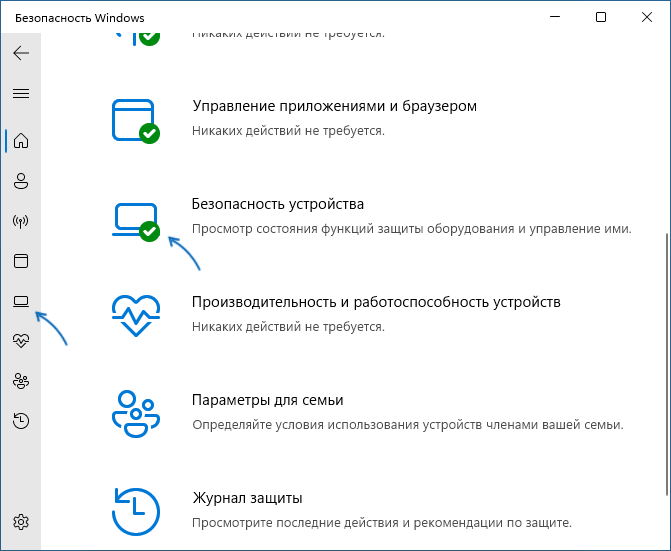
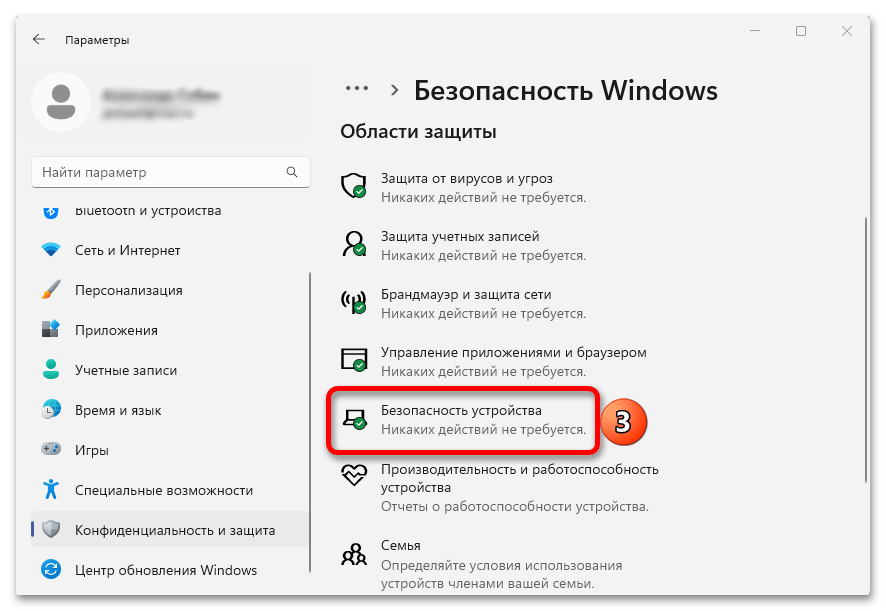
- В открывшемся окне «Безопасность Windows» перейдите в раздел «Безопасность устройства».
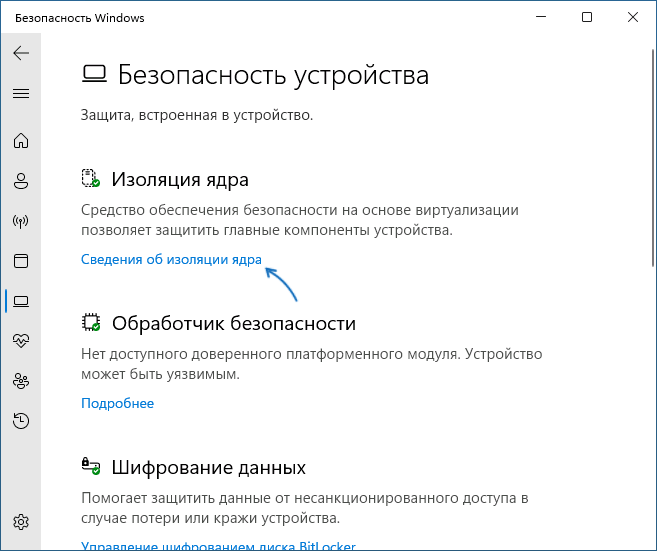
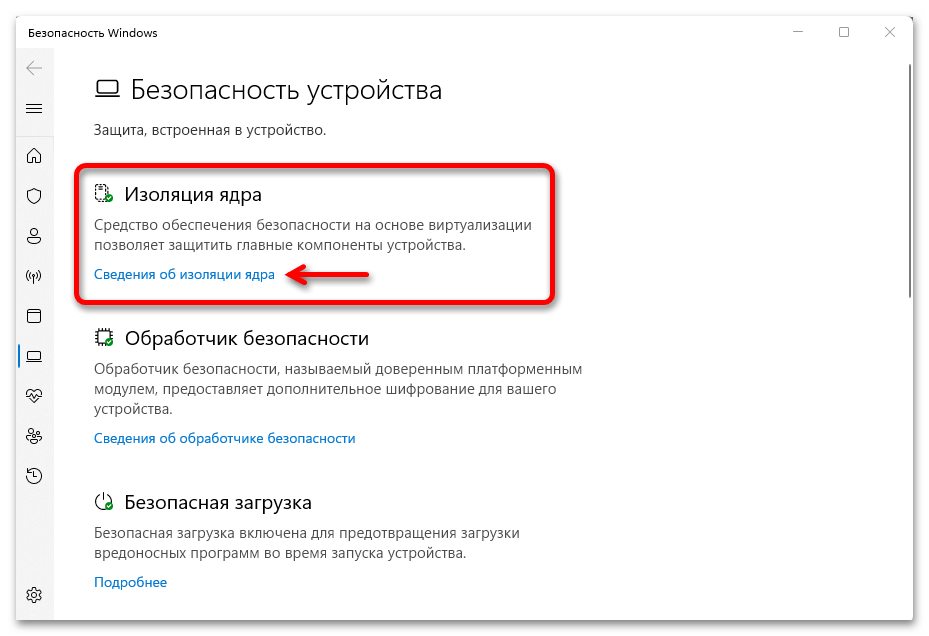
- В пункте «Изоляция ядра» нажмите «Сведения об изоляции ядра».
- Отключите пункты «Целостность памяти». При появлении запроса контроля учетных записей подтвердите действие.
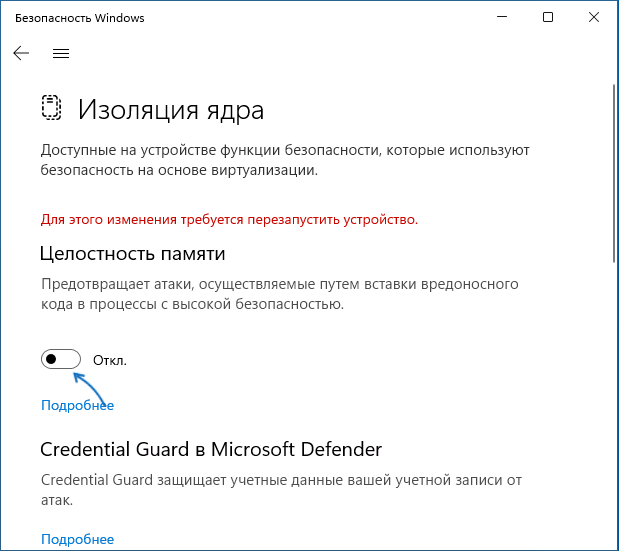
- В случае, если отключение производится из-за невозможности работы какого-либо драйвера, также отключите пункт «Список заблокированных уязвимых драйверов».
- Появится уведомление о необходимости перезагрузки. Перезагрузите компьютер для применения сделанных настроек.

В результате изоляция ядра и основная её составляющая — «Целостность памяти» будут отключены.
Примечание: открыть «Безопасность Windows» вы можете через «Параметры»:
- В Windows 11 — Параметры — Конфиденциальность и защита — Безопасность Windows
- В Windows 10 — Параметры — Обновление и безопасность — Безопасность Windows
Отключение в редакторе реестра
Вы можете полностью отключить функции изоляции ядра HVCI, используя редактор реестра. Для этого:
- Нажмите правой кнопкой мыши по кнопке «Пуск», выберите пункт «Выполнить», введите regedit и нажмите Enter.
- Перейдите к разделу реестра
HKEY_LOCAL_MACHINE\SYSTEM\CurrentControlSet\Control\DeviceGuard\Scenarios\HypervisorEnforcedCodeIntegrity

При отсутствии такого раздела, создайте его.
В результате изоляция ядра и сопутствующие функции HVCI будут отключены на компьютере.
Вместо ручного редактирования реестра вы можете создать reg-файл со следующим содержимым:
Windows Registry Editor Version 5.00 [HKEY_LOCAL_MACHINE\SYSTEM\CurrentControlSet\Control\DeviceGuard\Scenarios\HypervisorEnforcedCodeIntegrity] "Enabled"=dword:00000000
Либо использовать команду в командной строке, запущенной от имени Администратора:
reg add "HKLM\SYSTEM\CurrentControlSet\Control\DeviceGuard\Scenarios\HypervisorEnforcedCodeIntegrity" /v "Enabled" /t REG_DWORD /d 0 /f
Настройка HVCI в редакторе локальной групповой политики
Если на вашем компьютере установлена Windows 11/10 Pro или Enterprise, вы можете использовать редактор локальной групповой политики для отключения изоляции ядра и других функций HVCI:
- Нажмите клавиши Win+R на клавиатуре, введите gpedit.msc и нажмите Enter.
- Перейдите в раздел Конфигурация компьютера — Административные шаблоны — Система — Device Guard.
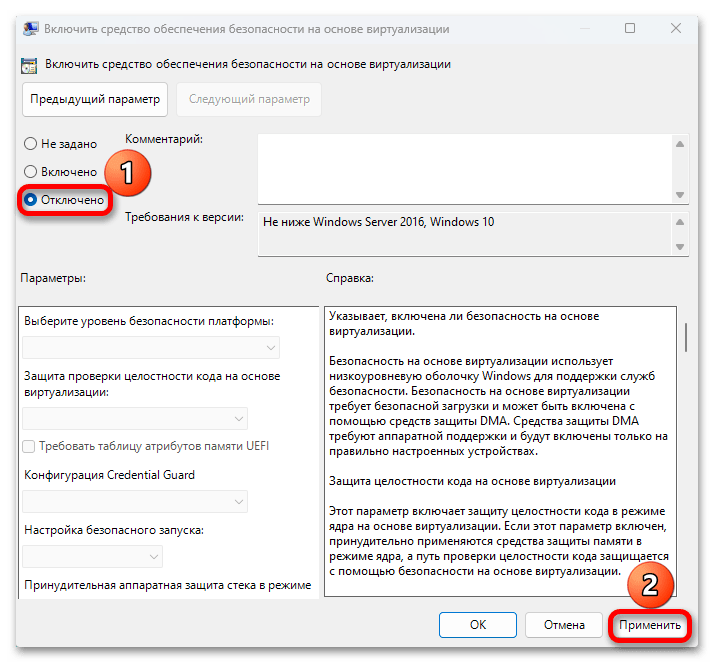
- Дважды нажмите по политике «Включить средство обеспечения безопасности на основе виртуализации».

- Установите значение «Отключено».

- Примените настройки и перезагрузите компьютер.
В результате функции изоляции ядра Windows будут полностью отключены.
Проверка статуса изоляции ядра
Проверить текущий статус функций безопасности на основе виртуализации можно с помощью команды PowerShell (Терминала Windows):
Get-CimInstance -ClassName Win32_DeviceGuard –Namespace root\Microsoft\Windows\DeviceGuard

На скриншоте видно, что все функции HVCI отключены (SecurityServicesRunning и VirtualisationBasedSecurityStatus равны 0).
Еще один способ проверить, включена ли изоляция ядра — в редакторе реестра открыть раздел
HKLM\System\CurrentControlSet\Control\CI\State

Если раздел отсутствует или параметр HVCIEnabled в нём равен 0, изоляция ядра отключена. При значении HVCIEnabled равном 1 — включена.
Дополнительная информация
После отключения изоляции ядра безопасность Windows будет сигнализировать о проблемах в части «Безопасность устройства», а на значке в области уведомлений будет отображаться восклицательный знак. Чтобы этого не происходило, зайдите в раздел «Безопасность устройства» и нажмите «Закрыть» или «Закрыть все».

Учитывайте, что не на всех устройствах изоляция ядра включена по умолчанию. Если она отключена, чаще всего причина — в неподдерживаемых драйверах устройств, список которых будет отображаться в «Безопасность Windows». Вторая возможная причина — отсутствие необходимых для работы HVCI функций виртуализации.
А вдруг и это будет интересно:
- Лучшие бесплатные программы для Windows
- Ноутбук тормозит на зарядке или без неё — причины и варианты решения
- 403 Forbidden — что это за ошибка и как исправить?
- Непредвиденная ошибка компонента службы теневого копирования томов — как исправить?
- Ошибка 0x00000005 в Microsoft Store — как исправить?
- Как добавить папку в панель навигации Проводника Windows
- Windows 11
- Windows 10
- Android
- Загрузочная флешка
- Лечение вирусов
- Восстановление данных
- Установка с флешки
- Настройка роутера
- Всё про Windows
- В контакте
- Одноклассники
-
Yehejo 25.02.2023 в 10:23
- Dmitry 25.02.2023 в 12:01
Microsoft: Отключите функции безопасности, чтобы повысить производительность игр в Windows 11
Microsoft опубликовала страницу поддержки под названием «Параметры оптимизации игровой производительности в Windows 11», на которой подтверждается, что на игровую производительность могут влиять функции безопасности Windows 11
Если вы уже успели обновиться до Windows 11 и заметили ухудшение производительности в играх, то на это может быть несколько причин. Во-первых, ваша система может быть затронута известной проблемой производительности графических процессоров Nvidia. Во-вторых, падение быстродействия игр может быть связано со встроенными в систему функциями безопасности.

Вторая проблема была подтверждена совсем недавно. Microsoft опубликовала страницу поддержки под названием «Параметры оптимизации игровой производительности в Windows 11», на которой подтверждается, что на игровую производительность могут влиять функции безопасности Windows 11: целостность кода с гипервизором (HVCI), целостность памяти (Memory Integrity) и платформа виртуальной машины (VMP).
Платформа виртуальных машин предоставляет «основные службы виртуальных машин для Windows». Целостность памяти защищает от определенных типов атак, направленных на внедрение кода в процессы, и гарантирует, что загруженные драйверы «подписаны и заслуживают доверия».
Эти функции предназначены для усиления защиты от угроз, но, согласно Microsoft, они также могут влиять на производительность в «некоторых сценариях и некоторых конфигурациях игровых устройств». На странице поддержки не раскрываются дополнительные сведения или информация об этих сценариях или конфигурациях. Геймеры должны самостоятельно выяснить, влияют ли эти функции безопасности на производительность в системах Windows 11.
Microsoft отмечает, что отключение функций безопасности делает устройство уязвимым для определенных типов угроз.
Как отключить «Целостность памяти» в Windows 11
Целостность памяти может быть не включена на многих ПК, которые были обновлены с Windows 10. В новых системах функция включена по умолчанию.
- Выберите меню «Пуск» > Параметры.
- Откройте Конфиденциальность и защита > Безопасность Windows.
- Нажмите кнопку Открыть службу «Безопасность Windows».
- Перейдите на вкладку Безопасность устройства.
- Нажмите ссылку Сведения об изоляции ядра в секции Изоляция ядра.
- Проверьте, статус включения целостности памяти. Если функция включена, отключите ее.

Вы можете снова включить эту функцию в любое время, переместив ползунок в положение ВКЛ.
Как отключить «Платформу виртуальной машины» в Windows 11
Чтобы отключить функцию Virtual Machine Platform (VMP), выполните следующие шаги:
- Выберите меню «Пуск» > Параметры.
- Откройте Приложение > Дополнительные компоненты.
- Внизу списка в разделе Сопутствующие параметры выберите Другие компоненты Windows. Перейти в данный интерфейс можно, введя запрос «Включение и отключение компонентов Windows» в меню «Пуск».
- Найдите Платформа виртуальной машины в списке функций. Снимите флажок, чтобы отключить эту функцию.

Обратите внимание, что для завершения изменения может потребоваться перезагрузка системы. Вы можете отменить изменение в любое время, снова установив флажок, чтобы включить функцию.
Поэкспериментируйте
Microsoft не раскрывает, насколько эти функции безопасности могут повлиять на производительность компьютерных игр. Учитывая, что компания опубликовала страницу поддержки с подробным описанием проблемы, почти наверняка производительность может заметно пострадать.
Стоит ли удалять эти функции безопасности для повышения производительности в играх предстоит решить каждому отдельному пользователю Windows 11. Во многих системах Windows 11 эти функции могут быть даже не включены по умолчанию, особенно если выполнялось обновление с Windows 10.
Недавно было выпущено первое обновление функций для Windows 11. Теперь обновление Windows 11 2022 Update должно быть доступно для большего количества систем через Центр обновления Windows.
Microsoft включила изоляцию ядра в Windows 11 по умолчанию, хотя это и портит производительность
Сегодня Microsoft приступила к распространению Windows 11 (22H2), первого крупного обновления для своей актуальной операционной системы. Оно принесёт немало любопытных нововведений, одним из которых станет активированная по умолчанию функция изоляции ядра и защита целостности памяти, предназначенная для противодействия вредоносному ПО и атакам разного типа путём изоляции процессов ОС и самого устройства.

Источник изображения: Microsoft
Согласно имеющимся данным, эта функция приводит к снижению общей производительности устройства. На момент запуска Windows 11 в октябре прошлого года функция изоляции ядра была отключена по умолчанию. Очевидно, что теперь Microsoft решила повысить безопасность пользователей, несмотря на то, что активация упомянутой функции приводит к снижению производительности устройства, особенно в играх. В компании также отметили, что разработчикам удалось частично снизить воздействие, которое оказывает изоляция ядра на производительность.
Согласно имеющимся данным, изоляция ядра будет включена по умолчанию на новых ПК с Windows 11. На действующих устройствах, пользователи которых установят обновление Windows 11 (22H2), функция автоматически активирована не будет. Напомним, для корректной работы изоляции ядра необходимо наличие модуля TPM 2.0, а также активация некоторых дополнительных функций обеспечения безопасности. Функция изоляции ядра также присутствует в Windows 10, но там она отключена по умолчанию.
Источник:
«Изоляция ядра» в ОС Windows 11
Система безопасности Windows 11 давно не ограничивается штатной программой Microsoft Defender Antivirus. «Изоляция ядра» – еще одна защитная технология, которая обеспечивает безопасность устройства и операционной системы путем запуска важных процессов в специальной виртуализированной области.
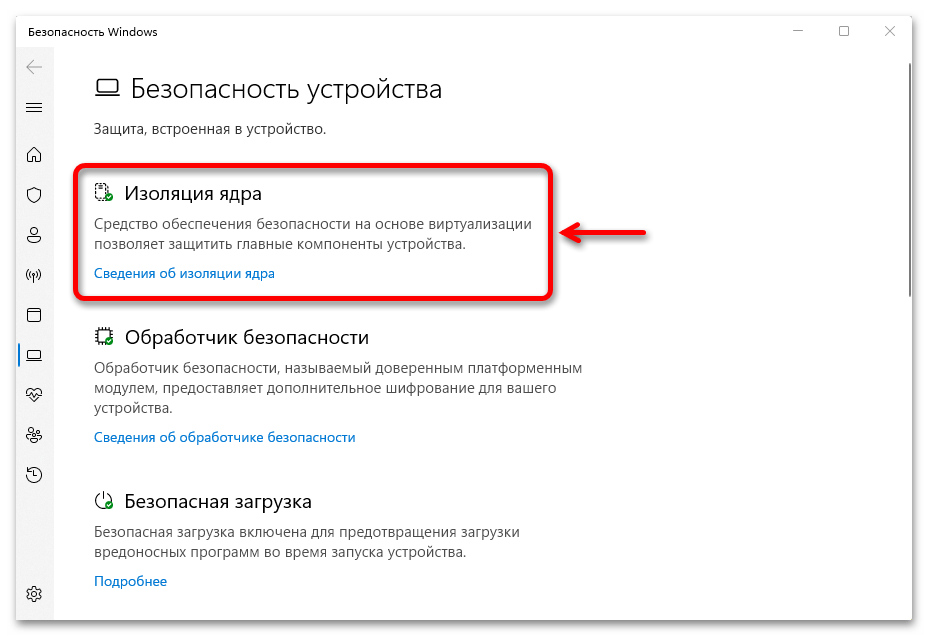
Ее главная функция — «Целостность памяти», которая затрудняет получение злоумышленниками доступа к компьютеру через вредоносное программное обеспечение. Перед запуском приложения часть его кода отправляется в изолированную среду, созданную с помощью аппаратной виртуализации, а после проверки, если ничего подозрительного найдено не было, передается обратно операционной системе для выполнения.
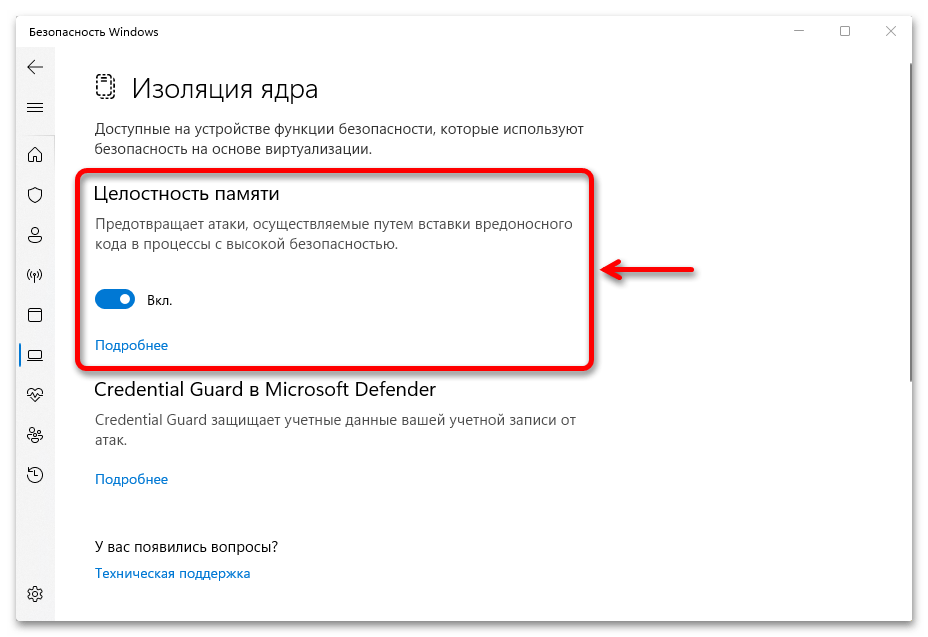
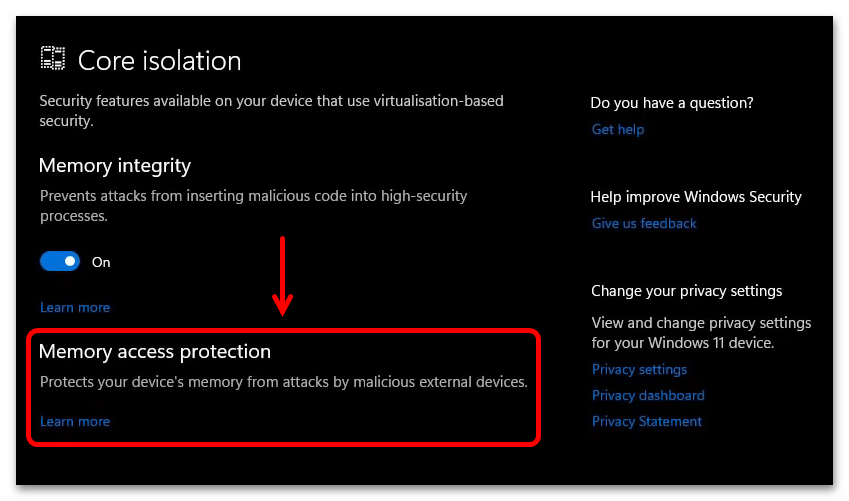
В зависимости от устройства и версии ОС «Изоляция ядра» может поддерживать дополнительные функции. К таким относится «Защита ядра DMA», которая блокирует атаки с прямым доступом к памяти через периферийные устройства, подключенные к внешним и внутренним PCI-портам, например Thunderbolt или M.2.
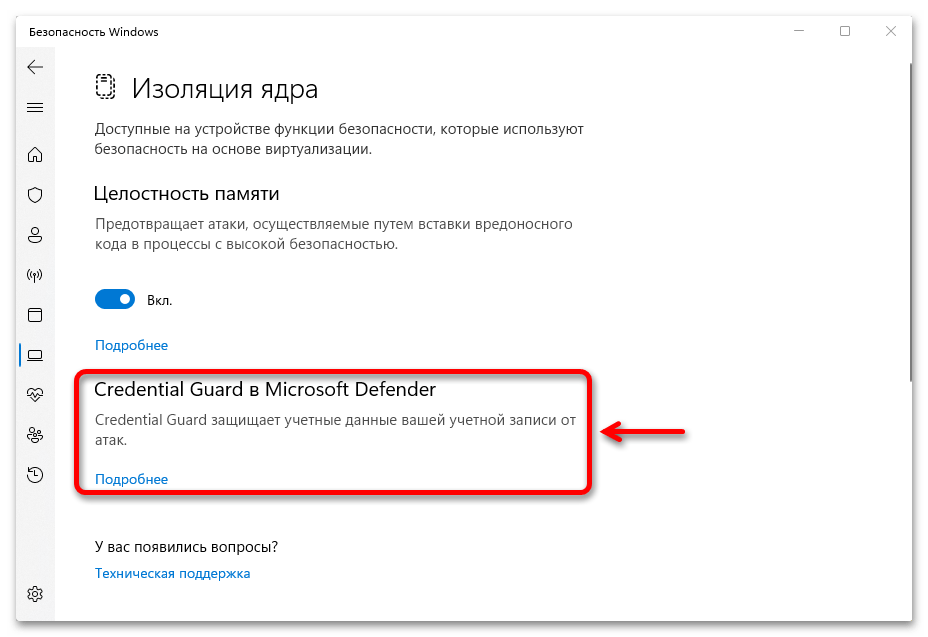
Кроме того, может поддерживаться «System Guard» Защитника Windows – набор инструментов, способных отслеживать и блокировать попытки взлома устройства через прошивку еще до загрузки системы. А также функция защиты учетных данных, которая особенно полезна для офисных и школьных компьютеров, так как позволяет скрывать от мошенников маркеры доступа к различным ресурсам в одной организации.
Управление функцией
«Изоляции ядра» работает в пассивном режиме и каких-то специальных настроек не имеет. Главное, чтобы была включена «Целостность памяти». В Windows 11, по крайней мере в последних ее сборках, технология безопасности обычно активна по умолчанию, но мы на всякий случай покажем, где она находится, а заодно и как ее запустить.
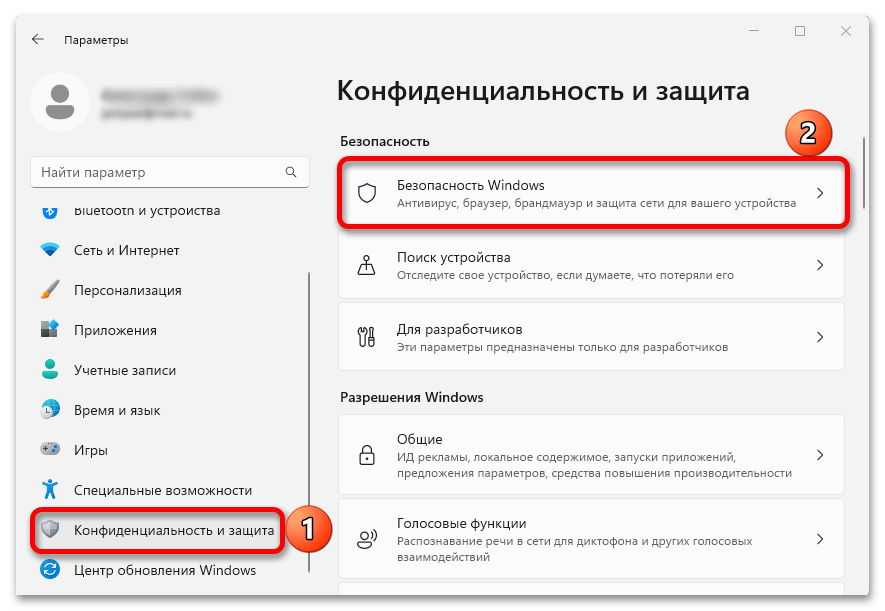
- Сочетанием клавиш «Windows+I» открываем системные «Параметры», во вкладке «Конфиденциальность и защита» кликаем плитку «Безопасность Windows»,
 затем «Безопасность устройства»,
  находим блок «Изоляция ядра», жмем на ссылку «Сведения»,
  и включаем «Целостность памяти».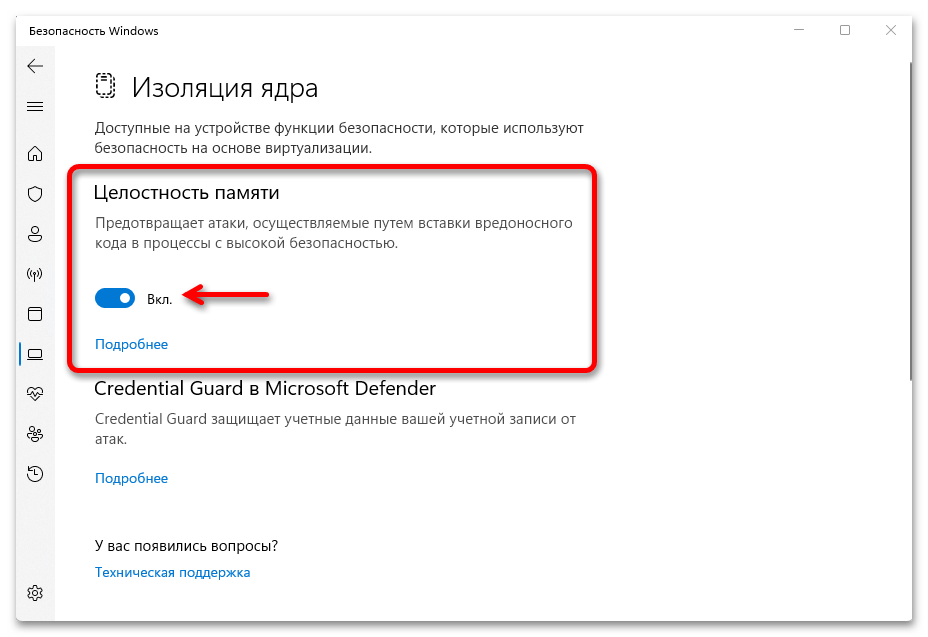
- Альтернативный путь начинается с системного трея. Нажимаем стрелочку вверх на панели задач, кликаем иконку в виде щита,
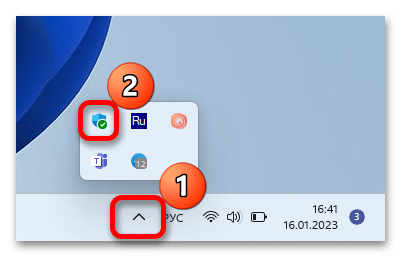 переходим к инструментам защиты оборудования, а далее таким же образом активируем функцию.
Если все так замечательно, как описывают Microsoft, то, конечно, лучше, чтобы технология работала, но бывают случаи, в которых отключение «Целостности памяти» может пригодиться. И на это есть сразу несколько способов, которые подробно описаны в отдельной статье на нашем сайте.
Возможные проблемы
Учитывая принцип работы «Изоляции ядра», компьютер должен обязательно поддерживать технологию виртуализации и важно, чтобы она была включена везде, где это возможно, начиная с BIOS/UEFI.
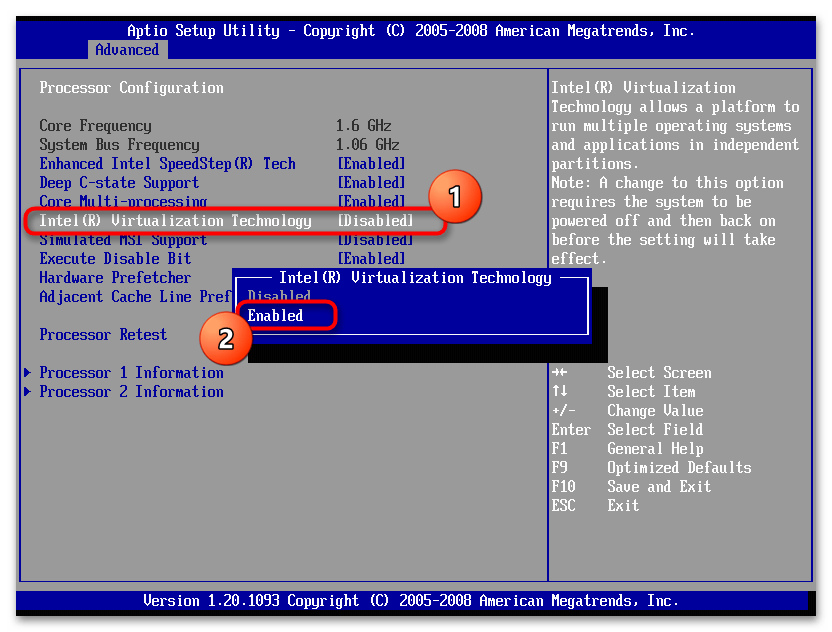
Подробнее: Как включить виртуализацию в Windows 11
Кроме того, на компьютере могут быть установлены драйверы, которые несовместимы с этой технологией. И так как их запуск считается более приоритетным, блокируется защитная функция. Обычно это какие-нибудь устаревшие драйверы и тогда оптимальный вариант – обновить их.
Проблема в том, что определить, какие именно драйверы конфликтуют, иногда бывает сложно. Если у вас это получится, попробуйте получить обновления с помощью «Диспетчера устройств». Кроме того, наличие апдейтов можно посмотреть в «Центре обновления Виндовс» или воспользоваться специальными программами, которые подскажут, каких драйверов не хватает на компьютере.
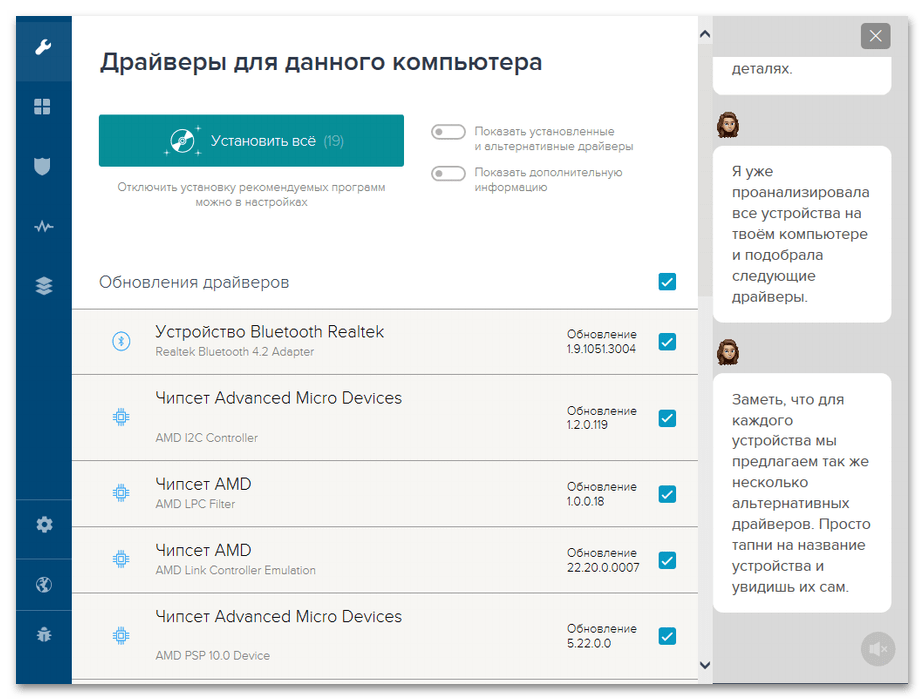
В нашем случае обновить драйверы не получилось, поэтому будем их удалять, но помним, что Microsoft такого делать не рекомендует, ведь есть вероятность, что какое-нибудь оборудование после этого перестанет отвечать. С другой стороны, может быть так, что раньше вы подключали какое-то устройство, а теперь перестали им пользоваться, а значит, и драйверы для него не нужны.
- Итак, если функция заблокирована из-за несовместимости драйверов, как это показано на скриншоте ниже, открываем их список.
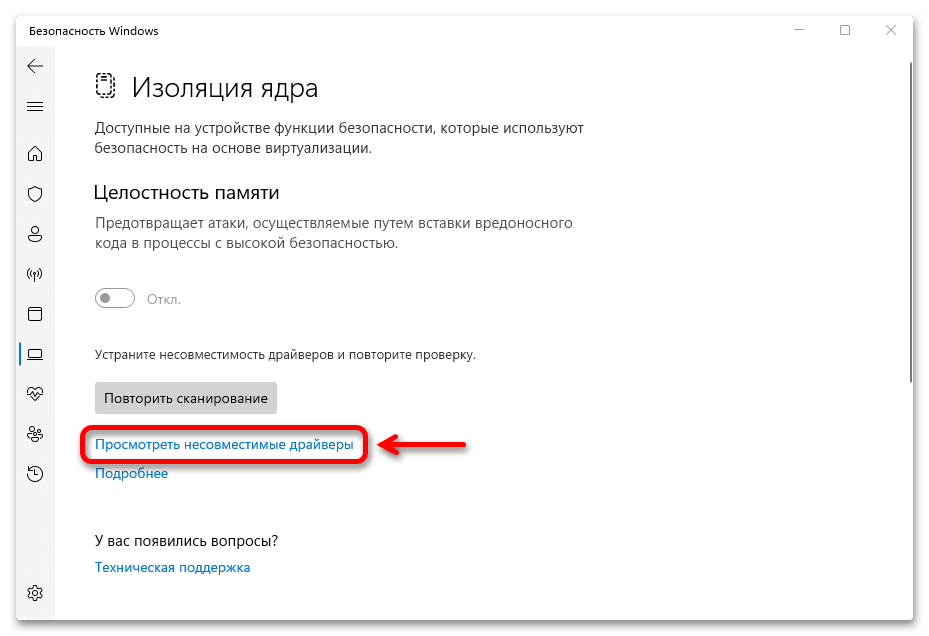
- Теперь жмем на любой из них
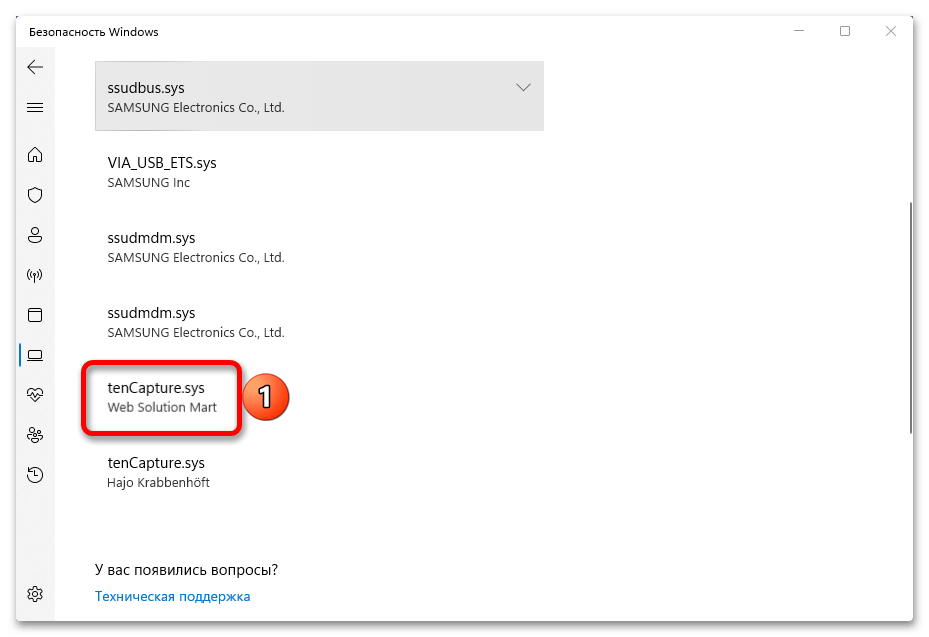 и выясняем имя.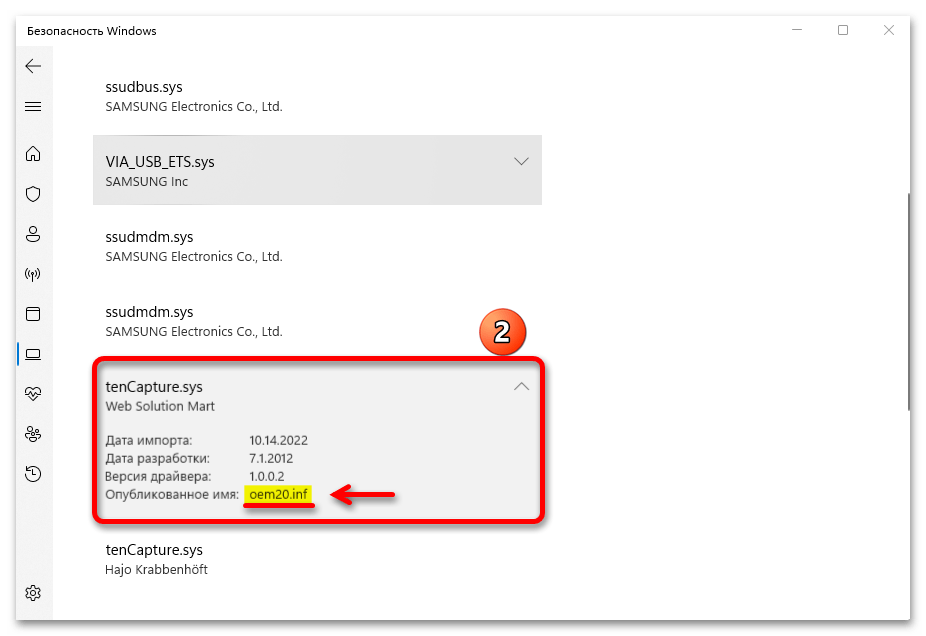
- Кликаем правой кнопкой мышки «Пуск» и вызываем «Диспетчер устройств».
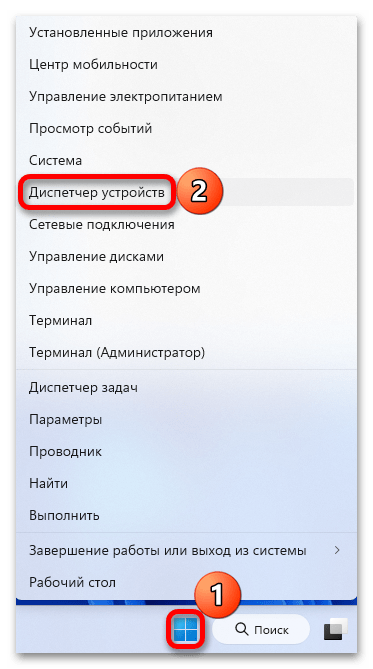
- Открываем вкладку «Вид» и выбираем тип сортировки – «Устройства по драйверу».
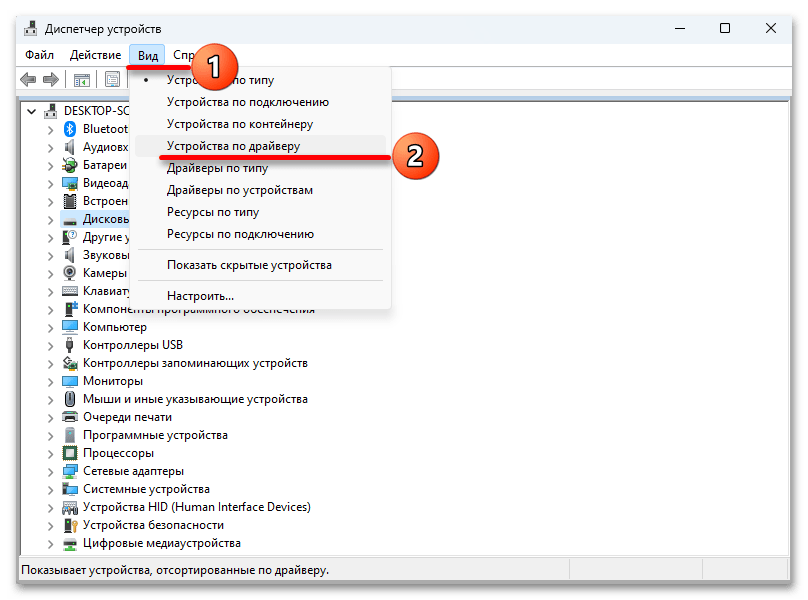
- Находим нужную запись, правой кнопкой мышки открываем контекстное меню, жмем «Удалить»,
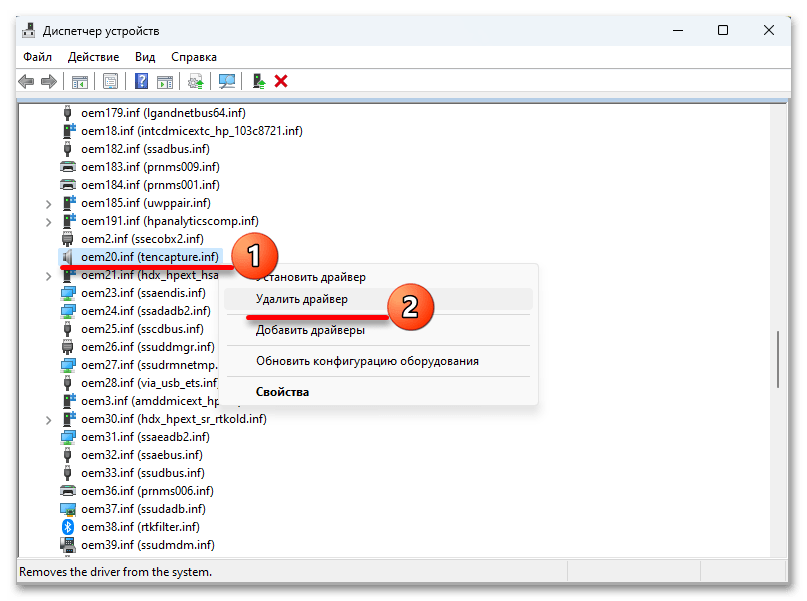 подключаем опцию принудительного удаления и подтверждаем операцию.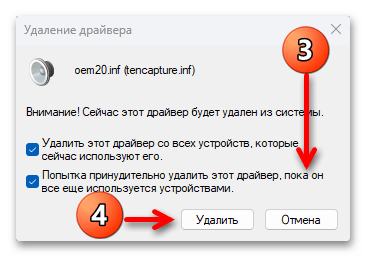
- Один из драйверов, как видно на скриншоте ниже, не имеет конкретного названия, поэтому мы не смогли его найти в «Диспетчере устройств».
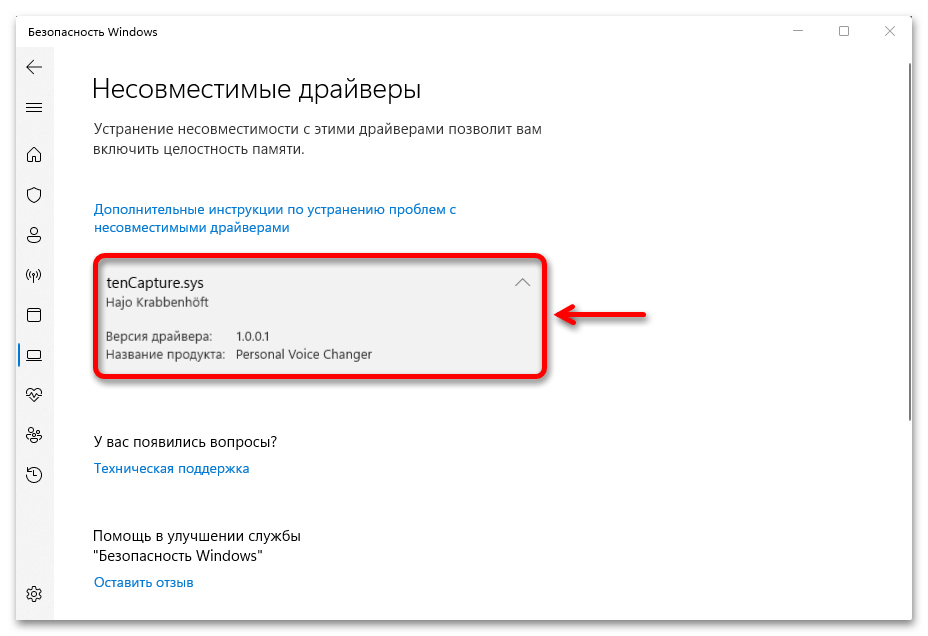
- В этом случае его можно поискать и удалить в системной папке. Переходим в директорию: C:\Windows\System32\drivers ищем и удаляем запись.
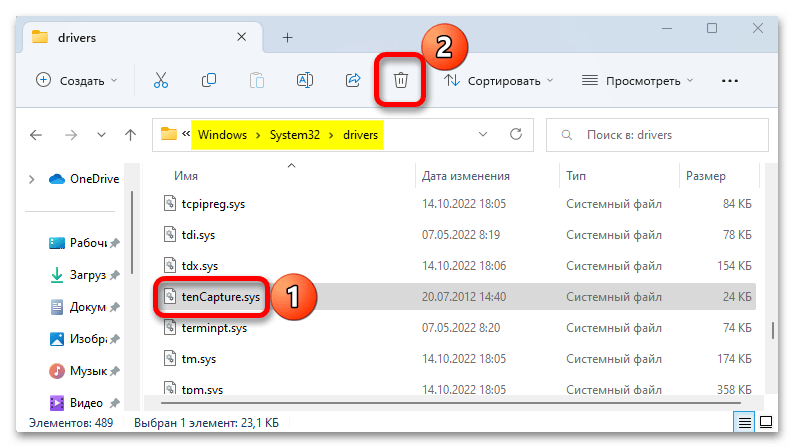
- После этого запускаем повторное сканирование
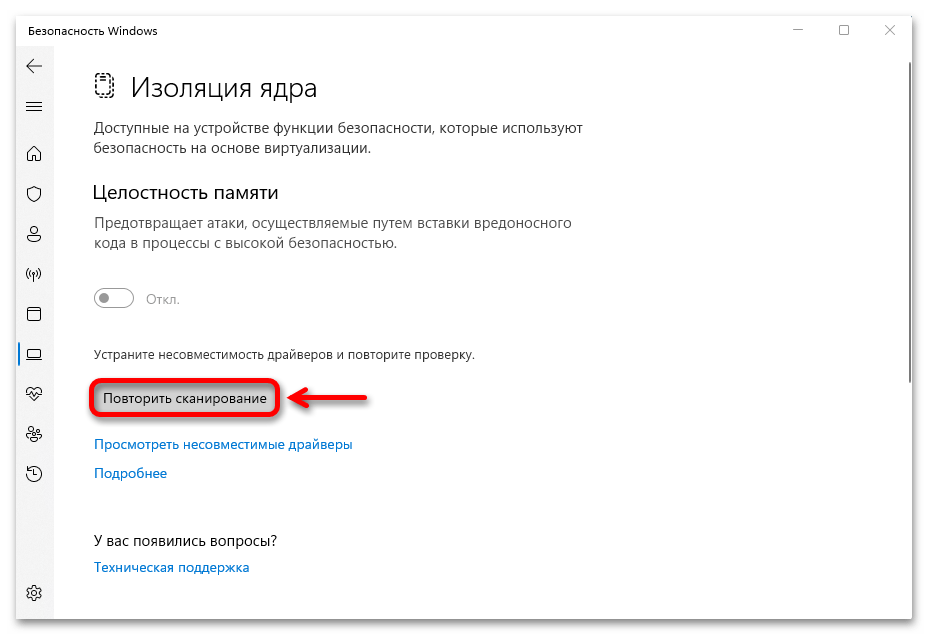 и, если все нормально, функция включится сразу после перезагрузки системы.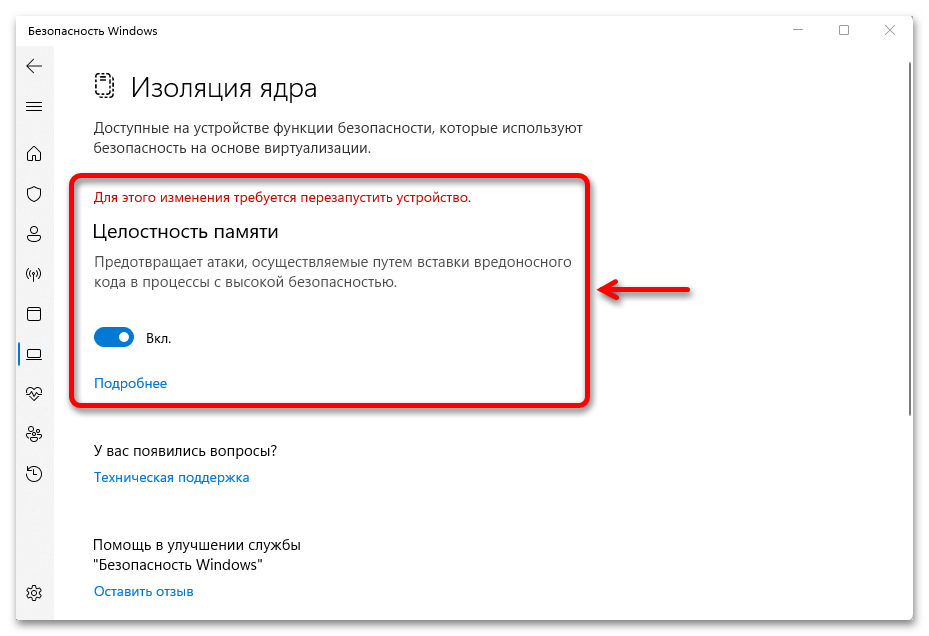
Процесс удаления драйверов не всегда завершается успешно, и если это ваш случай, ознакомьтесь с отдельной статьей на нашем сайте, где помимо системных инструментов, используется для этого стороннее программное обеспечение.