Изменение состояния присутствия
Состояние присутствия можно установить вручную, чтобы управлять возможностью общения с вами. По умолчанию состояние определяется на основе календаря Microsoft Outlook. Например, если в Outlook на текущее время запланировано собрание, в Microsoft Lync 2010 отображается состояние «На собрании».
Во время телефонного разговора или видеозвонка отображается красный индикатор состояния «Занят», а состояние изменяется на «Говорю по телефону». Состояние также может включать личную заметку, которая отображается в списке Контакты, карточке контакта и в веб-канале активности его контактов.
В этой статье
- Изменение состояния присутствия
- Выбор подходящего состояния
- Добавление и просмотр личной заметки
- Добавление и удаление уведомления «Нет на месте»
Изменение состояния присутствия
Чтобы изменить состояние присутствия, выполните указанные ниже действия.
- В верхней части главного окна Lync щелкните меню состояния под своим именем.
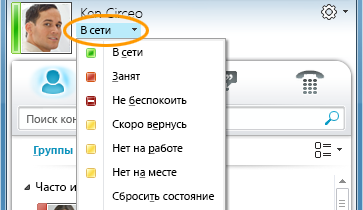
- Выберите состояние в раскрывающемся списке. Чтобы отменить изменение состояния и указать программе Lync 2010 автоматически изменить его, выберите пункт Сбросить состояние.
Чтобы просмотреть видеоролик об изменении состояния, щелкните ссылку Видео: изменение состояния. Дополнительные сведения о настройке параметров состояния присутствия см. в разделе Управление доступом к сведениям о присутствии.
Выбор подходящего состояния
Выбирайте состояния присутствия, отражающие реальное положение дел. В приведенной ниже таблице описаны возможные состояния присутствия, их значение и способы их установки.

В сети
Пользователь находится в сети и доступен для общения.
Программа Lync задает это состояние, если пользователь работает на компьютере. Кроме того, пользователь может задать это состояние, если нужно, чтобы другие пользователи знали, что он в офисе, хотя его компьютер простаивает.

Занят
Пользователь занят и не хочет, чтобы его отвлекали.
Программа Lync задает это состояние, если у пользователя на текущее время назначена встреча в календаре Outlook. Кроме того, это состояние можно задать, щелкнув стрелку раскрывающегося списка.
Говорю по телефону
Пользователь участвует в звонке Lync (двустороннем аудиозвонке) и не хочет, чтобы его отвлекали.
Программа Lync задает это состояние, если пользователь участвует в звонке Lync.
На собрании
Пользователь участвует в собрании и не хочет, чтобы его отвлекали.
Программа Lync задает это состояние, если пользователь участвует в собрании Lync по сети или если на текущее время у него назначено собрание в календаре Outlook.
На конференции
Пользователь участвует в конференции Lync (собрание Lync со звуком) и не хочет, чтобы его отвлекали.
Программа Lync задает это состояние, если пользователь участвует в конференции Lync.

Не беспокоить
Пользователь не хочет, чтобы его отвлекали, и согласен принимать уведомления о беседах только от участников его рабочей группы.
Задать это состояние можно, щелкнув стрелку раскрывающегося списка.

Скоро вернусь
Пользователь отошел от компьютера на несколько минут.
Задать это состояние можно, щелкнув стрелку раскрывающегося списка.
Неактивен/Нет на месте
Пользователь отошел от компьютера на указанное время или его компьютер простаивает.

Если компьютер простаивает в течение пяти минут, программа Lync задает состояние «Неактивен», а по прошествии еще пяти минут — состояние «Нет на месте». Чтобы изменить эти значения по умолчанию, нажмите кнопку Параметры , выберите пункт Состояние и воспользуйтесь стрелками рядом с надписями Отображать состояние «Неактивен», если компьютер не используется в течение указанного времени (мин.) и Отображать состояние «Нет на месте», если состояние «Неактивен» сохраняется в течение указанного времени (мин.). Кроме того, это состояние можно задать, щелкнув стрелку раскрывающегося списка.
Не на работе
Пользователь не работает и недоступен для общения.
Задать это состояние можно, щелкнув стрелку раскрывающегося списка.

Не в сети
Пользователь не вошел в систему. Для людей, для которых пользователь заблокировал просмотр сведений о присутствии, будет отображаться состояние «Не в сети».
Программа Lync задает это состояние, когда пользователь выходит из системы.

Неизвестно
Сведений о присутствии нет.
Это состояние может отображаться для контактов, которые не используют программу Lync для обмена мгновенными сообщениями.
Примечание: Если в Outlook включено уведомление «Нет на месте», заметка, написанная в Outlook, отображается и в Lync, а рядом с состоянием присутствия появляется красная звездочка.
В зависимости от уровня конфиденциальности контактов они видят более или менее подробные сведения о вашем присутствии. Дополнительные сведения о настройке уровней конфиденциальности см. в разделе Управление доступом к сведениям о присутствии.
Добавление и просмотр личной заметки
Состояния присутствия заданы в Lync предварительно, и настроить их или добавить другие состояния нельзя. Если нужно предоставить контактам более подробные сведения о том, где вы находитесь и чем занимаетесь, можно написать для них личную заметку в верхней части главного окна Lync.Заметка будет отображаться в вашей карточке контакта и, если настроить это, в веб-каналах активности ваших контактов.
Если заметка слишком длинная, она может отображаться не полностью. Чтобы развернуть ее, выполните указанные ниже действия.
- В списке Контакты щелкните стрелку вниз под кнопкой Позвонить.
- В карточке контакта наведите указатель мыши на заметку.
Демонстрацию добавления заметки см. в видеоролике Видео: добавление заметки.
Чтобы отключить отображение личной заметки, очистите ее поле.
Добавление и удаление уведомления «Нет на месте»
Если учетная запись Lync синхронизируется с календарем Outlook, в программе Lync в качестве личной заметки после включения ответа «Нет на месте» в Outlook отображается сообщение «Нет на месте». Например, отправляясь в отпуск, можно настроить в Outlook уведомление «Нет на месте» с указанием, что вы в отпуске (и другими сведениями, такими как дата возвращения и возможность связи по почте). Это уведомление будет вставлено в карточку контакта, отображаемую для ваших контактов. По возвращении из отпуска не забудьте отключить уведомление.
Чтобы включить это уведомление в Outlook, выполните указанные ниже действия.
- Откройте в Outlook вкладку Файл, нажмите кнопку Автоответы, выберите команду Отправлять автоответы, введите сообщение об отсутствии на работе и внесите в план его отображение.
Чтобы отключить уведомление «Нет на месте» в Outlook и тем самым удалить его из Lync, выполните указанные ниже действия.
- Откройте в Outlook вкладку Файл и нажмите кнопку Отключить на панели «Автоматические ответы» (пока заметка исчезнет из Lync, может пройти до 30 минут).
Чтобы синхронизировать учетные записи Lync и Outlook, выполните указанные ниже действия.
- В главном окне Lync нажмите кнопку «Параметры».
- Выберите категорию Личные.
- Установите флажок Обновлять мое состояние присутствия на основе данных календаря.
- Чтобы синхронизировать учетные записи Lync и Outlook, установите флажок Отображать оповещение об отсутствии на месте для контактов на уровнях конфиденциальности «Друзья и семья», «Рабочая группа» и «Коллеги». Чтобы не синхронизировать их, снимите этот флажок.
Outlook: как настроить автоответчик на время отпуска?

В Microsoft Outlook можно настроить автоответ на входящие сообщения электронной почты. Если вы отсутствуете в течение длительного времени и не можете проверять почту, Outlook будет отвечать на сообщения за вас.

Если вы в отпуске, и вам нужно уведомлять об этом коллег и партнеров по переписке, можно настроить в Outlook автоматический ответ. Покажем два способа настройки автоответчика в почтовом клиенте Microsoft. Первый — универсальный, второй — для корпоративных аккаунтов, использующих Exchange.
Outlook: как создать автоответ об отсутствии
Если вы хотите использовать автоответчик Outlook дома, или в вашей организации нет Exchange, вы можете создать правило для отправки уведомлений об отсутствии. И более того, создавать разные оповещения для разных адресатов или для разных тем письма. Может показаться, что это сложно, но просто следуйте нашей пошаговой инструкции.
В зависимости от версии Office инструкции могут несколько отличаться, но общий принцип приведен ниже.
Для начала нужно создать шаблон автоответа. Для этого просто нажимаем кнопку Создать сообщение и заполняем основное поле (адресаты и тему не надо).

Теперь сохраняем его как шаблон. В меню: Файл -> Сохранить как. Не забываем выбрать формат шаблона.
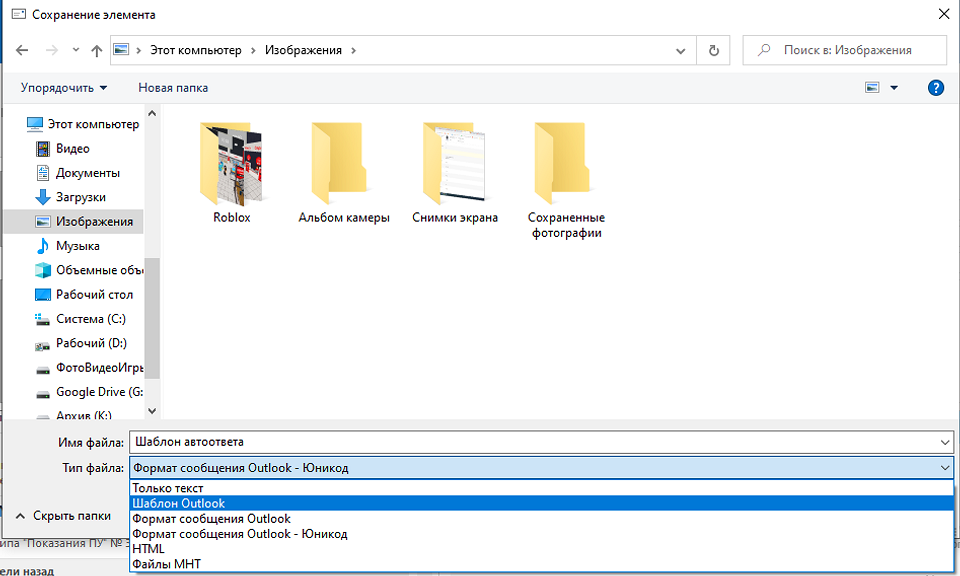
Теперь переходим непосредственно к установке автоответа.
- Запустите Outlook и перейдите на вкладку Файл. На ней должна присутствовать категория Сведения.
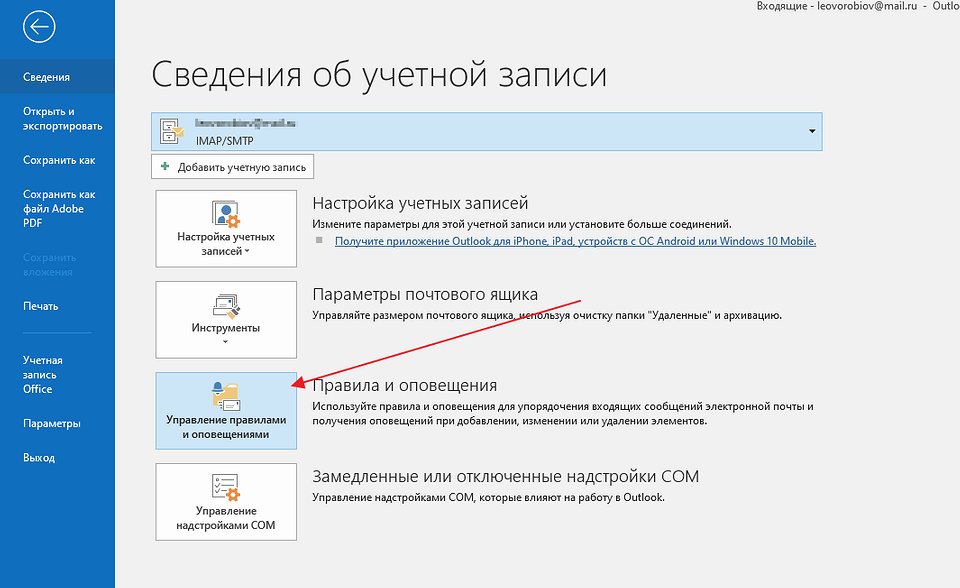
2. Нажмите Правила и оповещения. Откроется новое окно.
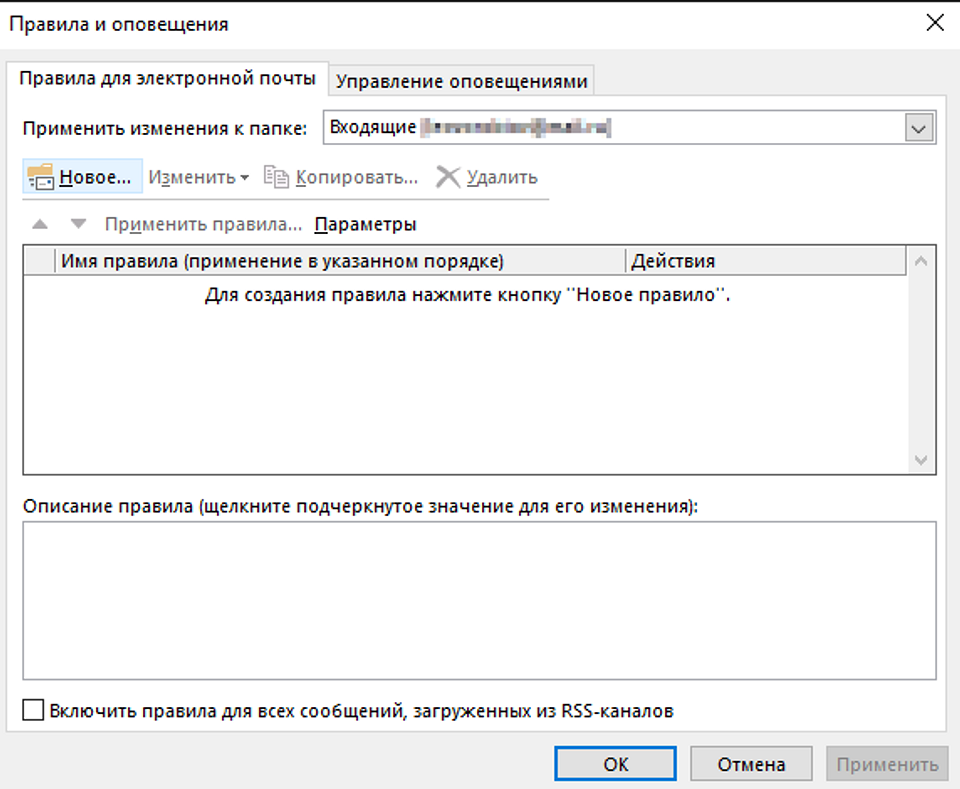
3. Задаем, что будем применять правило ко всем полученным сообщениям.
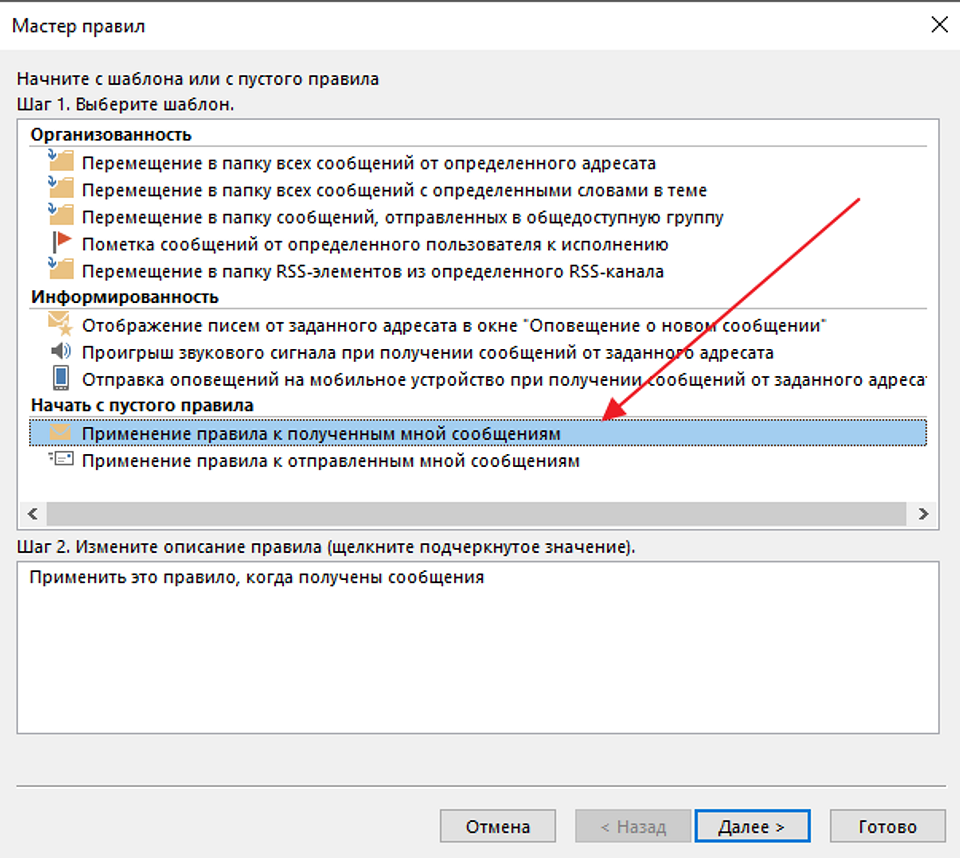
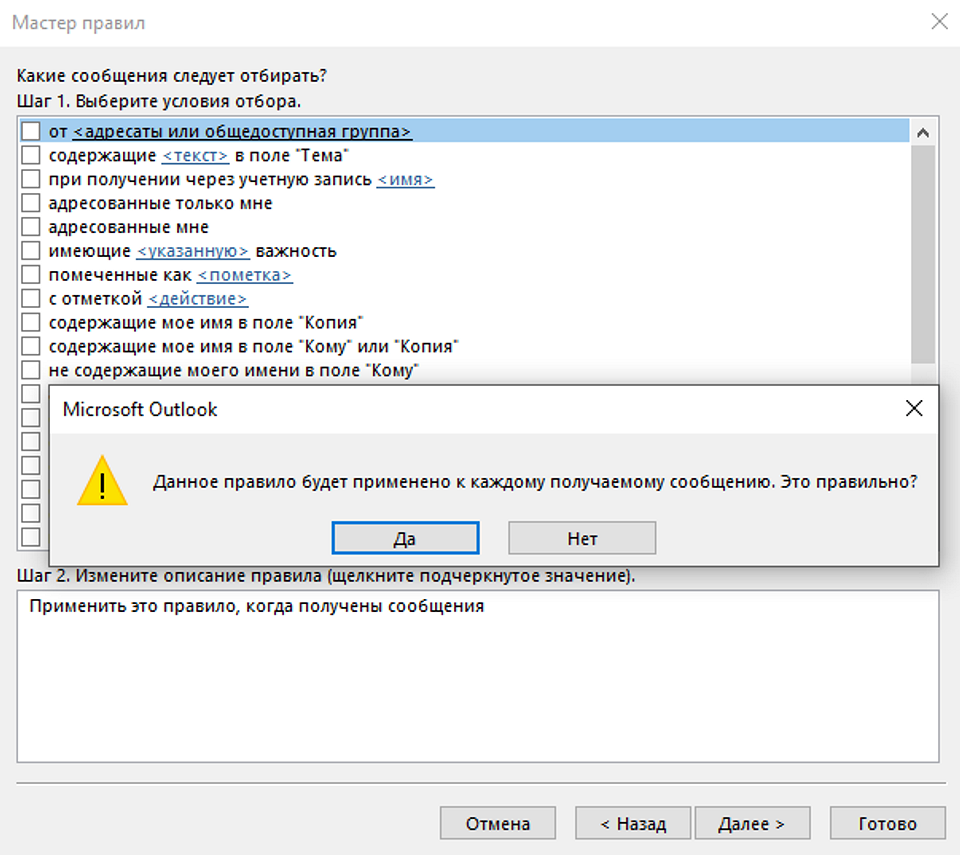
4. Если вам нужно просто настроить автоответ на время отпуска, просто жмите Дальше. И подтвердите свои намерения во всплывающем окне.
5. На следующем шаге вам нужно будет выбрать строку «ответить, используя указанный шаблон«.
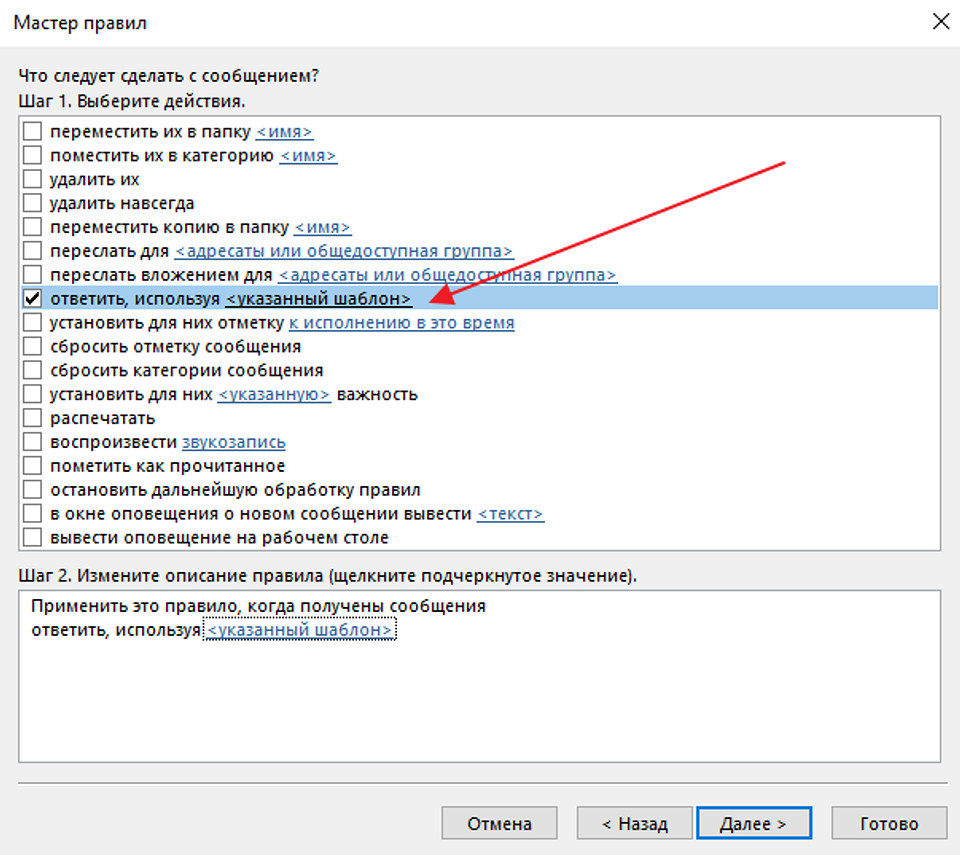
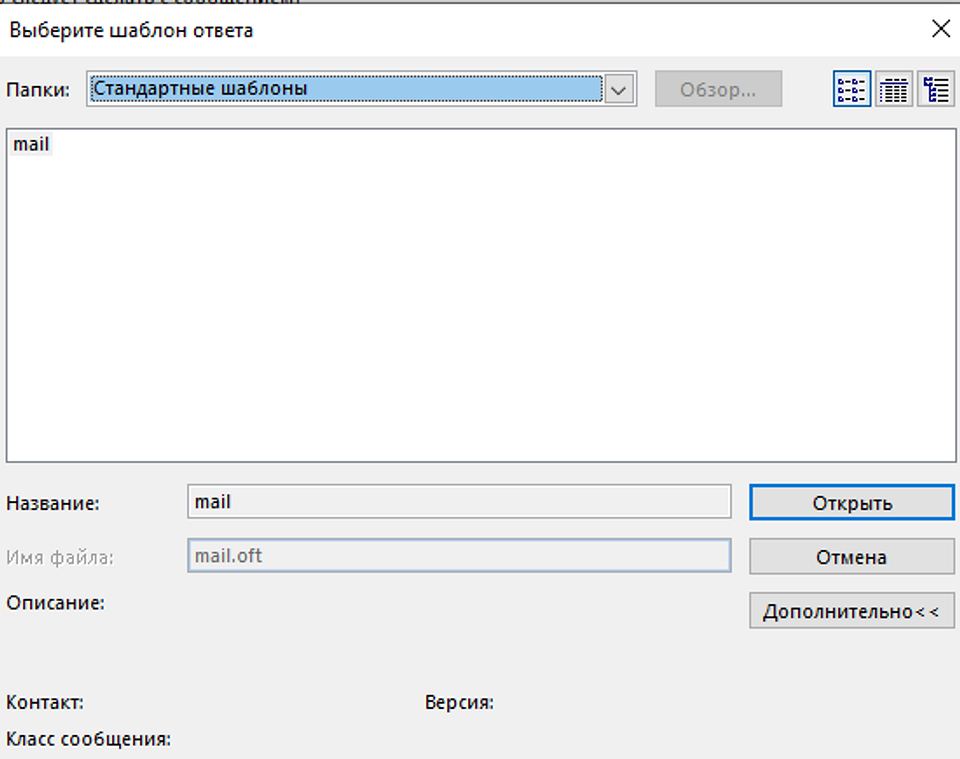
6. Шаблон, конечно, нужно будет установить собственный. Тот, который делали. Для этого нажмите на гиперссылку и найдите его.
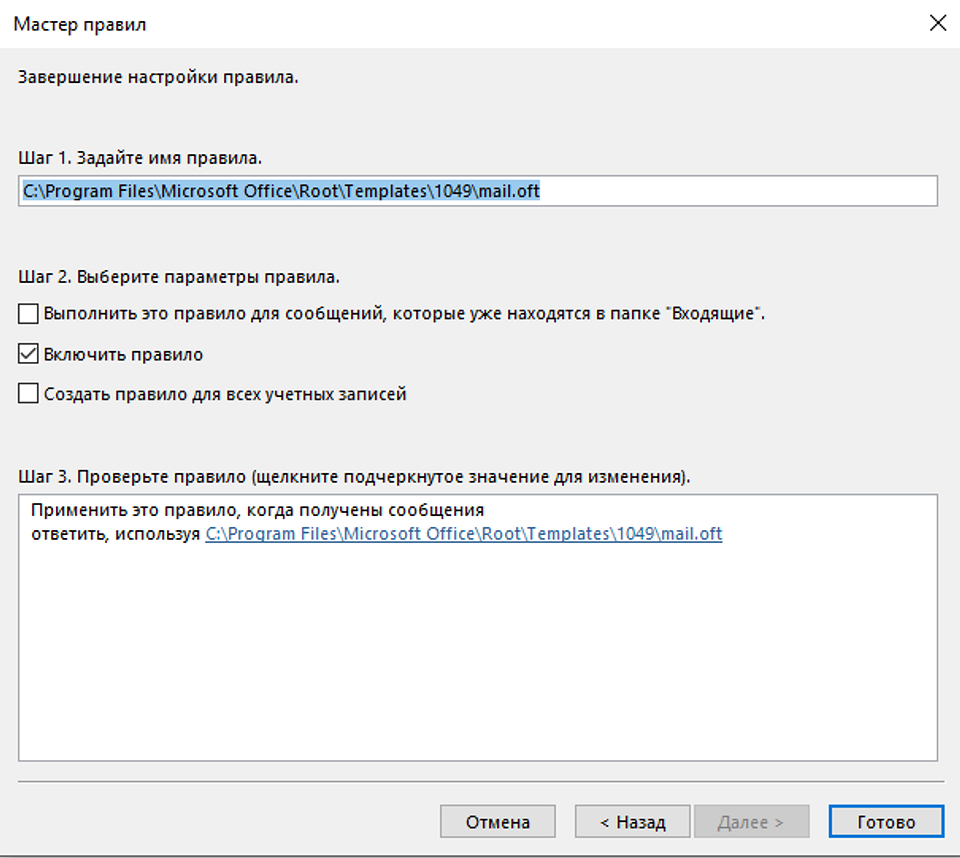
7. Нажмите Готово для сохранения нового правила. Убедитесь, что стоит галочка в чекпойнте «Включить правило».
Вы можете создать несколько правил, чтобы Outlook отвечал разным группам отправителей по разным шаблонам. Количество правил ограничено лишь числом групп отправителей.
Outlook: быстрая настройка уведомления об отсутствии через «Автоматические ответы»
Второй способ сделать себе автоответчик — настроить отправку автоматического ответа на входящие в Outlook с помощью функции «Автоматические ответы». Для этого не нужно лезть ни в какие специальные настройки.
Нижеприведенный способ работает во всех актуальных версиях Outlook, но только для учетных записей на сервере Microsoft Exchange! Если вы не используете Exchange, этот способ не подходит.
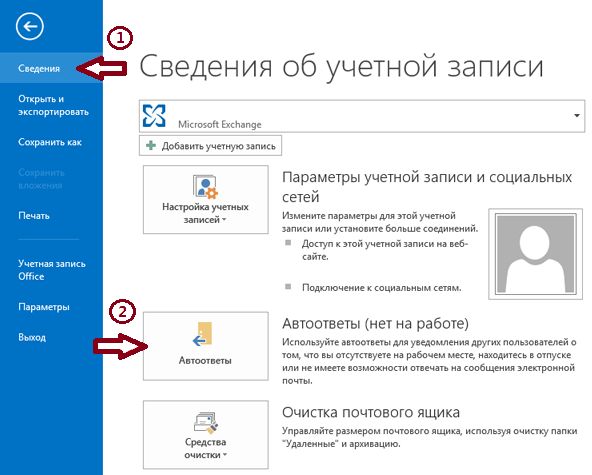
- Запустите Outlook и щелкните вкладку Файл в верхнем левом углу.
- В разделе Сведения нажмите на кнопку Автоматические ответы.
- Включите опцию Отправлять автоответы.
- Установите флажок Отправлять только в течение следующего периода и задайте даты начала и окончания рассылки. Если не вводить ничего, то автоматические ответы начнут отправляться прямо сейчас и до тех пор, пока вы не отключите опцию.
- Если вы используете Outlook для деловых целей, имеет смысл создать менее формальное сообщение для ваших коллег (В пределах организации) и более формальный для деловых контактов (За пределами организации). Введите текст сообщения для каждого из вариантов на соответствующей вкладке.
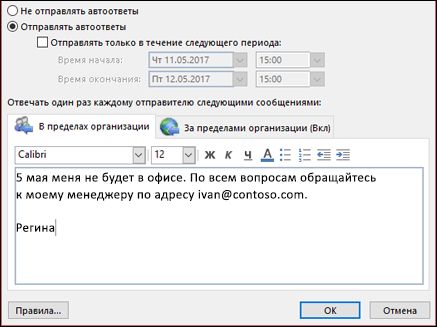
- В тексте рекомендуется указать дату окончания вашего отпуска или отсутствия. Также имеет смысл указать в уведомлении имя и адрес электронной почты человека, с которым ваш контакт может связаться по неотложным вопросам.
- Подтвердите создание уведомления об отсутствии, нажав ОК.
Теперь в указанный период на все входящие электронные письма будет даваться ответ, содержащий созданный вами текст.
Читайте также:
- Как перенести контакты Gmail в Outlook: пара кликов и готово
- Как добавить напоминание в Outlook
- Что делать, если забыли пароль от Outlook
Фото: support.microsoft.com, pixabay.com
Доступ через Microsoft Office Outlook 2016
Содержание: Как добавить почтовую учетную запись Plesk в Microsoft Outlook 2016.
Если у вас установлена другая версия Outlook, смотрите инструкции для Outlook 2019 или Outlook 2010.
Вы можете настроить Microsoft Office Outlook автоматически (с помощью функции автообнаружения почты) или вручную.
Чтобы настроить Microsoft Office Outlook 2016 автоматически:
- Запустите Microsoft Office Outlook 2016
- Перейдите в раздел Файл >Добавить учетную запись.
- Укажите в соответствующих полях ваше имя, адрес электронной почты и пароль, а затем нажмите Далее.
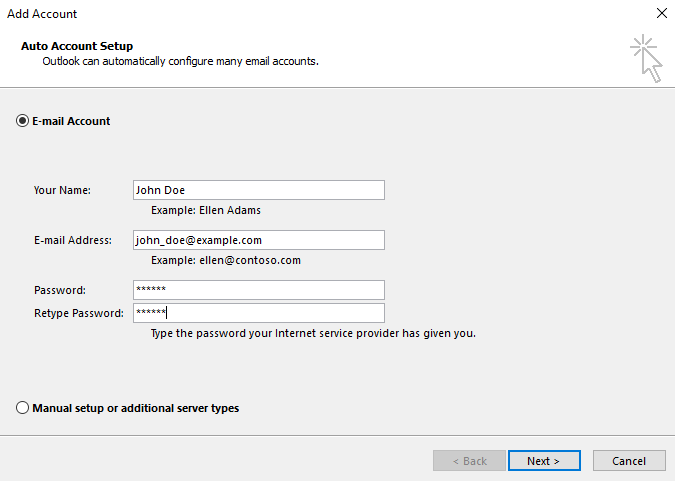
Дождитесь завершения настройки Microsoft Office Outlook.
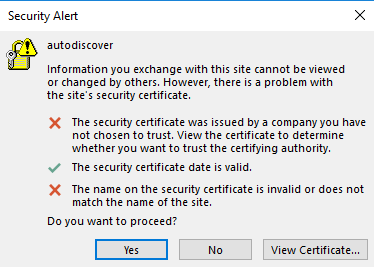
Примечание: Во время настройки могут появляться некоторые предупреждения. Если ваш домен не защищен действительным SSL/TLS-сертификатом, вы можете увидеть следующее сообщение:
Если почтовый сервер не защищен тем же SSL/TLS-сертификатом, что и домен, вы увидите следующее сообщение:
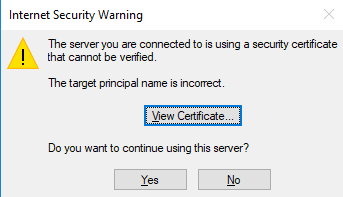
В обоих случаях для продолжения настройки по HTTP нажмите Yes. Читайте о том, как включить автообнаружение почты по HTTPS в разделе «Известные проблемы и ограничения автообнаружения почты».
- Чтобы закрыть окно настройки, нажмите Готово.
- Чтобы посмотреть заданные настройки, установите флажок «Изменить настройки учетной записи», а затем нажмите Завершить.
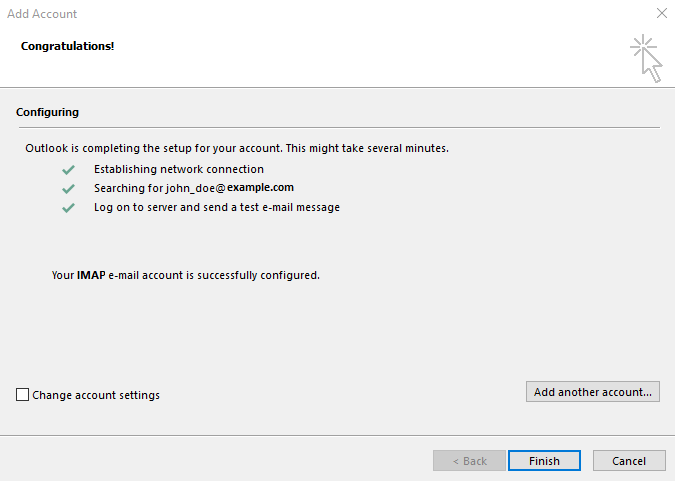
После завершения настройки Microsoft Office Outlook отправит вам тестовое письмо.
Чтобы настроить Microsoft Office Outlook 2016:
- Запустите Microsoft Office Outlook 2016.
- Перейдите в раздел Файл >Добавить учетную запись.
- Выберите опцию «Настроить вручную параметры сервера или дополнительные типы серверов» и нажмите Далее.
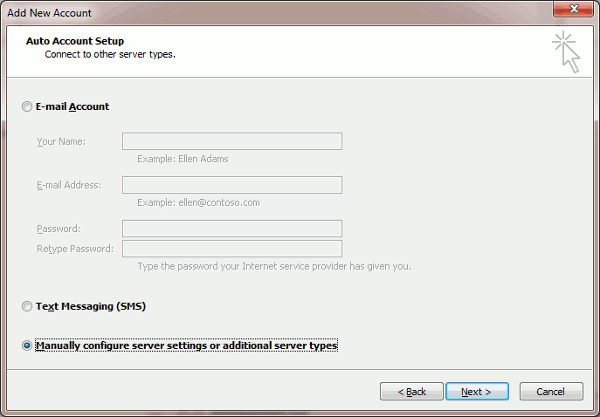
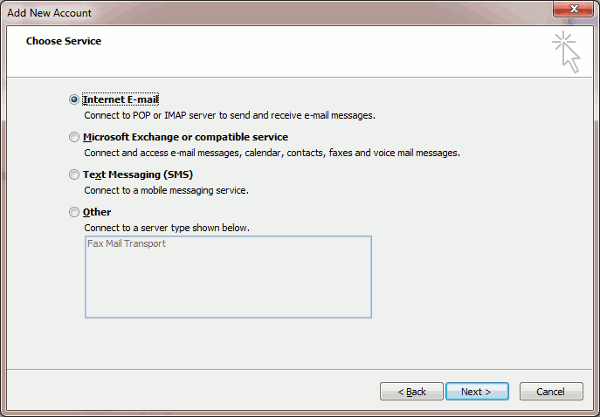
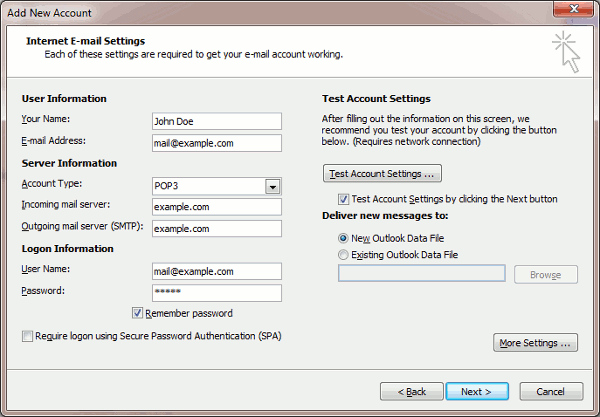
- Ваше имя.
- Ваш адрес электронной почты.
- Тип учетной записи. Если вы хотите хранить копии сообщений на сервере, выберите опцию IMAP. Если вы не хотите хранить копии сообщений на сервере, выберите опцию POP3. Выбрав IMAP, вы также сможете обучать антиспам SpamAssassin (если он включен на сервере).
- Сервер входящей почты. Введите ваше доменное имя. Например, example.com.
- Сервер исходящей почты (SMTP). Введите ваше доменное имя. Например, example.com.
- Имя пользователя. Введите свой полный адрес электронной почты. Например: johndoe @ example . com.
- Пароль. Возможно, этот пароль совпадает с тем паролем, который вы используете для входа в Plesk.
- Безопасная проверка пароля (SPA). Не выбирайте эту опцию.
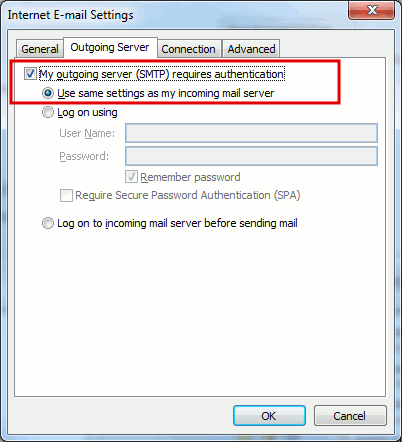
После завершения настройки Microsoft Office Outlook отправит вам тестовое письмо.
Использование Skype с Outlook для отображения сведений о присутствии контакта
С Microsoft Outlook можно использовать несколько служб мгновенных сообщений. Эти службы позволяют видеть текущую доступность других пользователей и общаться с ними через Интернет в реальном времени.
Примечание: Состояние указывается для всех пользователей, электронные адреса которых вы добавили в свой список контактов службы обмена мгновенными сообщениями. Кроме того, состояние отображается для пользователей Microsoft Skype или Lync независимо от того, есть ли они в вашем списке контактов службы обмена мгновенными сообщениями.
Как определить, доступен ли контакт?
Визуальное представление 


 о доступности ваших контактов( сетевом присутствии или состоянии) указывает на то, находится ли контакт в сети и доступен ли он для беседы в режиме реального времени.
Эти индикаторы выводятся для всех контактов Outlook, у которых заполнено текстовое поле Мгн. сообщения.
В сети
Занят
Не беспокоить
Нет на месте
При открытии сообщения в Outlook 2016 или 2013 или отображении его в области чтения состояние контакта указывается:
- возле имени отправителя;
- рядом с именами в полях «Кому» и «Копия»;
- на странице «Контакты».
Отправка мгновенных сообщений
Мгновенное сообщение можно отправить человеку с любым состоянием, кроме Не в сети.
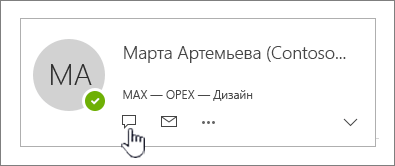
- Щелкните индикатор состояния рядом с именем человека.
- В карточке контакта щелкните значок Мгновенное сообщение или Отправить мгновенное сообщение (облачко с текстом).
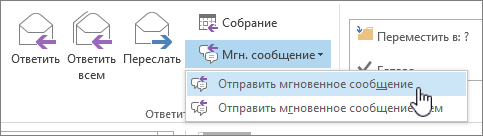
- Введите сообщение в нижней части окна и нажмите клавишу ВВОД, чтобы отправить его. На открытое сообщение электронной почты можно ответить, отправив мгновенное сообщение отправителю либо и отправителю, и всем получателям. На вкладке Сообщение в группе Ответить щелкните Мгновенные сообщения. В раскрывающемся списке выберите Отправить мгновенное сообщение или Отправить мгновенное сообщение всем.
Включение и отключение отображения состояния в Outlook
Вы можете управлять тем, как ваше состояние отображается для других пользователей. Например, если вы недоступны, вы можете изменить свое состояние на Занят.
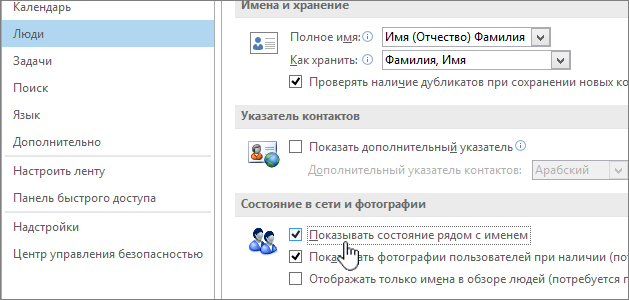
- Щелкните Файл, чтобы открыть представление Backstage, а затем выберите пункт Параметры.
- На вкладке Люди в разделе Состояние в сети и фотографии установите или снимите флажок Показывать состояние рядом с именем.
- Нажмите кнопку ОК.
Как определить, доступен ли контакт?
Визуальное представление о доступности ваших контактов( сетевом присутствии или состоянии) указывает на то, находится ли контакт в сети и доступен ли он для беседы в режиме реального времени.
Эти индикаторы выводятся для всех контактов Outlook, у которых заполнено текстовое поле Мгн. сообщения.
При открытии сообщения в Outlook 2010 или отображении его в области чтения состояние контакта показывается:
- возле имени отправителя;
- рядом с именами в полях «Кому» и «Копия»;
- в области «Экспресс-контакты».
Отправка мгновенных сообщений
Мгновенное сообщение можно отправить человеку с любым состоянием, кроме Не в сети.
- Щелкните индикатор состояния рядом с именем человека.
- На карточке контакта щелкните значок Мгновенное сообщение (облачко с текстом).
- Введите сообщение в нижней части окна и нажмите клавишу ВВОД, чтобы отправить его. На открытое сообщение электронной почты можно ответить, отправив мгновенное сообщение отправителю либо и отправителю, и всем получателям. На вкладке Сообщение в группе Действия нажмите кнопку Другие действия. В раскрывающемся списке выберите Отправить мгновенное сообщение или Отправить мгновенное сообщение всем.
Включение и отключение отображения состояния в Outlook
Вы можете управлять тем, как ваше состояние отображается для других пользователей. Например, если вы недоступны, вы можете изменить свое состояние на Занят.
- Щелкните Файл, чтобы открыть представление Backstage, а затем выберите пункт Параметры.
- На вкладке Контакты в разделе Указатель контактов установите или снимите флажок Показывать состояние рядом с именем.
- Нажмите кнопку ОК.
Вы также можете подключить Lync к телефонной системе организации, чтобы получать оповещения о входящих звонках и перенаправлять вызовы на другой телефон. Если вы говорите по телефону, ваше состояние будет автоматически изменяться, чтобы другие пользователи знали, что вы недоступны.
Службы обмена мгновенными сообщениями
Службы обмена мгновенными сообщениями вышли за пределы текстовых чатов в реальном времени. Теперь в них можно использовать звук и видео, совместно работать с приложениями, передавать файлы и выполнять другие действия.
Визуальное представление о доступности других людей, называемых состоянием или присутствием в Интернете, позволяет быстро узнать, находится ли этот человек в сети и доступен ли он для беседы в режиме реального времени. Доступные возможности определяются клиентами служб обмена мгновенными сообщениями и включают текстовые чаты, аудио- и видеоконференции, обмен файлами и использование удаленного помощника, то есть временное предоставление другим пользователям возможности управлять вашим компьютером.
Вы можете управлять тем, как ваше состояние отображается для других пользователей. Например, если вы заняты и не можете говорить, измените свое состояние на Занят. Вы можете подключить службу обмена мгновенными сообщениями, например Microsoft Lync, к телефонной системе организации, чтобы получать оповещения о входящих звонках и перенаправлять вызовы на другой телефон. Если вы говорите по телефону, ваше состояние будет автоматически изменяться, чтобы другие пользователи знали, что вы недоступны.
Примечание: Доступные варианты состояния зависят от используемой службы. Дополнительные сведения о них можно найти в справке службы.
При открытии сообщения в Outlook или отображении его в области чтения состояние отправителя указывается возле его имени. Кроме того, состояние отображается для каждого имени в строках Кому и Копия при наведении на него указателя.
Включение и отключение отображения состояния в Outlook
В Outlook вы можете добавить адрес электронной почты каждого контакта Outlook в текстовое поле Адрес для мгновенных сообщений для этого контакта. Когда этот контакт отправляет вам электронную почту с адреса электронной почты , сохраненного в вашем контакте, для определения его состояния используется адрес для обмена мгновенными сообщениями.
- В меню Сервис выберите Параметры и откройте вкладку Дополнительно.
- В группе Имена пользователей установите флажок Выводить сведения о состоянии подключения рядом с именем пользователя.
- При желании установите флажок Выводить сведения о состоянии подключения в полях «Кому» и «Копия», только если указатель мыши остается на имени пользователя.
Примечание: Этот параметр позволяет видеть состояние только тогда, когда вы наводите указатель на имя.
Отправка мгновенных сообщений
Мгновенное сообщение можно отправить человеку с любым состоянием, кроме Не в сети.
- Щелкните индикатор состояния рядом с именем человека.
- Выберите команду Отправить мгновенное сообщение.
- Введите сообщение, а затем нажмите кнопку Отправить. На открытое сообщение электронной почты можно ответить, отправив мгновенное сообщение отправителю либо и отправителю, и всем получателям. На вкладке Сообщение в группе Ответить щелкните Мгновенные сообщения и выберите команду Отправить мгновенное сообщение или Отправить мгновенное сообщение всем.
- Состояние указывается для всех пользователей, электронные адреса которых вы добавили в свой список контактов службы обмена мгновенными сообщениями. Кроме того, оно отображается для пользователей Lync, даже если их нет в вашем списке контактов.
- Когда вы открываете сообщение в Microsoft Outlook или отображается в области чтения, рядом с именем отправщика отображается состояние человека. Кроме того, состояние отображается для каждого имени в строках Кому и Копия при наведении на него указателя, если вы включили этот параметр.
Службы, совместимые с Outlook
Outlook можно использовать с несколькими службами обмена мгновенными сообщениями, включая Microsoft Skype и Lync. Они позволяют общаться с контактами в режиме реального времени, как при личной беседе. В каждой из служб также предлагаются дополнительные возможности для совместной работы.
Состояние контакта Outlook отображается при наведении указателя на его адрес электронной почты. В новом приглашении на собрание состояние отображается, если навести указатель на имя участника.
Состояние указывается для всех пользователей, электронные адреса которых вы добавили в свой список контактов службы обмена мгновенными сообщениями. Кроме того, оно отображается для пользователей Lync, даже если их нет в вашем списке контактов.
Microsoft Skype
Microsoft Skype. Skype, который заменяет Windows Messenger, можно использовать для текстовых чатов, голосовых вызовов или видеобесед в режиме реального времени. В некоторых случаях можно общаться с пользователями других служб обмена мгновенными сообщениями.
Статьи по использованию Skype и Skype для бизнеса в Outlook
Microsoft Lync
Microsoft Lync. Интегрированный клиент связи Lync, заменяющий Microsoft Office Communicator, позволяет информационным работникам общаться в режиме реального времени. Lync поддерживает программы Microsoft Office и инфраструктуру телефонии предприятия. В некоторых ситуациях также можно общаться с пользователями других служб обмена мгновенными сообщениями, включая Skype и решения сторонних поставщиков, Yahoo! или AOL.
Статьи об использовании Lync в Outlook