Причины, если принтер не печатает желтым цветом
У Canon, HP и Epson есть одна характерная особенность, иногда принтер отказывается печатать желтым цветом. Несмотря на отсутствие закономерностей, довольно часто можно встретить комментарии в форумах, что, например, принтер Canon не печатает желтым цветом. Иногда объяснить этот факт, на первый взгляд, невозможно. Но это только при первом взгляде. Причина обычно состоит в загрязнении контактов, необходимости прочистки дюз, чтобы убрать воздух. Устранить неисправность можно, не обладая специфической квалификацией.
О чём пойдет речь:
- Что делать, если не печатает один из цветов на струйном принтере?
- Использование чернил на водной основе
- Другие причины
- Прочистка от воздуха и дозаправка картриджа
Что делать, если не печатает один из цветов на струйном принтере?
Если пропал желтый цвет при печати на принтере, нужно для начала провести осмотр и определить, почему это произошло.
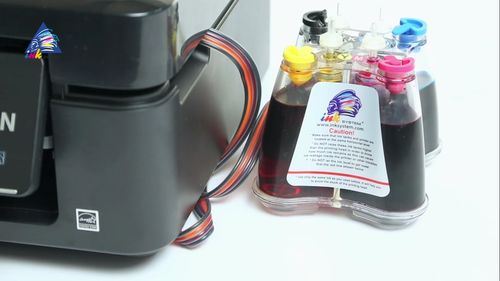
Принтер и чернила
Вероятные причины, которые характерны для Эпсон:
- залит чип на желтом картридже;
- имеется воздух в блоке подачи желтых чернил;
- закрыты заглушки на воздушных отверстиях;
- забиты дюзы воздухом и требуют прокачки.
Что в этих случаях делать, чтобы восстановить работоспособность принтера Эпсон и других:
- Переустановите картриджи и очистите чипы.
- Откачайте из выходного отверстия блока подачи чернил воздух, сделав надсечки на шприце.
- Снимите заглушки.
- Переустановите картридж.
- Тщательно прочистите дюзы с помощью драйвера.
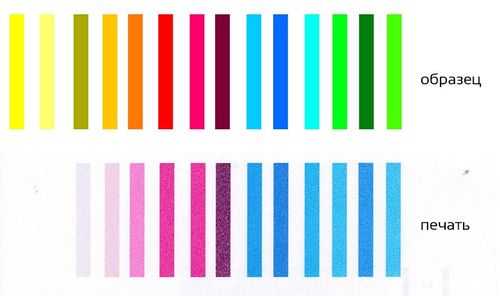
После данных манипуляций принтер должен начать печатать без труда. В отдельных случаях не помогает ни один из предложенных случаев. Как правило, владельцы устройств не замечают загрязненных чипов, или передавленных шлейфов. После очистки печатающее устройство обычно восстанавливает свою функциональность.
Использование чернил на водной основе
Для того чтобы избежать проблем с забитыми воздухом дюзами специалисты рекомендуют использовать чернила на водной основе. С ними, как правило, не возникают перечисленные проблемы, любой принтер Canon, HP и Epson печатает нормально.
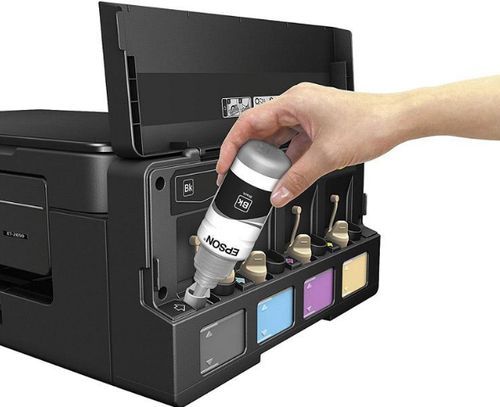
Заправка принтера чернилами
Другие причины
Список причин, почему принтер Epson не печатает желтым цветом или любым другим, включает следующие пункты:
- закончились чернила;
- устройство долго простаивало, засохла краска в СНПЧ;
- система подачи чернил не выведена из транспортного положения;
- система подачи находится ниже подачи, что мешает откачке чернил;
- перекрыты пробки подачи воздуха.
Процесс технического обслуживания Эпсон и других, если устройство не печатает, состоит в следующем.
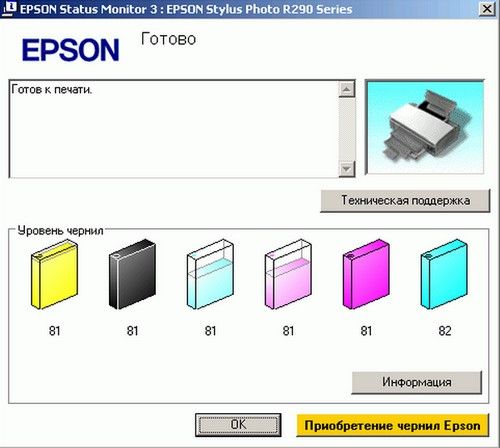
Пошаговая инструкция:
- Снимите картридж и прочистите чип.
- Проверьте правильность установки СНЧП, прежде всего, интересует уровень относительно принтера.
- Проверьте, не передавлен ли шлейф подачи красителя.
- Сделайте прочистку дюз и возможного воздуха в шлейфах.
- Выполните тест.
Один из предложенных методов поможет справиться вам с вашей проблемой. Как правило, причина неисправности Canon, HP и Epson в таких случаях незначительна.
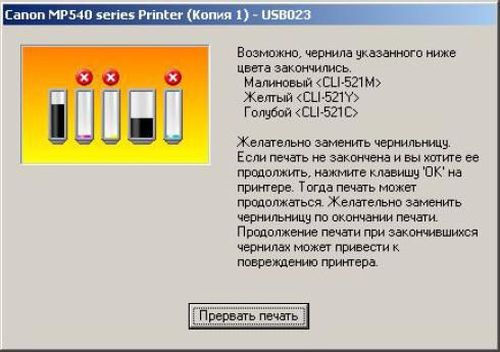
Прочистка печатающей головки
Прочистка от воздуха и дозаправка картриджа
В заключение приведем описание, что делать, если принтер HP не печатает желтым цветом:
- для заправки используется 18 мл краски, шприц (строго без иголки) и перезаправляемый картридж;
- шприц просто вставляется в отверстие, куда вводятся чернила;
- после заполнения заглушку для заправки закрывают;
- тестируют принтер.
Что делать, если не помогло? Попробуйте откачать чернила из подачи, если они подаются нормально, то устройство должно печатать нормально. Не забудьте, что при перезаправке потребуется сделать сброс памперса или автоматически сбрасываемый чип.
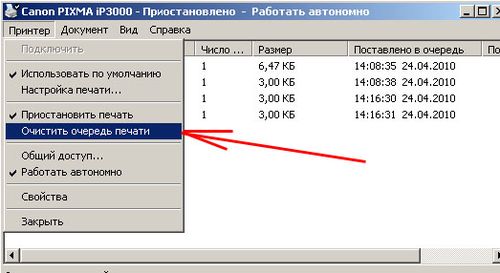
Очистка очереди печати
Сервисная составляющая требует хотя бы начальных знаний, поэтому рекомендуем выполнить соответствующие работы в сервисном центре, чтобы не сделать ошибочных действий. При всех общих чертах Canon, Epson, каждая модель имеет свои особенности, известные мастерам. По этой причине прибегнуть к профессиональным сервисным услугам во многих случаях является оптимальным вариантом, чтобы не иметь хлопот.

Автор статьи: Антон Золотов
Поделись полезной ссылкой:
Форум по СНПЧ: Не печатает желтый цвет — Форум по СНПЧ

- Новости
- · Статьи
- · Отзывы
- · Инструкции
- · Заказать профайл
- · Купить КОД СБРОСА памперса
- · Программа PrintHELP
- Просмотр новых сообщений

Вход
Новый пользователь? Регистрация Помощь
- Магазин RESETTERS
- Чат
- Правила форума
- Скачать PrintHelp
- Понижение прошивки
- Форум по СНПЧ
- >EPSON — СНПЧ, заправка и ремонт
- >Принтеры, СНПЧ, ДЗК помодельно
- >S, SX, B, BX
Бесчиповые прошивки для Epson: Пошаговая инструкция по установке. Купить Код Активации
- Вы не можете создать новую тему
- Вы не можете ответить в тему
Не печатает желтый цвет принтер sx230
| Сообщение #1 Отправлено 23 декабря 2018 — 12:22 sergvic
Добрый день. Пропал желтый цвет.
При проверки дюз его тоже нет (совсем), стандартная чистка не помогает.
Делал промывку по этому видео
Не могло. Хотя когда промывал на салфетки следы чернил были. Значит промывающая жидкость видимо прошла.
Поменял местами чипы, думал чип сгорел, тоже не помогло.
В чем может быть проблема ?
Использую Бесшлейфовая СНПЧ BURSTEN, такие линк
Причины, по которым не печатает цветной или черный картридж при наличии краски
Из этой статьи сможете узнать, почему принтер не печатает черными или цветными чернилами, хотя краска в нем есть. Эти знания помогут определить, что делать в первую очередь именно в Вашей ситуации, чтобы не навредить устройству еще больше. Как показывает практика, очень часто проблемы наблюдаются в цветных струйных устройствах с черным картриджем, чернильницы с розовым, синим, желтым менее прихотливы. Хотя тоже могут доставить достаточно сюрпризов своим владельцам.
В этой инструкции рассматриваются решения физического и программного направления. Она может быть применена к разным моделям принтеров фирм HP (5525, 3525, 2130, 6525), Epson (xp 342, L366, L800), Canon (G3400) и других. В скобках указанны модели, на которых она уже была удачно испытана.
Физические неисправности
Подключение и бумага
- Первым делом следует проверить качество подсоединения шнура питания и подключения к персональному компьютеру или ноутбуку. Не забудьте включить принтер кнопкой на корпусе. Если используете связь по сети WiHi, то стоит убедиться в качестве сигнала. Индикаторы должны сигнализировать, о готовности техники немедленно приступить к работе, зеленым цветом.
- Посмотрите, есть ли достаточно бумаги в лотке, надежно ли она там закреплена. Проверьте, чтобы не было замятий внутри устройства. Используйте только листы, которые по характеристикам подходят к модели и не имеют внешних дефектов. Не рекомендуется повторно использовать страницы, которые имеют нанесенное изображение или текст.
Как убедится в отсутствие зажевывания листов
Подробный план действий в домашних условиях.
Засорение или засыхание картриджей или ПГ
Если часто печатать и много без профилактики техники, то засорение каналов прохода чернил внутри картриджа или печатающей головки не заставит себя долго ждать. А в случае когда работа с принтером происходит очень редко, возможны засыхания красок на поверхностях. Любая из этих ситуаций легко приводит к тому, что картридж перестает печатать, даже если в нем еще полно краски.
Для устранения таких проблем можно воспользоваться одним из двух вариантов решения: программным или физическим. Первый подразумевает проведение манипуляций внутри устройства с использованием специальной утилиты, второй — требует ручного вмешательства пользователя. А именно проведения промывания и очистки остатков чернил.
Чистка картриджа струйного принтера
Подробная инструкция для выполнения действий неопытными пользователями в домашних условиях.
Промывка печатающей головки
Детальное описание обоих способов устранения засорения или засыхания.
Неправильно заправлены чернильницы
- Пополнение картриджа должно проводиться только качественными расходными материалами. Покупайте товар только у проверенных поставщиков и надежных производителей.
Причины, почему не печатает принтер после заправки и варианты их устранения для возобновления работы техники.
Проверка уровня краски в картриджах
Проверить уровень можно визуально, если это позволяет ситуация. Некоторые модели оснащаются картриджами из прозрачного пластика, что очень удобно. Выровняйте чернильницу и убедитесь, что внутри есть более половины жидкости. При необходимости добавьте еще немного.
Если первый способ проверки наличия красок не подходит, то сделать это можно с применением специальной программы. У многих моделей она «вшита» в драйвер, потому уже установлена. Дальнейшие действия такие:
- Через панель управления заходим в раздел с принтерами.
- Находим свой и из контекстного меню (правая клавиша мыши) выбираем «Настройка печати».
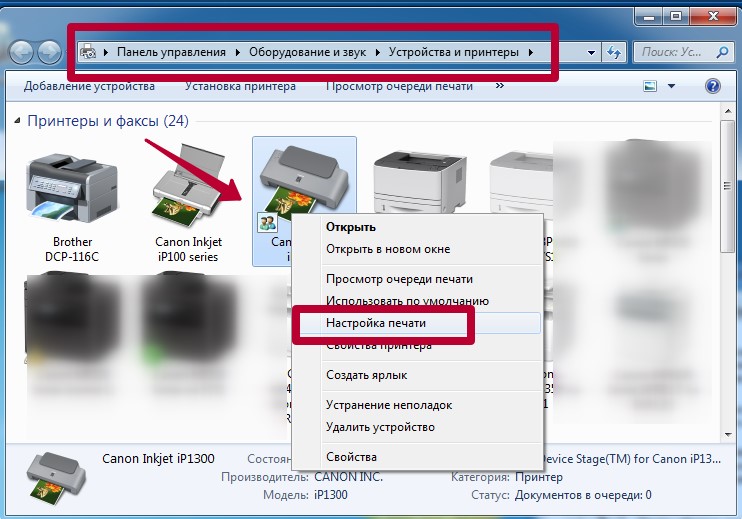
- Переходим на закладку обслуживание, а внизу нажимаем на «Сведения о состоянии».
- В следующем окне кликаем на пункт «Данные о чернилах».
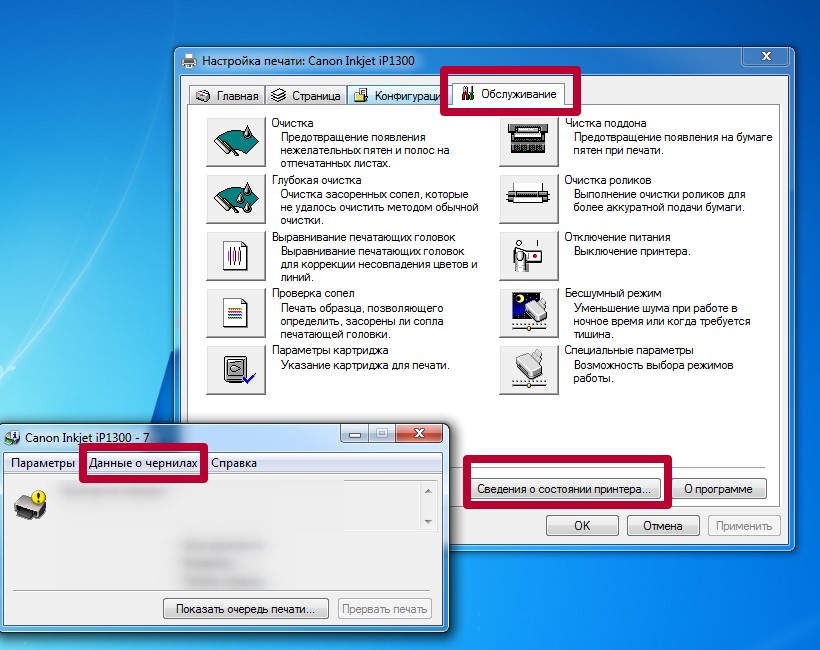
У Вас названия кнопок и пунктов меню могут незначительно отличаться, но смысл тот же.
Проблема наличия достаточного количества красок особенно актуальна для цветных принтеров, которые не печатают цветом.
Используются неоригинальные картриджи или несовместимые чернила
Если картриджи, которые были в принтере при покупке, вышли из строя или попросту со временем износились, то, скорее всего, Вы приобрели новые. В случае когда это были неоригинальные «расходники», то со временем может возникнуть проблема в виде отказа принтера печатать, даже если есть краска. В таком ситуации придется снова покупать оригинальный товар или аналогичные тем, которые используются сейчас.
Эта же проблема касается качества используемых красящих жидкостей. Они могут быть изготовлены производителем, что влечет за собой высокую стоимость, или совместимыми с Вашей моделью картриджа. Узнать более детальную информацию по этому поводу можно сверив маркировку на банке с краской и указаной в характеристиках картриджа. Они должны совпадать.
Неисправности печатающей головки
Нельзя исключить из перечня возможных виновников проблем и саму печатающую головку. Это одна из самых дорогих деталей любого принтера. Самостоятельная диагностика, а тем более ремонт дома невозможны. В таких случаях нужно обращаться в сервисных центр. А если техника находится на гарантии, то это обязательное условие.
Переходить к таким кардинальным действиям стоит, только если все остальные рекомендации этой инструкции не помогли возобновить печать.
Программные проблемы
Настройки в системе Windows
Неправильно указанные некоторые важные настройки в самой операционной системе также нуждаются в исправлении. Обратите свое внимание на такие параметры.
- Установленный принтер по умолчанию. Это должна быть Ваша модель отмечена зеленой пометкой. Если галочка стоит на другом устройстве, то это нужно исправить через контекстное меню своего принтера.
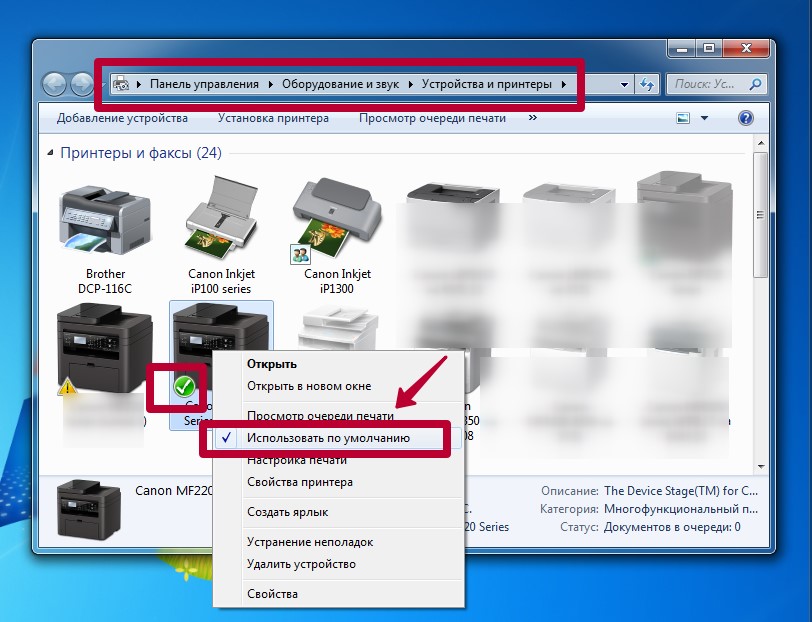
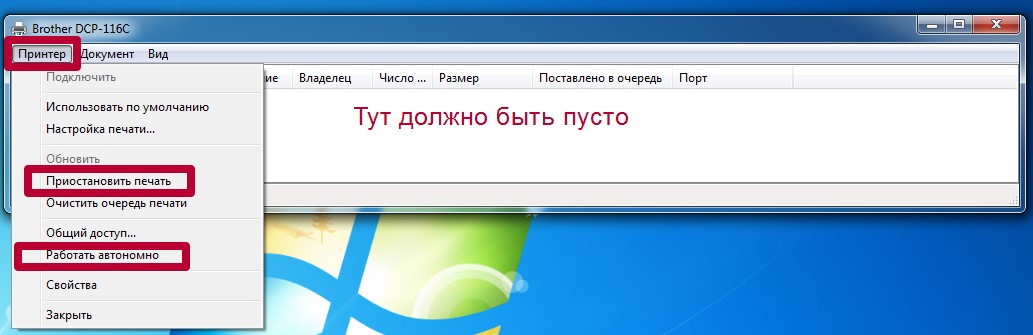
- В очереди печати много документов, которые «повисли» и не печатаются. Зайдите в окно очереди и проверьте это предположение. Очистку можно произвести несколькими способами, все они описанные в отдельной статье тут.
- В том же окне в меню файл есть пункты «Работать автономно» и «Приостановка печати». Возле них отметок стоять не должно. Уберите их щелчком мыши, если все же они там есть.
ПО не «видит» заправку
Часто производители устанавливают в своей технике специальные счетчики краски. Когда принтер делает определенное количество распечаток, то система сообщает, что чернила заканчиваются. Это действительно может быть так, хотя не всегда чернильницы абсолютно пусты. Потому физическое пополнение расходными материалами не всегда бывает достаточным для продолжения печати черным или цветными картриджами. Пользователь должен сбросить этот счетчик.
Существует несколько способов обнулить датчик уровня чернил:
- Использовать специальное программное обеспечение для таких целей. Самыми популярными программами являются «IpTool» и «Mtool».
- Сброс с применением заклеивания контактов на самом картридже. Этот метод чаще всего применяют для техники фирмы HP.
- Покупка и установка совместимых расходных материалов без счетчиков.
Видеоинструкции для разных брендов
Если в принтере марки HP, Epson или Canon не печатает черный или цветной цвет, хотя краска есть, то рекомендуем произвести сброс счетчика аналогично, как указано на соответствующем видео ниже.
Canon
Сброс памперса принтера Canon на примере модели G3400
Инструкция для принтеров Кэнон по обнулению абсорбера.
Epson
Сброс памперса Epson в домашних условиях
Пошаговый мануал для пользователей.
Сброс уровня чернил в принтерах Epson серии L
Следует применять после каждой заправки картриджей.
HP
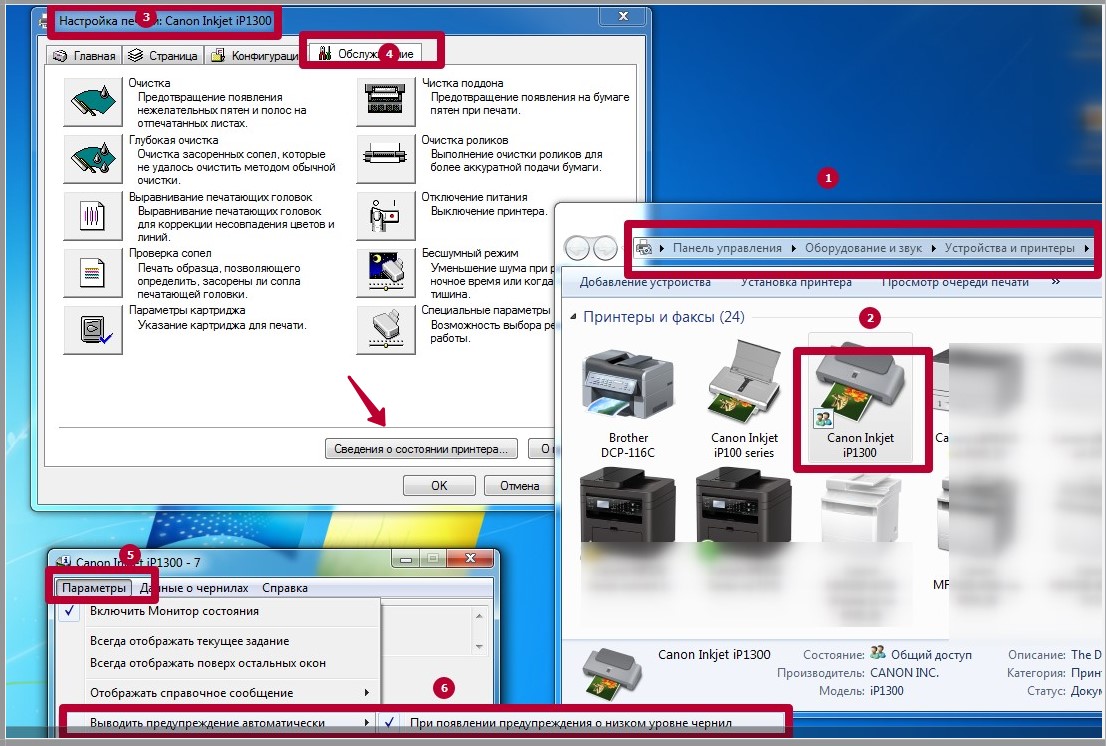
Если надоели постоянные уведомления о низком уровне чернил, то их можно отключить. Зайдите в настройки принтера, перейдите на вкладку «Обслуживание», внизу нажмите кнопку «Сведения о состоянии», в «Параметрах» в конце списка сделайте нужные настройки. Уберите галочку с соответствующего пункта.
Нужно обновить драйвер принтера
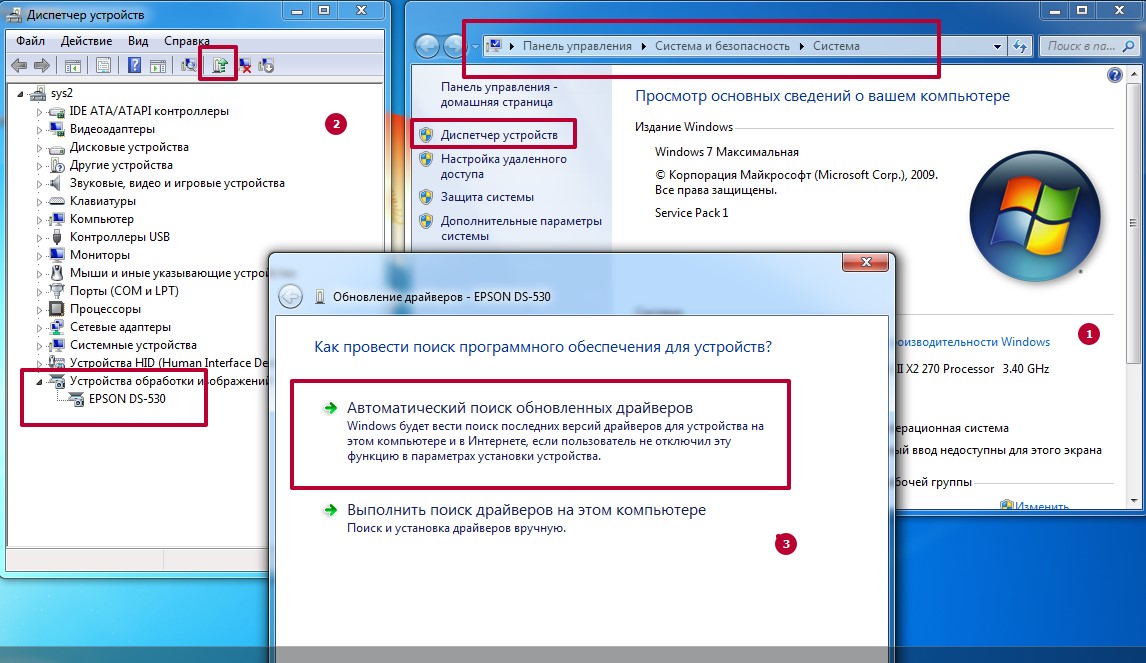
- Произведите обновление программного обеспечения через диспетчер устройств.
- По значку «Мой ПК» нажмите правой клавишей мыши и выберите пункт «Свойства».
- В окне свойств слева кликните по ярлыку «Диспетчер устройств».
- В перечне оборудования найдите свой принтер и выделите его.
- Вверху нажмите на значок обновления драйверов.
- Произведите процедуру по автоматическому сценарию или укажите путь к ранее скачанным файлам ПО.
Если ничего не помогло
Что же делать, если принтер не печатает, а краска в нем есть, когда ни один из способов не дал положительного результата. Единственный вариант дальнейших действий — обращение в сервисный центр производителя техники. Очень редко, но бывает, что выходит из строя системная плата устройства, это влечет за собой проблемы с печатью одного или сразу нескольких картриджей.
Что делать, если принтер не печатает желтый [БЫСТРОЕ ИСПРАВЛЕНИЕ]

Цветные принтеры великолепны, но некоторые пользователи сообщают, что их принтер не будет печатать желтый цвет. Эта проблема в основном связана с уровнем чернил, но может быть и другим. Если вы также обеспокоены этой проблемой, вот несколько советов по устранению неполадок, которые необходимо сделать на вашем принтере .
Что я могу сделать, если принтер HP не печатает желтый?
1. Проверьте уровень чернил

- Начните с проверки уровня чернил в вашем тонере. Уровень чернил можно проверить, коснувшись значка капли чернил на дисплее принтера.
- Поскольку у вас есть проблемы с печатью желтого цвета, проверьте уровень желтых или пурпурных чернил. Если уровень чернил не отображается, это может быть проблемой с желтыми или пурпурными картриджами.
- Два исправления проблемы, вы можете попробовать выполнить Чистую печатающую головку. Вот как это сделать.
- На дисплее вашего принтера перейдите в « Настройка» и « Инструменты».
- В разделе « Инструменты» выберите « Очистить печатающую головку».
- Теперь попробуйте напечатать документ желтым цветом и проверьте, печатает ли принтер желтым цветом.
- Если это не сработает с первой попытки, повторите процедуру очистки печатающей головки еще раз несколько раз и проверьте наличие улучшений.
2. Исправьте проблемы с качеством печати
- Убедитесь, что вы используете оригинальные картриджи HP.
- Разрешить автоматическое обслуживание для завершения, если вы изменили и установили новый картридж.
- Проверьте размер и тип бумаги, если она подходит для работы или принтера.
Проверьте настройки печати

- Откройте приложение, откуда вы пытаетесь распечатать.
- Нажмите Файл и выберите Печать.
- В окне « Печать» откройте « Свойства».
- Нажмите на настройки.
- Теперь попробуйте установить тип бумаги в соответствии с вашими потребностями.
- Установите для параметра « Качество печати»обычный или черновой режимы.
- Установите размер бумаги в соответствии с вашими потребностями.
- Нажмите кнопку ОК, чтобы сохранить изменения и повторите попытку печати.
Принтер печатает расплывчатые отпечатки? Исправьте эту проблему за 5 минут!
3. Назначьте профиль управления цветом

- Нажмите Пуск и выберите Настройки.
- Нажмите « Устройства»> «Принтеры и сканеры».
- Нажмите на свой принтер и выберите Управление.
- Теперь нажмите « Свойства принтера» в окне « Управление устройством» .
- Перейдите на вкладку « Управление цветом ».
- Далее нажмите « Добавить», чтобы увидеть список доступных цветовых профилей.
- Он появится в окне « Добавить профиль» . Выберите Diamon Compatible 9300k G2.2.icm.
- Снова нажмите кнопку Добавить и нажмите ОК, чтобы сохранить изменения.
- Распечатайте файл еще раз и проверьте, может ли приложение распечатать документ желтого цвета.
4. Чистые картриджи

- Откройте программное обеспечение HP Director и нажмите « Справка» .
- Откройте вкладку « Содержание » и щелкните список для своего многофункционального принтера.
- Нажмите « Поддерживать ваш HP PSC или Officejet».
- Нажмите на « Работа с картриджами».
- Теперь нажмите « Очистить контракты на печать».
5. Проверьте общие драйверы Microsoft для принтеров

- Нажмите Windows Key + R, чтобы открыть Run.
- Введите devmgmt.msc и нажмите ОК, чтобы открыть диспетчер устройств.
- Разверните очереди принтеров.
- Щелкните правой кнопкой мыши на вашем принтере и выберите « Обновить драйвер» .
- Выберите Разрешить поиск окна и загружать драйверы автоматически.
- Вот и все. Windows загрузится, если будет доступен новый драйвер .
- Перезагрузите систему и проверьте, нет ли улучшений.
Вот вам несколько быстрых и простых решений, которые вы можете попробовать, если ваш принтер не будет печатать желтым. Не стесняйтесь попробовать все наши решения и сообщите нам, какое из них работает для вас.
СВЯЗАННЫЕ ИСТОРИИ, КОТОРЫЕ ВЫ МОЖЕТЕ КАК:
- Как исправить ошибку 49.4c02 на вашем принтере HP
- Принтер не будет печатать в Windows 10 [FIX]
- При подключении к серверу HP произошла ошибка принтера [Исправлено]