Изменение аватара
Если вы хотите, чтобы изображение вашей учетной записи было более личным и отражало вас, вы можете изменить свое изображение в Windows 11.
Изменение аватара
Вы можете изменить фотографию учетной записи в Windows 11, выбрав фотографию или сделав новую фотографию. Вот как это сделать.
Совет: Если вы используете только имя пользователя и пароль для входа в Windows 11, вы используете локальную учетную запись для доступа к Windows. Если вы используете адрес электронной почты и пароль для входа, вы используете учетную запись Майкрософт.
Изменение изображения учетной записи в Windows 11
- Выберите Пуск >Параметры >Учетные записи >Сведения .
- В разделе Настройка фотографии выберите Выбрать файл >Просмотр файлов , чтобы выбрать существующую фотографию.
Или, если на устройстве есть камера, выберите Сделать фотографию >Открыть камеру и сделать новую фотографию.
Примечание: Windows запоминает последние три рисунка, которые вы использовали. Выберите рисунок на странице Ваши сведения, чтобы переключиться на нее.
Изменение изображения учетной записи Майкрософт в Windows 11
- Войдите на страницу Ваши сведения с помощью учетной записи Майкрософт.
- Выберите Добавить фотографию или Изменить фотографию, а затем следуйте инструкциям.
Примечание: Windows запоминает три последних использованных аватара, поэтому вы можете легко переключиться на недавний любимый аватар.
Удаление аватара
Windows позволяет переключаться между тремя последними изображениями на странице ваших сведений. Если вам действительно нужно удалить одну из фотографий учетной записи:
- Откройте проводник на панели задач.
Если проводник на панели задач не отображаются, нажмите кнопку Пуск и введите проводник.- Перейдите в раздел C:\Users\yourname\AppData\Roaming\Microsoft\Windows\AccountPictures.
- Замените yourname на имя вашей учетной записи.
- Если вам не удается найти папку AppData в проводнике , она может быть скрыта. Выберите Просмотреть >Показать >Скрытые элементы, чтобы отобразить все элементы в папке.
- Удалите аватар, который больше не хотите использовать.
Если вы хотите, чтобы изображение вашей учетной записи было более личным и отражало вас, вы можете изменить изображение в Windows 10.
Изменение аватара
Вы можете изменить рисунок для локальной учетной записи или учетной записи Майкрософт. Вот как это сделать.
Совет: Если вы используете только имя пользователя и пароль для входа в Windows 10, вы используете локальную учетную запись. Если вы используете адрес электронной почты и пароль для входа, вы используете учетную запись Майкрософт.
Изменение аватара локальной учетной записи в Windows 10
- Нажмите кнопку Пуск и выберите Параметры >Учетные записи >Сведения.
- В разделе Создание рисунка выберите Обзор. Или, если устройство оснащено камерой, выберите Камера и сделайте селфи.
Примечание: Windows запоминает последние три рисунка, которые вы использовали. Выберите рисунок на странице Ваши сведения, чтобы переключиться на нее.
Изменение аватара учетной записи Майкрософт в Windows 10
- Войдите на страницу Ваши сведения с помощью учетной записи Майкрософт.
- Выберите Добавить аватар или Изменить аватар и следуйте инструкциям.
Примечание: Windows запоминает три последних использованных аватара, поэтому вы можете легко переключиться на недавний любимый аватар.
Удаление аватара
Windows позволяет переключаться между тремя последними изображениями на странице ваших сведений. Если вам действительно нужно удалить одну из фотографий учетной записи:
- Откройте проводник на панели задач. Если проводник на панели задач не отображаются, нажмите кнопку Пуск и введите проводник.
- Перейдите в раздел C:\Users\yourname\AppData\Roaming\Microsoft\Windows\AccountPictures.
- Замените yourname на имя вашей учетной записи.
- Если вам не удается найти папку AppData в проводнике , она может быть скрыта. Выберите параметр Вид и установите флажок рядом с пунктом Скрытые элементы чтобы отобразить все элементы в папке.
- Удалите аватар, который больше не хотите использовать.
Настройка параметров своего изображения
Команда «Моя фотография» позволяет вам указывать изображение, которое будет отображаться с вашими контактными данными.
Важно: Если кнопка Изменить или удалить фотографию в окне параметров «Моя фотография» неактивна (как показано на снимке экрана), возможно, администратор вашей организации отключил для пользователей возможность изменять параметры своих изображений. По вопросам об этой политике обращайтесь в службу технической поддержки.
Показ своей фотографии
Если администратор организации настроил Lync так, чтобы фотографии пользователей отображались вместе с контактными данными, ваша фотография автоматически отображается в каталоге организации. Если фотография вас устраивает, изменять какие-либо параметры в этом окне не нужно.
Скрытие своей фотографии
В зависимости от параметров Lync вам может быть разрешено скрыть свою фотографию от других пользователей Lync. Вместо нее ваши контакты будут видеть символическое изображение пользователя.
- Чтобы скрыть свое изображение от других пользователей Lync, выберите команду Скрыть мою фотографию и нажмите кнопку ОК.
- Чтобы ваша фотография не отображалась в приложениях Microsoft Office, включая Lync:
- выберите Параметры > Моя фотография > Изменить или удалить фотографию;
- в окне SharePoint выберите команду Удалить фотографию;
- Нажмите кнопку ОК.
Изменение своей фотографии
Как было указано ранее, если кнопка Изменить или удалить фотографию недоступна, пользователям вашей организации не разрешено изменять свои изображения. Если у вас есть возможность изменить изображение, выполните следующие действия.
Использование изображения с компьютера или внешнего диска
- В главном окне Lync выберите свою фотографию. Откроется диалоговое окно Параметры Lync.
- Нажмите кнопку Изменить или удалить фотографию.
- В зависимости от параметров вашей системы откроется окно Microsoft Exchange или Microsoft SharePoint. Вы сможете узнать, в какой программе находитесь, по кнопкам, описанным ниже.
- Если открылось окно Exchange, сделайте следующее.
- Последовательно выберите пункты Изменить >Изменить фотографию >Обзор.
- Найдите новое изображение на своем компьютере, внешнем или сетевом диске. Размер и тип нового изображения не имеют значения (например, можно выбрать фотографию высокой четкости).
- Дважды нажмите на файл.
- В окне «Изменить фотографию» нажмите кнопку Сохранить. Если появится сообщение с вопросом, нужно ли закрыть окно, нажмите Да.
- Если вы в SharePoint, сделайте следующее:
- Нажмите кнопку Отправка рисунка.
- в диалоговом окне Выбор изображения нажмите кнопку Обзор и выберите фотографию, которую вы хотите отправить;
- дважды щелкните нужный файл и выберите команду Отправить;
- В диалоговом окне Изменения профиля нажмите кнопку ОК.
- В окне профиля SharePoint выберите команду Сохранить все и закрыть.
Примечание: Прежде чем новое изображение появится в системе, может пройти некоторое время.
Использование изображения с общедоступного веб-сайта
Если в вашей организации включен этот параметр, вы можете использовать в Lync фотографию с любого общедоступного веб-сайта, например Yammer, OneDrive и Facebook. Если этот параметр доступен, в окне параметров «Моя фотография» будет кнопка Показать фотографию с веб-сайта :
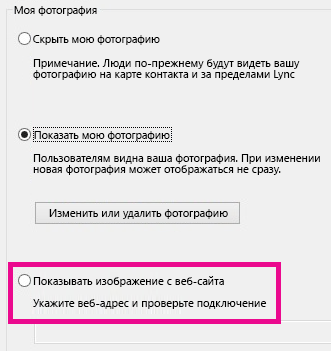
Чтобы использовать этот параметр, выберите Показать фотографию с веб-сайта, введите URL-адрес фотографии, которую вы хотите использовать, и нажмите кнопку Подключиться к изображению.
Обратите внимание, что ваши контакты смогут увидеть фотографию только в том случае, если у них есть доступ к сайту, на котором она размещена.
Как изменить или удалить аватар Windows 10
При входе в Windows 10, а также в параметрах учетных записей и в меню пуск вы можете увидеть картинку учетной записи или аватар. По умолчанию это — символическое стандартное изображение пользователя, но при желании его можно изменить, причем это работает как для локальной учетной записи, так и для аккаунта Майкрософт.
В этой инструкции подробно о том, как установить, изменить или удалить аватар в Windows 10. И если первые два действия очень просты, то удаление картинки учетной записи не реализовано в параметрах ОС и потребуется использовать обходные пути.
Как установить или изменить аватар
Чтобы установить или изменить текущий аватар в Windows 10 достаточно выполнить следующие простые шаги:

- Откройте меню Пуск, нажмите по иконке вашего пользователя и выберите «Изменить параметры учетной записи» (также можно использовать путь «Параметры» — «Учетные записи» — «Ваши данные»).
- Внизу страницы настроек «Ваши данные» в разделе «Создать аватар» нажмите по «Камера», чтобы установить снимок с веб-камеры в качестве аватара или «Выберите один элемент» и укажите путь к картинке (поддерживаются PNG, JPG, GIF, BMP и другие типы).
- После выбора картинки аватара, она будет установлена для вашей учетной записи.
- После смены аватара, предыдущие варианты изображений продолжают отображаться в списке в параметрах, однако их можно удалить. Для этого зайдите в скрытую папку
C:\Users\имя_пользователя\AppData\Roaming\Microsoft\Windows\AccountPictures
При этом учитывайте, что в том случае, когда у вас используется учетная запись Майкрософт, то в её параметрах на сайте также изменится ваш аватар. Если вы в дальнейшем будете использовать ту же учетную запись для входа на другом устройстве, то там будет установлено то же изображение для вашего профиля.
Как удалить аватар Windows 10
В части удаления аватара Windows 10 есть некоторые сложности. Если речь идет о локальной учетной записи, то пункта для удаления в параметрах просто нет. Если же у вас учетная запись Майкрософт, то на странице account.microsoft.com/profile/ вы можете удалить аватар, но изменения по какой-то причине не синхронизируются автоматически с системой.
Однако, существуют способы всё это обойти, простые и сложные. Простой вариант выглядит следующим образом:
- С помощью шагов из предыдущей части инструкции перейдите к выбору изображения для учетной записи.
- В качестве изображения установите файл user.png или user.bmp из папки C:\ProgramData\Microsoft\User Account Pictures (или «Аватары по умолчанию»).
- Очистите содержимое папки
C:\Users\имя_пользователя\AppData\Roaming\Microsoft\Windows\AccountPictures
Более сложный метод состоит из следующих шагов:
-
Очистите содержимое папки
C:\Users\имя_пользователя\AppData\Roaming\Microsoft\Windows\AccountPictures
Дополнительная информация
При этом, если после установки или удаления аватара вы впервые настроите эту же учетную запись на компьютере, то аватар автоматически синхронизируется. Если же на компьютере уже был выполнен вход с этой учетной записью, синхронизация почему-то не работает (точнее работает только в одном направлении — с компьютера в облако, но не наоборот).
Почему так происходит — не знаю. Из путей решения могу предложить лишь один, не очень удобный: удаление учетной записи (или переключение её в режим локального аккаунта), а затем — повторный вход в учетную запись Майкрософт.
А вдруг и это будет интересно:
- Лучшие бесплатные программы для Windows
- Как открыть параметры быстродействия Windows 11 и 10
- Ноутбук тормозит на зарядке или без неё — причины и варианты решения
- 403 Forbidden — что это за ошибка и как исправить?
- Непредвиденная ошибка компонента службы теневого копирования томов — как исправить?
- Ошибка 0x00000005 в Microsoft Store — как исправить?
- Windows 11
- Windows 10
- Android
- Загрузочная флешка
- Лечение вирусов
- Восстановление данных
- Установка с флешки
- Настройка роутера
- Всё про Windows
- В контакте
- Одноклассники
-
Сергей 04.12.2018 в 14:55
Все получилось, спасибо! Но хотелось бы маленько дополнить: Также нужно стать владельцем и удалить ветку реестра соответствующую вашему ID пользователя:
Компьютер\HKEY_LOCAL_MACHINE\SOFTWARE\Microsoft\Windows\CurrentVersion\AccountPicture\Users\S-идентификатор
- Dmitry 22.02.2019 в 11:50
Здравствуйте.
Что вам потребуется:
1. Создать нового пользователя Windows 10 и обязательно дать ему права администратора. Об этом здесь: https://remontka.pro/create-new-user-windows-10/
2. Зайти в систему под этим новым пользователем и удалить вашу родственницу (она сама на своем компьютере от этого не пострадает). Об этом здесь: https://remontka.pro/delete-user-windows-10/ Ответить
- Alex 30.06.2021 в 22:39
- Dmitry 01.07.2021 в 13:12
- Alex 08.04.2022 в 20:23
- Dmitry 16.04.2020 в 09:18
Ваш старый аватар храниться в профиле пользователя а если точнее то :
%SYSTEMDRIVE%\Users\%USERNAME%\AppData\Roaming\Microsoft\Windows\AccountPictures
- Dmitry 16.04.2020 в 15:49
- Alex 30.06.2021 в 22:54
Как удалить приложение «Фотографии», появляющиеся при подключении телефона к Windows 10
В одной из последних версий в Windows 10 появилось приложение «Фотографии». Это приложение предназначено для просмотра и редактирования изображений, видео, а также создания альбомов и слайд-шоу. Среди прочего приложение «Фотографии» позволяет работать с мобильным телефонами, копируя с них фотографии на жесткий диск компьютера.
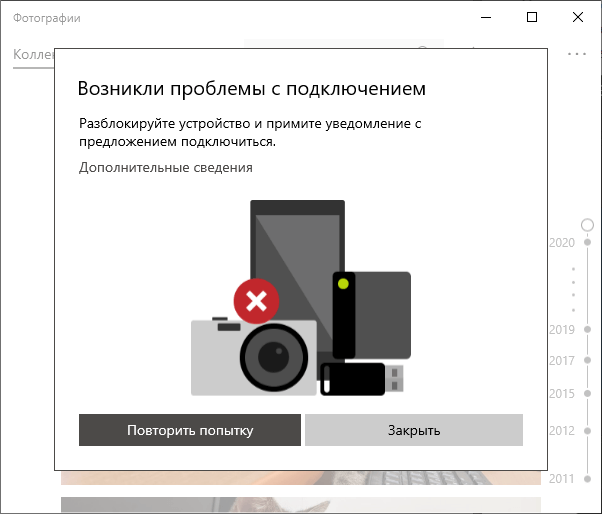
Но, для части пользователей приложение «Фотографии» создает некоторые неудобства. Дело в том, что оно пытается синхронизировать фотографии при каждом подключении телефона к компьютеру и это нельзя никак отключить. Более того, по умолчанию Android телефоны подключаются в режиме зарядки, без доступа к снимкам, поэтому приложение «Фотографии» каждый раз сообщает об ошибке «Возникли проблемы с подключением. Разблокируйте устройство и примите уведомление с предложением подключиться».
Если вы также столкнулись с такой проблемой, то предлагаем ознакомиться с этой небольшой инструкцией. Здесь мы расскажем, как удалить приложение «Фотографии» и решить проблему с появляющимися окнами при подключении телефона к Windows 10.
При изучении проблемы оказалось, что у приложения « Фотографии » почти нет настроек и автоматический запуск, который происходит при подключении телефона к компьютеру, нельзя никак отключить. Поэтому, единственным решением проблемы является полное удаление данной программы из Windows 10.
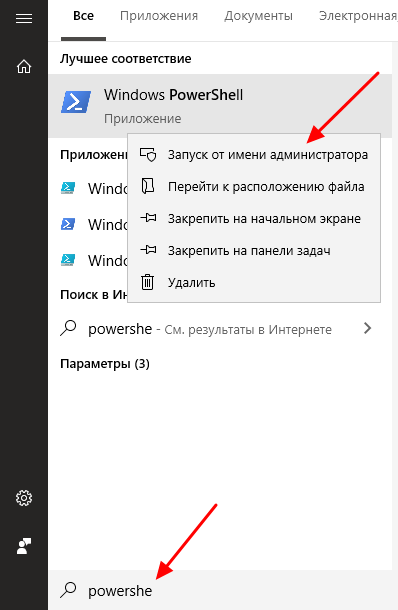
Шаг № 1. Запуск PowerShell с правами администратора.
Для удаления вам понадобится консоль PowerShell запущенная с правами администратора. Для этого нужно открыть меню « Пуск », ввести команду « powershell », кликнуть правой кнопкой мышки по найденной программе и выбрать вариант « Запуск от имени администратора ».
Шаг № 2. Удаление приложения при помощи команды.
После запуска PowerShell с правами администратора нужно просто выполнить указаную ниже команду. После этого программа « Фотографии » будет удалена из операционной системы Windows 10 и больше не будет появляться при подключении телефона.
get-appxpackage *Microsoft.Windows.Photos* | remove-appxpackage

Обратите внимание, удалить эту программу можно только через PowerShell . Если вы попытаетесь удалить ее через меню « Параметры », то система не позволит вам этого сделать.
Если в дальнейшем вы захотите вернуть это приложение в Windows 10, то это можно сделать при помощи магазина « Microsoft Store ». Откройте « Microsoft Store », введите в поиск « Фотографии » и установите найденную программу.
- Как обрезать фотографию в Paint
- Как обрезать фотографию
- Как сжать фотографию
- Как удалить программу в Windows 8
- Как заскринить экран компьютера
Создатель сайта comp-security.net, автор более 2000 статей о ремонте компьютеров, работе с программами, настройке операционных систем.
Остались вопросы?
Задайте вопрос в комментариях под статьей или на странице «Задать вопрос» и вы обязательно получите ответ.