Если левый или правый наушник AirPods не работает
Узнайте, что делать, если не работает левый или правый наушник AirPods.
Если отсутствует звук в одном наушнике AirPods
- Убедитесь, что зарядный футляр полностью заряжен.
- Поместите оба наушника AirPods в зарядный футляр и дайте им зарядиться в течение 30 секунд.
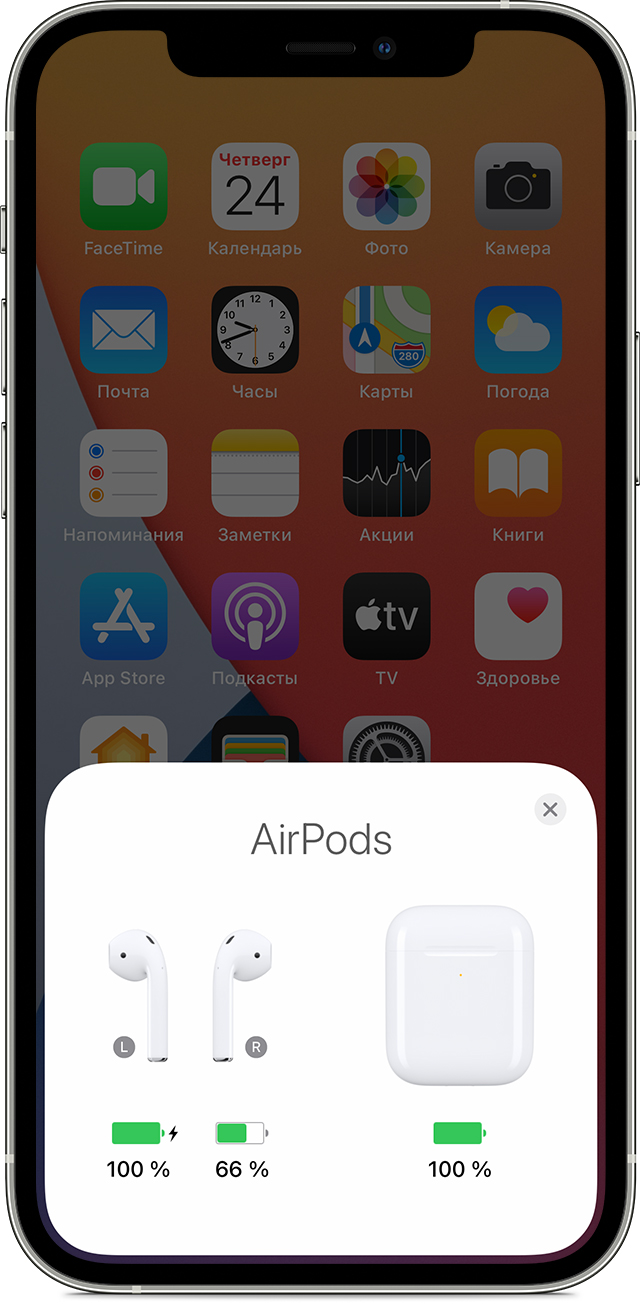
- Откройте зарядный футляр рядом с iPhone или iPad.
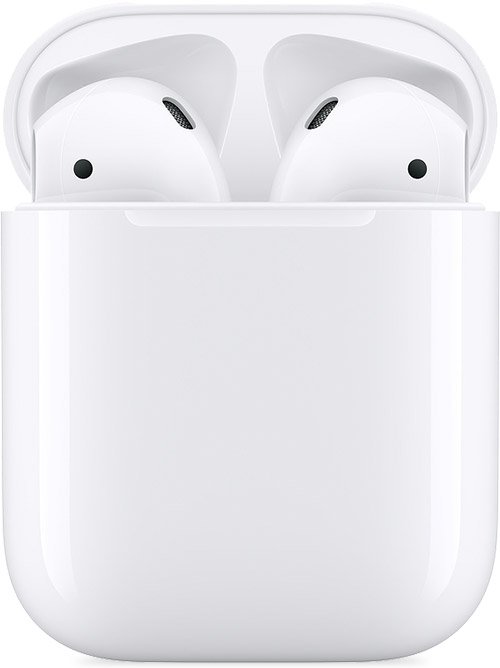
- Проверьте состояние зарядки iPhone или iPad, чтобы убедиться, что каждый наушник AirPods заряжается
 .
. 
- Наденьте оба наушника AirPods.
- Воспроизведите звук для тестирования обоих наушников AirPods.
Низкий уровень громкости в одном наушнике AirPods
Если левый или правый наушник AirPods не воспроизводит звук или звук слишком тихий, выполните следующие действия:
- Проверьте сетку микрофона и динамика на каждом наушнике AirPods.
- Если вы обнаружили загрязнения, очистите свои AirPods.
- Перейдите в меню «Настройки» > «Универсальный доступ» > «Аудиовизуализация» > «Баланс» и убедитесь, что баланс установлен по центру.
Дата публикации: 23 октября 2023 г.
Если не удаётся подключить наушники AirPods или AirPods Pro
В этой статье описано, что делать, если вам нужна помощь в подключении наушников AirPods или AirPods Pro к iPhone, iPad или Mac.
Если не удаётся подключить наушники к iPhone или iPad

- Обновите iPhone или iPad до последней версии iOS либо iPadOS.
- Поместите оба наушника AirPods внутрь зарядного футляра и убедитесь, что оба наушника AirPods заряжаются.
- Чтобы убедиться, что Bluetooth включен, перейдите в меню «Настройки» > Bluetooth.
- Если наушники AirPods подключены, убедитесь, что они выбраны в качестве активного аудиоустройства. Если наушники AirPods отображаются в списке устройств, но не подключаются, перейдите к следующему шагу.
- Закройте крышку, подождите 15 секунд, затем откройте крышку.
- Нажмите и удерживайте кнопку настройки на задней панели зарядного футляра в течение 10 секунд. Индикатор состояния на передней панели зарядного футляра должен замигать белым. Это означает, что ваши наушники AirPods готовы к подключению.
- Поместите наушники AirPods в зарядный футляр и поднесите его с открытой крышкой к iPhone или iPad.
- Следуйте инструкциям на экране iPhone или iPad.
- Если подключить наушники всё равно не удаётся, сбросьте AirPods или обратитесь в службу поддержки Apple.

Если не удается подключить наушники к компьютеру Mac
- Обновите компьютер Mac до последней версии macOS.
- Поместите оба наушника AirPods внутрь зарядного футляра и убедитесь, что оба наушника AirPods заряжаются.
- Чтобы убедиться, что Bluetooth включен, перейдите в меню Apple > «Системные настройки», затем щелкните Bluetooth.
- Если наушники AirPods подключены, убедитесь, что они выбраны в качестве активного аудиоустройства. Если наушники AirPods отображаются в списке устройств, но не подключаются, щелкните значок X справа от них, чтобы удалить их из списка.
- Закройте крышку, подождите 15 секунд, затем откройте крышку.
- Нажмите кнопку настройки на зарядном футляре и удерживайте ее в течение 10 секунд. Индикатор состояния должен мигать белым цветом, который означает, что наушники AirPods готовы к подключению.
- Поместите наушники AirPods в зарядный футляр и поднесите его с открытой крышкой к компьютеру Mac.
- Следуйте инструкциям на экране компьютера Mac.
- Если подключить наушники всё равно не удаётся, сбросьте AirPods или обратитесь в службу поддержки Apple.
Дополнительная информация
Подключите наушники AirPods Max к iPhone или iPad либо компьютеру Mac.
Почему AirPods не видит один наушник и что с этим делать
В отличие от iPhone или Apple Watch, самостоятельно обновить прошивку AirPods практически нереально. В iOS нет кнопки «Обновить AirPods», айфон просто сам скачивает прошивку и обновляет наушники, когда решит, что настал подходящий момент (например, если AirPods на зарядке). Тем не менее в большинстве случаев обновление прошивки AirPods происходит без каких-либо проблем, и многие пользователи даже не подозревают, что наушники обновляются «сами собой». Однако иногда прошивка может установиться только для одного наушника, а на втором из AirPods останется старая версия.
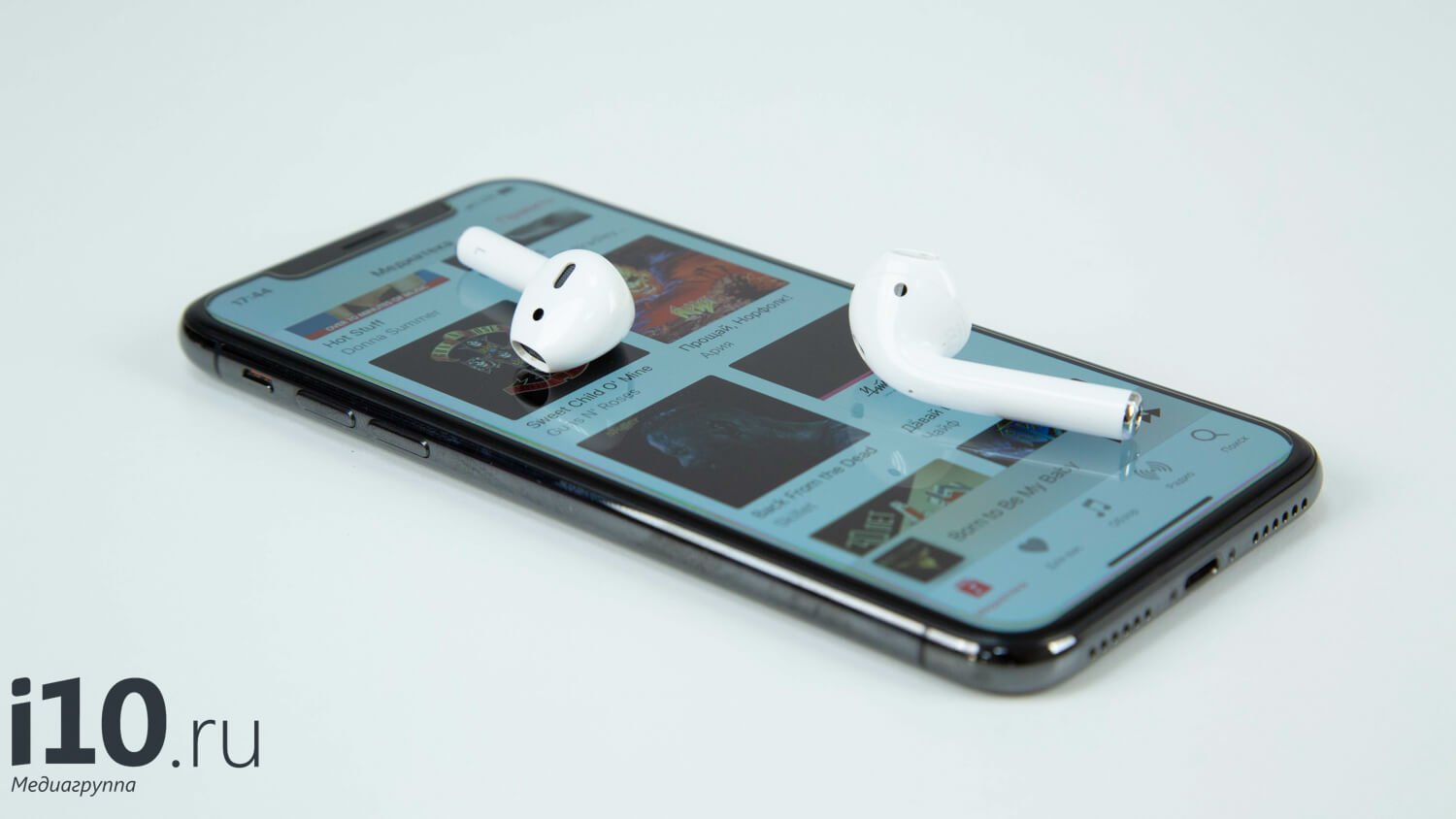
Наушники AirPods перестали вместе работать? Есть решение
Может ли на AirPods быть разная прошивка?
Да запросто. Например, если пользователь заказывает себе один наушник взамен неисправного (такую услугу предоставляет и Apple), с большой долей вероятности версия прошивки на старом и новом наушнике будет отличаться. В этом случае старый наушник подключится к iPhone, iPad или Mac, как обычно, а вот новый не сможет работать с ним в паре из-за разных версий прошивки. Даже если вы уберете их вместе в один зарядный кейс и достанете снова.
Например, в прошлом году Apple стала высылать на замену AirPods с прошивкой, которая официально ещё не была представлена, а потому не позволяла использовать наушники по назначению.
В то же время после выхода новой версии прошивки под номером 3E751 некоторые пользователи начали замечать, что наушники перестали видеть друг друга из-за того, что один из AirPods обновился, а другой — нет, хотя наушники старые и работали до этого без проблем.
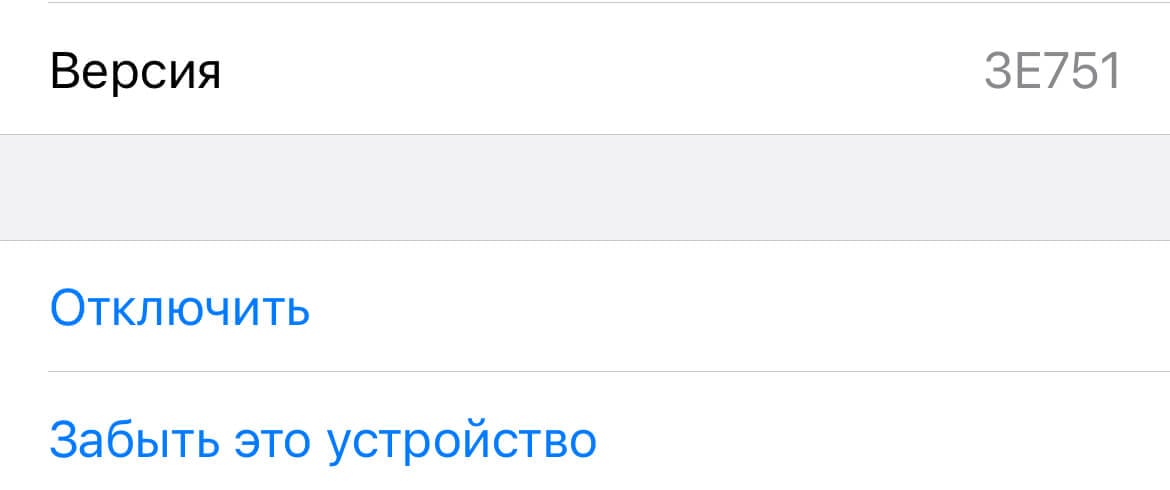
Та самая версия прошивки, после которой начались проблемы
Почему AirPods не видит один наушник
В этом случае может помочь инструкция, которую Apple рассылает тем пользователям, которые получают на замену один наушник AirPods или зарядный футляр.
- Поместите оба наушника AirPods в футляр для зарядки.
- Откройте крышку и проверьте световой индикатор состояния. Он должен мигать желтым цветом.
- Нажмите и в течение нескольких секунд удерживайте кнопку настройки на задней стороне кейса. Индикатор состояния должен начать мигать белым.
ВАЖНО! Если индикатор по-прежнему мигает желтым, подключите кейс к зарядке, закройте крышку и подождите 20 минут. Затем откройте крышку, снова нажмите и в течение нескольких секунд удерживайте кнопку настройки до тех пор, пока индикатор состояния не начнет мигать белым.
После этого iPhone обновит прошивку на обоих наушниках и снова «свяжет» их между собой.
Треск в AirPods
Еще одной распространенной проблемой, с которой сталкиваются многие читатели в нашем Телеграм-чате, треск в наушниках AirPods. Технология Bluetooth, как и любой радиосигнал, подвержена помехам, таким как статические шумы или потрескивания. Поэтому прежде всего попробуйте сделать следующее:
- Отключите или выключите другие неиспользуемые устройства Bluetooth вокруг вас.
- Перезагрузите ваши наушники.
- Отсоедините наушники секунд на 30 секунд, потом снова подключите их.
- Уменьшите расстояние между вашим смартфоном и наушниками, так как это также помогает уменьшить (или даже вообще убрать) любые статические помехи.
Если проблема осталась, советуем обратиться в сервисный центр и сдать неисправные наушники на замену. Здесь мы подробно рассказывали, как можно это сделать.
Что делать, если не работает один наушник AirPods?

Неполадка может произойти с любым, даже максимально качественным мобильным устройством. Например, Вы обнаружили, что не работает один наушник на AirPods. Важно правильно и своевременно диагностировать неисправность или сбой в работе и качественно его устранить. Вариантов решения проблем может быть несколько, самый оптимальный- обратиться за консультацией в наш сервисный центр в Нижнем Новгороде.
Причины, по которым при подключении Airpods не работает одно ухо
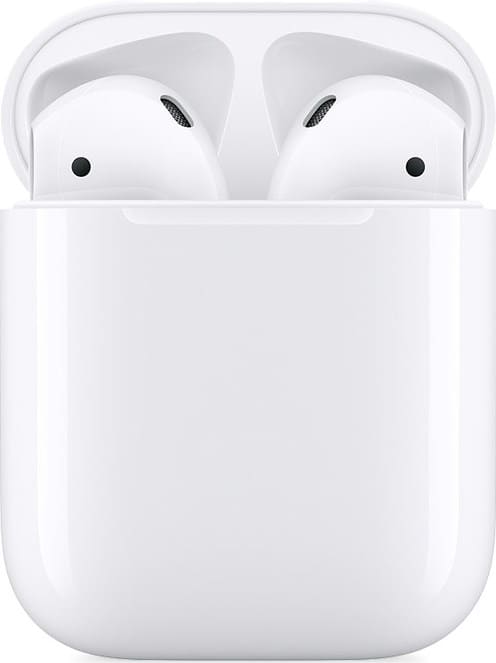
- Недостаточный уровень заряда аккумулятора – реальная причина, по которой AirPods pro не работает один наушник.
- Динамик загрязнен, мембрана засорилась, поэтому один наушник стал тише другого АирПодс.
- Пропала активация блютус-модуля, в результате чего устройство отключается через минуту.
- Устарела прошивка устройства. Из за этого подключается только 1 беспроводной наушник или оба не активируются. Проблему решает апгрейд системы.
- На iPhone или iPad зависла система, в результате айфон не видит правый наушники AirPods.
- Вкладыши наушников рассинхронизированы, как итог — не подключается левый наушник AirPods.
Возможны и другие варианты неисправностей, каждая из которых имеет свое решение.
Пошаговый алгоритм действий, если не заряжается правый наушники AirPods
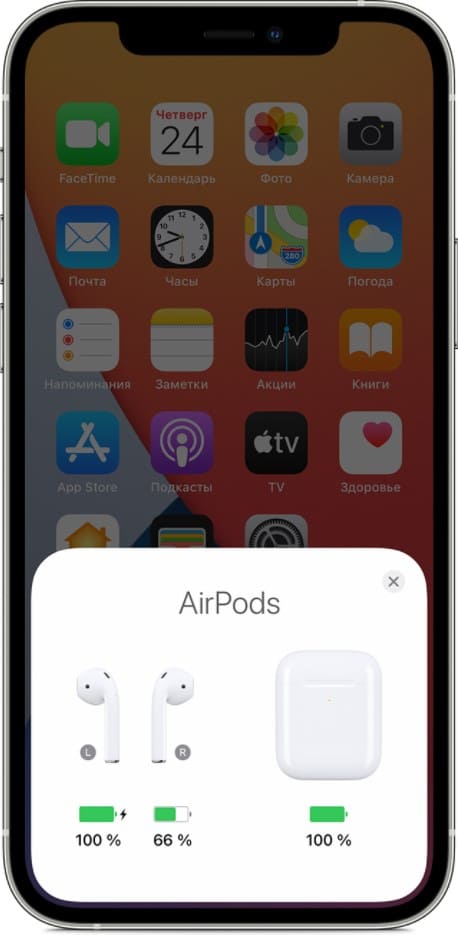
- Футляр должен быть полностью заряжен, если нет, подключите его к зарядке.
- Если оба наушника не работают одновременно, установите их на свои места в кейсе, оставьте на 30-60 секунд.
- Откройте крышку кейса рядом с айпад или айфон, на экране которого отразиться уровень заряда и кейса, и наушников.
- Вставьте наушники в уши, включите музыкальный трек. Если один АирПодс не работает или музыка совсем не играет, рекомендуется провести сброс наушников через меню «Настройки».
В большинстве случаев, если перестал работать один наушник AirPod, перенастройка помогает.
Перезагрузка ЭйрПодс
Когда на ЭирПодс не работает один наушник, первое, что рекомендуют все специалисты, — перезагрузите устройство. Подробную инструкцию всегда можно найти на страницах интернета. Важное условие – и кейс, и наушники рекомендуется зарядить. Далее активируется опция «Забыть устройство».
- Поместить вкладыши в кейс, закрыть крышку.
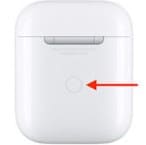
- Через 30 секунд открыть крышку, удерживать кнопку на задней стороне бокса, дождаться оранжевого цвета индикатора, отпустить его.
- Белый цвет светодиода сообщает, что операция проведена успешно.
Если проблема, когда не работает левый АирПодс, или в другом случае не работает правое ухо, не устранена, ищем решение дальше.
Обновление прошивки
Если во время воспроизведения не работает левый наушник AirPods pro, вы замечаете дисконнект в работе вкладышей, не работает правый наушник АирПодс есть смысл постараться обновить прошивку. Для этого необходимо использовать iPhone, к которому нужно подключить помещенные в зарядный футляр вкладыши. Индикатор должен показывать процесс зарядки. Процедура обновления ПО завершится автоматически, версия ПО обновится.
Некачественный звук в одном наушнике
- Проверяем сетки динамика и микрофона на обоих вкладышах.
- Очищаем пыль очень аккуратно: не промывать водой, влажная чистка тканью без ворса.
- Использовать наушники только после полного высыхания.
- Проверяем и центруем «Баланс» наушников в меню «Настройки», регулируя положение бегунка между каналами «Л» и «П».
Если ничего не помогло
Вы предприняли все описанные выше попытки, но ситуация не изменилась, по-прежнему отключается левый наушник AirPods? В таком случае стоит обратиться в наш сервисный центр, инженеры которого оперативно определят, почему не работает или не заряжается правый наушник АирПодс, откуда вообще происходит проблема. Если неисправность возникла из-за некорректной эксплуатации, можно заменить один наушник, купив его в нашем магазине. Если случай гарантийный – ремонт или замена будет проведена бесплатно.
Всегда рады Вам помочь!