Как открыть Инстаграм на компьютере
Зачем некоторым пользователям так необходимо знать и уметь, как открыть Инстаграм на компьютере. Для этого есть несколько причин как временное отсутствие мобильного гаджета, на работе строгий контроль или запрет на использование телефонов. Но самая главная – это желание загружать высококачественные фотографии с зеркальных фотоаппаратов.
Открываем Инстаграм на пк
В зависимости от того какая версия ОС Windows, установлена на вашем компьютере, выделяют три способа запуска и работы с социальной сетью Instagram.
I. Использование эмулятора мобильного устройства – BlueStacks (только для Windows 7, 8, 8.1)
Скачать можно с официального сайта разработчика, там же в разделе – Загрузки, будет находиться подробная инструкция по его установке. При первом запуске необходимо войти в существующую учетную запись от Гугл, или зарегистрировать новую.
Эмуляторы полностью копируют работу современных смартфонов, поэтому установка полностью копирует все шаги. От пользователя потребуется выполнить следующее:
-
Открыть папку – Системные приложения, на главном экране эмулятора.


Самое сложное уже позади, теперь осталось пройти авторизацию личного профиля в Инстаграме. При первом включение, необходимо выбрать – Войти, если аккаунт уже есть.

Затем указать логин (используется номер телефона, адрес электронной почты или имя профиля) и пароль. Затем нажать вход.

Если аккаунта у вас нет, тогда его нужно зарегистрироваться. Для этого подойдет кнопка – Создать.

Откроется небольшая анкета, в которой обязательно нужно заполнить все поля соответствующей информацией. На телефон или почту, так же будет высылаться сообщение, в котором будет код активации аккаунта.
II. Скачать и установить официальное приложение от разработчика (только для Windows 10)
На современной ОС, присутствует работоспособный маркет программ, который позволяет скачать практически любую программу или игрушку. Как открыть маркет и скачать приложение:
-
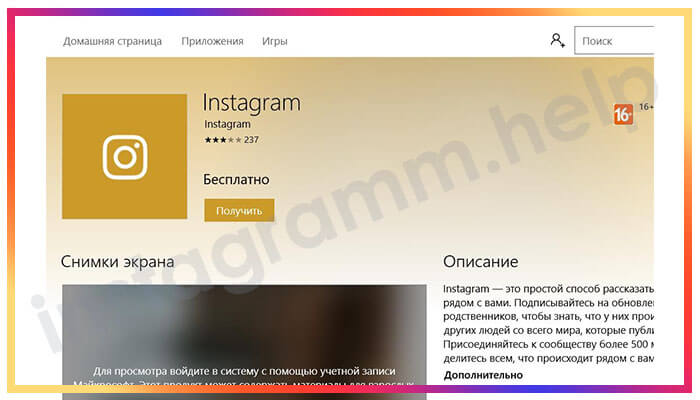
Открыть меню «Пуск», и выбрать Microsoft Store.


Программа в течении минуты будет установлена и добавлена в меню Пуск для быстрого доступа к работе. Дальнейшие действия аналогичны, как и в первом пункте. Будет совершен вход в существующий аккаунт или создание нового.
III. Использование интернет браузера (универсальный вариант для всех операционных систем)
Удобный способ, но с одним недостатком в работе. Браузерная версия позволяет просматривать все посты и истории, в наличии возможность изменить настройки профиля. Серьезный недостаток заключается в отсутствии кнопки для загрузки фото, то есть невозможно создавать новые посты или загружать новую собственную историю.
Для открытия Инстаграм в браузере, в поисковую строку необходимо вписать — www.instagram.com
Затем пройти стандартную процедуру авторизации аккаунта.
Зачем нужен Инстаграм
Зарегистрированных людей в Инстаграм уже перевалило порог в миллиард человек. Многие популярные личности имеют по несколько официальных страничек где публикуют актуальную информацию о себе из личной жизни а так же интересные новости о предстоящих концертах или что-то что относиться к другим видам работ. Подписавшись на интересных людей можно всегда в числе первых узнавать самые интересные новости, получать и просматривать фотографии и видео файлы.
Поэтому неудивительно, но самая главная цель существования такой программы это коммуникация между людьми (возможность поделиться и общаться со своей аудиторией). Общение может быть двух видов, как текстовое, через смс переписки. Так в живую через видео трансляции в реальном времени.
Как пользоваться инстаграм на windows
Начнем, пожалуй, с эмуляторов. Самые популярные – это Nox App Player и Bluestacks. Мы будем использовать приложение Nox App Player. Это отличный эмулятор андроид приложений, который стабильнее и быстрее своего прямого конкурента Bluestacks.
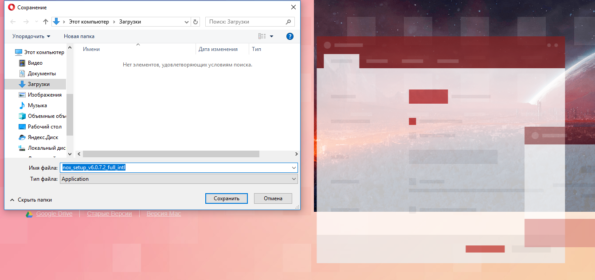
Далее следует скачать приложение, которое, кстати, в бесплатном доступе и на русском языке. Кликните на кнопку «СКАЧАТЬ». Если вы используете Google Chrome, то загрузка начнется автоматически в папку «Загрузки», если же вы используете Opera, как в данном обзоре, то вам придется указать папку, куда скачать инсталлятор. По умолчанию это папка «Загрузки».
После того, как эмулятор загрузится, его следует установить. Пошаговая инструкция по установке по скриншотам предоставляется ниже.
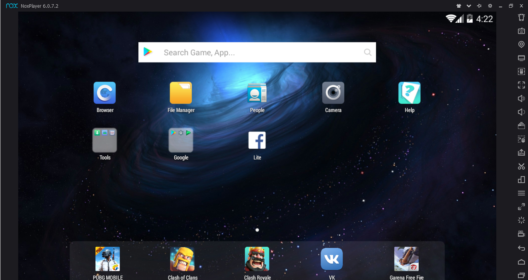
Запустите приложение. Начнется загрузка программы. После завершения загрузки появится такой фон. Он будет напоминать планшетный режим, какой уже имеется во многих смартфонах нашего времени.
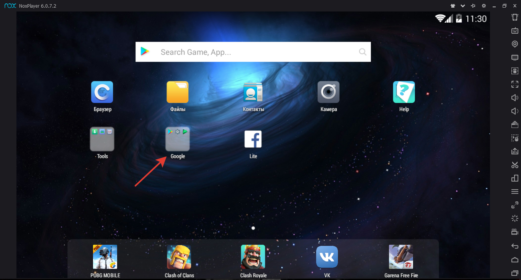
Далее следует открыть папку «Google». Расположение папки может меняться в зависимости от версии, которую вы скачаете.
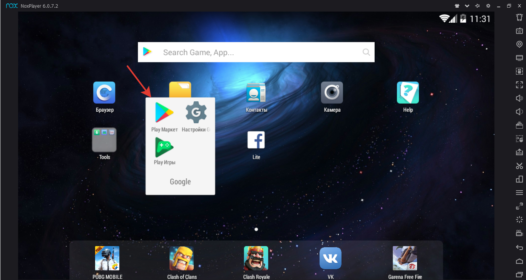
Зайти в «Play Market». Все действия схожи с теми, что вы выполняете на своем андроид устройстве.
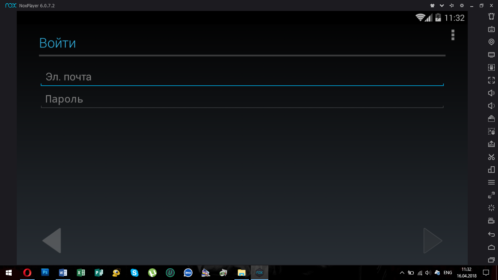
Вас попросят войти в аккаунт Google или создать новый, если такого не имеется. У нас уже есть аккаунт, так что мы совершим вход в «Плей Маркет» через него. На скриншотах изображена последовательность входа в свой аккаунт.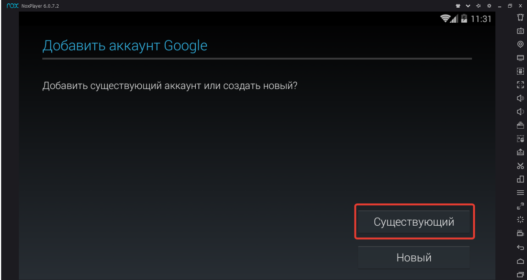
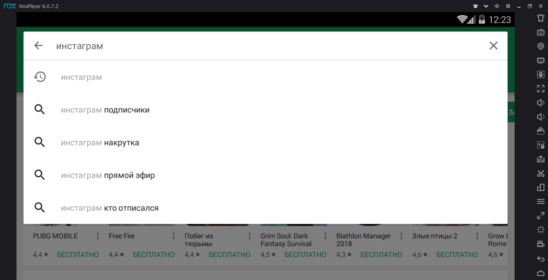
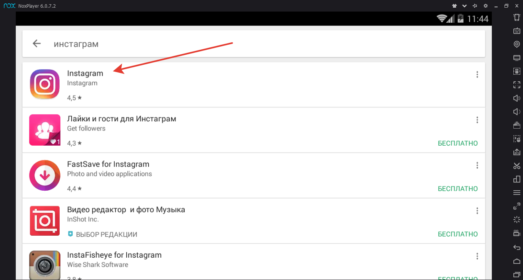
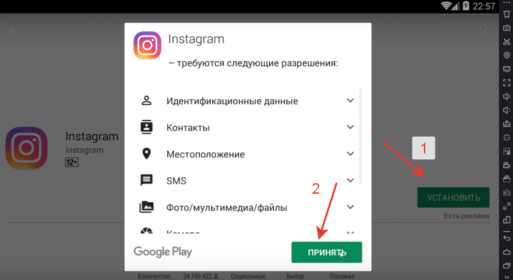
После вы увидите окно Play Market. В адресную строку вбиваем «Инстаграм». Далее выбираем само приложение и переходим на страничку скачивания клиента. Все делаем, как показано на скриншотах.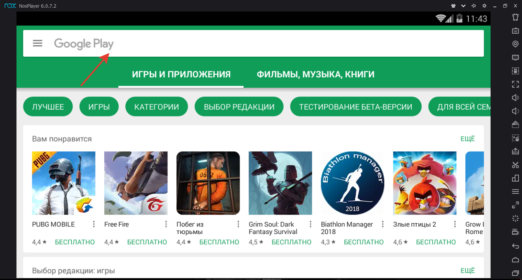
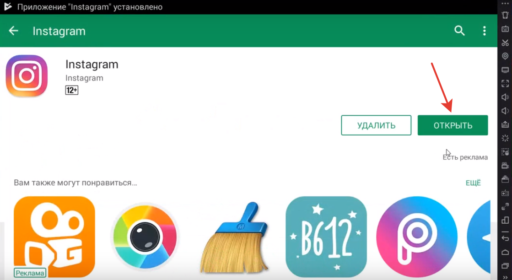
После окончания процесса установки приложения, откройте приложение.
Далее появится окно для входа в Инстаграм, где необходимо прописать свои данные для входа, а если у вас нет странички в клиенте, то вам следует пройти процедуру регистрации.
Готово. Теперь можно выполнять аналогичные действия (писать в директ, просматривать фото, ставить лайки, редактировать фото и много другое), что вы делали у себя на смартфоне.
Что стоит знать о приложении Инстаграм
Социальная сеть Instagram популярна во всём мире. Одни используют её для того, чтобы делиться эмоциями и получать их, а для другие, например, блогеры – для заработка. Профессионально пользоваться площадкой со смартфона или планшета невозможно. Даже у обычных пользователей возникает необходимость загружать фотографии с ПК, следить за лентой на экране монитора или писать комментарии, пользуясь клавиатурой и мышкой.
Instagram для компьютера с Windows 10 скачать проще, чем для предыдущих версий операционной системы. В Магазине Майкрософт программы готовы к загрузке. Среди них:
- Instagram – официальная версия.
- Instapic – для лёгкой и быстрой загрузки фотографий.
- Miligram – с красивым и понятным интерфейсом.
- Ramme – имеет открытый код и минималистичный дизайн.
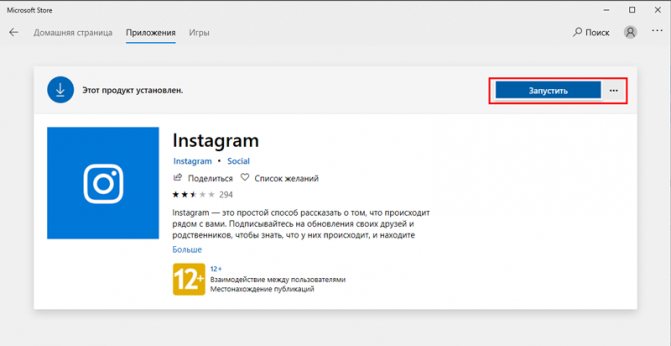
Официальная версия обладает прекрасным интерфейсом, но имеет ряд ограничений. Например, размещать фотографии на своей странице можно лишь при условии, что у девайса есть тыльная камера. То есть, опубликовать изображение в ленте с жёсткого диска компьютера невозможно.
Есть альтернативный способ, позволяющий запустить Инстаграм в Windows 10 – Андроид-эмуляторы.
Обработка фотографий
Функции обработки снимков в Инстаграм не так обширны, как в профильных графических редакторах. Но для моментальной публикации фото их более чем достаточно. Чтобы обработать снимок в Инстаграм, можно:
- Увеличить отдельный фрагмент снимка при помощи стандартных жестов для масштабирования. Для приближения нужно развести два пальца в стороны, для отдаления – свести их вместе.
- Далее можно наложить на фото фильтр. Для этого нужно выбрать один из них внизу экрана во время редактирования.
- При необходимости можно поместить фото в рамку, нажав на соответствующую кнопку вверху экрана.
- Также можно слегка размыть отдельные фрагменты снимка.
- Последняя функция – поворот снимка.
- После обработки фотографии ее можно разместить у себя в аккаунте или сохранить в «Черновики», отложив публикацию.
Кардинально изменить фото, как это можно сделать в приложении Photo Director, не получится. При помощи фильтров можно только слегка изменить цветовую гамму, насыщенность и яркость снимка.
Как запустить Instagram на ПК или ноутбуке?
Скачав, установив приложение или запустив веб-версию инсты на русском языке, приступают к запуску. Выполняются через нее три простых действия:
- Запуск выбранного и установленного приложения.
- Регистрация с внесением названия соцсети.
- Выбирается адрес распаковки файла.
- Проводится авторизация и использование встроенных функций.
Если человек принимает решение запускать фотосеть с сайта, нужно открыть его функционал. Затем вносятся ФИО, кодовая комбинация и логин. обязательно привязывается почта. На ящик придет письмо с активной ссылкой. По ней следует пройти, подтверждая намерения. Ссылка перебросит на фотосеть. После осуществления входа можно без проблем пользоваться фотосетью и делится фотографиями.
Веб-версия инстаграма
Веб версия не так актуальна в использовании, как приложение, но если нет другой возможности, можно попробовать использовать и ее.
Для начала следует ввести в адресную строку своего браузера ссылку на официальную страницу веб версии инстаграма instagram.com/accounts/login/?hl=ru, а далее вписать свои данные для авторизации в соответствующие поля.
Основные плюсы и минусы использования веб версии
- Быстрая загрузка фотографий в свой аккаунт.
- Несложная подписка на интересующие вас аккаунты.
- Простой поиск фотографий по интересам.
- Неудобная навигация.
- Невозможность скачать фотографию в хорошем качестве (впрочем, в приложении на смартфон тоже нет такой функции).
- Довольно сухой дизайн сайта. В приложении оформление выглядит богаче.
- Неудобный просмотр видео-историй.
Браузер версия Instagram
Самым быстрым и простым решением для использования Инстаграма с компьютера остается версия из браузера.
- Первое, что вам нужно сделать, это зайти на www.instagram.com. Отсюда можете либо зарегистрироваться, либо войти через Facebook, со своими учетными данными (нажав на кнопку «Зарегистрироваться»).
- После входа в систему, можете просматривать на компьютере ленту новостей с фотографиями. Можете изменять настройки профиля пользователя (фотографии, уведомления, пароли). А также можете добавлять фотографии и публикации в другие социальные сети, на ваши сайты или блоги, нажав на значок «три точки», расположенные под каждой фотографией.
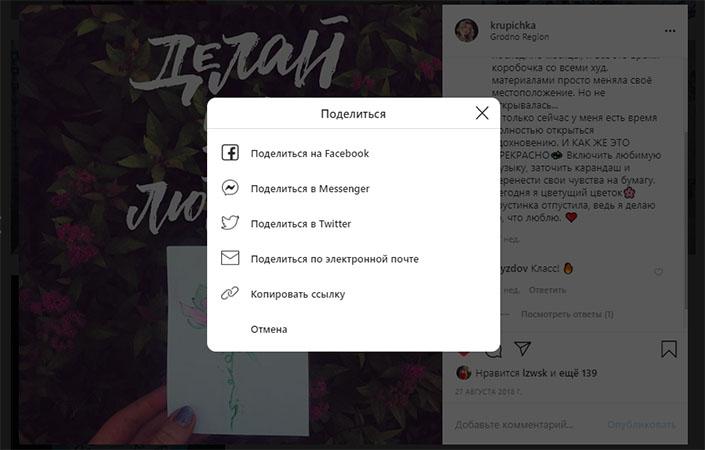
Кроме того, можете использовать панель поиска вверху, для поиска конкретных пользователей или для фотографий. Можете видеть полученные лайки в форме маленького сердца.
Обзор приложений для работы
Gramblr
gramblr.com — простое приложение для Windows любой версии, не требующее установки.
- Скачайте архив, разверните и запустите файл. Введите мейл, придумайте пароль и укажите свой логин от фотоблога.
- Перетащите картинку в поле.
- Подгоните ее под нужный размер и нажмите кнопку «Save».
- На изображение можно наложить фильтры.
- Можно сделать движение. Это будет простое увеличение не самого лучшего качества.
Укажите заголовок и время загрузки. - Опубликуйте и оно появится в ленте социальной сети.
InstaPosting
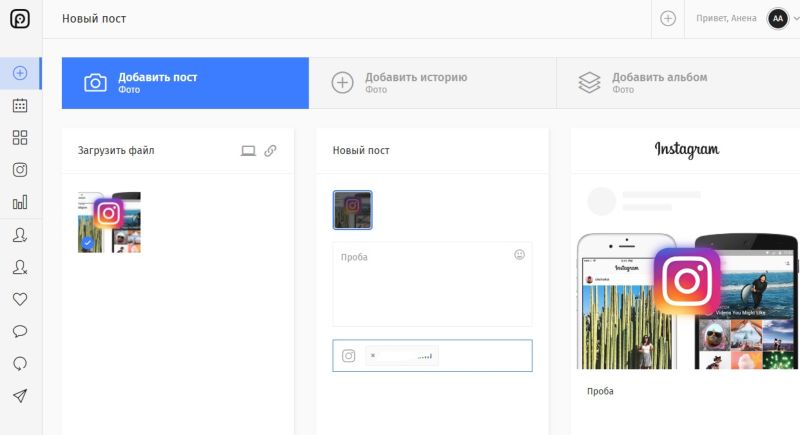
instaposting.ru — это онлайн сервис для публикаций, он не зависит от версии Windows, и вообще от операционной системы. Его не надо скачивать, открывается в браузере. Необходимо зарегистрироваться и добавить аккаунт Инста.После нажатия на кнопку «Опубликовать сейчас» пост появится в социальной сети.
Также на сайте можно создавать отложенные публикации, пользоваться готовыми шаблонами, управлять аккаунтами, смотреть статистику и многое другое. Но все это платно. Самый дешевый тариф – 290 рублей в месяц.
BlueStacks
Это приложение Инстаграм для Windows 10 и более ранних версий, которое эмулирует работу Андроид. После установки и загрузки запустите и воспользуйтесь строкой поиска, чтобы найти нужный сервис. Google Play лучше не пользоваться, так как Инста из него может не запуститься.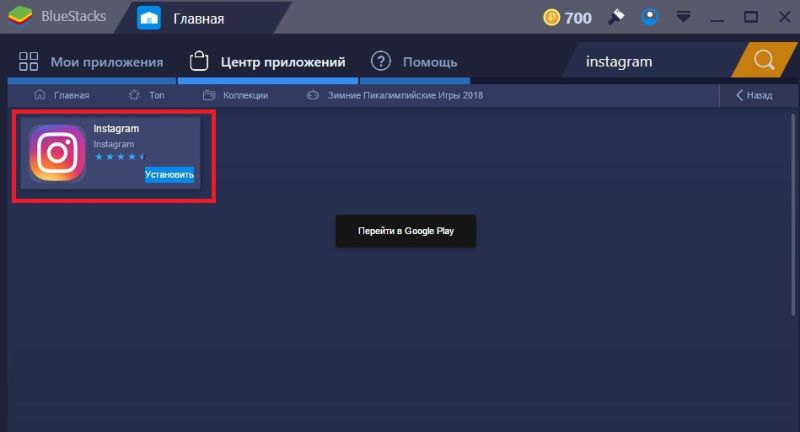 Установите мобильную версию и запустите со вкладки «Мои приложения».
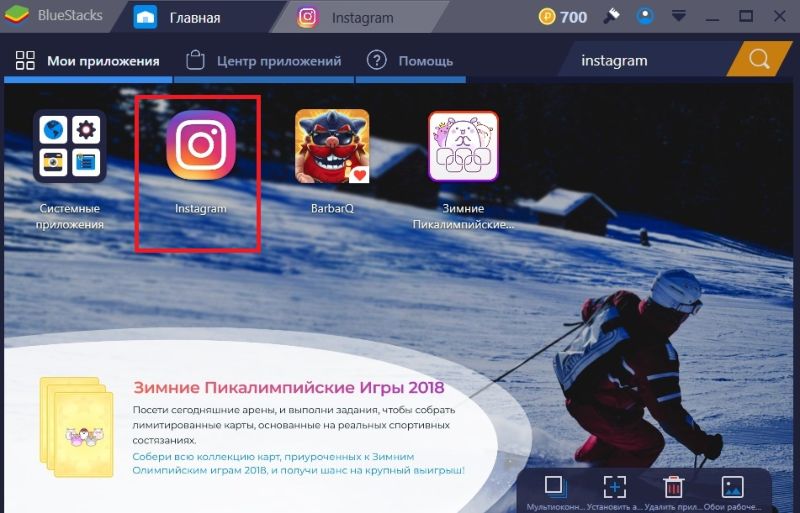 Вы увидите небольшое окно, полностью повторяющее смартфон Андроид.
Кроме перечисленных сервисов существует множество онлайн ресурсов, предлагающих не только постинг, но и полное сопровождение рекламных кампаний. Напишите нам, какие используете вы и чем они привлекают.
Как пользоваться программой
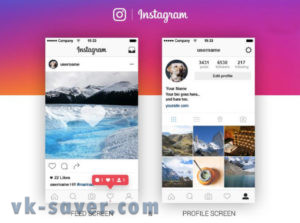
Хоть Инстаграм и является весьма нестандартной социальной сетью, интерфейс у него вполне стандартный и состоит из:
- Главное меню программы, в котором пользователь может добавить фото своего профиля и просмотреть историю добавляемых фотографий.
- Меню поиска, в нём можно найти какого-либо пользователя или просмотреть рекомендованный контент.
- Галерея, в которую пользователь может добавить любые свои фото или короткие видео, а также просмотреть уже добавленные изображения с видео.
- Окно с пользовательскими публикациями и подписками. Именно здесь в первую очередь будут опубликованы записи пользователей, на которых вы будете подписаны.
- Полная информация о профиле пользователя, зашедшего в приложение. Для получения наибольшей популярности рекомендуется по максимуму заполнить свой профиль.
Вот и закончилось перечисления основных пунктов меню приложения. Как видно, от классических социальных сетей инстаграм слабо чем отличается.
Как скачать с Инстаграма на компьютер?
Чтобы иметь компьютерную инсту, стоит провести скачивание по представленной ниже схеме действий
Несмотря на простоту, при выполнении операции важно принимать во внимание установленные администрацией ограничения. Одновременно с этим стоит опираться на ОС, установленную на ПК
Если установить веб-версию, следует найти в верхнем углу три кнопки. Одна будет вести на страницу Интересное. Вторая автоматом откроет меню с отметками и уведомлениями. Активация третьей переведет человека в собственный аккаунт. Здесь можно использовать функции редактирования учетной записи и управлять уровнем приватности.
При помощи стандартной веб-версии не получится провести загрузку нового изображения или ролика, нельзя будет выставлять и обновлять сторис, а также запускать трансляции. Единственное, что можно сделать, менять аватар профиля. Чтобы представить себя, можно использовать снимок, находящийся на компе или на ноуте.
Скачать на Windows 10
Актуальная версия инсты, представленная на русском языке и предназначенная для компьютера, разработана для Windows 10. Обладатели ее могут без сложностей произвести установку специального приложения. К преимуществам решения такого вопроса, скачать инстаграм для компьютера, следует отнести:
- Легкость нахождения ПО в стандартном магазине приложений;
- ПО не оказывает влияния на информационный объем жесткого диска. У ОС Windows 10 есть достаточное количество свободных медиафайлов.
Полный вариант инсты может быть установлена только на 10-ую винду. Она должна быть исключительно лицензионной. После скачивания приложения пользователь может просматривать контент, оставлять комментарии к ним, может сохранять ролики.
Скачать на Windows ХР
Если в распоряжении есть устройство, работающее на ОС Windows ХР, нельзя будет взять и получить инсту бесплатно. Для этой цели потребуется установить приложение BlueStacks – эмулятор стандартного мобильного смартфона, работающего на базе Андроид.
Допускается управлять фотосетью на компьютере. Преимущество использования продукта – получение доступа к функциям, что можно получить на смартфоне. Для получения продукта в распоряжение, потребуется произвести манипуляции:
- Переход на сайт утилиты;
- Скачивание программы;
- Установка ПО;
- Запуск приложения;
- Активация инсты.
Процесс установки займет 20 минут. Достаточно потратить их, и можно использовать полноценный функционал соцсети.
Скачать на Windows 7
Для использования фотосети на ОС Windows 7, потребуется установить грамотно разработанный эмулятор Андроид. Можно использовать мобильную версию сайта. Если выбирается эмулятор BlueStacks, для решения вопроса, скачать инстаграм на компьютер бесплатно, требуется выполнить следующую последовательность несложных операций:
Остальные параметры можно оставлять те, что предусмотрены по умолчанию. После окончания авторизации открывается вкладка Центр приложений. Здесь требуется найти Instagram и установить его.
Скачать на Windows 8
Для получения доступа к инсте с данной ОС, можно использовать эмулятор или веб-версию социальной сети. Первый вариант похож на применимый для Винды 7, а второй выглядит следующим образом:
- Осуществляется переход на официальную страницу фотосети;
- Активируется надпись с входом;
- В открывшейся таблице указываются сведения учетной записи;
- Нажимается кнопка Войти.
После проведения данных манипуляций на основной странице будет отображаться актуальная новостная лента. Она состоит из публикаций от известных людей и друзей, на которые подписаны человек. Позволяется просматривать фотографии, а сторис при этом недоступны.
Плюсы и минусы
Если вы решите скачать Инстаграм на Виндовс 8, значит получите отличное, абсолютно бесплатное приложение. Из его преимуществ стоит отметить:
- огромный набор эффектов. Располагаются они внизу ленты с прокруткой. Они напоминают один очень мощный и популярный фоторедактор;
- разработчики установили инструменты для поворота фотографии в любой угол по вашему желанию;
- вы сможете быстро и просто добавить размытость по краям, повысить яркость, контрастность буквально одним нажатием пальца;
- обширный набор рамок к изображению активируется только после применения одного из фильтров. Кстати, для различного фильтра тип рамки может быть совсем другим.
- репосты в любые социальные сети, к которым вы привязали аккаунт;
- привязка к географическому положению.
Недостатков у данной программы нет. Работает она быстро, интерфейс тут довольно прост и понятен, а в управлении сложности не должно возникнуть ни у кого. Фотографируйтесь, загружайте изображения в свой аккаунт, и становитесь популярным
Особенности приложения
Войти в Instagram стоит тем, кто не может существовать в изоляции от социума. Можно сказать о том, что эта платформа для самых активных. Своеобразная витрина человеческой жизни, в основном с позитивным уклоном. Удобство и в том, что размещать фотографии можно одним щелчком мыши. Заполняйте профиль легко усваиваемым контентом: походы в кафе и магазины, путешествия и т.п.
Загрузить Instagram на компьютер стоит хотя бы потому, что работать с большим массивом фотографий не очень удобно на смартфоне. Преимуществом площадки является простота адаптации изображений. Вам не придется обрезать фотографии и подгонять их под конкретные рамки. Загрузите картинку на сайт, и фотография автоматически подстроится под нужный размер.
С видеороликами в Инстаграме работать тоже достаточно просто. Вы можете публиковать достаточно длинные видео без потери качества и с автоматическим воспроизведением у всех просмотревших. Программой пользуются почти все, ведь она очень проста и удобна. А главное, популярна.
Возможности Instagram на Виндоус
Windows-приложение Instagram 10 для компьютера очень похоже на версию веб-портала, однако, в приложении доступно больше опций. Вот краткий обзор того, что вы можете сделать с приложением Инстаграм через Windows 10.
Очевидно, вам нужен Windows 10, а также само приложение. Сначала откройте Microsoft Store и в поле поиска вверху введите: Instagram. Первый результат поиска — это, как правило, оригинал.
Однако, чтобы проверить, действительно ли разработчик является компанией Инстаграм, щелкните на приложение и прокрутите страничку вниз до раздела с информацией.
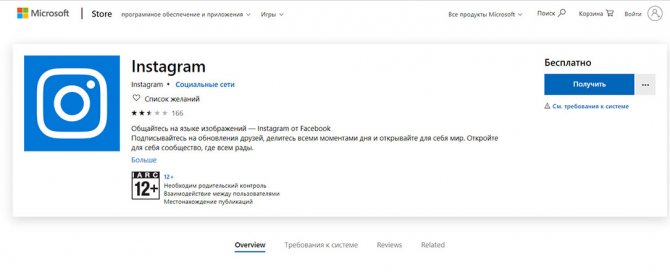
- После того, как вы установите приложение на компьютер и войдете в свою учетную запись, вам будет представлен домашний экран. Он по умолчанию отображает все ваши публикации, а также публикации тех, на кого вы подписаны. Дважды щелкните понравившиеся публикации или щелкните значок сердца под ними, чтобы поставить лайк.
- Нажмите на значок лупы, расположенный в нижней части окна приложения. Откроется лента «Обзор», где вы сможете просматривать фотографии и видео от других пользователей в соответствии с вашими предыдущими просмотрами, лайками и подписками. На каждый элемент контента можно щелкнуть, чтобы развернуть его, где вы можете комментировать или ставить лайки. На компьютере вы можете без труда просматривать новый контент.
- Значок «Человек» в конце ленты значков, отображаемых в нижней части окна, представляет собой ваш профиль. Нажмите на него, чтобы войти в свой профиль на компьютере, где доступно огромное количество функций, больше, чем на сайте и почти столько же, сколько в мобильной версии.
Можно опубликовать фото и видео в Instagram через компьютер из приложения Windows 10. Тем не менее, приложение будет искать любые подключенные камеры и микрофоны, поэтому, если у вас их нет, вы не сможете ничего публиковать.
- Чтобы опубликовать контент через ПК, нажмите значок камеры в левом верхнем углу окна приложения.
- Затем вас попросят дать разрешение на доступ к подключенным веб-камерам и микрофонам.
- Нажмите на ссылку «Включить доступ к камере» и «Включить доступ к микрофону», а затем следуйте обычному способу публикации контента.
Ruinsta
Руинста – это простой и удобный клиент для работы с Instagram на ПК. Приложение поддерживается всеми версиями ОС Windows.
Интерфейс программы предельно прост, что позволяет быстро разобраться с функционалом ПО и приступить к работе с социальной сетью. Лента расположена вверху страницы, благодаря чему вы сможете легко ориентироваться в новых постах и подписках.
- Просмотр домашней странички.
- Поиск данных с помощью хештегов или никнеймов других пользователей.
- Загрузка фото и видео со встроенной камеры.
Начало использования
После запуска приложения необходимо авторизоваться. Программа Ruinsta абсолютно безопасна: разработчик не хранит ваши пароли, не передает их третьим лицам, соединение с сервисом происходит по защищаемым каналам связи. Риск взлома такой же, как при использовании официальных приложений.
Руинст автоматически определяет популярные в вашем регионе каналы и подгружает их фото в ленту. Кликнув на снимок, вы сможете лайкнуть его, прокомментировать, репостнуть или скачать на ПК.
Особенности
Главная особенность Инстаграм – формат фото. Через приложение можно публиковать и делать фотографии квадратной формы, как при помощи некогда забытой камеры Polaroid. В других же профильных приложениях используется стандартное соотношение 3:2.
Еще одна особенность, которую позже подхватили другие социальные сети – запись фото и видео в Stories. Stories – это дополнительная функция Инстаграм, которая позволяет опубликовать слайд шоу или небольшой видеоролик, не засоряя при этом ленту подписчиков. Записи в Stories располагаются в отдельном блоке над новостной лентой, где хранятся всего 24 часа. После истечения этого времени они автоматически удаляются.
Другие функции Инстаграм:
- бесплатные фильтры для обработки фотографий;
- доступные эффекты наклонного и лучевого перемещенного размытия;
- поддержка стандартной и фронтальной фотокамер;
- моментальная публикация записей на Facebook, Twitter и прочих соцсетях;
- возможность неограниченной загрузки снимков.
Также пользователи могут вести прямые трансляции, добавлять текст и стикеры на свои снимки, участвовать в конкурсах, подписываться на знаменитых инстаблоггеров или стать одним из них. Эти и другие возможности доступны всем, осталось только скачать и установить приложение на свой смартфон.
Технические характеристики Инстаграма для телефонов
Как и для любого другого приложения, у Instagram есть требования к техническим характеристикам устройства. Так, функция IGTV и Прямые эфиры не будут работать на старых версиях операционной системы и при недостаточном объеме памяти.
Если телефон не соответствует новым требованиям, при скачивании из Play Market или AppStore появится уведомление: Ваше устройство устарело.
Технические требования к смартфонам:
- операционная система: от 10 для iOS и от 5.5 Android;
- объем ОЗУ: от 512 Мб, рекомендуемое – 1 Гб;
- внутреннее хранилище – от 100 Мб;
- скорость интернета: от 5 Мб/с;
- наличие фронтальной и основной камеры.
Для Windows Phone приложение оптимизировано, но некоторые обновления пользователям приходят позже. Поэтому последняя версия операционной системы – Windows 10. Относительно оперативной памяти и объема хранилища – требования такие же.
Скачать на Android
Пользователям доступна официальная и взломанная версия. Второй вариант предложен для тех, чьи смартфоны не соответствуют новым требованиям. Бывают и обратные ситуации, когда новое обновление нестабильно и нужно перейти на старую версию.
Скачать Инстаграм на телефон на русском для Android:
- Зайти в Play Market.
- Ввести в поиске название: Instagram.
- Нажать установить – дождаться окончания скачивания.
Приложение появится на рабочем столе, откуда его можно запустить: авторизоваться или зарегистрироваться.
Другой способ, как скачать приложение Инстаграм на телефон:
- Скачать установочный файл с помощью компьютера.
- Перенести на мобильное устройство через USB.
- Зайти в хранилище файлов – выбрать APK-файл Инстаграма.
- Нажать – подтвердить установку.
- По окончанию процесса – открыть или нажать «Готово».
Предварительно, для установки файлов из сторонних сайтов или сервисов, нужно указать в настройках: Неизвестные источники.
Получить доступ к разделу:
- Настройки – Конфиденциальность.
- Неизвестные источники – Включить.
Скачать на iPhone
Для установки необходимы:
- Jailbreak. Взлом операционной системы, с потерей сертификата и сервисной поддержки;
- iTunes для компьютера. Обновление или установка старой версии.
Устройства, которые ранее получили Jailbreak, смогут получить «откат» версии с помощью приложения App Admin. Можно скачать и установить с помощью Cydia. Без полный прав на использование функций iOS, доступно только обновление.
Установка сторонних приложений без применения JailBreak требует подключения к Charles и редактирование текущей версии через программный код.
Как обновить Instagram без скачивания сторонних приложений:
- Установить iTunes на компьютер.
- Подключиться к своему iCloud.
- Перейти в раздел «Приложения».
- Выбрать Instagram – Получить новую версию.
- Подтвердить установку – настроить синхронизацию.
Но при запуске программы могут появиться ошибки: Версия ОС не соответствует техническим требованиям приложения.
Скачать на Windows Phone
Чтобы скачать Инстаграм на телефон Windows, нужно перейти в Microsoft Store и обновить версию. Если же она отсутствует – скачать файл в формате XAP. Как установить Instagram на Windows Phone:
- Скачать файл – перенести на мобильное устройство.
- Запустить – Подтвердить установку.
- Подождать окончания процесса – зарегистрироваться или авторизоваться.
Система потребует подтвердить установку, нажатием по варианту: «Да, установить». В отличие от официальной версии, взломанная не обновляется автоматически. Установить файл можно с компьютера, воспользовавшись Windows Phone SDK 8.0.
Прежде, чем подключать устройство, перейти: Параметры – Обновление и безопасность – Для разработчиков – Включить.
Далее, необходима программа на ПК Application Deployment 8.1 и уже скачанный файл:
- Подключить устройство – в программе нажать «Обзор» – выбрать скачанный файл.
- Развернуть – при необходимости разблокировать устройство.
- Подождать сообщения: Развертывание приложения завершено.
- Отключить смартфон от ПК.
При передаче и установке нельзя использовать телефон: отключать, принимать звонки или запускать другие приложения. По окончанию, на главном экране появится значок социальной сети.
Установка эмулятора и запуск приложения в нём
Для того чтобы запустить Instagram при помощи BlueStacks, необходимо выполнить несколько шагов:
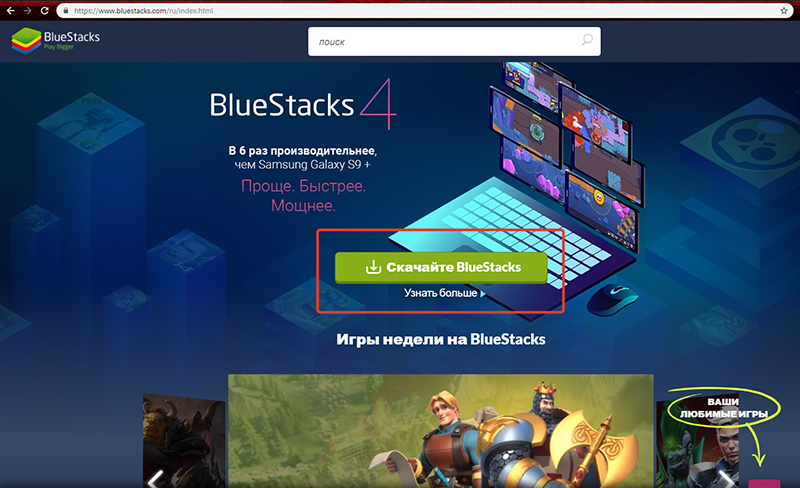
Шаг первый. Перейти на веб-сайт BlueStacks и загрузить установщик программы.
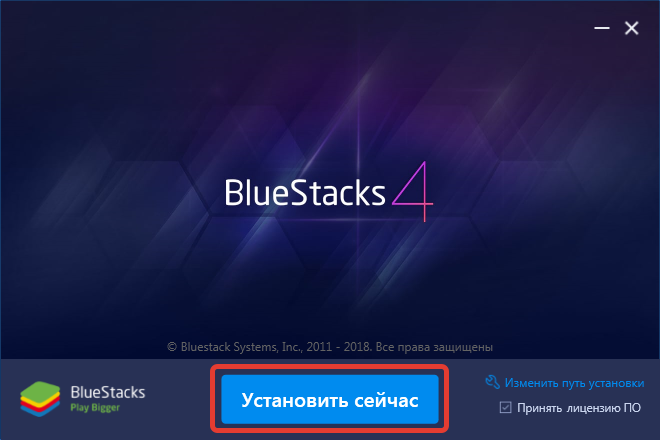
Шаг второй. Запустить файл и следовать инструкциям, которые будут появляться на экране.
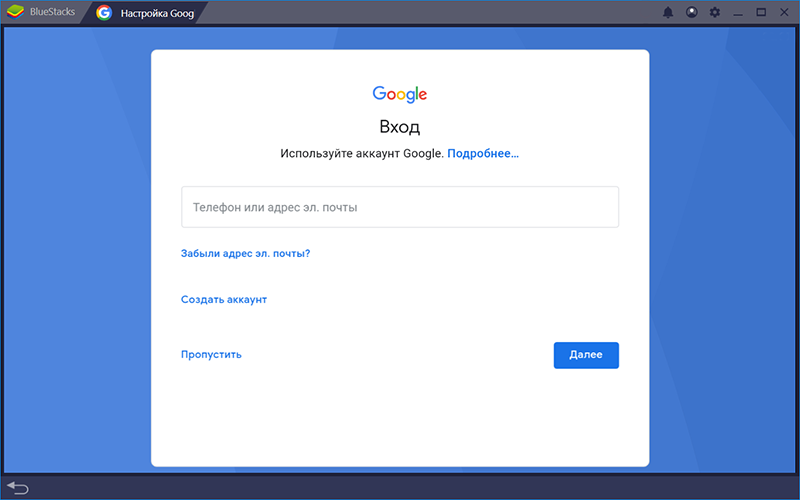
Шаг третий. Открыть эмулятор. Он поведёт себя, как новое устройство Андроид. С помощью gmail и пароля необходимо войти в аккаунт Google.
Шаг четвёртый. Найти официальную версию Инстаграм в магазине Google Play.
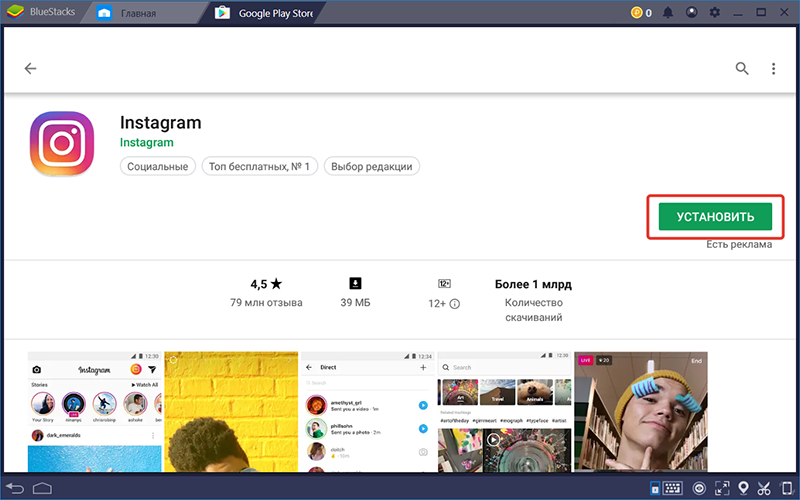
Перечисленные действия позволят скачать приложение Instagram для Windows 10 «обходным путём», но при этом получить самую полную и актуальную его версию. Эмулятор позволит пользоваться всеми функциями: загружать фотографии с персонального компьютера, писать сообщения друзьям или клиентами, создавать сторис.
Как зайти в instagram с компьютера

Здравствуйте! У всех, наверное, хотя бы раз в жизни возникала необходимость воспользоваться instagram с компьютера — не важно, для рабочих ли целей или для ленивого скроллинга ленты между задачами. Мобильное приложение обладает максимальным спектром возможностей. Однако некоторые задачи всё-таки было бы комфортнее выполнять с компьютера, например, в веб-версии Инстаграм загружать изображения напрямую, не отправляя их перед этим на телефон. Мы протестировали разные способы запустить Инстаграм на компьютере — официальные и неофициальные, поэтому в статье подробно расскажем Вам обо всех их плюсах, минусах и подводных камнях.
Веб-версия в браузере
Начнем с самого простого и очевидного варианта инстаграма для компьютера — официального сайта. Функционал здесь ограниченный: компания делает упор на то, чтобы люди пользовались приложением, но всё-таки в web версию instagram потихоньку добавляют новые возможности. Например, раньше через неё нельзя было зарегистрироваться, да и личные сообщения добавили совсем недавно. Ну а теперь по порядку.
1. Как зайти с ПК?
Первым делом Вам предложат войти под своим логином или зарегистрироваться. В моём случае браузер уже запомнил данные для входа, так что мы заходим без ввода пароля. Вход в профиль После входа в систему Вы окажетесь на главной странице. Она немного отличается от версии в приложении, но в целом здесь есть основная лента, лента сторис, строка поиска, ссылка на Ваш профиль, а также иконки директа, рекомендаций и активности в Вашем профиле. Главная страница
2. Как смотреть сториз?
Чтобы перейти к историям , кликните на соответствующую иконку над лентой. Всё как в приложении: сторис листаются автоматически. Чтобы поставить историю на паузу, кликните по ней левой кнопкой мыши и удерживайте. Перелистывать истории можно с помощью соответствующих иконок или кнопками стрелок на клавиатуре. Для выхода из режима просмотра сторис, нажмите на крестик в правом верхнем углу или на Esc на клавиатуре. Закреплённые истории на страницах пользователей работают по тому же принципу. Просмотр сторис
3. Как сделать сториз?
А вот самим создать сторис или поделиться в них чужой записью, к сожалению, через десктоп у Вас не получится: пересылать понравившиеся посты можно только в директ. Отправка постов в директ
4. Работает ли Директ с компьютера?
Функция, которую совсем недавно добавили в веб-версию. Мессенджер работает точно так же, как и в приложении, разве что нет возможности делать и отправлять моментальные фото, записывать голосовые сообщения и присылать собеседнику гифки. Директ в веб-версии
5. Где страница рекомендаций?
Страница с рекомендациями в веб-версии Инстаграма есть, но немного отличается от приложения. В приложении, когда Вы открываете пост в «интересном» и скроллите вниз, Вам показывают публикации, похожие на ту, которую Вы открыли. А в веб-версии посты просто отображаются по порядку. Страница с рекомендациями
6. Как смотреть уведомления?
Действия других пользователей с Вашим аккаунтом — лайки, комментарии, отметки и т.д. удобно отображаются в выпадающем списке. Отображение уведомлений
7. Как настроить профиль?
Если кликнуть по большой иконке профиля справа от ленты, откроются Ваши сторис. А при нажатии на маленькую иконку в правом верхнем углу выпадает меню с предложением быстро перейти в профиль, настройки или закладки, а также переключиться между аккаунтами или выйти. С самого профиля тоже можно перейти к этим функциям. Переход в разделы Вы можете отредактировать свой профиль в веб-версии: сменить аватарку, логин, информацию о себе и т.д. Редактирование профиля В компьютерной версии инстаграм удобно отображаются закладки, к ним можно перейти прямо из профиля. Чтобы попасть на страницу с сохранёнными постами в приложении, придётся открыть меню в профиле. Сохраненные публикации
Какие плюсы и минусы веб-версии?
- В веб-версии изображения крупнее и, соответственно, удобнее листать ленту;
- Выделяется и копируется текст;
- При наведении курсора на превью поста в профиле видно количество лайков и комментариев;
- В «Сохранённое» можно зайти прямо из профиля;
- Получается быстрее отвечать на сообщения в директе;
- Есть возможность ознакомиться со списком приложений и сайтов, на которые Вы входили в инстаграме.
- Нельзя публиковать посты и истории;
- Нельзя продвигать свои публикации;
- Нельзя посмотреть статистику аккаунта;
- Нельзя скачивать изображения;
- Бизнес-аккаунты отображаются как обычные;
- Ограниченные настройки профиля.
Итак, официальная веб-версия Инстаграма очень хороша с точки зрения интерфейса, но обладает ограниченным функционалом. Поэтому полноценно работать в ней не получится.
Удобнее всего Вам будет использовать её или для сёрфинга по соцсети, когда нет нужды публиковать свои посты, или для работы с личными сообщениями.
Сервисы эмуляторы для Android
Эмуляторы — это программы, с помощью которых можно пользоваться мобильными приложениями Android с компьютера. В основном ими пользуются геймеры и разработчики приложений, однако и блогерам они могут значительно облегчить жизнь.
Эмуляторов существует масса: например, BlueStacks, NoxPlayer, Genymotion. Их можно бесплатно скачать на официальных сайтах. Для обзора мы воспользовались Nox, но Вы, конечно, можете выбрать любой другой — суть одинаковая.
1. Как установить эмулятор?
Эмулятор в сущности представляет собой виртуальный смартфон или планшет на Android. Все приложения на нём работают также, как и на смартфоне/планшете. Мы протестируем приложение Instagram на предмет функционала и корректности работы.
Итак, устанавливаю эмулятор, захожу в Google Play, скачиваю и устанавливаю Инстаграм.
Приложение в эмуляторе
2. Как зайти в Инстаграм через эмулятор?
Всё как обычно: при первом входе instagram просит залогиниться или создать новый аккаунт. Лента выглядит точно также, как и в приложении. Чтобы обновить ленту, прокрутите колёсико мыши вверх.
2. Как добавить пост?
Первым делом проверю то, что больше всего нас волнует — можно ли добавить пост. Кликаю по соответствующей кнопке и выбираю фото из галереи.
Чтобы добавить изображения в галерею эмулятора, зайдите в галерею в папке «Инструменты» и просто перетащите туда нужную картинку. Кстати, в эмуляторе можно делать и скриншоты, они появятся в соответствующей папке в галерее.
Фото добавила, теперь проверю возможность отметить на нём людей — работает!
3. Как смотреть истории?
Всё работает точно также, как и в приложении: Вы можете просматривать истории, отвечать на них и даже отправлять быстрые реакции. Листаются истории кликами. Чтобы поставить на паузу, кликните левой кнопкой мыши и удерживайте. Чтобы выйти из режима просмотра сториз, нажмите Esc.
4. Как добавить историю в эмуляторе?
Нажмите на соответствующую иконку или свайпните вправо, зажав левую кнопку мыши, и выберите картинку из галереи. Функции добавления текста и стикеров работают, но приблизить, уменьшить или переместить изображение, к сожалению, не получится.
5. Можно ли делать репост?
Да, функция репоста работает отлично. И здесь, в отличие от обычной публикации сториз через эмулятор, изображение можно перемещать по экрану.
Репост публикации в сторис
6. Где найти ленту рекомендаций?
«Интересное» и поиск работают как положено. Если открыть пост в рекомендациях и проскроллить вниз, то Инстаграм на пк покажет посты, похожие на эту публикацию.
7. Как смотреть уведомления?
Лайки, комментарии и отметки отображаются точно также, как и в обычном приложении.
8. В эмуляторе есть Директ?
Мессенджер функционирует как положено, можно даже отправлять собеседнику гифки и стикеры. Правда, если захотите отправить файл, то сначала его нужно будет перенести с компьютера в галерею.
Отправка сообщений в директе
7. Можно ли настроить профиль?
Профиль в эмуляторе выглядит и работает корректно . Вы можете даже ознакомиться со статистикой и по отдельным публикациям, и по профилю в целом. К настройкам тоже нареканий нет.
8. Какие плюсы и минусы эмулятора?
Как мы уже говорили выше, эмулятор позволяет работать с компьютера почти с тем же комфортом, как с телефона или планшета. Но все-таки в нем есть как преимущества, так и недостатки.
- Публикация постов, отметка геолокации и пользователей;
- Публикация историй;
- Репост постов как в дм, так и в истории;
- Корректная работа директа;
- Привычный интерфейс.
- Корректно работают только на мощных компьютерах;
- Приложение периодически даёт сбои, тормозит и вылетает;
- Нельзя копировать текст и скачивать фото;
- Доступен не весь функционал приложения;
- Эмулятор не всегда интуитивно понятен.
В целом эмулятор — неплохой вариант для использования Инстаграмма с компьютера. Правда, как Вы уже поняли, здесь есть свои нюансы, и местами возможности ограничены.
С другой стороны, публиковать посты и общаться в директе через эмулятор удобнее, чем с телефона. А ещё зрение скажет Вам спасибо за возможность масштабирования окна программы.
Расширения браузера
Ещё один неофициальный вариант использования instagram на компьютере — установить на него специальное расширение для браузера.
На самом деле, Вы можете и без дополнения воспользоваться мобильной версией Инстаграма через браузер: заходите в веб-версию, открываете исходный код страницы, нажимаете Ctrl+Shift+M, обновляете страницу — готово, Вы восхитительны, пользуйтесь на здоровье. С расширением Вам просто не придётся каждый раз повторять одну и ту же операцию.
1. Как установить расширение?
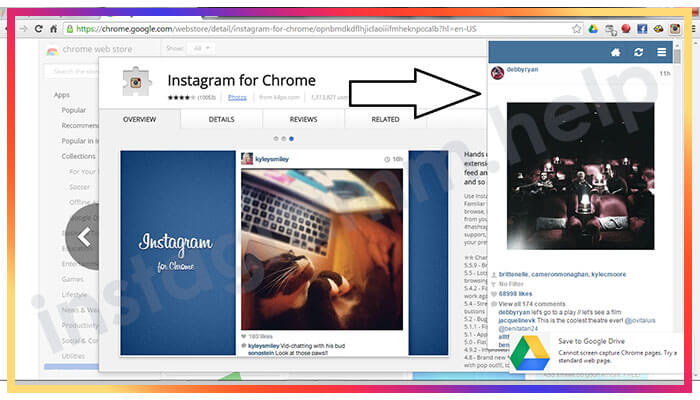
Для примера рассмотрю Веб Instagram для Google Chrome. Установить его можно бесплатно из магазина расширений.
2. Как войти в Инстаграм через расширение?
Расширение открывает Инстаграм в отдельном окне браузера . И в целом, не считая некоторых мелочей, интерфейс совпадает с классическим интерфейсом приложения. Так как мы уже залогинены в инстаграме через браузер, наша лента открывается сразу. В ином случае сначала откроется окно для входа.
Интересная фишка: иконка переключения в ночной режим находится прямо на главной. Правда, здесь тёмная тема выглядит недоработанной.
3. Работает ли Директ в расширении?
Мессенджер рабочий, правда при отправке с помощью клавиши Enter возникла ошибка отправления.
Кроме того, на многих скриншотах Вы можете видеть предупреждение: «Этот браузер больше не поддерживается». Судя по всему, это баг расширения, потому что такая проблема часто упоминается в отзывах. Окно с предупреждением не всегда закрывается, поэтому может мешать или раздражать.
Директ в расширении
4. Как постить через расширение?
Ключевая функция Инстаграма в расширении работает, хоть и с некоторыми нюансами. Удобно, что картинку можно загрузить из Проводника, не совершая лишних шагов, но отметить на фото людей не получится.
5. Как смотреть сториз в расширении?
Просмотр историй работает по тому же принципу, как и в примерах, о которых мы говорили выше. Отвечать на истории реагировать на них эмоджи тоже можно, правда, пресловутый баг с окном предупреждения затрудняет процесс.
6. Как добавить новую историю?
Нажав на соответствующую иконку, как в мобильной версии. С добавлением новых историй всё гораздо печальнее: программа попросту зависает и приходится закрывать окно и снова заходить в расширение.
7. Можно репостить в истории?
Функция репоста публикации в свои истории здесь, как и в официальной веб-версии, отсутствует. Вы можете переслать пост только в личные сообщения.
Отправка поста в сообщении
Приложение для Windows 10
И, наконец, ещё один вариант: официальное приложение Instagram для Windows 10. Его можно бесплатно скачать на официальном сайте, правда ссылка, как в моём случае, может оказаться неактивной.
Это приложение чуть более расширенная веб-версия, о которой мы уже рассказывали выше. Разве что здесь Вам не придётся лишний раз переключаться между вкладками браузера. Поэтому ответы на Ваши возможные вопросы будут те же самые:)
Если остались вопросы.
Теперь, чтобы организовать информацию о сервисах выше, отвечу на основные вопросы, которые могут у Вас возникнуть касательно использования Инстаграма с ПК.
— Зачем нужна версия Инстаграм для компьютера?
Во-первых, как бы странно это ни звучало в 2021 году, но Инстаграм для компьютера пригодится, если под рукой нет телефона. Как минимум, если села батарейка или, например, если нужно параллельно пользоваться телефоном для других задач.
Во-вторых, листать ленту или смотреть прямые эфиры с компьютера комфортнее, чем с телефона.
В-третьих, вести переписку с компьютера гораздо удобнее, чем с телефона. Особенно, если специфика Вашего блога подразумевает много общения с подписчиками в директе и комментариях.
В-четвёртых, если у Вас несколько профилей или проектов в Инстаграме, то работа с компьютера значительно облегчит Вам жизнь.
— Может ли веб-версия заменить мобильное приложение?
Ни веб-версия, ни расширения, ни даже эмулятор не обеспечат Вам стопроцентный функционал приложения . Они только упростят работу в некоторых случаях. То есть все способы использования Инстаграма с ПК можно рассматривать как дополнительные к приложению.
— Какой вариант использования Инстаграма с компьютера лучше?
Как мы уже говорили выше, каждый способ обладает своими плюсами и минусами, поэтому всё зависит от Ваших нужд. Если Вам нужно только листать ленту и переписываться в директе — будет достаточно веб-версии. Если иногда возникает необходимость выложить пост с компьютера, то Вам поможет расширение. Ну а если нужен максимальный функционал, то единственный вариант — это установка инстаграм приложения через эмулятор.
— Как посмотреть прямой эфир с компьютера?
Прямые эфиры не отображаются в веб-версии, но приложение для Windows 10, расширения и эмуляторы справляются с задачей прекрасно.
Коротко о главном
Итак, перечислю версии для ПК в порядке возрастания возможностей: веб-версия Инстаграм, приложение для Windows 10, расширение для браузера, эмуляторы Android.
Все они бесплатны, но есть закономерность: чем больше возможностей соц.сети Вам требуется, тем больше багов и неприятных сюрпризов Вы получите от инструмента. Как говорится, не мы придумываем правила.
Ну а если без шуток, то дело в том, что полноценной официальной версии Инстаграма для ПК не существует и пока не предвидится, а расширения и эмуляторы — это просто обходные пути и вряд ли приветствуются разработчиками приложения.
При любом раскладе использования инсты с компьютера Вам придётся мириться с некоторыми неудобствами. И уже Вам виднее, стоит оно того или нет, и какой вариант для Вас оптимален. Как бы то ни было, мобильное приложение они не заменят, но могут стать для Вас хорошим вспомогательным инструментом.
Как установить Instagram на компьютер
Сегодня одной из наиболее популярных социальных сетей во всем мире по праву считается Instagram. Данный сервис позволяет публиковать небольшие фотографии и ролики, делясь моментами своей жизни. Ниже речь пойдет о том, каким образом можно установить Instagram на компьютер.
Разработчики данного социального сервиса позиционируют свое детище, как социальный сервис, разработанный специально для смартфонов под управлением операционных систем iOS и Android. Именно поэтому у сервиса отсутствует полноценная компьютерная версия.
Запускаем Instagram на компьютере
Ниже речь пойдет о трех способах, которые позволят запустить ИНстаграм на компьютере. Первый способ – официальное решение, а второй и третий потребуют применение стороннего программного обеспечения.
Способ 1: запуск через браузер
В качестве компьютерной версии разработчиками представлен веб-сервис социальной сети, который можно открыть в любом браузере. Нюанс заключается в том, что данное решение не позволяет полноценно пользоваться Инстаграм, например, вам будет недоступна возможность публикации фото с компьютера или редактирование списка загруженных снимков.
- Перейдите в браузере
- Чтобы начать пользоваться сервисом, вам необходимо авторизироваться.
Способ 2: использование эмулятора Andy
В том случае, если вы хотите пользоваться полноценной версией Instagram на компьютере, вам потребуется прибегнуть к помощи специальной программы-эмулятора, которая и позволит запустить требуемое приложение. В нашей задаче нам поможет виртуальная машина Andy, позволяющая эмулировать ОС Android.
- Скачайте программу с официального сайта разработчика. Загрузив дистрибутив, выполните установку Andy на компьютер.
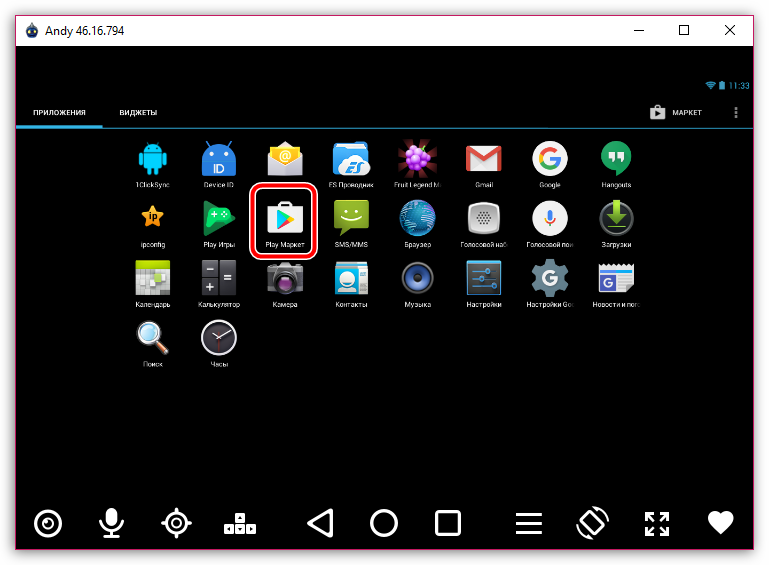
- Когда программа будет установлена, запустите ее. На экране отобразится привычный многим пользователям интерфейс ОС Android, идентичный версии 4.2.2. Теперь можно переходить к установке Инстаграм. Для этого щелкните по центральной кнопке, чтобы отобразить список установленных приложений, а затем откройте «Play Маркет».
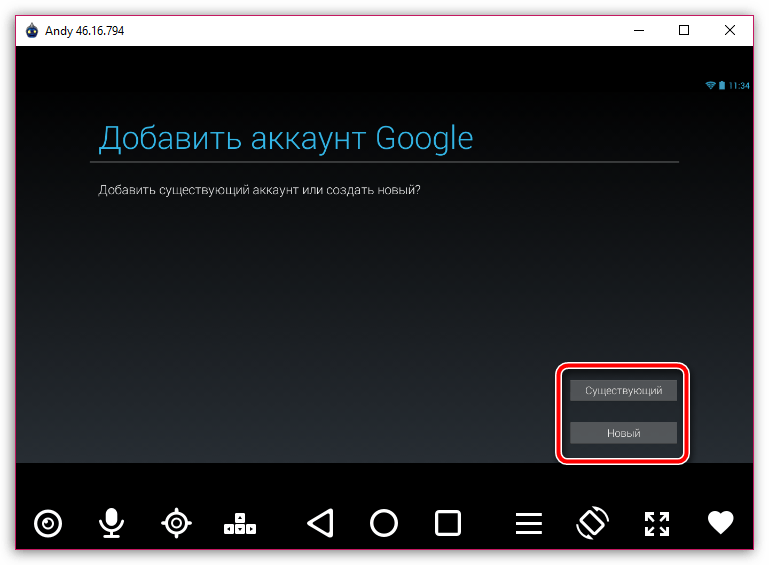
- В программе отобразится окно авторизации в системе Google. Если у вас уже есть зарегистрированный адрес электронной почты Gmail, щелкните по кнопке «Существующий». Если пока нет, кликните по кнопке «Новый» и пройдите небольшой процесс регистрации.
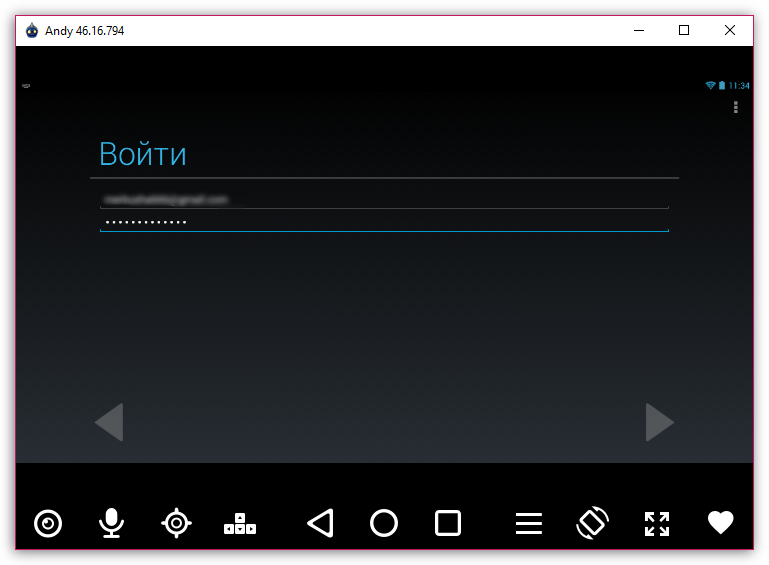
- Укажите адрес электронной почты и пароль от учетной записи Google. Завершите авторизацию в системе.
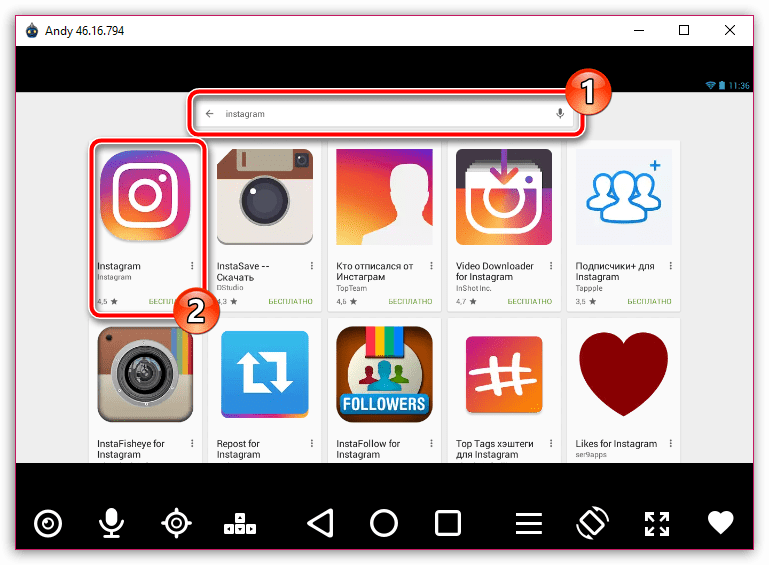
- На экране, наконец, появится магазин Play Маркет, через который мы и будем скачивать Android-приложения. Для этого выполните поиск по наименованию приложения, а затем откройте отобразившийся результат.
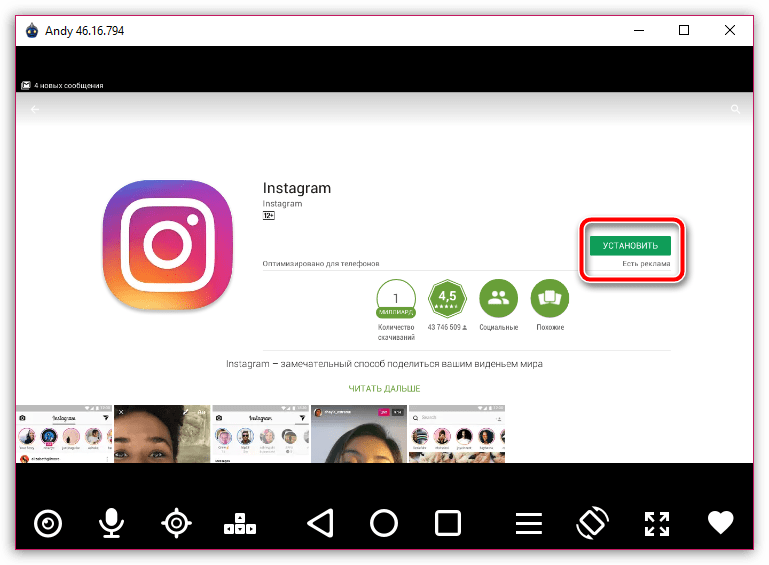
- Щелкните по кнопке «Установить», чтобы начать инсталляцию приложения. Спустя несколько мгновений оно будет доступно к запуску с рабочего стола или из списка всех приложений.
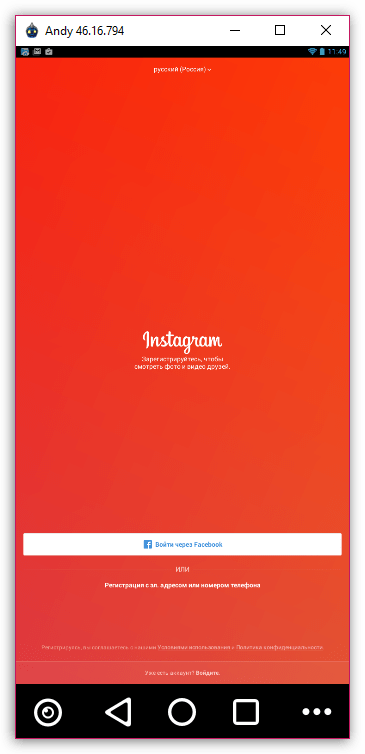
- Открыв Инстаграм, на экране высветится знакомое окно, в котором для начала использования социальной сети вам остается лишь выполнить авторизацию.
Поскольку мы установили на компьютер мобильную версию приложения, вам доступны абсолютно все его функции, в том числе и публикация фотографий, но с некоторыми особенностями. Более подробно о публикации изображений в Instagram с компьютера прежде нам уже доводилось рассказывать на сайте.
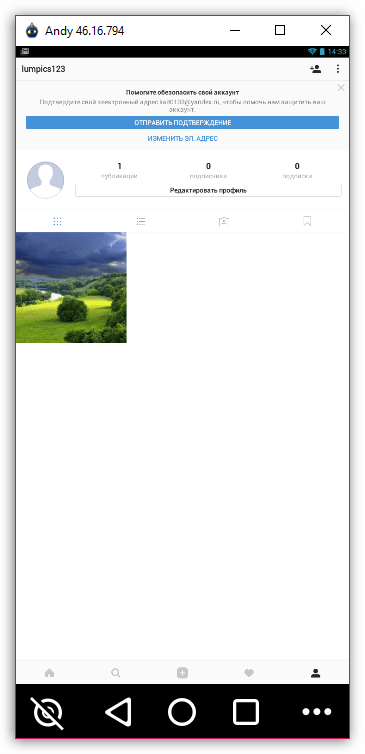
Используя эмулятор Android, вы сможете запускать на компьютере не только Инстаграм, но и любые другие приложения для популярной мобильной операционной системы, которые найдутся в магазине приложений Play Маркет.
Способ 3: использование программы RuInsta
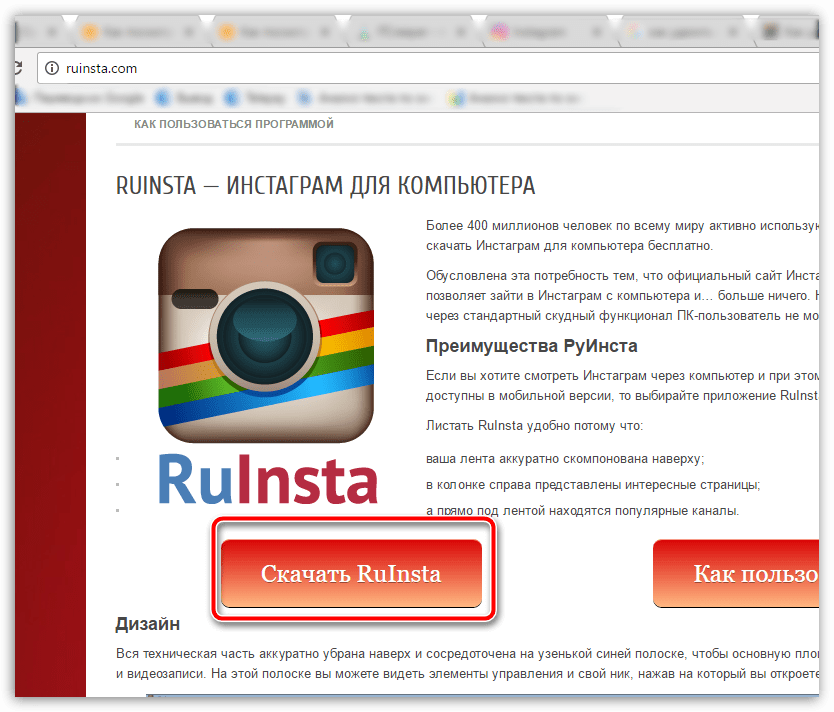
RuInsta – популярная программа, предназначенная для использования Инстаграм на компьютере. Данный инструмент позволяет практически полноценно пользоваться популярной социальной сетью на компьютере, за исключением публикации фотографий (хотя эта функция и предусмотрена в программе, на момент написания статьи она не работала).
- Скачайте программу RuInsta, а затем выполните ее инсталляцию на компьютер.
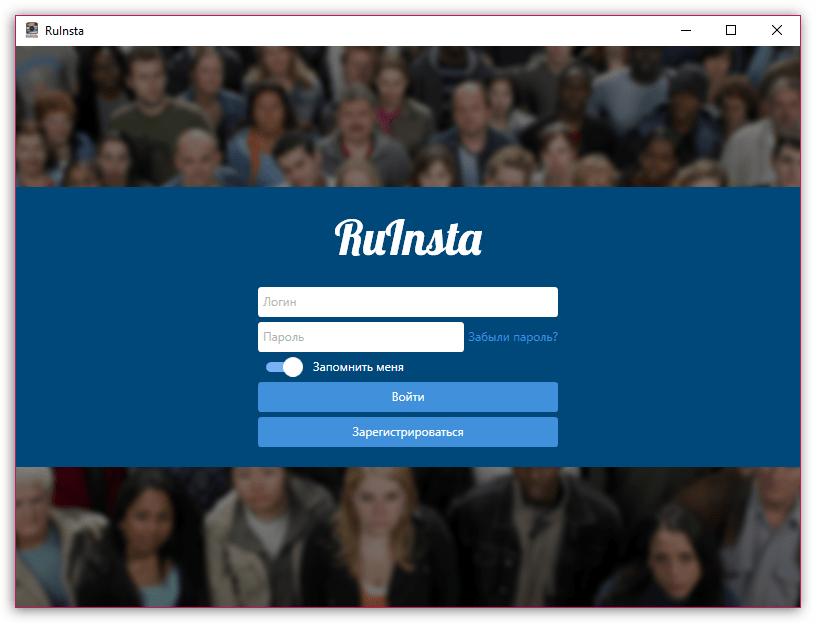
- При первом запуске программы вам потребуется авторизироваться, указав свои логин и пароль.
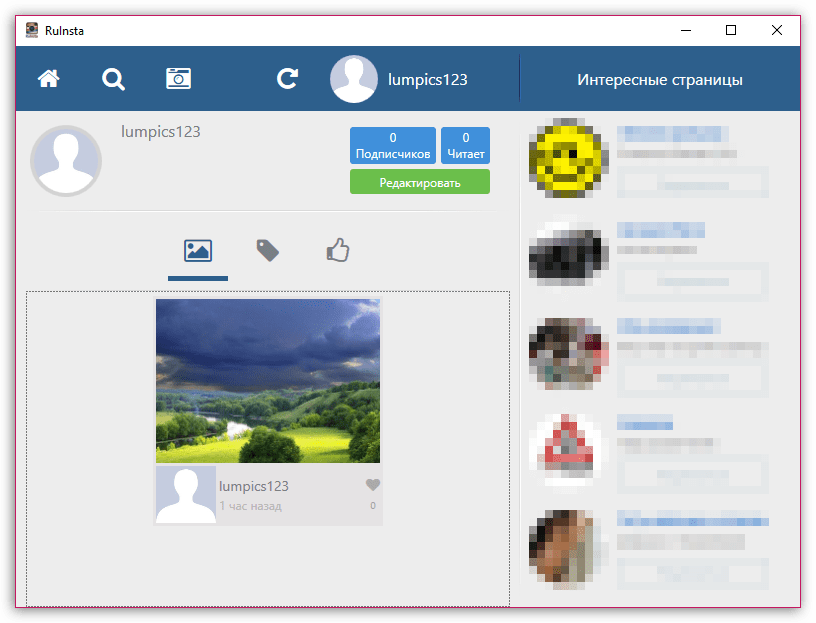
- Как только эти данные будут указаны верно, на экране отобразится ваш профиль.
Способ 4: приложение Instagram для Windows
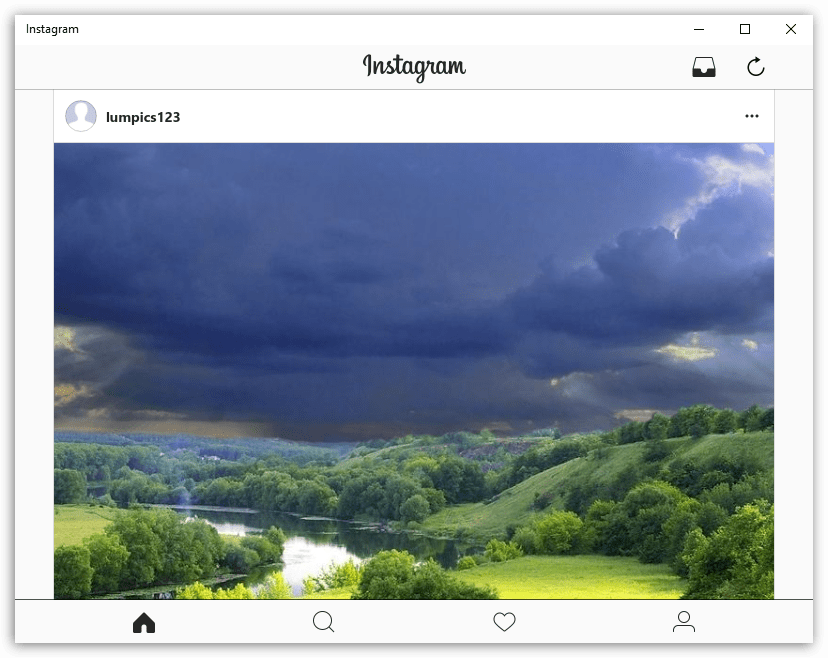
Если вы являетесь пользователем Windows 8 и выше, тогда вам доступно приложение Instagram, которое можно загрузить из встроенного магазина. К сожалению, приложение является урезанным, но для просмотра ленты его будет вполне достаточно.
Запустите магазин Windows и, используя строку поиска, найдите приложение Instagram. Открыв страницу приложения, выполните его установку, щелкнув по кнопке «Получить».
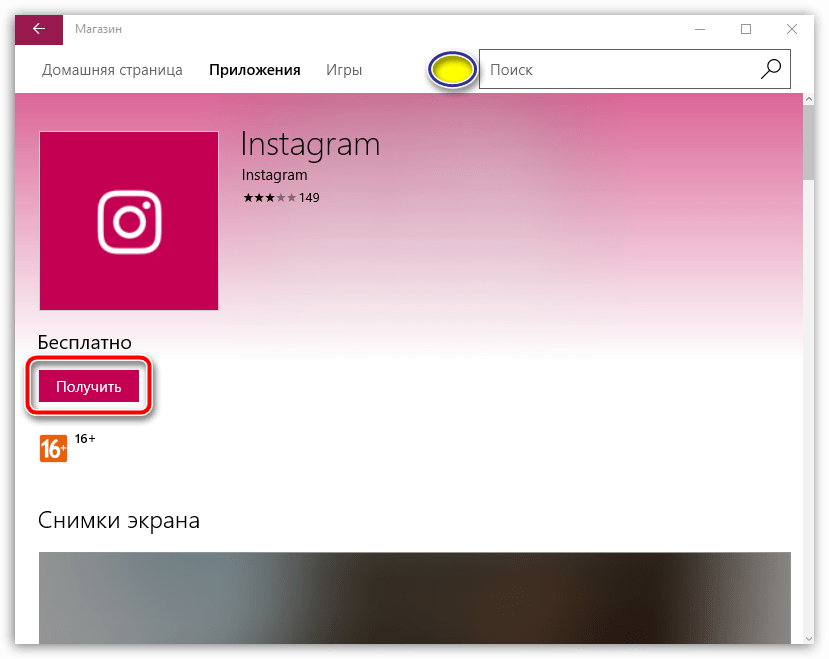
Как только приложение будет успешно инсталлировано, выполните его запуск. В первый раз вам потребуется авторизироваться в приложении.
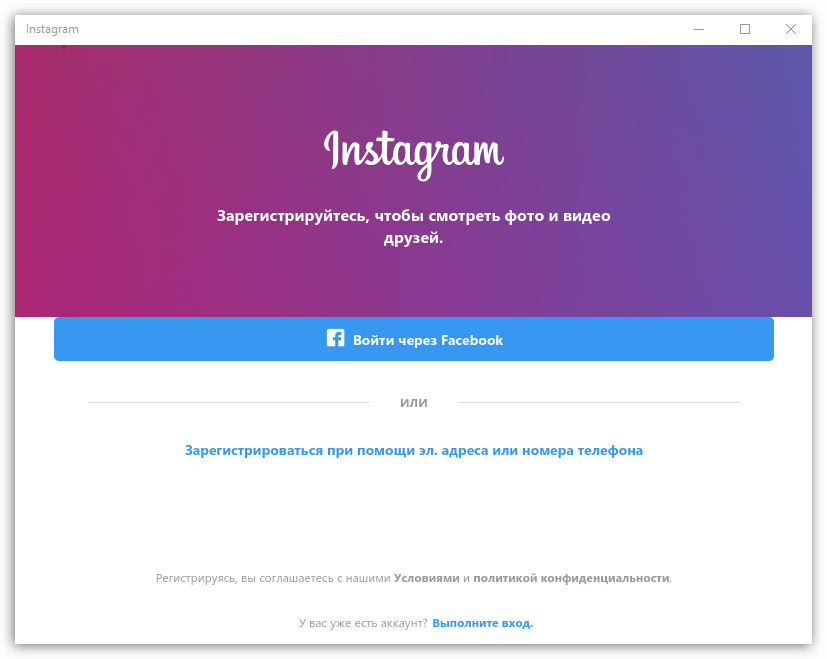
После указания верных данных на экране отобразится окно вашего профиля в социальной сети.
Если вы знаете более удобные решения для использования Инстаграм на компьютере, поделитесь ими в комментариях.