Как изменить шрифт ВКонтакте
Размер шрифта на сайте ВК (либо в приложении) слишком мелкий или слишком крупный. Как его изменить?
В приложении на телефоне
Размер шрифта меняется в настройках приложения, в разделе Приложение:
- Открой вкладку Сервисы (вторая кнопка в нижнем ряду).
- Кнопка меню (≡) справа вверху.
- Настройки.
- Приложение.
- Размер шрифта.
- Выбрать Мелкий,Обычный,Крупный или Очень крупный.
- Размер шрифта изменится только после перезапуска приложения. Можно завершить его принудительно (на разных телефонах это делается по-разному) или просто перезагрузить телефон (как вариант — выключить его и включить).
Чтобы вернуть шрифт по умолчанию, нужно зайти туда же и выбрать размер шрифта Системный. Тогда размер шрифта будет зависеть от настроек самого телефона.
Если не получается изменить шрифт, убедись, что приложение ВК у тебя обновлено до последней версии:
В браузере на телефоне
Размер шрифта можно изменить в настройках браузера.
Например, в Chrome:
- Кнопка меню справа вверху ( ⋮ ).
- Настройки.
- Специальные возможности.
- Масштабирование текста (переместить ползунок влево или вправо).
- Кнопкой Назад (←) вернуться назад.
Как еще можно изменить размер шрифта на телефоне?
Можно изменить размер шрифта в настройках, но это повлияет на все приложения. Пример: Настройки → Экран и яркость → Размер и жирность текста → Размер текста.
В браузере на компьютере
Изменился шрифт ВКонтакте, стал очень мелким или очень крупным. Как вернуть?
Скорее всего, ты случайно покрутил колесико мыши при нажатой клавише Ctrl. В браузере от этого изменяется шрифт, он делается мельче или крупнее — смотря куда крутить.
Увеличить шрифт очень просто:
- Вернись на страницу ВКонтакте, зажми любую из клавиш Ctrl (правую или левую) и чуть-чуть покрути колесико мыши от себя, как будто ты прокручиваешь страницу назад. По мере прокручивания шрифт должен увеличиваться. Если переборщил, покрути в обратную сторону. Когда размер будет нормальным, отпусти клавишу Ctrl и колесико.
- Можно поступить и по-другому: открыв страницу ВКонтакте, нажать на клавиатуре Ctrl-0 (ноль) — то есть нажать и держать Ctrl, затем нажать на ноль в горизонтальном ряду цифр, а затем отпустить обе клавиши. Это возвращает обычный размер шрифта (100%), какой бы сейчас ни был установлен.
- А еще шрифт можно увеличивать пошагово, нажимая комбинацию клавиш Ctrl-плюс.
Как еще можно изменить размер шрифта на компьютере?
Можно изменить размер шрифта в настройках операционной системы, но это повлияет на все приложения. Примеры:
- Увеличить/уменьшить шрифт и все экранные элементы: Пуск → Параметры → Система → Дисплей → Масштаб и разметка.
- Увеличить/уменьшить только шрифт: Пуск → Параметры → Специальные возможности → Экран → Увеличить размер текста.
Шрифт ВКонтакте стал крупным, огромным. Как поменять на нормальный?
Обычно причина та же — ты случайно покрутил колесико мыши при нажатой клавише Ctrl. От этого шрифт стал крупнее.
Уменьшить шрифт, сделать его нормальным просто:
- Вернись на страницу ВКонтакте, зажми любую из клавиш Ctrl (правую или левую) и чуть-чуть покрути колесико мыши на себя. При этом шрифт должен уменьшаться. Если стало слишком мелко, покрути в обратную сторону. Когда размер будет нормальным, отпусти клавишу Ctrl и колесико.
- Другой способ: открыв страницу ВКонтакте, нажми на клавиатуре Ctrl-0 (ноль) — то есть нажми и держать Ctrl, затем нажми на ноль в горизонтальном ряду цифр, а затем отпусти обе клавиши. Это возвращает обычный размер шрифта (100%).
- А еще шрифт можно уменьшать пошагово, нажимая комбинацию клавиш Ctrl-минус.
Крупный шрифт в ленте новостей
Так и было задумано. ВК стал показывать более крупным шрифтом короткие текстовые записи (цитаты, например), если к ним ничего не прикреплено. Это никак не исправить. Они хотят, чтобы ты больше обращал внимание на текст. Если же зайти в источник записи (например, в группу), то там шрифт будет обычный. Крупный он только в твоей ленте новостей:
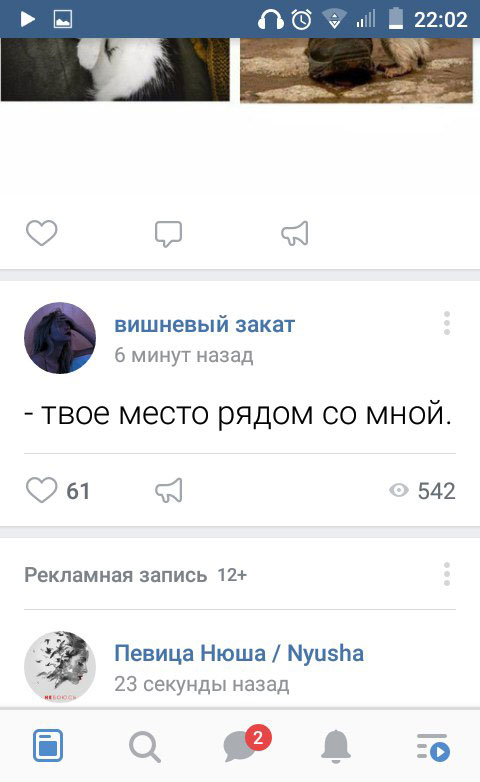
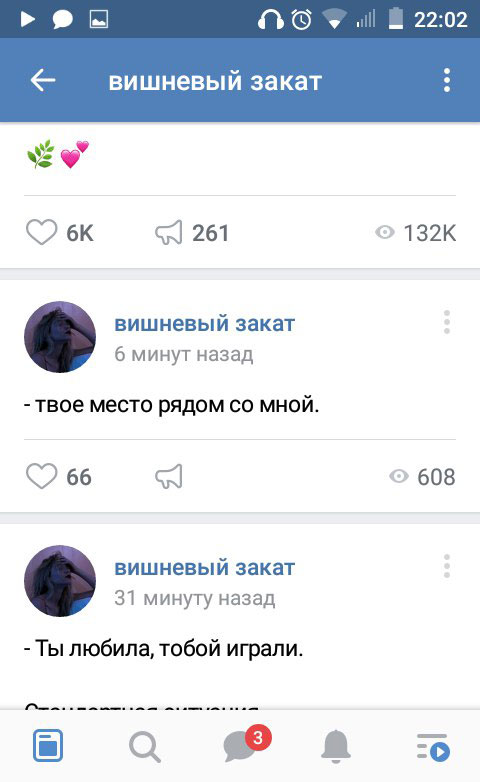
Крупный шрифт в ленте новостей и обычный — внутри группы.
На других сайтах нормальный шрифт, а в ВК мелкий. Что делать?
Действительно, на сайте ВКонтакте используется довольно мелкий шрифт. В старой версии была настройка «Использовать увеличенные шрифты»:
В новой версии ее уже нет, к сожалению. Используй совет выше — там написано, как увеличить шрифт в браузере.
Как писать жирным или большим шрифтом ВКонтакте?
Такой возможности ВКонтакте нет. Точнее, где-то на сайте ВКонтакте ты мог видеть жирный и большой шрифт и теперь думаешь, что точно так же можно писать и в других местах сайта. Однако на самом деле это не так. В обычных сообщениях, в комментариях, на стене это невозможно. Если бы писать жирным или большим шрифтом можно было где угодно, так делали бы все, и сайт ВКонтакте давно превратился бы в настоящий ад, а мы с тобой сошли бы с ума.
Если очень хочется, можешь нажать клавишу Caps Lock и писать ЗАГЛАВНЫМИ БУКВАМИ. Но тогда люди будут считать, что у тебя истерика, и читать твои послания на самом деле никто не станет. Может быть, ты просто хочешь выделиться, стать заметнее, чтобы на тебя обратили внимание? Тогда попробуй надеть красную кофточку. Удачи тебе!
Как поменять шрифт надписи в фоторедакторе?
Любую свою фотографию ВКонтакте можно обрабатывать в фоторедакторе — для этого, открыв ее на просмотр, нужно выбрать «Действия → Фоторедактор». В нем кнопка с буквой «А» (слева) добавляет надпись. Красивый шрифт, который там используется, называется «Лобстер». Но его можно поменять:
- В фоторедакторе нажми кнопку добавления текста «А».
- Набери текст надписи, которую хочешь добавить.
- Справа от того места, где набираешь текст, ты увидишь кнопку «Аа» — она и меняет шрифт. При каждом нажатии шрифт меняется на следующий — «Импакт», «Лобстер» и снова «Импакт».
Не забудь потом сохранить фотографию (кнопка Сохранить внизу).
Смотри также
- Где ВКонтакте находятся настройки, уведомления, музыка, дни рождения, выход, статистика
- Как скачать и установить приложение ВКонтакте на телефон
- Как редактировать отправленные сообщения ВКонтакте
- Как пользоваться ВКонтакте? — Все советы
Как изменить шрифт в ВК на телефоне андроид
Привет! Сегодня я покажу вам как изменить шрифт в ВК на телефоне андроид или айфоне. Вы можете очень просто и быстро сделать жирный шрифт, большой, маленький, крупный, мелкий, толстый, красивый. Вы можете поменять размер шрифта ВКонтакте. Смотрите инструкцию далее и пишите комментарии, если есть вопросы. Поехали!)
Откройте на своём смартфоне приложение ВК. На главной странице, внизу справа нажмите на кнопку Меню.

Далее, на странице меню, вверху справа нажмите на значок Настройки.

В настройках нажмите на вкладку Основные.

Далее, здесь вам нужно нажать на вкладку Размер шрифта.

В открывшемся окне вы можете выбрать размер:
- Маленький;
- Обычный;
- Большой.

Всё готово. После выбора варианта, изменения автоматически вступят в силу.
Как изменить шрифт в ВК: инструкция для телефона и компьютера
Активные пользователи социальной сети интересуются, как изменить шрифт в ВК? Стандартный шрифт может надоесть, поэтому хочется чего-то нового. Функции сайта не предусматривают такой возможности. Но все же существуют способы изменения, о которых вы узнаете из нашей статьи.
Использование дополнения для браузеров
Перед тем, как изменить шрифт текста в ВК на компьютере, необходимо провести дополнительные процедуры для выбора стиля. С этим вам поможет текстовой редактор от Microsoft – Word.
Откройте новый документ и напишите любой текст. Затем с помощью стандартных инструментов выберите стиль шрифта, его цвет и размер. Таким образом, вам будет легче понять, какое оформление вам нужно. После того, как подобранный стиль вас удовлетворит, запомните все его параметры: название и размер, чтобы в дальнейшем ввести эти значения редакторе.

Не все стили в Ворде подходят для русских букв. Скачать дополнительные шрифты вы можете с официального сайта компании или со сторонних ресурсов.
Менять шрифт в ВК можно c помощью специального дополнения – Stylish. Оно совместимо с большинством современных браузеров, скачать его вы можете из официального магазина расширений. Для этого нужно ввести название плагина в строку поиска.

После того, как нужное расширение найдено, нажмите на кнопку для запуска процесса инсталляции его в веб-обозреватель. Значок Stylish появится на панели расширений, а вы будете перенаправлены на стартовую страницу плагина. Здесь вы можете найти уже готовые стили, а также создать свою собственную версию оформления.

Для работы с ним необходимо авторизоваться, чтобы созданная тема была доступна и другим пользователям. После этого сделайте следующее:
- Перейдите на сайт Вконтакте и нажмите по иконке дополнения левой кнопкой мыши.

- В открывшемся окне вверху найдите иконку в виде трех вертикальных точек и щелкните по ней.

- В меню выберите пункт «Создать стиль».

Откроется редактор, где вам предстоит быть дизайнером своего стиля. Работать с ним не так сложно, как можно показаться на первый взгляд. Чтобы сделать другой шрифт в ВК, достаточно следовать инструкции:
- В поле под названием «Код 1» введите символы: body <>. Данный код подразумевает, что тема оформления будет использоваться на всех страницах сайта ВК.
- Между скобками установить курсор и дважды щелкните по клавише Enter. Вернитесь на вторую строчку в поле.
- Чтобы сменить шрифт в ВК и задать его стиль введите код: font-family: название шрифта, который вы выбрали. Например, «font-family: Times New Roman;» без кавычек.
- Для изменения размера, напишите код: font-size. После двоеточия введите значение в пискелях. Например, «font-size: 16px;» без кавычек.
- Код font-style позволяет выбрать стиль букв: наклонный (obique), курсив (italic) или обычный (normal).
- В следующую строку введите специальный код для изменения цвета: color. Например, «color: blue;» без кавычек.
- Для стабильного отображения на сайте, после кода body в начале через запятую напишите div, span, a.
- В панели слева назовите свое оформление и нажмите на кнопку «Сохранить».

Проверьте, устраивает ли вас шрифт. По завершению работы нажмите на кнопку «Завершить». Обратите внимание, что галочка напротив параметра «включить» должна обязательно стоять.
Вы можете в любой момент отредактировать ваш стиль через инструменты плагина. Чтобы изменить шрифт в ВК только в сообщениях, проделайте процедуру на странице диалогов и не дописывайте теги div, span, a.
Кстати, если Вы просто хотите поменять цвет текста, можно не тратить время на все эти манипуляции. Всё можно сделать куда проще.
Использование готовых стилей
Расширение позволяет использовать стили других пользователей для различных сайтов, в том числе Вконтакте. Отличительными особенностями расширения является стабильная работа и отсутствие проблем с производительностью.
Некоторые темы не меняют стандартный шрифт социальной сети.
Перед тем, как начать писать другим шрифтом в ВК, сделайте следующее:
- Зайдите на главную страницу дополнения.

- В блоке с популярными категориями, расположенном слева, выберите Vk.
- Откроется окно с темами для социальной сети. Нажмите на ту, которая больше всех вам понравилась.

- Нажмите на кнопку «Install Style» для применения оформления.

- Подтвердите действие.
Если вы захотите отключить тему, щелкните по значку расширения в верхней панели, перейдите во вкладку «Установленные стили» и нажмите на кнопку деактивации.
На смартфоне
Как поменять шрифт в ВК на телефоне? Сделать это возможно через настойки официального приложения в разделе «Основные». Но изменить здесь можно только лишь размер текста, выбрав один из трех вариантов: маленький, обычный или большой.
Кстати! Пункт с изменением размера текста есть только в настройках Android. На Айфоне увеличить или уменьшить его через приложение не удастся.
В официальном магазине приложений Google можно найти множество приложений, которые позволяют написать необычным шрифтом не только в Вконтакте, но и в других социальных сетях. Одними из самых популярных программ являются:

- Stylish Text — приложение, которое в несколько кликов изменяет оформление текста в вашем смартфоне. Вы можете использовать готовые темы или использовать редактор. Новый стиль станет оформлением интерфейса Андроид, а также всех установленных приложений.
- Text Converter преобразует текст в необычные символы. Встроенные типы конвертации и символьная клавиатура упростят задачу по созданию неповторимого сообщения или надписи.
Для любого пользователя доступно изменение шрифта для ВК онлайн. Процедура несложная и не занимает много времени даже у новичков. Также доступны готовые стили, которые ранее уже создали другие люди и поделились им. Но дополнение Stylish позволяет почувствовать себя дизайнером и создать свою собственную и неповторимую тему оформления любого сайта.
Комментарии
- Глеб27.01.2020 в 00:45 Доброго времени суток! Скажите, а у других пользователей мои сообщения будут отображаться также как у меня?
- Аландаык07.10.2020 в 19:22 Нет,не будут
Как изменить масштаб страницы в вконтакте?

Социальной сеть «Вконтакте» любит пользоваться практически каждый второй житель нашей страны. Пользоваться ей умеют все, но вот не учитывают один интересный момент: технологии растут, и появляется все больше новых мониторов, которые увеличивают разрешение и предлагают пользователям качественную картинку. С одной стороны это хорошо, а вот с другой пользователи порой становятся жертвами неприятных случаев, к примеру, уменьшается значительно текст и страничка в социальной сети, а как увеличить «В контакте» страницу нигде не указано. Поэтому, чтобы разобраться в этой ситуации, необходимо внимательно ознакомиться с нашей инструкцией, где мы приводим самый простой способ избавления от этой проблемы.
Нужна всего лишь клавиатура и мышка
Как изменить масштаб страницы «В контакте»? Для этого не нужно выполнять массу действий, устанавливать приложения или прибегать к услугам специалиста. Достаточно просто вооружиться компьютерной клавиатурой и мышкой, которые позволят добиться нужного результата. Да, вы не ослышались, всего лишь эти простые элементы компьютера дадут вам возможность изменять масштаб страницы и подстраивать его под свой монитор или личные желания. Достаточно просто зажать кнопку «Ctrl» и использовать колесико мыши. Это позволит вам без проблем масштабировать страницу браузера, и вы получите нужный размер. Он запомнится для данного адреса интернета и при следующем заходе в социальную сеть у вас будет именно тот размер, который вы для себя установили.
Теперь вы знаете, как увеличить масштаб ВК. Но есть и второй способ, который тоже относится к данным простым элементам и тоже использует заветную кнопку «Ctrl». Правда, теперь вместо колесика мыши необходимо использовать кнопки «+/-». Именно они будут регулировать масштаб страницы и дадут вам возможность менять ее по желанию. А как увеличить шрифт в ВК? Отвечать на этот вопрос не нужно, так как в случае масштабирования, вы будете автоматически менять и шрифт страницы, который будет либо увеличиваться, ибо уменьшаться, в зависимости от ваших действий.
Если вы хотите лично отвечать за каждый элемент в вашей социальной сети, то стоит обратиться за помощью к приложениям, которые позволят изменить практически все, что вам нужно, но это в том случае, если такие приложения существуют.
Теперь проблема: уменьшилась страница «Вконтакте» как увеличить ее, стала для вас решаемой и простой. Достаточно запомнить необходимую комбинацию клавиш, и вы без проблем сможете добиваться нужного результата. Да, существует масса других методов изменять внешний вид, но они сложнее и требует гораздо больше времени для реализации, поэтому, лучше пользоваться нашими рекомендациями.