Как удалить Discord
Prostobank.ua рассказывает о том, как удалить приложение Discord и аккаунт в этом мессенджере.
Как удалить Discord с компьютера
Для удаления программы Discord с ПК или ноутбука (актуально для тех, у кого Windows 10), необходимо:
- Нажать кнопку «Пуск»
- Перейти в раздел «Параметры» (для этого в открывшемся меню достаточно нажать на кнопку в виде шестеренки)
- Выбрать пункт «Приложения»
- Открыть вкладку «Приложения и возможности»
- Найти среди приложений приложение Discord и нажать на него
- Нажать кнопку «Удалить»
Чтобы удалить приложение Discord с мобильного устройства, работающего на платформе Android, нужно:
- Зайти в Play Market
- В строку поиска ввести Discord
- В результатах поиска найти приложение Discord и нажать на него
- На странице с информацией о приложении нажать кнопку «Удалить»
- Подтвердить намерение своих действий
Чтобы удалить приложение Discord с мобильного устройства, работающего на операционной системе iOS, необходимо:
- Найти иконку приложения Discord на рабочем столе, нажать на нее и зажать на некоторое время
- Нажать на появившейся крестик
- Подтвердить удаление
Как удалить аккаунт Дискорд
Если вы используете Discord на мобильном устройстве, для удаления аккаунта, вам нужно:
- Открыть приложение Discord на своем телефоне
- Открыть вкладку с настройками
- Выбрать пункт «Учетная запись»
- На открывшейся странице нажать «Удалить уч. запись»
- Подтвердить намерение своих действий
Если вы используете Discord на ПК или ноутбуке, для удаления аккаунта, вам необходимо:
- Запустить Discord на своем устройстве
- На главной странице нажать на значок в виде шестеренки (находится в нижней левой части экрана)
- Открыть вкладку «Моя учетная запись»
- Нажать «Удалить уч. запись»
- Подтвердить намерение своих действий
Как удалить Discord

Удаление Discord подразумевает несколько вариантов в зависимости от намерений пользователя. Деинсталляция программы с компьютера оставляет возможность пользоваться мессенджером в веб-версии (в браузере) и на телефоне. Аналогично и на мобильном – удаление приложения не исключает доступа на другом устройстве. А вот если принято решение избавиться от учётки, авторизоваться уже не получится в своём профиле. Но только если вы не передумаете, решите снова авторизоваться в течение двух недель с момента деактивации аккаунта.
Обо всех этих операциях по удалению Дискорда поговорим подробно в данной статье.
Деинсталляция приложения на компьютере
Убрать мессенджер из Windows можно тремя способами: исключительно штатными средствами системы и посредством задействования специальных утилит.
Способ №1: через Панель управления
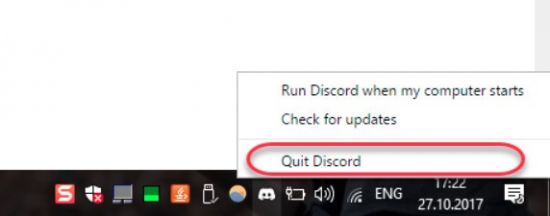
1. Выйдите из Discord, щёлкнув правой кнопкой иконку приложения в трее, в панели активируйте команду «Выход» (Quit на английском).
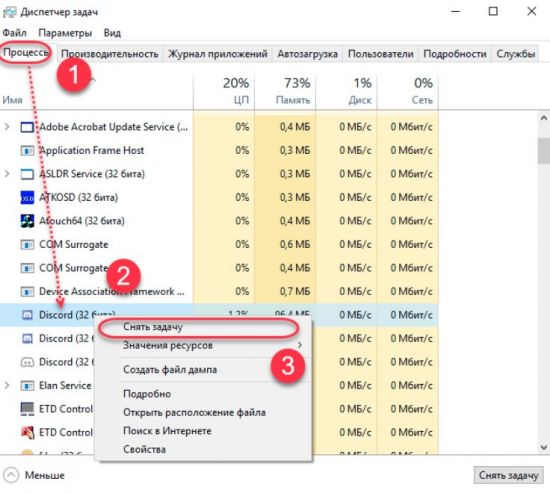
Совет! Чтобы не возник вопрос «что делать, не деинсталлируется Дискорд», предварительно, даже после выхода, зайдите в диспетчер задач (Shift + Ctrl + Esc). Найдите и завершите процессы мессенджера: одноимённая вкладка → клик правой кнопкой по объекту → в меню «Снять задачу». Из-за оставшихся активных процессов иногда Discord не удаляется.
2. Перейдите в Панель управления:
- в Windows 7 опция в правой части панели «Пуск»;
- в Windows 10: «Пуск» → в поиске набрать «Панель управления» → перейти в появившийся раздел.
3. Откройте подраздел «Программы и компоненты».
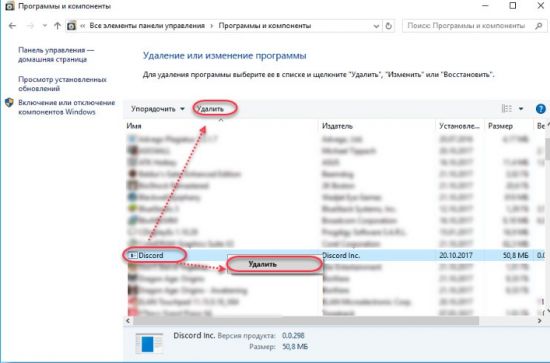
4. Кликом левой кнопки выделите программу Discord. Нажмите «Удалить» (опция над списком). Или же сделайте клик правой кнопкой и запустите команду в дополнительной панели.
5. Следуйте инструкциям деинсталлятора.
Чтобы очистить систему от оставшихся файлов, необходимо выполнить следующие действия.
Настройте отображение скрытых папок: откройте окно Проводника (Win + E) → вызовите дополнительную панель (Alt) → в разделе «Вид» щёлкните «Показывать скрытые файлы… ».
Удалите директории Дискорда в:
- C:\ Users\ Имя_Пользователя\ AppData
- … Local\ Discord
- … Roaming\ discord
Чтобы убрать ключи программы в реестре, используйте специализированные программы, например CCleaner. Но если есть опыт работы в редакторе реестра (regedit), можно воспользоваться функцией поиска ключей по названию программы.
Внимание! Если вы начинающий пользователь, используйте исключительно утилиты для работы с реестром. В противном случае есть риск вывести из строя операционную систему.
Способ №2: файл Uninstall.exe
- Клацните правой кнопкой по ярлыку Discord на рабочем столе.
- В панели свойств щёлкните «Показать месторасположение».
- В окне с открытой директорией мессенджера запустите файл Uninstall.exe.
- Следуйте подсказкам деинсталлятора.
Чтобы полностью удалить оставшиеся элементы программы, выполните дополнительную очистку, описанную в способе №1.
Способ №3: утилита-деинсталлятор
Способ самый быстрый и надёжный, но требует установки дополнительного ПО. В инструкции рассматривается пример задействования Revo Unistaller. Но вы можете использовать и аналог.
1. В панели утилиты выделите иконку мессенджера.
2. Нажмите «Удалить».
3. Автоматически активируется встроенный деинсталлятор: подтвердите запрос, следуйте указанным действиям.
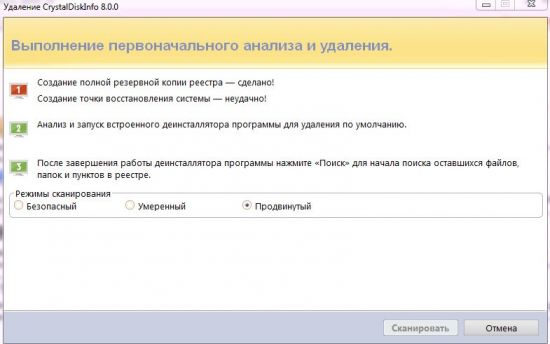
4. Перейдите в Revo Uninstaller (окно «Выполнение первоначального анализа… »).
5. Установите режим «Продвинутый».
6. Кликните «Сканировать».
6. В отчёте о найденных файлах выберите: Выбрать всё → Удалить.
7. Аналогичным образом уберите и оставшиеся ключи реестра.
Таким образом вы сможете удалить Discord с компьютера полностью в полуавтоматическом режиме.
Деинсталляция на телефоне
Первый вариант – временная деактивация путём выхода из аккаунта с сохранением приложения в ОС мобильного. Выполняется так:
1. Запустите мессенджер, тапнув иконку на домашнем экране.
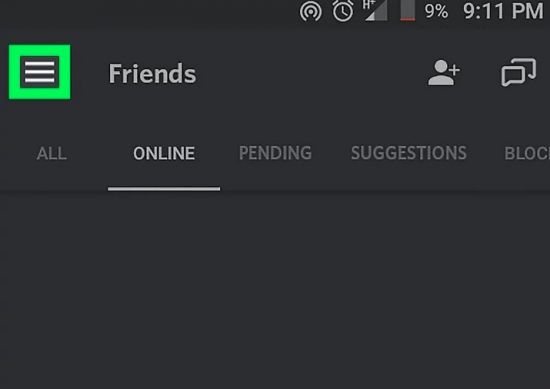
2. Откройте меню: кнопка «Три полоски».
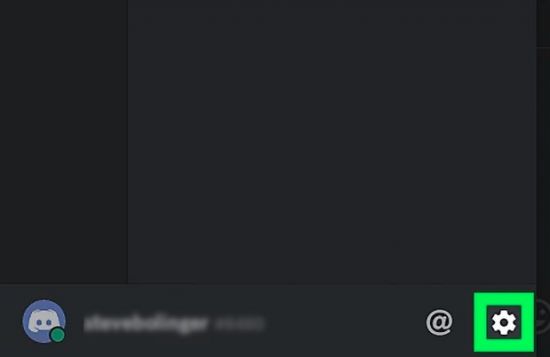
3. В панели профиля нажмите иконку «шестерёнка».
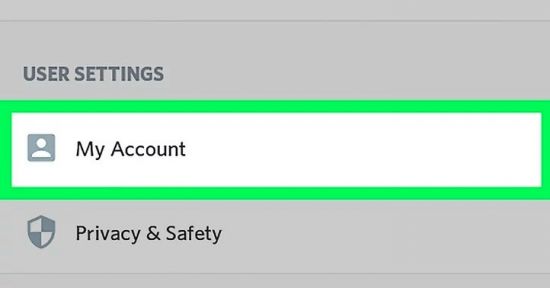
4. Зайдите в раздел My account (Мой аккаунт).
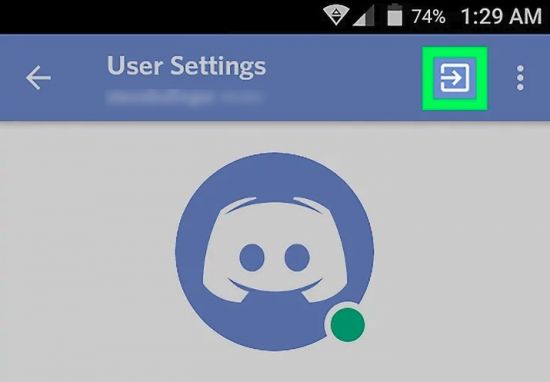
5. Тапните кнопку «Выход».
5. Не авторизуйтесь в профиле, и через некоторое время система мессенджера автоматически деактивирует его. Для включения учётки авторизуйтесь в приложении.
Второй вариант – деинсталляция Discord. Выполняется стандартным методом, через встроенные опции ОС телефона. Удерживайте пальцем иконку Дискорда на домашнем экране, пока не появится опция деинсталляции. Подтвердите команду.
Примечание. На некоторых телефонах нужно перейти в Диспетчер приложений, затем в панель Дискорда и активировать деинсталлятор.
Удаление аккаунта
Перед тем как удалиться, рекомендуется передать созданные сервера другим пользователям: Меню профиля → Участники → Выбрать участника и переназначить роль (через контекстное меню).
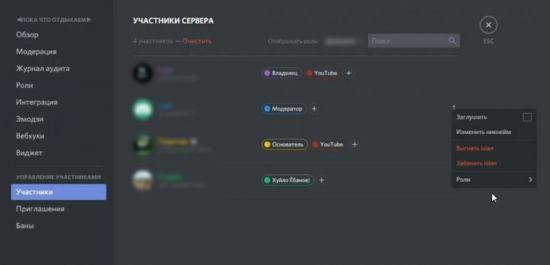
Также чаты можно убрать полностью.
Чтобы удалить учетную запись:
1. В панели управления кликните «Настройки пользователя» (значок «шестерёнка»).
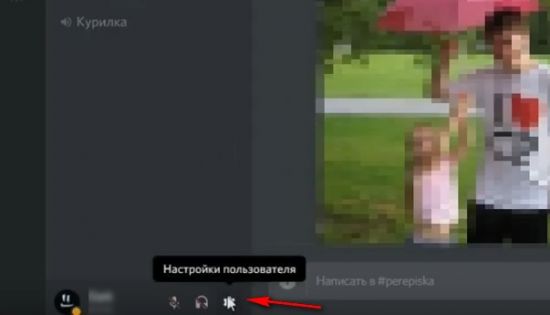
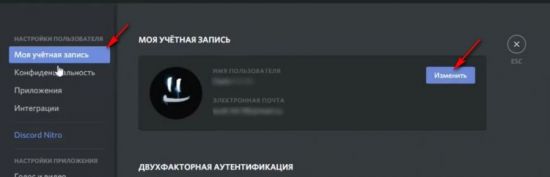
2. В разделе «Моя учётная запись» клацните «Изменить».
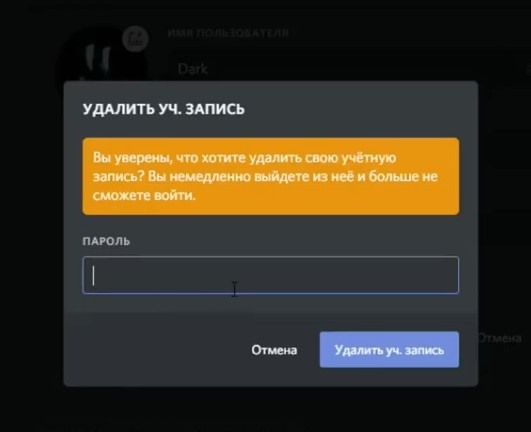
3. В нижней части панели выберите «Удалить уч. запись».
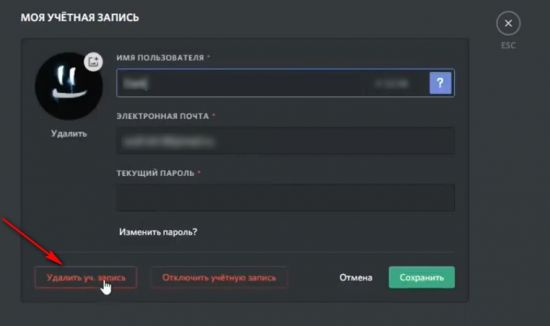
4. Введите пароль аккаунта для подтверждения операции. Снова нажмите кнопку активации.
5. На почту придёт уведомление о том, что профиль удалён.
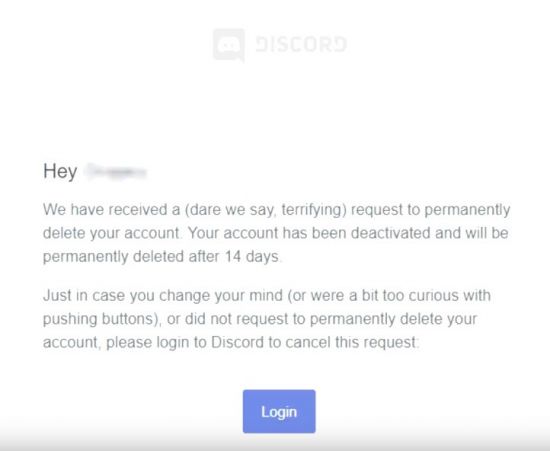
На протяжении последующих 14 дней вы можете его вернуть, выполнив авторизацию на офсайте или в приложении.
Все возможные операции пошагово мы рассмотрели. Выбирая способ удаления, определитесь с задачей: хотите ли вы полностью избавиться от аккаунта или же просто убрать с устройства (на ПК или телефоне) мессенджер, что предполагает восстановление доступа к сервису в любой момент.
Как удалить Discord
Дискорд – отличный помощник в коммуникации. Приложение построено по современным дизайнерским концепциям, оно достаточно удобное, понятное и многофункциональное. Тем не менее, наступают моменты, когда требуется удалить сервис с устройства. Многие относятся к этому делу слишком легко. Однако правильная деинсталляция приложения — залог дальнейшей успешной работы девайса. О том, как происходит корректное удаление Discord с телефона и компьютера, расскажем в статье.
Как удалить Дискорд с ПК
Правильная процедура деинсталляции мессенджера с компьютера подразумевает полную очистку всех связанных файлов, в том числе временных. Конечно, ничего критичного не произойдет, если оставить их в системе, но последующие установки Дискорда на том же ПК могут вызывать различные ошибки. Итак, сам процесс протекает следующим образом:
1. Открываем меню меню «Пуск» и запускаем инструмент «Установка и удаление программ».
2. Отобразится список установленного софта, где отыскиваем Discord и кликаем «Удалить».
Использование сторонних сервисов
Проблема предыдущего метода в том, что он не устраняет временные файлы. Таким образом, в системе остаются ненужные элементы, не только занимающие свободное пространство на жестком диске, но и «грызущие» ресурсы компьютера. Эффективно бороться с этим помогают различные утилиты по типу CCleaner, Revo Uninstaller и IObit Uninstaller. Они иссякают проблему на корню, освобождая доступ к памяти.
Как удалить Discord с телефона
Концепция удаления Дискорда с телефона практически не меняется на Android и iOS. Она заключается в том, чтобы выбрать файл и деинсталлировать его встроенным менеджером приложений. Добиться подобного результата можно путем выбора Discord на главном экране и клика по соответствующей кнопке «Удалить». Либо сразу заходим в меню с приложениями через настройки, отыскиваем там нужный софт и удаляем. Опять же, возникает вопрос того, насколько качественно происходит очистка файлов. Здесь также, как и на ПК, не задеваются временные и связанные компоненты.
Удаление с помощью сторонних программ
Сторонний софт очень помогает, ведь он «копает» гораздо глубже и позволяет очистить больше свободного пространства на устройстве. Так, полезные системные ресурсы теперь не тратятся на удаленные приложения, а взаимодействуют с девайсом напрямую. В случае со смартфонами отлично себя проявляют такие программы, как Easy Uninstaller, Revo Uninstaller Mobile и Root Uninstaller.
Как удалить Дискорд с любого устройства?

В этом обзоре поговорим о том, как удалить Дискорд на компьютере или смартфоне полностью – так, чтобы не осталось никаких файлов и данных.
На компьютере
Если вы решили удалить Дискорд с компьютера, не забывайте – это действие не равно деактивации учётной записи. Вы просто избавляетесь от ненужной более программы, но ваш профиль останется действующим. При желании вы можете авторизоваться на любом другом устройстве – или снова установить приложение на свой компьютер (и телефон), чтобы войти в учётную запись.
Надоела бесконечная загрузка Discord? Вы можете полностью удалить Дискорд с Windows 10, чтобы потом, например, установить заново. Для этого нужно выполнить ряд несложных действий. Вы справитесь, а мы поможем!
- Нажмите на иконку меню «Пуск» правой кнопкой мышки и выберите пункт «Параметры» ;

- В открывшемся окне найдите вкладку «Приложения» ;

- Перейдите к разделу «Приложения и возможности»;
- Найдите в списке название мессенджера и выделите его кликом левой кнопки мышки;
- На экране появится значок удаления.

Теперь вам нужно лишь следовать инструкциям на экране. Процесс несложный, занимает несколько секунд.
Вы хотите знать, как полностью удалить Discord с компьютера – поэтому нужно предпринять и другие действия. Пора почистить реестр, чтобы в памяти устройства не осталось ни одного ненужного более файла или компонента.
- Зажмите клавиши Win+R , чтобы открыть окно «Выполнить» ;
- Введите в появившееся поле команду regedit и нажмите «ОК»;

- Нажмите Ctrl + F для вызова поискового окна;
- Как только строчка поиска появится, введите туда наименование программы и нажмите на кнопку «Найти далее» ;
- В окне справа появятся файлы, который связан с мессенджером;
- Кликните правой кнопкой мыши и выберите пункт «Удалить».

Если вы не хотите возиться с чисткой реестра самостоятельно, воспользуйтесь специальными бесплатными сервисами – например, СС Сleaner. Функционал очень простой, разберётесь!
Если вы предпочитаете пользоваться веб-версией, не придётся думать о том, как удалить Discord с компьютера. Достаточно просто выйти из учётной записи – готово!
- Нажмите на кнопку «Настройки пользователя» на нижней панели;

- Пролистайте открывшееся меню и найдите на панели слева кнопку «Выйти» ;

- Подтвердите действие кликом по красной кнопке выхода.
Вот и все, аккаунт будет закрыт. А вы можете просто свернуть сайт и больше не заходить в браузерную версию. Пока снова не захочется пообщаться!
На телефоне
Как удалить Дискорд с компьютера полностью – обсудили. Следующий шаг ещё проще, пора стереть мобильную версию со своего устройства. Современные смартфоны обладают простым и гибким функционалом, вы справитесь за несколько секунд.
iOS
Что нужно делать, как полностью удалить Discord? Начнём с устройства, работающего на iOS:
- Найдите иконку на экране и зажмите её пальцем;
- Через несколько секунд появится контекстное меню, где есть нужный нам пункт, подсвеченный красным;
- В открывшемся окне выбираем «Удаление приложения» .
Обратите внимание, нужно нажать на кнопку, подсвеченную красным цветом. Если вы нажмёте «Убрать с экрана домой», ярлык просто исчезнет с основного экрана. Но сама программа останется в памяти устройства.
Android
Справились с Айфоном, пора двигаться дальше! Как полностью удалить Дискорд на смартфоне Android? Разбираемся.
- Открываем настройки устройства и находим вкладку «Приложения» ;
- Ищем в списке нужное название и открываем меню;

- Находим подраздел «Хранилище и кэш» ;

- Кликаем по кнопке «Стереть» и ждём несколько секунд, пока процесс очистки не будет завершён;

- Теперь возвращаемся назад – на основном экране настроек приложения есть кнопка удаления;

- Нажимаем и подтверждаем своё желание стереть мессенджер. Готово!
Вы узнали, как удалить Discord самостоятельно – согласитесь, это достаточно просто? Удалить программу и установить её заново – хорошее решение проблем. Например, если не работает звук в Дискорде. Если не справитесь с удалением сами, на помощь придёт специальная программа!