Как в WhatsApp добавить новых людей в группу
Если вы только решили создать групповой чат в WhatsApp, вам может быть неясно, как добавлять абонентов в группу. В этой статье расскажем, как добавить людей в группу в WhatsApp.

Как добавить людей в группу в Ватсапе вручную
Добавить несколько человек в групповой чат WhatsAp не составит труда даже новичкам. Главное, чтобы тот, кто добавляет или удаляет участников группы, был её администратором. Чтобы пригласить людей в групповой чат Ватсап, выполните следующие действия:
- Откройте мессенджер;
- Зайдите в группы, куда вы хотите добавить участника;
- В верхнем правом углу найдите кнопку в виде трех точек и нажмите на нее;
- В открывшемся меню группы выберите раздел «Инфо о группе»;
- В открывшемся окне с информацией о группе нажмите на кнопку «Добавить участника»;
- Выберите контакт, который вы хотите добавить в чат;
- Нажмите на имя;
- Подтвердите действие, нажав на кнопку «Ок»;
- Новый участник будет мгновенно добавлен.
Если стоит задача добавить в группу в Ватсапе человека, который не является вашим контактом, тогда после нажатия «Добавить участника», напишите в поле ввода его никнейм в WhatsAp или номер телефона.

Как отправить приглашение в группу в WhatsApp по ссылке
Как видите, в добавлении участников в группу в Ватсап нет ничего сложного. Неудобство может доставить только ручной характер данной операции. Но если у ваш небольшой чат для коллег или друзей, много времени данная процедура не займет. Но если вам все же необходим другой способ, воспользуйтесь приглашением по ссылке. Но стоит отметить, что такой вариант предполагает, что любой, у кого есть ссылка, может стать участником вашего чата. Чтобы добавить людей в группу в Ватсап с помощью приглашения по ссылке:
- Откройте Ватсап;
- Зайдите в группу, для которой хотите создать приглашение по ссылке;
- Нажмите на три точки в верхнем правом углу и выберите «Инфо о группе»;
- Далее нажмите «Добавить участника»;
- Далее выберите вариант «Пригласить по ссылке»;
- После того, как ссылка будет сформирована, скопируйте ее и отправьте всем, кого желаете добавить в ваш групповой чат.

Как установить запрет на добавление в группу Ватсап
Как для администраторов групповых чатов в Ватсапе, так и для всех абонентов будет полезным узнать, что в мессенджере существует возможность запрета на добавление в группу. После настройки данной функции вас не смогут добавить в конкретную группу. Чтобы воспользоваться данной опцией WhatsApp:
- Откройте мессенджер;
- Зайдите в панель настроек;
- Выберите раздел «Приватность»;
- Найдите внизу раздел «Заблокированные»;
- Добавьте администратора группы, добавление в которую вы хотите заблокировать, в черный список;
- После добавления контакта в черный список, вы не будете получать от него также личные сообщения.
Частые вопросы:
- Как добавить контакт нового участника в группу WhatsApp
- Как в WhatsApp добавить номер телефона в группу
- Как в WhatsApp создать группу и добавить или пригласить человека?
- Как назвать группу WhatsApp для друзей
Встречайте функцию «Сообщества»
В этом году мы уже рассказывали, что активно работаем над созданием функции «Сообщества» — кардинально усовершенствованного способа общения людей в важных для них группах в WhatsApp. Сегодня мы рады сообщить, что начали запуск функции «Сообщества» в WhatsApp по всему миру. В ближайшие несколько месяцев эта функция станет доступна всем пользователям.
Сообщества (например, жителей района, родителей учеников в школах, коллег по работе) теперь могут связывать воедино сразу множество групп, участники которых получают возможность вести групповые переписки в WhatsApp. Чтобы начать использовать эту функцию, откройте вкладку «Новое сообщество». Она находится над списком чатов в Android или под ним в iOS. Здесь вы можете создать совершенно новое сообщество или добавить в сообщество существующие группы.
Став участником сообщества, вы легко сможете переключаться между состоящими в нём группами в поисках нужной информации, а администраторы смогут рассылать важные новости всем участникам этого сообщества.

Запуская функцию «Сообщества», мы намерены обеспечить беспрецедентно высокие стандарты конфиденциальности и безопасности в общении участников сообщества. Альтернативные продукты, присутствующие сегодня на рынке, предусматривают передачу копий сообщений приложениям или компаниям-разработчикам. Но мы считаем, что эти сообщения заслуживают более высокого уровня защиты, какой обеспечивает сквозное шифрование.
Сегодня мы запускаем и три другие функции, которые наверняка высоко оценят пользователи: это возможность создавать опросы в чате, возможность осуществлять видеозвонки с участием до 32 человек и возможность создавать группы численностью до 1024 пользователей. Все эти функции можно использовать в любой группе (точно так же, как реакции со смайлами, обмен файлами большого размера и удаление сообщений администратором), но особенно полезны они будут для сообществ.

Мы сотрудничали более чем с 50 организациями из 15 стран, чтобы учесть их потребности при создании функции «Сообщества». Мы были очень рады отзывам о том, что эти новые инструменты действительно помогают таким группам организовывать деятельность и добиваться поставленных целей. Мы не собираемся на этом останавливаться. В ближайшие месяцы планируется запуск ещё нескольких функций. А пока нам бы хотелось, чтобы ещё больше людей воспользовалось новыми возможностями, и готовы выслушать в том числе и ваши отзывы.
Как добавиться в список в ватсапе в сообщении
20 полезных фишек WhatsApp, которые мало кто знает. Например, как заставить сообщения исчезнуть

В закладки

WhatsApp остается одним из самых популярных мессенджеров в отечественных реалиях. Впрочем, как и раньше, подавляющее большинство активных пользователей не знает и десятой части его фишек. Их число, к слову, планомерно расширяется.
В последних обновлениях появилось немало новых приемов работы с текстовыми и голосовыми сообщениями, а еще диалогами. Остается также немало любопытных фишек, которые продолжают быть актуальными. Их также важно не забывать.
Собрал самые интересные старые и новые фишки WhatsApp в одну шпаргалку для новичков и бывалых. Проверьте, знали или нет.
1. Создаем быструю цветную картинку группы
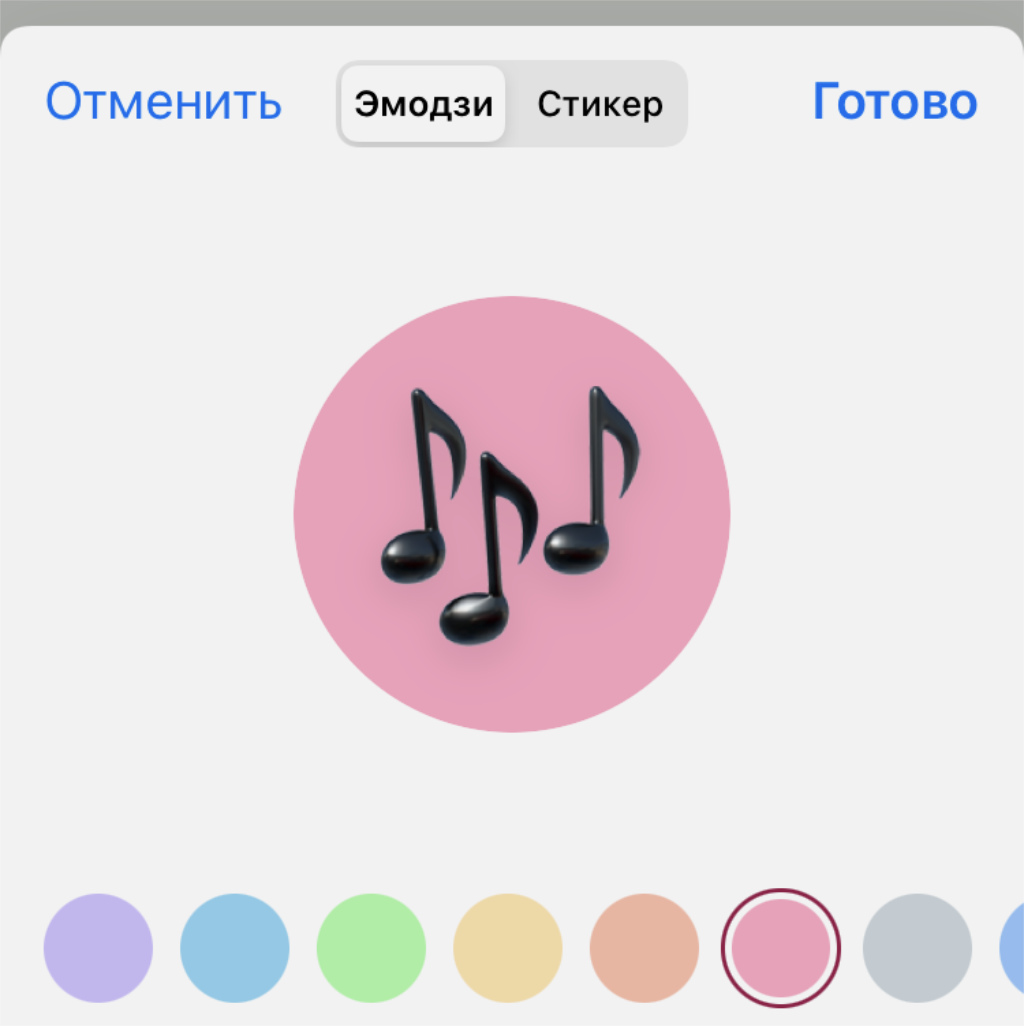
Вот он — самый простой способ разделить групповые чаты по темам визуально
✓ Что сделать: выберите вариант «Эмодзи и стикеры» при редактировании обложки группы, определите фон, а также стикер или эмодзи.
Искать индивидуальную картинку для группы порой очень долго и муторно. Проще визуально обозначить ее таким вот образом.
Кстати, фишка свежая, и появилась в последних обновлениях мессенджера.
2. Слушаем голосовые сообщения перед отправкой
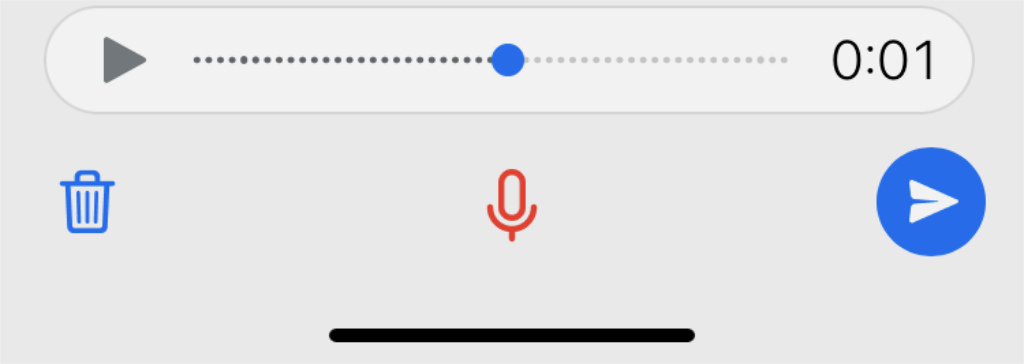
Мало ли, что вы там лишнего наговорили
✓ Что сделать: зажмите кнопку записи голосового сообщения, а потом проведите палец вверх, чтобы зафиксировать данный процесс, — теперь после окончания диктовки аудио получится прослушать до отправки.
Еще одна свежая фишка, которую многие так сильно ждали. Теперь можно проверить, не наговорил ли, часом, чего лишнего в голосовом сообщении.
3. Ставим на паузу запись голосовых сообщений

В обычном режиме записи такой функции нет
✓ Что сделать: зафиксируйте запись соответствующим жестом, а потом нажмите на кнопку паузы во время записи и продолжайте ее, когда нужно будет.
Фиксация записи голосовых сообщений позволила разработчикам добавить крайне важную возможность, которая поможет записать сообщение в несколько заходов.
4. Отключаем звук на видеозаписи перед отправкой
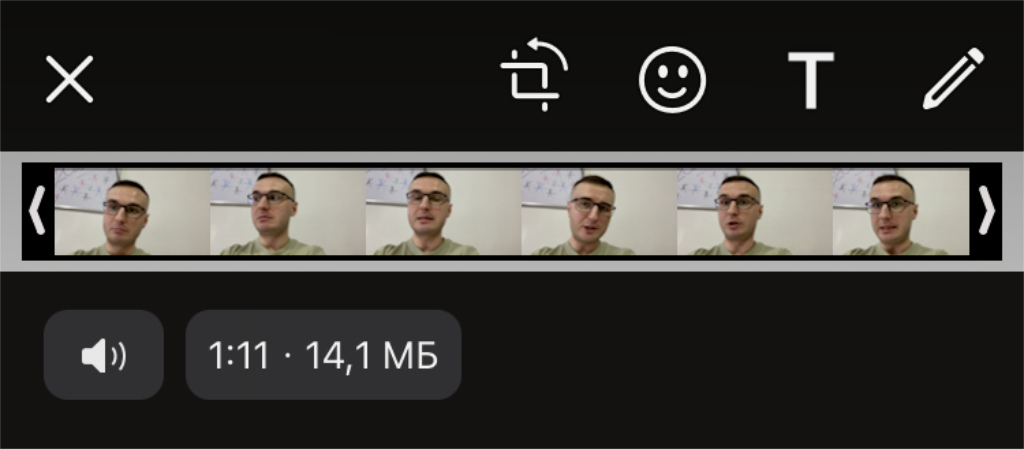
Да, иногда звуки в записанных роликах сильно лишние
✓ Что сделать: во время отправки видео нажмите на кнопку с изображение громкоговорителя.
Часто важно показать что-то визуально, а не заставлять еще и слушать.
5. Отправляем фото и видео для однократного просмотра
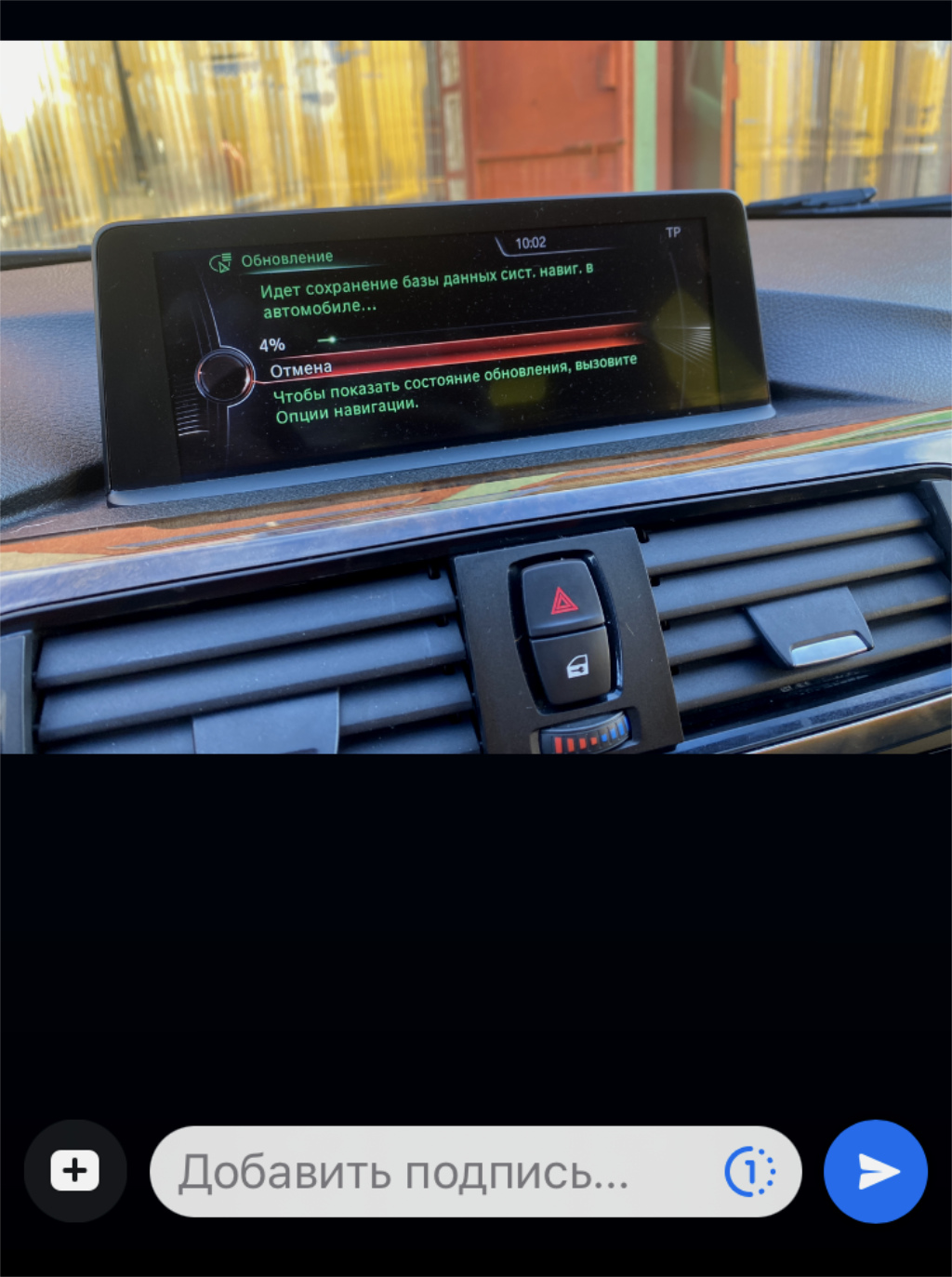
Собеседник сможет просмотреть контент единожды
✓ Что сделать: во время отправки фото или видео нажмите на миниатюрную кнопку ①, которую с первого раза так сразу и не заметишь.
Отличная фишка, которой не хватает во многих других мессенджерах.
После первого просмотра фото или видео, оно тут же будет удалено без возможности еще одного изучения.
6. Включаем исчезающие сообщения по умолчанию
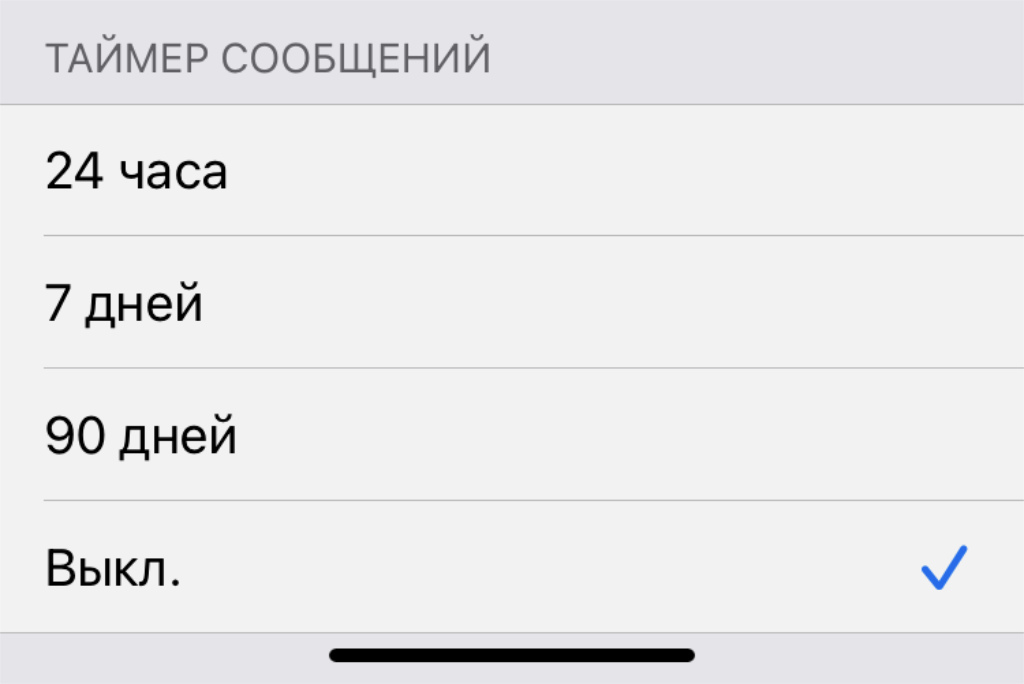
Записи в диалоге пропадут в указанный срок
✓ Что сделать: выберите необходимое время в меню «Исчезающие сообщения» в индивидуальных настройках диалога.
Сообщения будут пропадать через заданный промежуток времени, чтобы прокачать конфиденциальность заданного диалога.
7. Читаем дополнительные сведения о сообщении
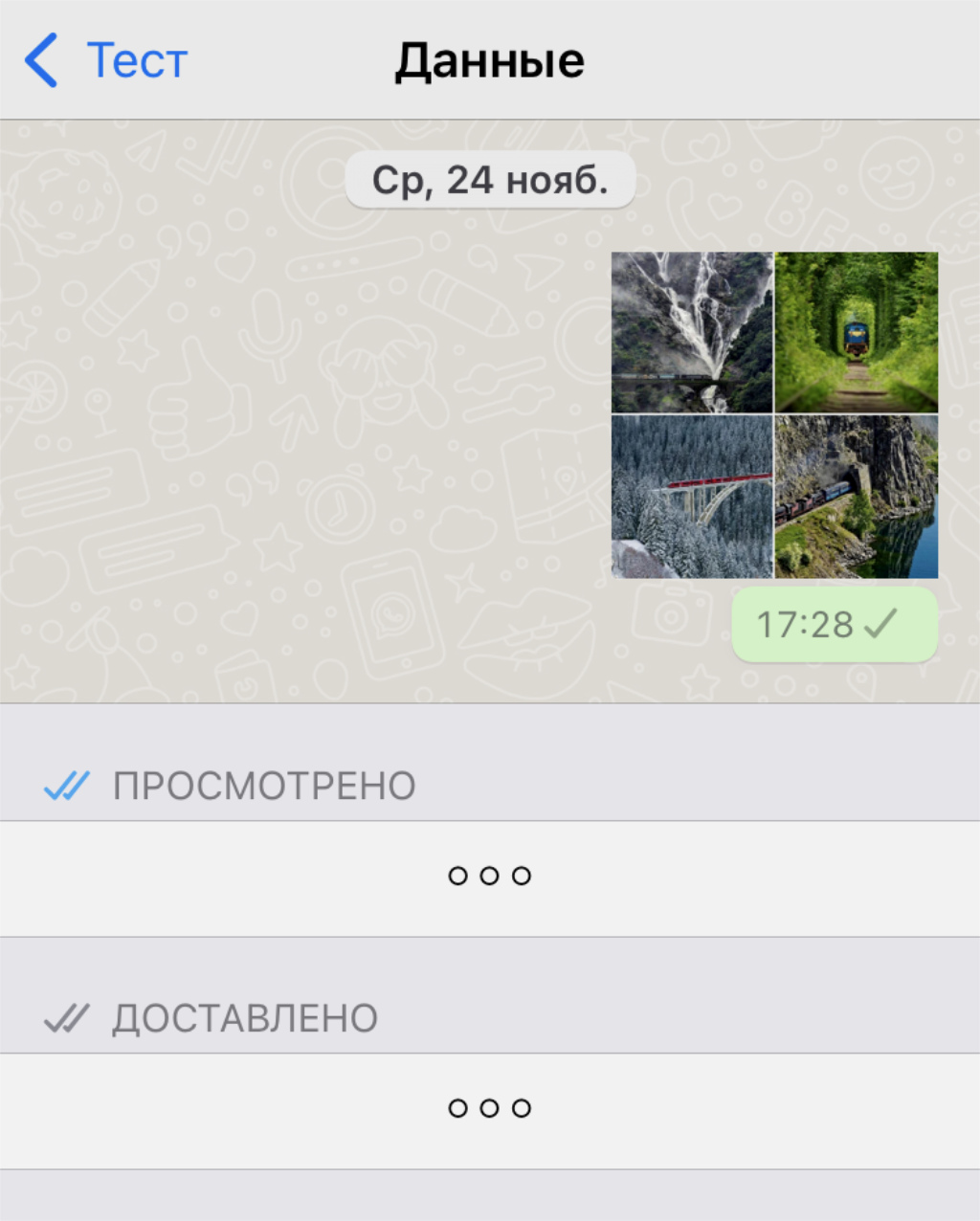
Здесь будет дата отправки и прочтения
✓ Что сделать: просто проведите по сообщению справа налево.
Иногда важно понимать, когда именно конкретное сообщение было прочитано.
8. Открываем меню быстрых действий с сообщениями
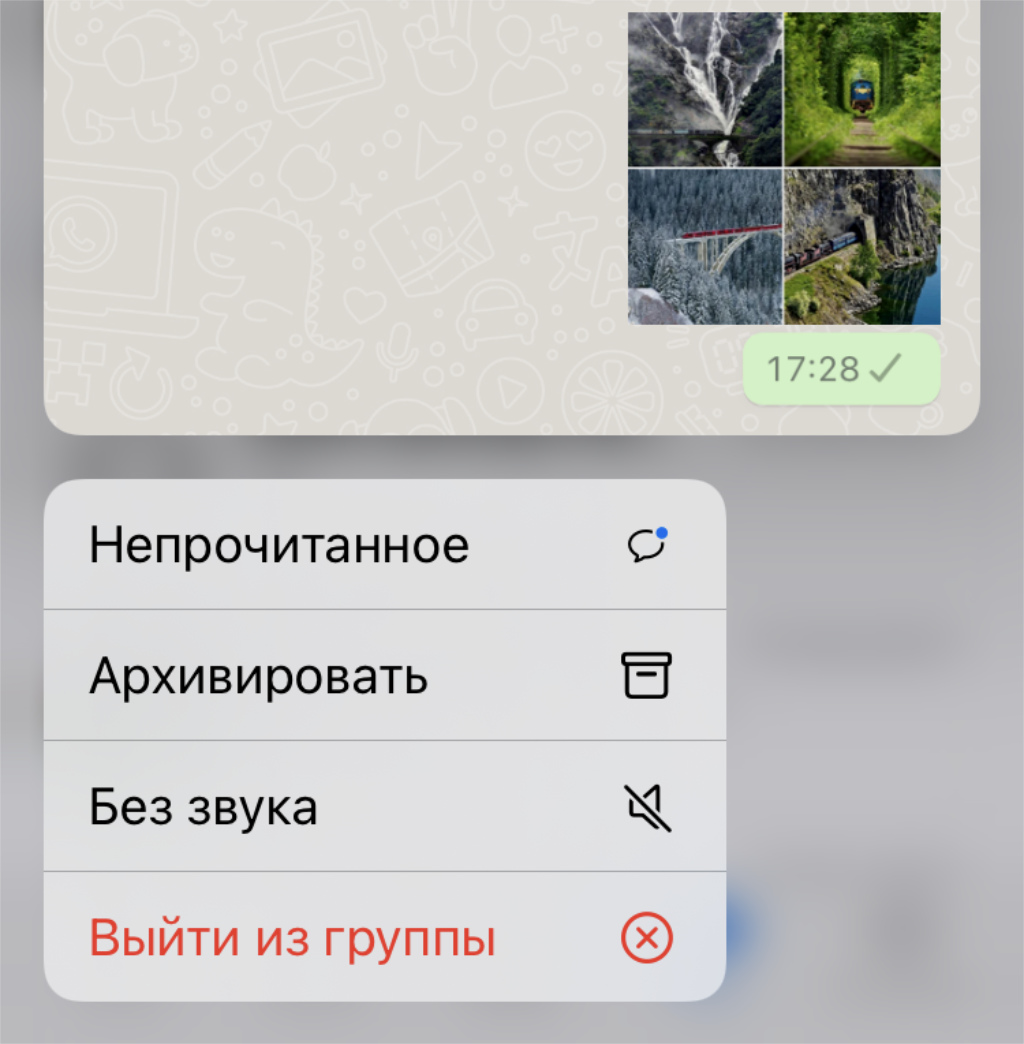
Фишка работает через Haptic Touch
✓ Что сделать: зажмите сообщение в диалоге, а потом выберите один из вариантов быстрых действий.
Ускоряем использование мессенджера.
9. Узнаем собеседника по мелодии на сообщение
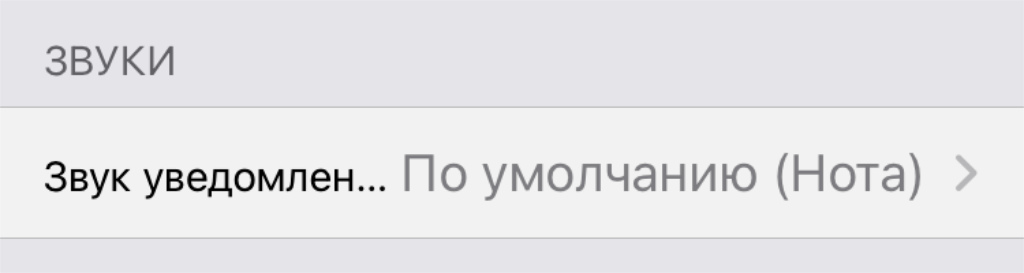
Для каждого собеседника может быть индивидуальный сигнал
✓ Что сделать: определите необходимый звук в соответствующем разделе в меню «Обои и звук» в индивидуальных настройках диалога.
С помощью этой фишки получится или как можно скорее реагировать на новые сообщения или откладывать их на потом, даже не поднимая свое мобильное устройство.
10. Форматируем текст для удобства чтения
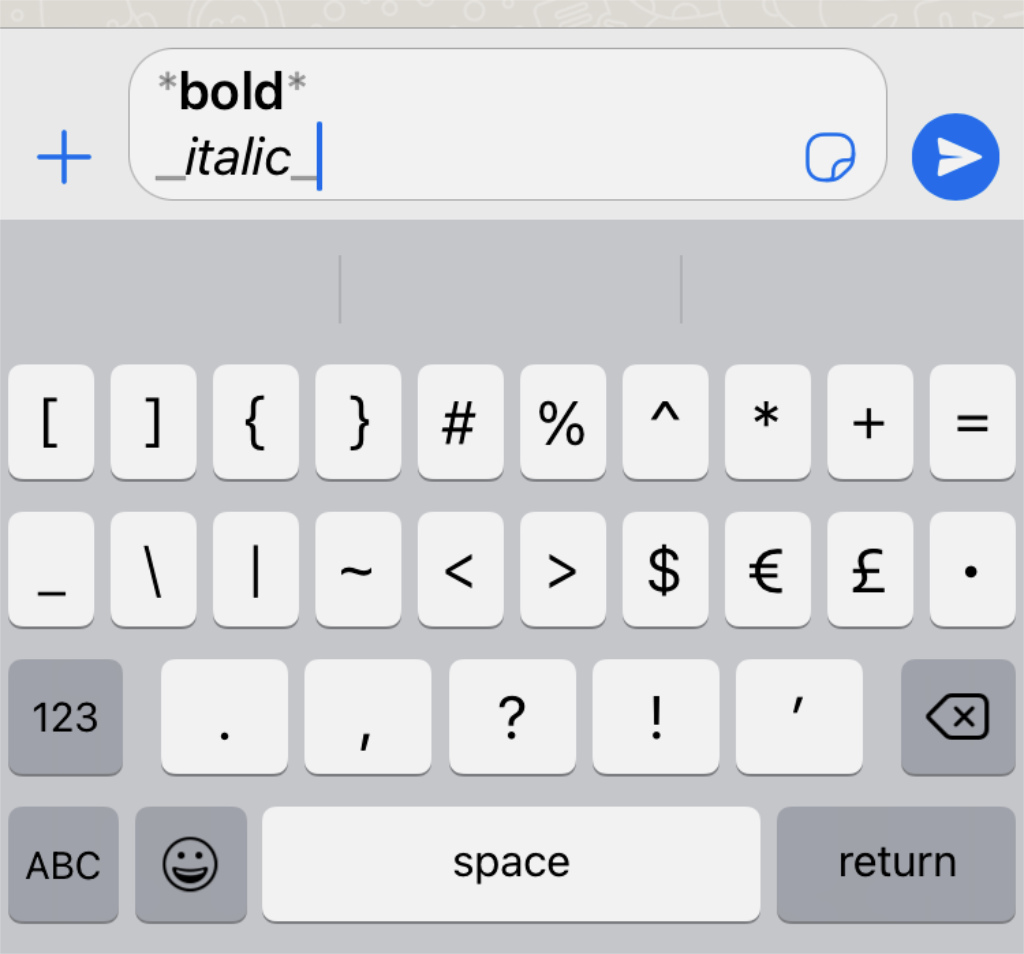
Так можно выделить любые важные данные
✓ Что сделать: попробуйте вписать текст между парой **, и он станет жирным, между двумя __ — курсивом.
Сам всегда выделяю важные нюансы в сообщениях в мессенджерах. Советую вам делать это же.
11. Закрепляем чат через комбинацию клавиш на Mac
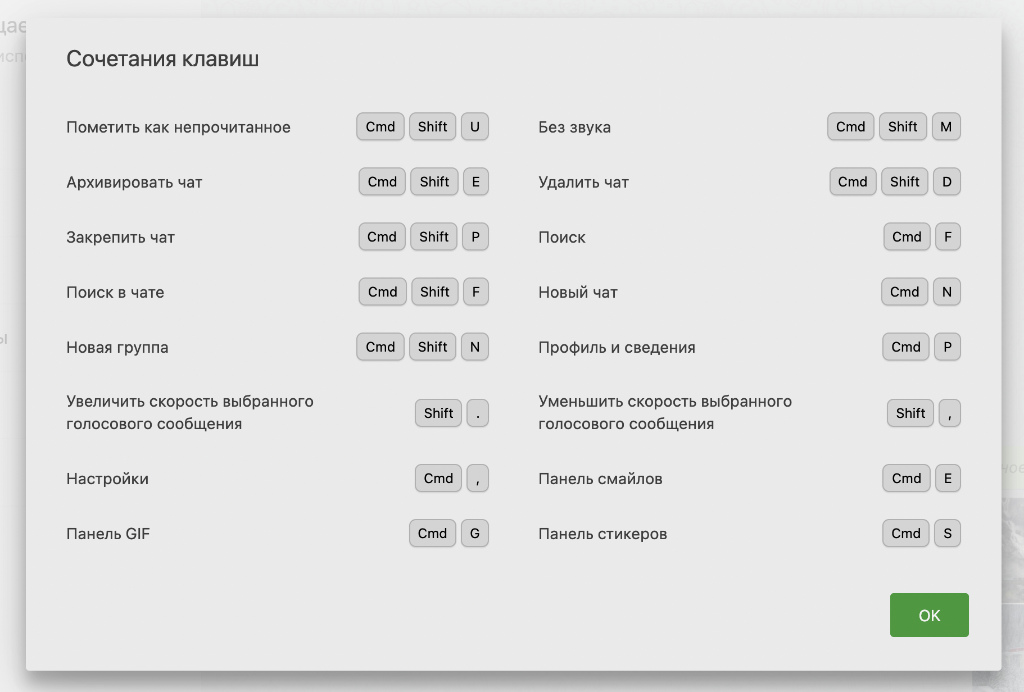
В фирменном приложении на Mac предостаточно комбинаций клавиш
✓ Что сделать: выделите диалог и нажмите Command(⌘) + Shift(⇧) + P.
В «Настройках» приложения есть в меню, в котором указаны все актуальные клавиатурные сокращения на любой вкус.
Собственно, те, что есть на данный момент, — они на картинке выше.
12. Делимся QR-кодом в качестве собственной визитки
Этот код уже неактивен
✓ Что сделать: нажмите на небольшую кнопку со схематическим логотипом QR-кода в правом верхнем меню настроек.
Проще дать потенциальному собеседнику отсканировать QR-код, а не диктовать номер телефона.
13. Отключаем автоматическое сохранение контента
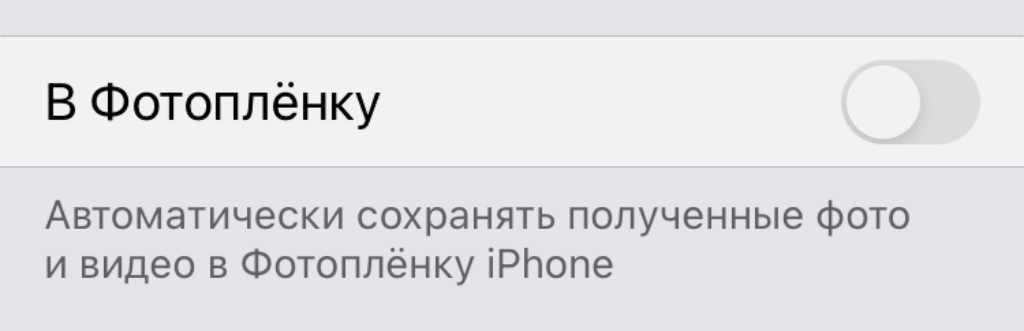
Это нужно, чтобы не перегружать свою галерею лишним контентом
https://amdy.su/wp-admin/options-general.php?page=ad-inserter.php#tab-8
✓ Что сделать: переведите в неактивное положение переключатель «В Фотопленку» в разделе «Чаты» в «Настройках».
99% изображений, которые передаются через мессенджеры, априори не нужны в «Фото».
Так и зачем их туда автоматически сохранять? Вопрос, конечно, риторический.
14. Чистим кеш мессенджера через отдельное меню
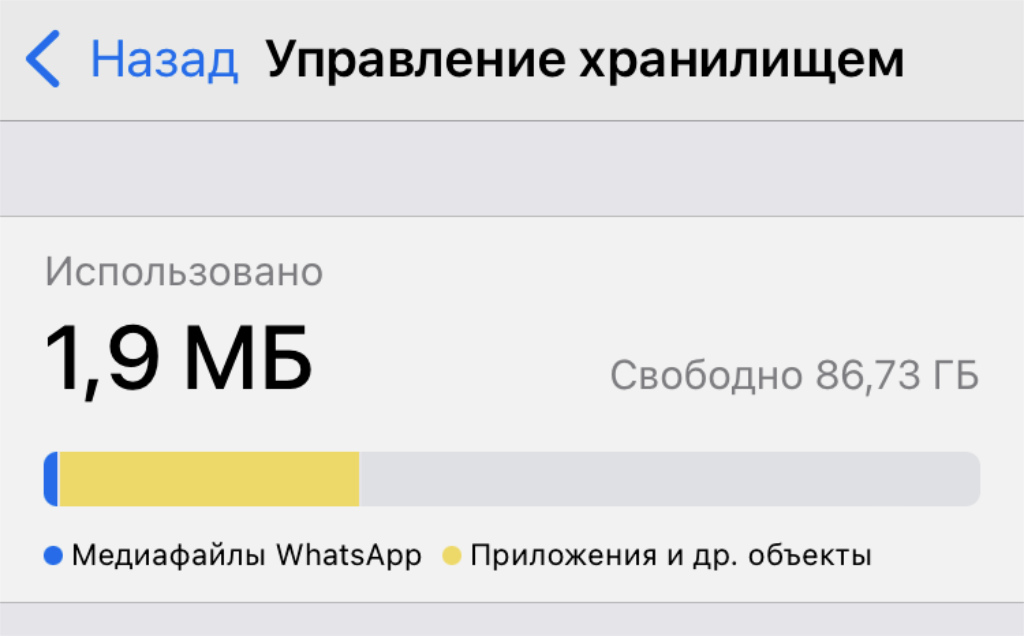
Можно значительно сократить размер приложения
✓ Что сделать: уберите лишний контент в разделе «Управление хранилищем» в меню «Данные и хранилище» в «Настройках».
У особенно активных пользователей мессенджера его размер может увеличиваться до нескольких гигабайт, и это пространство на диске гаджета можно быстро почистить.
15. Активируем сквозное шифрование резервной копии
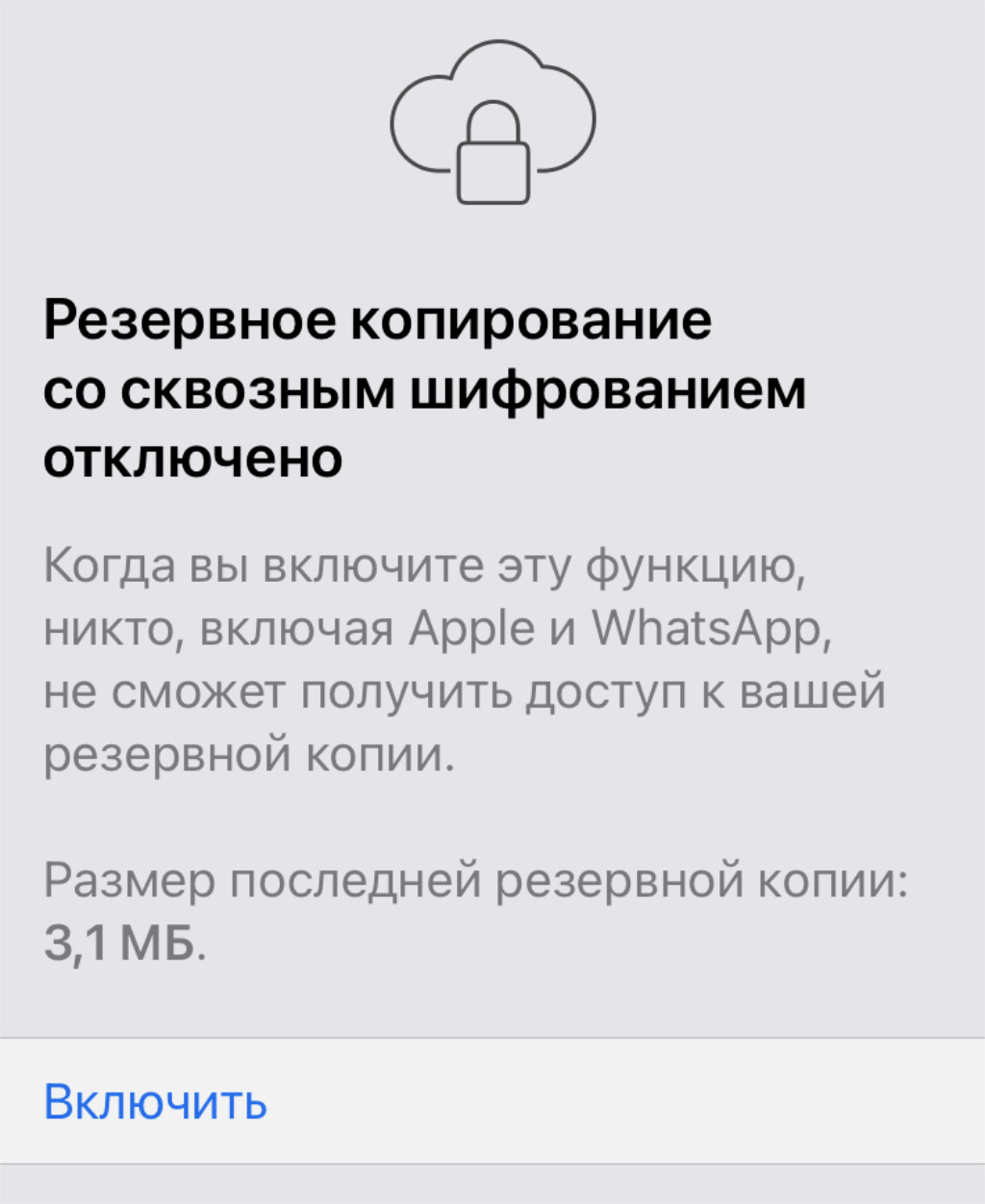
Так взломать ее будет еще сложнее
✓ Что сделать: нажмите на кнопку «Включить» в разделе «Копия с шифрованием» в меню «Резервная копия» в «Настройках».
После этого действия доступа к резервной копии не будет ни у WhatsApp (читайте как Meta), ни у Apple.
16. Экономим трафик при общении за границей
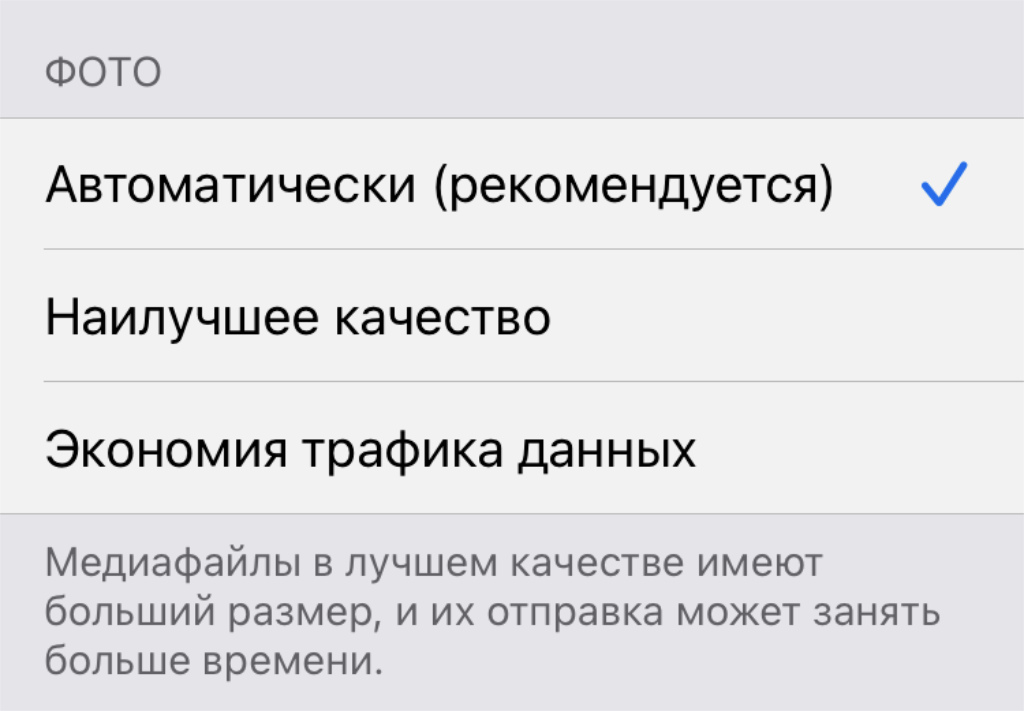
Визуальный контент банально будет сжиматься
✓ Что сделать: выберите вариант «Экономия трафика данных» в разделе «Качество загрузки медиа» в меню «Данные и хранилище» в «Настройках».
За границей трафик обычно ограничен и стоит недешево. Но его можно потреблять с меньшим аппетитом.
17. Защищаем вход в мессенджер через Face ID
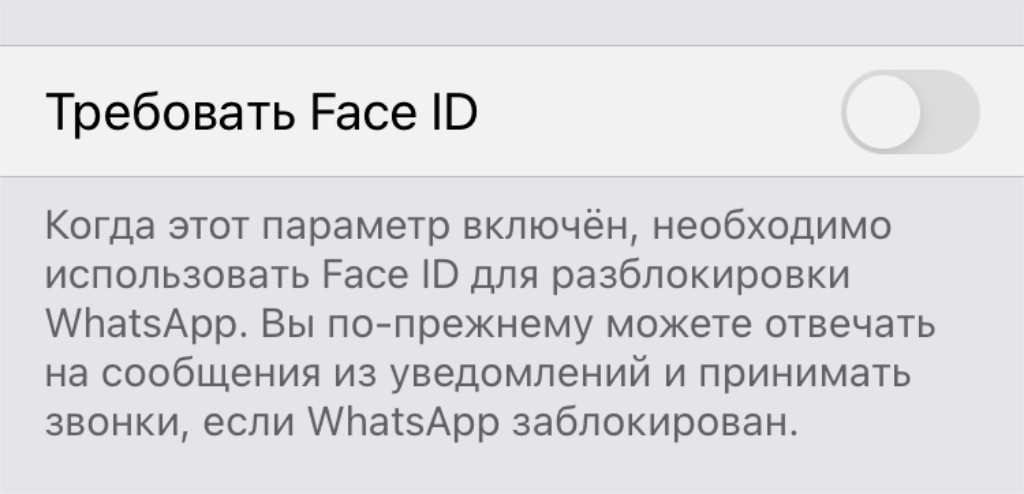
Защита от случайных недоброжелателей
✓ Что сделать: переведите в активное положение единственный переключатель в разделе «Блокировка экрана» в меню «Учетная запись» → «Конфиденциальность» в «Настройках».
Touch ID также подойдет для защиты приложения от посторонних.
18. Переносим диалоги со своего iPhone на Android
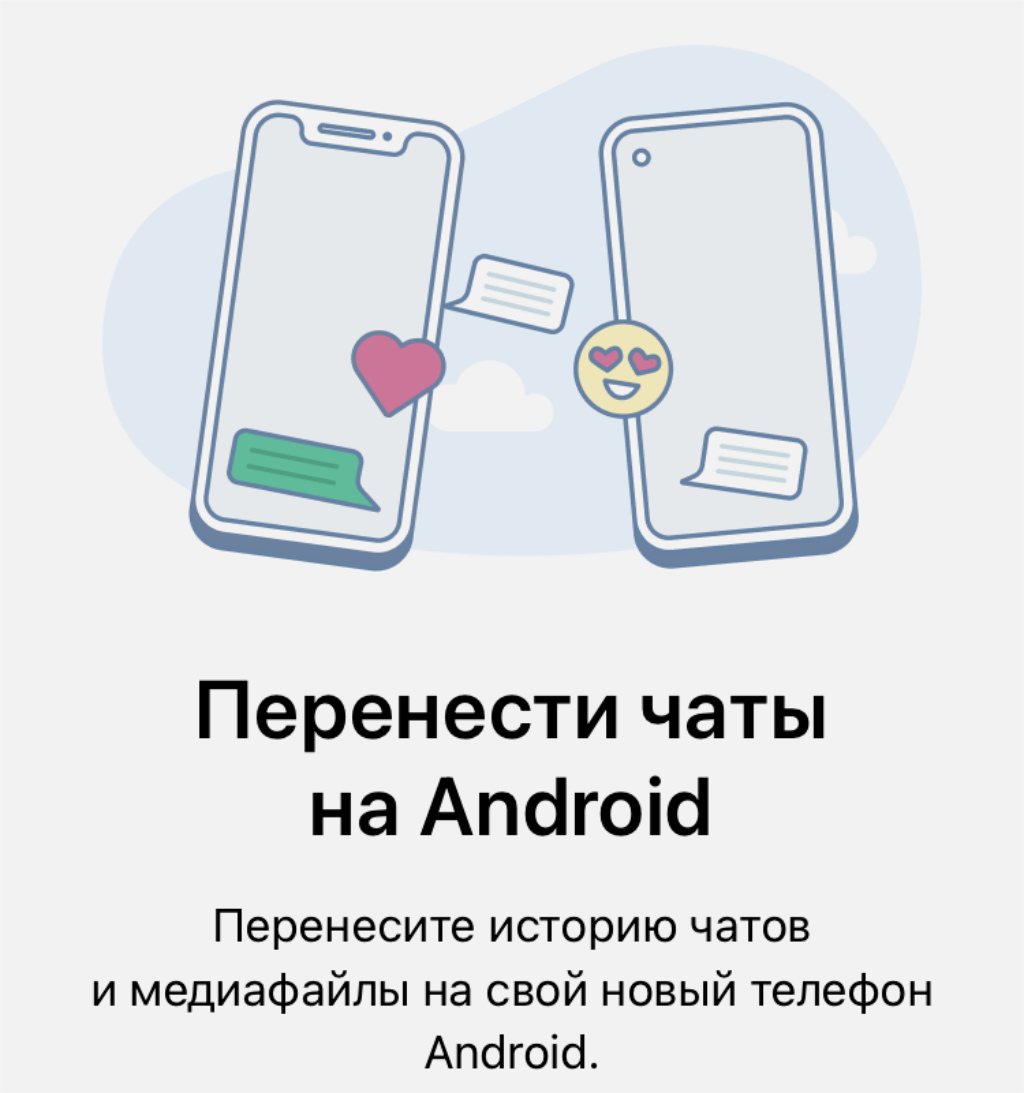
Иногда это нужно
✓ Что сделать: воспользуйтесь кнопкой «Перенести чаты на Android» в разделе «Чаты» в «Настройках».
Простой способ перенести данные между экосистемами.
19. Активируем бета-версию приложения WhatsApp

Скачивать отдельный тестовый софт не нужно
✓ Что сделать: нажмите на кнопку «Использовать бета-версию» в разделе «Бета-версия» в меню «Связанные устройства» в «Настройках».
Тестовая версия вряд ли будет такой же стабильной, но новые фишки в ней будут появляться раньше.
20. Добавляем второй номер для делового общения

У WhatsApp есть два официальных приложения
✓ Что сделать: установите еще одно приложение WhatsApp — бизнес-клиент по ссылке в App Store.
Второе приложение логично использовать для бизнеса. Все необходимые для этого инструменты в нем есть.
Лично я чаще стараюсь использовать Telegram, но большинство моих родственников всё же предпочитают именно WhatsApp. После недавнего обновления этот мессенджер действительно стал современнее и обзавёлся функциями, как в «телеге».
Так что, запоминайте всё вышенаписанное, и общайтесь с удовольствием и комфортом.
Создаём, настраиваем и удаляем рассылку в WhatsApp

Пользователи WhatsApp, столкнувшиеся с необходимостью отправки одинаковых сообщений большому числу контактов одновременно, могут очень быстро решить эту задачу с помощью своего мобильного девайса, на котором установлен мессенджер. В статье рассмотрены все аспекты максимально эффективного использования инструментария для работы с рассылками, предусмотренного в приложениях-клиентах ВатсАп для Android и iOS.
Рассылки в мессенджере WhatsApp
Прежде чем организовывать отправку одного и того же сообщения нескольким или множеству лиц, необходимо учесть некоторые особенности функционирования рассылок в мессенджере, а также обратить внимание на ограничения в WhatsApp, относящиеся к этому типу коммуникации:
-
Добавить в перечень получателей информации из рассылки возможно только тех владельцев аккаунтов ВатсАп, которые внесены в адресную книгу вашего мессенджера.
Как создать, настроить и удалить рассылку в WhatsApp
Поскольку интерфейс приложений-клиентов ВатсАп, адаптированных для работы в среде разных операционных систем, различается, автоматизация процесса распространения сообщений из мессенджеров для Android и iOS требует выполнения отличающихся инструкций.
Android
Создать рассылку с помощью WhatsApp для Android, изменить список получателей сообщений и прекратить использование этого канала коммуникации несложно, — в этом можно убедиться, изучив три следующие инструкции.
Создание списка получателей, отправка сообщений
Первая операция, которая может стать одновременно последней, если нет необходимости создавать или изменять со временем несколько различных перечней одновременно получающих наши сообщения пользователей, выполняется так:
- Запускаем ВатсАп для Андроид и, никуда не переходя из вкладки «ЧАТЫ», вызываем меню приложения, коснувшись трёх вертикально расположенных точек вверху экрана справа. В меню выбираем пункт «Новая рассылка».

- В открывшемся списке доступных из мессенджера контактов тапаем по именам пользователей, включаемых в совокупность адресатов сообщений, что приводит к их выделению и помещению аватарок в область, расположенную над записями адресной книги. Завершив выбор получателей, нажимаем на круглую кнопку с галочкой.

Настройка
Для более эффективного применения созданный по инструкции выше канал распространения информации возможно настроить, действуя следующим образом:
- Есть два пути получения доступа к параметрам существующей рассылки:
- Касаемся логотипа в виде рупора на вкладке «ЧАТЫ» мессенджера, далее нажимаем на значок «i» в окошке с краткой информацией о канале.

- Открываем экран отправки сообщений, тапнув по заголовку рассылки на вкладке «ЧАТЫ». Далее переходим в меню, нажав на три точки вверху справа, и выбираем в нём «Данные рассылки».

- Касаемся логотипа в виде рупора на вкладке «ЧАТЫ» мессенджера, далее нажимаем на значок «i» в окошке с краткой информацией о канале.
- Выбираем на экране настроек пункт «Изменить» или нажимаем на значок-изображение человечка с плюсом.
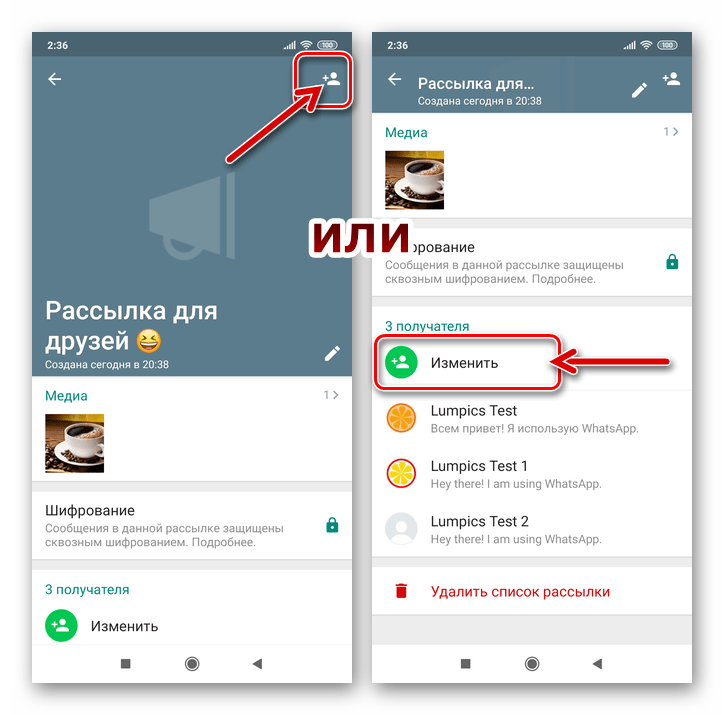
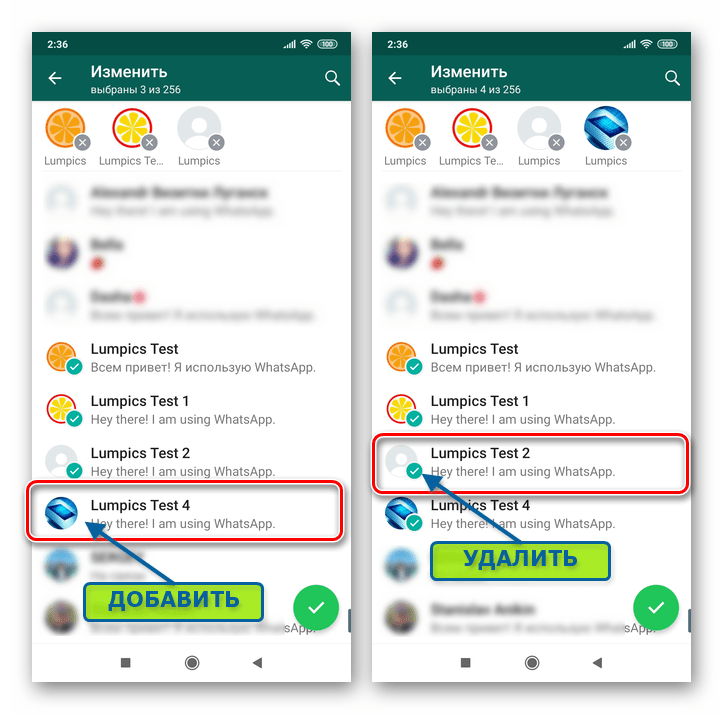
- Устанавливаем отметки на контактах, пополняющих список получателей сообщений. Если нужно удалить участника, снимаем отметку возле его имени или касаемся аватарки в области над записями адресной книги мессенджера.
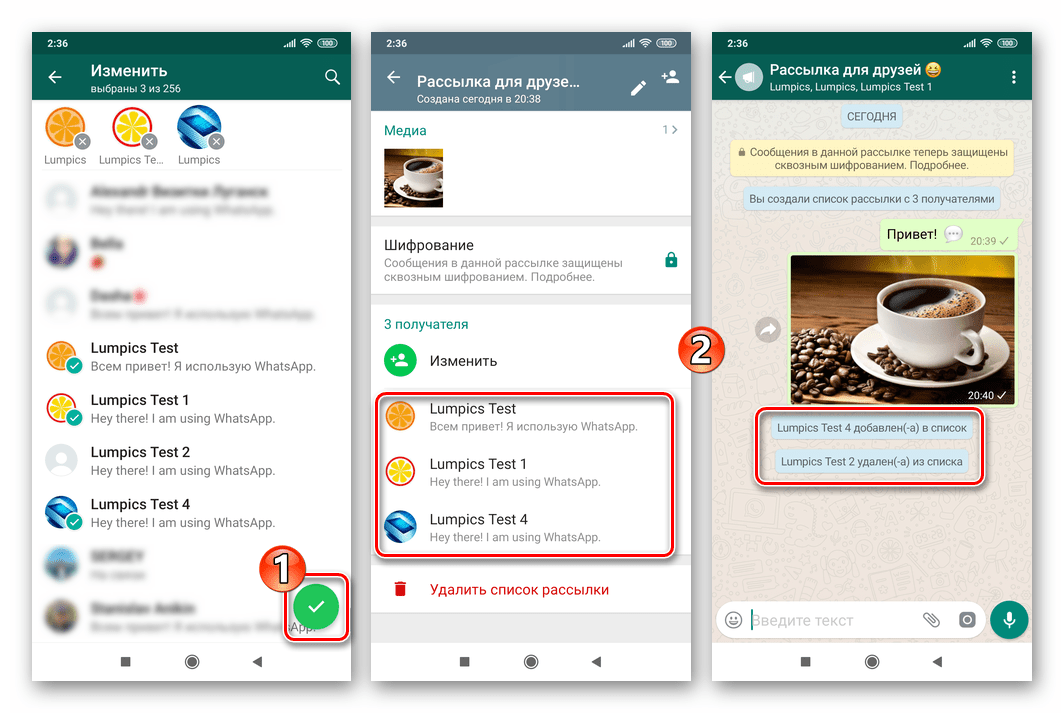
- Завершив внесение изменений, нажимаем на круглую кнопку с галочкой внизу экрана справа.
Удаление
Когда коммуникационный канал выполнит свои задачи и станет ненужным, его следует удалить. Это осуществляется очень просто, причём в ВатсАп для Андроид есть два варианта действий.
-
Находим наименование удаляемой рассылки на экране «ЧАТЫ» мессенджера и длительным нажатием устанавливаем на нём отметку. Далее нажимаем на значок «Корзина» вверху экрана и подтверждаем свои намерения, коснувшись «УДАЛИТЬ» в окошке-запросе.
Далее пролистываем список опций в самый низ и нажимаем «Удалить список рассылки». Осталось подтвердить поступивший запрос приложения, после чего перечень получателей информации будет удалён из мессенджера.
В WhatsApp для iPhone создать, настроить и удалить рассылку возможно, затратив менее минуты. Для этого выполняем следующие рекомендации.
Создание списка получателей
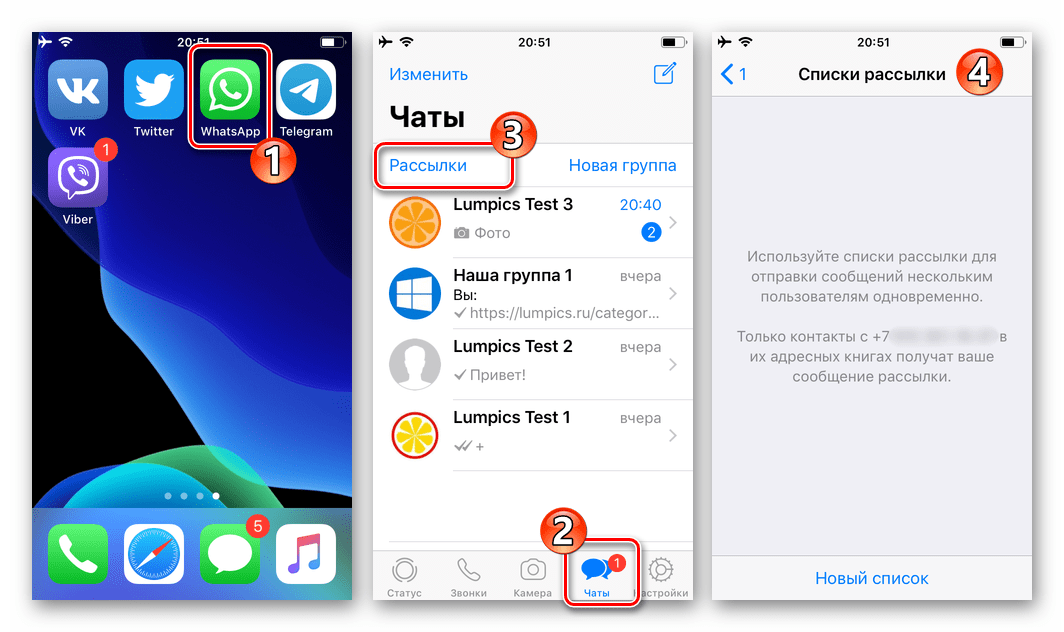
Алгоритм организации рассылки в WhatsApp пользователями смартфонов Apple очень короткий и выглядит следующим образом:
- Запускаем мессенджер в среде iOS, переходим в раздел «Чаты» приложения и тапаем по ссылке «Рассылки» под наименованием вкладки и полем поиска.
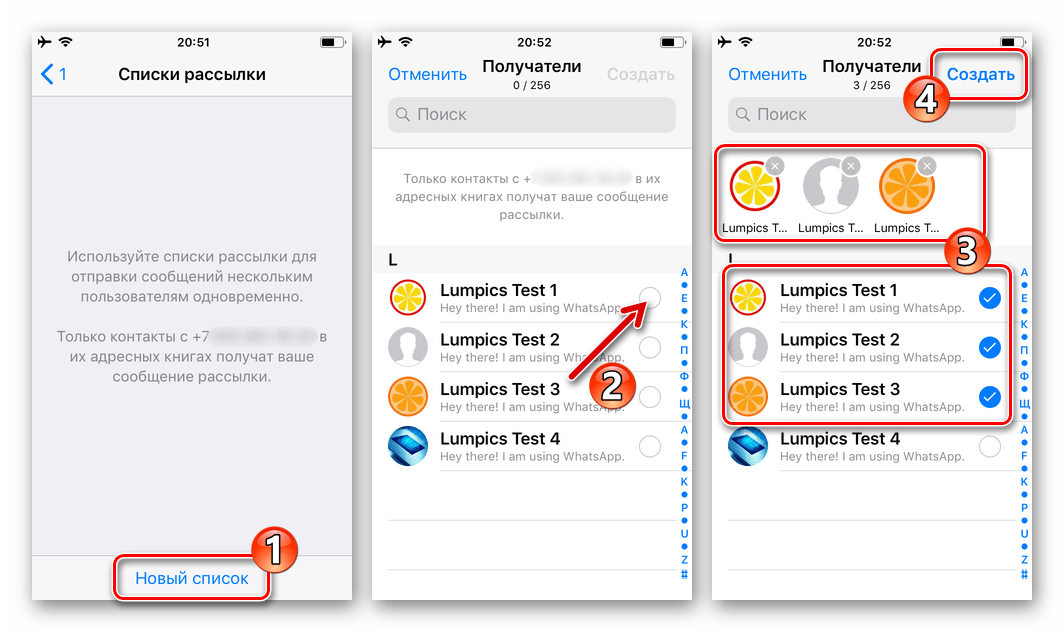
- Далее нажимаем «Новый список» внизу экрана, выбираем получателей информации путём установки отметок в чекбоксах справа от записей адресной книги мессенджера. Завершив формирование списка, тапаем «Создать» вверху справа.
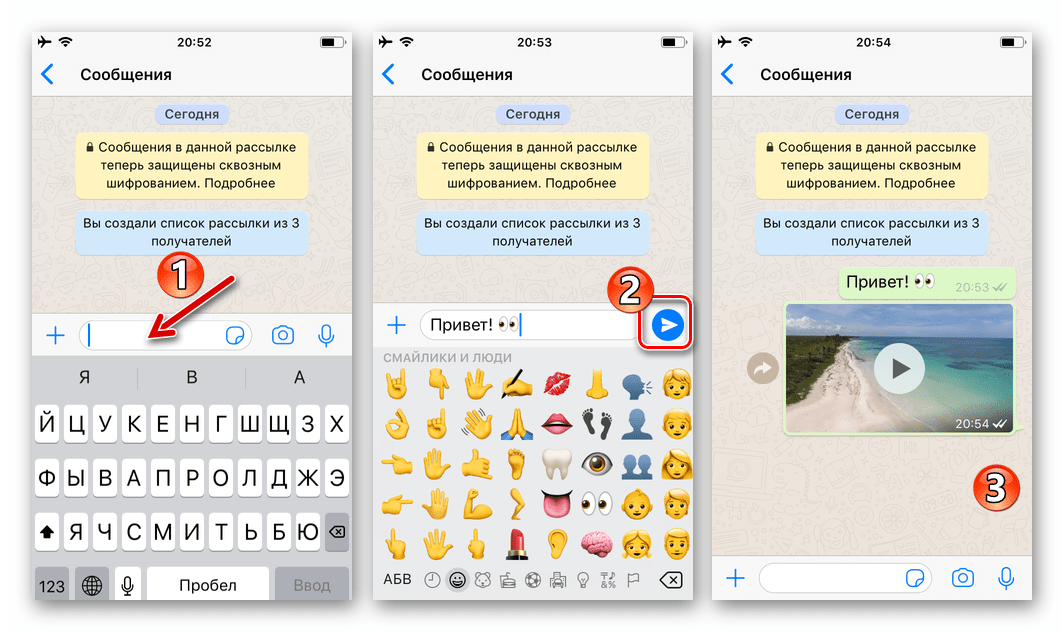
- В результате выполнения двух вышеописанных шагов канал распространения сообщений будет создан, а мы переместимся на экран, где можно написать и отправить послание.
Использование и настройка
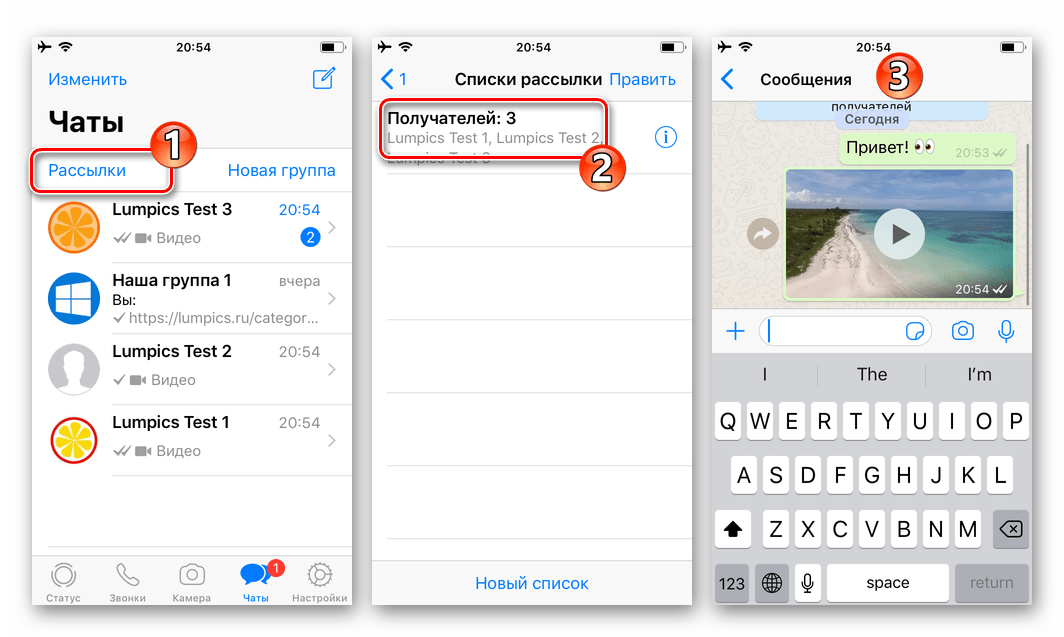
Взаимодействие с перечнем одновременно получающих наши послания пользователей WhatsApp осуществляется таким путём:
- Доступ к уже созданным спискам адресатов рассылки можно получить, тапнув по соответствующей ссылке на вкладке «Чаты» приложения-клиента мессенджера. Нажимаем на наименование совокупности получателей, после чего можно сразу же переходить к отправке им сообщений.
- Параметров у рассматриваемого канала коммуникации всего два – название и перечень участников, а их конфигурирование становится доступным после тапа по значку «i» возле изменяемого списка получателей.
Удаление
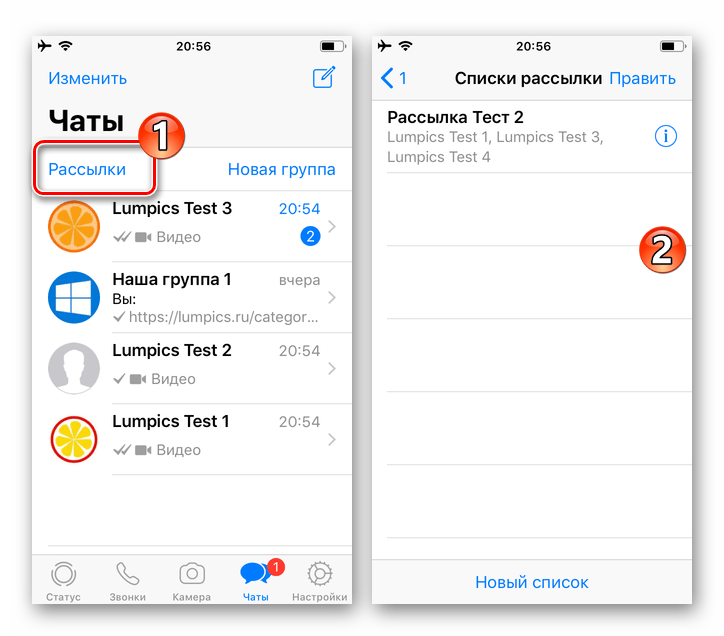
Чтобы удалить список адресатов сообщений, выполнивший свои задачи, из мессенджера, нужно сделать следующее:
- Переходим на экран с перечнями одновременно получающих наши послания участников WhatsApp, находим заголовок ставшего ненужным канала.
- Сдвигаем название совокупности получателей влево и касаемся отобразившейся красной кнопки «Удалить». В результате рассылка мгновенно исчезнет из перечня доступных для использования.
Windows
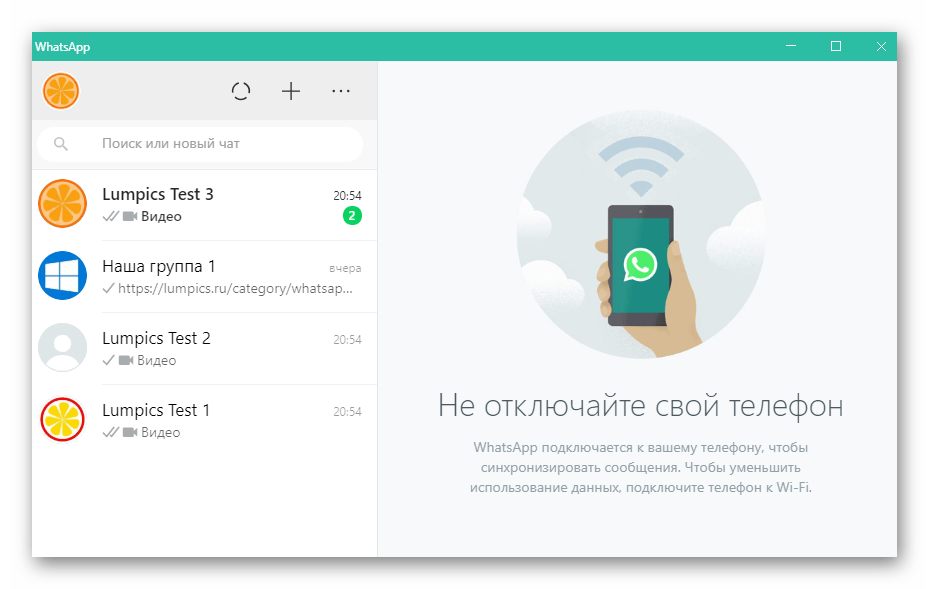
Что касается приложения WhatsApp для ПК, то в этом варианте клиента мессенджера функций, предоставляющих возможность создать или использовать уже существующую рассылку, не предусмотрено. Конечно же, с компьютера можно отправлять сообщения вручную по одному, но гораздо эффективнее и удобнее использовать установленное на мобильном девайсе «главное» приложение ВатсАп, следуя инструкциям, предложенным выше в этом материале.
Заключение
Работа с рассылками в WhatsApp может вызвать небольшие затруднения разве что у новых пользователей мессенджера и/или современных мобильных устройств. Надеемся, что после ознакомления с рекомендациями из статьи, у читателей, реализующих рассмотренную возможность, не возникнет никаких сложностей.
Как добавиться в список в ватсапе в сообщении

В том случае, если вы еще ни разу не пробовали, в WhatsApp есть функция Список рассылки, позволяющая отправлять сообщение всем выбранным контактам за один раз. Давайте вместе разберемся как отправлять сообщение в WhatsApp сразу нескольким контактам одновременно с помощью функции Список рассылки на смартфонах Android или iPhone.
Список рассылки сообщений в WhatsApp
Часто бывает, когда нам нужно отправить одно и то же или похожее сообщение определенному набору контактов в WhatsApp. Это можно сделать с помощью групповой отправки сообщений, но правильнее для этих целей использовать функцию Список рассылки в WhatsApp. Стоит отметить что, когда бы вы ни отправили сообщение в WhatsApp группе контактов с помощью функции Список рассылки, ваше сообщение получат только те контакты, которые имеют ваш номер в их адресной книге. Это ограничение установлено WhatsApp для того, чтобы этой функцией не могли пользоваться спамеры.
Как в WhatsApp отправить сообщение множеству контактов на телефоне Android
1 Запустите WhatsApp на телефоне Андроид. 2 Перейдите на экран чаты и нажмите на иконку в виде трех точек в правом верхнем углу экрана. 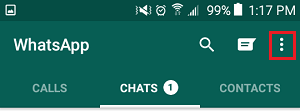 3 Из выпавшего меню выберите Новая рассылка.
 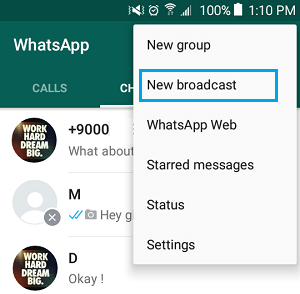 4 Далее вам нужно нажать на значок + или выбрать контакты, которым вы хотите разослать сообщение.
Как добавить кого-то в группу в WhatsApp, не будучи администратором
Группы WhatsApp полезны по многим причинам — для планирования мероприятий, обсуждения рабочих вопросов, общения с друзьями и многого другого. Они могут быть как маленькими, всего три человека, так и большими, до двухсот пятидесяти шести. Единственная проблема заключается в том, что только администратор(ы) группы может принимать людей или выгонять их, добавлять их или удалять. Вы здесь, потому что хотите узнать, как можно добавить кого-то в группу WhatsApp, в которой вы состоите, не будучи администратором. К сожалению, ответ заключается в том, что это просто невозможно. Только администраторы имеют власть и право добавлять и удалять членов группы WhatsApp. (Чтобы узнать почему и многое другое, ознакомьтесь с нашим разделом FAQ ниже). Однако есть одна вещь, которую вы можете сделать, — это попросить администратора вашей группы создать»пригласительную ссылку», с помощью которой другие люди могут присоединиться к группе, и отправить ее вам, чтобы вы отправили ее людям, которых хотите привлечь в группу. Конечно, все зависит от того, будет ли администратор рад сделать это или нет.
Как добавить кого-либо в группу WhatsApp с помощью ссылки администратора»Пригласить»

- Откройте приложение WhatsApp на вашем устройстве, а затем найдите группу в которую вы хотите добавить участников
- Нажмите или коснитесь, чтобы открыть группу, а затем нажмите/нажмите на название группы в верхней части экрана чата, чтобы открыть»Информация о группе».
- Прокрутите вниз список участников внизу следующей страницы; администратор группы будет выделен зеленым значком»Администратор» справа от его имени.
- Нажмите/кликните на имя админа и выберите ‘Сообщение [Имя] из всплывающего меню
- Далее, напишите администратору и попросите его сгенерировать ‘Invite Link для данной группы и попросите его отправить ее вам. Если они согласятся, но не знают, как это сделать, скажите им:
- Чтобы перейти к»Информации о группе», нужно просто:
- Прокрутите вниз до раздела ‘Участники
- Нажмите/кликните на»Пригласить по ссылке
- Затем ‘Копировать ссылку или ‘Отправить ссылку через WhatsApp
- Наконец, чтобы отправить ссылку вам через WhatsApp
Вот и все! Единственный способ добавить людей в группу WhatsApp, администратором которой вы не являетесь. Если у вас есть другие вопросы или вы хотите получить более подробную информацию по этой теме, пожалуйста, обратитесь к разделу FAQ ниже.
Часто задаваемые вопросы
Почему я не могу добавить людей в свою группу WhatsApp?
WhatsApp, принадлежащий гиганту социальных сетей Meta, является сервисом обмена сообщениями со сквозным шифрованием, которым пользуется практически каждый человек со смартфоном во всем мире. Поэтому он довольно строго соблюдает правила конфиденциальности и условия обслуживания.
Одно из самых больших преимуществ WhatsApp по сравнению с традиционными средствами обмена сообщениями (такими как электронная почта, текстовые сообщения и телефон) заключается в том, что приложение позволяет создавать группы из нескольких (до 256) человек, которые могут отправлять сообщения в группу — немного похоже на старый чат.
Однако группам требуются администраторы — люди, которые будут присматривать за группой и решать, кому разрешено участвовать в ней, а кому нет. Это делается в интересах каждого: это означает, что любой, кто ведет себя грубо или оскорбительно, или оскорбляет другого члена группы, может быть удален администратором. Это также означает, что группа останется в избранном размере, сохраняя конфиденциальность всех участников, а не превратится в огромную группу, состоящую из слишком большого количества людей.
Если вы не можете добавить людей в свою группу WhatsApp, то, скорее всего, вы не являетесь администратором. Вы можете проверить, кто является администратором, нажав на название группы после ее открытия и прокрутив вниз до списка участников в нижней части. К одному или нескольким участникам будет прикреплен титул»Администратор». Только администраторы могут добавлять или удалять людей из группы WhatsApp.
Как сделать себя администратором группы WhatsApp?
Вы не можете просто сделать себя администратором группы WhatsApp. Если бы вы могли это сделать, это разрушило бы всю цель наличия администраторов. Однако это не означает, что вам никогда не разрешат стать администратором группы WhatsApp.
Если вы хотите стать администратором группы WhatsApp, то первый шаг — написать сообщение текущему администратору группы. Для этого сначала узнайте, кто является администратором, нажав на название группы в верхней части экрана чата. Затем прокрутите список участников в нижней части. Рядом с именем администратора будет написано»Администратор» зеленым цветом. Нажмите на имя администратора и выберите»Сообщение [Имя]» во всплывающем меню.
Теперь осталось только отправить администратору сообщение с просьбой сделать вас другим администратором группы. Будьте вежливы, изложите свою позицию, и, надеюсь, администратор выполнит вашу просьбу. Когда вы станете администратором, у вас будет право добавлять или удалять других участников группы.
Есть ли способ добавить участников в группу WhatsApp, не будучи администратором?
Хотя не существует способа самостоятельно добавлять участников в группу WhatsApp, не будучи администратором, это не означает, что вы можете принимать участие в процессе. Все зависит от того, готов ли администратор предоставить вам инструменты для этого или нет.
В последних версиях приложения WhatsApp у администратора появилась возможность создать»ссылку для приглашения», которую он может отправить любому желающему. Эта ссылка позволяет пользователям WhatsApp и не-WhatsApp присоединиться к группе администраторов, если они того пожелают. Все, что им нужно сделать, это нажать на ссылку.
Однако этот же метод может позволить участникам группы, не являющимся администраторами, контролировать, кто приглашается или не приглашается в группу. Сначала необходимо отправить сообщение администратору группы. Вы можете узнать, кто является администратором, нажав на название группы в верхней части экрана чата. Затем прокрутите список участников в нижней части. Рядом с именем администратора будет написано»Администратор» зеленым цветом.
Напишите администратору и спросите его, будет ли он рад создать»ссылку для приглашения» и разместить ее в групповом чате или отправить ее вам. Получив ссылку, вы можете отправить ее всем людям, которых вы хотите добавить в группу, и таким образом пользоваться привилегиями администратора, не будучи администратором.
Как удалить участников из группы WhatsApp без администратора?
К сожалению, как вы не можете добавлять участников в группу WhatsApp без предварительного получения статуса администратора, так и вы не можете удалять участников без административных полномочий. Есть много причин, по которым вы можете почувствовать необходимость удалить кого-то: он ведет себя оскорбительно, нарушает конфиденциальность и доверие группы.
Если вы хотите исключить кого-то из группы WhatsApp, но вы не являетесь администратором группы, то лучшим выходом будет написать сообщение реальному администратору группы. Вы можете узнать, кто является администратором, нажав на название группы в верхней части экрана чата. Затем прокрутите список участников в нижней части. Рядом с именем администратора будет написано»Администратор» зеленым цветом.
Напишите администратору и сообщите, кого вы хотите удалить из группы и почему. Если они согласятся, они удалят этого участника из группы, и ваша проблема будет решена! Если они не согласятся, тогда подумайте о том, чтобы покинуть группу и создать свою собственную (в которой вы будете администратором), только с теми людьми, которых вы хотите видеть в ней.
Гайды 14 апреля 2022 0

 (1 405 голосов)
Похожие публикации:
- Full mesh vpn что это
- Как разблокировать варочную панель хотпоинт аристон
- Как создать айклауд на айфон
- Каков будет результат выполнения str 8 8
Как найти группу в Ватсапе
WhatsApp позволяет быстро связаться с близкими, друзьями или коллегами по работе, ведь в мессенджере доступны бесплатные звонки и переписки. Причем общаться можно как с одним человеком, так и с несколькими людьми одновременно, например, в групповом чате, который еще называют группой. Это довольно удобная функция, про которую мы сейчас расскажем. Давайте разберемся, как найти группу в Ватсапе по названию и вступить в нее одним из доступных способов.
Как найти группу в Ватсапе
Для начала немного вводной информации. Группа – это комната для общения, создание которой доступно любому пользователю. Механизм создания максимально прост, по завершению процедуры аккаунту человека автоматически присваивается статус создателя и соответствующие права. Он может добавлять новых участников из списка контактов, присваивать им аналоги званий с привилегиями, удалять неугодные аккаунты, блокировать их активность.
Разработчики предусмотрели несколько возможностей пользователям объединяться по интересам в закрытые или открытые комнаты. Как правило, там обсуждаются насущные вопросы или последние новости.
Система поиска в WhatsApp реализована довольно неудобно, поэтому найти групповые чаты для старта общения практически невозможно встроенными инструментами. Впрочем, не все так плохо, давайте разбираться.
Как добавиться в группу Ватсап
Есть несколько вариантов, как самостоятельно присоединиться к группе в WhatsApp:
- Через прямое приглашение от администратора или другого участника.
- С помощью специальной ссылки.
Давайте посмотрим на особенности достижения желаемого.
Для удобства восприятия разобьем дальнейшее повествование на несколько логических блоков.
Прямое приглашение
Проще всего найти группу и вступить в нее в Ватсапе, если один из участников вам известен. Ему нужно самостоятельно отправить приглашение с помощью встроенной функции. Для этого:
- Пусть этот человек добавит вас в список контактов, если еще не сделал это.
- Переходит в чат комнаты и тапнет на «многоточие» в правой части пользовательского окна.
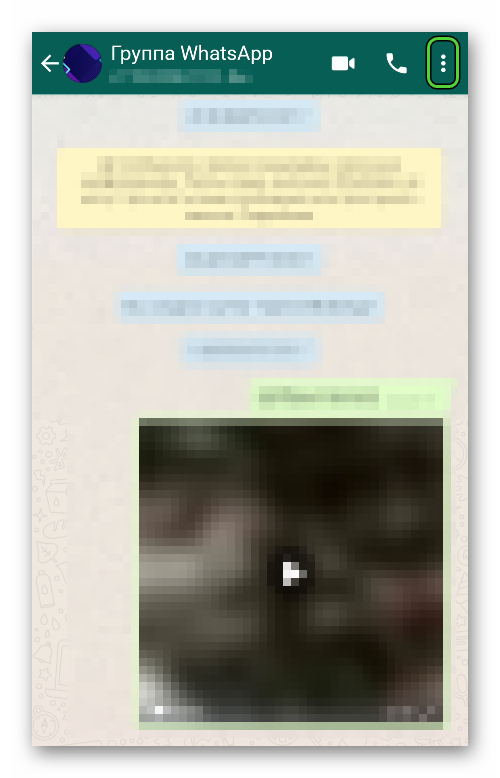
- В выпадающем списке выберет вариант «Данные группы».
- В новом окне нажмет на пункт «Добавить участников».
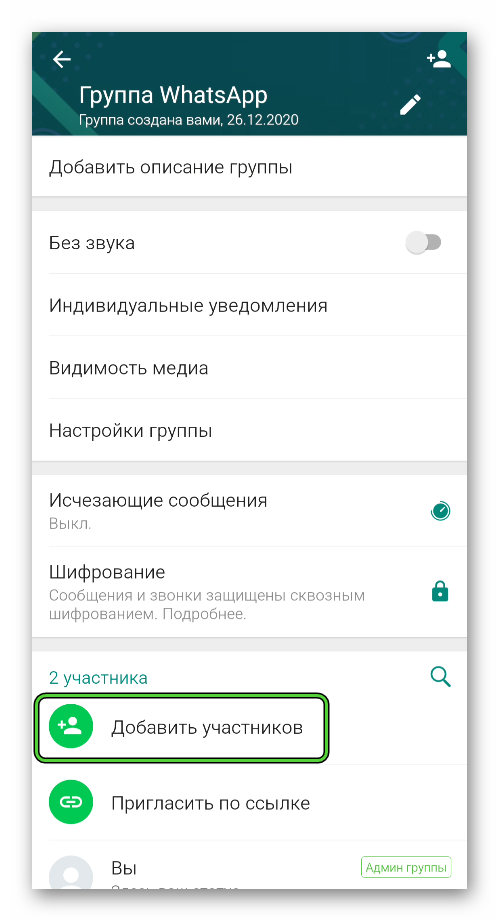
- Отметит вас в списке контактов и подтвердит отправку приглашения.
По завершению этой процедуры система отправляет вам сообщение о том, что аккаунт автоматически добавлен в указанную группу. Тап по этому сообщению перенесет вас в чат комнаты, где появится сообщение с вашим ником и надписью «ххх добавил вас», где xxx – имя отправителя.
Озвученные выше действия будут одинаковыми для версий Айфона и Андроид, так как особых различий между устройствами нет.
Ссылка-приглашение
Для поиска чата в WhatsApp и входа в него можно использовать и персональные ссылки-приглашения, отправляемые другими участниками оттуда. Для этого нужно:
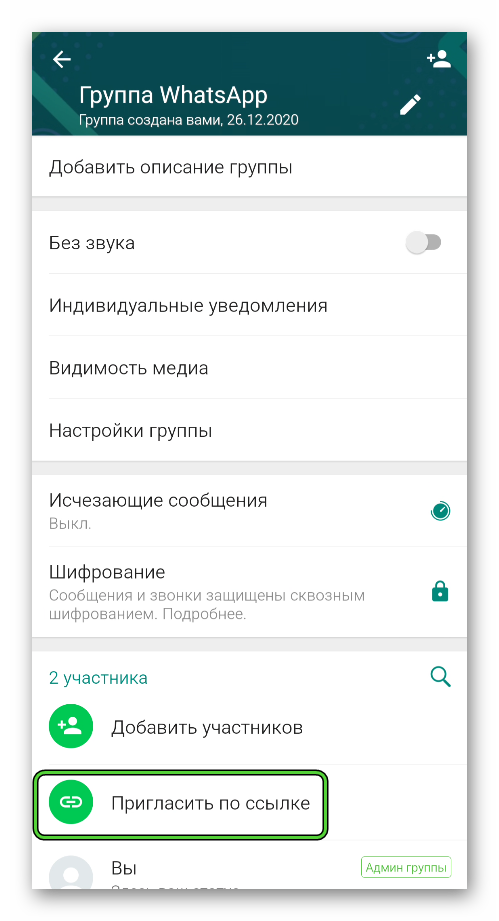
- Выполнить первые три шага из описанной выше инструкции.
- Тапнуть на опцию «Пригласить по ссылке».
- Выбрать вариант «Копировать…».
- Переслать скопированный URL нужному человеку, например, по электронной почте, в социальной сети или в другом мессенджере.
- Открываем ссылку, которую вам переслали любым способом.
- Выбираем приложение WhatsApp, если это потребуется.
- Нажимаем на кнопку «Присоединиться» в новом окошке.
- И автоматически попадаем в чат выбранной группы.
В результате вы становитесь полноценным участником чата. То есть у вас те же самые возможности, как и у людей, которых пригласили напрямую с помощью способа выше.
Примечательно: актуально использование и QR-кодов для получения доступа к интересному групповому чату. Сделать его может любой участник группы, а потом отправить вам в личку.
Как найти группу в WhatsApp по названию
Теперь ответим на вопрос: «Как искать группы в WhatsApp?». Непосредственно в мобильном приложении сделать это не выйдет, ведь разработчики попросту не добавили такую возможность. Поэтому в интернете есть специальные каталоги. Среди самых популярных можно выделить:
Там они разделены по категориям, а также присутствует функция поиска. На каждой странице есть ссылка-приглашение, с которой мы разбирались ранее, и мобильный номер для быстрого входа. Его нужно добавить в список контактов и подтвердить присоединение.
Если же вы хотите найти чат в Ватсапе, в который уже вступили до этого, то выполните следующие шаги:
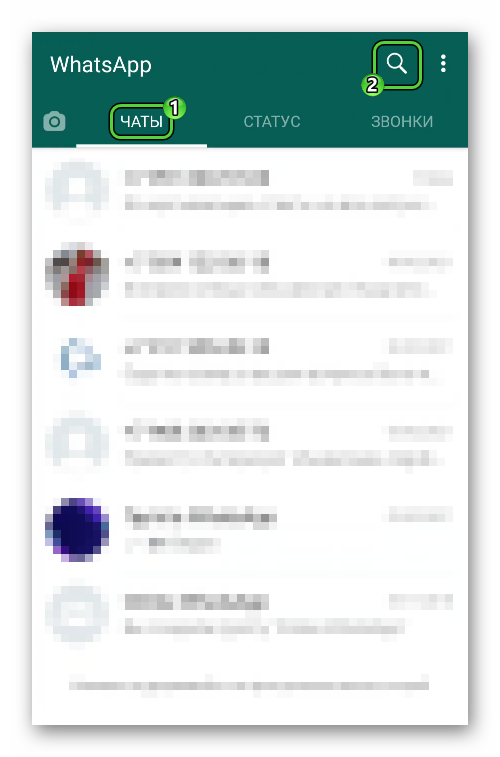
- Разблокируйте телефон и откройте мессенджер.
- Перейдите в раздел с переписками.
- Активируйте иконку в виде увеличительной лупы в верхней части пользовательского окна.
- В соответствующее поле введите название комнаты.
- Ждем, пока система выдаст результат.
- Тапните по нужной беседе, чтобы открыть ее.
Поиск и вступление в группу через Веб Версию Ватсапа
Веб WhatsApp для компьютера сильно ограничен, но поиск групповых чатов у него такой же, как у мобильного приложения. Вот пошаговая инструкция для претворения задуманного в жизнь:
- Открываем браузер и переходим на страницу https://web.whatsapp.com/.
- Авторизуемся в системе, если еще этого не делали.
- Теперь переходим к одному из интернет-каталогов и открываем нужную страницу.
- Кликаем по кнопке присоединения.
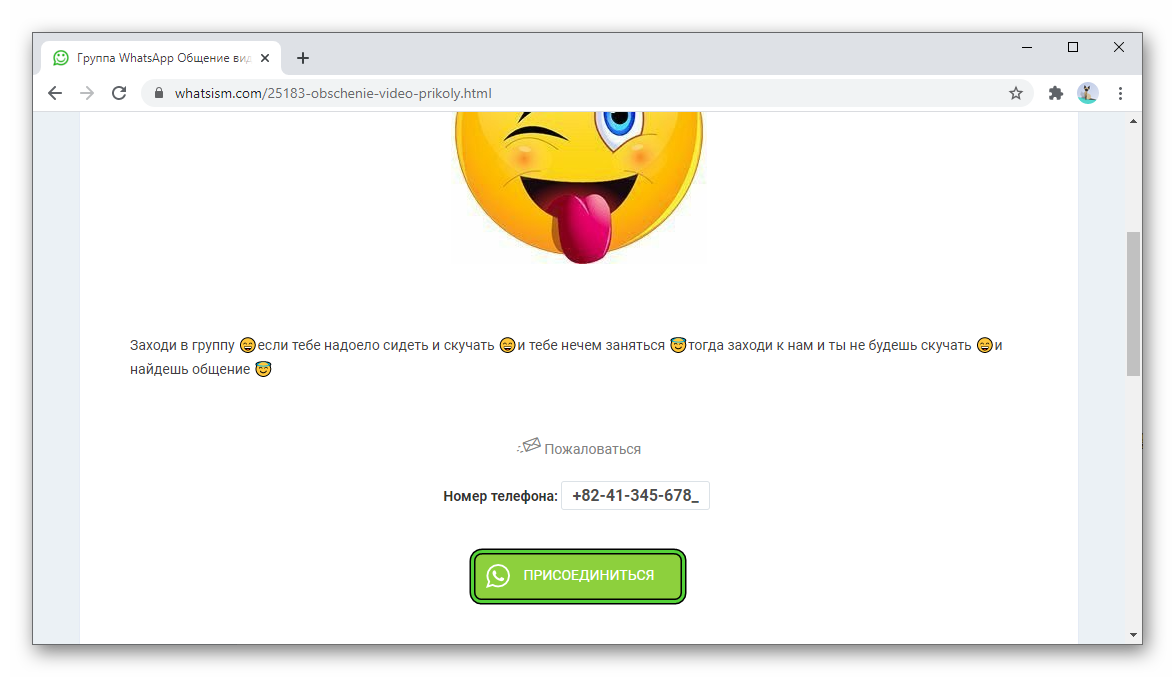
- На новой странице нажимаем «Присоединиться».
- А затем выбираем «используйтеWhatsAppWeb».
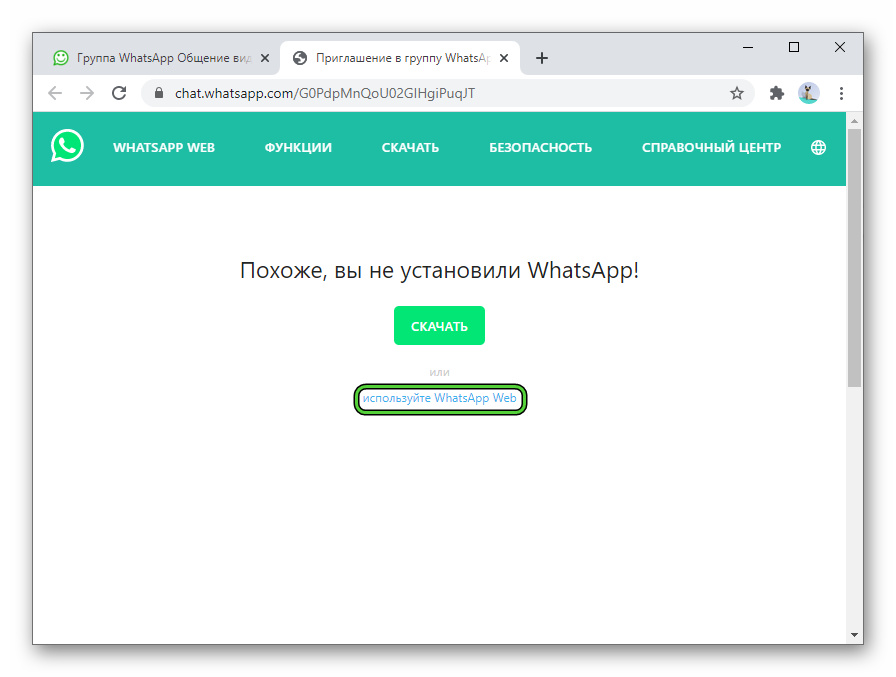
- Подтверждаем подключение к беседе, чтобы войти.
В других социальных сетях есть целые сообщества, наполненные группами Ватсап. Так что найти подходящее место для обсуждения насущных вопросов не составит большого труда. Более того, наличие фильтров по местоположению, количеству участников и интересам поможет выбрать желанное и полезное место для проведения досуга.
Завершение
К сожалению, напрямую в мессенджере Ватсап искать группы невозможно, ведь разработчики не захотели добавлять эту функцию. Так что основной способ поиска – использование специальных сайтов с каталогами, коих множество в Интернете. Для вступления есть три удобных способа: прямое приглашение, специальная ссылка или добавление нового контакта.