Как отправить файл ссылкой по почте
Предоставляя свои персональные данные, вы соглашаетесь на их обработку в соответствии с нашей Политикой конфиденциальности Movavi.
Как отправить видео по электронной почте: лучшие способы
Попробуйте сжать видео с помощью Movavi Video Converter:
- Скачайте и установите программу.
- Импортируйте видео.
- Укажите нужный размер.
- Запустите процесс сжатия.
- Познавательный портал
- Как отправить видео большого размера по почте: подробная инструкция
31 октября 2023 г.
Большинство проблем с отправкой видео по электронной почте возникает из-за негабаритных видео. Отличное решение для тех, кто ищет, как отправить видео по электронной почте, – сжатие или конвертация в удобным формат. В этом вам поможет, например, программа Movavi Video Converter, популярная благодаря поддержке широкого спектра медиа-форматов и мобильных устройств, высокому качеству кодирования файлов и высокой скорости обработки. В ней можно конвертировать между собой более 180 форматов, включая DVD и HD видео: AVI, MP4, FLV, MKV, MOV, WMV, 3GP и многие другие. Есть функция извлечения саундтреков из фильмов или клипов и сохранения их в MP3, FLAC и других форматах аудио. Читайте нашу статью о том, как отправить видео по почте, чтобы узнать об альтернативных способах пересылки видео и файлов большого размера.
Как отправить видео по почте
Для каждого сервиса электронной почты действуют определенные правила и ограничения. Они устанавливаются из-за технических особенностей, политики компании и по другим причинам.
Пользователям Mail.ru
Mail.ru – сервис, позволяющий отправлять видеофайлы из разных источников.
Способы отправки видео:
- прикрепить с компьютера
- прикрепить из Облака
- прикрепить из файлов Почты.
Схема приблизительно одинаковая. Нужно открыть форму письма и внизу выбрать подходящий источник. Затем найти нужный видеофайл и добавить его к письму.
Инструкция для Yandex.ru
Яндекс тоже позволяет отправлять видеоролики с компьютера, из облака или напрямую из почты. Принцип аналогичен предыдущему. Нужно под пустым полем, где пишется текст, нажать на значок в виде скрепки. Система предложит доступные источника для экспорта видео. Далее нужно найти файл для отправки и выбрать его, чтобы он прикрепился к электронному сообщению.
Руководство Gmail.com
Чтобы отправить письмо с прикрепленным видеофайлом через гугл-почту, сперва нужно авторизоваться в аккаунте. Затем нажать кнопку Написать и выбрать источник (из внутреннего хранилища ПК или смартфона, с Google Диска), откуда будет загружено видео.
Почему нельзя отправить большой видеофайл
При формировании электронного письма система автоматически добавляет дополнительную информацию технического характера. Отсюда и появляются лимиты на максимальный размер. Если не вводить ограничения, то сервер может быть перегружен.
Какие есть ограничения
Когда вы прикрепляете видео к электронному письму, но вложение превышает 25 МБ, появляется сообщение, напоминающее, что файл будет отправлен как ссылка на облако. Если вы не хотите загружать видео на виртуальный диск, можно нажать на кнопку Отмена и воспользоваться другим способом.
Как отправить большое видео по электронной почте: топ способов
Современные смартфоны и камеры снимают видео в высоком разрешении, поэтому файлы получаются объемными и не вписываются в лимиты, установленные почтовыми сервисами. Если нет возможности отправлять ролики напрямую, лучше выбрать другой вариант.
Используйте приложение сжатия
Чтобы видео занимало меньше памяти, но не потеряло в качестве, рекомендуем использовать специальные программы, например, Movavi Video Converter (версия для Mac или Windows), HandBrake или утилиту от WonderFox. Они позволяют сокращать объем видеофайлов. Принцип работы сходен. Нужно открыть программу, выбрать файл и активировать функцию сжатия или конвертации. Уменьшенное видео требуется сохранить, а затем отправить адресату.
С помощью облачных хранилищ
Облачные сервисы значительно упрощают работу с файлами большого размера. Достаточно залить видеоклип из библиотеки на ПК или другом устройстве в облако, а затем отправить видео в виде ссылки. Главное, не забудьте открыть получателю доступ к просмотру.
Облако Mail.ru
Чтобы быстро отправить видеоролик высокого качества, нужно авторизоваться в учетной записи Mail.ru и нажать кнопку Загрузить. Затем следует выбрать файл и дождаться, пока он будет перенесен в облако. Далее просто копируете ссылку на него или сразу делитесь в нужной соцсети или через электронную почту. У вас есть возможность создать папку с несколькими видео и переслать активную ссылку сразу на всю подборку роликов.
Яндекс Диск
У Яндекс Диска принцип аналогичен. Необходимо предварительно загрузить видеофайл в облачное хранилище. Далее требуется отметить видео, которое нужно отправить, и выбрать нужное действие во всплывшем меню. Для отправки через электронную почту нажмите на кнопку Поделиться. Следующий шаг — нажмите кнопку Скопировать ссылку и добавьте ее в электронное письмо.
Сервис позволяет сразу переслать видео по Яндекс Почте. Для этого копировать ссылку не нужно. Достаточно нажать на иконку в виде конвертика, которая появится после нажатия кнопки Поделиться.
Гугл Диск
Для начала следует добавить видео на диск. Для этого в кабинете требуется нажать кнопку Создать и загрузить нужные файлы. Далее нажмите правой кнопкой мыши на нужные файл и выберите вкладку Получить ссылку. Ее можно прикрепить в электронном письме. Отправить файл сразу из Гугл Диска не получится.
Почтовые программы
Существуют различные онлайн-клиенты для отправки и получения email-сообщений.
Популярные почтовые программы
- SeaMonkey
- Koma-Mail
- Opera Mail
В зависимости от выбранного софта ограничения для пересылки электронных писем с файловыми вложениями могут различаться. Принцип будет аналогичен отправке через электронную почту Яндекс, Гугл или другую.
Как отправить большое видео по почте с разных устройств
Функционал на устройствах разных типов отличается. Поэтому при отправке сообщения с вложенным видеороликом большого объема нужно учитывать особенности операционной системы, гаджета и приложения.
С iPhone
Вы можете использовать AirDrop для обмена большими видео с вашего iPhone с близлежащими устройствами iOS или macOS. Также подойдет облачный сервис iCloud.Когда дело доходит до отправки видеофайлов с iPhone на Android, приходится полагаться на Mail Drop, облачные приложения для хранения данных (Google Drive, Dropbox, One Drive), сторонние приложения для обмена файлами (SHAREit, Xender, Zapya) или использовать компьютер.
С Android
Распространенный способ отправлять видео по электронной почте – с телефона Android. При его использовании нужно убедиться, что ваша учетная запись электронной почты открыта. Это можно сделать, зайдя в раздел Настройки и добавив свою учетную запись, если она еще не существует. Затем вы можете легко отправить нужные видео по электронной почте через приложение Фотографии.
Для начала войдите в стандартное приложение Фотографии на своем телефоне Android. Выберите нужное видео, а затем перейдите в раздел Подробнее → Поделиться или нажмите непосредственно кнопку Поделиться, а затем выберите нужные видео. В меню, которое появляется при ее нажатии в качестве способа устанавливают электронную почту. На своей платформе электронной почты введите адрес, по которому вы хотите отправить видео.
Устройства на ОС Android позволяют пересылать видеофайлы через облачные приложения.
С компьютера
Для отправки большого видеоролика можно воспользоваться облачными сервисами, программами сжатия или конвертирования файлов. Альтернативный вариант – залить видео в YouTube или другую социальную сеть и отправить ссылкой по почте.
Частые вопросы
Можно ли отправить видео по электронной почте?
Да, видеофайлы можно отправить по почте разными способами. Самый простой – прикрепить видео к электронному письму. Для этого большинство email-сервисов предлагают специальную функцию. Но есть ограничения по размеру видео и форматам. Чтобы переслать объемный ролик, нужно сжать его через специальную программу или загрузить в облачное хранилище и отправить ссылку на него.
Как отправить видео по почте?
Для пересылки записанного видеоклипа через электронную почту нужно открыть почтовый сервис, которым вы пользуетесь, и создать письмо. К сообщению нужно прикрепить файл с ПК, телефона, из облачного сервиса или архива почты. Для этого нужно нажать соответствующую кнопку или иконку (обычно в виде скрепки).
Какой максимальный размер видео для отправки по почте?
Стандартно почтовые сервисы позволяют отправлять видеофайлы размером не более 25 Мб. Это связано с техническими особенностями онлайн-платформ.
Как заархивировать видео и отправить по почте?
ZIP-файл – это сжатый архивный файл, используемый, чтобы сделать большие файлы и коллекции файлов более управляемыми для пользователя. При создании ZIP-файла данные сжимаются для уменьшения размера. Несколько видео могут быть объединены в одну ZIP-папку, что облегчает загрузку или отправку большого количества файлов по электронной почте. Открывая файл с расширением .zip, вы можете извлечь один файл или всю структуру каталогов целиком.
Создание и отправка видеоархива:
- Откройте интерфейс программы-архиватора.
- Создайте архив, назовите его.
- Выберите видеофайлы, которые нужно заархивировать.
- Сохраните ZIP-архив.
- Перейдите в почтовый сервис и прикрепите в письме архивный файл.
Формат ZIP-файла значительно упрощает обмен документами и файлами. Например, если у вас есть двадцать отдельных документов, которые вы хотите отправить по электронной почте, вы можете сжать их все в один файл .zip, а не загружать каждый из них по отдельности. Некоторые ZIP-файлы могут быть зашифрованы для защиты содержимого.
Как отправить видео с айфона на почту?
iPhone позволяет легко прикреплять видео к вашим электронным письмам. Вы можете открыть свой видеоальбом и выбрать любой файл для обмена по электронной почте: нажмите на файл и удерживайте до тех пор, пока не увидите всплывающее окно, в котором можно выбрать отправку ролика кому-нибудь по электронной почте.
Если вы хотите прикрепить несколько видеофайлов к электронной почте с iPhone, вы также можете открыть приложение Фотографии, нажать на значок Поделиться и выбрать свои файлы. Стандартно допускается отправка до 5 видеоклипов. Нажмите на Share и выберите email, чтобы запустить почтовое приложение на вашем iPhone. Откроется новое сообщение, которое подтверждает, что клипы были прикреплены.
Чтобы прикрепить более пяти видеофайлов, вам нужно сделать по-другому: выберите копировать, затем вставить выбранные клипы в электронную почту вашего iPhone. Но это ограничивает размер файла. Вы получите изображения с полным разрешением в качестве вложений электронной почты iPhone, если используете метод копирования/вставки для отправки фотографий, и качество изображений будет снижено, если вы примените функцию Share.
Отправить файл в письме
Вы можете отправлять в письме документы, фотографии и изображения, аудио- и видеофайлы, веб-страницы и другие виды файлов. В любой момент при написании письма вы можете прикрепить к письму до 100 файлов, размер каждого из которых до 2 ГБ.
Прикрепить файл с компьютера
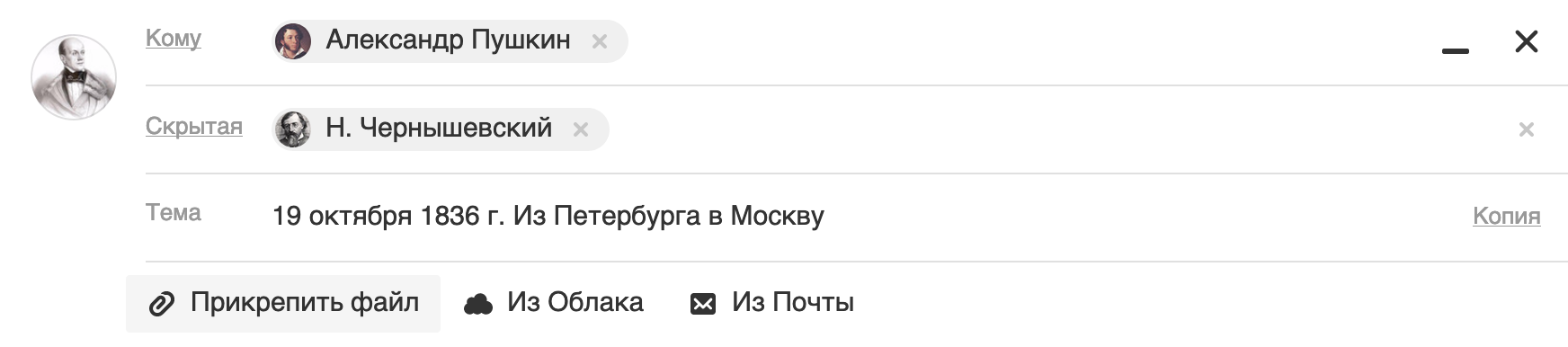
- Нажмите «Прикрепить файл».
- Выберите файл, который вы хотите прикрепить к письму.
- Нажмите «Открыть».
Чтобы выбрать сразу несколько файлов для загрузки, удерживайте клавишу Ctrl , нажимая на файлы.
Чтобы удалить вложенный файл, нажмите значок .
Прикрепить файл из почтового ящика
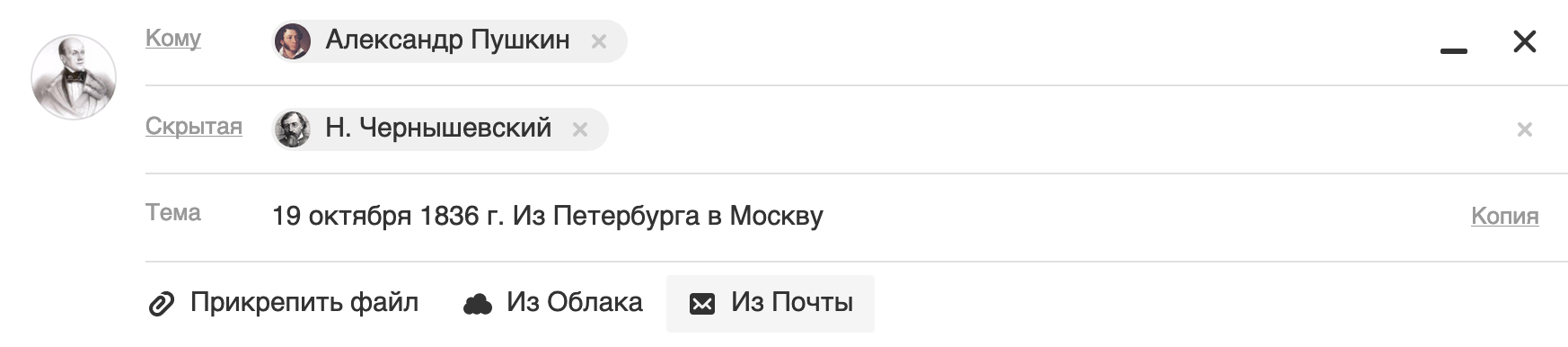
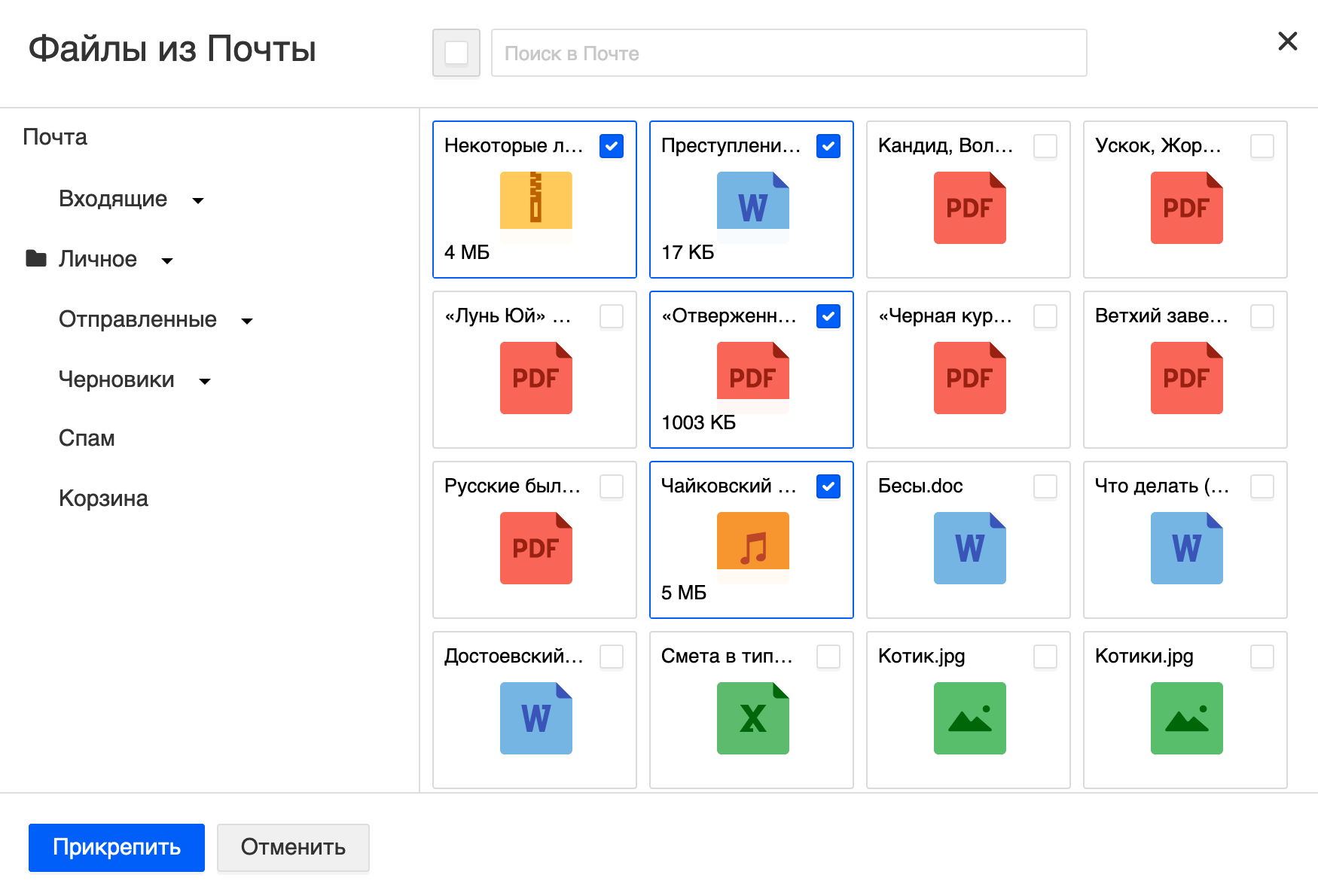
Кроме файлов с компьютера вы можете прикреплять к письму те файлы, которые уже находятся в вашем почтовом ящике. Для этого:
- Нажмите «Из Почты».
- Выберите файлы, выделяя их галочками.
- Нажмите «Прикрепить».
Чтобы удалить вложенный файл, нажмите значок .
Запрещено отправлять файлы с расширением *.scr. Такие файлы могут содержать вредоносный код, который наносит вред почте и компьютеру.
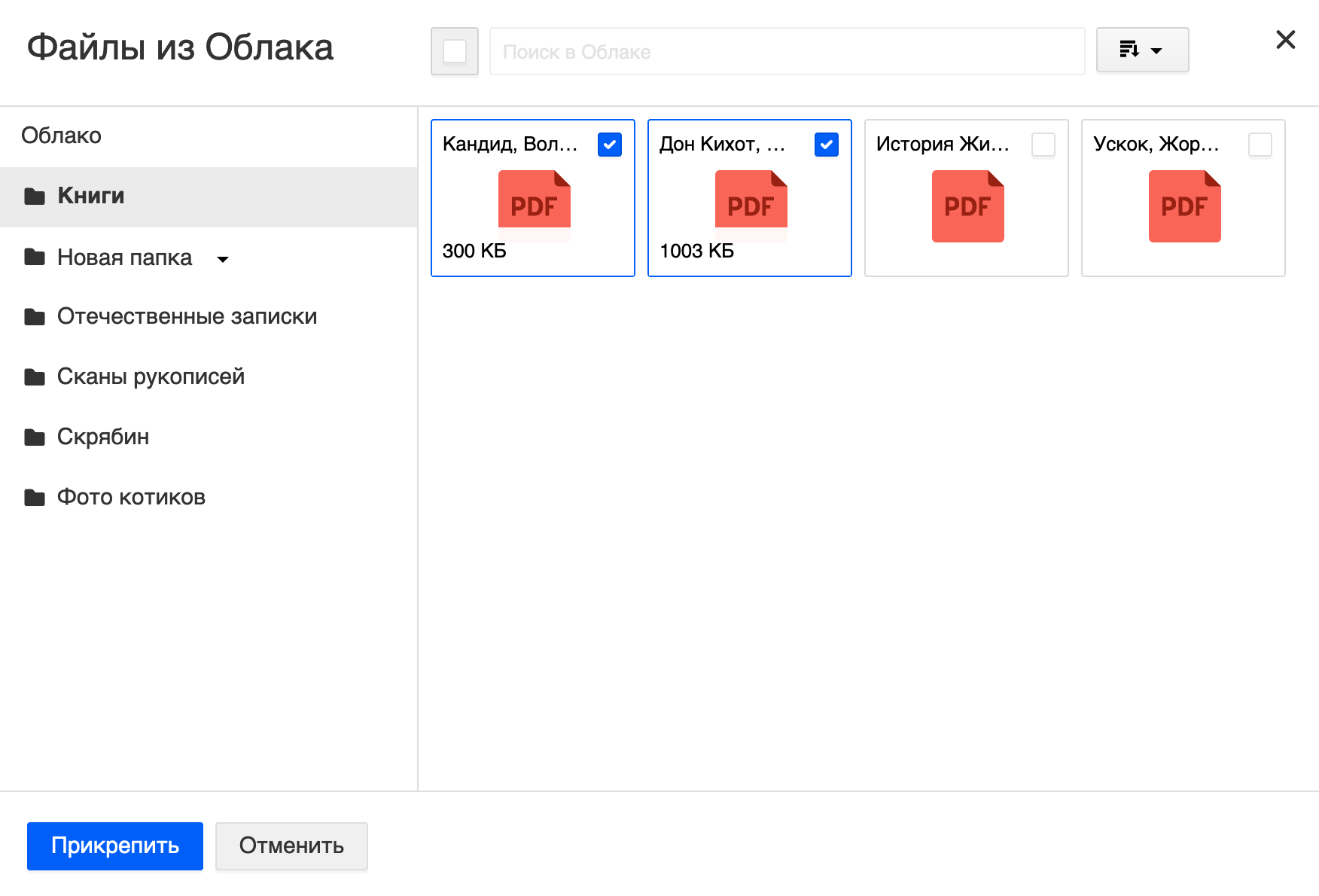
Прикрепить файл из Облака
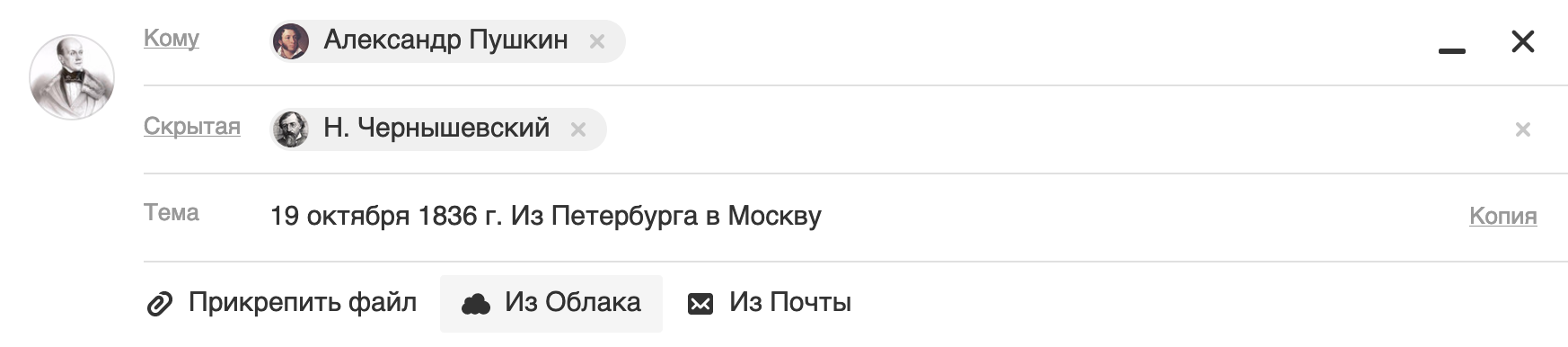
Вы можете прикрепить к письму любой файл, который хранится в вашем Облаке. Для этого:
- Нажмите «Из Облака».
- Выберите файлы, выделяя их галочками.
- Нажмите «Прикрепить».
Чтобы удалить вложенный файл, нажмите значок .
Отправка тяжёлых файлов
Когда вы отправляете файлы больше 25 МБ, они загружаются в облако и приходят получателю в виде ссылки. Такие файлы отмечаются значком и имеют определенный срок хранения — 180 дней с момента размещения.
Когда вы прикрепляете к письму несколько файлов, Почта подсчитывает их вес. Часть файлов объемом до 25 МБ прикрепляется к самому письму — они хранятся в Почте, пока хранится письмо. Остальные файлы, которые не вошли в этот лимит, загружаются на облако, отмечаются значком и приходят в виде ссылки. Они имеют ограниченный срок хранения — 180 дней.
Спустя 180 дней файл навсегда удалится с наших серверов. К сожалению, восстановить его не получится даже с помощью службы поддержки.
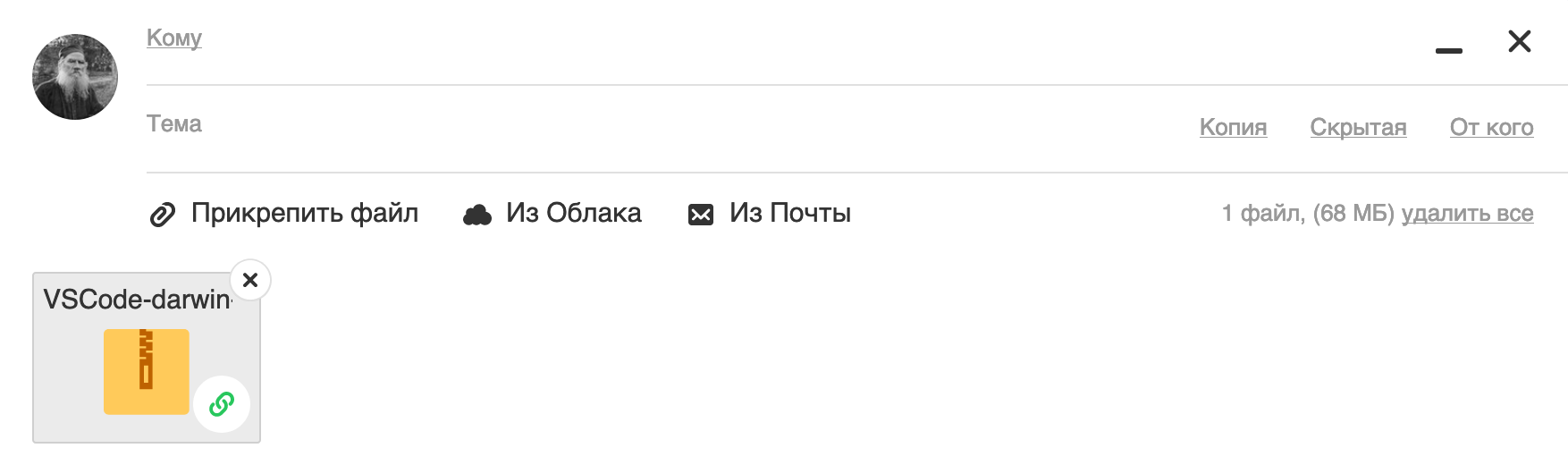
Если вы хотите, чтобы тяжёлые файлы не удалялись спустя 180 дней, загрузите их в ваше Облако и отправьте ссылку на файл . В Облаке файлы хранятся, пока вы не удалите их сами.
Как отправлять большие файлы по электронной почте

Когда вам нужно отправить большой файл по электронной почте, может быть неприятно, когда вы получаете всплывающее окно с сообщением о том, что ваши файлы слишком велики. Удивительно, но большинство серверов электронной почты не могут отправлять или получать файлы определенного размера.
Мало того, если вы можете отправить вложение через почтовый сервер отправителя, это не обязательно означает, что электронная почта получателя сможет его принять. Как убедиться, что вы отправляете вложение, которое получатель сможет открыть? Читайте дальше, чтобы узнать, как отправлять большие файлы по электронной почте.
Перед отправкой вложений электронной почты необходимо убедиться в том, что вы знаете их размер. Ограничения по размеру для серверов электронной почты не являются едиными для всех и отличаются у каждого провайдера. К счастью, большинство почтовых служб отображают размер файла рядом с его именем.
Если вы прикрепляете несколько файлов, необходимо отслеживать общий размер вложений. Если размер файла указан в килобайтах, а не в мегабайтах, знайте, что в одном мегабайте 1024 килобайта.
Многие предприятия и частные лица используют провайдеров облачных услуг и облачные технологии. услуги по передаче файлов чтобы обойти размер вложения при отправке больших файлов по электронной почте.
Передача до 5 ГБ бесплатно
Регистрация не требуется
Облачный сервис хранения данных для отправки больших файлов по электронной почте
Если вам нужно отправить по электронной почте большой файл, но он слишком велик, одним из наиболее эффективных решений является использование облачных сервисов хранения данных.
Облачные хранилища, такие как iCloud Mail Drop, OneDrive и Google Drive, являются отличным способом отправки больших файлов по электронной почте. Если у вас есть высококачественная графика, видео, презентации, данные или что-то еще, что вам нужно переслать, облачные решения позволяют загрузить файлы в облачный сервис.
Затем отправьте ссылку, чтобы получатель мог получить доступ к файлу по ссылке, а не через вложение. Если это кажется сложным, то все очень просто, как только вы освоите этот процесс. Вот как отправлять большие вложения через облачные службы хранения данных.
1. iCloud Mail Drop с Apple Mail
Используя учетную запись iCloud, вы настроены на использование Mail Drop, которая позволяет отправлять через iCloud большие файлы объемом до 5 ГБ. При использовании Mail Drop файлы хранятся в зашифрованном виде и предоставляются получателю для загрузки в течение 30 дней.
Во-первых, необходимо убедиться в том, что функция Mail Drop включена в вашей учетной записи Apple Mail.
1. Откройте Apple Mail на вашем Mac и выберите Preferences в строке меню под Mail.
2. На вкладке Учетные записи выберите учетную запись, для которой вы хотите включить Mail Drop.
3. Установите флажок рядом с опцией Отправлять большие вложения с помощью Mail Drop.
4. Составьте новое письмо с помощью Apple Mail и убедитесь, что текстовый курсор находится в том месте, где вы хотите, чтобы появилось вложение.
5. Выберите Файл, затем выберите Прикрепить файлы. Выберите файл, который вы хотите прикрепить, и нажмите кнопку Выбрать файл.
Если размер вложения превышает установленные ограничения, Apple Mail автоматически загрузит файл на сервер iCloud для получателя.
Вложение загружается в iCloud и содержит защищенную ссылку.
Mail Drop имеет лимит только в 5 ГБ, поэтому все, что превышает его, не будет работать при использовании этого метода.
Вложение не учитывается в общем объеме вашего хранилища iCloud и хранится в облаке только 30 дней.
Некоторые вложения плохо переносятся на другие операционные системы, например Windows.
2. Google Диск с Gmail
Google Диск позволяет отправлять вложения размером до 25 МБ и получать файлы размером до 50 МБ. Для отправки большого файла через Google Диск необходимо сначала загрузить его, а затем отправить по электронной почте. Просто выполните следующие простые действия.
1. Войдите в свой почтовый ящик Gmail и выберите Compose в левом верхнем углу экрана, чтобы начать новое сообщение.
2. Из кнопок значков в нижней части всплывающего окна нового сообщения выберите значок Google Drive. Появится диалоговое окно, позволяющее вставить файл.
3. Если вы еще не загрузили свой файл на Google Диск, вы можете сделать это из этого диалогового окна. В верхнем меню выберите Загрузить. Вы можете перетащить большое вложение или нажать Выбрать файлы с устройства. Выберите Загрузить, чтобы добавить файл на Диск Google.
4. Если ваш файл уже загружен на Диск Google, вы можете найти его в Диске. Выделите файл и нажмите кнопку Вставить.
5. Перед отправкой письма обязательно установите разрешения, чтобы убедиться, что получатель может получить доступ к файлу. Ваш Gmail выполнит проверку, чтобы убедиться, что у получателя есть доступ к файлу, и предложит вам обновить параметры общего доступа к файлу перед отправкой сообщения.
Теперь ссылка на вложение будет добавлена в ваше письмо.
Обмен файлами прост и имеет множество встроенных инструментов, позволяющих легко сотрудничать с другими пользователями над вашими файлами.
При совместном использовании файлов без защиты паролем существует потенциальный риск безопасности.
Файлы остаются конфиденциальными до тех пор, пока вы не поделитесь ими с адресатами.
Google Диск устанавливает лимиты на загрузку файлов на диск, поэтому это ограничение может быть неприятным, если вам нужно поделиться несколькими большими файлами на Google Диск.
Как отправить длинное видео по электронной почте, даже когда файл «слишком большой»
Когда вам нужно отправить файлы по электронной почте, нет ничего хуже, чем обнаружить, что ваше видео слишком велико для вложения. Узнайте из этого подробного руководства, как можно отправить большое видео по электронной почте тремя различными способами.

Середина напряженной недели, вы в спешке доводите проект до конца, а креативная команда экспортирует окончательный вариант видео: знакомая ситуация? Все, что вам остается, это вложить файл в электронное письмо клиентам и нажать кнопку «Отправить». Но что-то пошло не так — файл слишком большой.
Хотя многие из нас ежедневно используют электронную почту для работы, мы не всегда отправляем большие файлы, поэтому, когда нужно прикрепить файл и обнаруживается, что этого нельзя сделать, это становится для нас неприятным сюрпризом.
Что же делать, если файл считается «слишком большим» для электронной почты?
В этом руководстве мы объясним, почему электронные письма имеют ограничения на размер файла, и рассмотрим три метода, которые можно попробовать при отправке большого видео по электронной почте, включая такие инструменты пересылки файлов, как Dropbox Transfer.
Но прежде чем мы углубимся в эту тему, давайте сразу перейдем к актуальному вопросу — а возможно ли это?
Можно ли отправлять видео большого размера по электронной почте?
Короткий ответ: да, можно отправлять видео и другие большие файлы по электронной почте.
Хотя существуют ограничения на то, что можно прикрепить непосредственно к электронному письму, есть решения, которые позволяют прикреплять сжатые версии файлов или даже включать ссылку на полноразмерный файл для сохранения качества.
Ниже кратко изложены основные способы, рассматриваемые в данном руководстве:
Краткий обзор
Когда следует использовать этот способ
- Поделиться ссылкой на файл в облачном хранилище
- Позволяет пользователям просматривать последнюю версию файла, включая правки, внесенные с момента публикации ссылки.
- Если предоставить доступ к редактированию, пользователи могут даже вместе с вами работать над файлом
- При совместной работе с другими пользователями
- Когда вы хотите поделиться незавершенным видеофайлом, в который еще будут вноситься правки
- Поделиться ссылкой на загружаемую копию файла
- Установить разрешения на доступ и срок действия ссылки для дополнительной безопасности
- Оформить страницы загрузки в вашем фирменном стиле, чтобы произвести сильное первое впечатление
- Для доставки готового экспорта видео
- Если вы хотите отправить файлы и не хотите, чтобы получатель смотрел вашу версию в облачном хранилище
- Сжать видео до меньшего размера, снизив при этом качество изображения
- Если необходимо использовать вложения в сообщения электронной почты
- Инструменты совместного использования облачных хранилищ и пересылки файлов обеспечивают больший контроль и позволяют использовать файлы большего размера
Ограничения для вложений в сообщения электронной почты
Прежде чем перейти к решениям, стоит немного разобраться, почему просто прикрепить файл к электронному письму часто не получается.
Размер файлов
Как мы уже говорили, основной недостаток при отправке файлов по электронной почте в виде вложений связан с ограничением на размер файлов.
Точных ограничений по размеру файлов нет, но большинство из них находятся в пределах 10-25 МБ. Например, посмотрим на ограничения по размеру файлов вложений для некоторых наиболее популярных платформ электронной почты:
- Gmail — 25 МБ
- Microsoft Outlook — 20 MБ
- iCloud Mail — 20 MБ
- Proton Mail — 25 MБ
- AOL Mail — 25 MБ
- Yahoo! Mail — 25 MБ
- GMX — 50 MБ
Такие ограничения вполне приемлемы для отправки документов, электронных таблиц и других небольших форматов файлов, но они будет быстро превышены в случае отправки изображений и видео высокого разрешения.
Безопасность
Однако дело не только в удобстве отправки файлов большего размера. Отправка файлов в виде вложений в сообщения электронной почте также связана с безопасностью.
Давайте рассмотрим это на примере. Представьте, что у вас есть папка, содержащая все файлы, которые вы хотели бы отправить. Прикрепить эти файлы к электронному письму — все равно, что перебросить их через стену получателю, который стоит по другую сторону.
Как только вы перебросили эту папку, она уже не в ваших руках — даже если вы вдруг поймете, что отправили не те файлы или не тому человеку.
Теперь представьте тот же сценарий, только вы в этом случае оставляете папку в удаленной, защищенной PIN-кодом ячейке. В этом случае не только получатель может получить доступ и открыть ячейку с помощью предоставленных вами данных, но и вы можете удаленно изменить код доступа или полностью поменять получателя.
Это простой пример, но он помогает проиллюстрировать, почему вложения файлов в электронные письма могут привести к печальным последствиям для безопасности, ведь ошибки неизбежны. Используя внешние инструменты, вы обеспечиваете дополнительный уровень безопасности и контроля, что дает вам уверенность при предоставлении общего доступа к результатам вашей работы.
Контроль версий и доступа
Такое случалось со всеми: вы только что нажали кнопку Отправить в важном письме и поняли, что во вложенном файле или видео есть ошибка.
При использовании услуги предоставления общего доступа к файлам в облаке вы можете просто исправить ошибку в файле, к которому предоставляете доступ, без необходимости отправлять письмо повторно. Аналогичным образом, современные решения для предоставления общего доступа к файлами обеспечивают гораздо больший контроль над тем, кто может получить доступ к вашим файлам и что он может с ними делать.
Поэтому, если вы делитесь своей последней правкой с рабочей группой и хотите, чтобы менеджеры аккаунтов могли ее видеть, а вносить коррективы могли только ваши коллеги-редакторы, вам достаточно установить разрешения доступа для каждого получателя.
Конечно, если вы ищете продвинутые инструменты контроля версий и обратной связи, наиболее подходящим решением в таком случае может стать специально разработанная платформа для обратной связи по видео, например, Dropbox Replay .
Способы отправки видео большого размера по электронной почте
Благодаря множеству доступных вариантов отправить видео большого размера по электронной почте очень просто.
В этой части руководства мы рассмотрим следующие три метода, каждый из которых может пригодиться в зависимости от вашей цели.
- Поделиться файлом через облачное хранилище — со ссылкой на файлы в вашем облачном хранилище Dropbox или аналогичном.
- Отправить отдельную ссылку на скачивание — с помощью инструмента для пересылки больших файлов, например, Dropbox Transfer
- Прикрепить сжатый файл — если невозможно поделиться ссылкой, в результате чего пострадает качество.
Отправка файла через облачное хранилище
С помощью облачного хранилища , такого как Dropbox, вы сможете отправлять длинные видео без необходимости загружать или прикреплять что-либо к сообщению. Просто скопируйте ссылку на файл в вашем облачном хранилище, вставьте ее в письмо и нажмите кнопку «Отправить» — готово!
Когда вы делитесь ссылкой на файл в своем облачном хранилище, вы предоставляете общий доступ к тому же экземпляру файла, который вы видите, открывая его. Таким образом, любые внесенные вами изменения будут видны получателю, даже если эти изменения внесены после отправки письма.
Такой способ отлично подходит, чтобы поделиться незавершенной работой с коллегой или соавтором.
Если вы не хотите, чтобы кто-то редактировал файл, вы также можете установить привилегии доступа. Таким образом вы получаете полный контроль над тем, кто может видеть ваше видео, а также над тем, что он может с ним делать.
Отправка копии с помощью инструмента пересылки больших файлов
Если вам не нужны все возможности облачного хранилища, а вы просто хотите отправить готовые материалы, вам подойдут такие инструменты для пересылки больших файлов как Dropbox Transfer, — это идеальная платформа для отправки длинных видео.
Просто перетащите файлы объемом до 100 Гб в окно загрузки в Dropbox Transfer, выберите параметры и поделитесь файлами; либо отправьте письмо со ссылкой прямо из Transfer или вручную скопируйте ссылку в собственное письмо. Получатель затем сможет загрузить копию файлов по полученной ссылке.
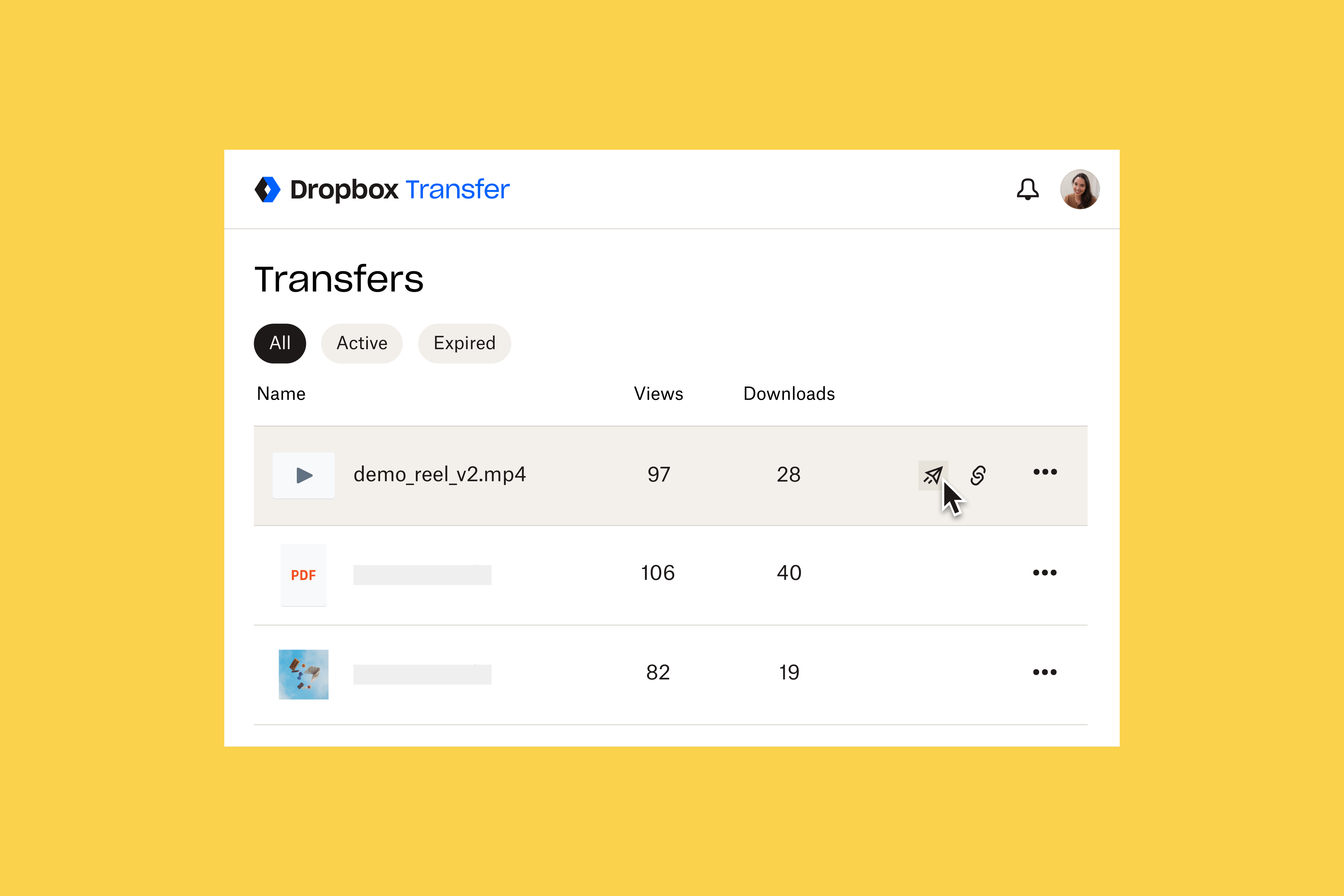
Пользуясь Dropbox Transfer, вы сами контролируете свои файлы и всегда точно знаете их статус. У вас есть следующие возможности.
- Отправляйте копии, чтобы не допустить нежелательных изменений
- Управляйте доступом с помощью паролей
- Устанавливать срок действия для ссылки, чтобы получатели не тянули со скачиванием
- Подтверждение доставки с помощью уведомлений о скачивании
Зачем ждать, пока ваш клиент посмотрит видео, чтобы произвести первое впечатление? С помощью Dropbox Transfer вы можете настроить страницу загрузки с фоновым изображением и логотипом по своему выбору.
Прикрепление сжатого файла
По возможности, для отправки видеофайлов лучше всего использовать решение для предоставления доступа к файлам по ссылке, подобное двум решениям, рассмотренным выше.
Однако могут возникнуть ситуации, когда вы не сможете поделиться своим видео с помощью ссылки. В этих случаях можно попробовать сжать видео, чтобы уменьшить его размер в соответствии с ограничениями почтового клиента.
Сжатие видео представляет собой процесс удаления некоторых элементов или их сокращения, чтобы уменьшить размер файла. Это можно с помощью следующим методов.
- Уменьшение разрешения видео, например, с 1080 до 720 пикселей.
- Снижение частоты кадров, в результате чего изображение выглядит более прерывистым и менее плавным
- Изменение других технических факторов, таких как цвета или кодировка.
Существует также несколько способов для сжатия видео.
- Использование встроенного программного обеспечения, например, QuickTime, если вы работаете на Mac.
- Использование сторонних инструментов, таких как VLC Media Player
- Сжатие видеофайлов в архив .zip, что может быть полезно при отправке коллекций файлов.
Обратите внимание: при использовании сжатия для уменьшения размера файла качество видео снижается.
Если качество видео для вас важно, лучше воспользуйтесь облачным хранилищем для предоставления ссылки или инструментом пересылки файлов , например, Dropbox Transfer .
Отправка высококачественного длинного видео по электронной почте с помощью Dropbox
Если вы хотите отправить копию видео или поделиться ссылкой с коллегами, Dropbox поможет вам решить все эти задачи и отправить длинные видео в электронном сообщении.
Чтобы начать, поделитесь ссылкой из своего облачного хранилища Dropbox или просто перейдите в Dropbox Transfer и начните добавлять файлы.